

Tutorial Adobe Illustrator: cómo vectorizar una imagen
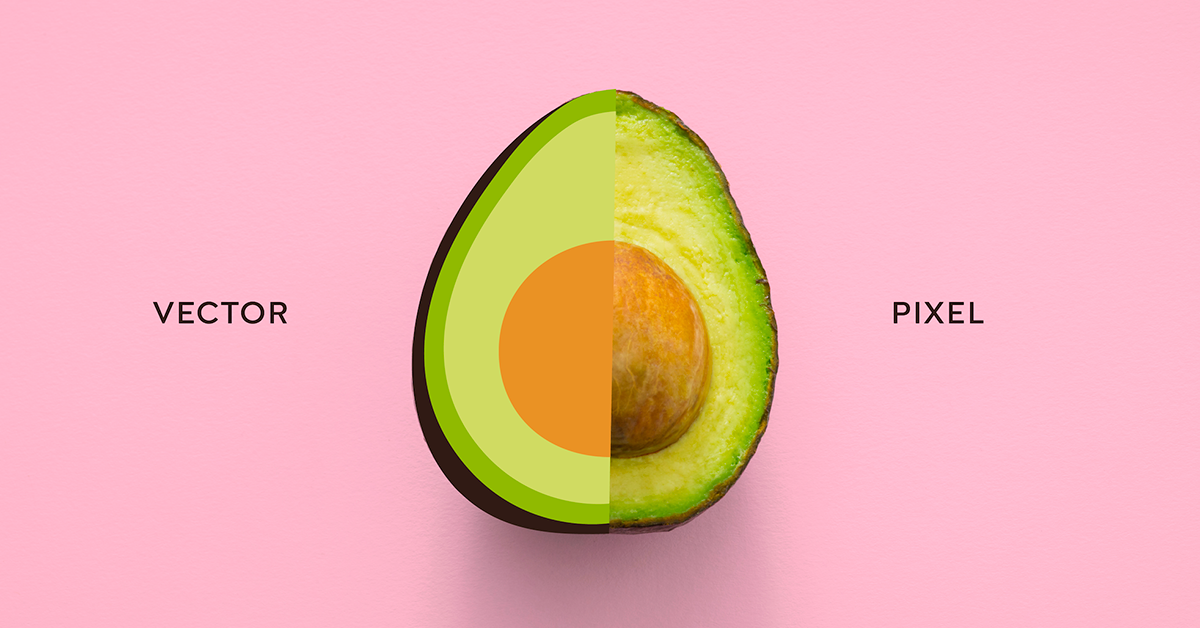
Aprende una técnica fácil para vectorizar un boceto con las herramientas pluma y pincel de relleno de Adobe Illustrator
La vectorización consiste en convertir imágenes que están formadas por píxeles en imágenes formadas por vectores. ¿Y por qué querríamos cambiar los píxeles por vectores? La imagen compuesta por vectores, en comparación con una imagen compuesta por píxeles, mantiene la calidad y la definición sin alterarse aunque cambie de tamaño. La vectorización es muy útil, no solo para que la imagen no vaya empobreciendo su visualización ni su calidad, sino que la dota de muchas más posibilidades de impresión: evita que la imagen aparezca pixelada, permite hacer animaciones y facilita el trabajo a los diseñadores.
¿Cómo vectorizar una imagen?
Dibujando todos los contornos y rellenos de la imagen con curvas de Bézier, un sistema que se desarrolló en los años 60 para el trazado de dibujos técnicos y cuyas sucesoras son las que se crean en los programas de vectorización como Illustrator. Óscar Lloréns (@ollorens) nos descubre la técnica que él usa en su curso online Ilustración exprés con Illustrator y Photoshop para vectorizar un boceto, una técnica que podemos aplicar a cualquier imagen que queramos vectorizar.
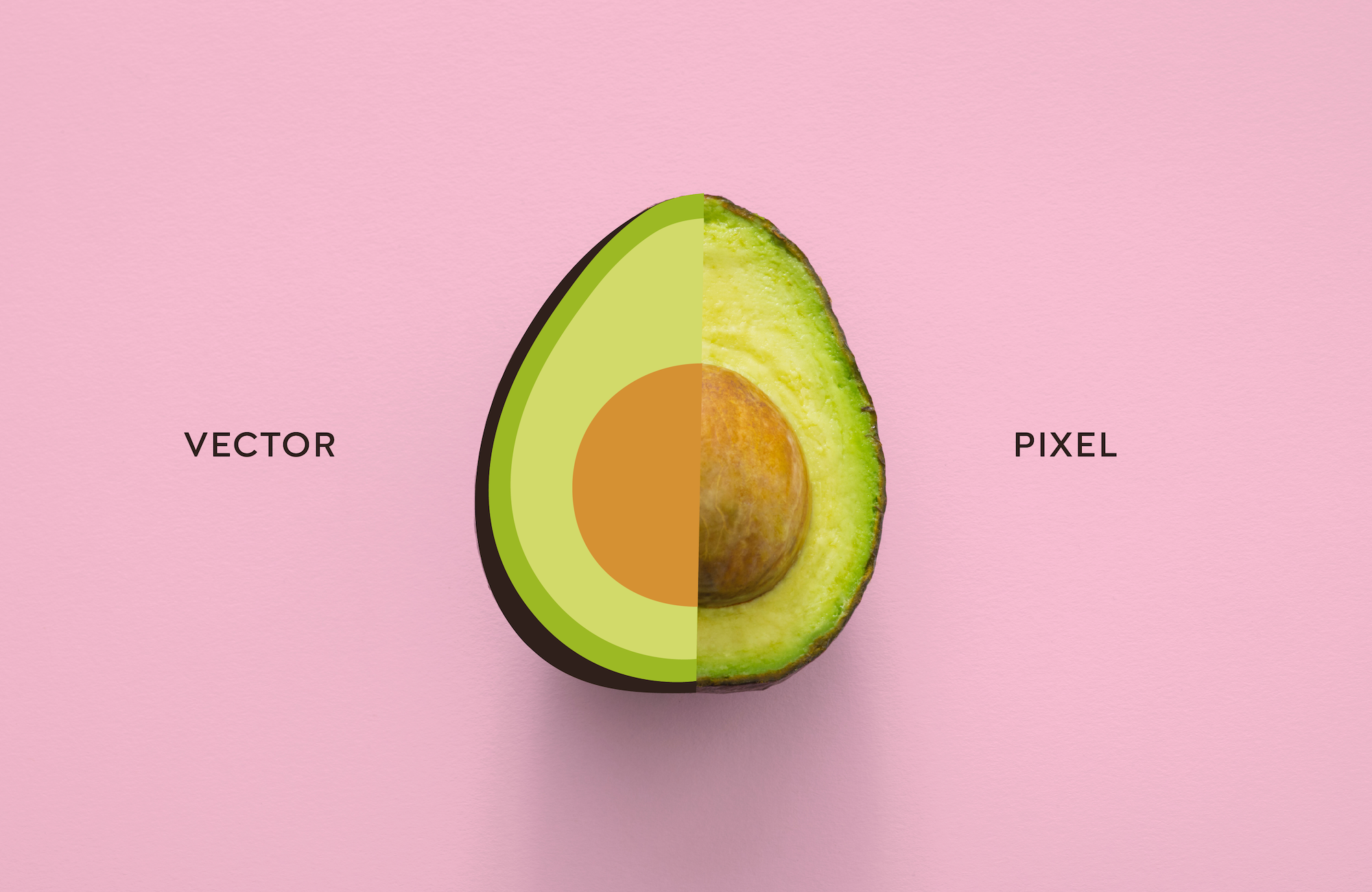
1. Seleccionar la imagen y abrirla en Illustrator
Comenzar abriendo el programa Adobe Illustrator, creando la mesa de trabajo de acuerdo a las medidas o especificaciones necesarias y abrir el boceto en una capa para usarla como referencia.
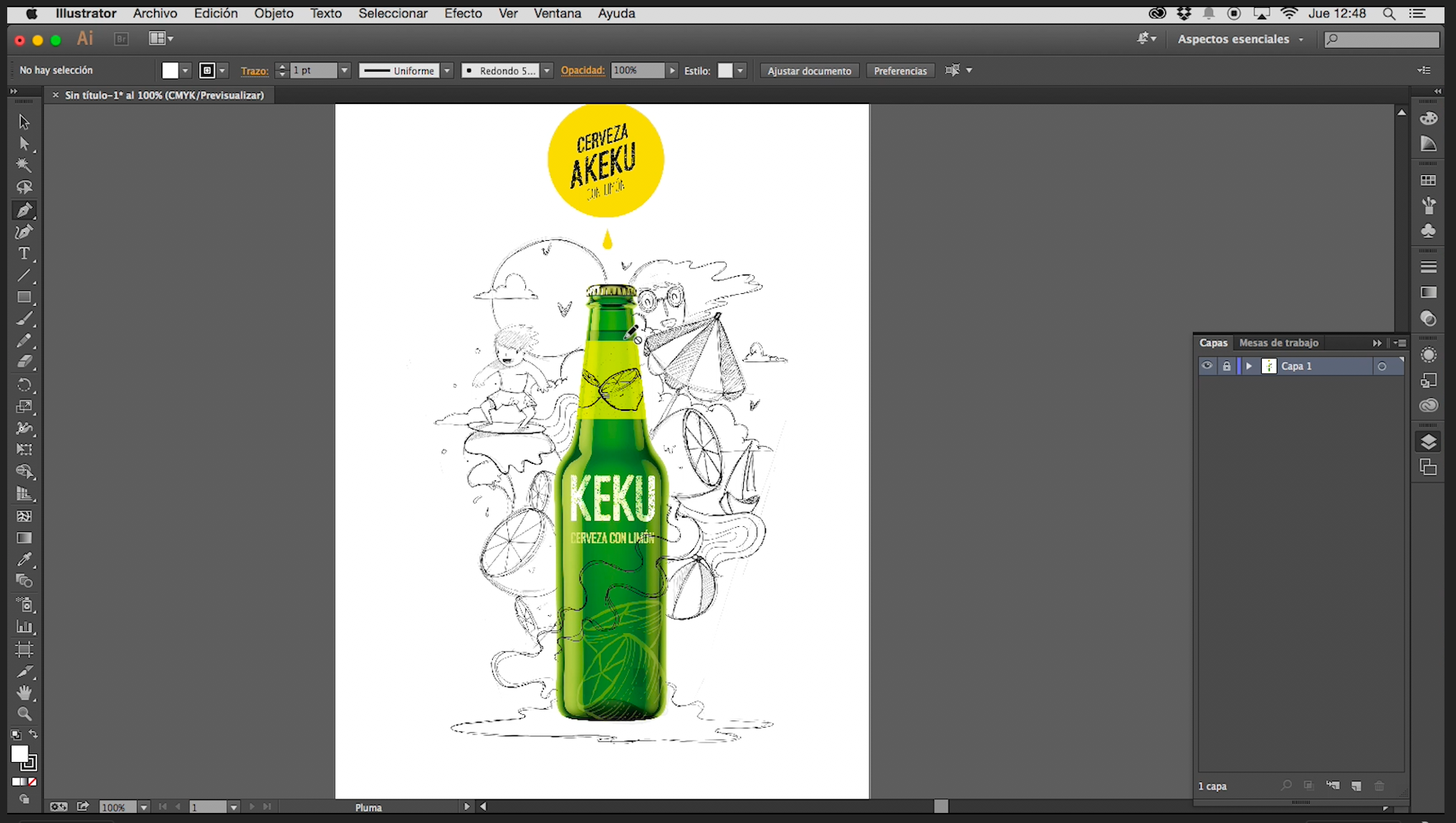
2. Con la herramienta pluma empezar el proceso de vectorización
Crear una nueva capa para empezar a vectorizar con la pluma, ubicada en la barra de herramientas de la izquierda. Hacer zoom ayuda a la hora de observar los detalles de la imagen.
Colocar la pluma en un punto y estirarla hasta el siguiente, abriendo o cerrando la curva según el contorno del boceto. Para vectorizar los ojos, las gafas o cualquier elemento redondo, utilizar las formas geométricas de la barra de herramientas, como la elipse, ayuda en este proceso.
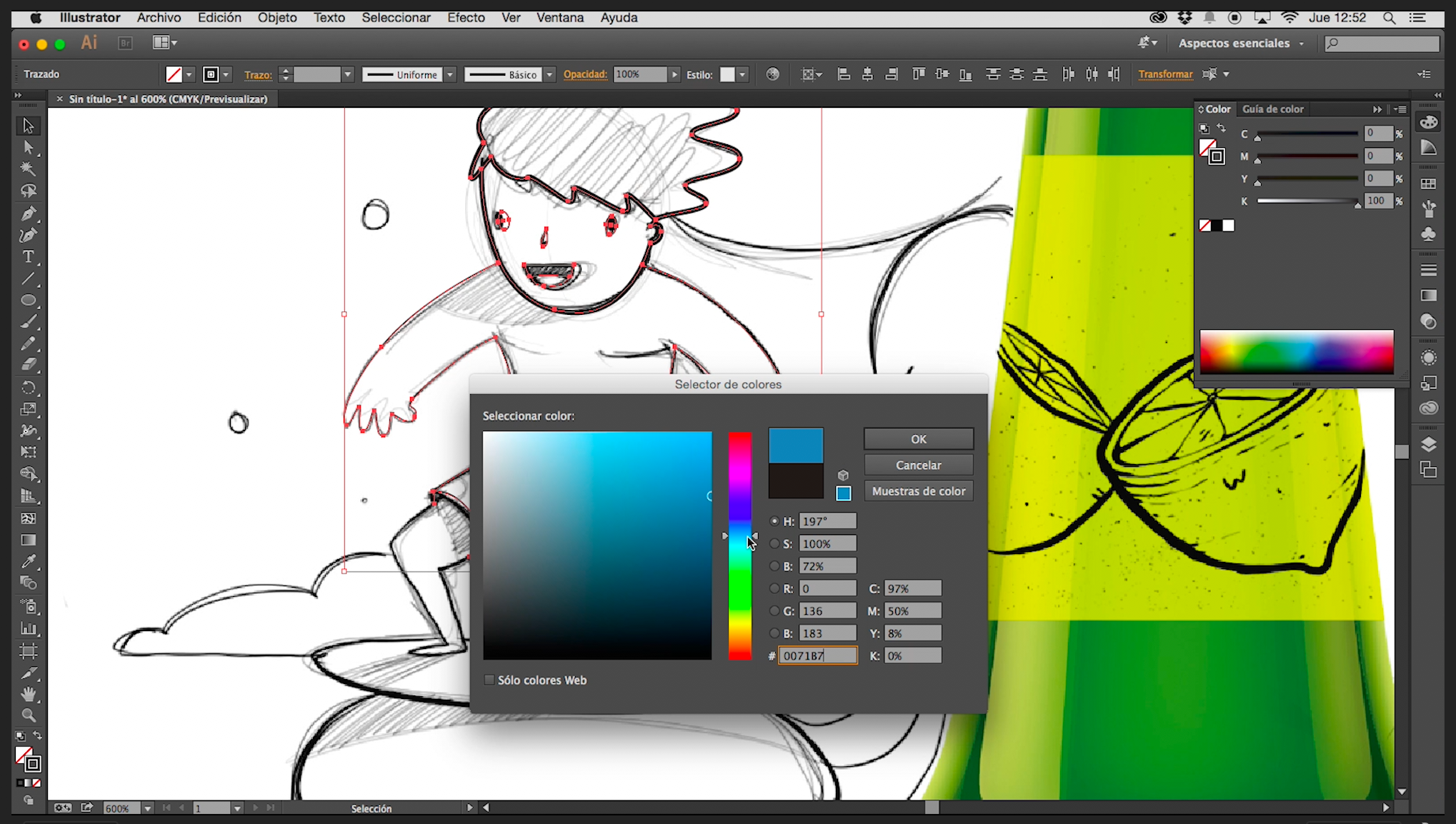
3. Cambiar el color del trazo de la línea para ir visualizando el resultado
Con el trazo seleccionado hay que ir a la ventana derecha superior de color y seleccionar un color que destaque del fondo. Es importante prestar atención para cambiar el color del trazo y no el relleno.
4. Usar diferentes capas
Un consejo a la hora de vectorizar una imagen o boceto, es que cuantas más capas se usen para los diferentes elementos mejor será el resultado.
5. Corregir errores
Cualquier error o equivocación puede ir corrigiéndose a medida que se hacen los vectores.
6. Completar la vectorización
Para completar la vectorización hay que cerrar el punto con la pluma en el lugar donde se inició, aunque no se vayan a ver, porque es importante para aplicar color de relleno.
7. Consejos a tener en cuenta
· Para elementos como los ojos, que han sido creados como trazos, hay que convertirlos en relleno: en el menú superior “Objeto” ir a “Trazado” y crear contorno.
· Es recomendable mirar de vez en cuando como está quedando para evitar errores, ocultando la capa del boceto.
· Si en el boceto tiene una serie de curvas aleatorias muy seguidas, como el chorrito de limón de esta cerveza, se puede usar la herramienta lápiz para ir más rápido.
· Todos los detalles que aporten a la ilustración se agradecerán en el acabado final (si hay algunos defectos se pueden corregir después con Photoshop).
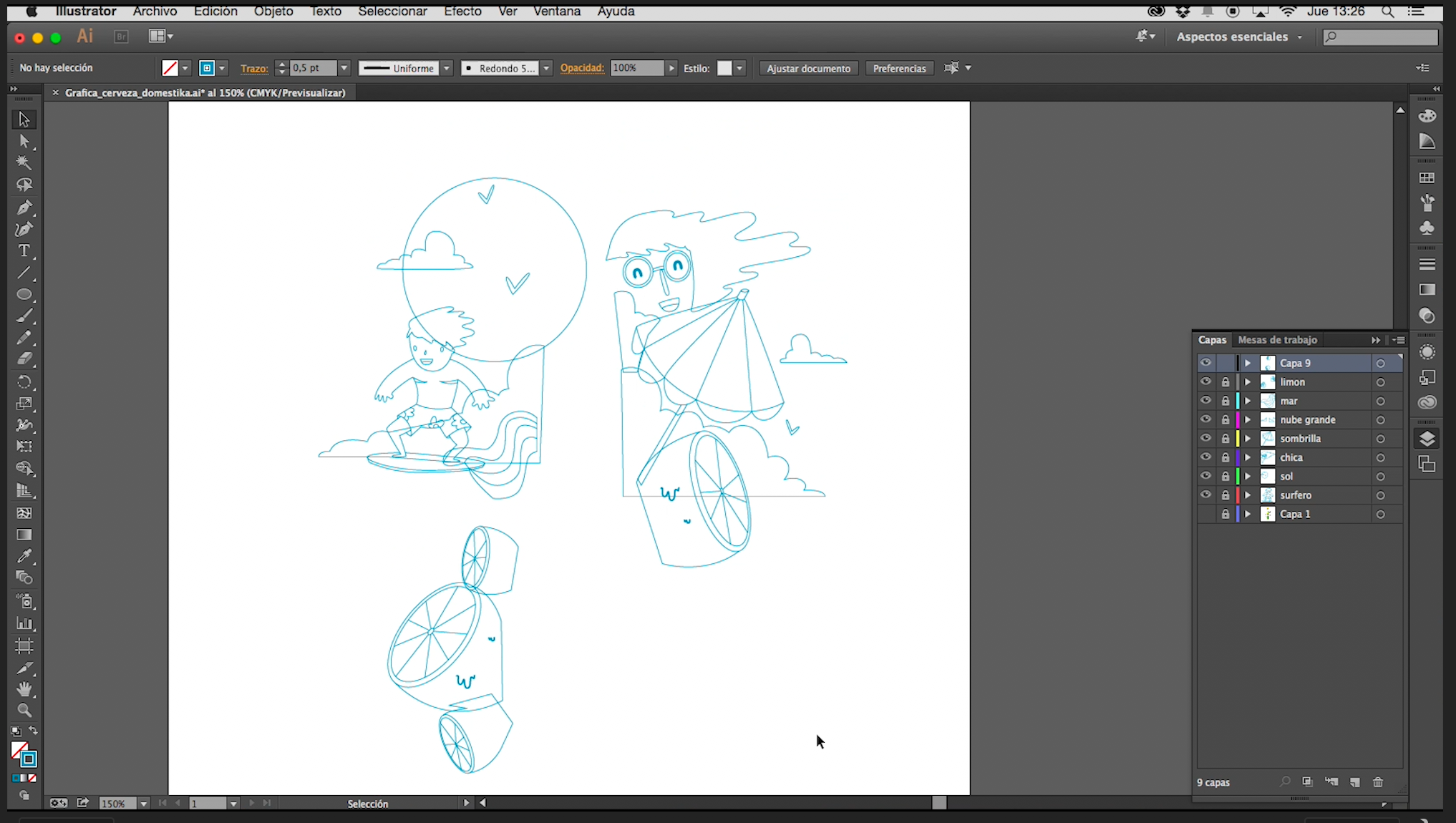
8. Colorear para finalizar el vector
Ahora que ya está el boceto vectorizado, solo queda colorear la pieza. No olvides guardar el proyecto final en .ai. Y a continuación, elegir la paleta de colores que usarás para terminar tu diseño vectorial.
Aprende este y otros trucos de Óscar Lloréns en el curso Ilustración exprés con Illustrator y Photoshop.
También te puede interesar:
- Ilustración digital con Illustrator y Photoshop
- Ilustración de personajes con estilo
- Ilustración vectorial para principiantes
- Ilustración para no ilustradores


1 commentaire
Hi! can i save this article in my account? thanks!