


Tutorial After Effects: como criar um counter

Aprenda a usar códigos simples para criar um counter fácil de editar e animar
Quando criamos gráficos no Adobe After Effects, uma das necessidades mais recorrentes é a aparição de contadores ou counters, ou seja, de um valor numérico que aumenta ou diminui. Não é a mesma coisa, por exemplo, mostrar uma porcentagem e animar essa porcentagem para que evolua a partir do zero, tornando-se um elemento gráfico muito mais atraente e dinâmico.
Yimbo, animador e motion grapher, é um especialista na hora de trabalhar com After Effects e, especialmente, com o uso de códigos, fórmulas matemáticas que o programa interpreta e podem agilizar muito nossa tarefa. A seguir, Yimbo dá detalhes dos passos para criar um counter através de códigos do After Effects.
Ah, se quiser usar o mesmo que ele usa, está abaixo. Basta copiá-lo:
n=effect(“Slider Control”)(“Slider”);
Math.floor(n) + “%”

Animando a entrada de texto
Antes de mais nada, podemos começar animando a entrada do número no nosso quadro, para torná-lo mais dinâmico. Selecionando nosso número na linha de tempo, separamos os valores de X e Y para manipular apenas Y. Através de keyframes, colocamos a posição de início e final do nosso número.
Exagerando a animação
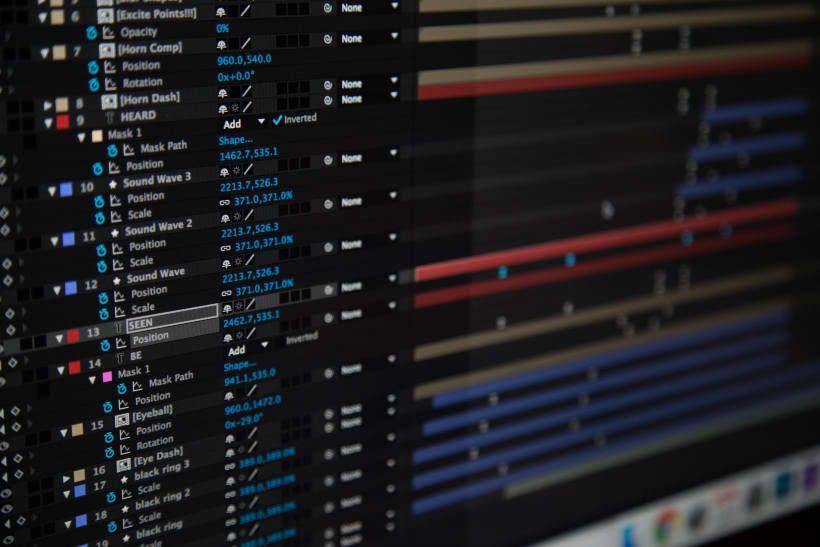
Depois de colocar o número em movimento, podemos deixar a animação mais orgânica exagerando-a um pouco. Para isso, selecionamos os keyframes na linha do tempo e apertamos F9, o que permitirá modificar a curva de deslocamento do texto.
Poupe tempo usando códigos
Se, por exemplo, temos um texto vinculado a nosso número e queremos que ambos elementos entrem da mesma maneira no quadro, podemos utilizar códigos para poupar tempo. Para isso, voltamos a separar os valores de X e Y no nosso texto e apertando Alt no Y podemos conectar seu deslocamento com o Y do nosso número.
Se o texto ligado ao número não acaba na posição desejada (aparece acima ou abaixo do número), podemos acrescentar “value+” no código de Y e já poderemos manipular a coordenada Y do texto para situá-lo onde quisermos.
Criando o counter
Depois de ter o número e o texto (ou textos) vinculados no seu lugar, podemos começar a criar nosso counter.
Criando e vinculando o slider.
Para isso, vamos em "Effects"> "Expression Control"> "Slider Control"; aparecerá um slider com todos os valores numéricos do nosso counter.
Vamos para nosso número na linha do tempo e, abrindo os parâmetros de “Text”, acrescentamos um código em “Source Text” apertando Alt. Escrevemos (sem aspas) “n=” e o vinculamos ao slider que abrimos anteriormente arrastando o mouse do código até o próprio slider. Finalmente, fechamos a linha acrescentando “,”.

Utilizando Math.floor
Agora, ao reproduzir nosso counter, vemos que aparecem números com decimais. Se quisermos apenas valores absolutos, teremos que utilizar o código “Math.floor”. Para isso, na linha seguinte onde colocamos “n=”, apenas temos que escrever (sem aspas) “Math.Floor (n)”. Agora já temos nosso counter arredondado.
Acrescentando porcentagem
Para acrescentar o símbolo de porcentagem, temos apenas que escrever no código, logo a seguir, +”%”. Assim, automaticamente teremos a porcentagem junto ao nosso número.
Animando a escala do número
Se ainda quisermos dar um efeito mais exagerado e chamativo, podemos fazer com que o número cresça quando chegarmos ao valor máximo do nosso slider. Para isso, basta ampliar a escala dos nossos números na linha do tempo, acrescentando keyframes: um que amplie quando o slider completar, e outro logo depois que o reduza para exagerar mais o efeito.
Se você gostou desses conselhos, lembre-se que você pode aprender a criar animações de forma fácil, rápida e simples com Yimbo no seu curso online “Animação expressa para redes sociais com After Effects”.
E se quiser aprender a dar vida aos seus personagens para mostrar sua verdadeira personalidade, seu curso é “Princípios de animação de personagens com After Effects”
Você também pode se interessar por:
- Tutorial After Effects: Animação básica com path ou traçado vetorial
- 5 estilos de direção de arte para motion graphics
- Designers e artistas 3D que você precisa conhecer


0 commentaire