


Tutorial Procreate: como digitalizar os esboços dos seus quadrinhos

Aprenda passo a passo como redesenhar, refinar e dar acabamento às vinhetas que darão forma às suas HQs
Hoje em dia, praticamente todos os cartunistas precisam saber trabalhar tanto de forma analógica, com lápis e papel, quanto de maneira digital, aproveitando as ferramentas de desenho oferecidas por programas como Manga Studio ou, mais recentemente, o software para iPad Procreate.
O Procreate nos permite importar esboços e trabalhá-los com uma vasta gama de pincéis que podemos personalizar de acordo com nossas preferências. Dominá-lo é uma habilidade essencial para qualquer bom quadrinista que se preze, e a vantagem é que sua interface simples facilita muito as coisas.
No tutorial em vídeo abaixo, o quadrinista e artista multidisciplinar Charles Glaubitz (@mrglaubitz) nos mostra passo a passo o processo para importar um esboço no papel para o Procreate e começar a trabalhar nele, para chegar a um quadrinho completamente digitalizado. Assista!

1. Importe seu esboço no Procreate
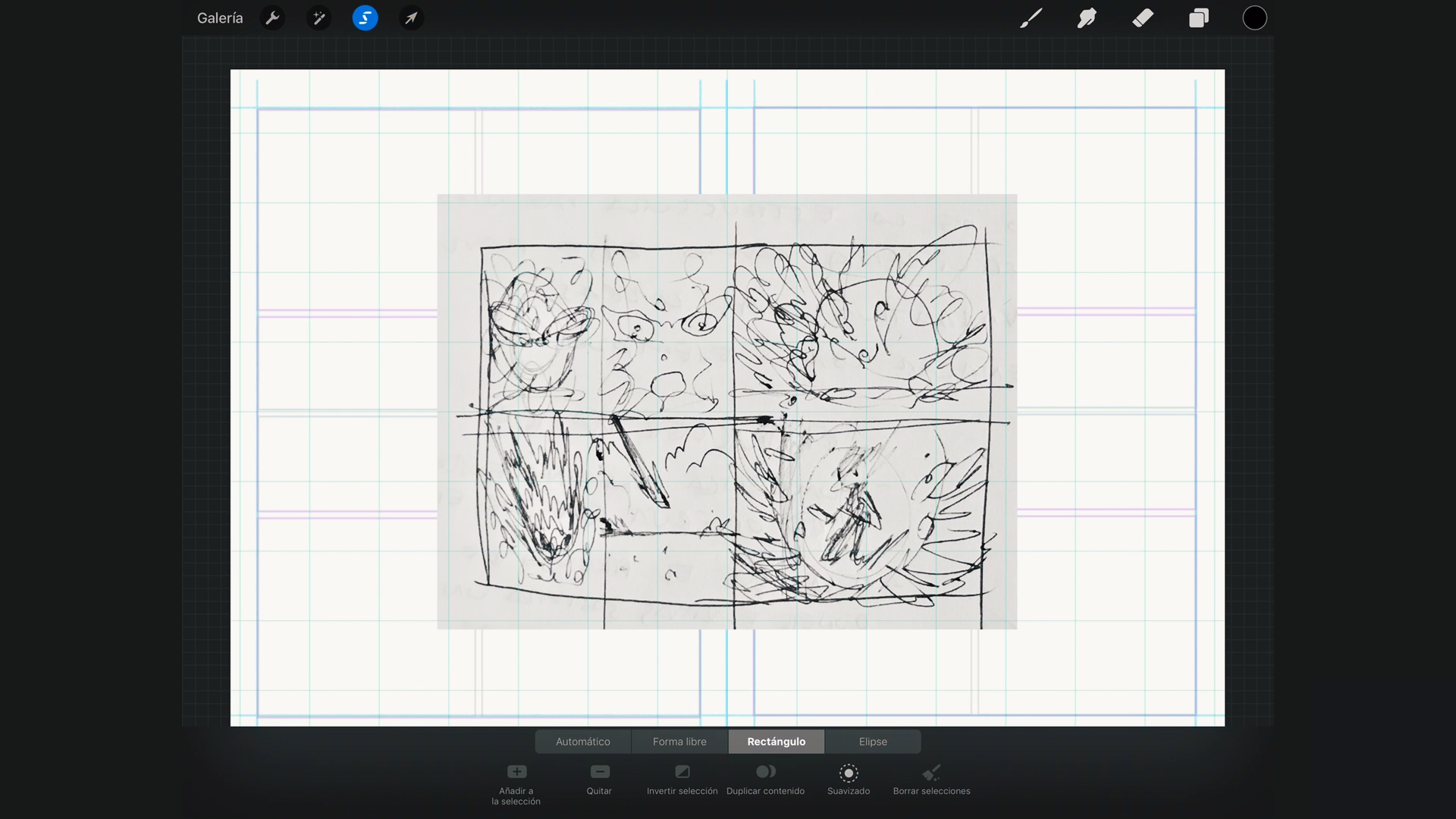
Para começar, você precisa ter um modelo de página dupla de quadrinhos pronto em sua interface do Procreate. É possível baixá-lo gratuitamente na internet, mas você pode encontrar o usado por Charles Glaubitz em seu tutorial nos Recursos Adicionais de seu curso online.
Quando tiver o modelo, basta importar seu esboço no software para começar a trabalhar com ele, posicionando-o na página.
2. Crie diferentes capas para trabalhar mais comodamente
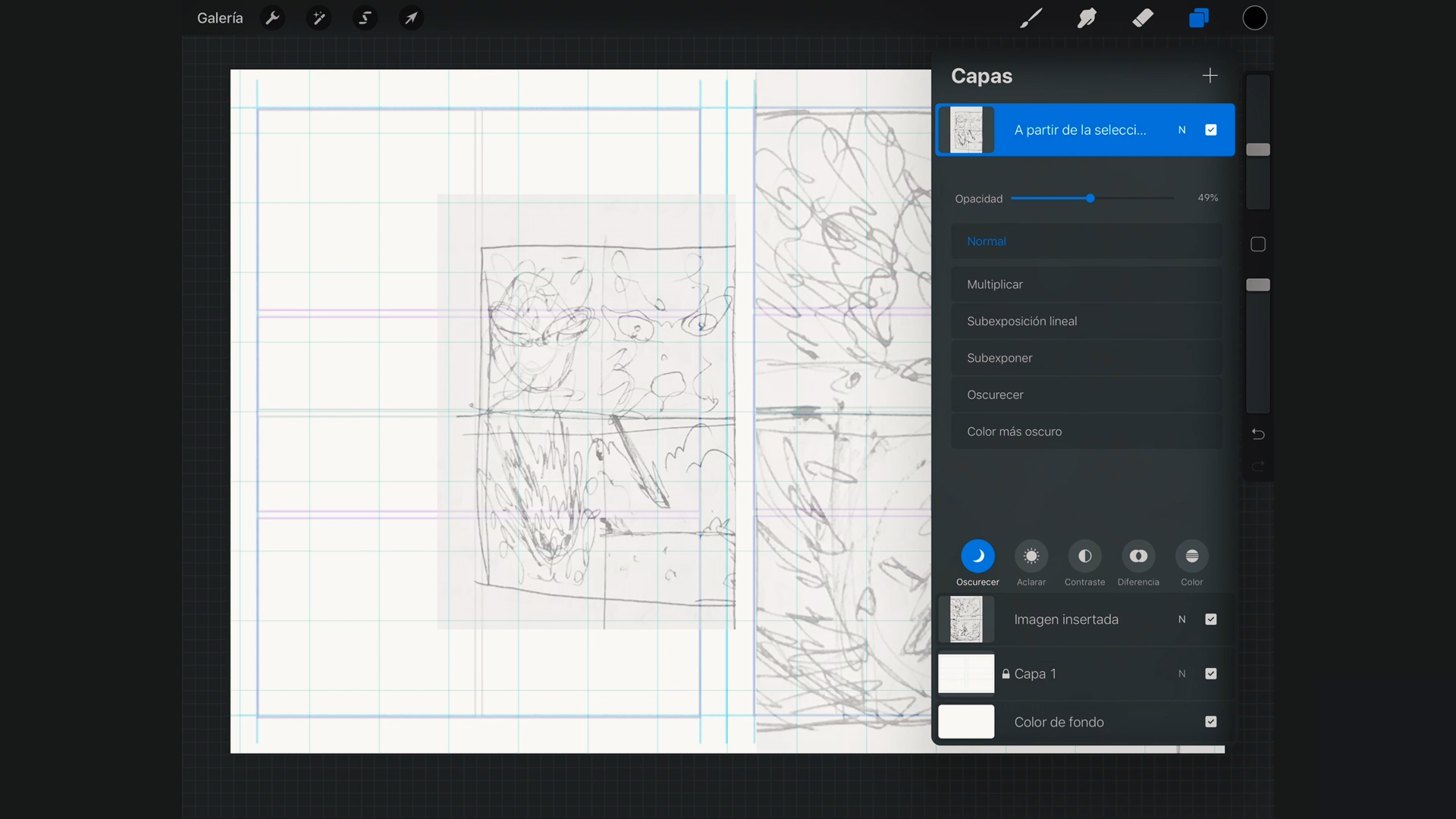
Para facilitar seu trabalho, a melhor coisa a fazer a seguir é separar suas duas páginas de quadrinhos em duas camadas para editá-las de forma mais simples. Para isso, selecione a página esquerda e clique em Duplicar Conteúdo no menu Camadas. Agora exclua a camada original. Você terá as duas páginas separadas, cada uma em uma camada diferente.
Ajuste as camadas ao tamanho do modelo e diminua sua opacidade para poder trabalhar no esboço e também ver seus traços digitais. Bloqueie as camadas quando elas estejam ajustadas de acordo com seu gosto.
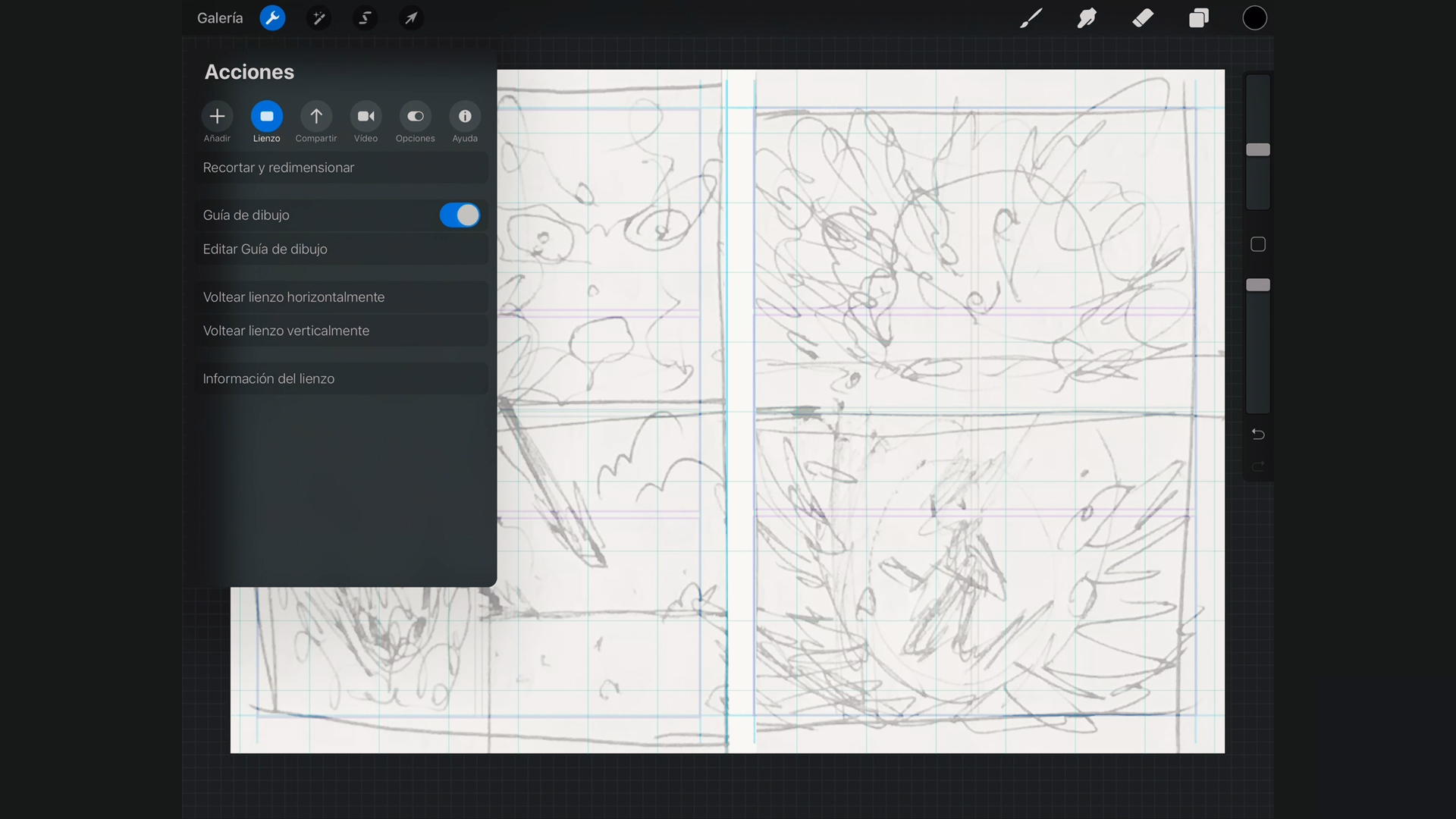
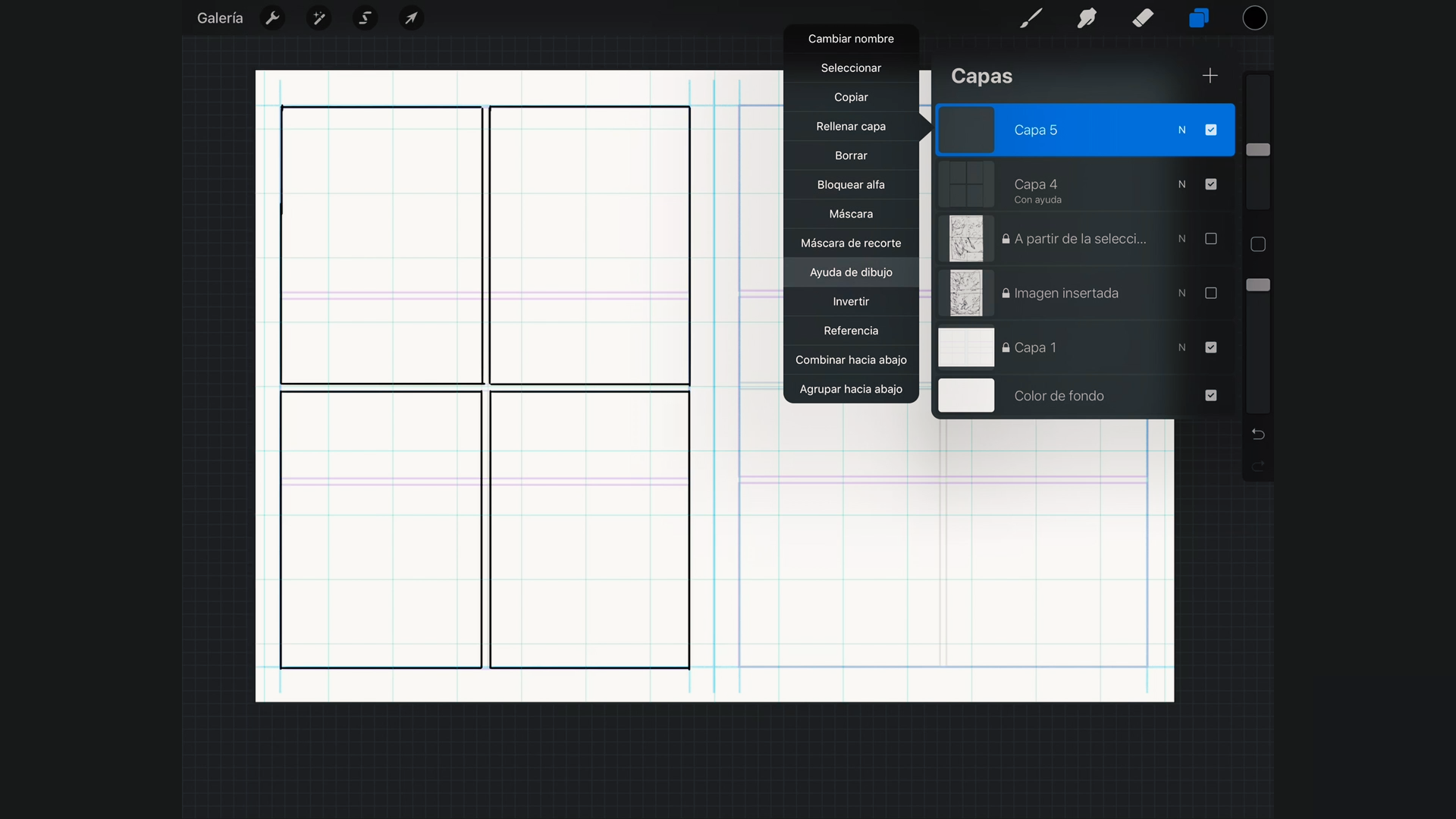
Agora, crie uma nova camada e, no menu Ações, ative a Guia de Desenho para que apareça um grid que irá ajudá-lo na hora de criar suas vinhetas. Clicando na nova camada no menu Camadas, você pode ativar a ajuda de desenho, que permitirá desenhar linhas completamente retas aproveitando as guias de grade.
3. Esboce usando os pincéis do Procreate
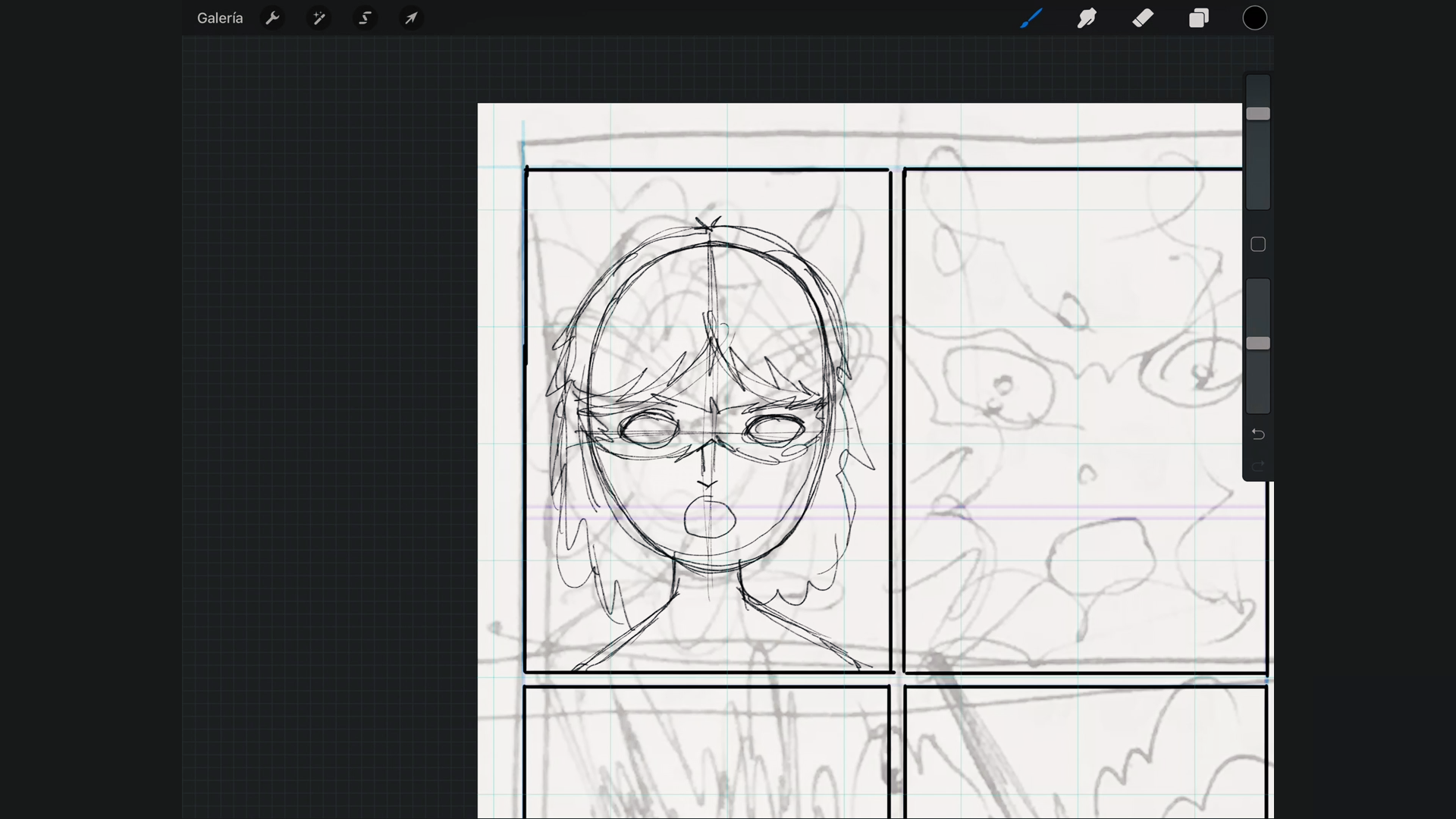
Comece desenhando o formato das vinhetas, aproveitando as guias do grid e usando a ferramenta Tinteiro. Desenhe as da página esquerda em uma camada e as da direita em outra (lembre-se de que você pode criar novas camadas facilmente escolhendo partes da imagem e acessando o menu Camadas).
Quando tiver o formato das vinhetas pronto, será hora de trabalhar no esboço propriamente dito usando a ferramenta Lápis do Procreate. Criando uma nova camada, comece a trabalhar no esboço da página esquerda, planejando para onde irão as formas dos personagens e outros objetos das vinhetas. Você pode ajustar a posição ou o tamanho em seus esboços digitais; trabalhar cada uma das vinhetas em uma camada diferente irá ajudá-lo a ter um controle maior.
4. Reordene e modifique o esboço original
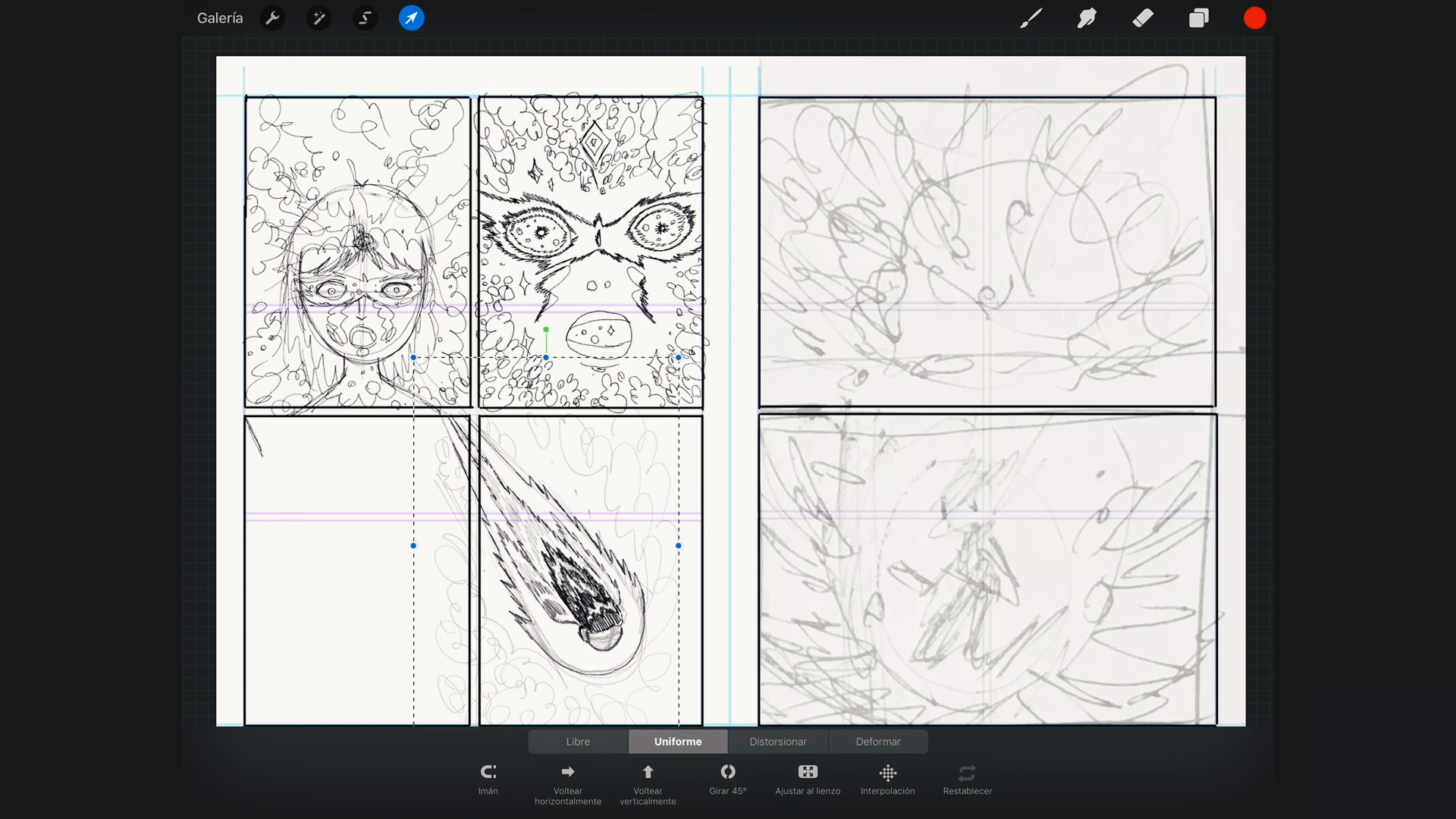
Lembre-se de que você pode reordenar as vinhetas originais do seu esboço no papel, combinando-as ou criando novas para obter efeitos narrativos mais convicentes. Você pode selecionar partes específicas do esboço no papel e criar novas camadas com elas, para movê-las, redimensioná-las... e, como já dissemos, você também pode fazer isso com todos os esboços digitais que criar no Procreate.
Curtiu este tutorial? Aprenda com Charles Glaubitz a usar o desenho como ferramenta para escrever com imagens na construção de uma HQ em seu curso online, "Técnicas narrativas para Graphic Novels".
Você também pode se interessar por:
- Criação de personagens de mangá, um curso de Andrea Jen
- Criação de quadrinhos com o Manga Studio (Clip Studio Paint), um curso de Ana Galvañ
- Ilustração de caricaturas vetoriais, um curso de Jorge Arévalo


0 comments