


Como importar fontes no ProCreate?

Procreate agora permite acrescentar textos às suas ilustrações, desenhos e designs. Aprenda a usar suas fontes favoritas
Procreate se tornou, sem dúvida, o app favorito de ilustradores, desenhistas, designers e pessoas criativas do mundo todo. Este software para iPad permite utilizar a tela como uma caderneta e tem uma série de funcionalidades extremamente úteis para artistas digitais, mas até poucos meses atrás não era possível algo tão simples como acrescentar texto às imagens.
Com a chegada da funcionalidade de acrescentar texto, outra grande pergunta também surge: como acrescentar fontes ao Procreate? Explicaremos passo a passo:
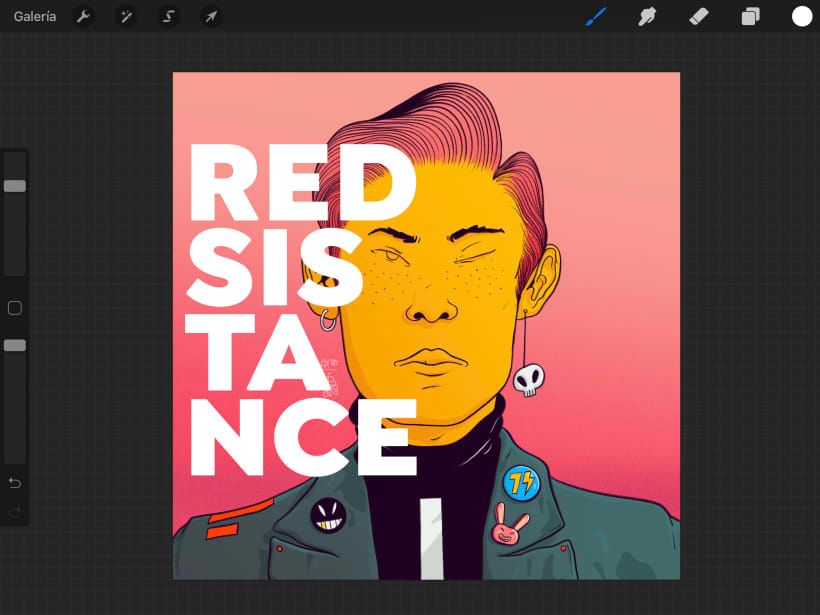
1. Baixar as tipografias
Esse é o primeiro passo para poder incorporar textos às suas imagens com Procreates. Faça o download, compre ou localize as fontes que você quer utilizar e tenha em mão os arquivos para importá-los ao iPad.
2. Importar fontes ao iPad
É possível utilizar diferentes meios para importar as tipografias que você pretende usar no Procreate:
- Airdrop: se as suas fontes estão em outro dispositivo compatível com Airdrop, esse é um dos meios mais simples para compartilhá-las, já que o próprio iPad dará a opção de abrir o arquivo com Procreate.
- Dropbox ou Google Drive. Também se pode utilizar a nuvem para armazenar suas fontes e acessá-las diretamente a partir do iPad.

3. Importar fontes no Procreate
Aperte a opção "Importar fonte" dentro do Procreate. Procure as fontes que deseja importar. Se estiverem dentro de uma mesma pasta será mais fácil. Selecione e pronto.


4. Utilizar as fontes no Procreate
Acrescente qualquer texto. Abaixo, nas opções, terá todas as fontes ordenadas alfabeticamente. Procreate aceita arquivos TTC, TTFN e OTF. Além disso, é importante mencionar que os arquivos .zip devem ser descompactados para que o app consiga abrir o conteúdo.

Você também pode se interessar por:
- Toon Me Challenge com Procreate
- A importância das influências, por Willian Santiago
- Challenge: Ilustrando no Procreate com duas cores


0 comments