


Shortcuts do Lightroom essenciais em 2025

Simplifique seu trabalho de edição fotográfica no Adobe Lightroom com esses atalhos de teclado básicos
O Adobe Lightroom foi lançado há mais de 10 anos para facilitar o fluxo de trabalho de qualquer fotógrafo digital. Desde o download de imagens até os processos de edição ou “revelação”, o Lightroom é um programa intuitivo capaz de oferecer resultados estupendos em pouco tempo.
Em muitas ocasiões, os usuários do programa precisarão trabalhar com enormes quantidades de fotos. Portanto, agilizar os processos é algo básico para conseguir cumprir as datas de entrega. É aqui que entram os atalhos de teclado, que nos facilitarão muito o trabalho.
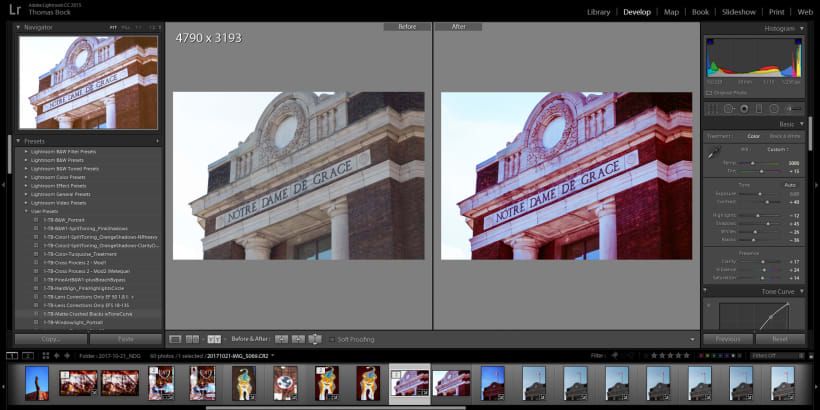
Para que serve o Adobe Lightroom?
Lightroom é o serviço em nuvem que oferece a possibilidade de criar, editar, organizar, armazenar e compartilhar imagens de qualquer dispositivo. Eis alguns de seus recursos:
- Acessar edições de qualquer espaço no qual tenha as fotos salvas.
- Possibilidade de usar uma variedade de presets criados por fotógrafos profissionais, que contemplam desde a estética retrô e futurista até o retoque de retratos.
- Escolher uma capacidade de armazenamento em nuvem de 20 GB, 1 TB ou mais de acordo com a assinatura.
Pontos fortes do Adobe Lightroom
Segundo especialistas, um dos pontos fortes do software é a capacidade de melhorar a qualidade das imagens através da opção Super Resolução, uma ferramenta alimentada por inteligência artificial que permite quadruplicar o tamanho dos pixels de uma foto enquanto preserva a clareza e detalhes importantes.
Além disso, a fácil classificação de imagens através da tecnologia Adobe Sensei permite encontrar imagens rapidamente.
Por fim, é interessante ressaltar que os processos de edição do Lightroom são não destrutivos; isto é, não afetam diretamente a fotografia original, mas são aplicados a uma espécie de "cópia" dela. Se quisermos que as alterações sejam realmente aplicadas, teremos que ir ao Photoshop, onde podemos continuar com a edição, agora sim, na foto original.
Se você se considera um amante da fotografia, certamente gostará de conhecer estes 5 cursos online para aprender a retocar fotos com Adobe Lightroom usando ferramentas simples e dinâmicas.
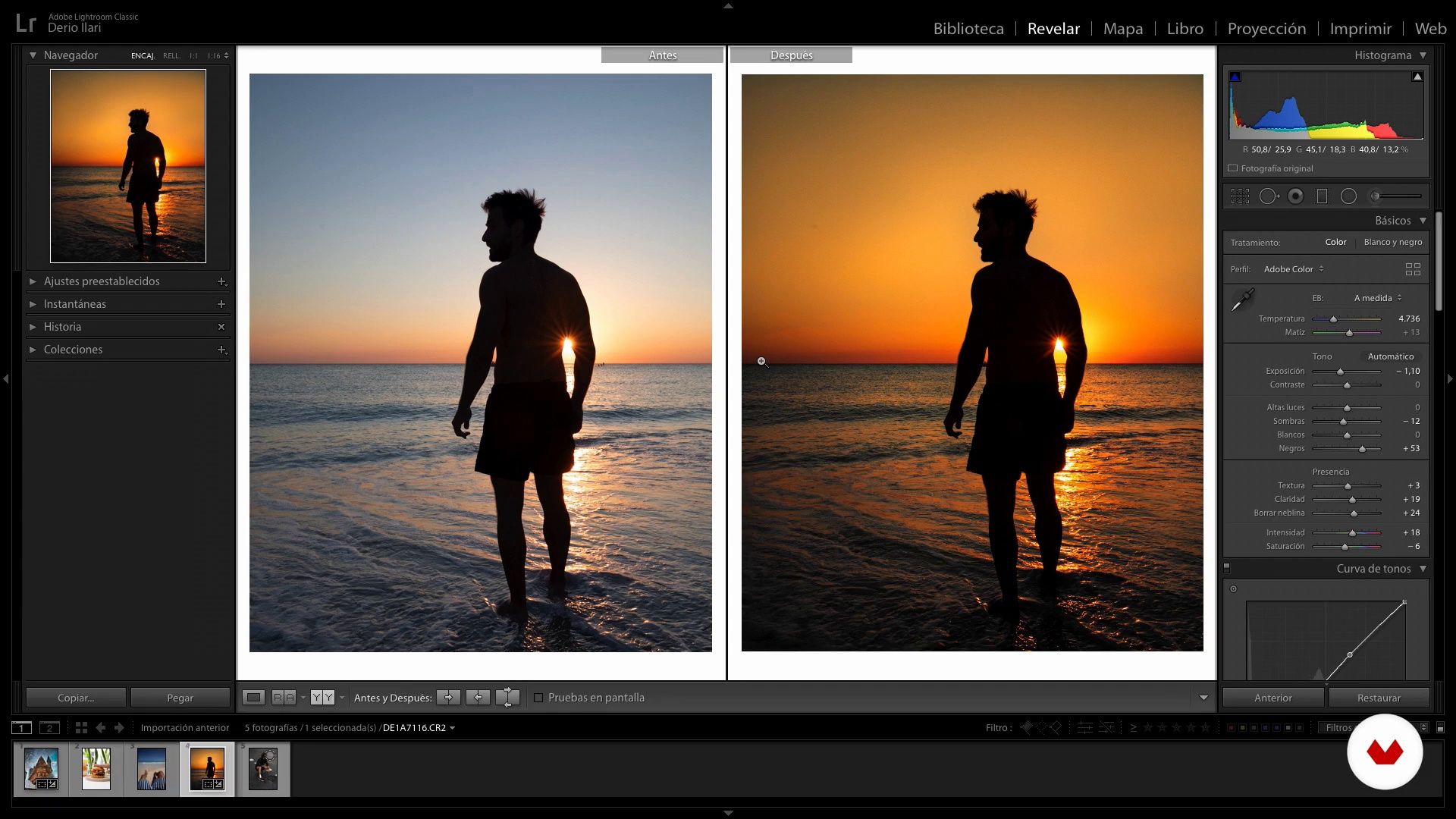
Esses são os 85 melhores shortcuts de Adobe Lightroom que todo fotógrafo deveria conhecer:
Atalhos para organizar seu espaço de trabalho
- Importar fotografias: Ctrl + Shift + I (Windows), Cmd + Shift + I (Mac)
Uma forma rápida de acessar a ferramenta de importação, para poder começar a trabalhar.
- Comparar fotografias: C
Esse atalho abre a ferramenta de comparar duas fotos, uma ao lado da outra, e ver as diferenças entre elas.
- Zoom: Z
Para aproximar ou afastar.
- Marcar e desmarcar: P e U
Com essas duas teclas, poderemos marcar e desmarcar rapidamente as fotos, caso queiramos destacar alguma delas.
- Selecionar todas as fotos marcadas: Ctrl + Alt + A (Windows), Cmd + Option + A (Mac)
Depois de escolher as fotos que nos interessam, esse comando permite selecioná-las e trabalhar apenas com elas.
- Rejeitar uma foto: X
Assim conseguimos descartar rapidamente as fotos que não nos interessam.
- Apagar todas as fotos rejeitadas: Ctrl + Backspace (Windows), Cmd + Delete (Mac)
Depois de descartadas, podemos apagá-las de uma só vez com esse comando rápido.
- Avaliar uma foto: Teclas numéricas do 1 ao 5
Para dar uma nota às nossas fotos, caso precisemos, só temos que usar os cinco primeiros números do teclado.
- Acrescentar uma etiqueta de cor: teclas numéricas do 6 ao 9
Além da pontuação numérica, podemos marcar com cores nossas fotos utilizando as outras teclas numéricas.
- Acrescentar uma palavra-chave: Ctrl + K (Windows), Cmd + K (Mac)
Se ainda quisermos indicar outras coisas nas nossas fotos, podemos acrescentar palavras-chaves com essa combinação de teclas.
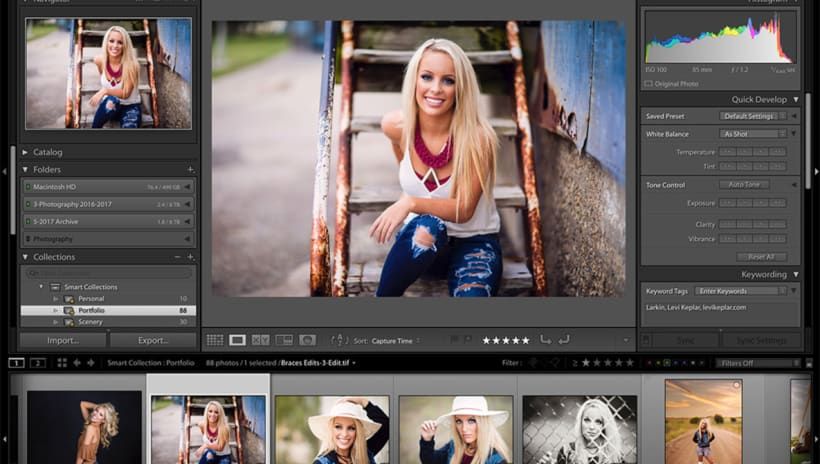
Atalhos para editar suas fotos
- Tom automático: Ctrl + U (Windows), Cmd + U (Mac)
O programa calcula o tom de cor ideal para nossa foto.
- Balanço de brancos automático: Ctrl + Shift + U (Windows), Cmd + Shift + U (Mac)
O programa calcula o balanço de brancos ideal para nossa foto.
- Ferramenta de apagar manchas: Q
Para eliminar imperfeições da imagem.
- Ferramenta de recorte: R
Para eliminar as partes da foto que não nos interessam.
- Transformar em grayscale: V
Uma forma rápida de tirar a cor das nossas fotos.
- Retoque de olhos vermelhos: W
Com esse preset, poderemos nos dedicar a reduzir ou eliminar o efeito de olhos vermelhos nas fotos.
- Comparar antes e depois do retoque: \
Uma forma muito rápida de ver nosso avanço, comparando a foto com o original.
- Utilizar as configurações da foto anterior: Ctrl + Alt + V (Windows), Cmd + Option + V (Mac)
Se temos duas fotos similares, talvez o retoque de uma delas também funcione com a outra. Esse atalho facilita a cópia.
- Editar no Photoshop: Ctrl + E (Windows), Cmd + E (Mac)
Os processos de edição do Lightroom não são destrutivos; ou seja, não afetam diretamente o original, mas são aplicados a uma espécie de “cópia”. Se quisermos que as mudanças sejam aplicadas de fato, temos que ir para o Photoshop, onde poderemos continuar com a edição na foto original.
- Exportar uma foto: Ctrl + Shift + E (Windows), Cmd + Shift + E (Mac)
Quando a foto está do jeito que queremos, podemos exportar todos os retoques que fizemos com essa simples combinação de teclas.

Mais atalhos do Lightroom
Antes de ir para a lista, lembre-se de que:
- No Windows, usa-se Ctrl. No Mac, ele é substituído por Command.
- No Windows, usa-se Alt. No Mac, ele é substituído por Option.
- Um sinal de mais (+) em um atalho significa que você deve pressionar várias teclas ao mesmo tempo.
- Um sinal de vírgula (,) em um atalho significa que você deve pressionar várias teclas em ordem.
Teclas para trabalhar com painéis
- Mostrar/ocultar painéis laterais → Guia
- Mostrar/ocultar todos os painéis → Shift + Tab
- Mostrar/ocultar barra de ferramentas → T
- Mostrar/ocultar Seletor de módulo → F5
- Mostrar/ocultar Tira de filme → F6
- Mostrar/ocultar painéis esquerdos → F7
- Mostrar/ocultar painéis direitos → F8
- Alterar o modo solitário → Clique em um painel com a tecla Option pressionada
- Abrir um novo painel sem fechar o painel solitário → Clique em um painel com a tecla Shift pressionada
- Abrir/fechar todos os painéis → Clique em um painel com a tecla Ctrl pressionada
- Abrir/fechar painéis esquerdos, de cima para baixo → Ctrl + Shift + 0 - 5
- Abrir/fechar painéis direitos, módulos de Biblioteca e Revelação, de cima para baixo → Ctrl + 0 - 9
- Abrir/fechar painéis direitos, módulos Slideshow, Impressão, Web, de cima para baixo → Ctrl + 1 - 7
Teclas para navegar pelos módulos
- Ir para o módulo Biblioteca → Ctrl + Alt +1
- Ir para o módulo Revelação → Ctrl + Alt + 2
- Ir para o módulo Mapa → Ctrl + Alt + 3
- Ir para o módulo Livro → Ctrl + Alt + 4
- Ir para o módulo Slideshow → Ctrl + Alt + 5
- Ir para o módulo Impressão → Ctrl + Alt + 6
- Ir para o módulo Web → Ctrl + Alt + 7
- Voltar/Avançar → Ctrl + Alt + Seta para a esquerda; Ctrl + Alt + Seta para a direita
- Voltar para o módulo anterior → Ctrl + Alt + Seta para cima
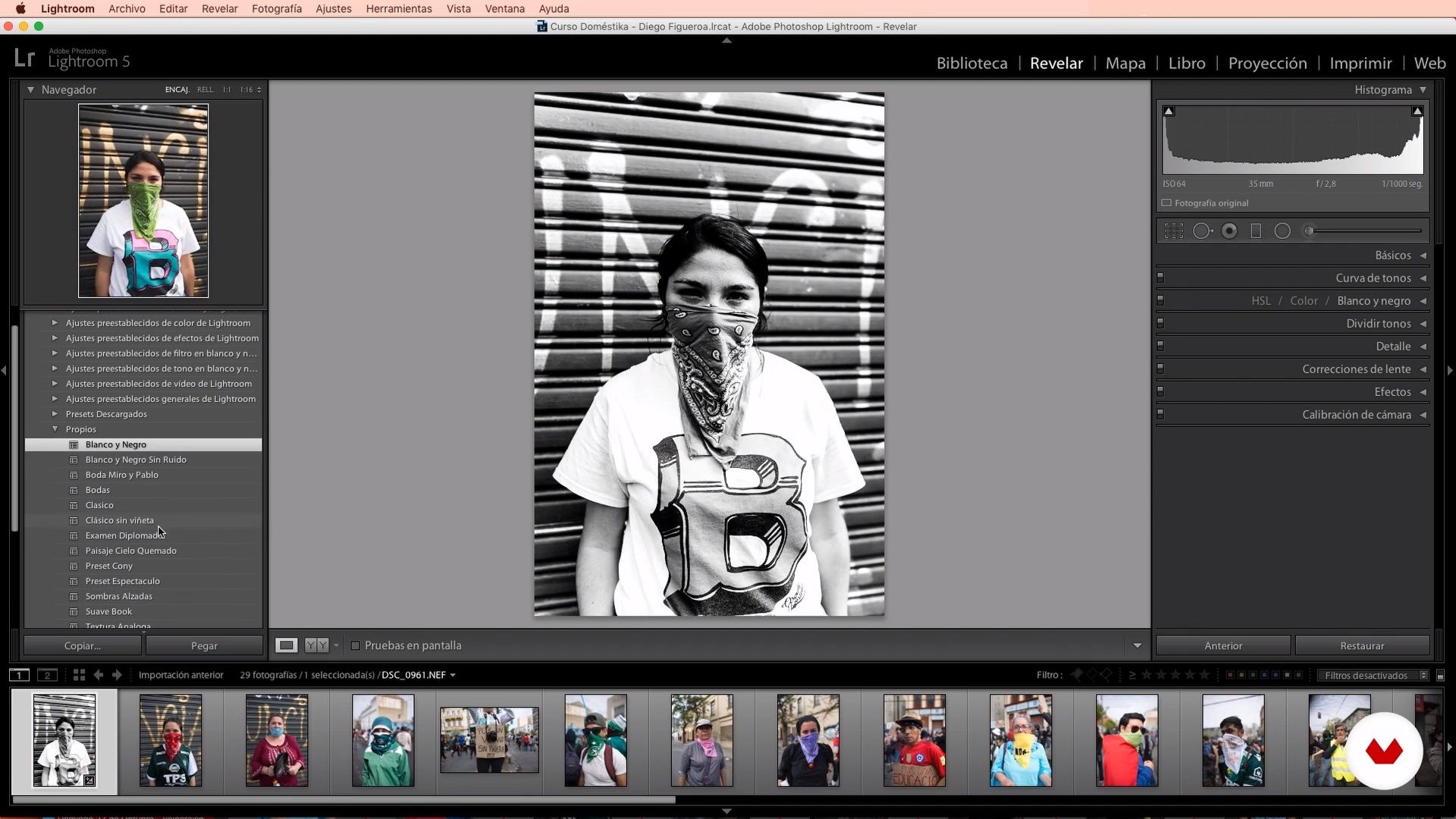
Teclas para alterar exibições e modos de tela
- Entrar no modo de exibição de Lupa da Biblioteca → E
- Entrar no modo de exibição de Grade da Biblioteca → G
- Entrar no modo de exibição de Comparação da Biblioteca → C
- Inserir visualização de pesquisa de biblioteca → N
- Abrir a foto selecionada no módulo Revelação → D
- Circular avançar/retroceder pelos modos de Luzes apagadas → L/Shift + L
- Alternar entre o modo de Luzes fracas → Ctrl + Shift + L
- Circular entre modos de tela → F
- Modo de tela anterior → Shift + F
- Alternar entre o modo Normal e de tela cheia, ocultar painéis → Ctrl + Shift + F
- Ir para o modo de tela Normal → Ctrl + Alt + F
- Circular sobreposição de informações → I
- Mostrar/ocultar sobreposição de informações → Ctrl + I
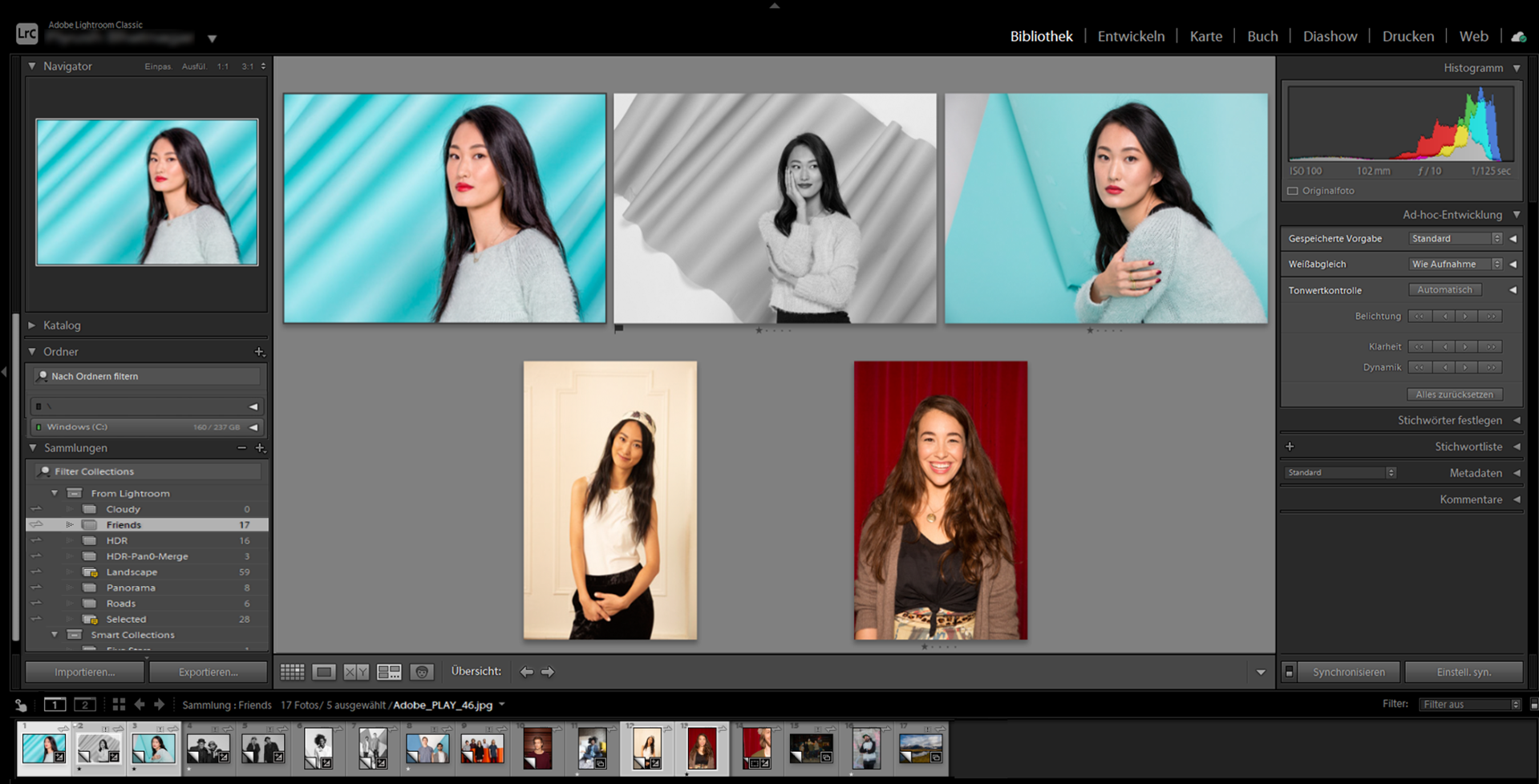
Teclas para usar uma janela secundária
Nota: Os atalhos para usar a janela secundária são os mesmos que os atalhos equivalentes no módulo Biblioteca, com a tecla Shift adicionada.
- Abrir a janela secundária → F11
- Entrar no modo de exibição de Grade → Shift + G
- Entrar no modo de exibição de Lupa normal → Shift + E
- Entrar no modo de exibição bloqueado → Ctrl + Shift + Enter
- Entrar no modo de exibição de Comparação → Shift + C
- Entrar no modo de exibição de Pesquisa → Shift + N
- Inserir visualização de slideshow → Ctrl + Alt + Shift + Enter
- Entrar no modo de tela cheia (requer um segundo monitor) → Shift + F11
- Mostrar/ocultar barra de Filtros → Shift + \
- Aumentar/diminuir o zoom → Ctrl + Shift + =; Ctrl + Shift + -
Teclas para gerenciar fotos e catálogos
- Importar fotos do disco → Ctrl + Shift + I
- Abrir o catálogo → Ctrl + O
- Abrir preferências → Ctrl + , (vírgula)
- Abrir configurações de catálogos → Ctrl + Alt + , (vírgula)
- Criar nova subpasta (captura vinculada segmentada) → Ctrl + Shift + T
- Ocultar/mostrar barra de captura vinculada → Ctrl + T
- Criar uma nova pasta no módulo Biblioteca → Ctrl + Shift + N
- Criar uma cópia virtual (somente no módulo Biblioteca e Revelação) → Ctrl + ‘ (apóstrofo)
- Mostrar no Explorer/Finder (somente no módulo Biblioteca e Revelação) → Ctrl + R
- Ir para a foto seguinte/anterior na Tira de filme → Seta para a direita/esquerda
- Selecionar várias pastas ou coleções (nos módulos Biblioteca, Slideshow, Impressão e Web) → Clique com a tecla Shift ou Ctrl pressionada
- Renomear foto (no módulo Biblioteca) → F2
Se quiser aprender a usar o Lightroom do zero para dominar um dos softwares de gestão fotográfica mais populares do mundo, no curso online de Juan Achiaga, Introdução a Adobe Photoshop Lightroom, você irá descobrir como editar, organizar, armazenar e compartilhar fotos como um profissional.
Versão em português de @ntams.
Você também poderá se interessar por:
- 3 dicas fundamentais para uma sessão de fotografia infantil
- Atalhos de teclado do Adobe Camera Raw para se tornar mais produtivo
- Atalhos de teclado do Photoshop para se tornar mais produtivo
- Segredos do retrato fotográfico, um curso de Bob Wolfenson
- Fotografia artística: crie uma narrativa visual, um curso de Flora Negri


0 comentários