


Tutorial Adobe Illustrator: como criar uma arte-final passo a passo
Aprenda as etapas básicas para exportar a arte-final dos seus projetos de ilustração de três diferentes maneiras com Silvio Díaz Labrador
Criar corretamente a arte-final é um passo vital em qualquer projeto de design gráfico ou ilustração digital. É inútil passar horas preparando e polindo uma peça no Adobe Illustrator se depois a impressão ou o arquivo resultante perde qualidade e desmerece nosso trabalho.
Por isso, o designer gráfico e diretor de arte Silvio Díaz Labrador nos fornece as chaves necessárias para que possamos gerar a arte-final de nossos projetos de três maneiras diferentes e de acordo com nossas necessidades. Aprenda como fazer isso sem sacrificar a qualidade do seu trabalho com o seguinte tutorial:
Crie uma arte-final de 3 diferentes maneiras
1. Arte-final para impressão em duas cores
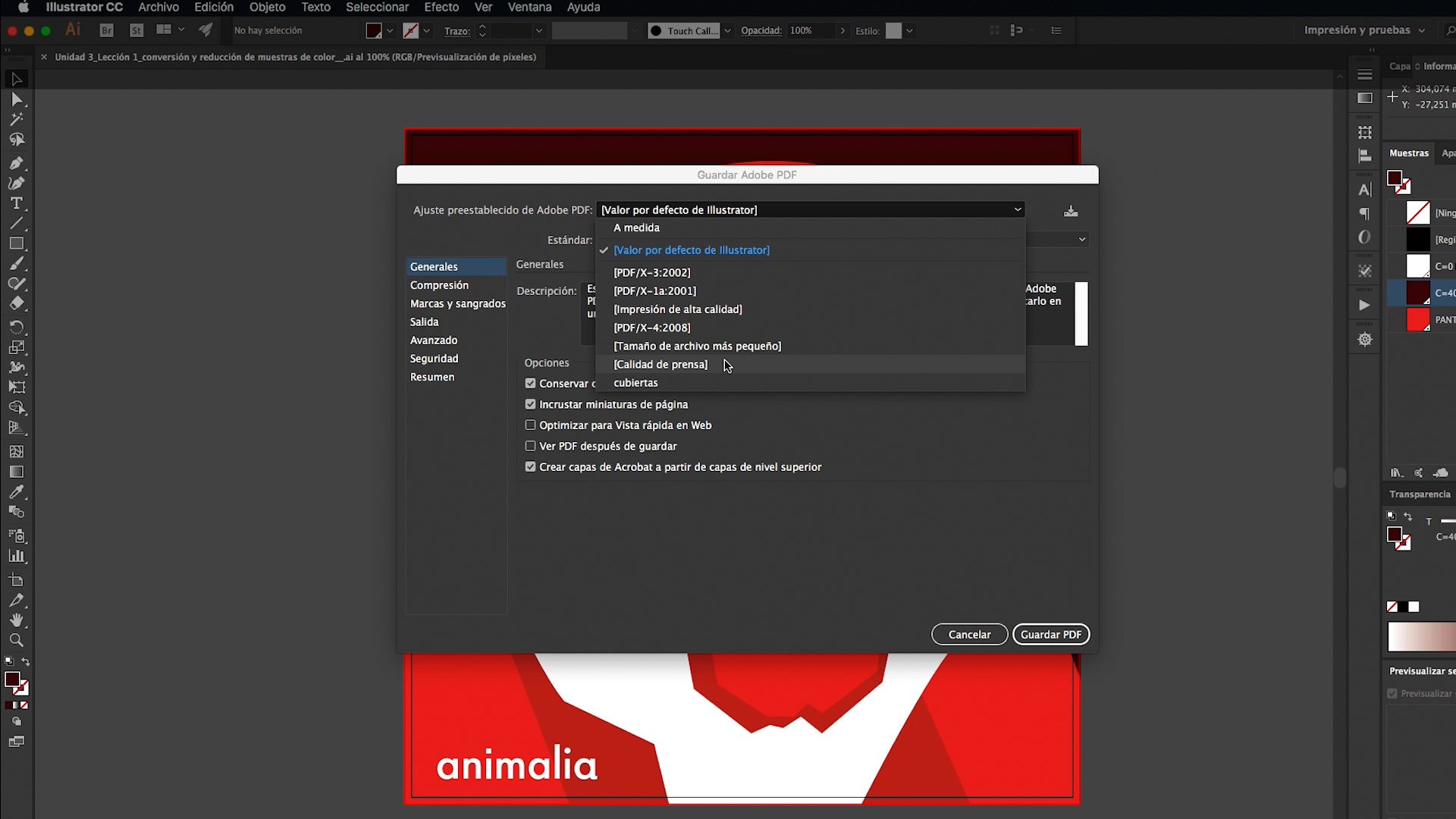
O primeiro passo para preparar uma arte-final para uma impressão em duas cores é clicar em Salvar como e escolher Arquivo PDF como formato de exportação.
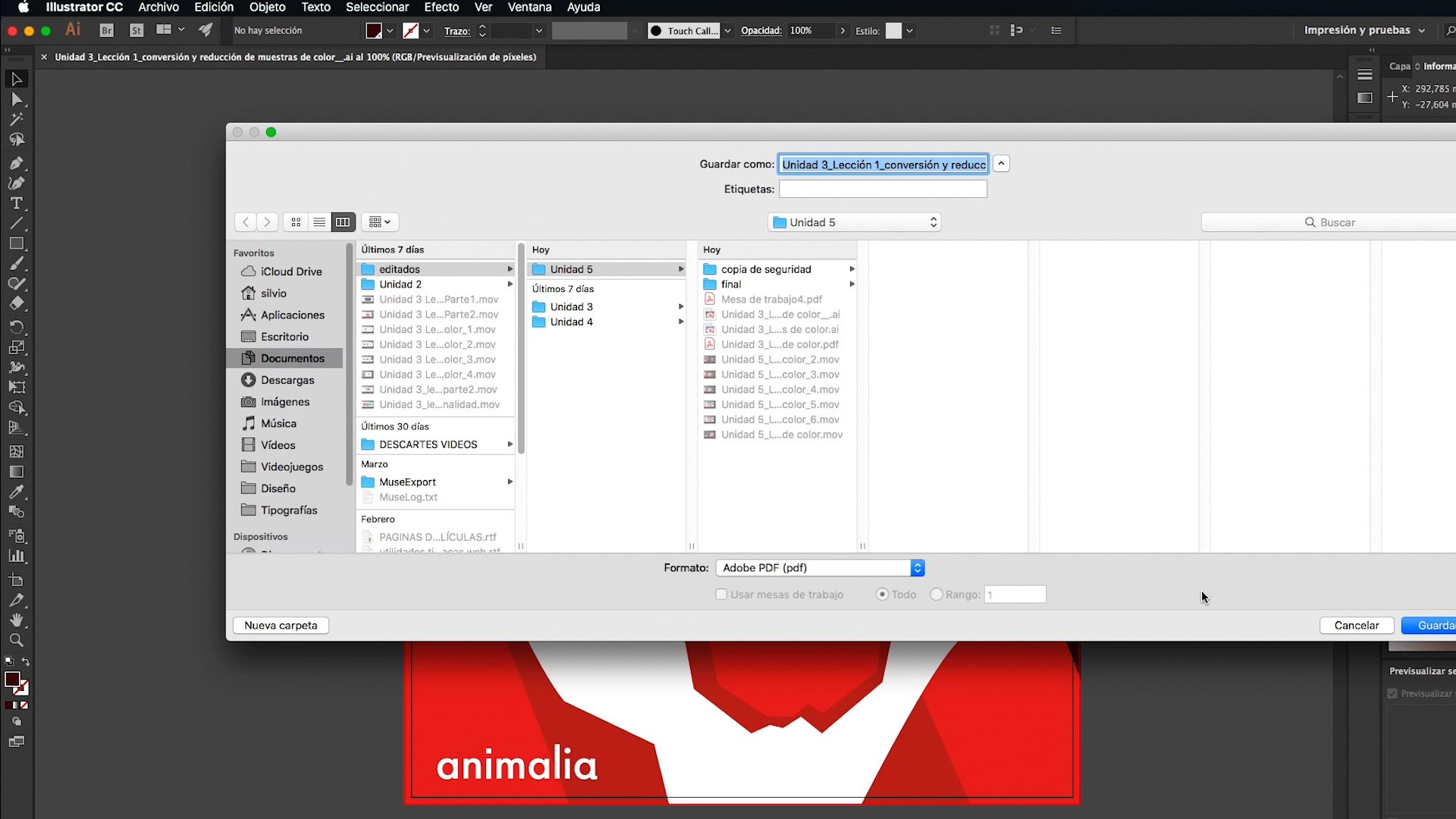
Isso abrirá uma janela de menu de contexto em que o Illustrator nos permitirá personalizar e modificar o tipo de arquivo que vamos criar. Para este tipo de impressão, no menu suspenso do campo Predefinições de Adobe PDF, escolheremos Impressão de alta qualidade e marcaremos a caixa Preservar recursos de edição do Illustrator. Assim, o arquivo resultante será editável e poderá ser modificado se ajustes forem necessários.
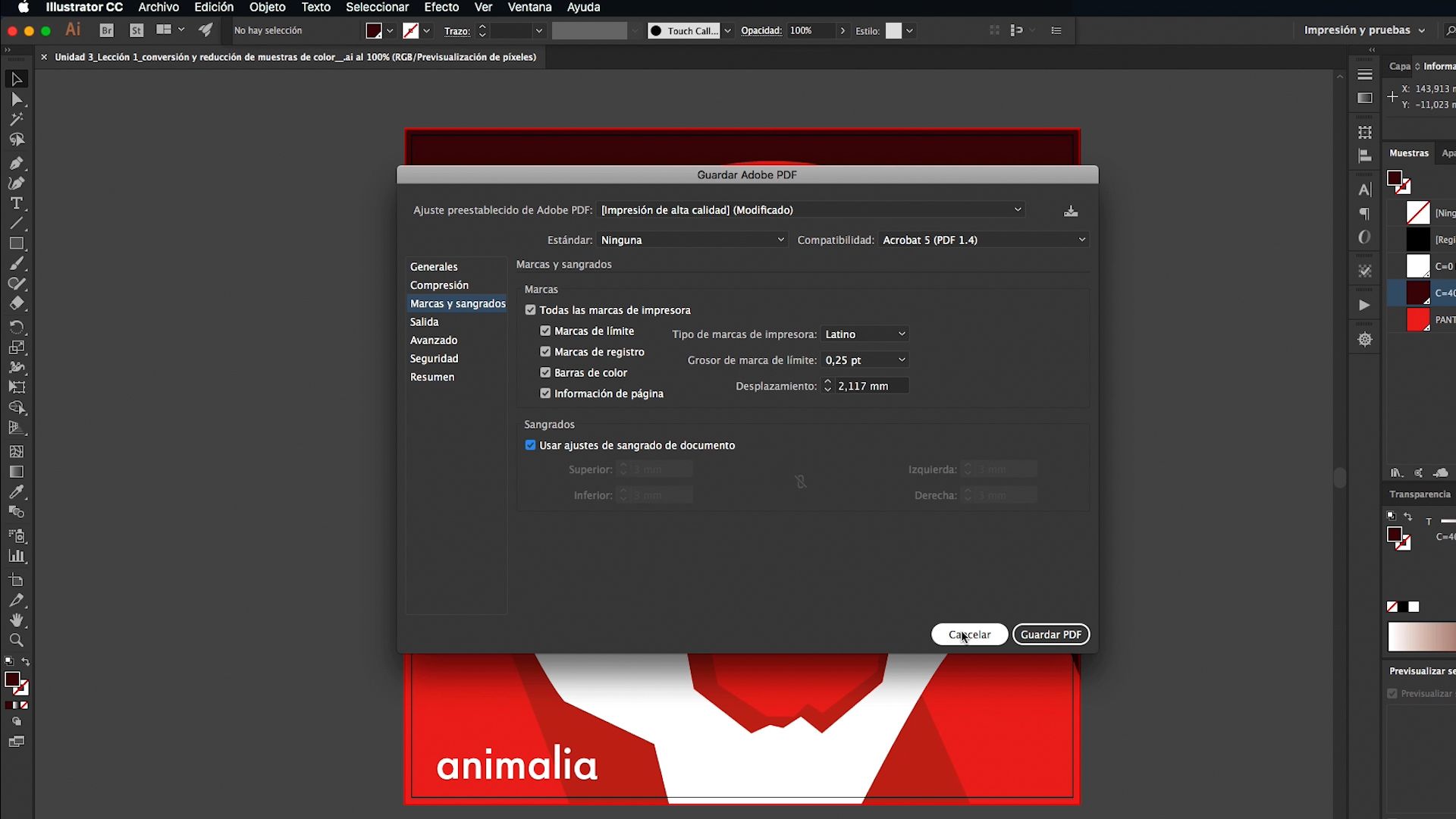
Depois, iremos para a guia Marcas e sangrias, onde selecionaremos Todas as marcas da impressora, pois geralmente é o mais aconselhável, embora seja sempre útil discuti-lo com a gráfica para termos certeza. Também selecionaremos Usar configurações de sangria de documentos para preservar as margens do arquivo.
Assim que estabelecermos os ajustes, clicaremos em Salvar PDF e geraremos um PDF para exportação de impressão em duas cores, com cores exatas.
2. Arte- final para impressão em quatro cores (CMYK)
Para preparar uma arte final para impressão em quatro cores, ou seja, CMYK, repetiremos o processo anterior, mas em vez de selecionar Impressão de alta qualidade no menu suspenso do campo Predefinições de Adobe PDF, escolheremos a opção Qualidade da Impressão.
Todas as outras opções serão iguais às da impressão em duas cores: tanto as marcas quanto as sangrias. Vale destacar que se o que queremos é criar uma arte-final em PDF para visualização em tela, o que faremos será, na guia de Saída, exibir as opções em Destino e escolher RGB ao invés de CMYK.
3. Arte-final para telas
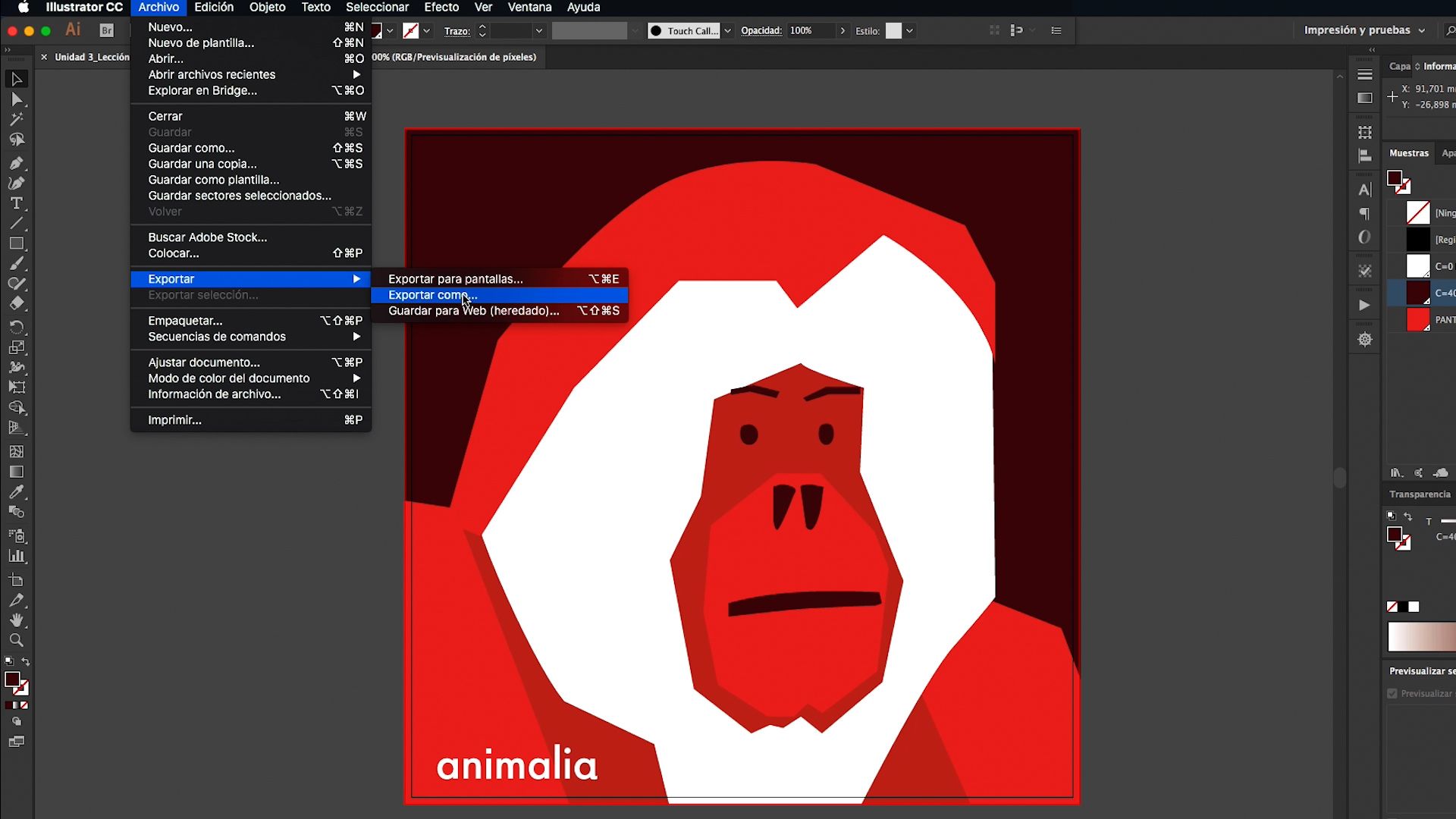
Se, pelo contrário, o que queremos é criar uma arte- final para telas com a finalidade, por exemplo, de publicá-la em redes sociais como o Instagram, o processo para salvar é diferente. Vamos clicar em Arquivo e, em vez de Salvar como, selecionaremos Exportar como, lembrando sempre de selecionar a opção Usar prancheta.
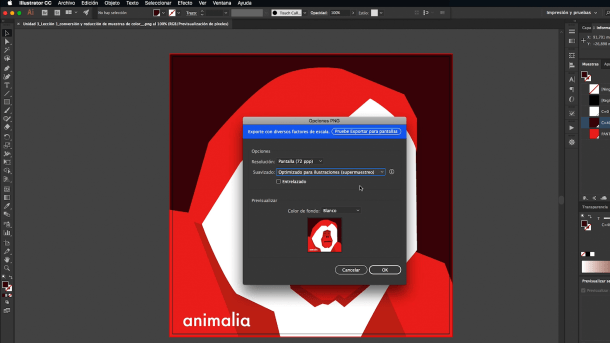
Se estamos exportando uma ilustração, teremos duas opções de formato: PNG, que agrupa cores exatas muito bem, e JPG, que possui um fator de compressão muito alto, com um certo custo de qualidade de cor.
Como o PNG será o ideal para preservar a mais alta qualidade possível, optaremos por ele e, ao exportar, garantiremos a seleção da Qualidade média. Dessa maneira, será melhor visualizado em celulares, telas normais ou de retina.
Agora você já sabe como criar uma arte-final de três diferentes maneiras. Sempre leve em conta o suporte no qual irá imprimir seu trabalho, o formato que a impressora necessita ou o tipo de arquivo digital (se for um projeto para internet).
Gostou deste tutorial? Lembre-se de que pode aprender com Silvio Díaz Labrador as chaves do design e a criar uma campanha gráfica por meio de ilustrações em seu curso online "Fundamentos do design gráfico para ilustradores".
Você também pode se interessar por:
- Arte-final: preparação de arquivos para impressão, curso de Chack Robles
- Introdução ao Adobe Illustrator, um curso de Aarón Martínez
- Adobe Illustrator para design gráfico, um curso de Valeria Dubin
- Adobe Photoshop para ilustração, um curso de Gemma Román


0 comentários