


Specializzazione

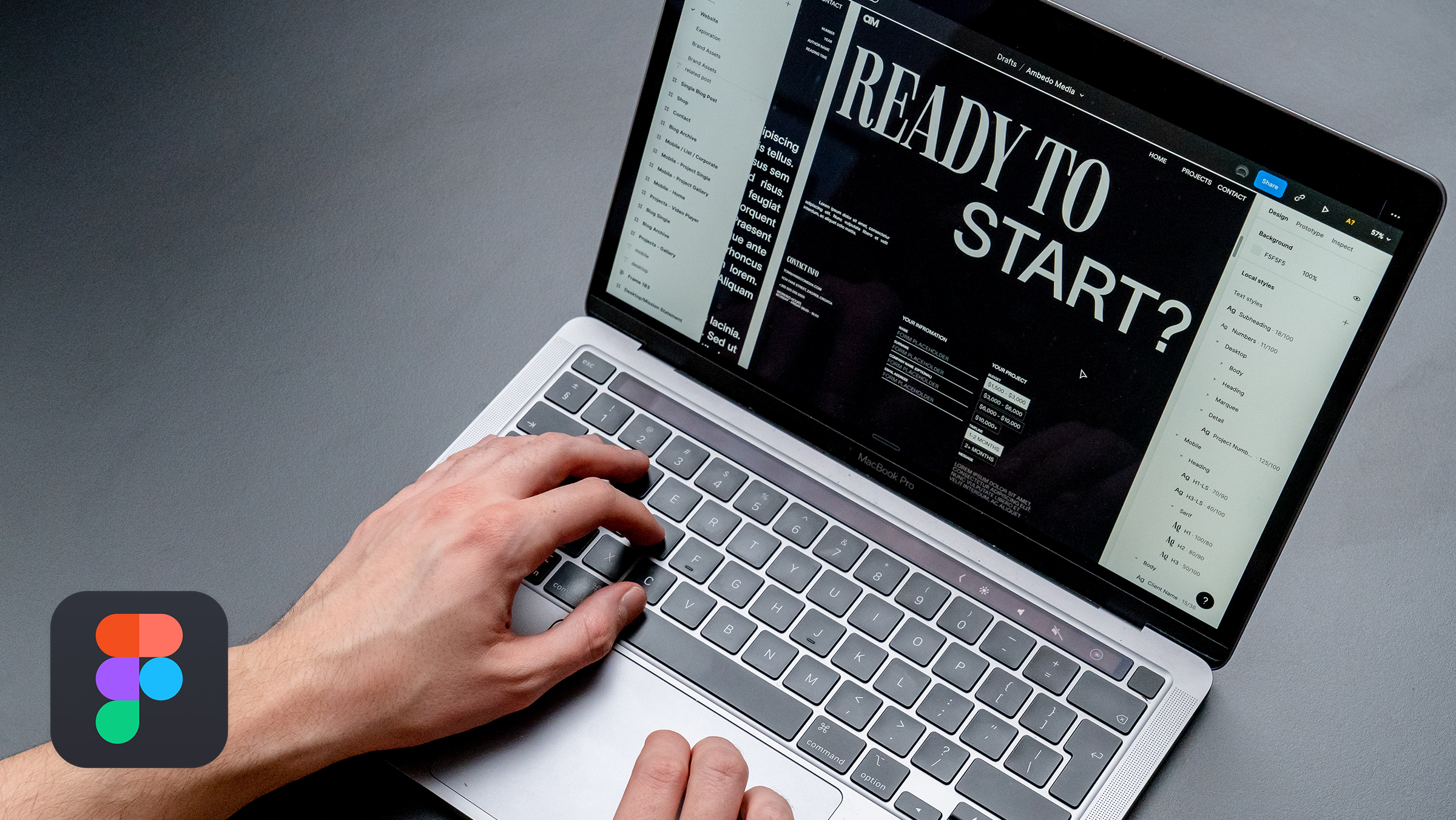
Specializzazione nella creazione di siti web senza codice

Crea landing page professionali con design UX/UI, storytelling e tecniche di ottimizzazione della conversione per esperienze utente coinvolgenti

Specializzazione · 6 moduli

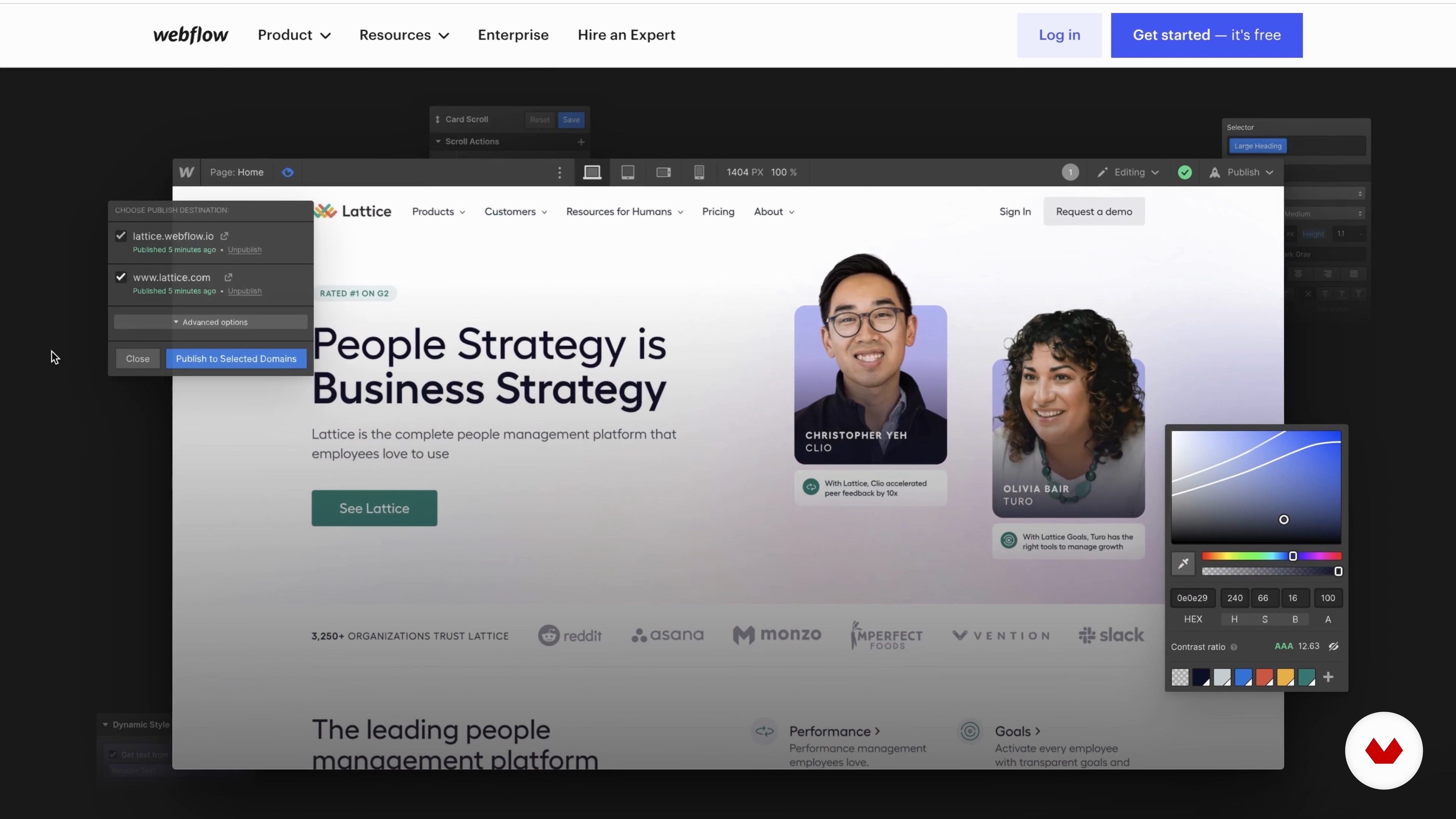
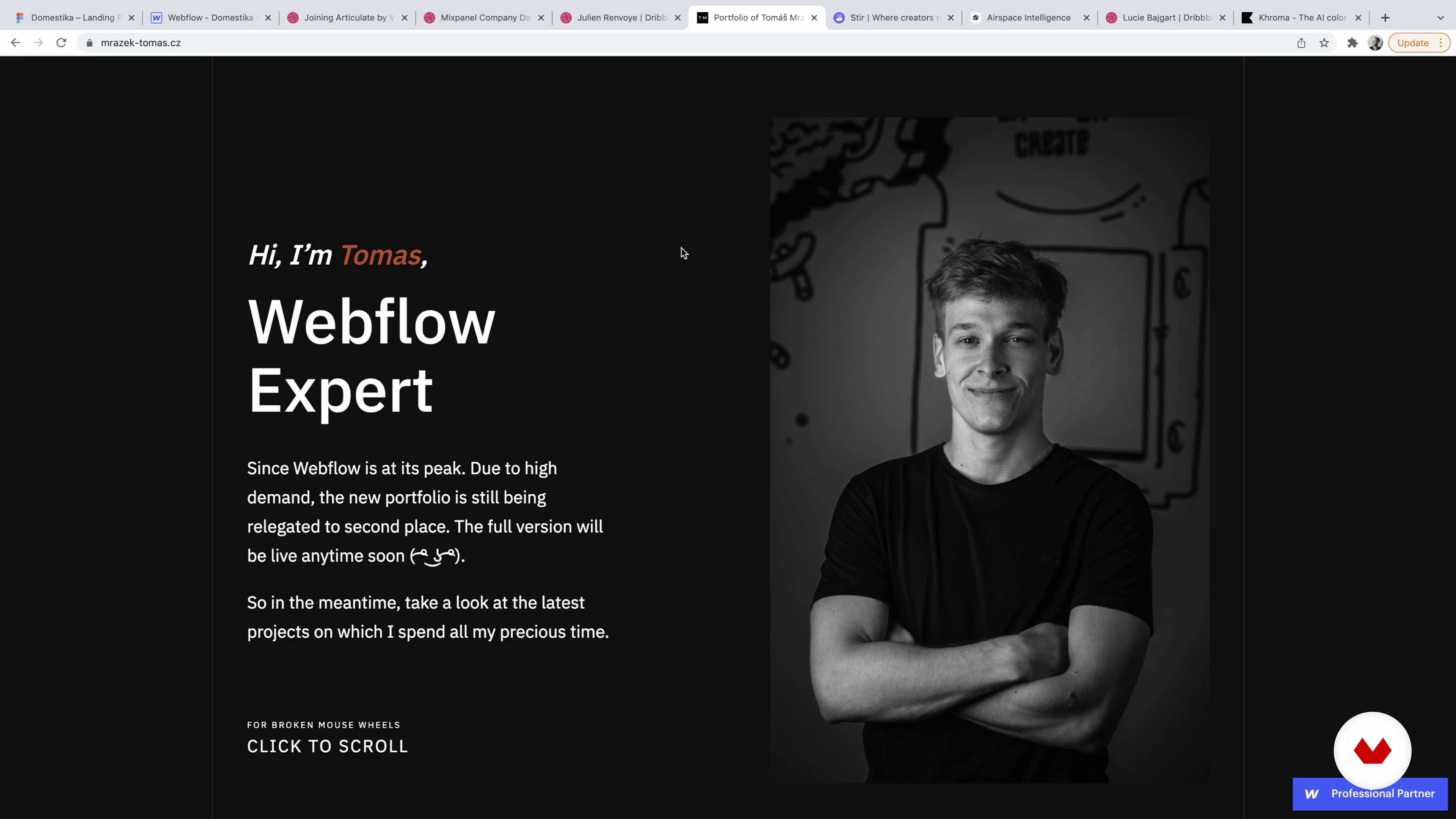
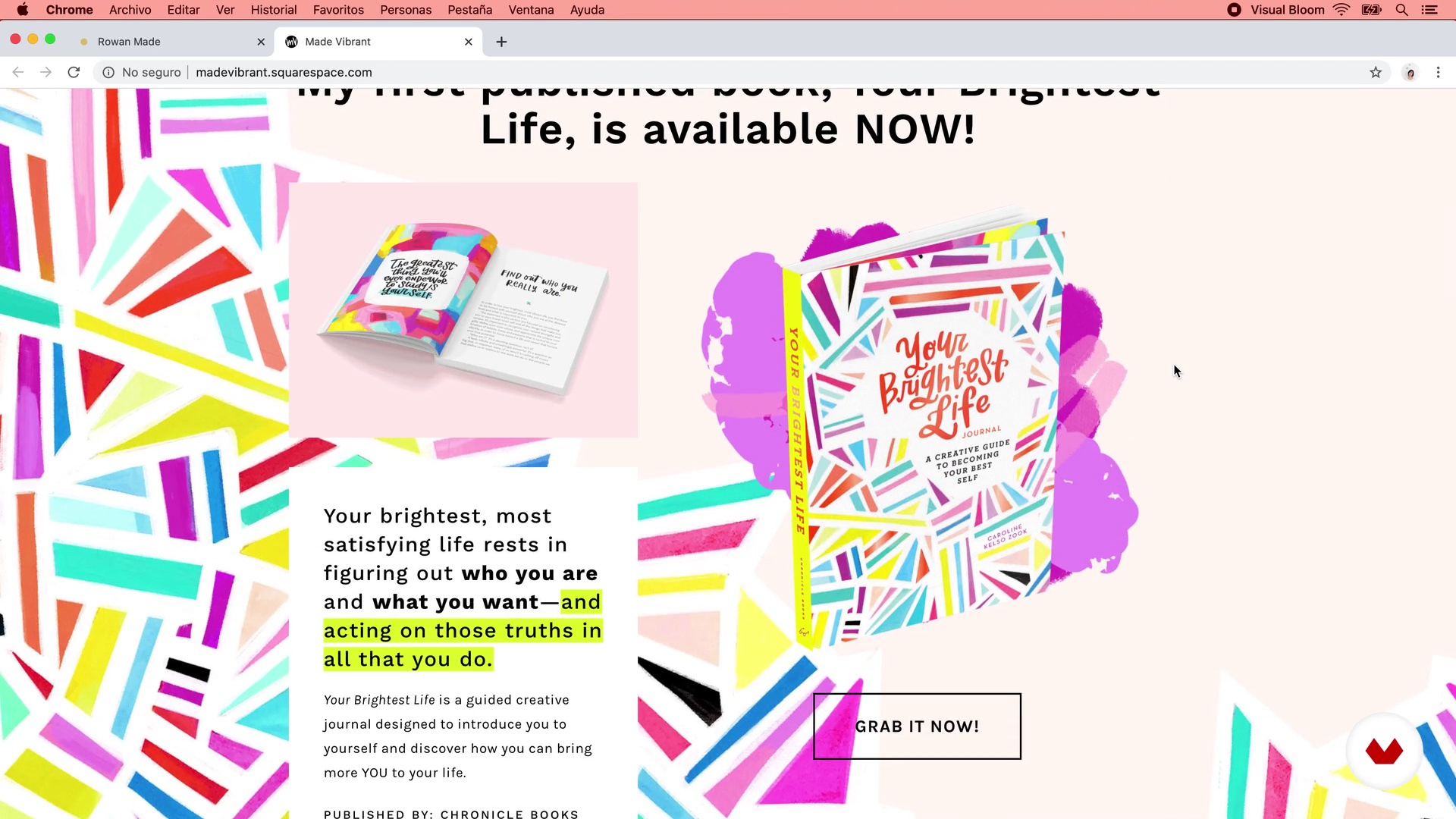
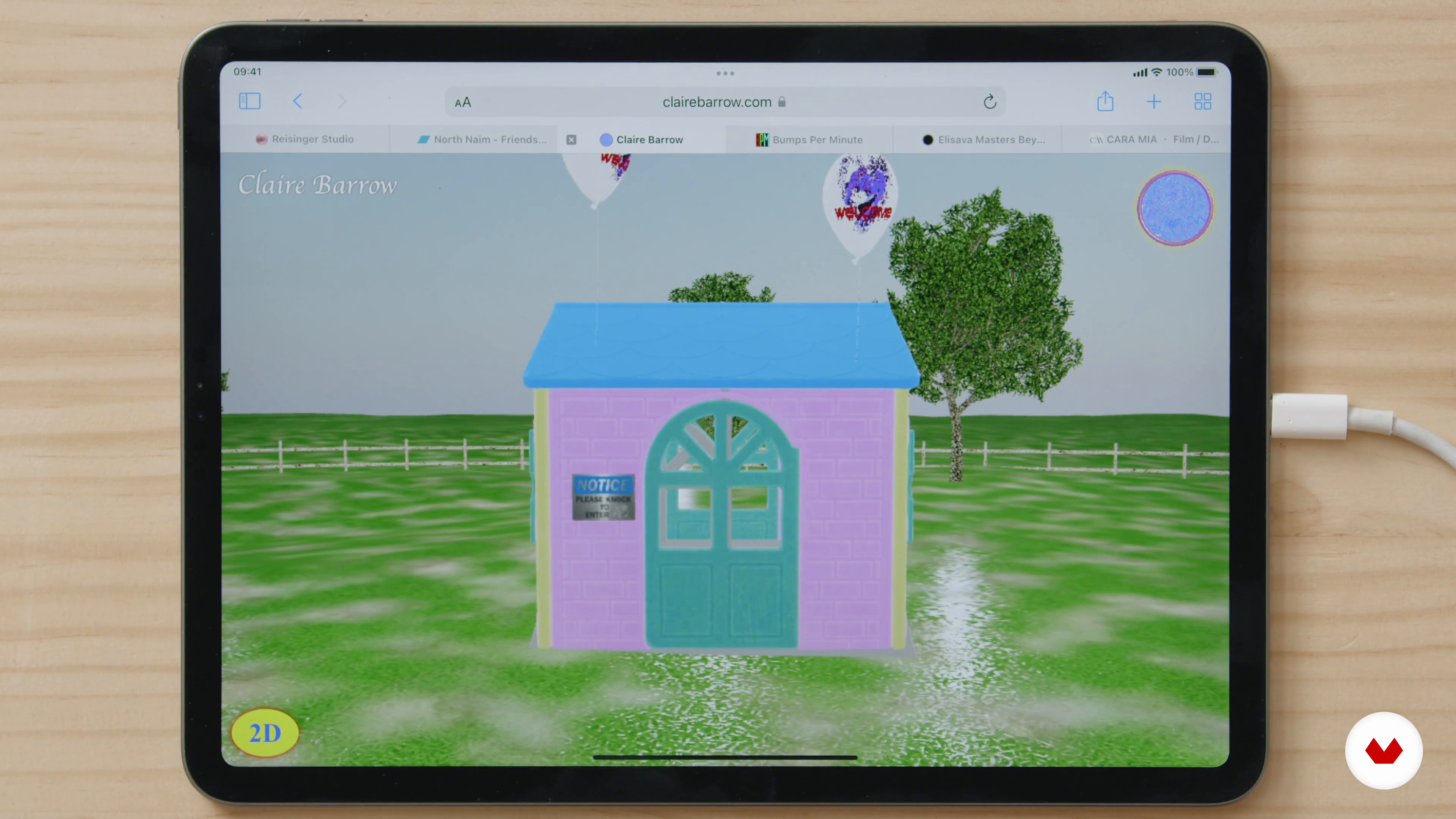
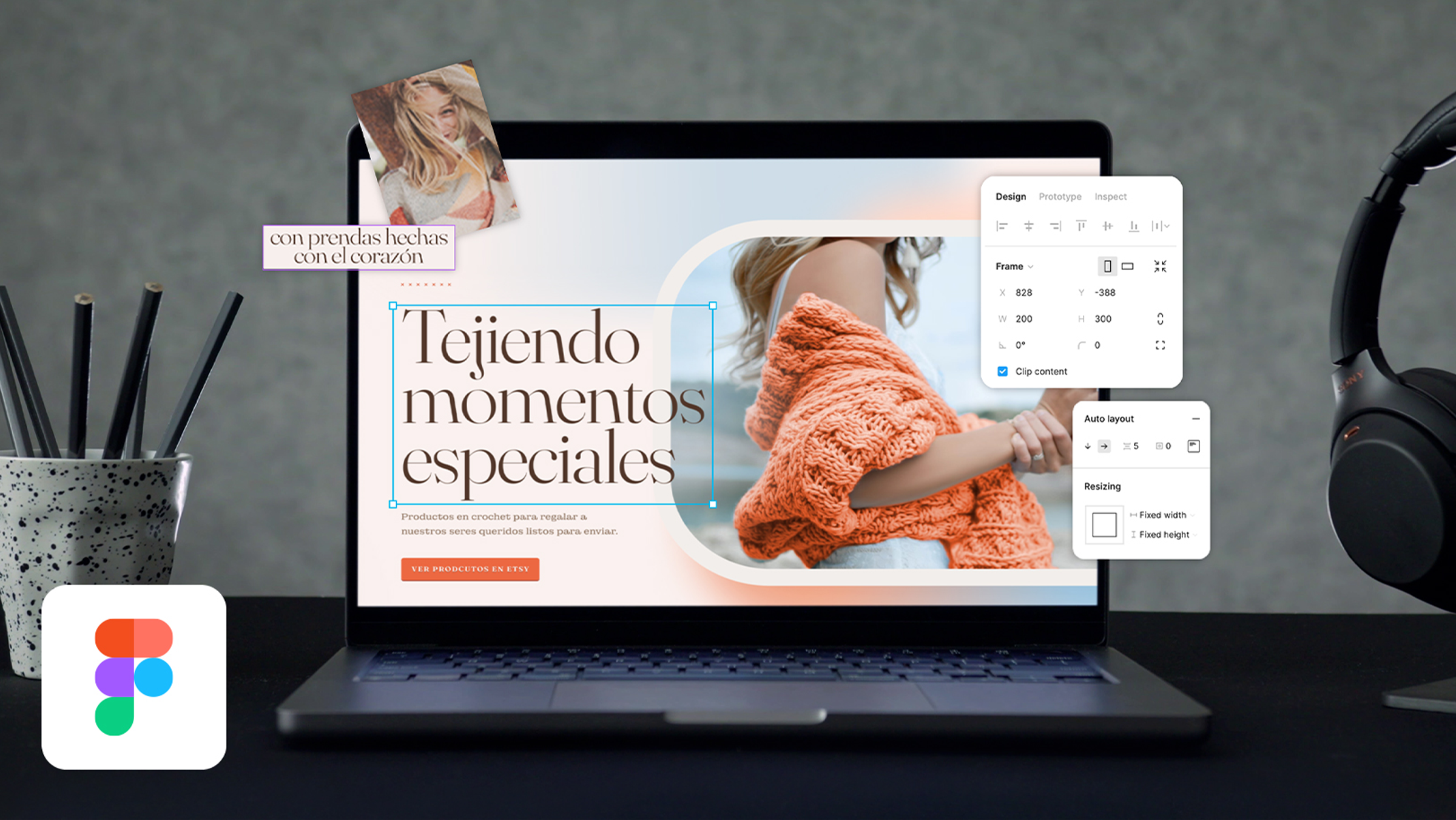
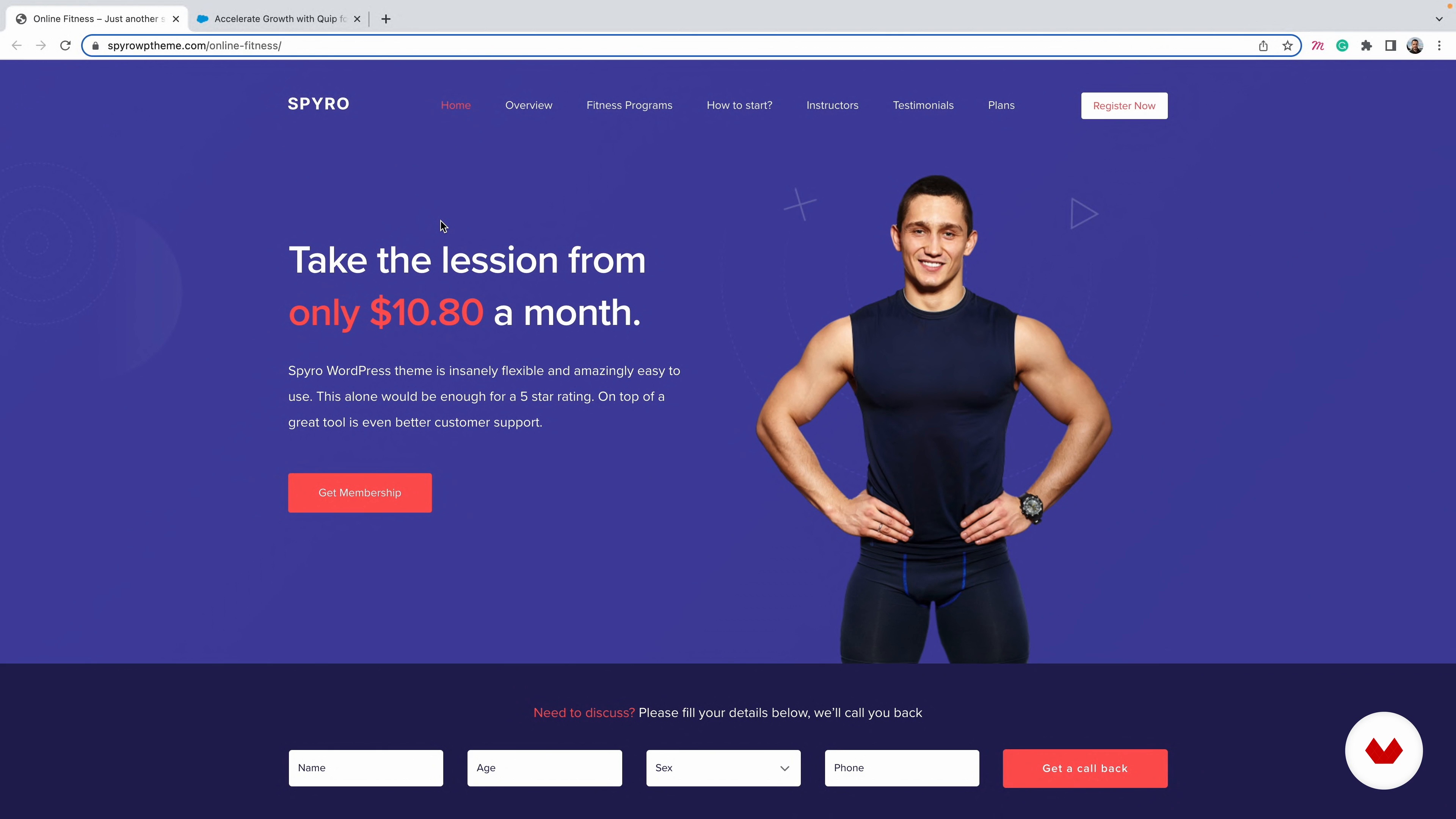
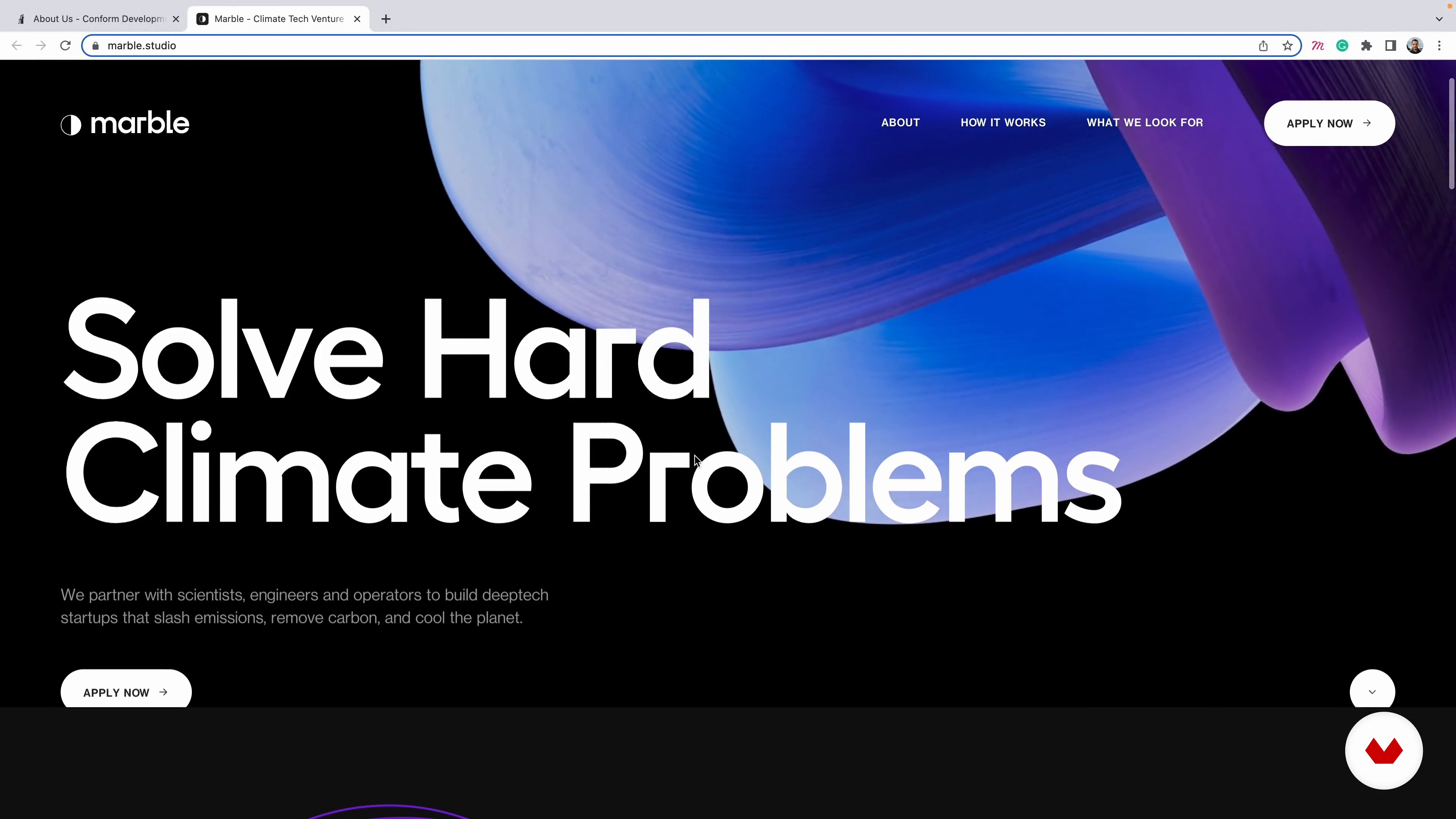
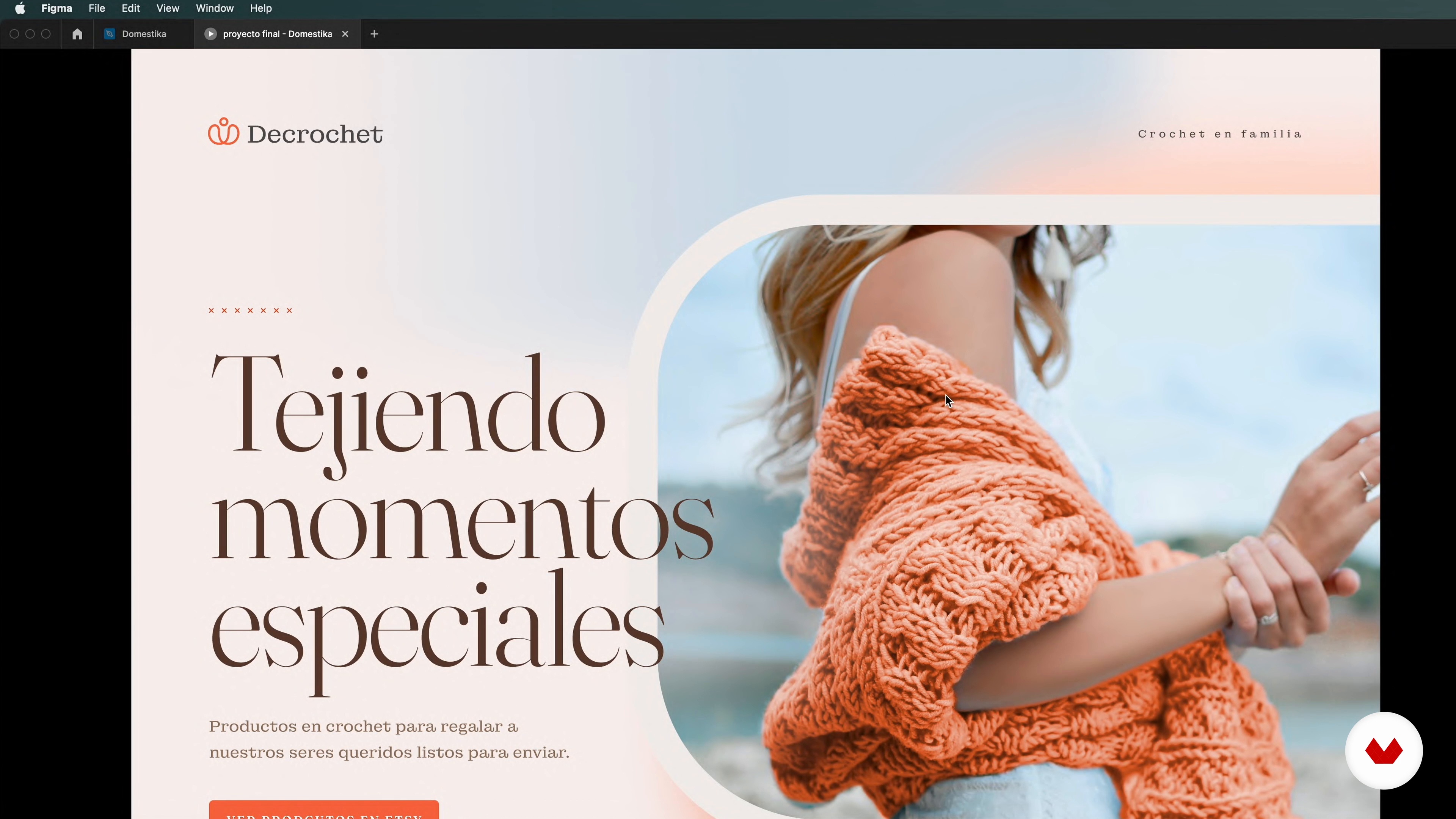
Unlock the potential of no-code web development with our comprehensive specialization in creating stunning digital experiences. Tailored for designers and entrepreneurs, this program takes you from the fundamentals of UX/UI design to the implementation of websites across platforms like Figma, Webflow, Squarespace, and WordPress. You'll dive into storytelling through landing pages, master design systems, and explore the dynamic capabilities of Webflow. Squarespace will guide you in crafting elegant, functional sites, while WordPress with Elementor offers a flexible solution to build powerful web presences.

Guided by experts Juan Mora, Filip Felbar, Jan Losert, Mónica Durán, and Isa Macías, this specialization equips you with the skills to develop impactful digital ecosystems without writing a single line of code. You'll learn to create scalable design systems, high-conversion landing pages, and interactive websites tailored to various needs. By the end, you'll have a diverse portfolio showcasing your proficiency with leading no-code tools, ready to provide comprehensive solutions for clients with varying requirements and budgets.

Leggi di più ↓

Cosa imparerai in questa specializzazione?
Un totale di 6 moduli e 107 lezioni
Un totale di 21h 51m di videolezioni
Insegnato da 5 insegnanti esperti selezionati
image
3
Tipi di pagine di destinazione
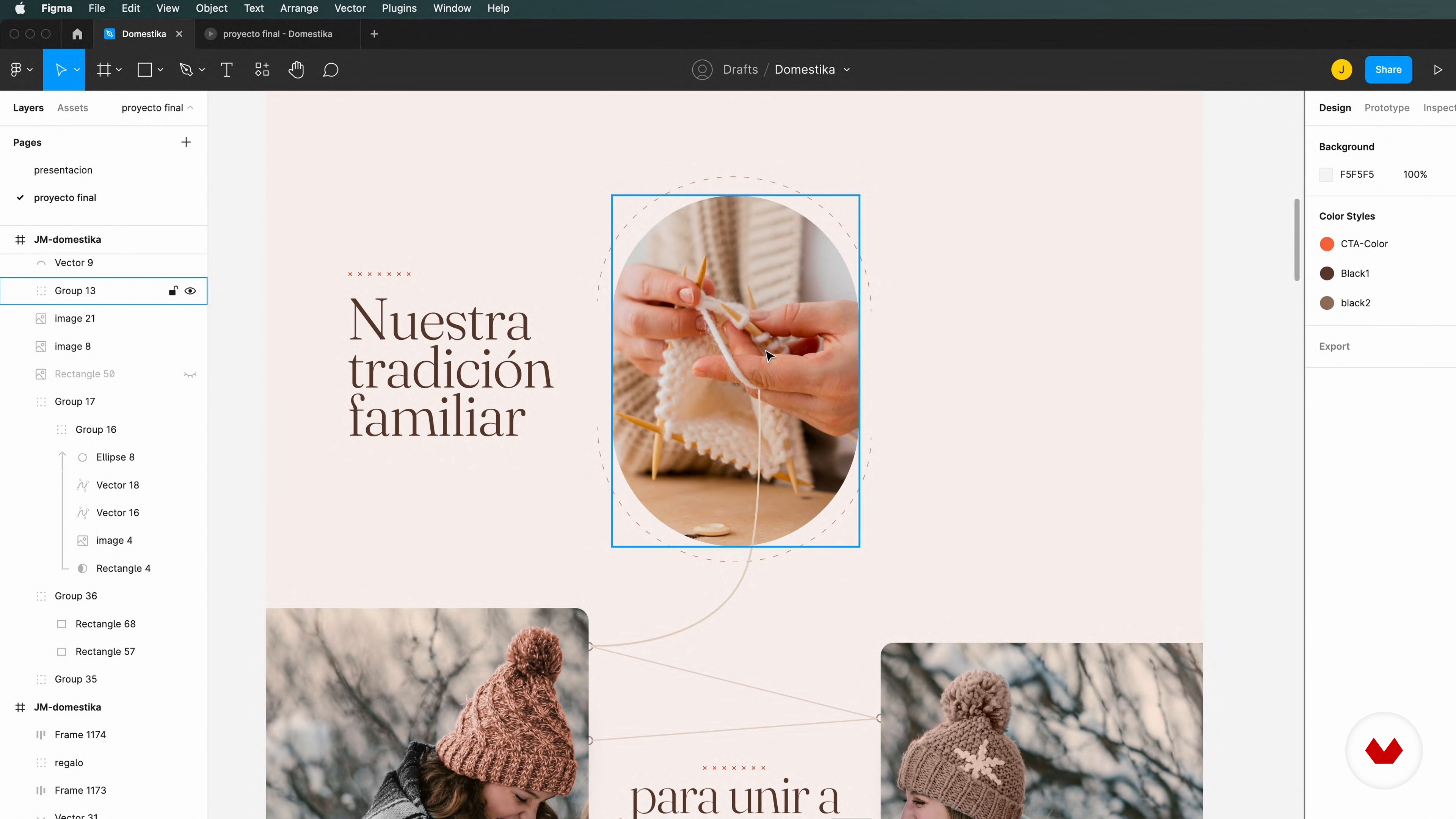
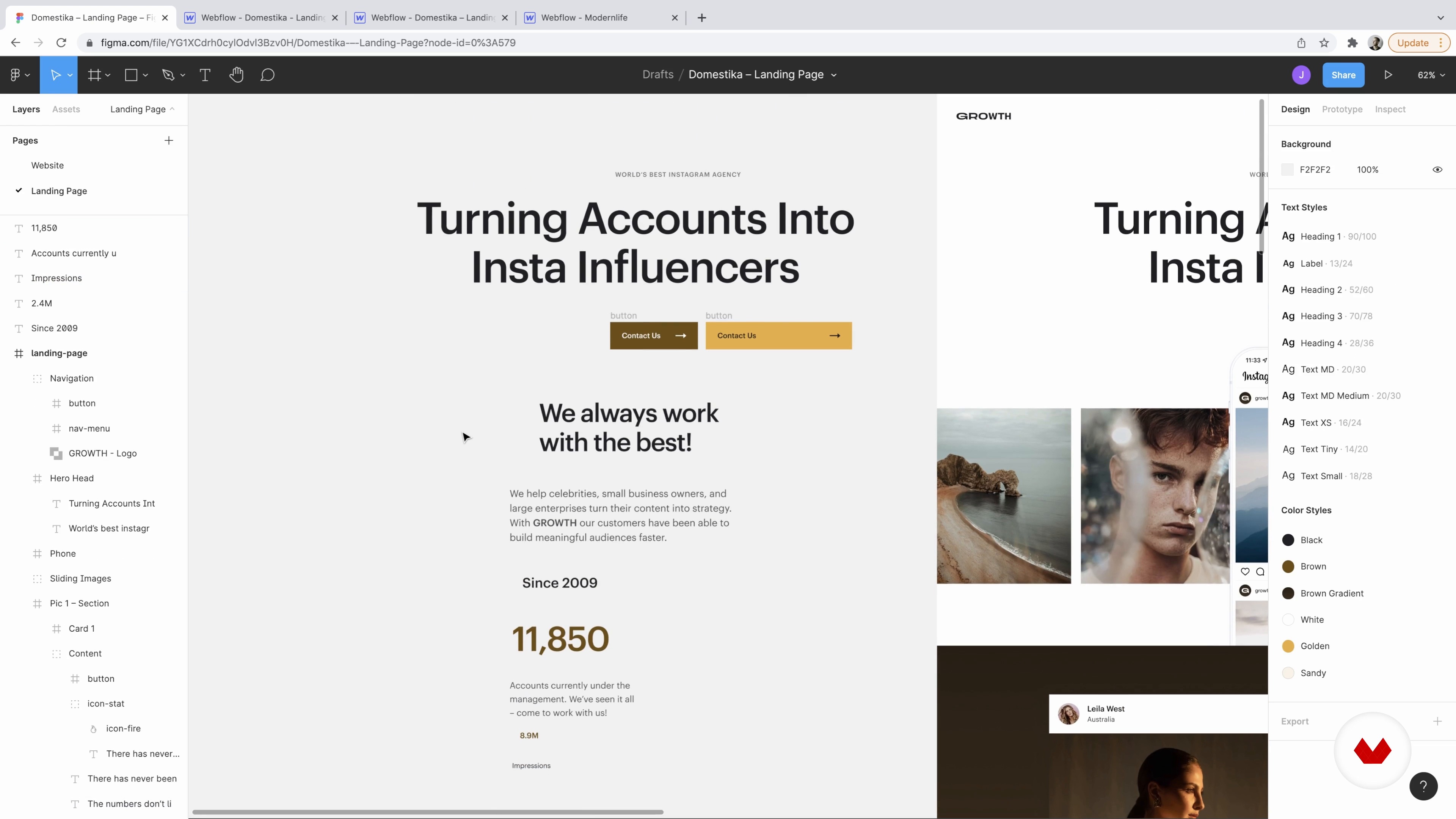
In questa lezione imparerai a conoscere diversi tipi di landing page e ti insegnerò come identificare qual è la più adatta al progetto che andrai a realizzare.
7m
image
4
Cos'è una buona pagina di destinazione?
Ora spiegherò con diversi esempi come identificare gli elementi che compongono un sito web efficace.
8m
image
5
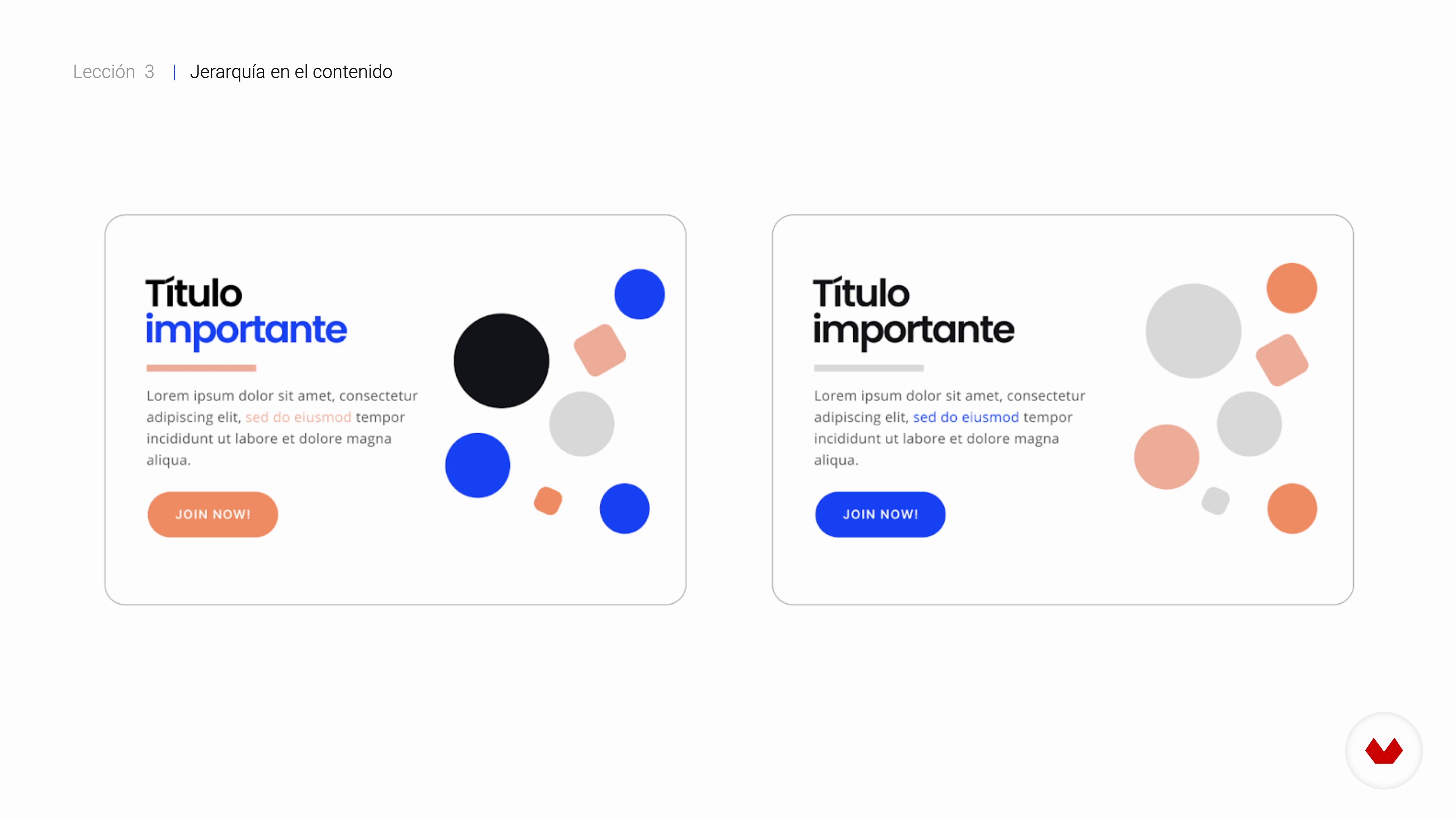
Cos'è la gerarchia nei contenuti?
In questa lezione ti dirò come dare priorità ai contenuti e alla loro importanza nello storytelling di una landing page.
5m
image
6
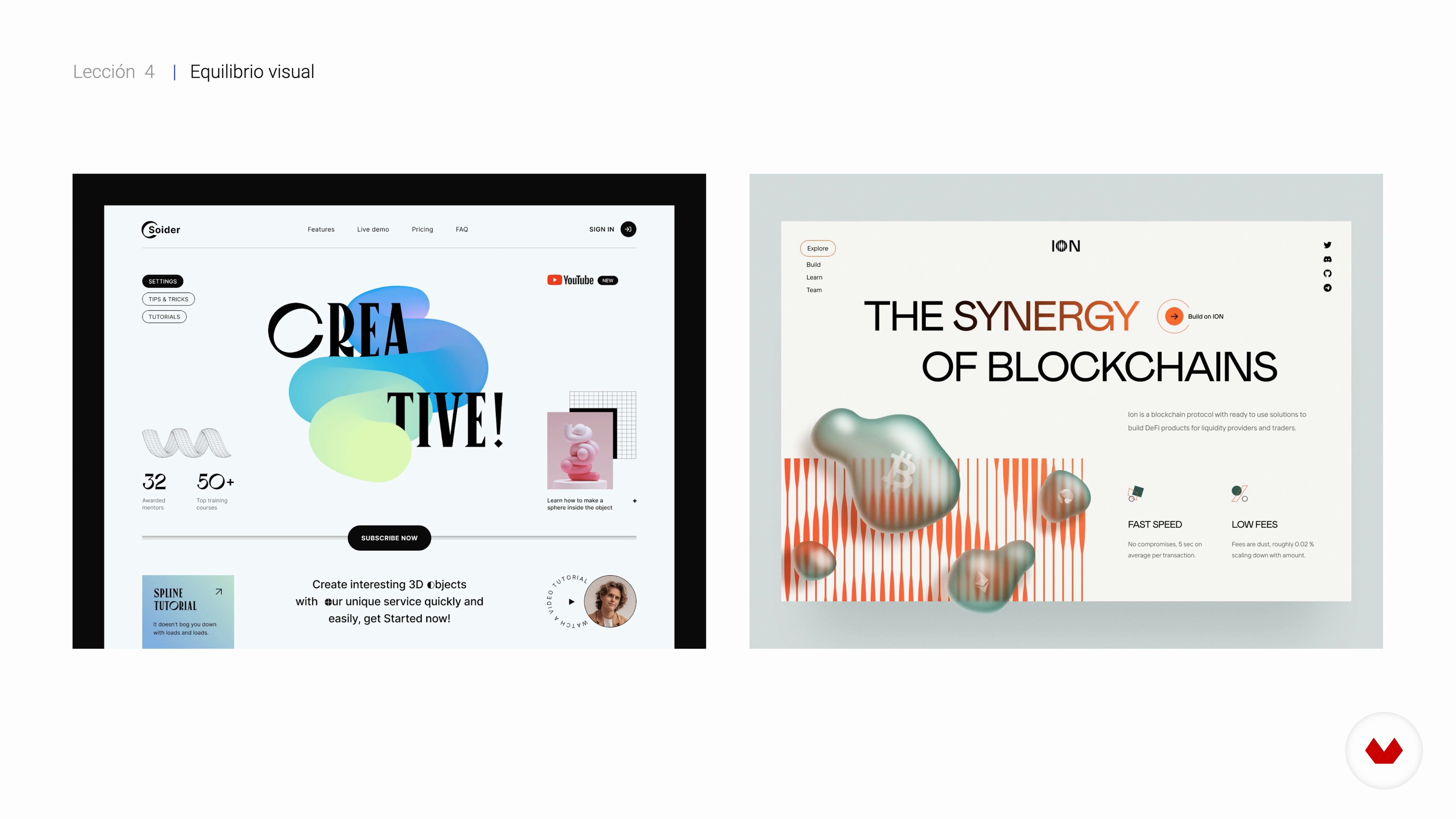
Contrasto, equilibrio visivo e regola dei 3 secondi
Infine, analizzeremo il ruolo che contrasti ed equilibri giocano nella navigazione di una landing page. Vedremo anche come sfruttare a nostro vantaggio la regola dei 3 secondi.
4m
image
7
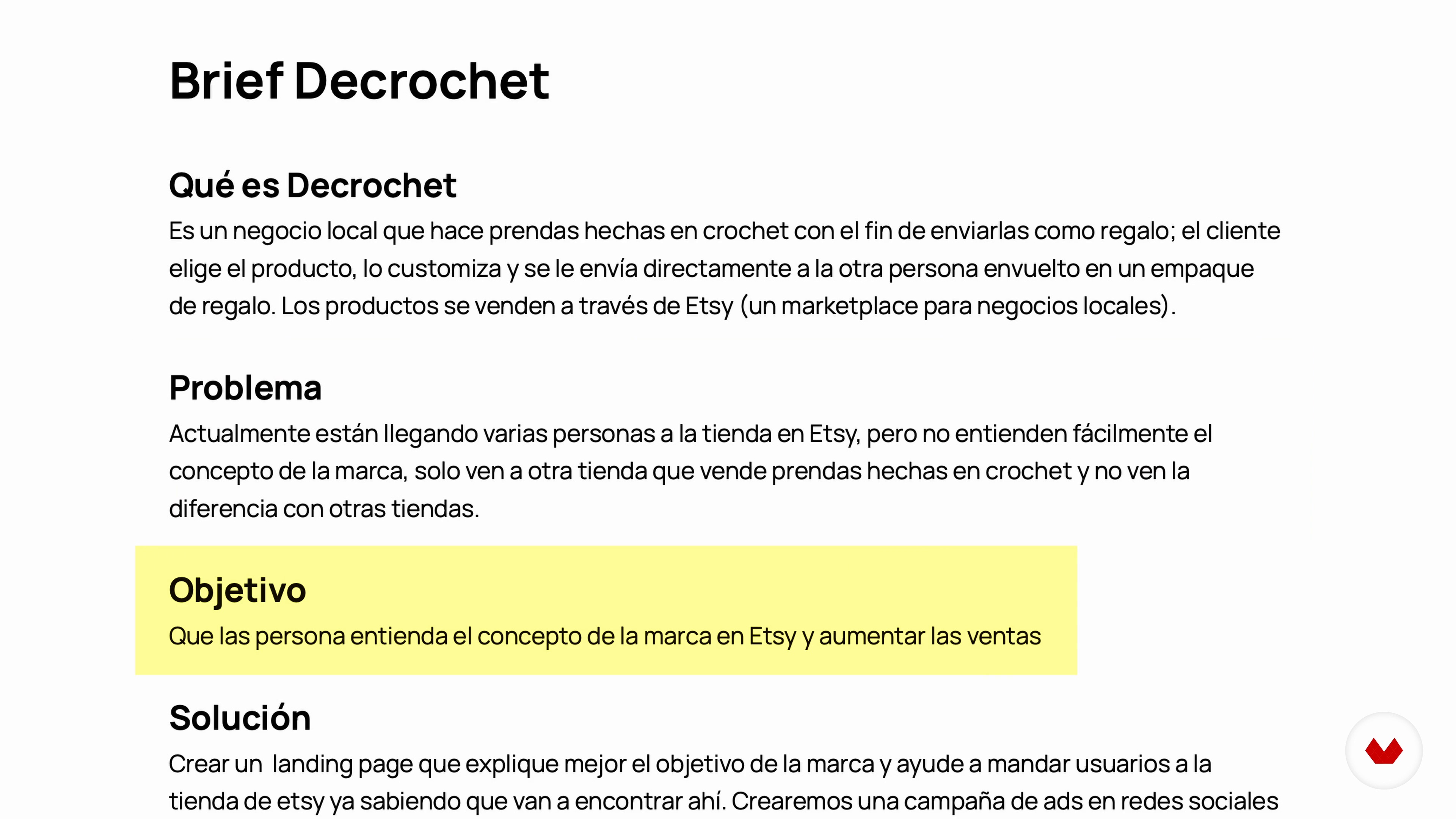
Il brief e come indagare
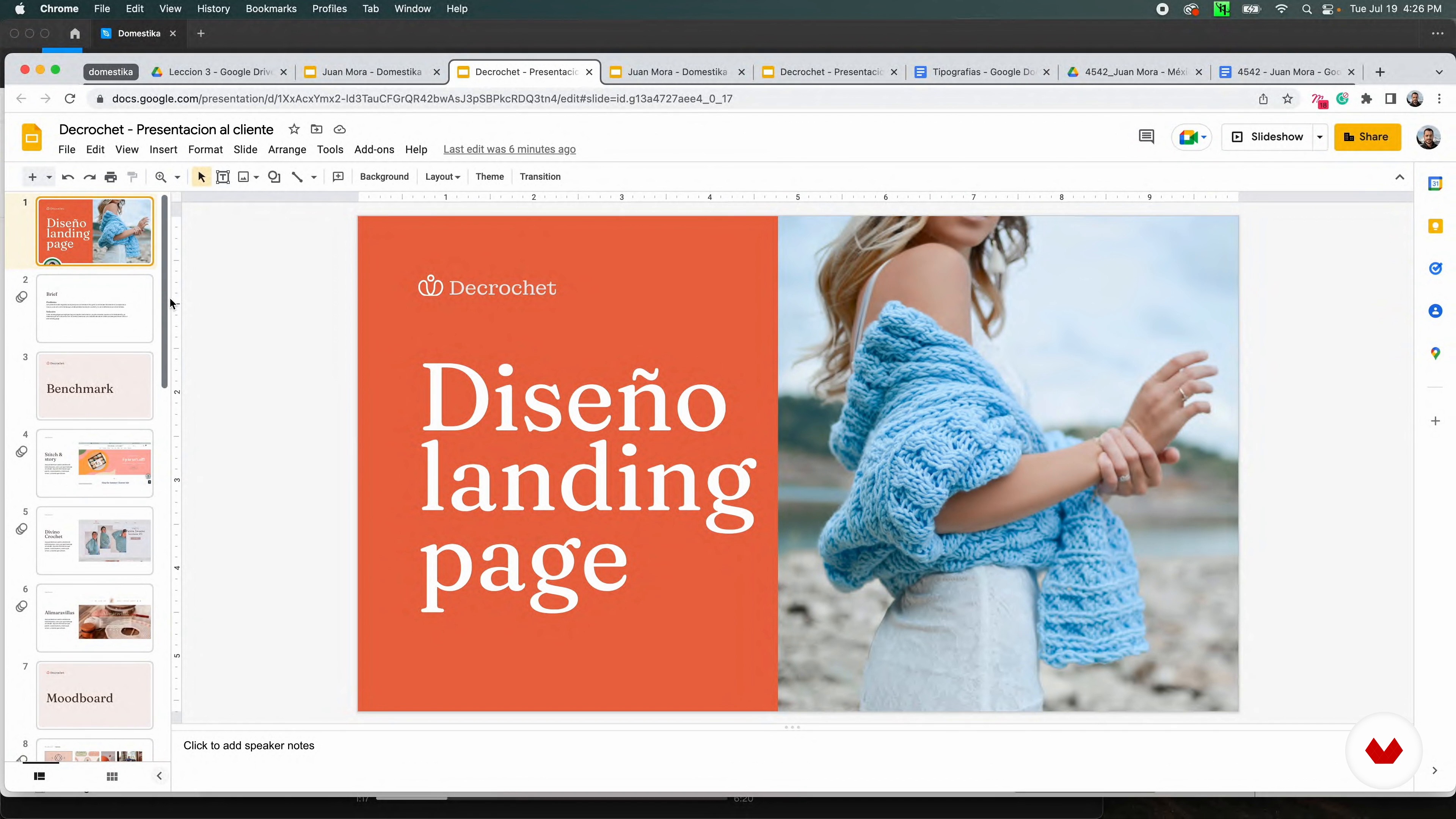
Il brief è il documento che ci aiuta a comprendere le esigenze del cliente. In questa lezione, ti insegnerò come indagare dall'interpretazione di un brief.
11m
image
8
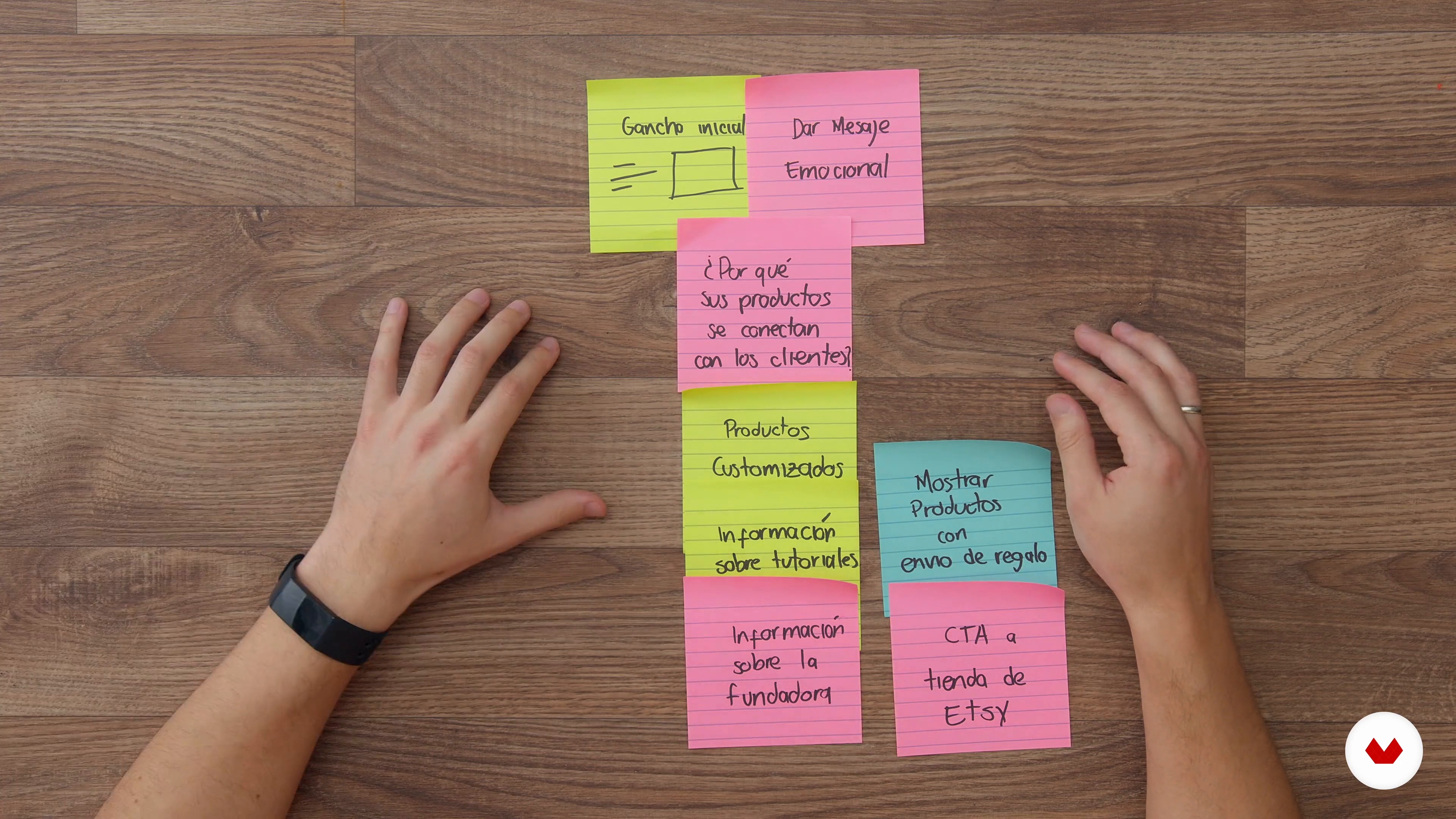
Struttura dei contenuti per una pagina di destinazione
Ora ti insegnerò come organizzare il contenuto per raccontare una storia basata sulla ricerca precedente.
4m
image
9
Come realizzare una moodboard
In questa lezione vedremo come creare una moodboard come strumento di analisi, ispirazione e debug.
6m
image
10
La giusta tipografia
Infine, ti parlerò dell'importanza della tipografia e ti spiegherò come selezionarla correttamente in modo che si adatti al meglio al progetto che hai in mano.
4m
image
11
Creazione della storia
In questa lezione imparerai a tenere conto del comportamento delle persone quando interagiscono con un prodotto, sistema o servizio. Inoltre, come utilizzare queste informazioni come base per l'organizzazione della tua storia insieme alla struttura proposta nella pianificazione.
7m
image
12
Metti tutto il materiale sulla tela!
È il momento di posizionare sulla tela tutti gli elementi che hai raccolto durante il corso per iniziare il design della tua landing page. In questa lezione spiego come farlo.
11m
image
13
Crea gli asset di cui hai bisogno per la tua landing page
Infine, ti dirò come creare le tue risorse dal materiale che trovi su Internet. Consiglierò anche dove cercarli.
10m
image
14
Definizione del progetto
In questa lezione ti insegnerò come creare la style guide per modellare la tua landing page. Dovremo definire elementi grafici e tipografici per dare consistenza e unità al disegno.
10m
image
15
Perfeziona il tuo design: feedback
È tempo di chiedere un feedback su ciò che abbiamo fatto finora. In questo modo possiamo aggiustare i dettagli necessari per ottenere il progetto finale del progetto del corso.
5m
image
16
Presentazione al cliente
In questa lezione ti mostrerò come presentare il tuo progetto al tuo cliente e cosa dovresti tenere in considerazione per spiegare le decisioni che hai preso per mostrare cosa hai fatto.
4m
image
3
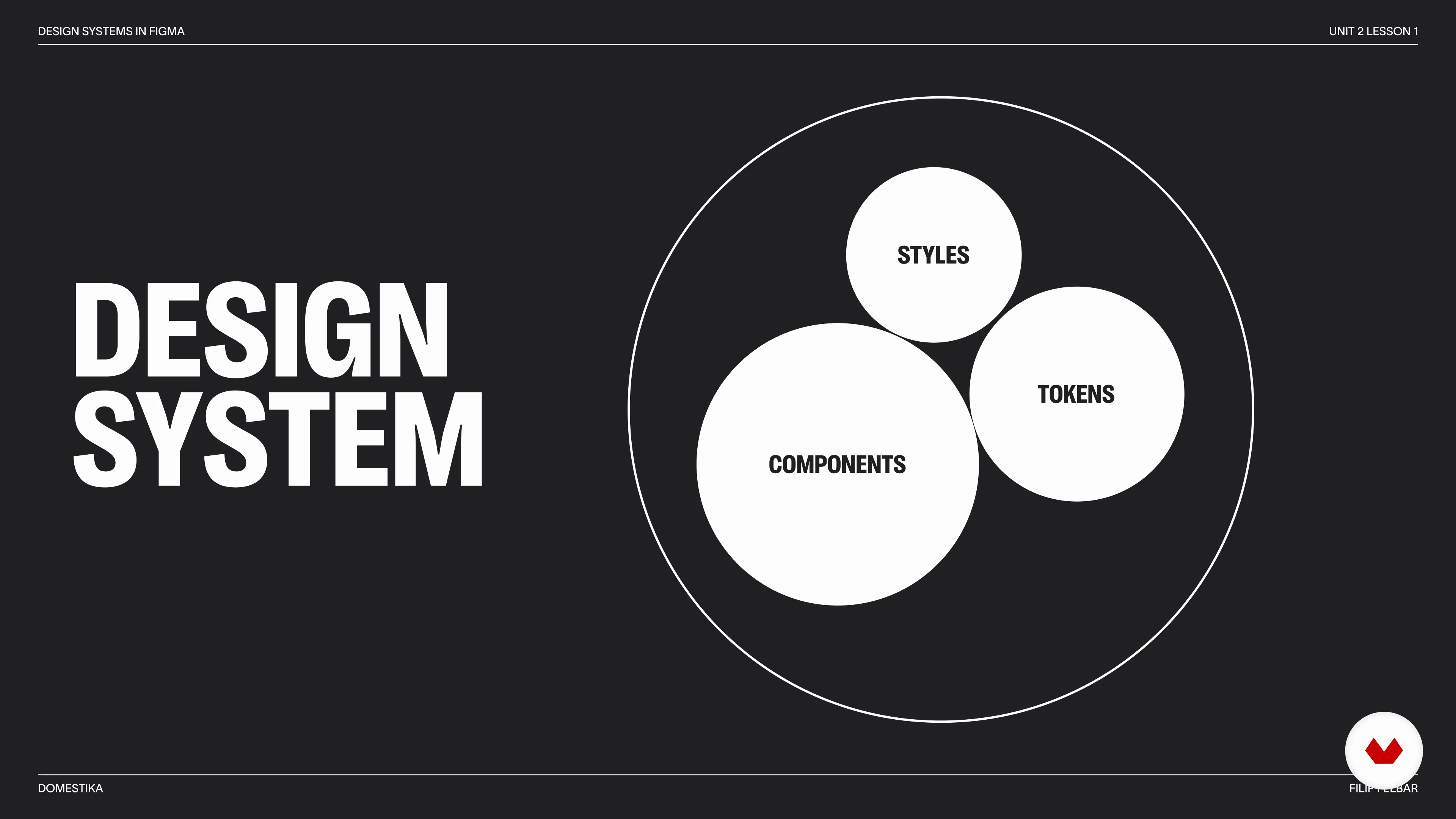
Introduzione ai sistemi di progettazione
In questa lezione, presenterò una breve panoramica di cosa sono i sistemi di progettazione e come vengono tipicamente utilizzati. Spiegherò anche come funziona esattamente il mio processo e perché è stato vantaggioso per me.
6m
image
4
In che modo i sistemi di progettazione possono aiutarti ad accelerare il flusso di lavoro
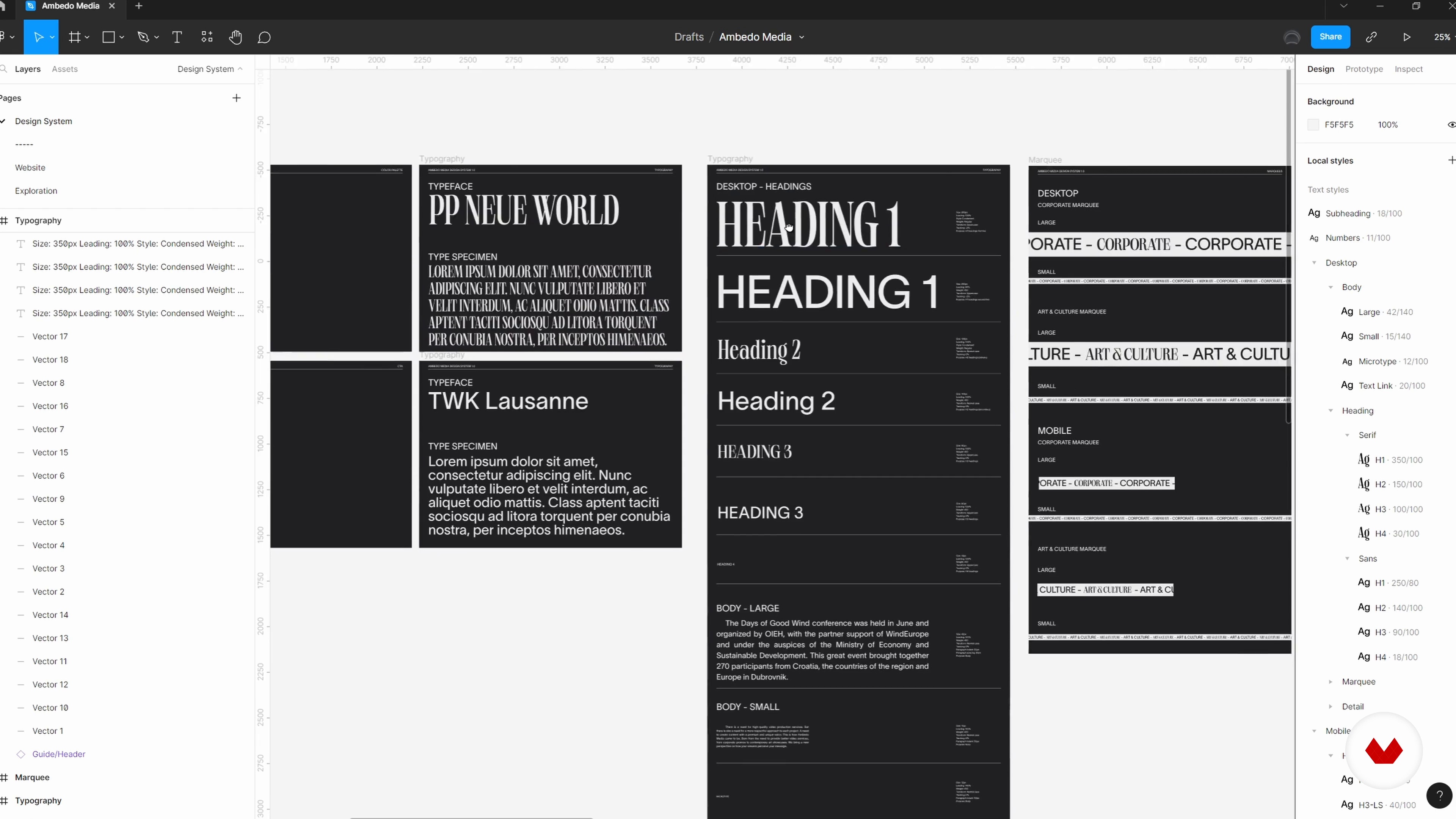
Successivamente, ti darò alcuni rapidi esempi di come i sistemi di progettazione possono aiutarti ad aumentare la tua efficienza, esaminando come gli stili e i componenti globali sono utili.
8m
image
5
Introduzione al progetto e approccio
Passiamo ora al progetto su cui lavoreremo! Creerò una ripartizione generale di ciò di cui abbiamo bisogno per iniziare con successo.
6m
image
6
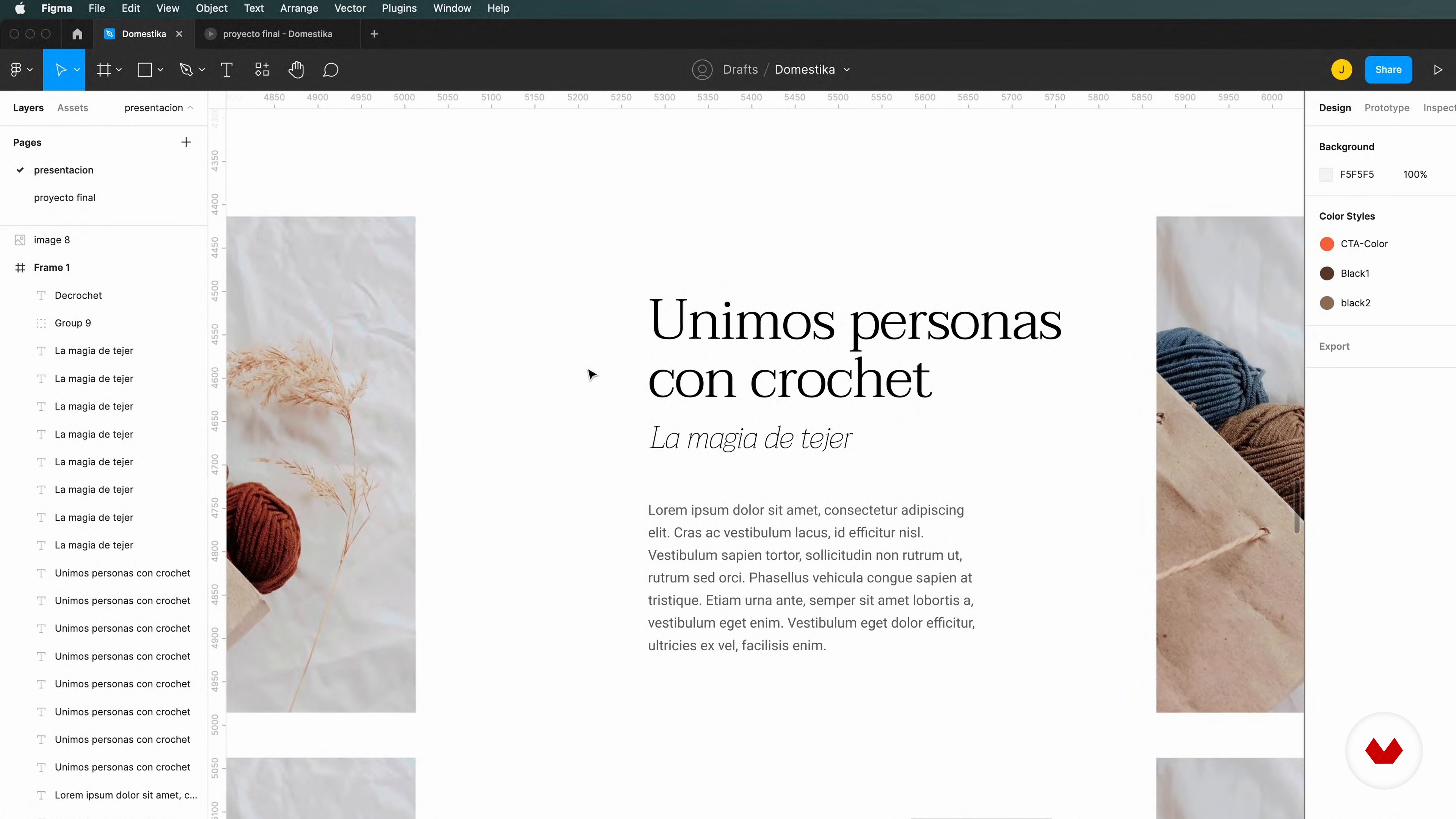
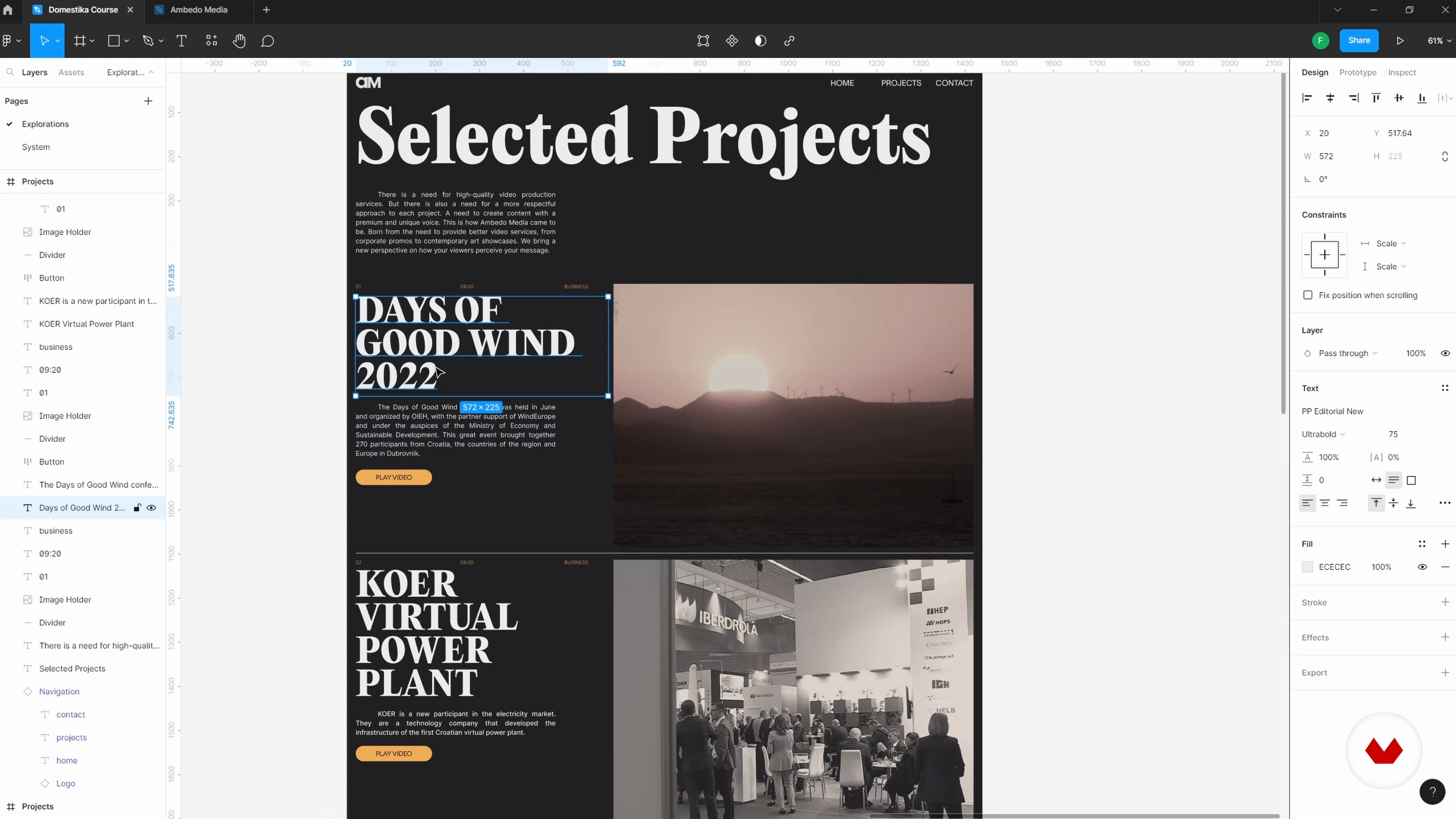
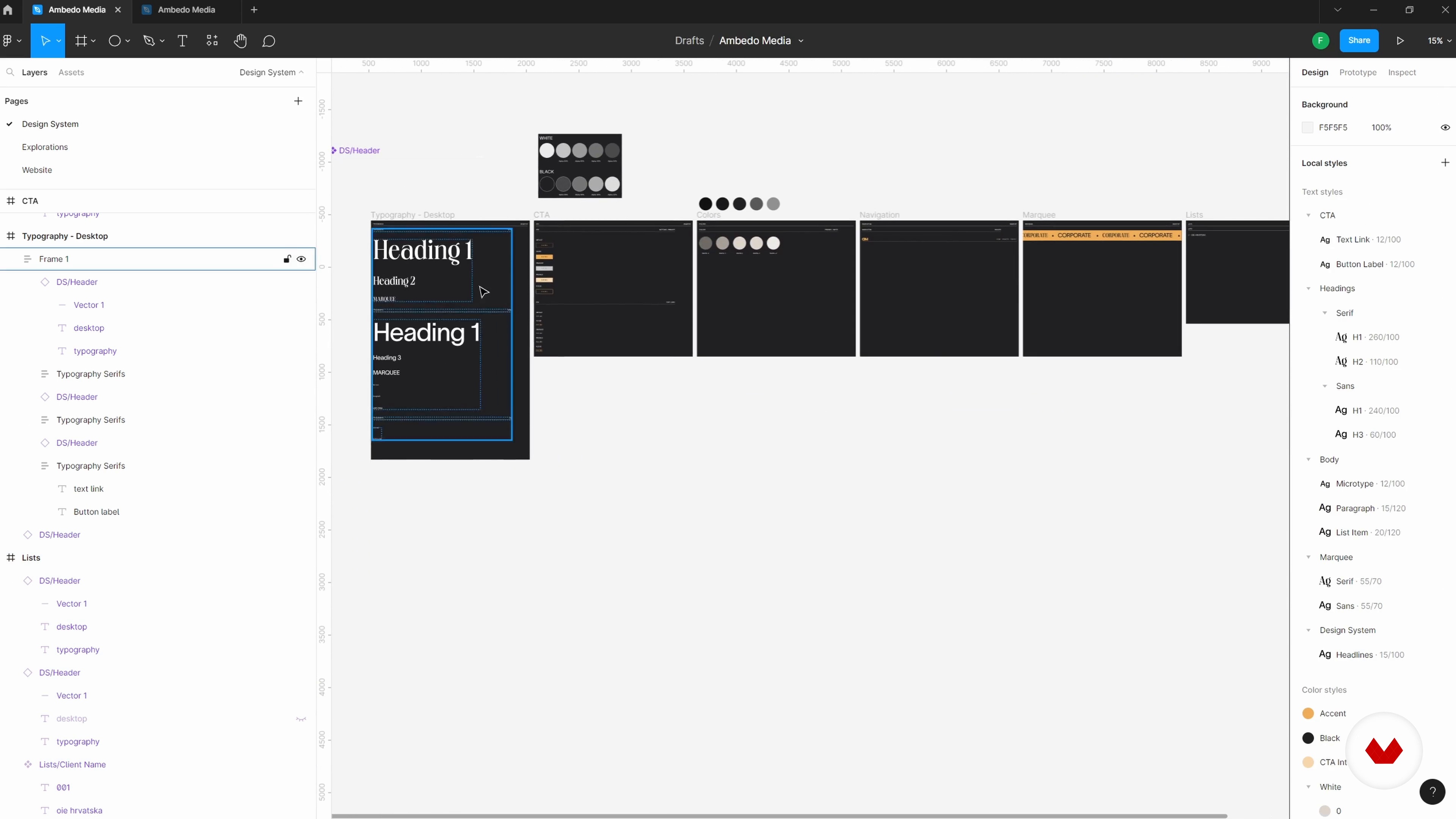
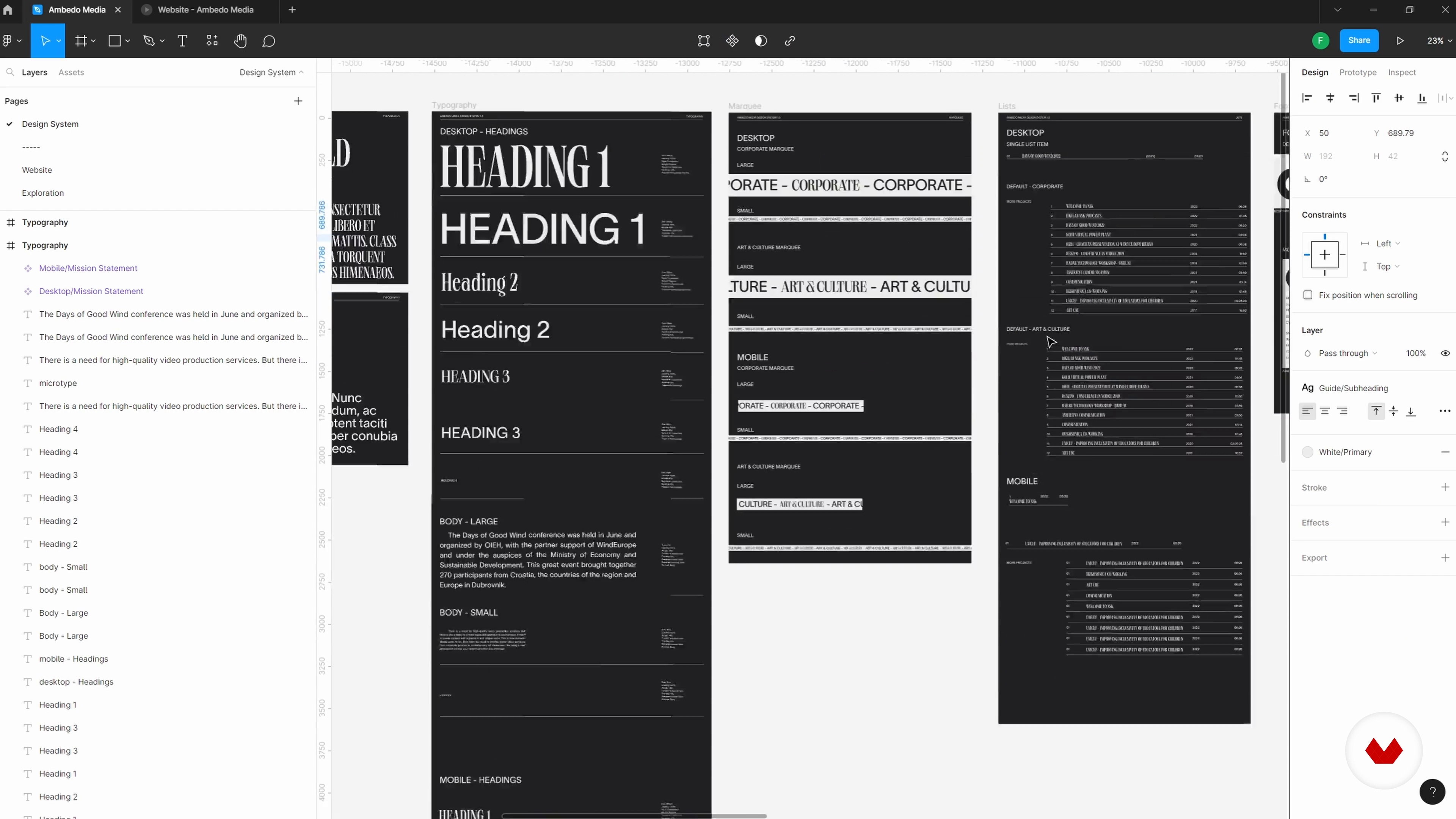
Impostazione del file Figma e inizio delle prime esplorazioni 1
Innanzitutto, esaminerò come creare sistemi di progettazione in Figma. Quindi, inizierò le prime esplorazioni e raccoglierò alcuni componenti iniziali.
18m
image
7
Impostazione del file Figma e inizio delle prime esplorazioni 2
Con queste esplorazioni iniziali del design, possiamo giocare con tutte le idee che ci vengono in mente. Vediamo un po' di più!
16m
image
8
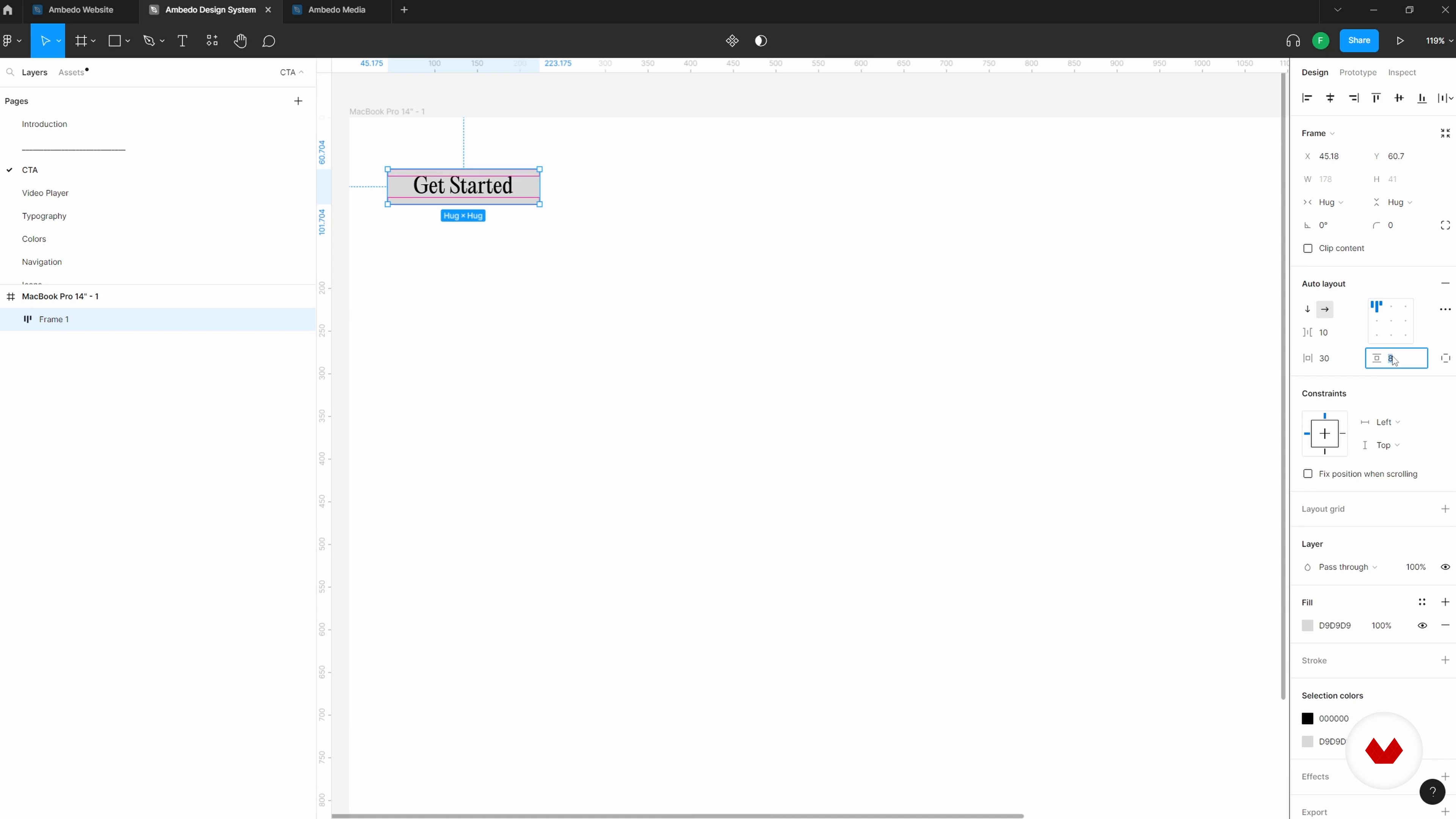
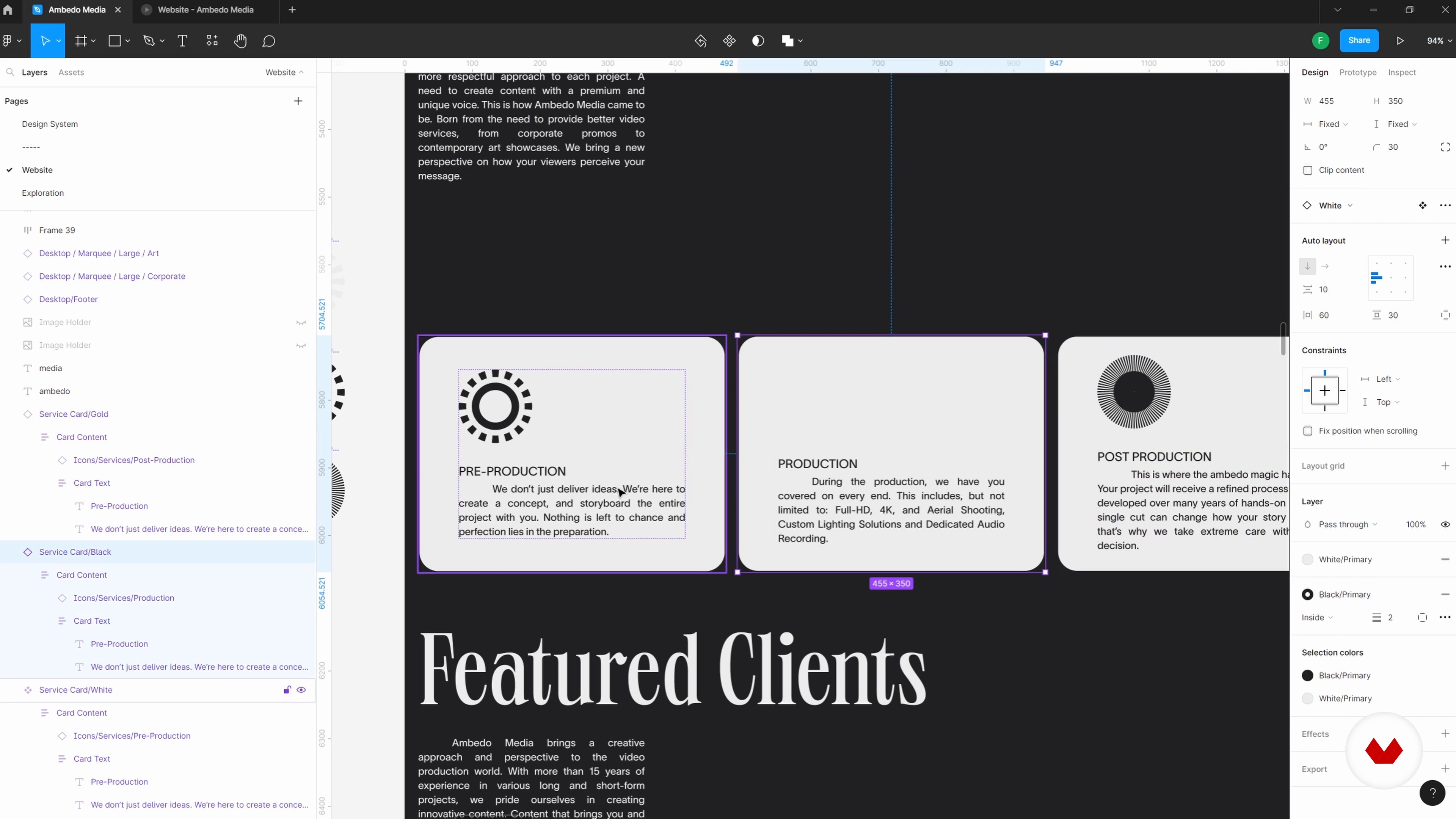
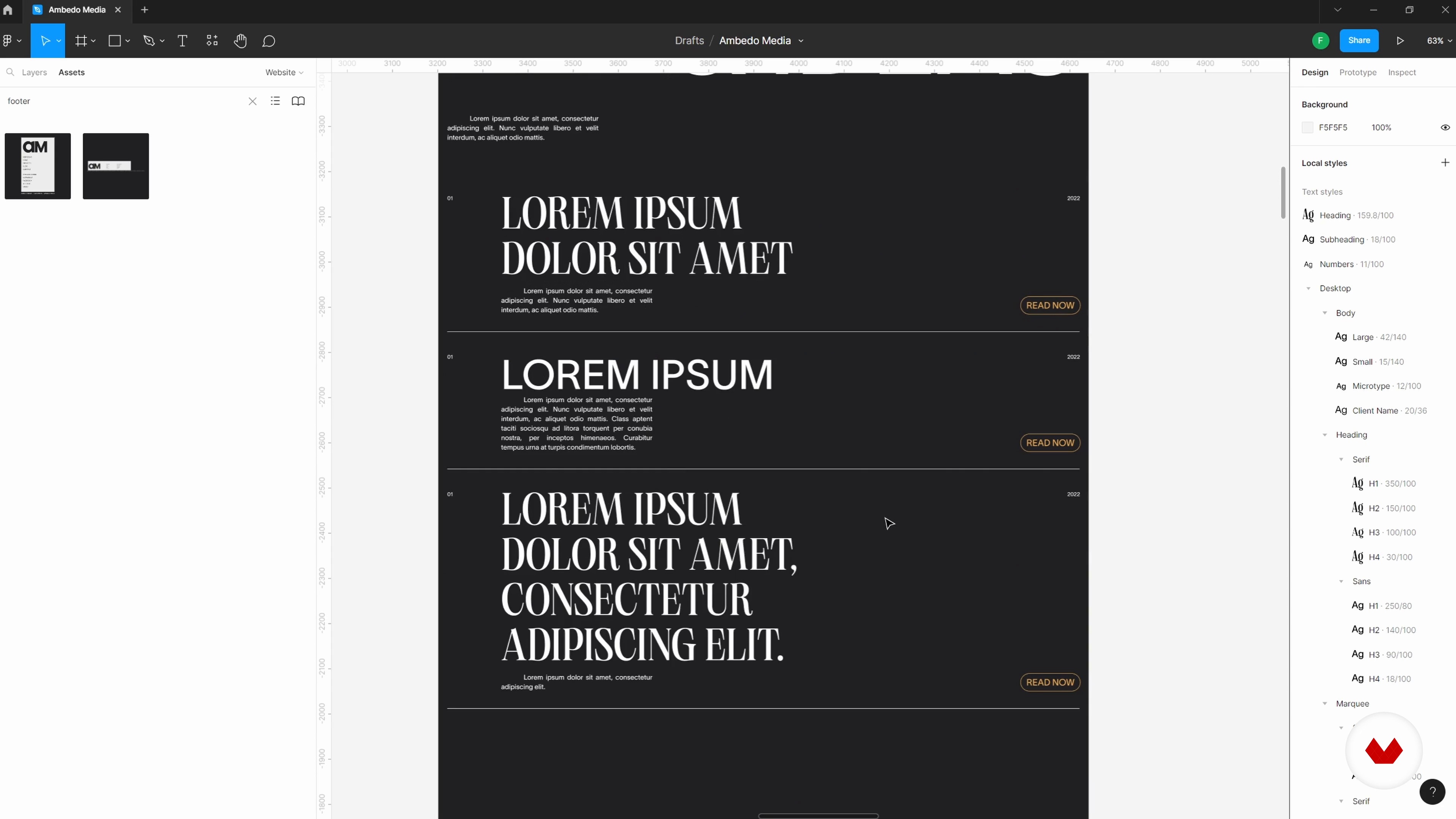
Espansione del sistema di esplorazione e progettazione 1
Continuerò ad espandere i miei progetti e layout, così come il sistema di progettazione stesso. Vedrai come utilizzo componenti e layout automatici, così avrai un'idea di come funziona.
19m
image
9
Espansione del sistema di esplorazione e progettazione 2
Una volta che abbiamo un'idea più chiara della direzione in cui preferiremmo portare il progetto, rivediamo alcune delle nostre scelte iniziali e aggiorniamo i nostri stili globali in tutti i layout. Vediamo come si evolve il mio progetto!
20m
image
10
Organizzazione delle pagine del sistema di progettazione 1
In questa lezione, esaminerò i componenti e gli stili che ho creato e inizierò a posizionarli su pagine dedicate per avere un'idea iniziale della struttura.
14m
image
11
Organizzazione delle pagine del sistema di progettazione 2
Continuerò a perfezionare i miei file di sistema di progettazione. Ricorda, essere in grado di perfezionare una libreria del sistema di progettazione in queste fasi precedenti può ridurre il tempo necessario alla fine del progetto quando stiamo preparando tutto per la consegna finale.
11m
image
12
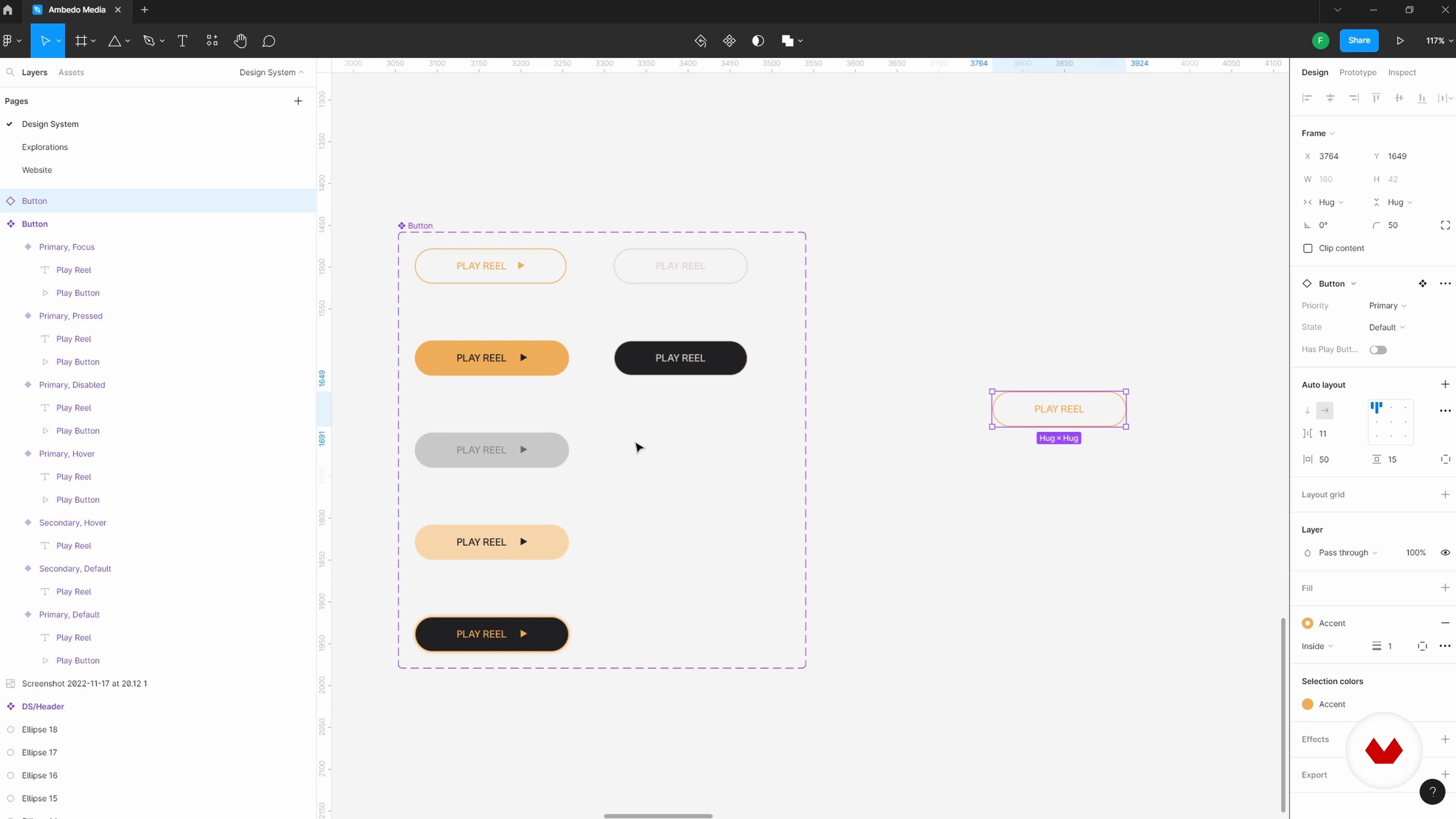
Esplorare le varianti durante la creazione di componenti
In questa lezione, approfondiremo i componenti; capirai come possiamo utilizzare le varianti per far crescere ulteriormente il nostro toolkit. Avrai anche un'idea migliore di come le convenzioni di denominazione entrano in gioco all'interno di Figma e dove puoi esplorare per vedere quali funzionalità vorresti evidenziare e avere un facile accesso.
14m
image
13
Perfezionamento del sistema di progettazione con una pagina assemblata 1
In questa lezione esamineremo un progetto ulteriormente sviluppato. Ora, in questa fase, ho attraversato alcune iterazioni nelle mie esplorazioni e sono approdato in una direzione di cui sono abbastanza soddisfatto. Da qui, faremo un tuffo più profondo nella creazione di componenti e layout automatici. Vedremo anche come la combinazione di questi strumenti può aiutarci a creare flussi e layout più dinamici.
20m
image
14
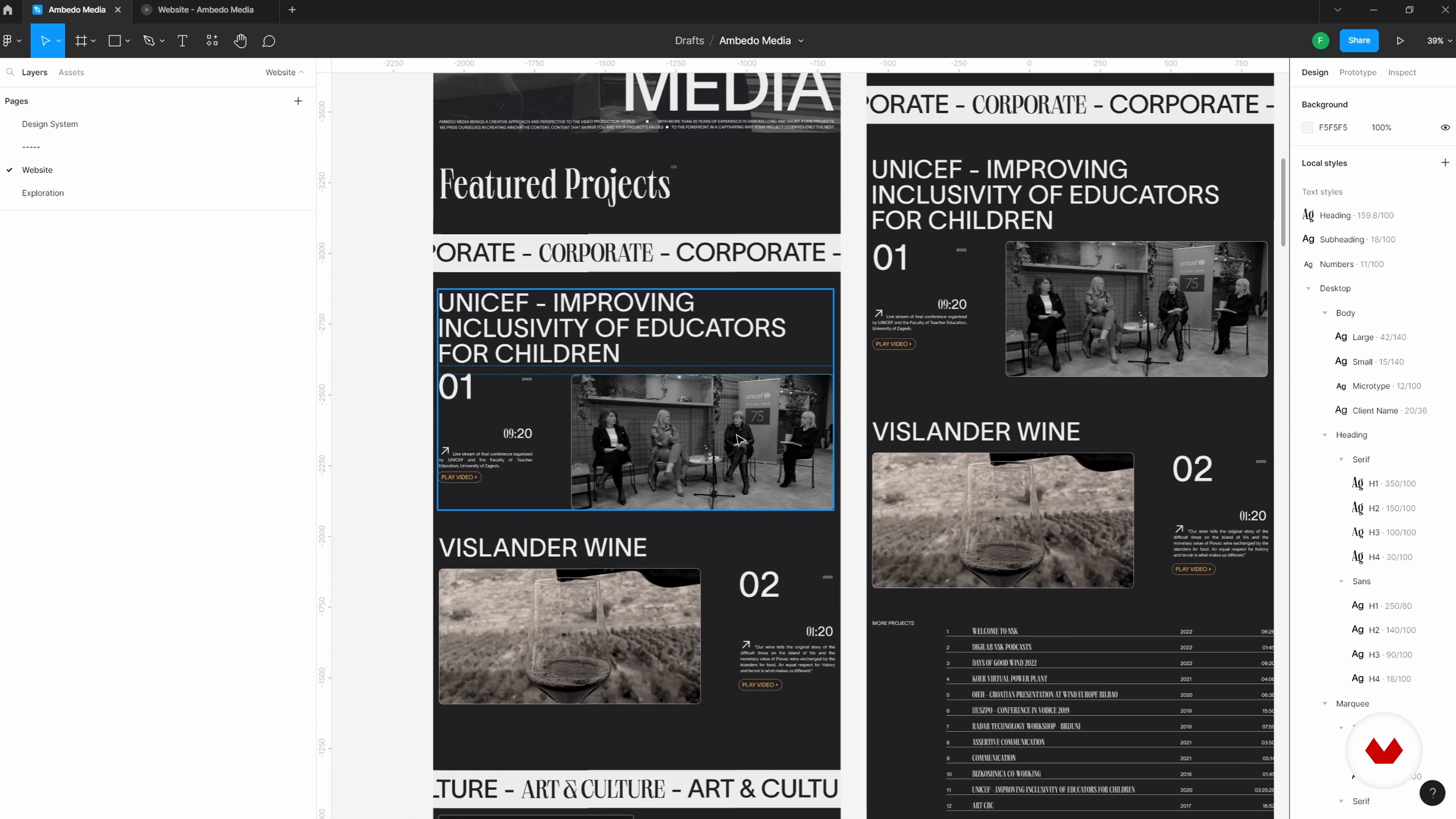
Perfezionare il sistema di progettazione con una pagina assemblata 2
Continuerò a perfezionare il sistema di progettazione. Quando lavoro con siti Web che hanno molti contenuti ripetuti, indici di contenuto o archivi in generale, trovo estremamente utile nidificare più layout automatici, componenti e istanze l'uno nell'altro.
19m
image
15
Perfezionare il sistema di progettazione con una pagina assemblata 3
Dedicare un po' più di tempo alla creazione di un singolo layout con componenti e layout automatico ti aiuterà a vedere come diversi formati di contenuto possono funzionare in diverse istanze. Nel caso in cui ci rendiamo conto dopo alcune modifiche che il contenuto con cui stiamo lavorando in realtà non è d'accordo con la nostra visione iniziale, possiamo modificare più istanze di diversi contenuti contemporaneamente per avere un'idea migliore di come il nostro concetto può essere utilizzato in un ambiente reale. Vediamo come sarà strutturato questo sistema di progettazione e sito web.
15m
image
16
Impostazione di nuove pagine con il sistema di progettazione completo 1
Ora amplierò i progetti web con alcune nuove pagine: un archivio del blog, una pagina dei contatti e una galleria di prodotti. Il prossimo passo sarà mettere alla prova il sistema di progettazione e vedere quali elementi funzionano, cosa deve essere cambiato e cosa dovrebbe essere aggiunto.
19m
image
17
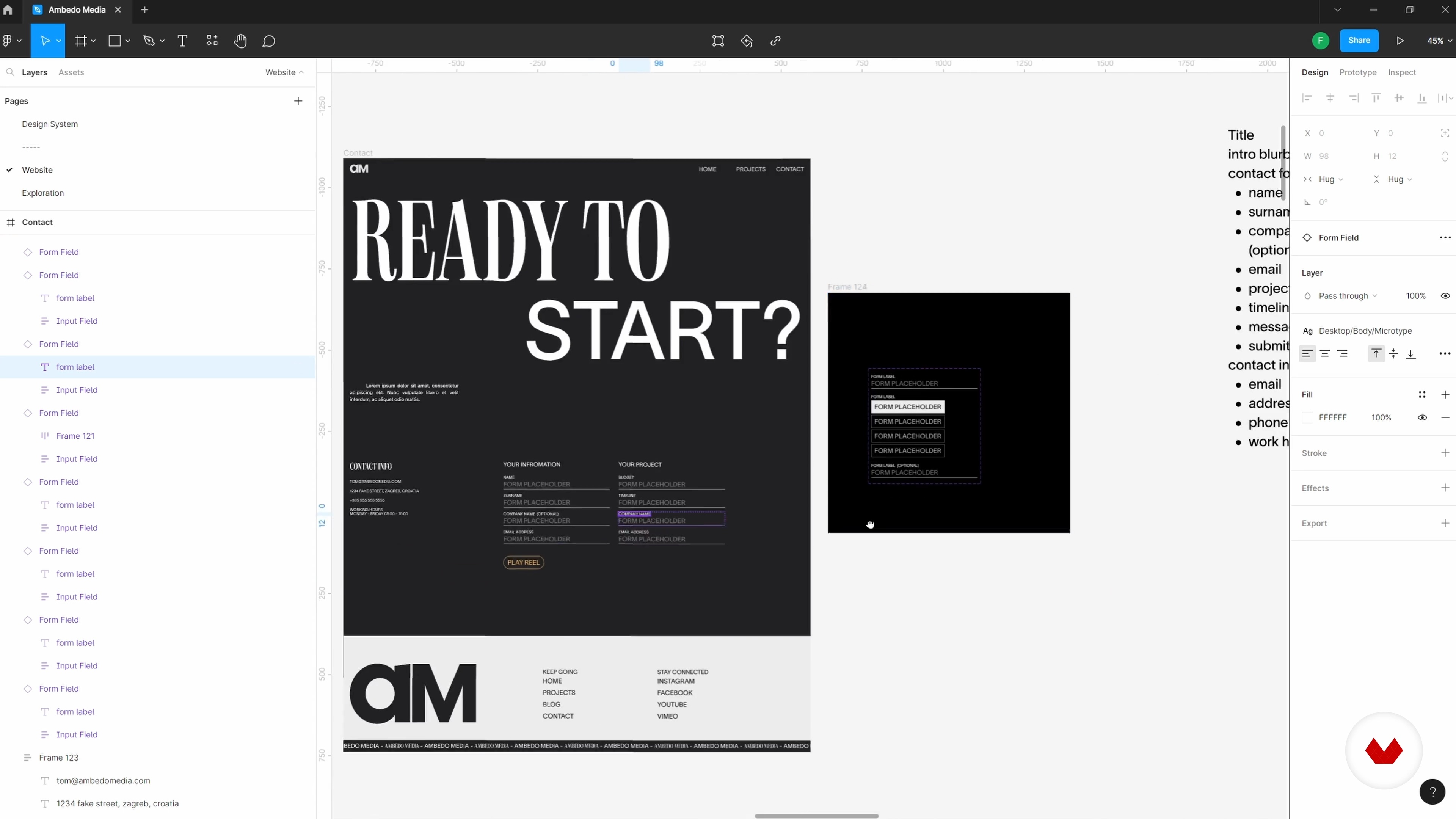
Impostazione di nuove pagine con il sistema di progettazione completo 2
Dopo aver creato un archivio del blog e un post sul blog, ti mostrerò come creare una pagina di contatto. Questo ci permette di vedere come il sistema di progettazione che abbiamo creato può aiutarci a creare rapidamente questi nuovi elementi.
20m
image
18
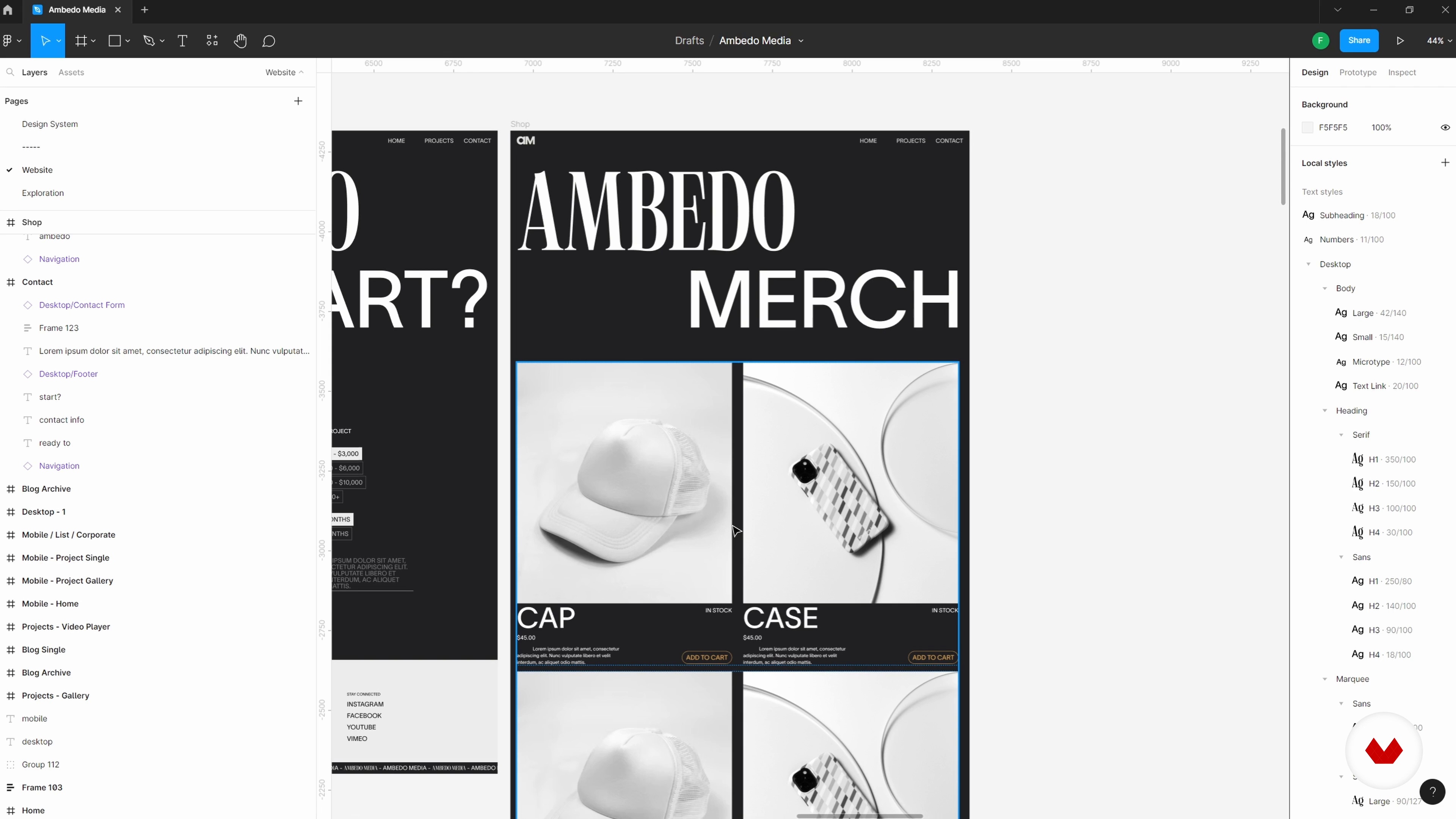
Impostazione di nuove pagine con il sistema di progettazione completo 3
Qui vedrai come creo la pagina aggiuntiva finale, che è la pagina del negozio o la galleria dei prodotti.
20m
image
19
Come avvicinarsi alla creazione di documentazione per il sistema di progettazione
In questa lezione, esaminerò due esempi di creazione di documentazione per un sistema di progettazione, utilizzando Notion e zeroheight.
9m
image
20
Pulizia e utilizzo di un layout automatico
Ci prenderemo un po' di tempo in queste fasi finali per esaminare il sito Web e il sistema di progettazione e assicurarci che tutto sia configurato correttamente e utilizzi le nostre note standard.
12m
image
21
Utilizzo del design su ulteriori elementi del marchio
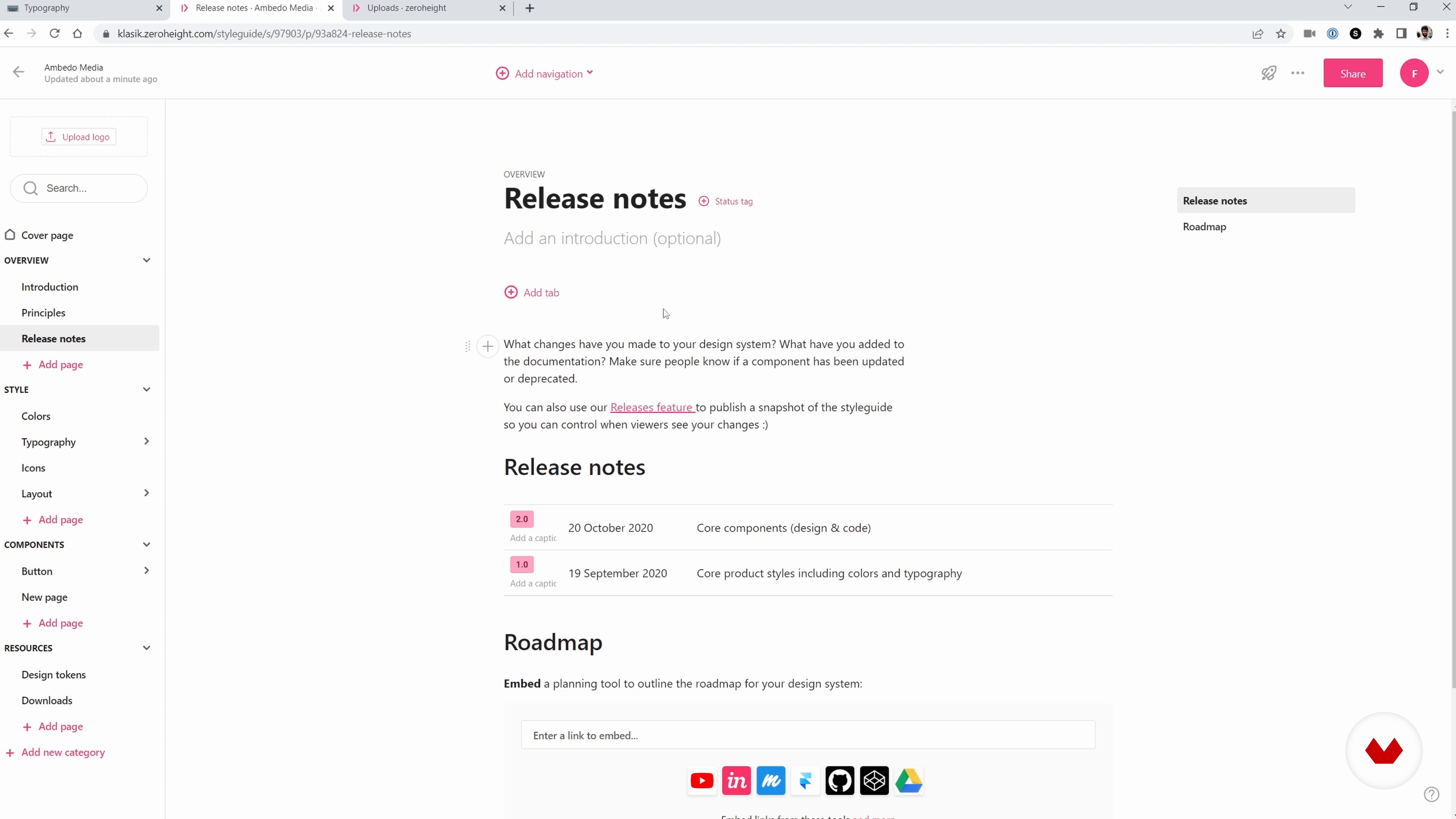
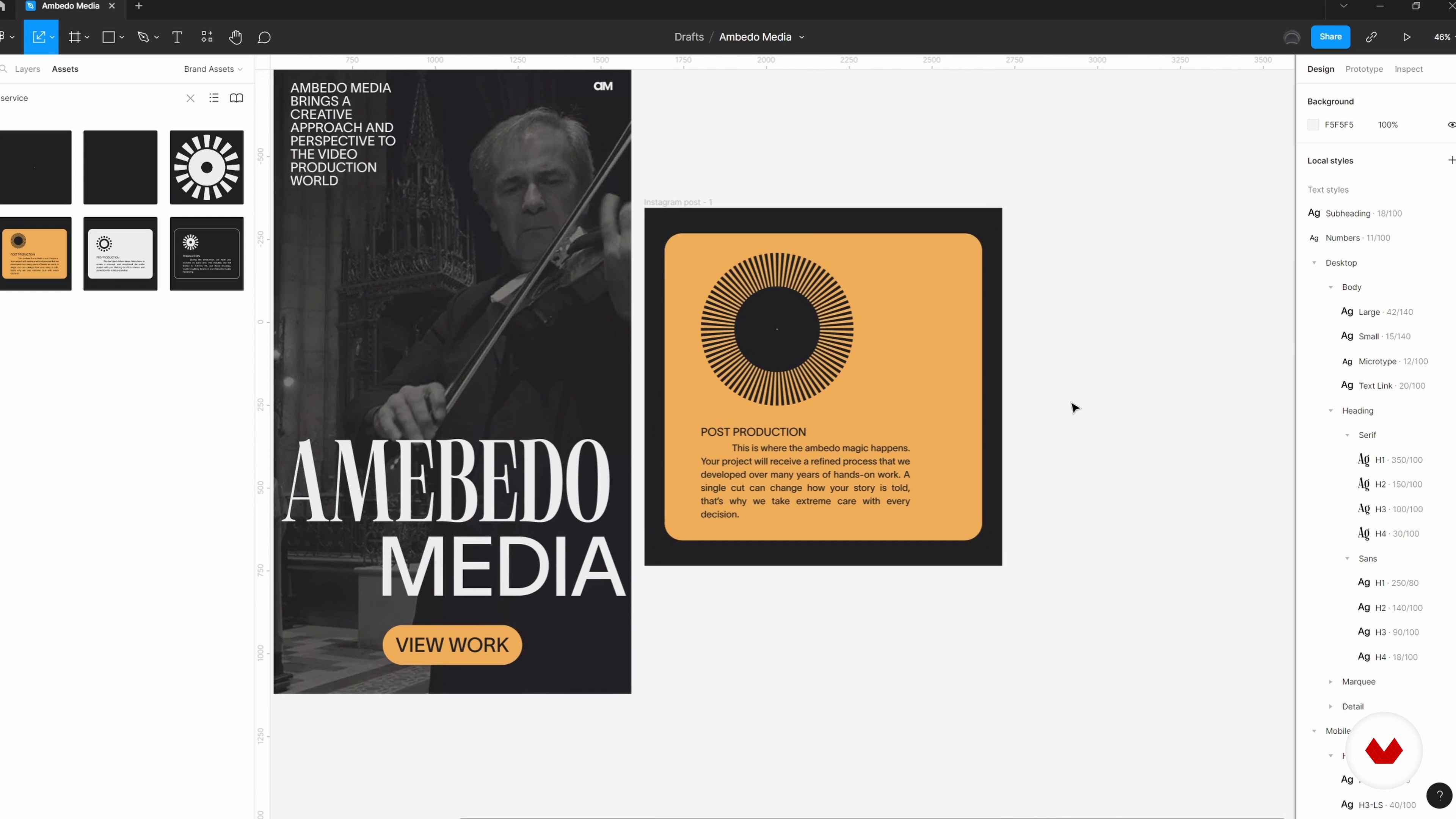
Il nostro sistema di progettazione non deve fermarsi a un sito web. In questa lezione, ti mostrerò alcuni esempi di utilizzo del sistema di progettazione che ho creato come punto di partenza per creare elementi aggiuntivi del marchio come post sui social media e cancelleria.
13m
image
22
Pensieri finali
E questo è un impacco! In questa lezione, esaminerò alcuni pensieri aggiuntivi sull'intero processo.
2m
image
3
Introduzione al No-Code
In questa lezione, parlerò di come vengono creati i siti Web e esplorerai Webflow e la libreria di risorse su Webflow University.
10m
image
4
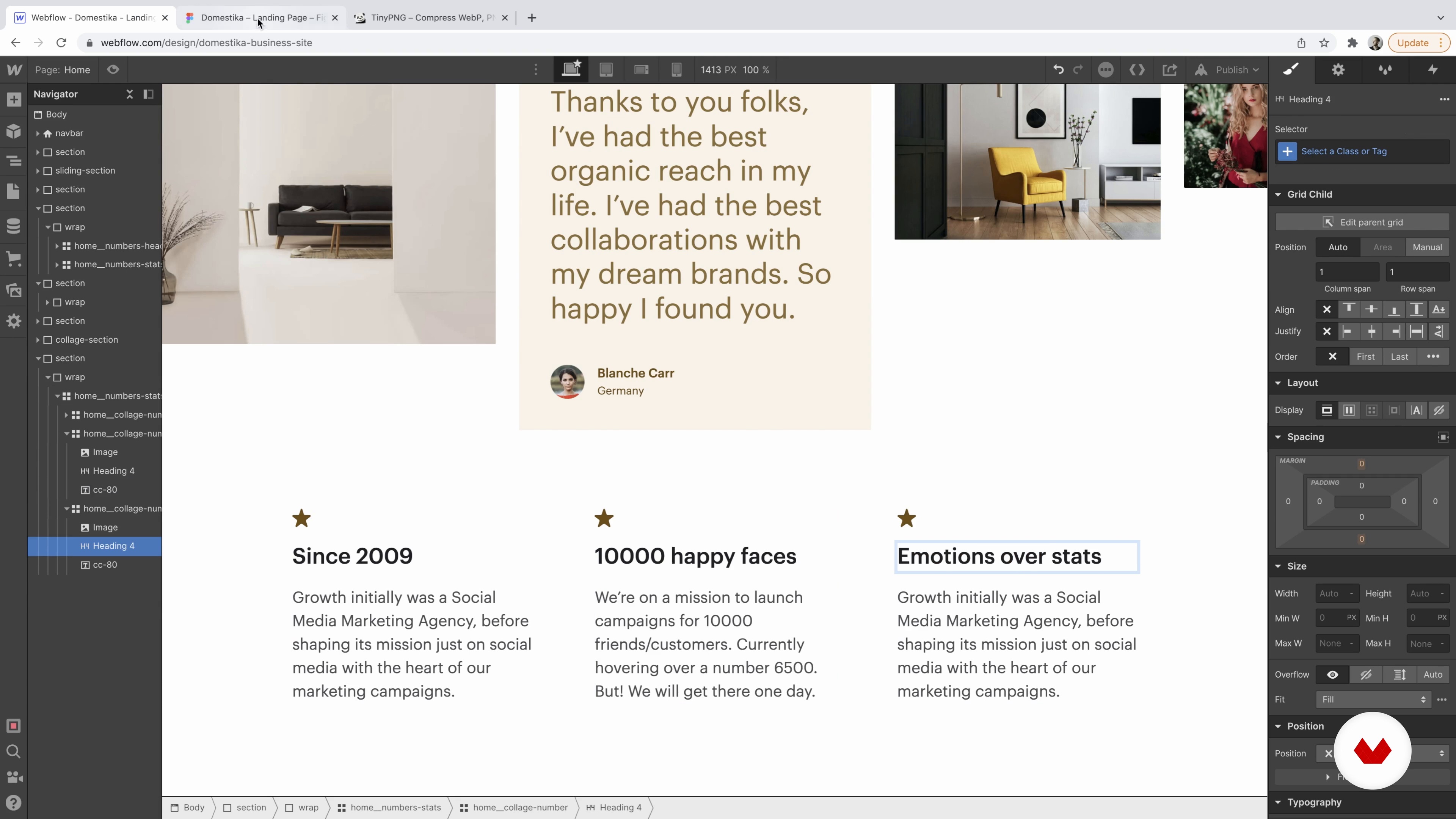
Funzionalità principali del flusso web
Esploriamo tutti i pannelli e le funzionalità fornite da Webflow e creiamo un progetto vuoto per iniziare il viaggio creativo di questo corso.
17m
image
5
Design
Esamineremo il design e discuteremo su cosa è essenziale concentrarsi prima dell'inizio del progetto. Quindi, tratterò dove ottenere immagini esenti da royalty per il tuo progetto.
7m
image
6
Guida di stile
In questa lezione, discuterò perché creare una base all'inizio di ogni progetto e aggiungere caratteri al progetto vuoto.
11m
image
7
Creazione di una guida di stile 1
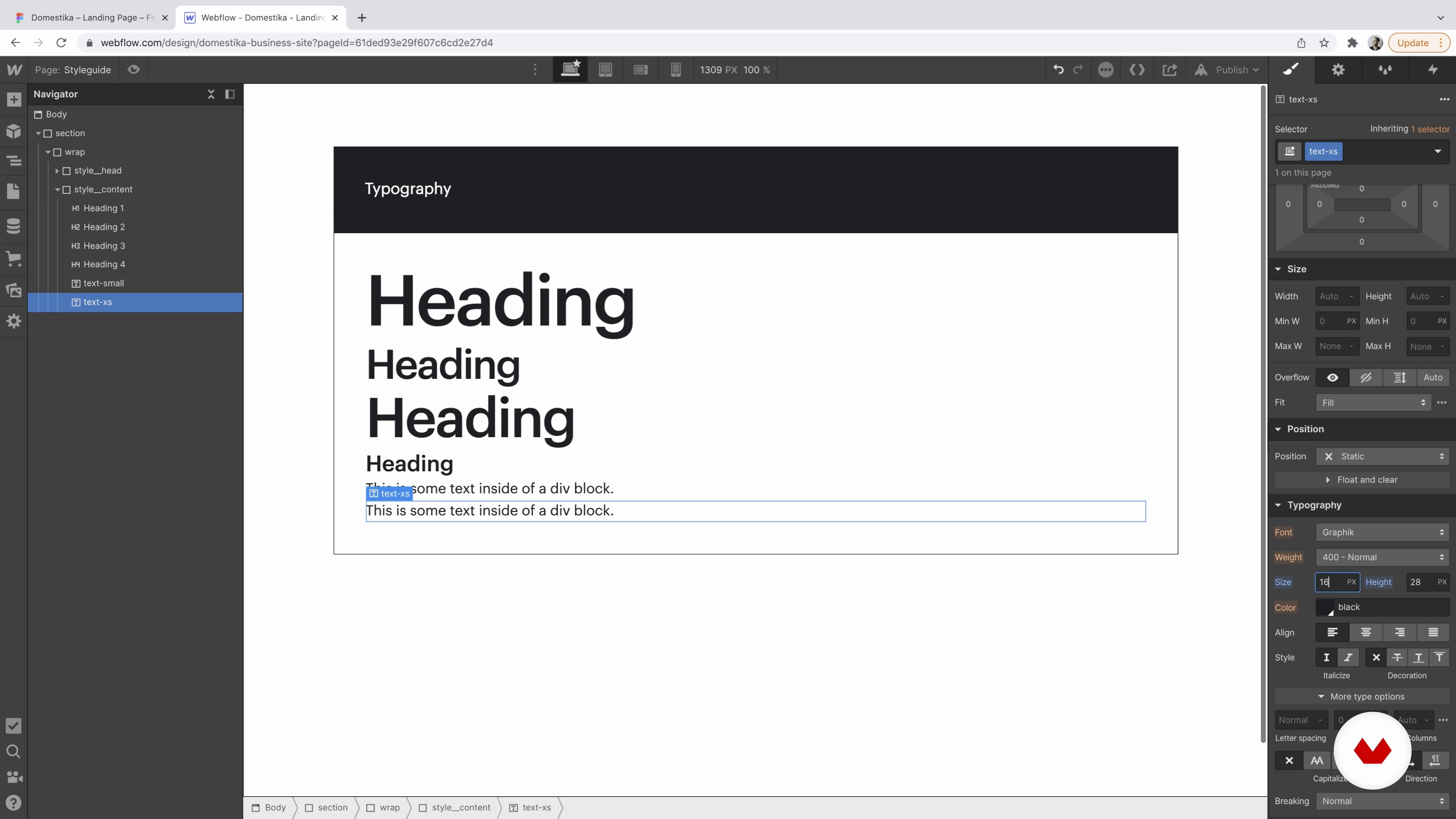
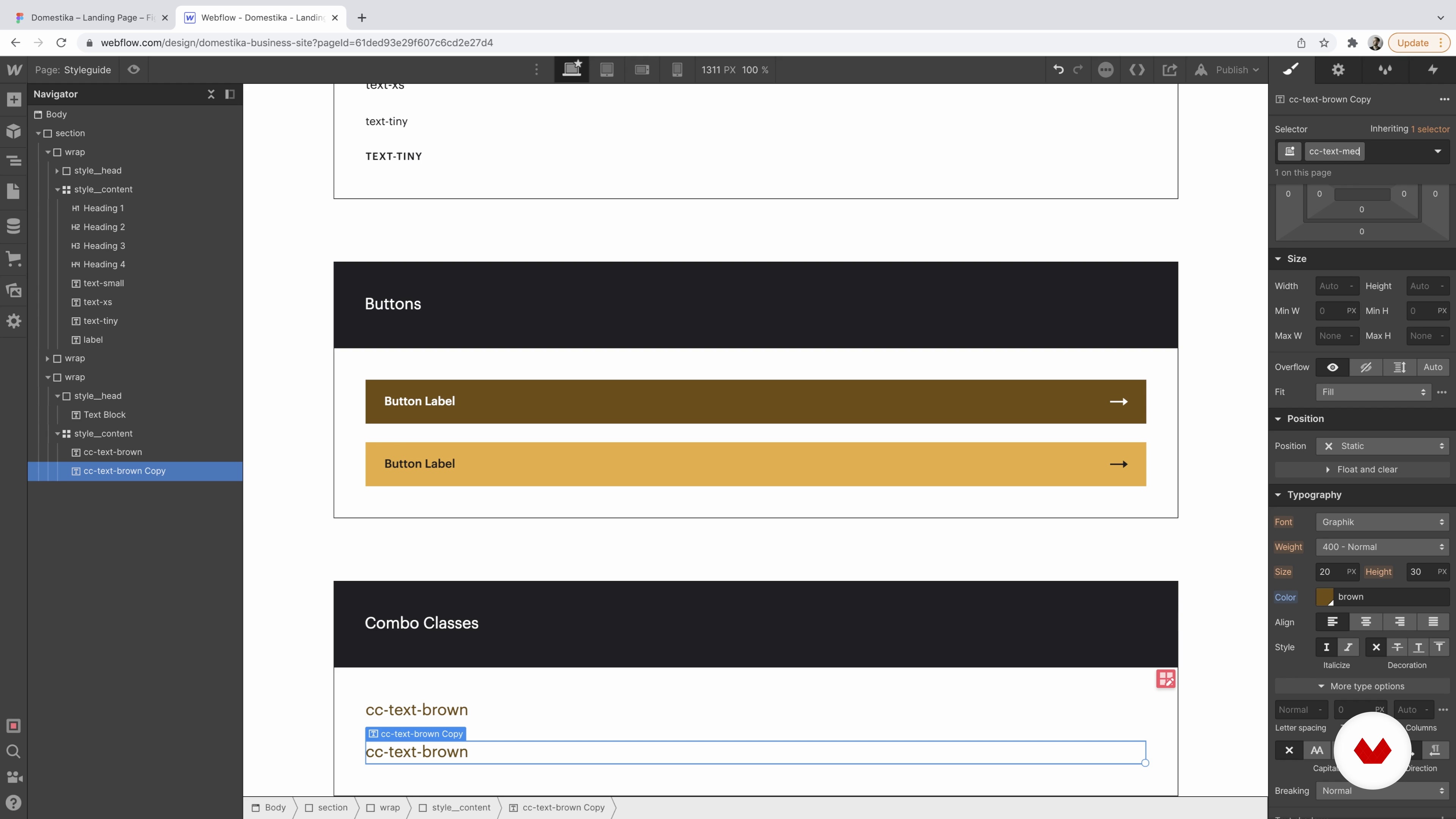
In questa lezione, iniziamo a creare! Per prima cosa, imposteremo tutti gli elementi iniziali, come pulsanti e tipografia.
18m
image
8
Creazione di una guida di stile 2
Ora continueremo ad esplorare alcuni pulsanti e classi combo.
16m
image
9
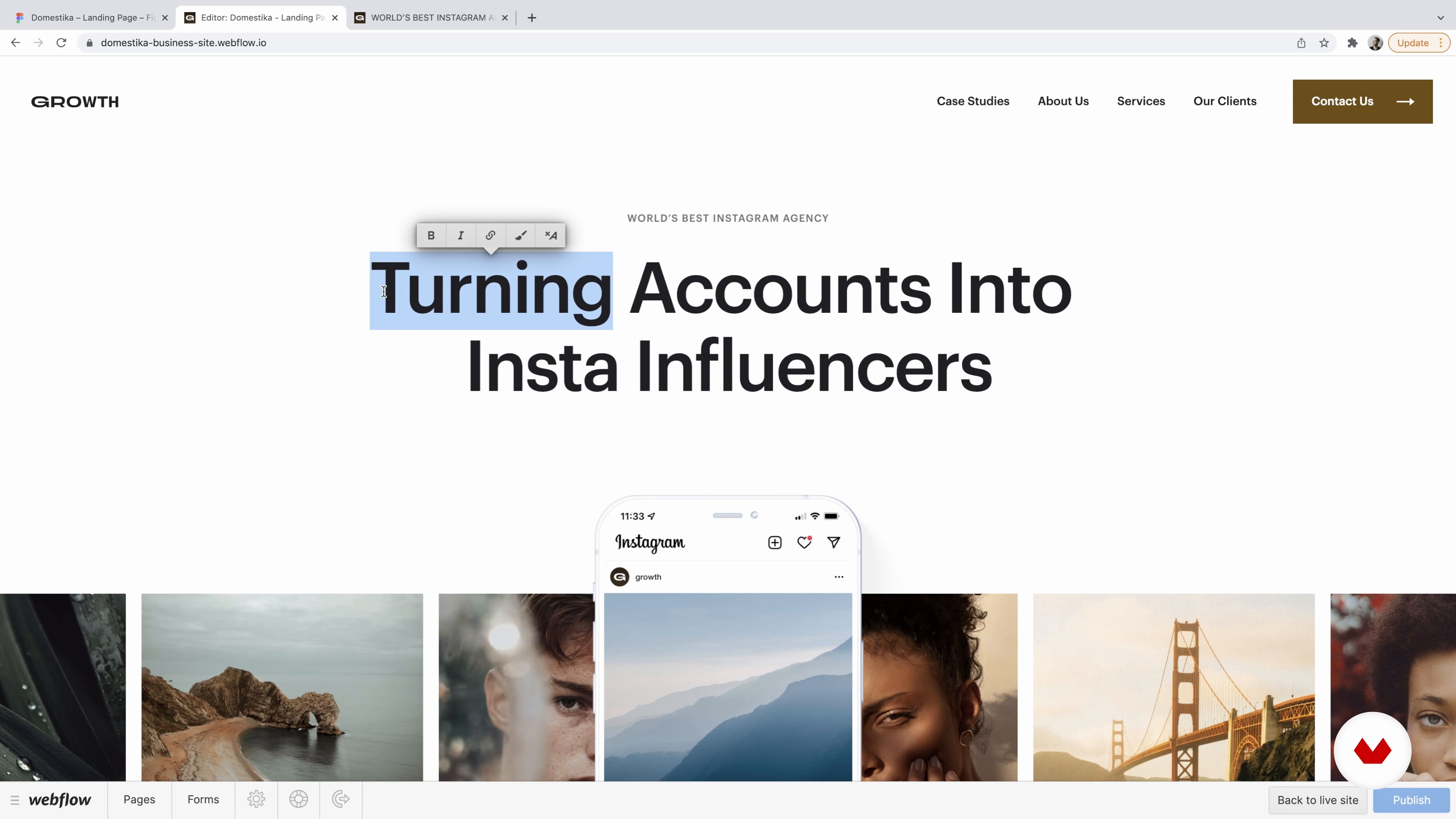
Sezione Eroi
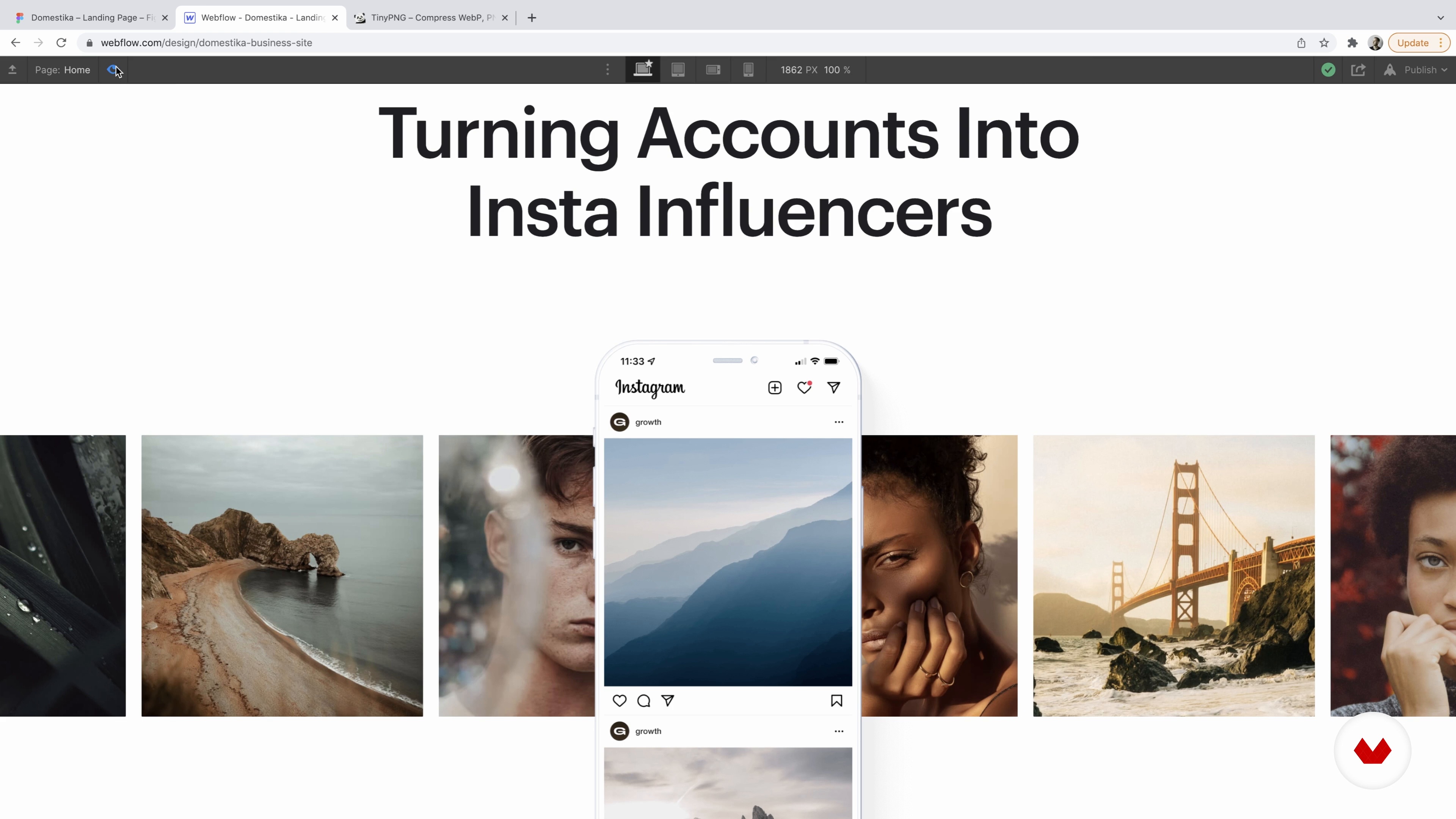
Iniziamo creando la parte superiore del nostro sito web con un telefono e una fila di immagini.
18m
image
10
Navigazione
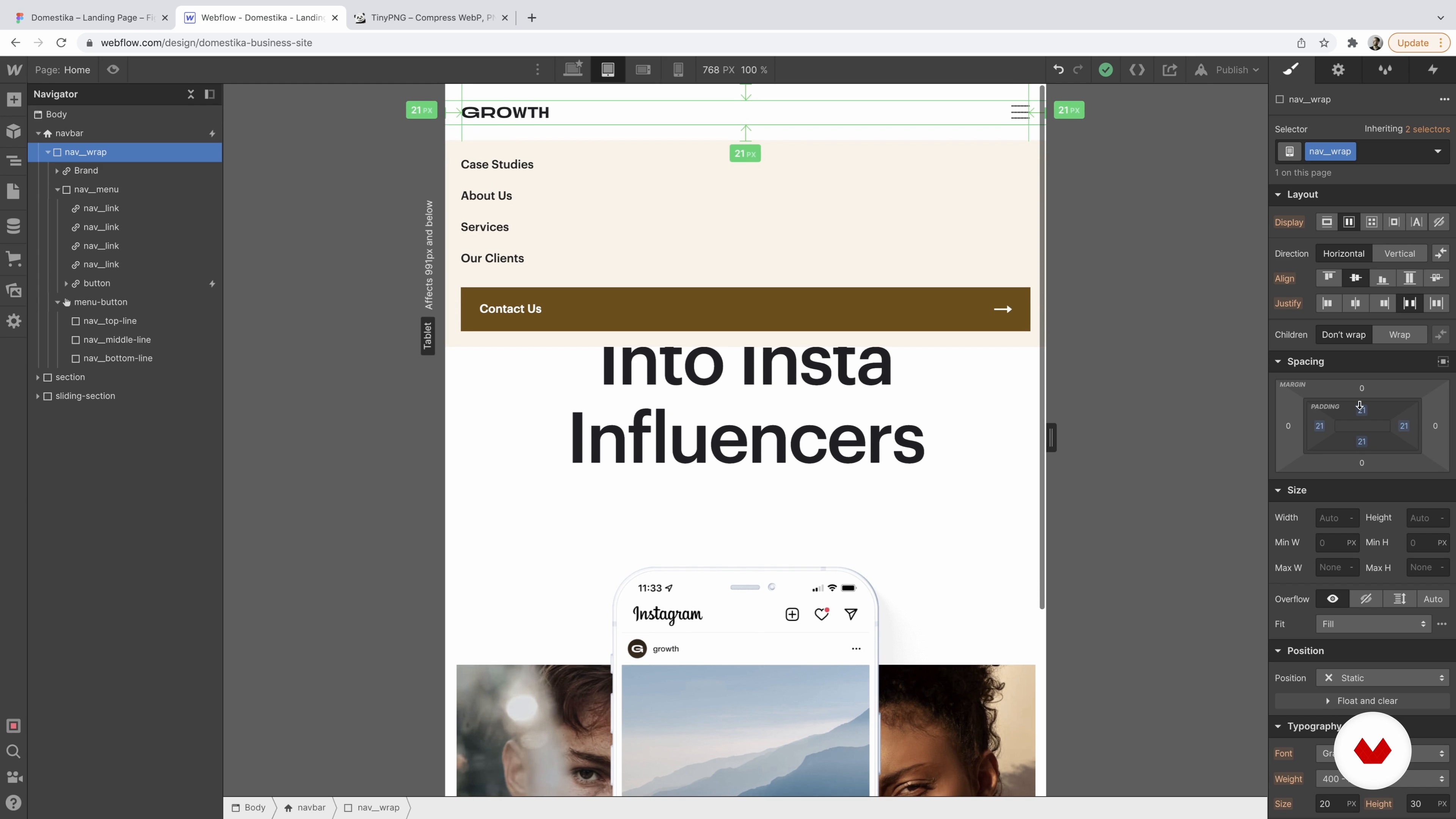
In questa lezione ti parlerò della costruzione del menu di navigazione per il sito web e di come renderlo responsive. Daremo uno stile al componente chiamato Navbar.
20m
image
11
Sezioni di studio di casi 1
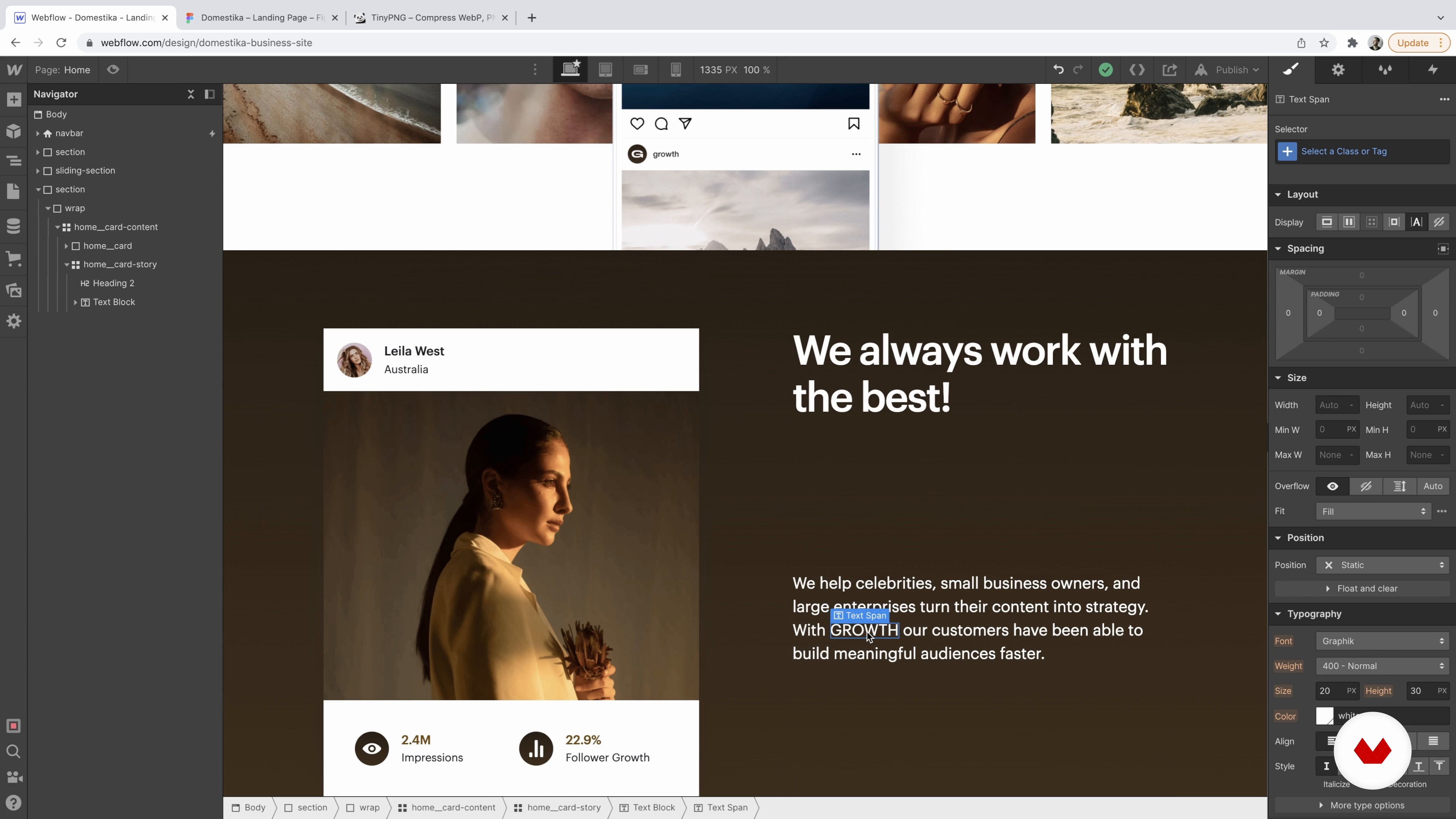
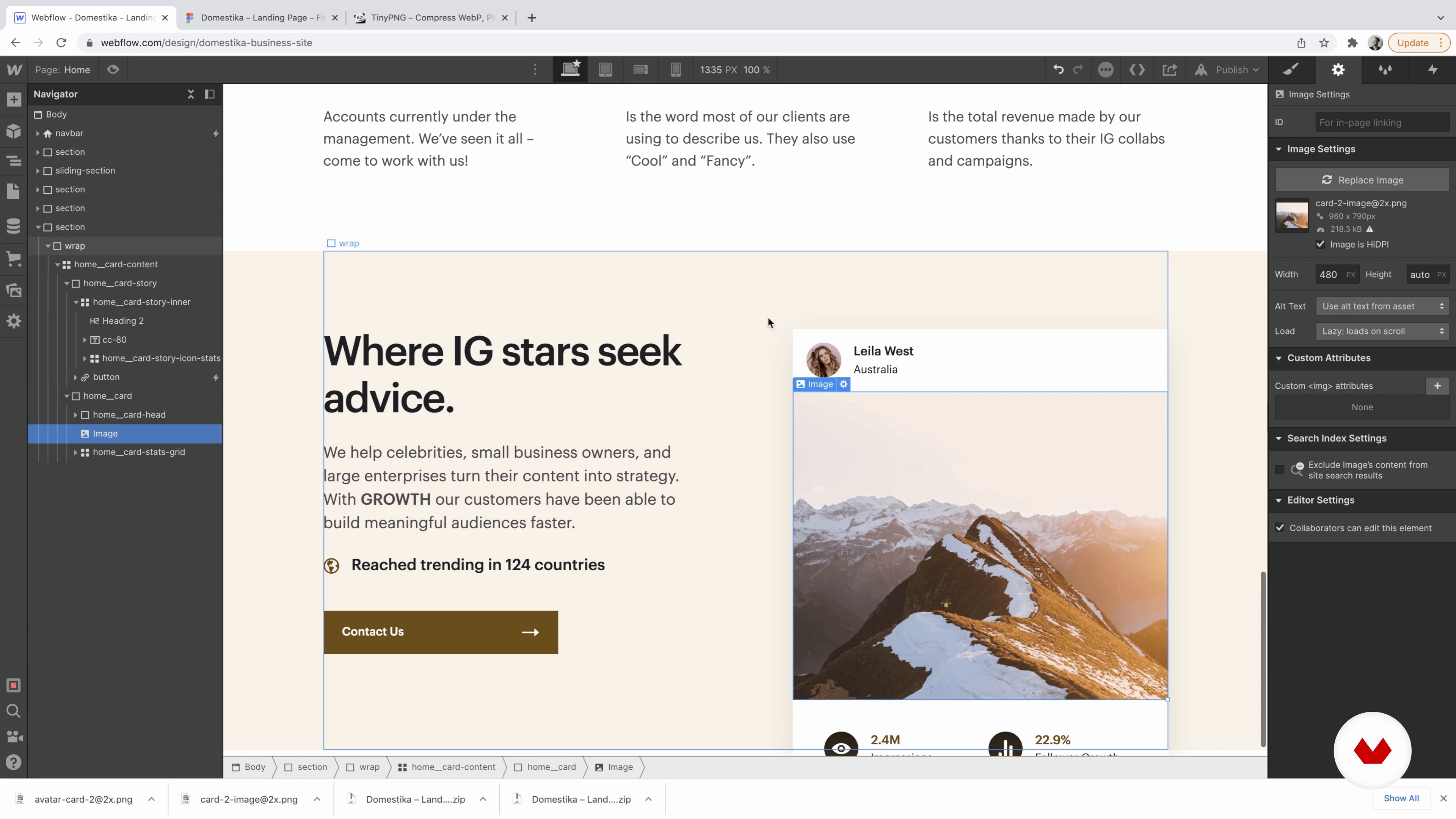
Ora creeremo schede illustrate che rappresentano casi di studio dello studio e sezioni con statistiche di un'azienda.
16m
image
12
Sezioni di studio del caso 2
Continueremo ad aggiungere elementi al blocco di case study.
20m
image
13
Collage Sezione 1
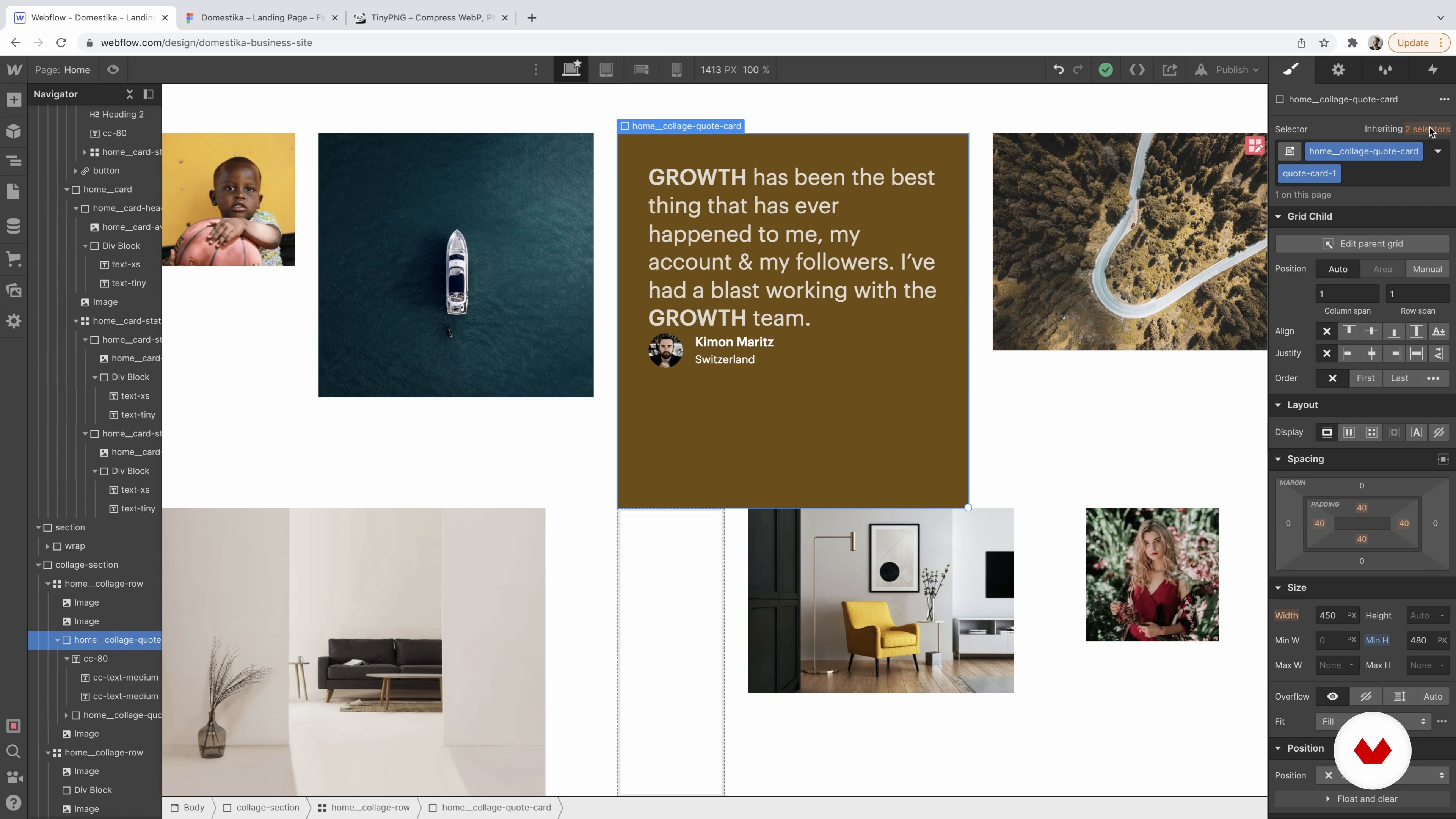
Ti insegnerò come creare una sezione collage con immagini e testimonianze in questa lezione.
11m
image
14
Collage Sezione 2
Riutilizzeremo la sezione a tre colonne per creare un blocco con i valori principali dell'azienda.
10m
image
15
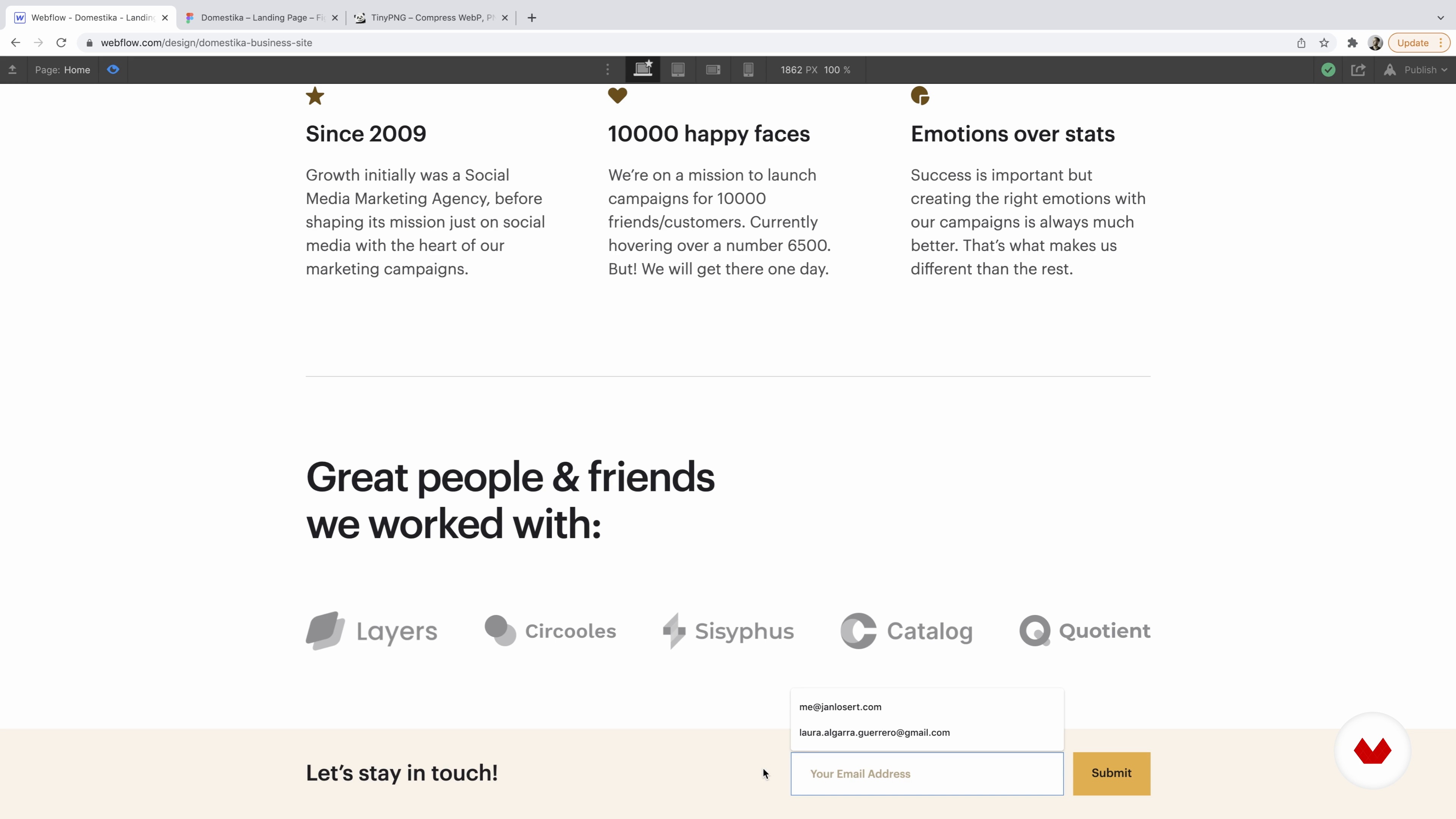
Sezione Clienti e Modulo Newsletter Semplice
Questa lezione esaminerà la creazione di una sezione clienti "con cui abbiamo lavorato".
14m
image
16
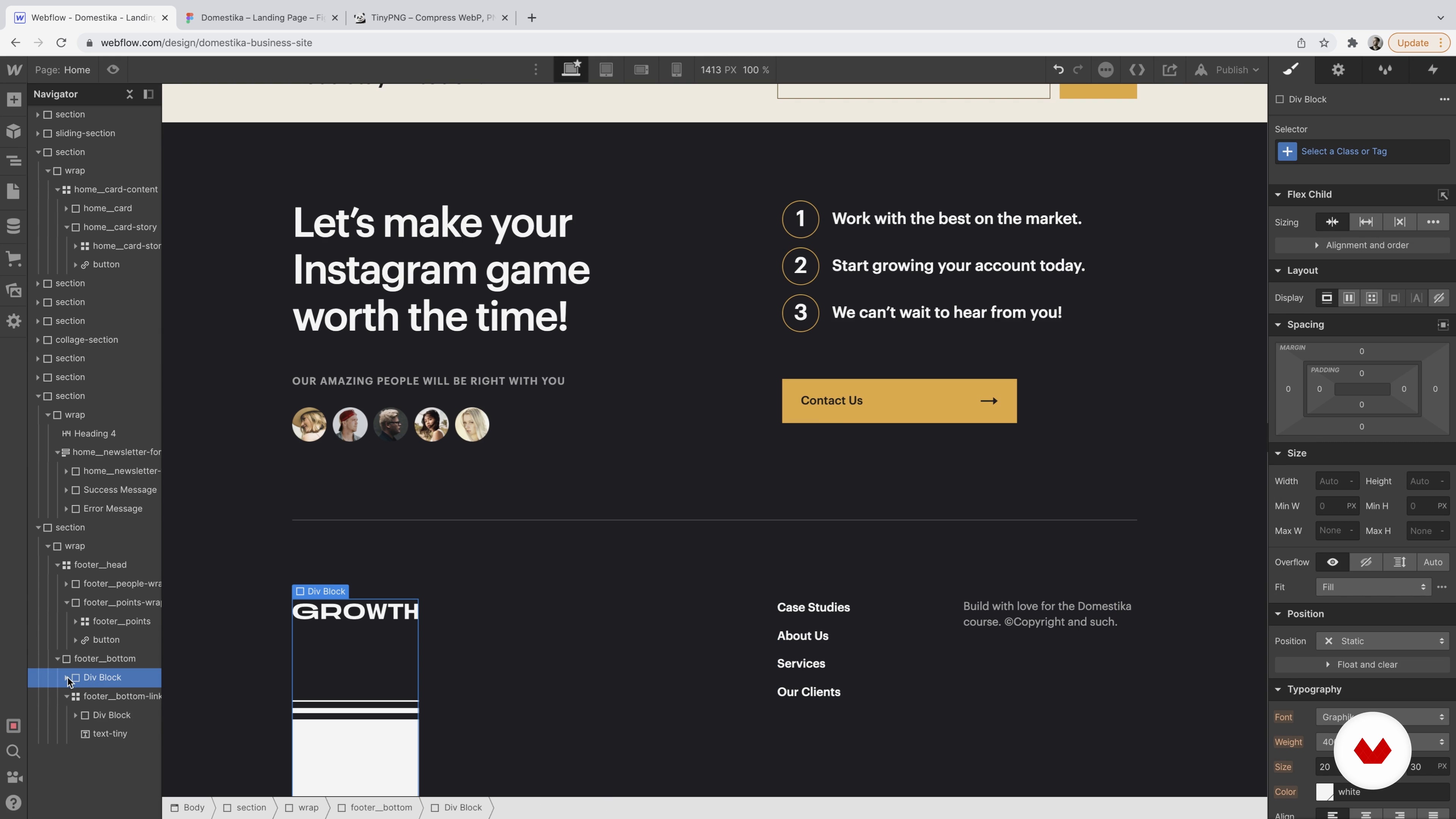
Piè di pagina
È ora di costruire la sezione finale del sito: il footer.
20m
image
17
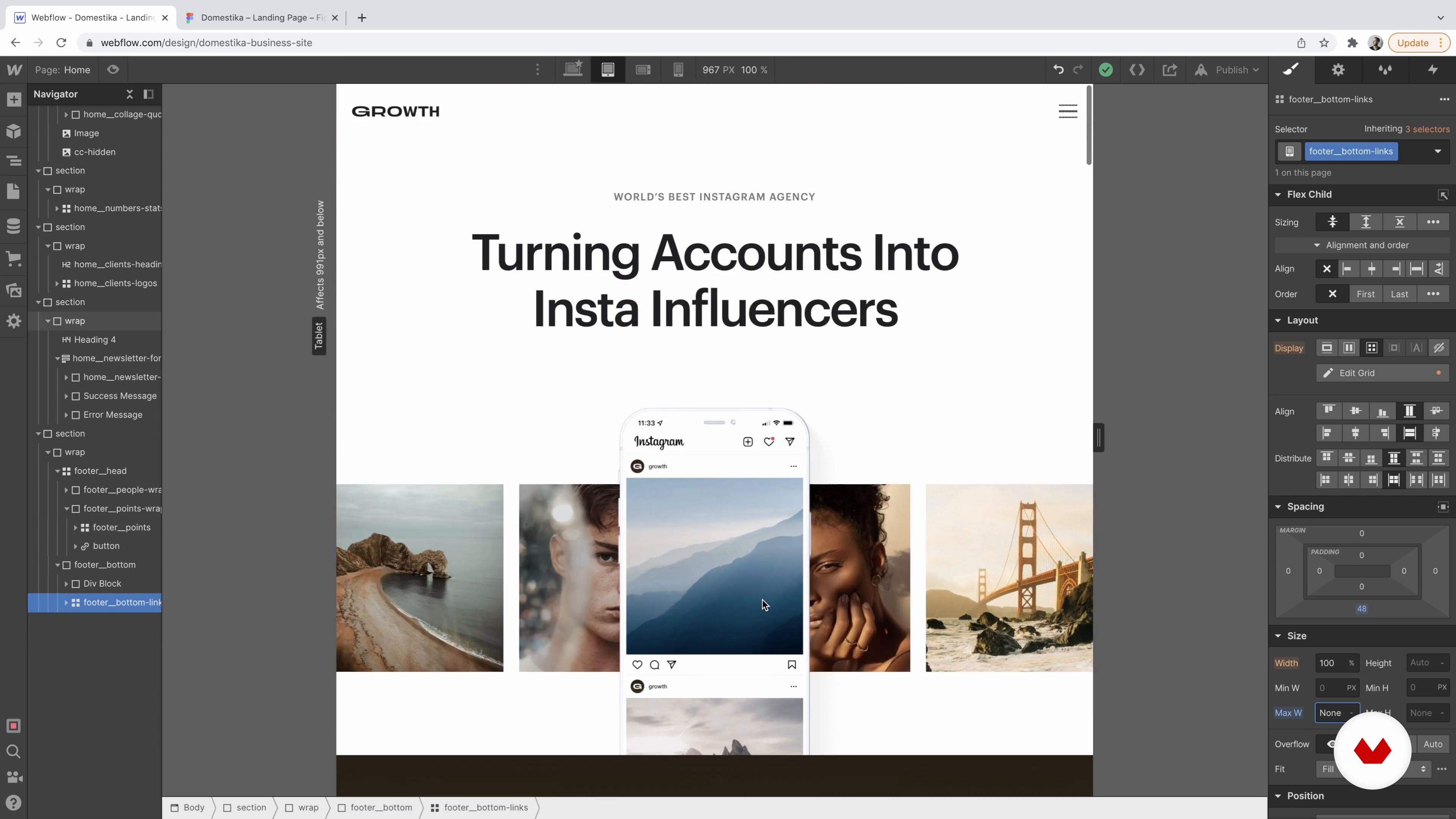
Vista Tablet
In questa lezione prepareremo il sito per viewport più piccoli, a partire dalla visualizzazione tablet. Condividerò anche alcuni suggerimenti per semplificarti la vita utilizzando regole più rigide per la larghezza della nostra classe di contenitori e confezioni.
20m
image
18
Vista mobile orizzontale e verticale
Renderemo tutto ancora più stretto e ci assicureremo che il sito abbia un bell'aspetto su dispositivi mobili in verticale e orizzontale.
13m
image
19
Moduli di prova
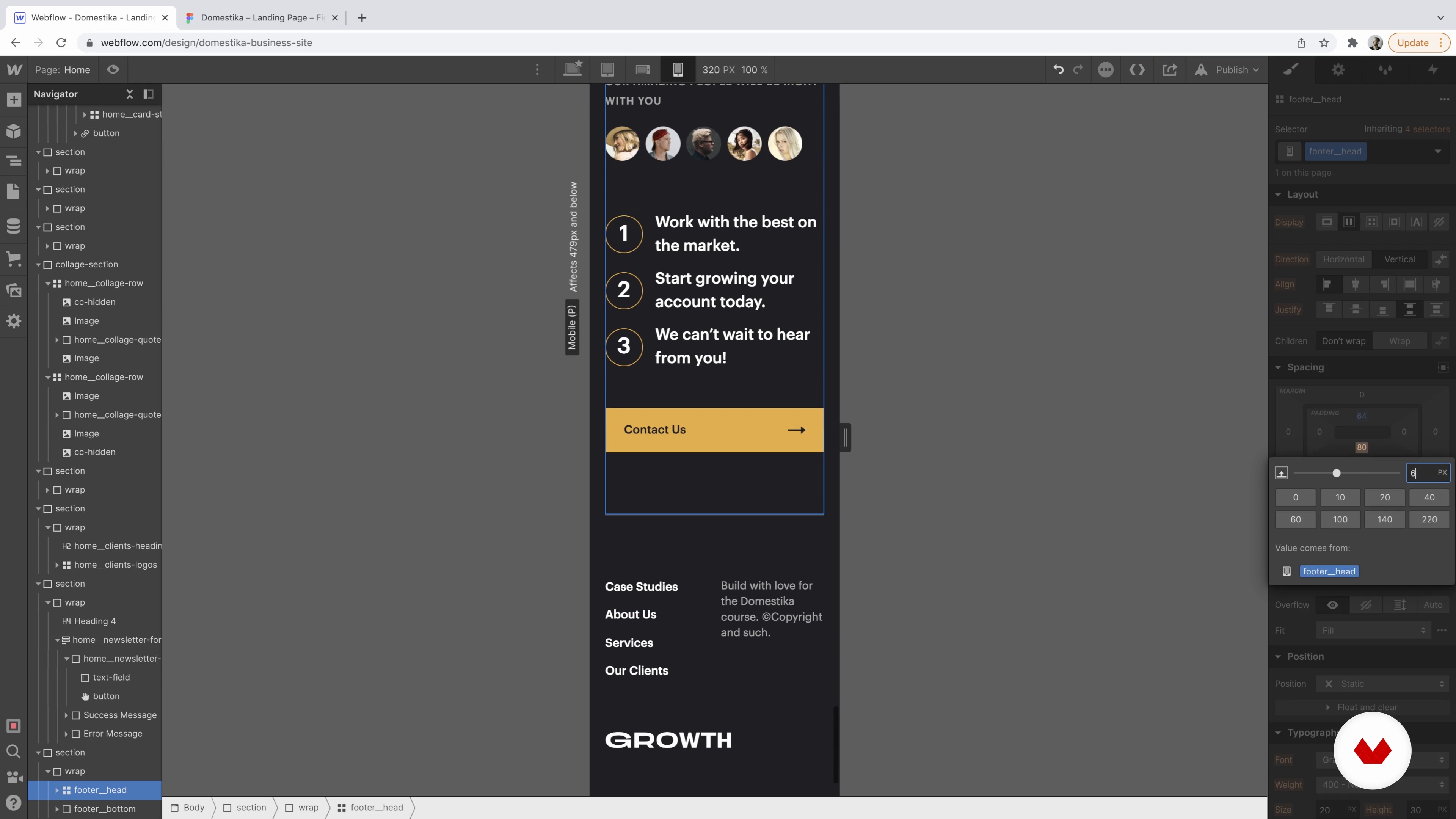
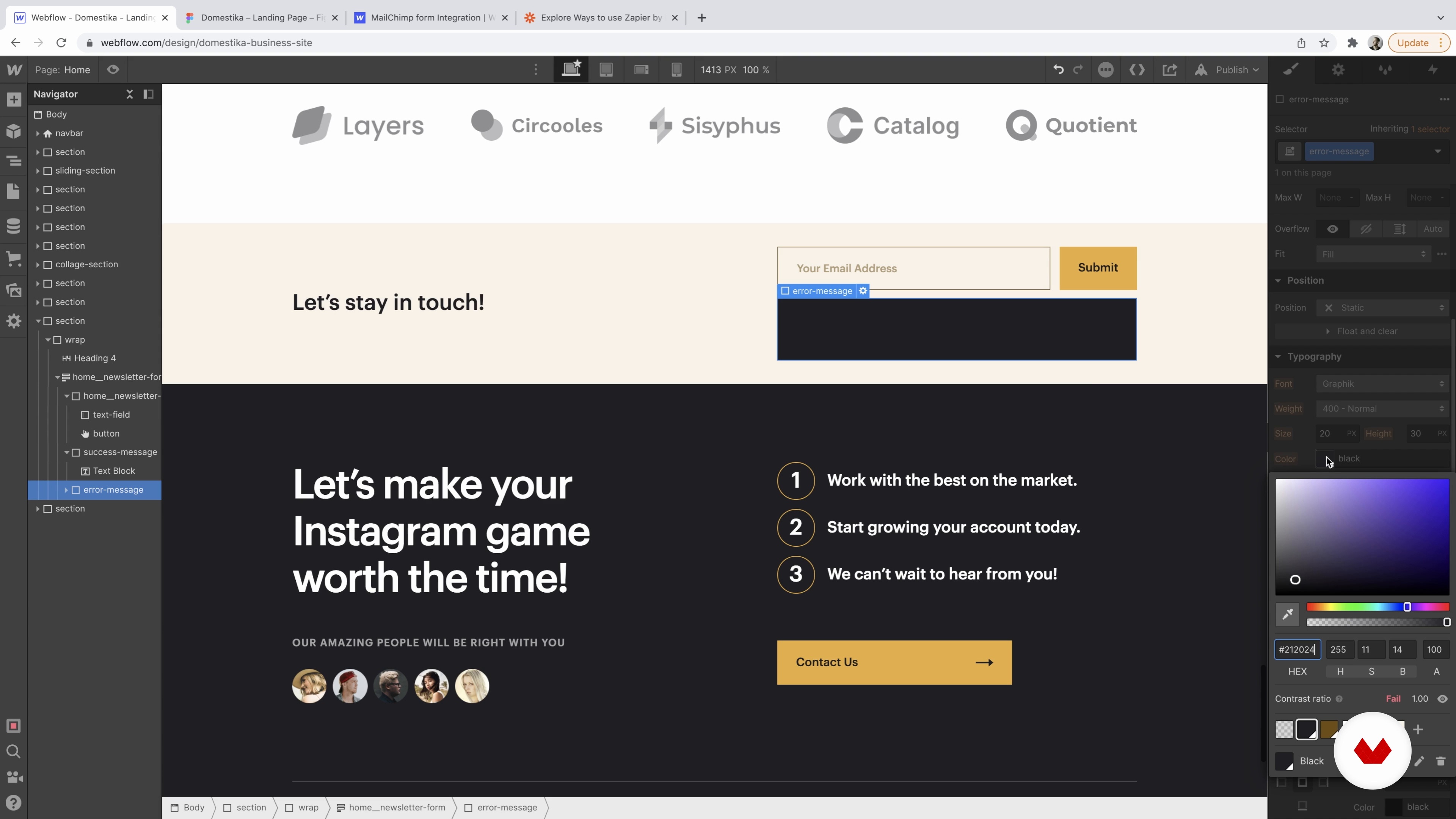
Esploreremo ulteriormente i moduli e definiremo gli stati di successo e di errore. E poi, ti mostrerò dove trovare gli invii dei moduli e cosa puoi fare con loro.
7m
image
20
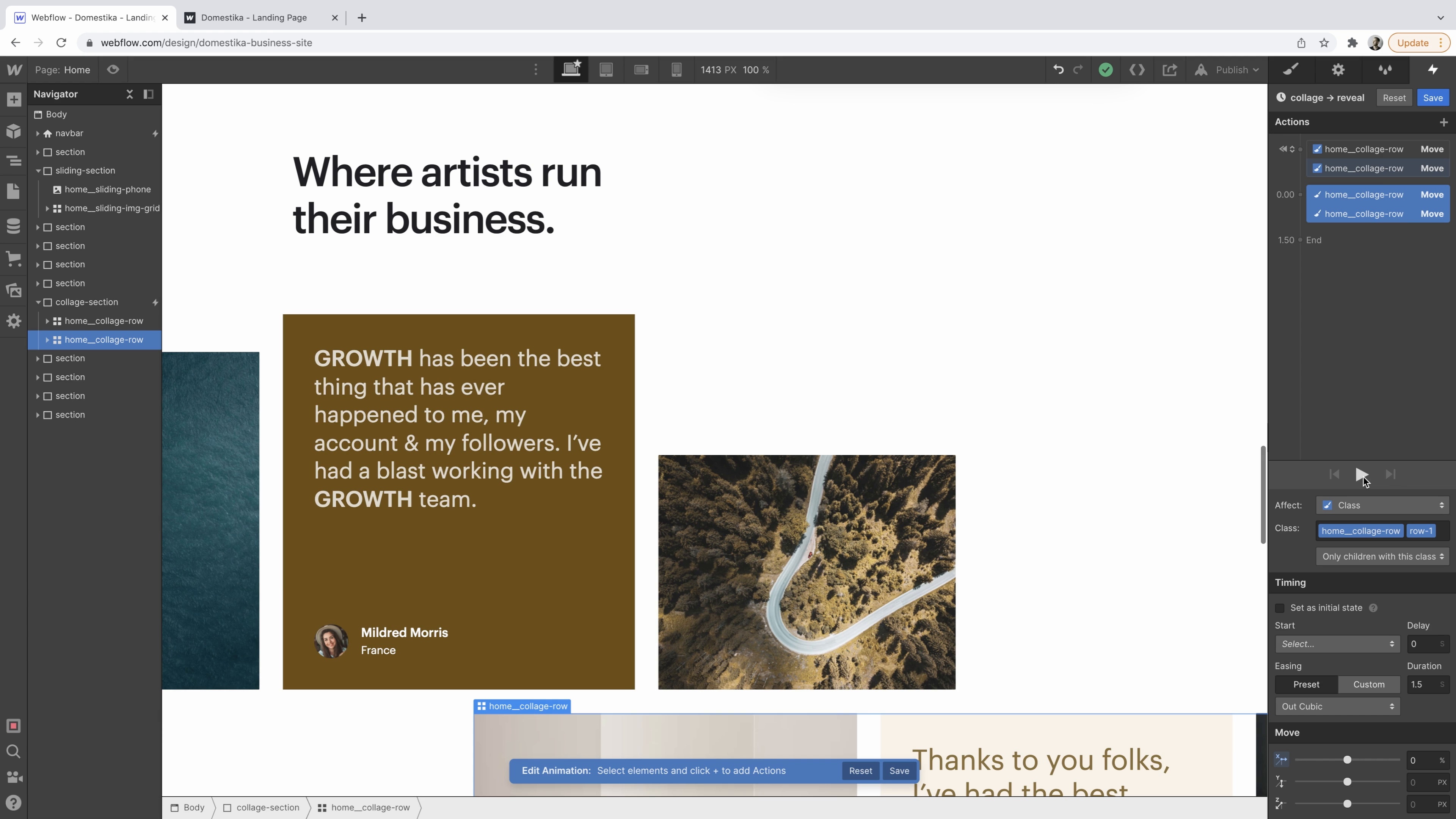
Interazioni
Infine, rendiamo il sito più giocoso aggiungendo sottili interazioni per la sezione degli eroi. Quindi, tratterò la differenza tra le interazioni "Caricamento pagina" e "Scorrimento in vista".
13m
image
21
Ottimizzazione SEO e Hosting
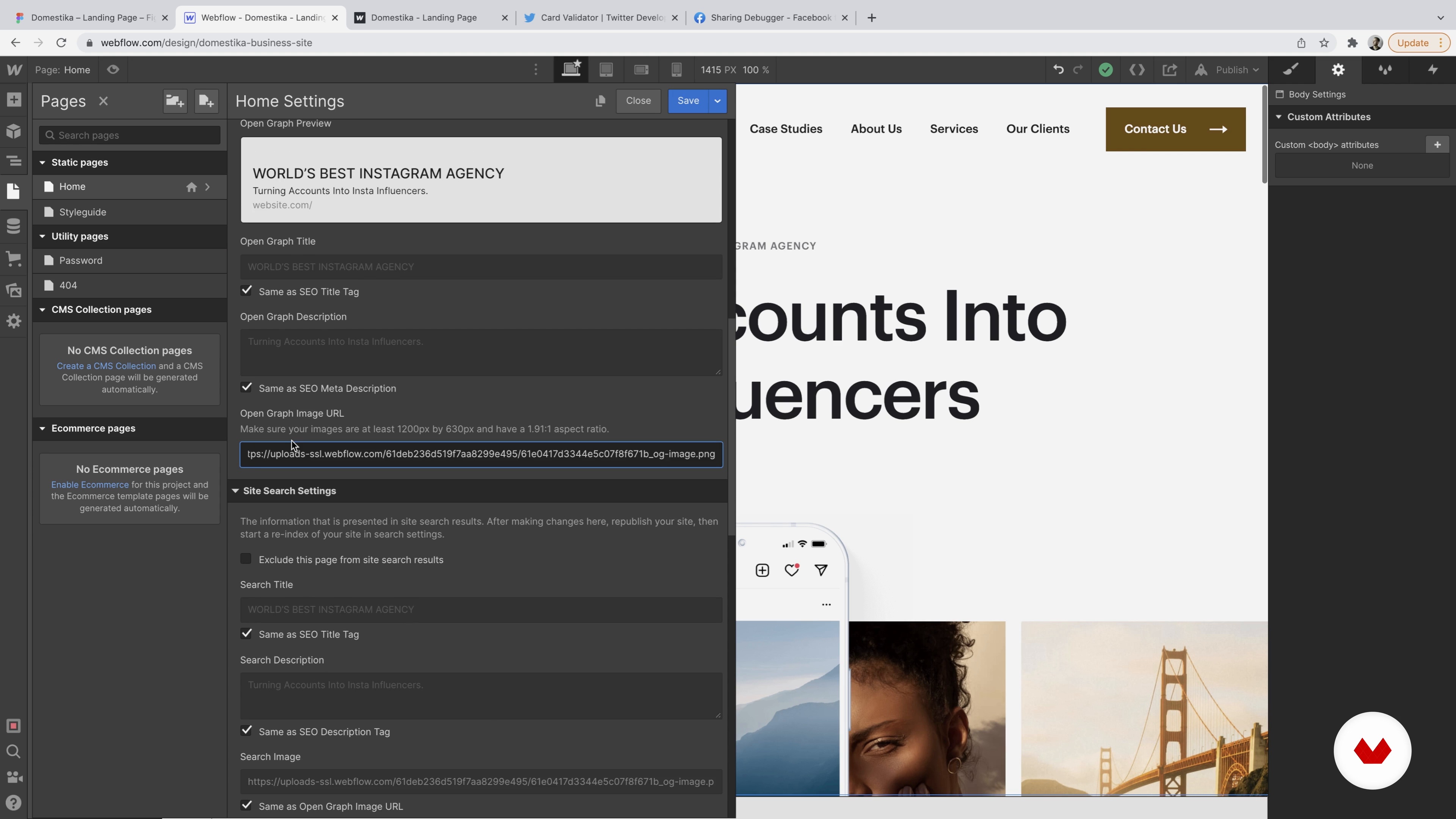
In questa lezione, esamineremo l'impostazione della favicon dei tag SEO e quindi la pubblicazione del nostro sito con un piano di hosting Webflow.
10m
image
22
Pannello Manutenzione, Editor e Risorse
Parliamo di manutenzione. Ti mostrerò come preparare il sito se in futuro desideri lavorare con più persone e mantenere il tuo progetto ordinato e organizzato.
9m
image
23
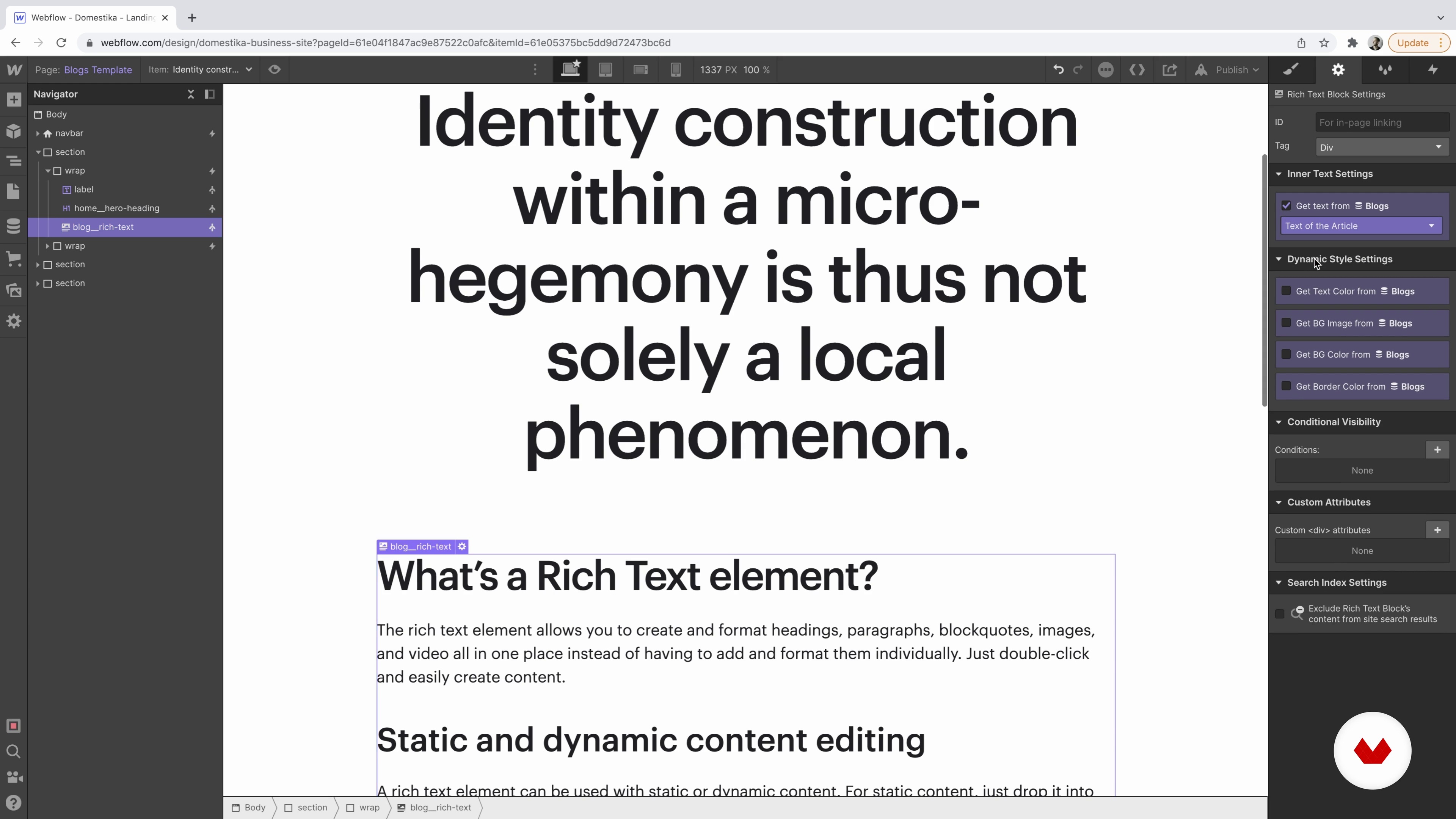
Esplora CMS
Ti mostrerò come funziona CMS nel toolkit Webflow su un semplice blog. Quindi, discuterò come creare raccolte e utilizzare i dati dinamici su pagine statiche rispetto ai modelli di raccolta.
12m
image
4
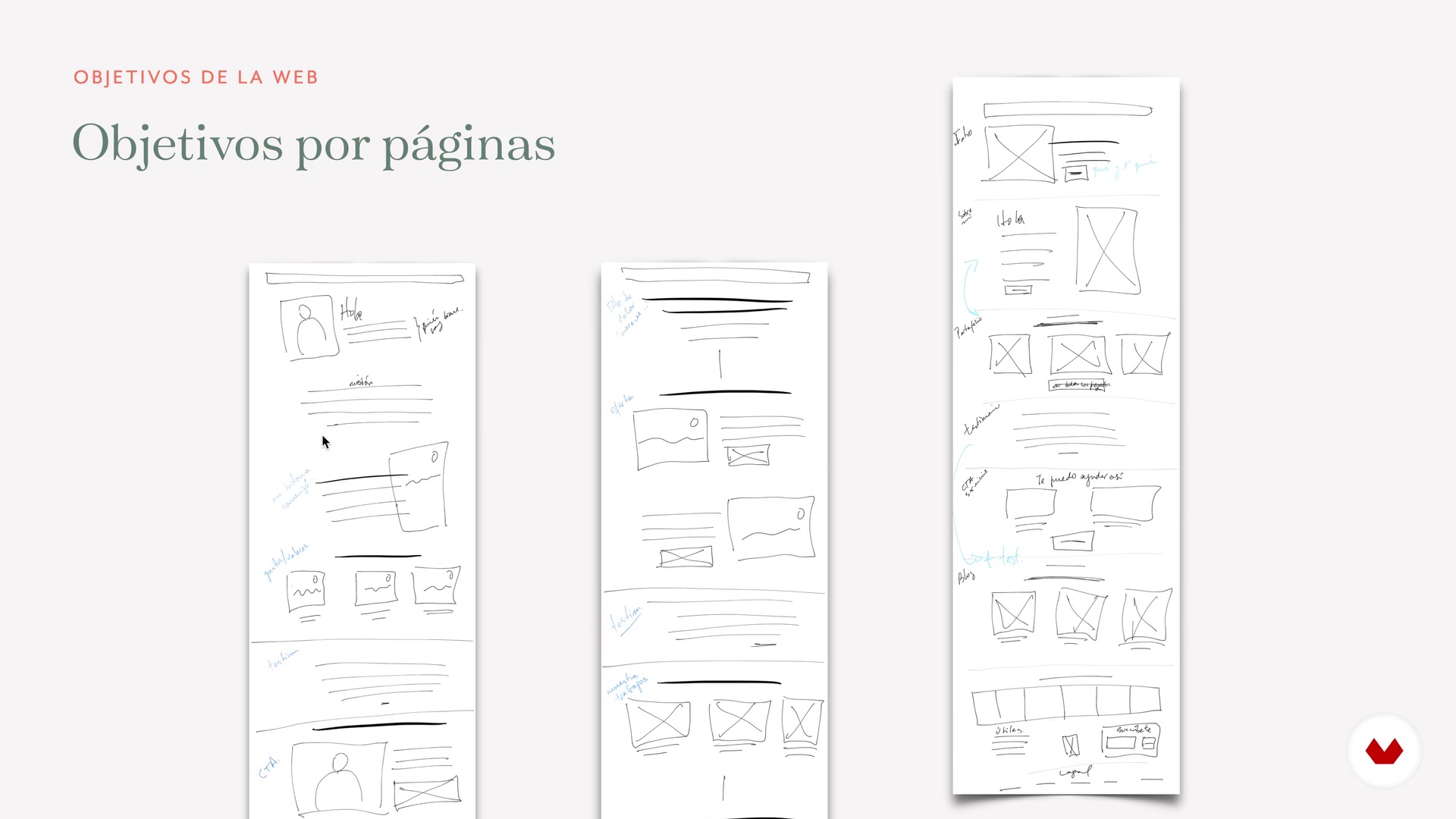
Definizione dell'obiettivo e della struttura del nostro sito web P1
Per progettare un sito web funzionale (oltre che attraente) è importante essere molto chiari su quale obiettivo vogliamo che ci aiuti a raggiungere, perché è in base a questo che organizzeremo la struttura del sito web e di ciascuna delle pagine.
12m
image
5
Definizione dell'obiettivo e della struttura del nostro sito web P2
In questa lezione vedremo esempi di come questi obiettivi corrispondono alle decisioni di progettazione all'interno del web e agli elementi che decidiamo di includere nel nostro progetto (quali e come).
10m
image
6
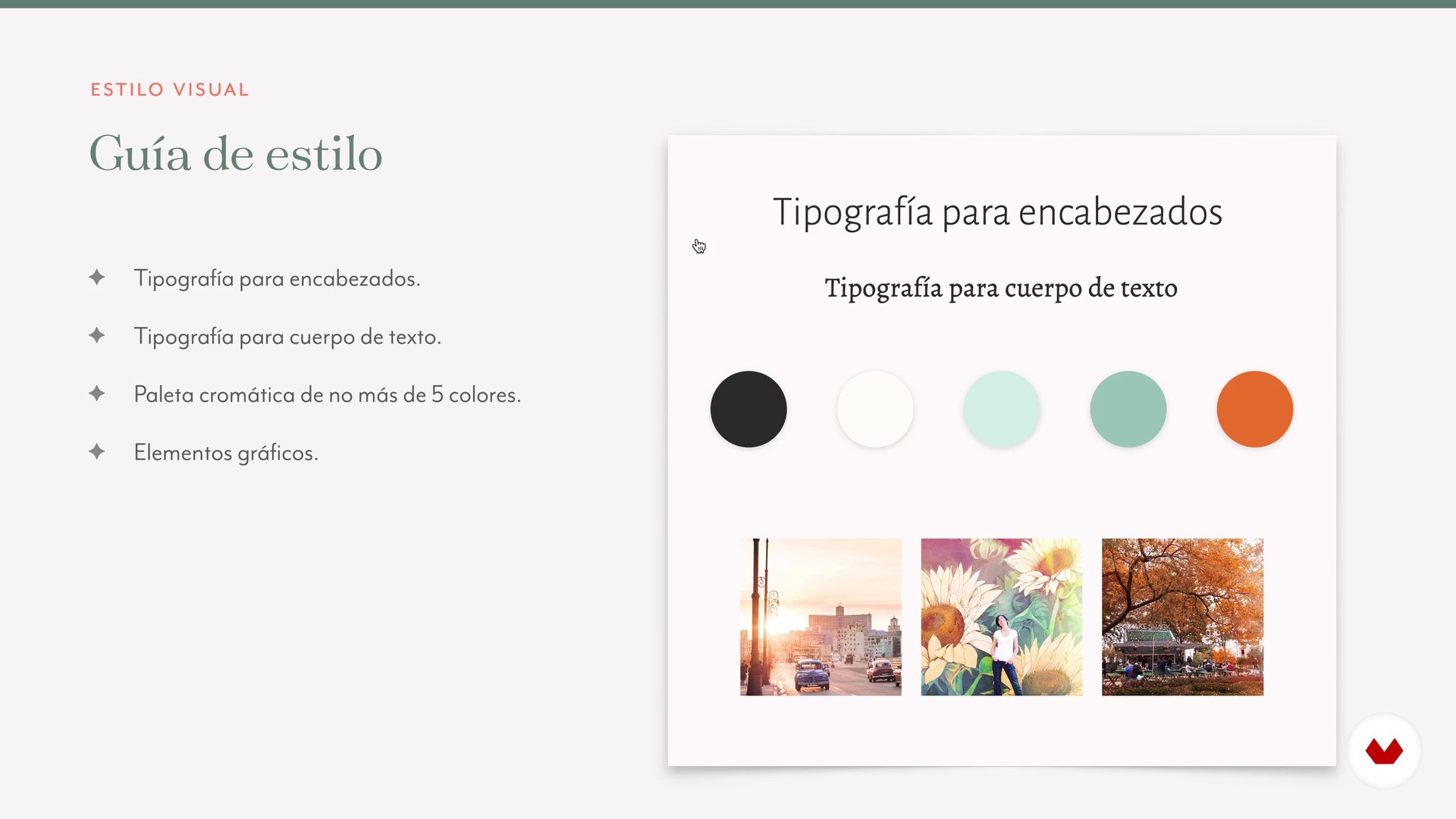
Lo stile generale del nostro sito
Ora che abbiamo creato la struttura del web, definiremo ampiamente lo stile visivo che vogliamo che abbia. Vedremo, in un modo molto semplice, come combinare caratteri e colori, e ti fornirò esempi di come puoi usarli per creare uno stile visivo per il tuo sito web. Ti darò anche alcune risorse dove puoi cercare ispirazione.
14m
image
7
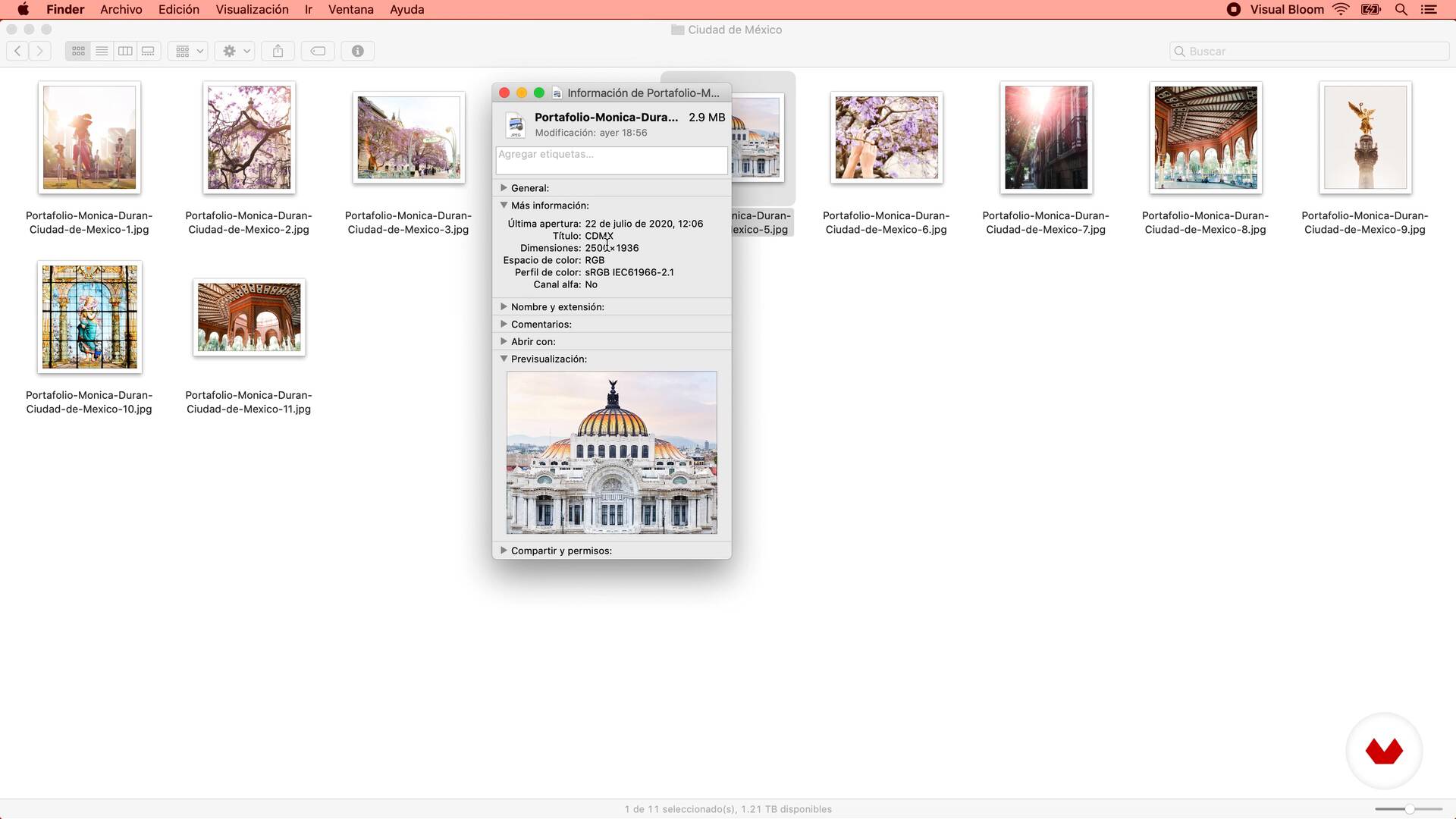
Creazione, organizzazione e preparazione di file grafici
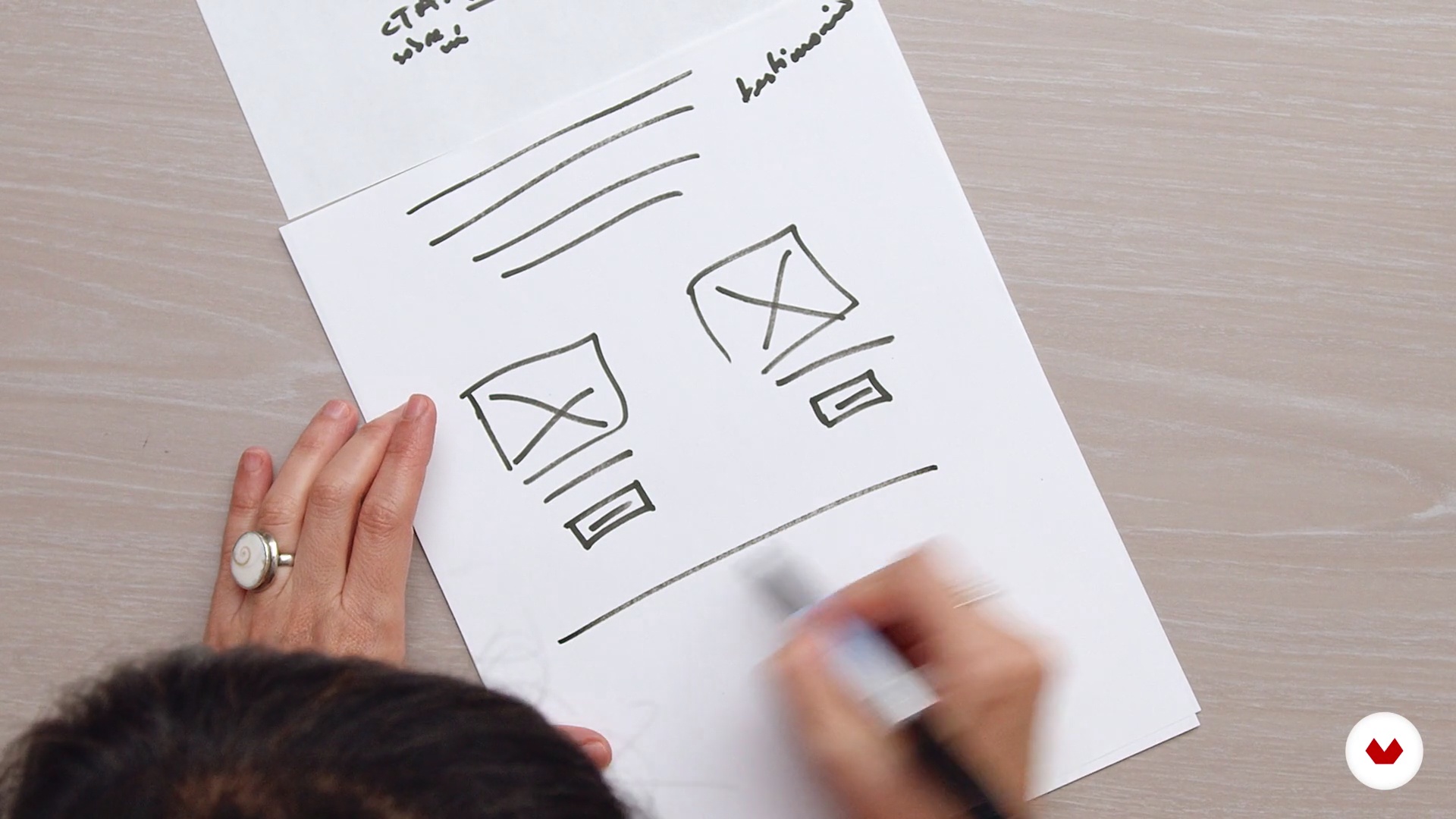
Abbiamo già tutte le risorse grafiche che utilizzeremo sul nostro sito, e uno schema generale del design di ogni pagina ... ora dobbiamo preparare tutti i file che useremo in modo che siano ottimizzati per l'uso sul web e organizzati in modo da poterli trovare facilmente durante la progettazione in Squarespace.
7m
image
8
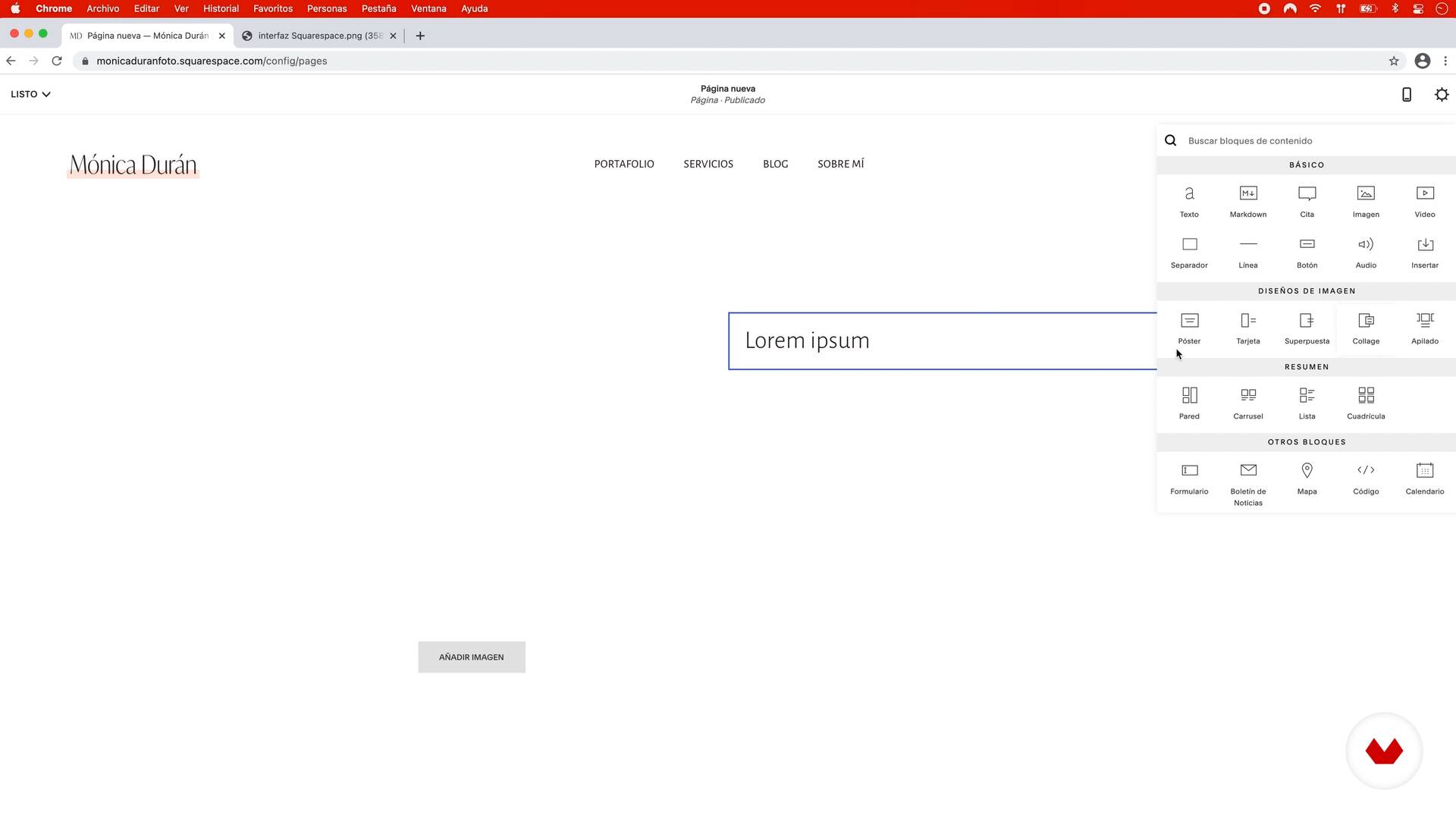
Modifiche all'interfaccia del blocco di contenuti di Squarespace
In questa lezione spiego brevemente alcune modifiche recenti a Squarespce in modo che tu possa conoscere le differenze tra ciò che vedrai nell'interfaccia delle lezioni seguenti e l'interfaccia che vedrai sul tuo sito Squarespace quando lo crei.
3m
image
9
Come scegliere il template per il tuo sito web
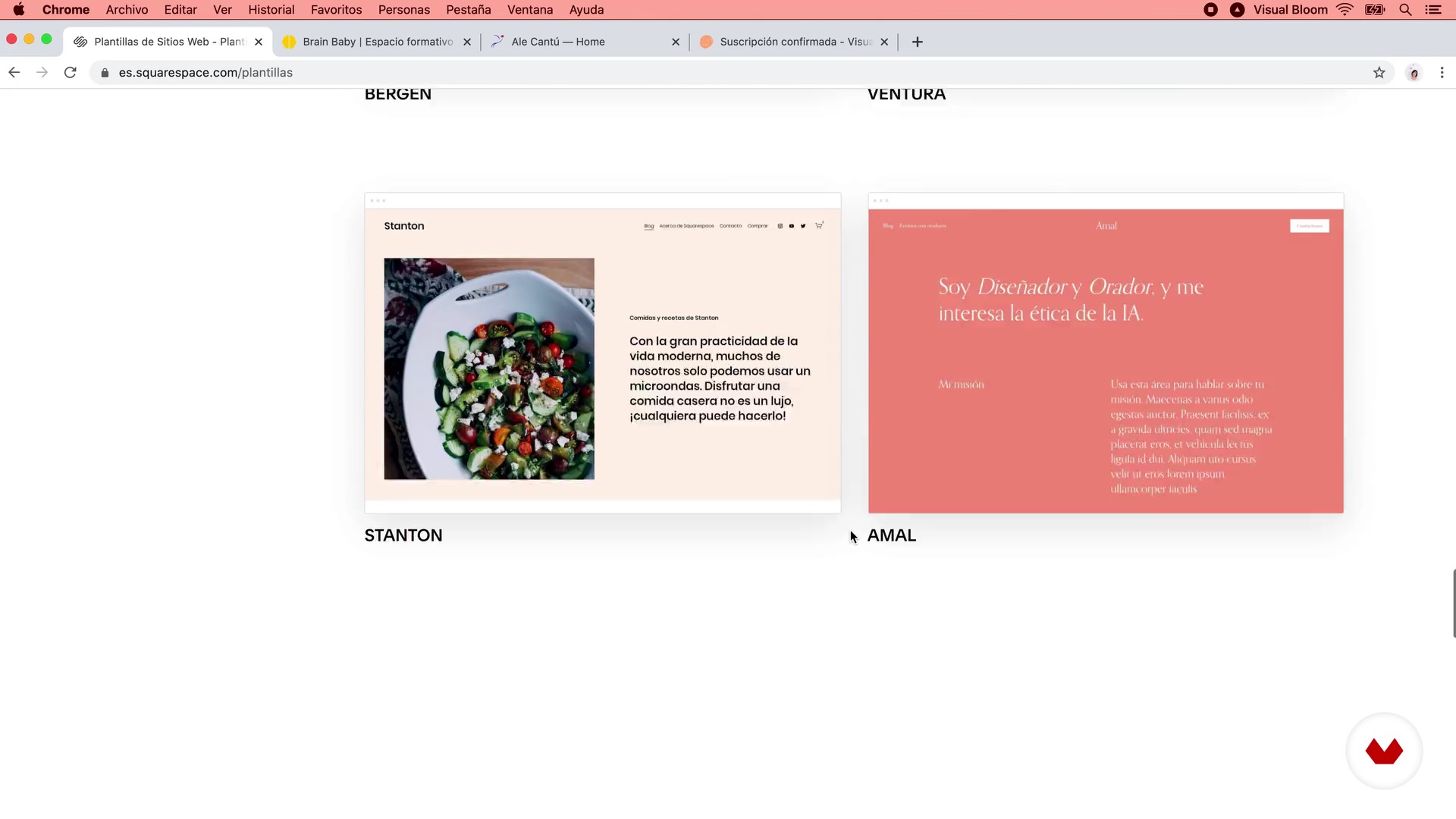
In questa lezione faremo un tour dei diversi modelli che troviamo in Squarespace quando creeremo un nuovo sito web. Vedremo quali caratteristiche hanno e di cosa dovresti tenere conto nella scelta di quella giusta per il tuo progetto.
9m
image
10
Impostazioni iniziali in Squarespace
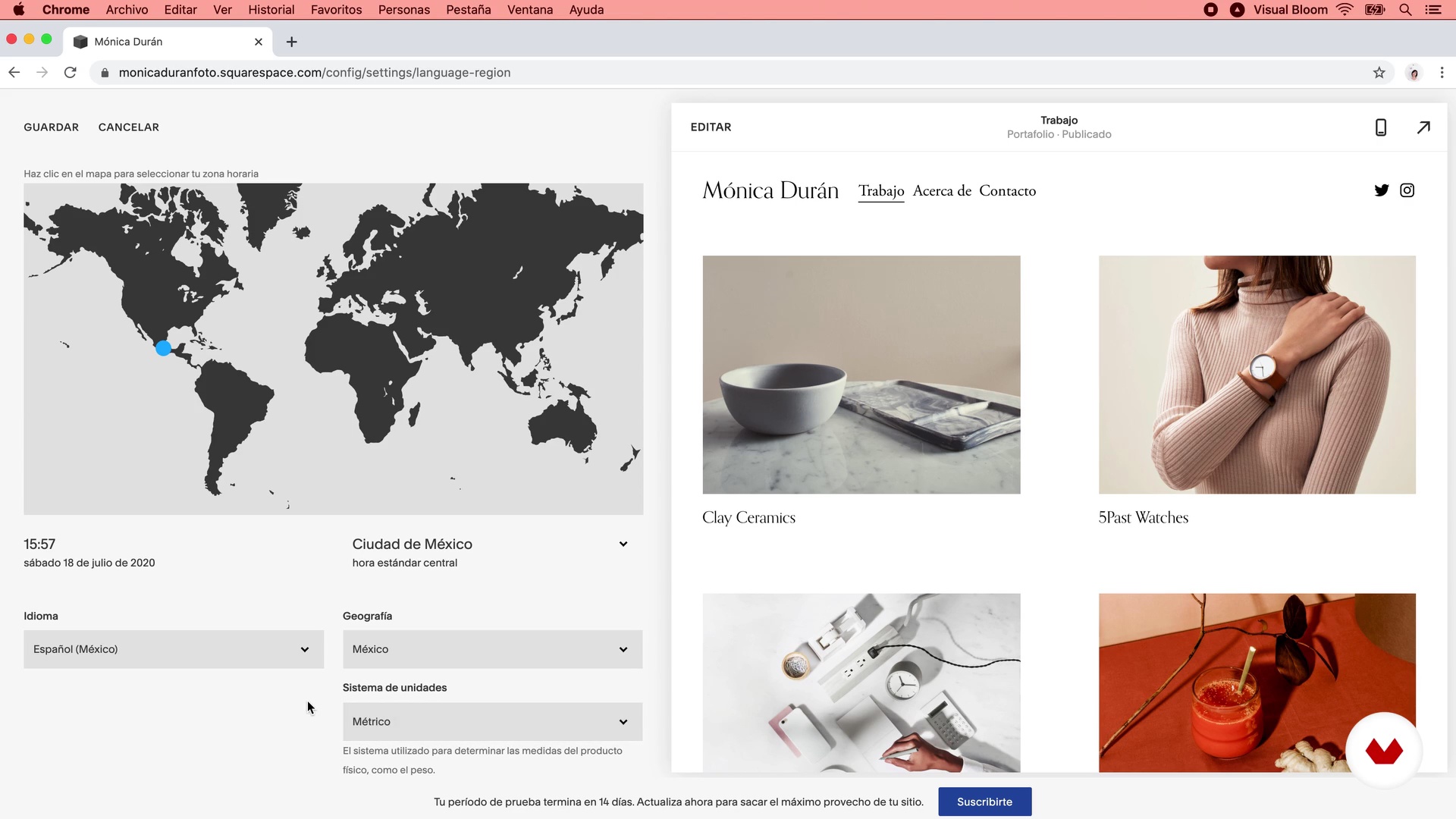
Con l'account creato faremo un tour dell'intero pannello di amministrazione di Squarespace in modo da familiarizzare con le diverse sezioni: Pagine, Design, Commercio, Marketing, Analisi, Commenti, Impostazioni e Aiuto. [textbox type=alert]Nota importante: Dopo aver registrato le lezioni per questo corso, Squarespace ha rilasciato una nuova sezione nel pannello di amministrazione, chiamata Profili o Profili . Questa sezione non è particolarmente rilevante per il contenuto del corso, ma vale la pena esplorarla un po 'poiché da qui potrai visualizzare e gestire i profili di: - Clienti: persone che hanno acquistato sul tuo sito web, se hai un negozio online (e questo è qualcosa che non vediamo nel corso). - Iscritti: persone che si iscrivono alla tua mailing list se utilizzi l'opzione Squarespace nativa. Se utilizzi uno strumento di email marketing esterno (come Mailchimp o Mailerlite) non sarai in grado di gestirli da qui. Puoi trovare ulteriori informazioni su questa nuova sezione del pannello di amministrazione di Squarespace a questo link.[/textbox]
12m
image
11
Creazione di pagine in Squarespace: le loro proprietà e impostazioni
In questa lezione spiegherò i diversi tipi di elementi che abbiamo in Squarespace per creare l '"architettura" del sito web: pagine, raccolte (o pagine di raccolta), cartelle e collegamenti, poiché ognuno ha funzioni e caratteristiche diverse.
18m
image
12
I blocchi di contenuto in Squarespace
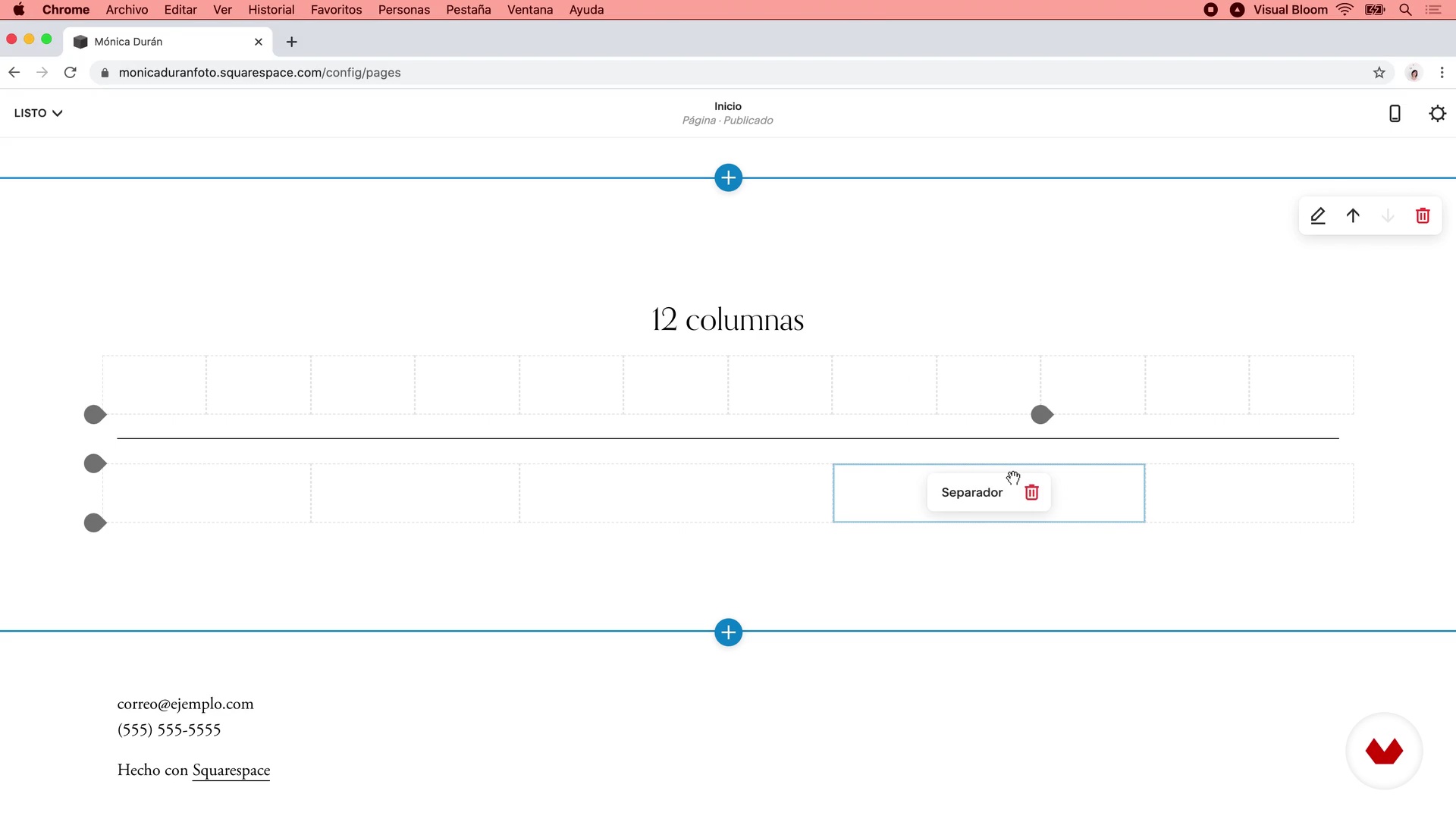
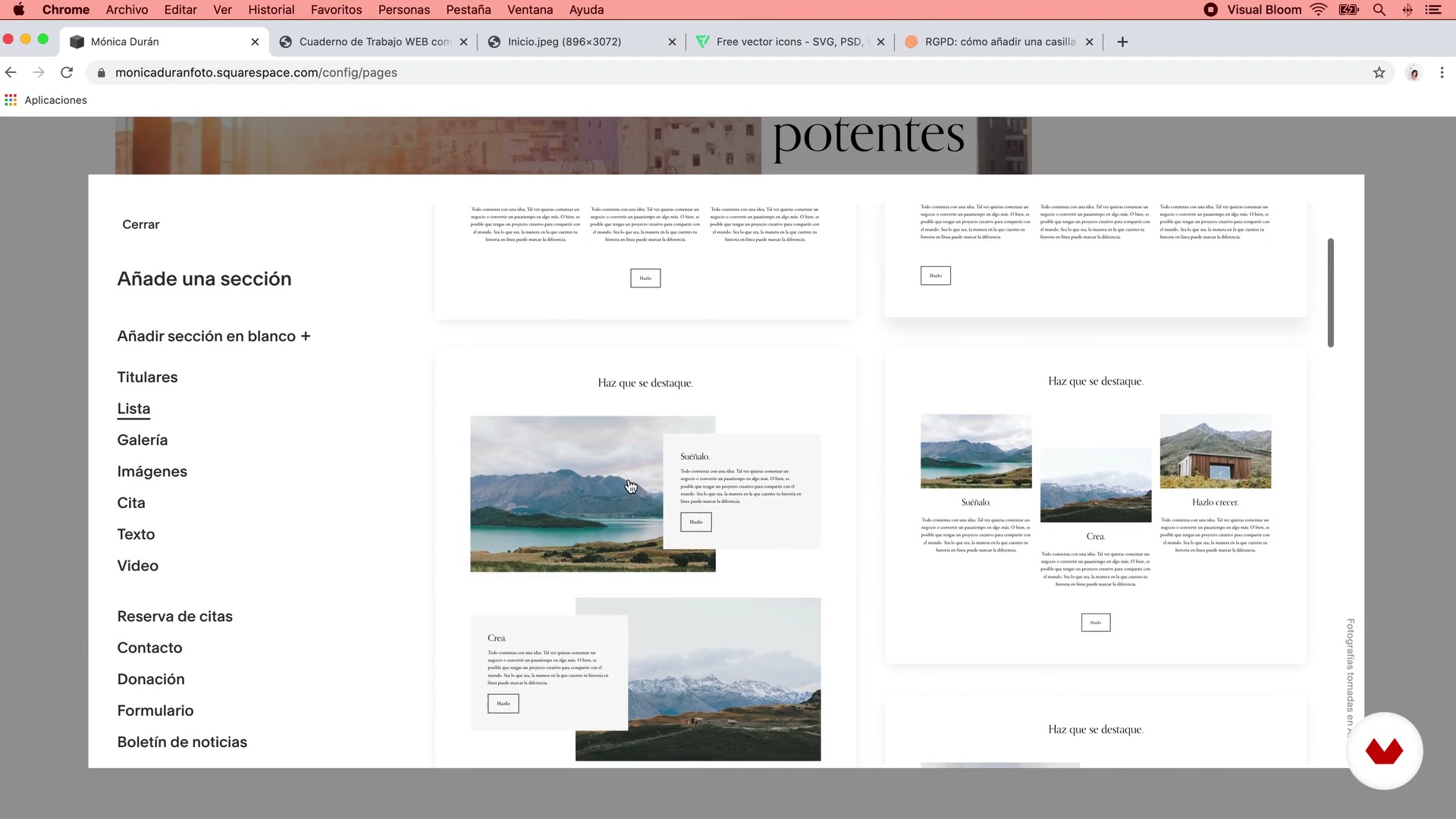
Ora che sai come funziona la struttura generale di un sito web in Squarespace, vedremo come viene creata la struttura di ciascuna delle pagine e per spiegare meglio creeremo una pagina a cui aggiungeremo diversi Blocchi di contenuto, quali sono gli elementi che compongono il design di qualsiasi pagina in Squarespace.
8m
image
13
Le sezioni della pagina in Squarespace
Ora che sappiamo quali sono i blocchi di contenuto che abbiamo in Squarespace, vediamo come integrarli con sezioni di pagine per creare il design di ciascuna pagina web.
17m
image
14
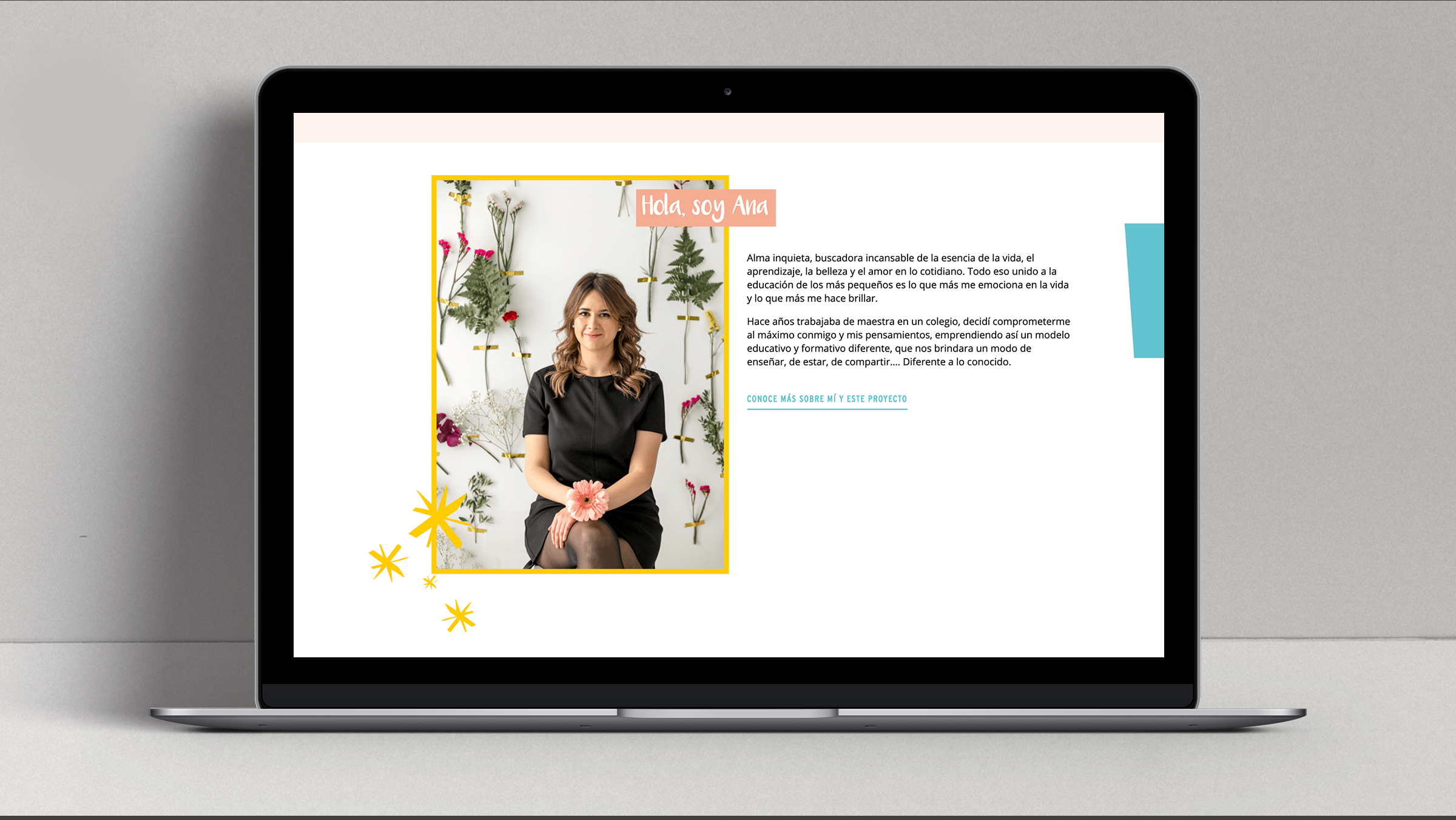
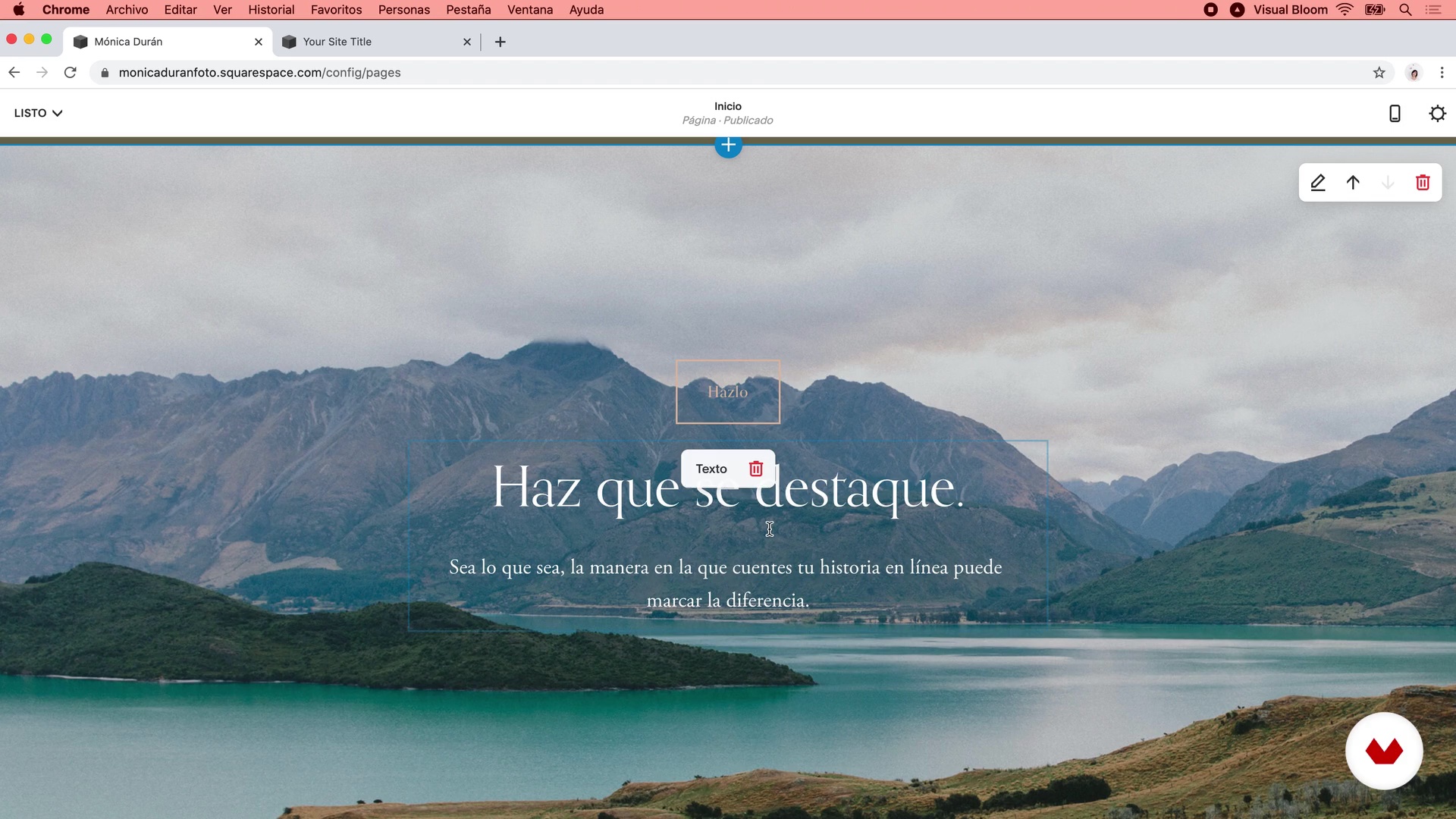
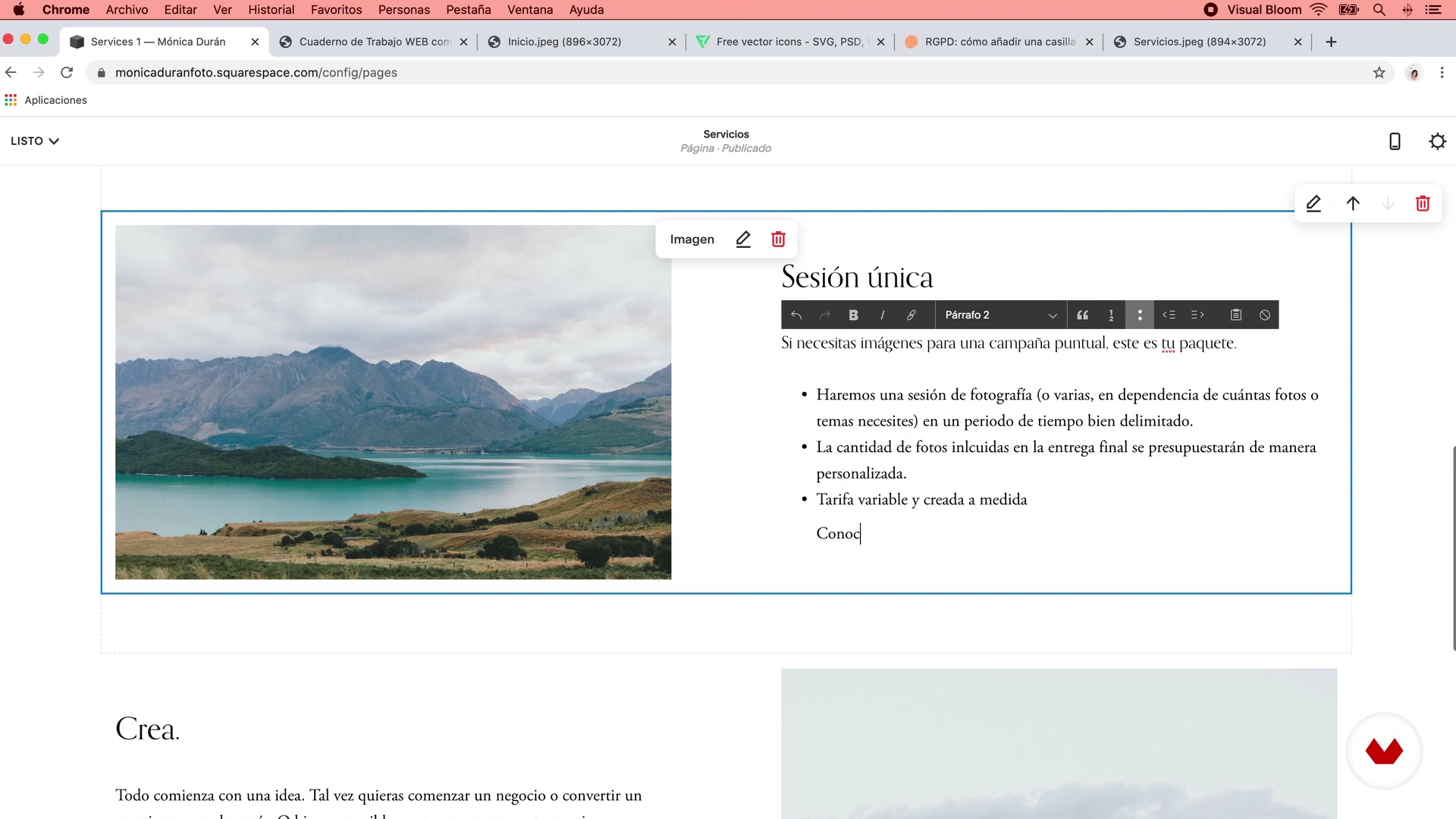
Progettazione e configurazione delle pagine Home, Servizi, Chi sono e Contatti P1
Dagli schizzi che abbiamo realizzato nell'Unità 2 e dal contenuto che abbiamo aggiunto nella nostra cartella di lavoro, creeremo le pagine Home, Chi sono, Servizi e Contatti, con tutte le loro sezioni, testi e immagini.
17m
image
15
Progettazione e configurazione delle pagine Home, Servizi, Chi sono e Contatti P2
Per il momento non preoccuparti di colori o caratteri, visto che li aggiusteremo in seguito: ora l'importante è creare la struttura delle pagine.
16m
image
16
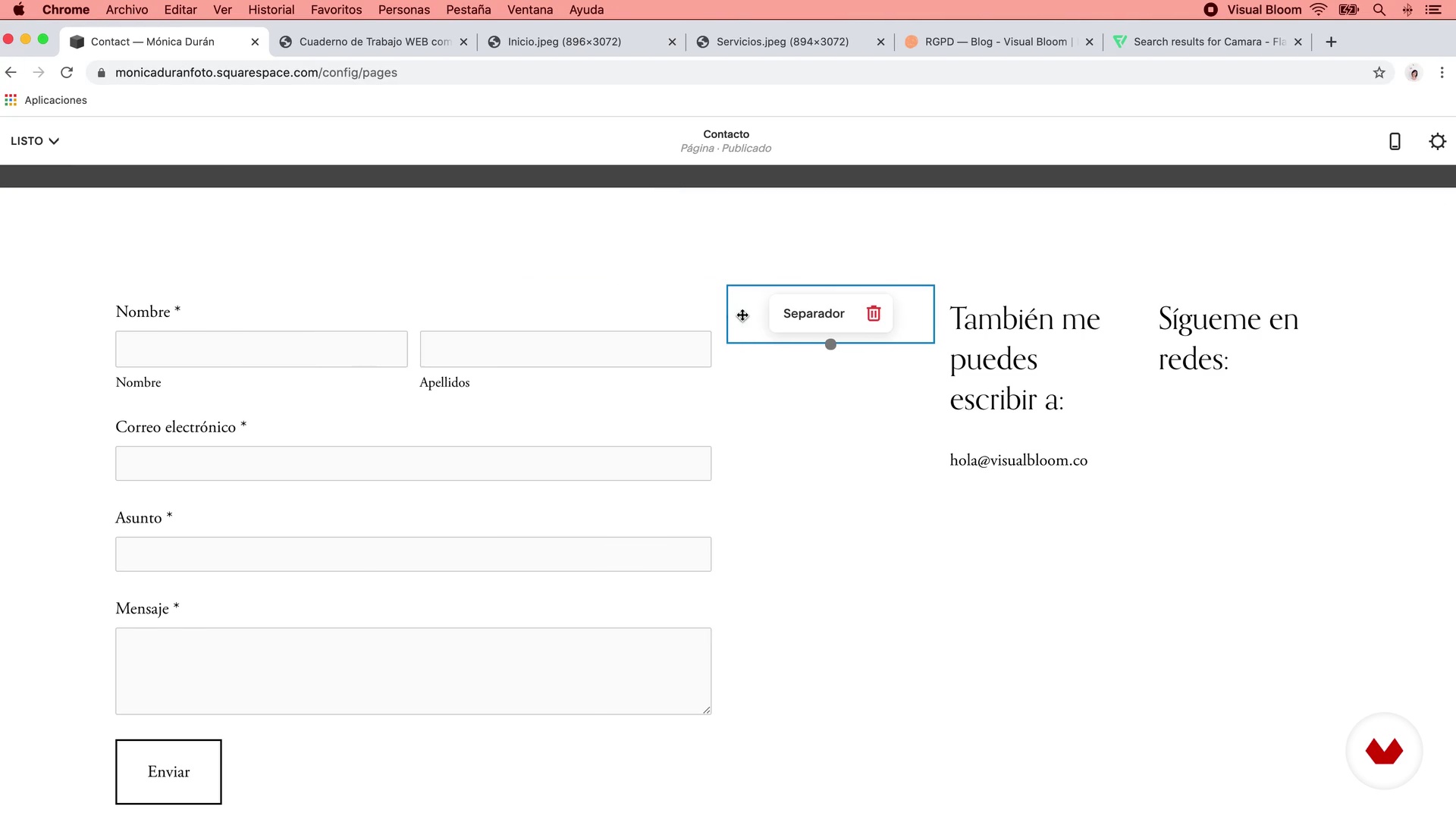
Progettazione e configurazione delle pagine Home, Servizi, Chi sono e Contatti P3
Nella pagina dei contatti ti mostrerò come aggiungere un modulo e cosa devi fare per includere il testo e la casella necessaria per rispettare il RGPD (Regolamento generale sulla protezione dei dati).
16m
image
17
Impostazioni pagina Portfolio P1
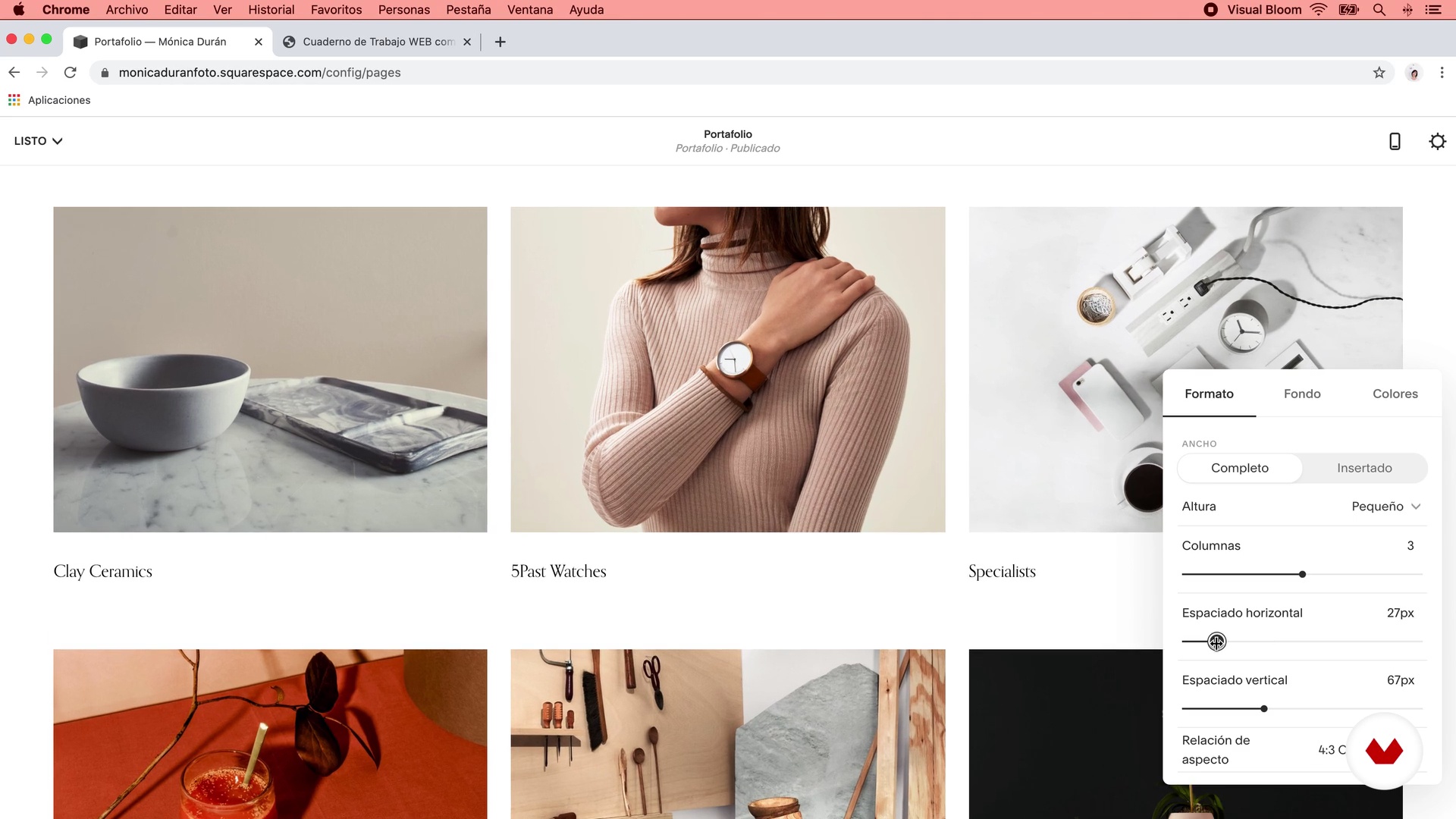
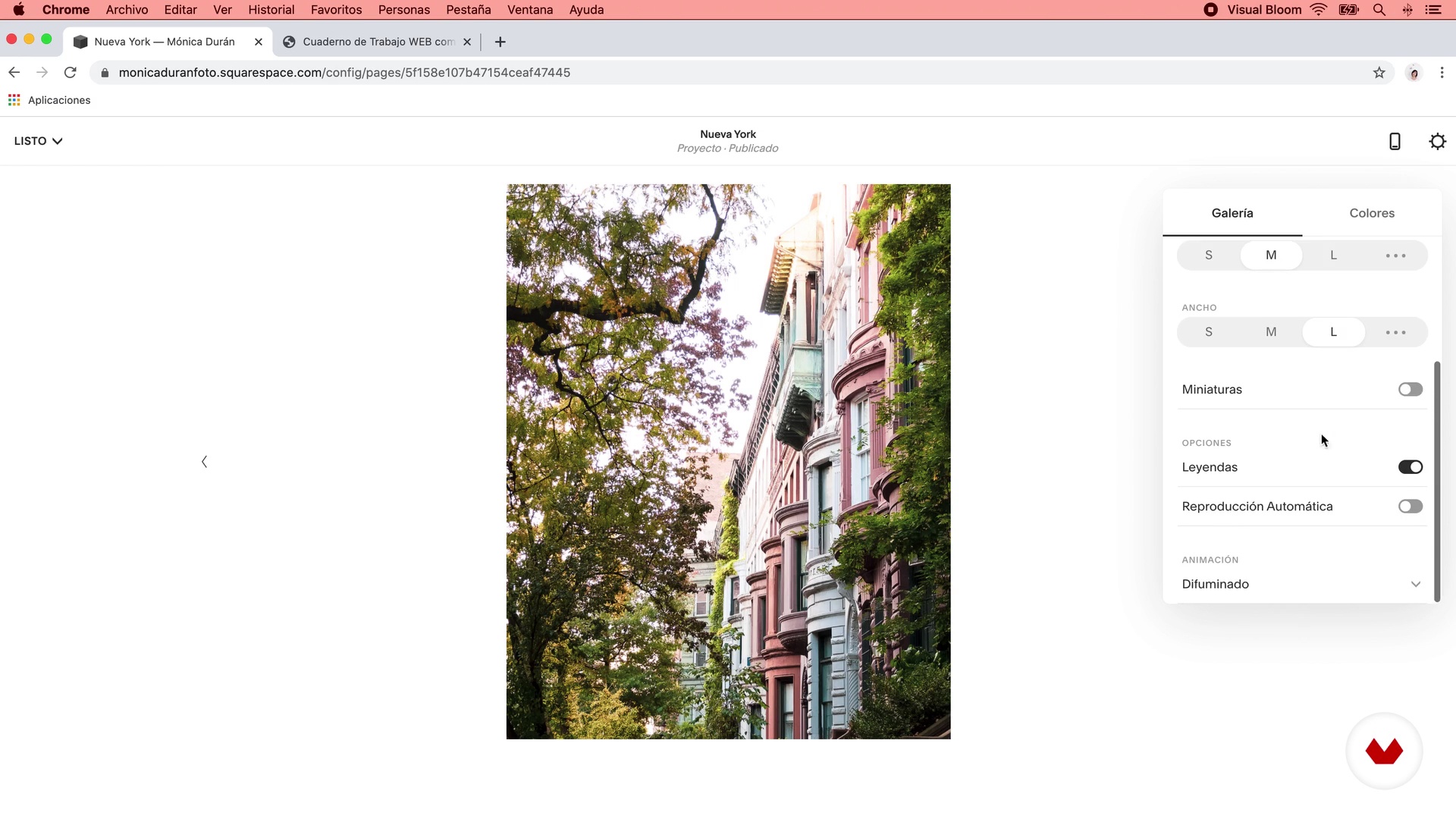
In questa lezione vedremo come aggiungere un portfolio con progetti al web. Ti mostrerò le diverse opzioni di design che hai per la tua pagina principale del portfolio, come aggiungere nuovi progetti e le diverse regolazioni che puoi apportare ai singoli progetti.
12m
image
18
Impostazioni pagina Portfolio P2
16m
image
19
Impostazioni blog P1
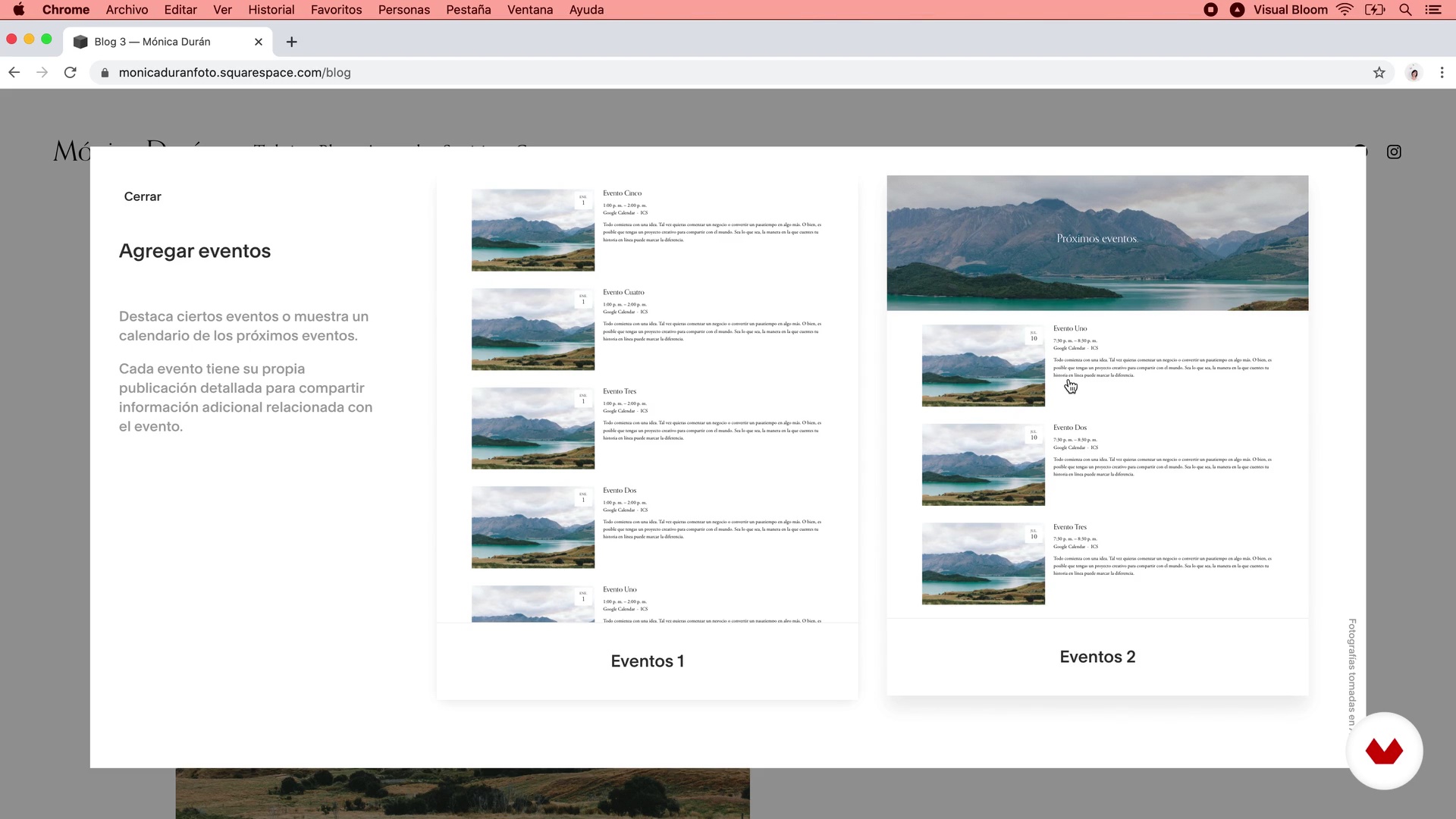
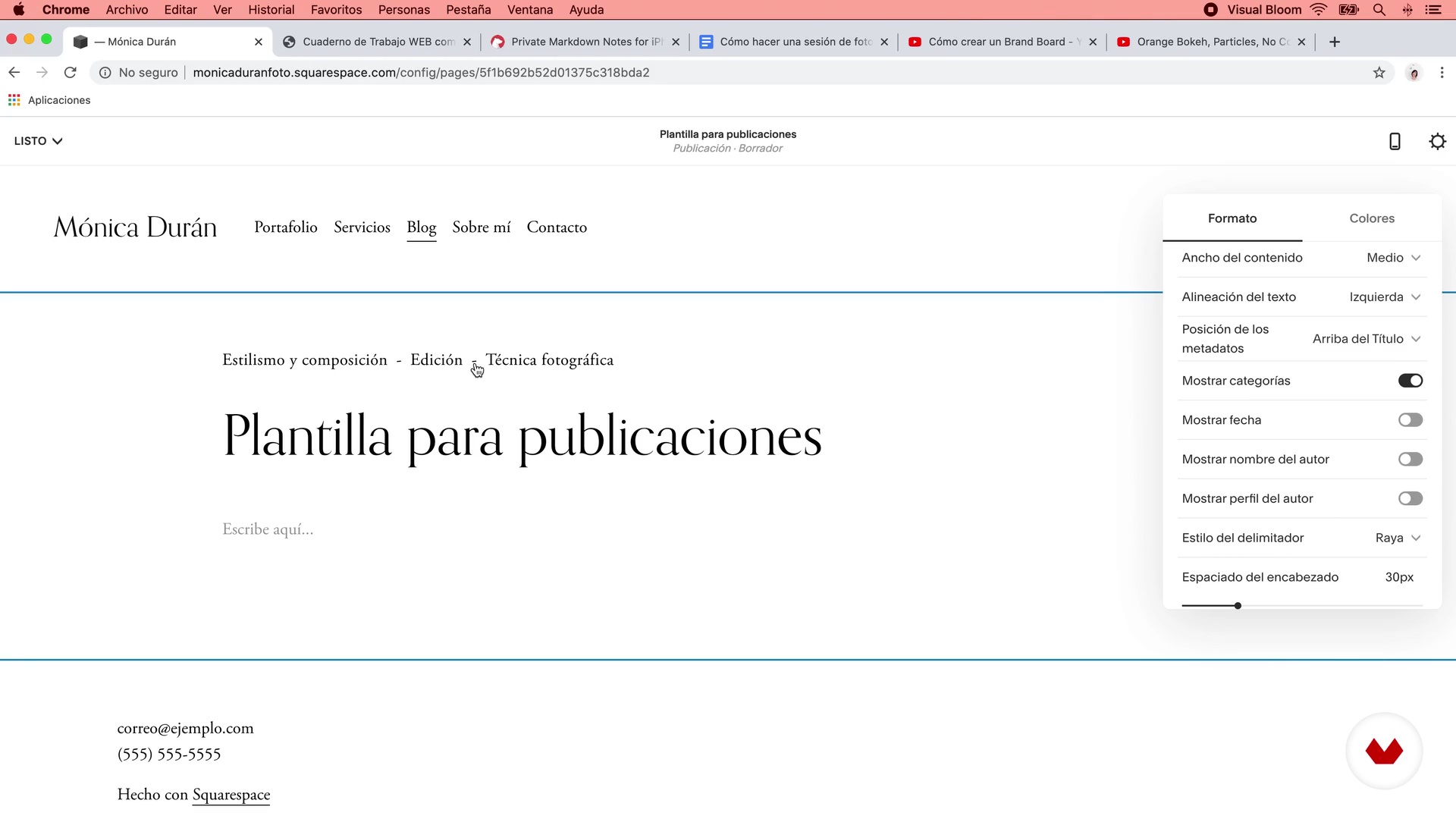
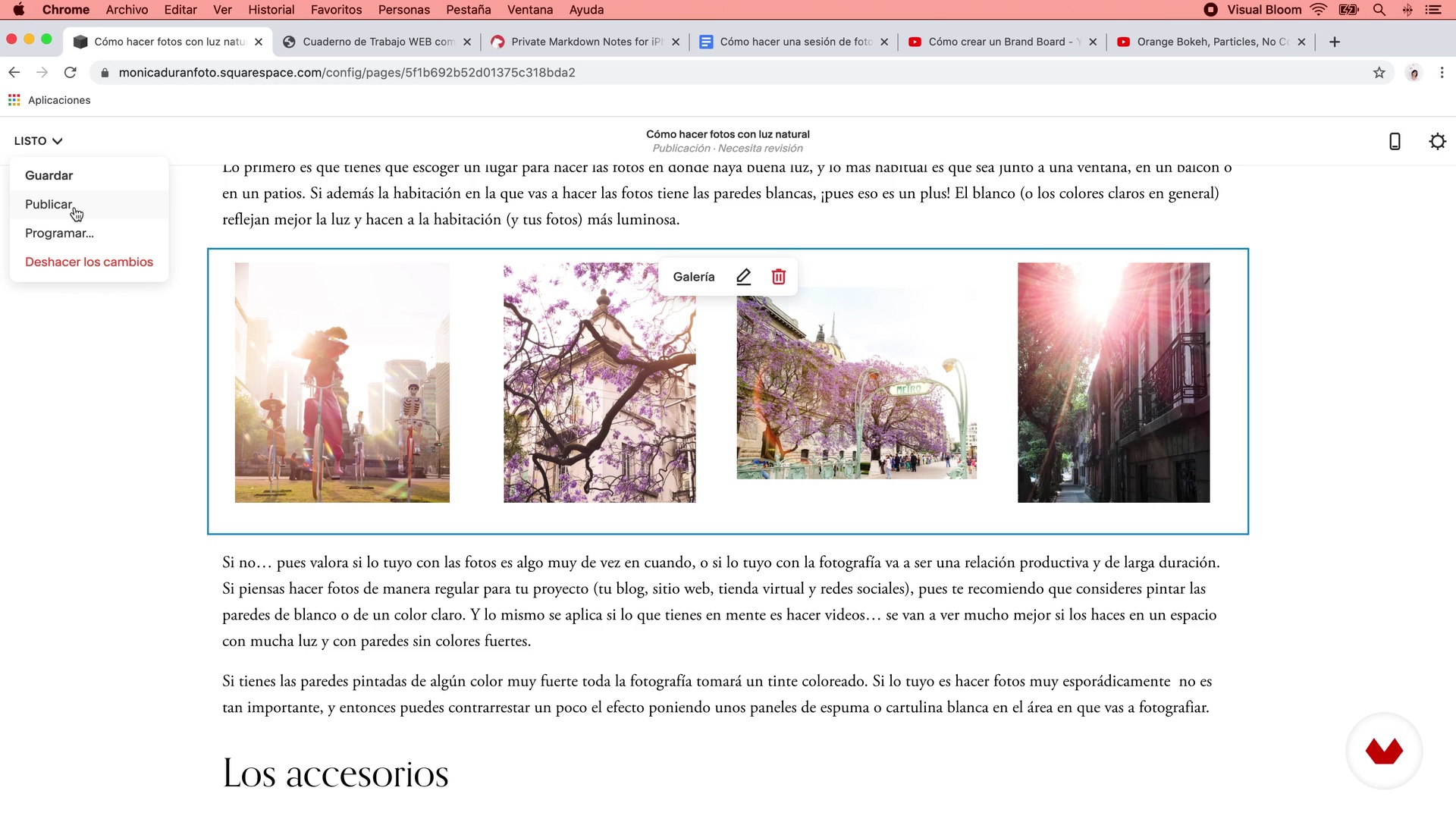
Adesso vedremo come configurare un Blog per il tuo sito web. Ti mostrerò le diverse opzioni di design che hai per la pagina principale del blog, come aggiungere nuovi post e le diverse regolazioni generali che devi apportare a ogni post prima di pubblicarlo.
16m
image
20
Impostazioni blog P2
18m
image
21
Impostazioni blog P3
11m
image
22
Creazione piè di pagina e principali regolazioni di navigazione
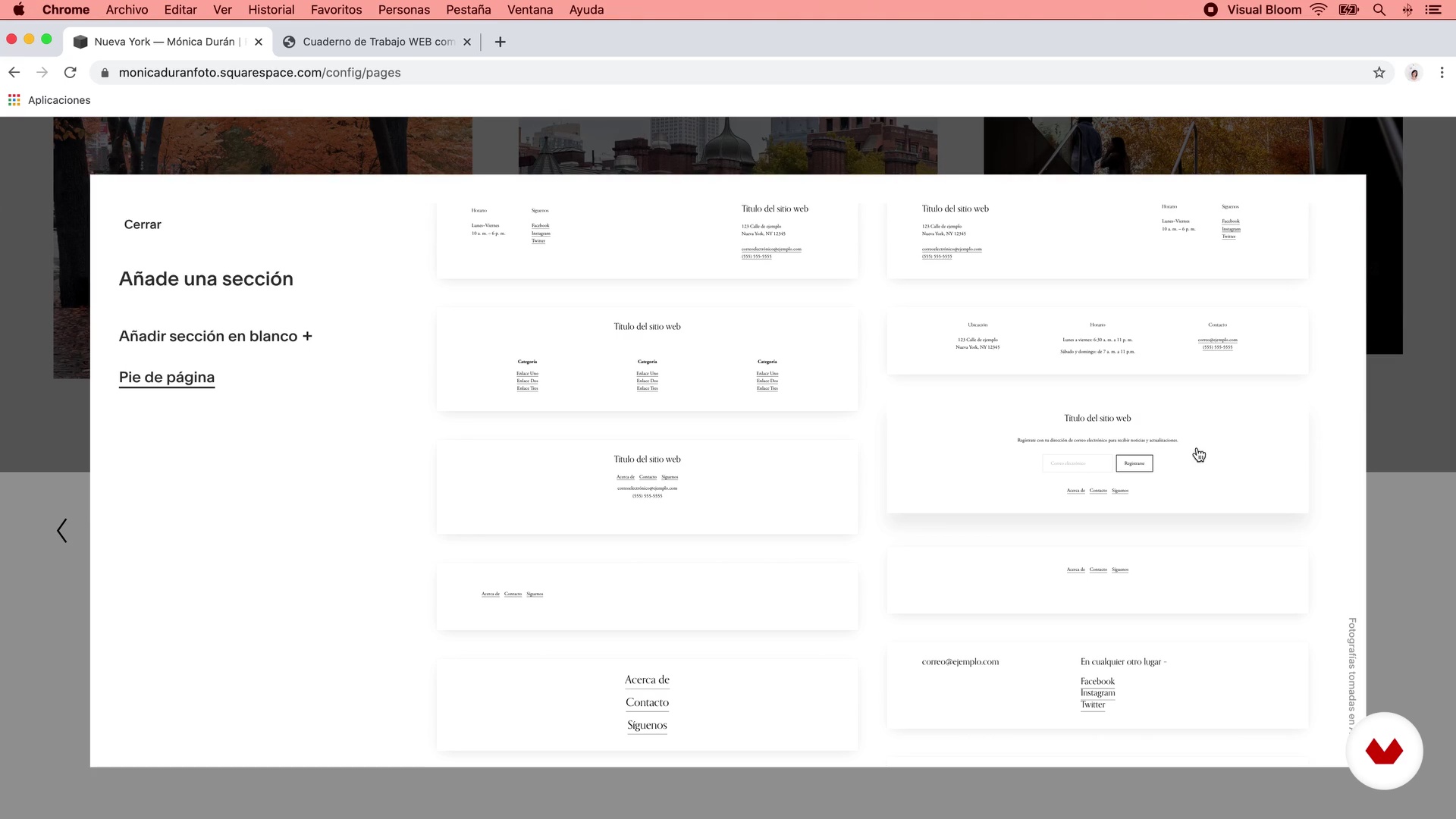
In questa lezione ti insegnerò a configurare il piè di pagina della pagina web (piè di pagina) per includere tutto ciò che abbiamo definito nell'Unità 2. Vedrai cheèmolto semplice e molto flessibile apportare modifiche al piè di pagina del tuo sito , ora che sei già esperto nelle sezioni e nei blocchi di contenuto di Squarespace.
18m
image
23
Impostazione dei caratteri e dei colori del sito P1
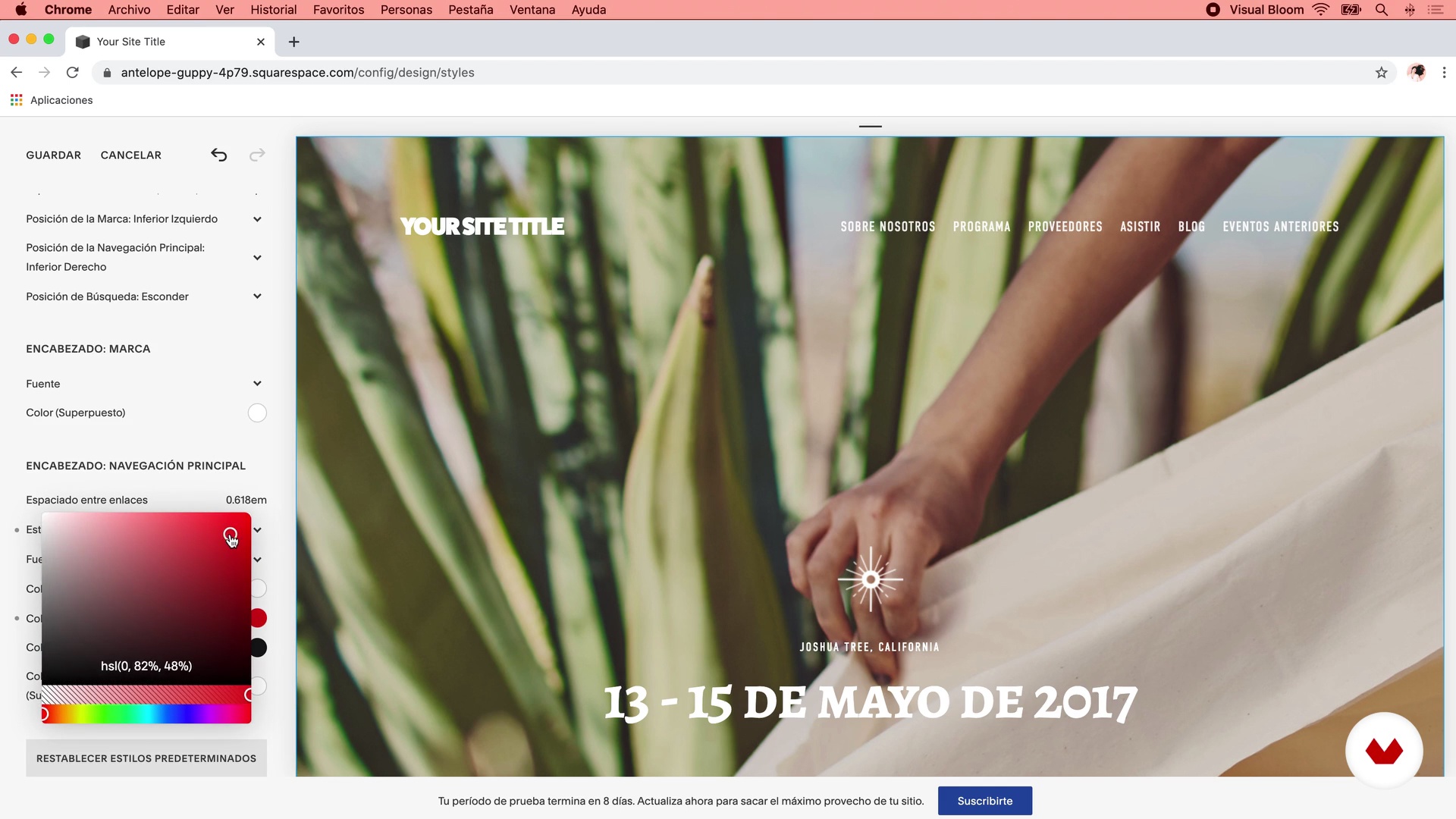
In questa lezione ti mostrerò le diverse opzioni a tua disposizione per definire lo stile dei titoli, dei sottotitoli e del corpo del testo del sito. Imparerai a cambiare i caratteri che il modello porta per impostazione predefinita e ad apportare alcune modifiche aggiuntive per modificare gli stili in modo diverso da quelli predefiniti.
20m
image
24
Impostazione dei caratteri e dei colori del sito P2
12m
image
25
Impostazioni immagine e altre impostazioni
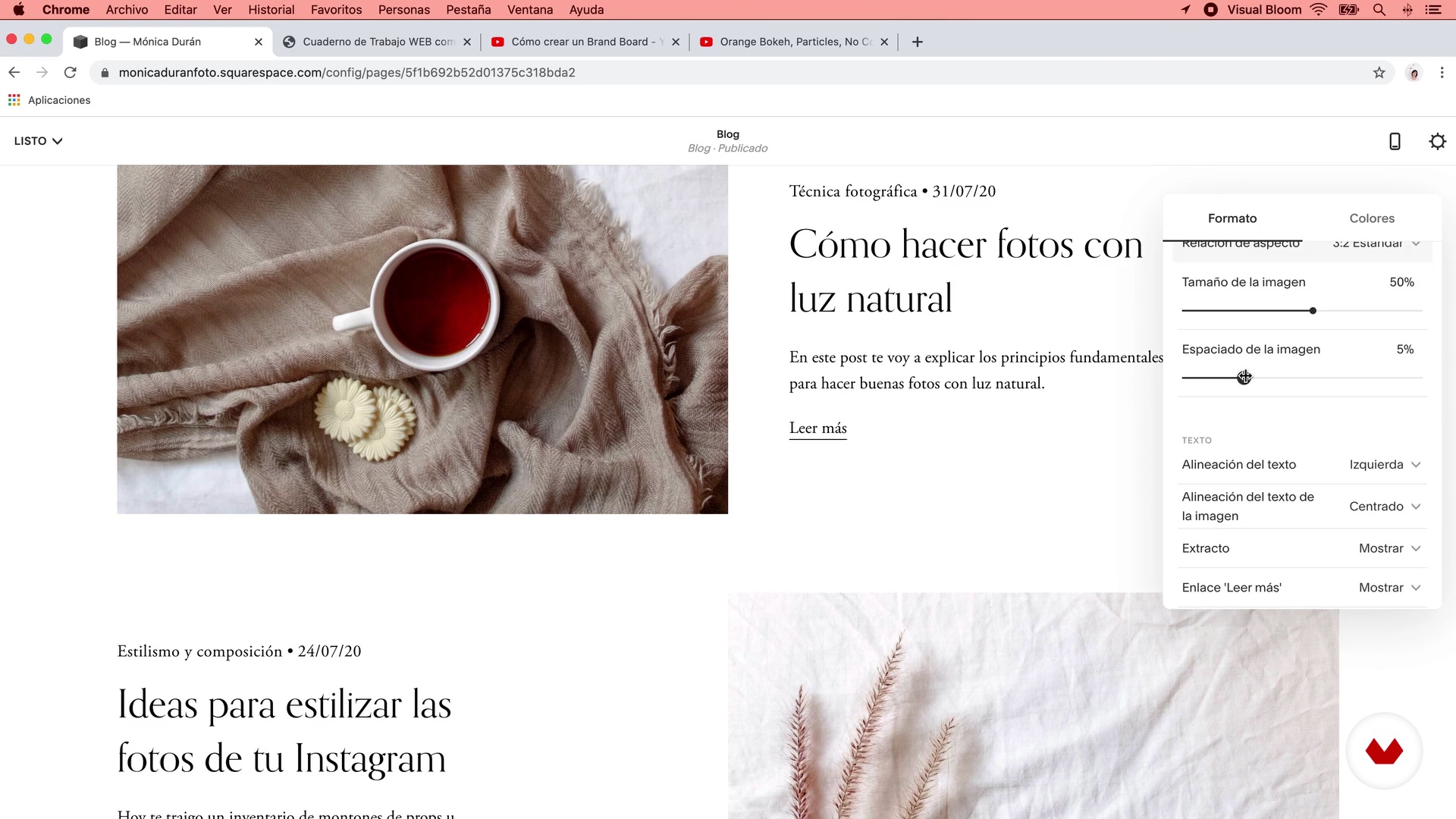
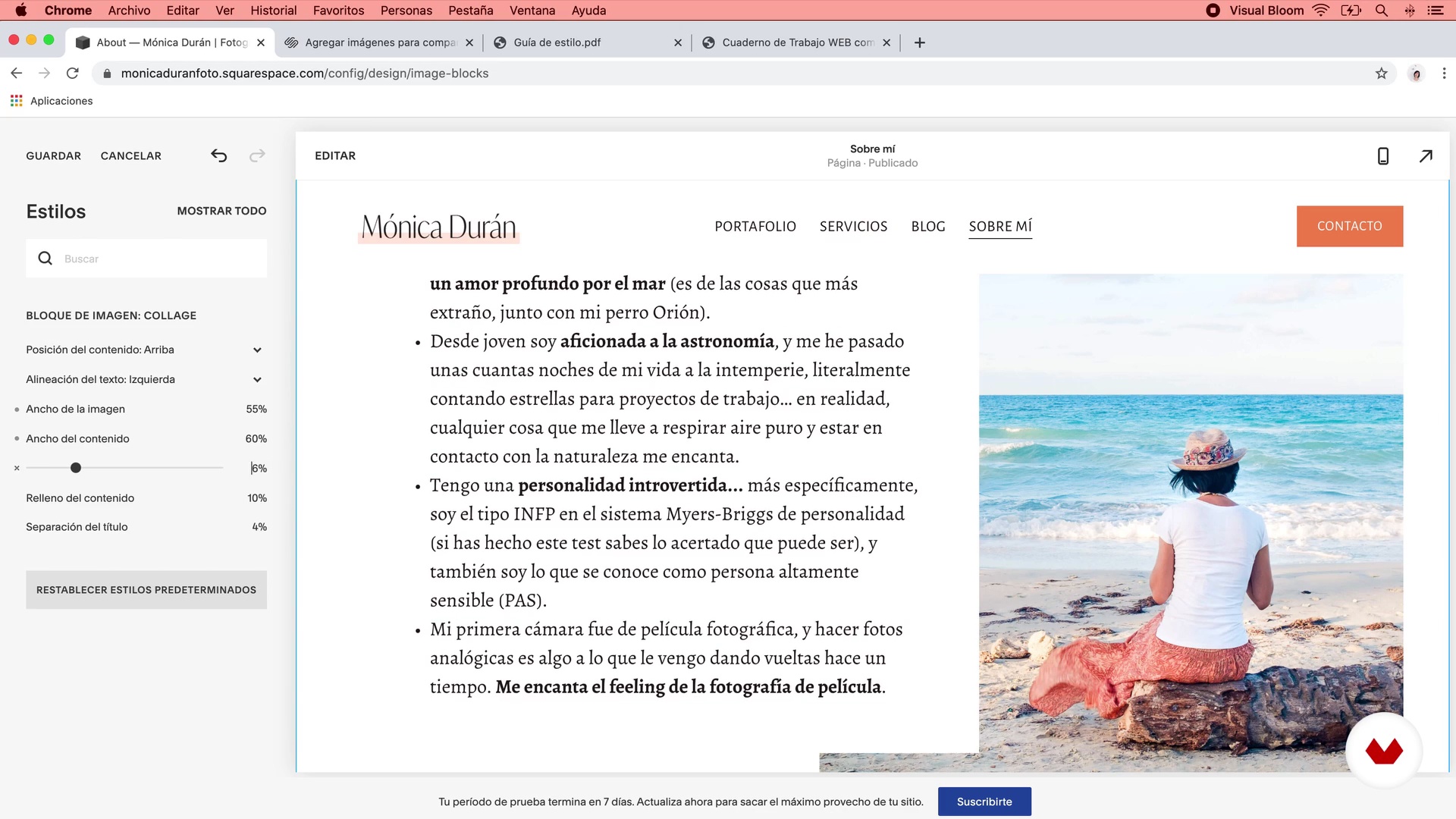
Con colori e caratteri pronti, ora ci occuperemo di apportare modifiche alle immagini e altri dettagli come animazioni generali del sito, spaziatura, pulsanti, icona del browser (favicon), immagine per social network, stili di pagina speciali, tra gli altri.
13m
image
26
Bonus: stili web in Squarespace 7.0
Questa lezione è solo per le persone che hanno Squarespace versione 7.0. Ecco come apportare modifiche a caratteri, colori e altri elementi web su un sito progettato nella vecchia versione di Squarespace.
10m
image
27
Impostazioni di marketing
Vedremo gli elementi che abbiamo nel pannello Squarespace Marketing e ti mostrerò come configurare una barra pubblicitaria per il web, oltre a una finestra pop-up che puoi utilizzare per promuovere alcune informazioni o attirare abbonati.
13m
image
28
Impostazioni generali sulla privacy
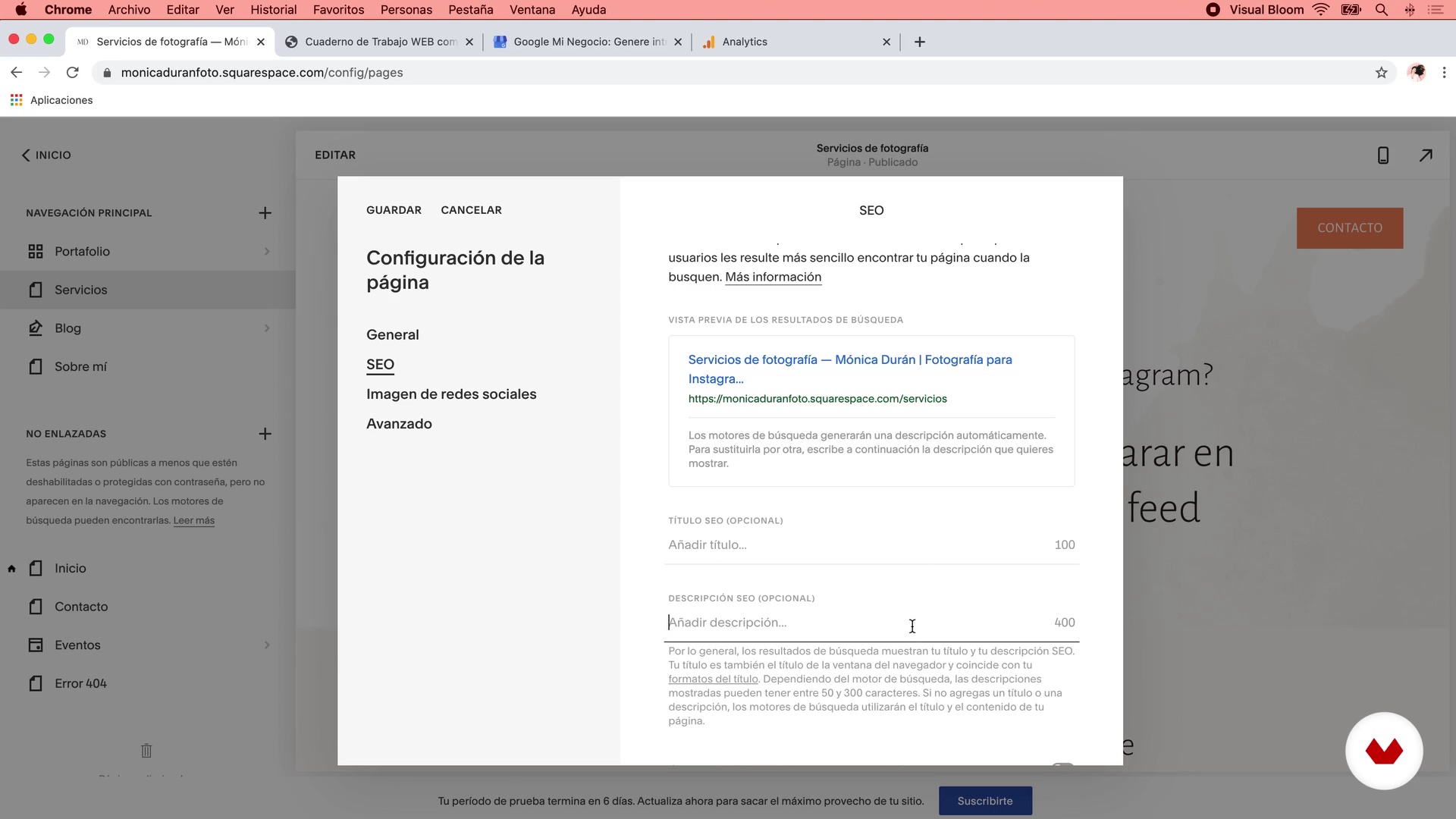
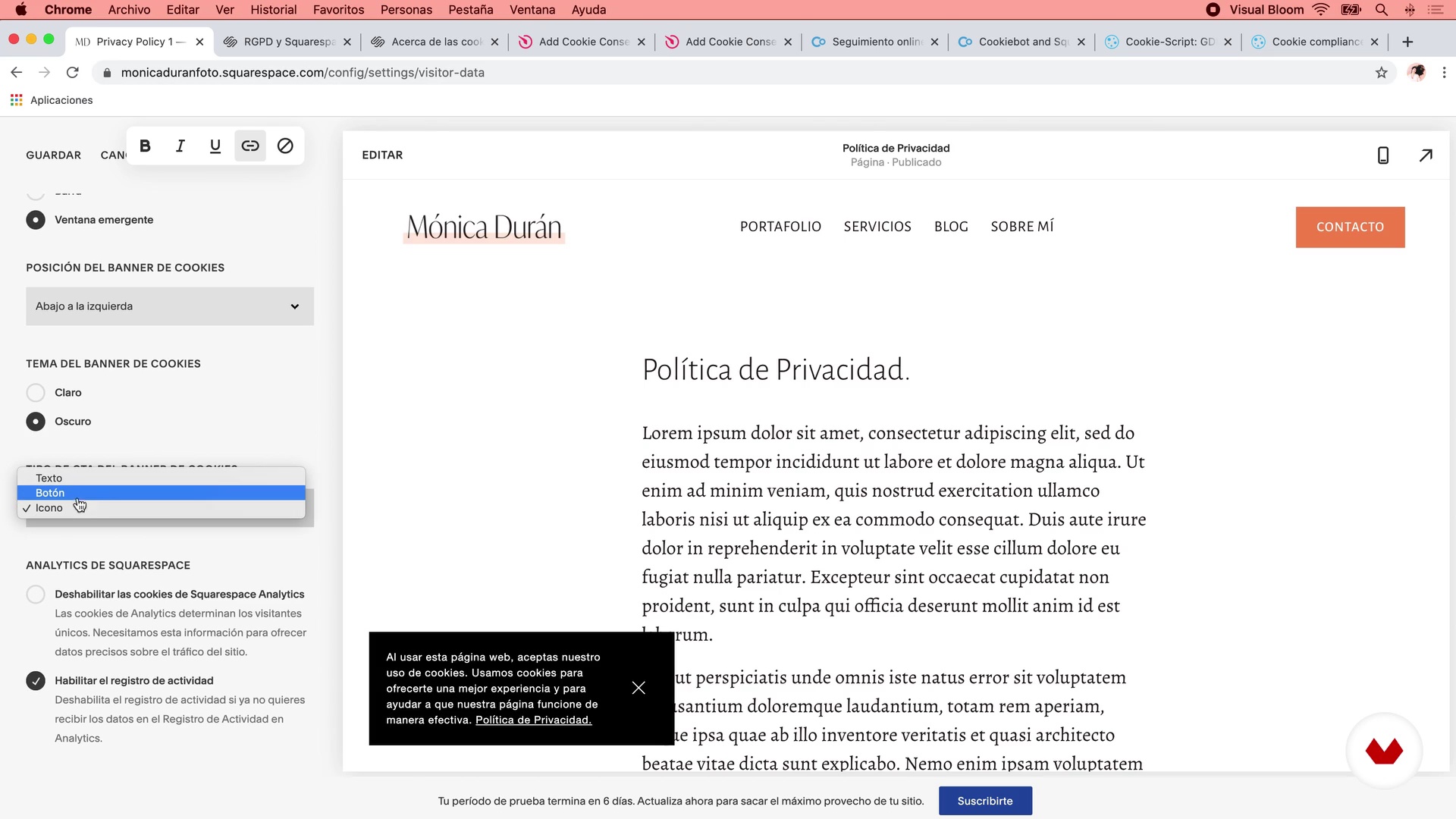
In questa lezione ti insegnerò come creare le pagine legali del sito e collegarle a piè di pagina. Ti mostrerò anche come configurare la barra degli annunci dei cookie e le impostazioni che devi apportare ad essa, e ti darò un'opzione alternativa nel caso in cui hai bisogno di una barra dei cookie più avanzata se intendi caricare cookie aggiuntivi sul tuo sito web.
8m
image
29
Rendiamo pubblico il sito P1
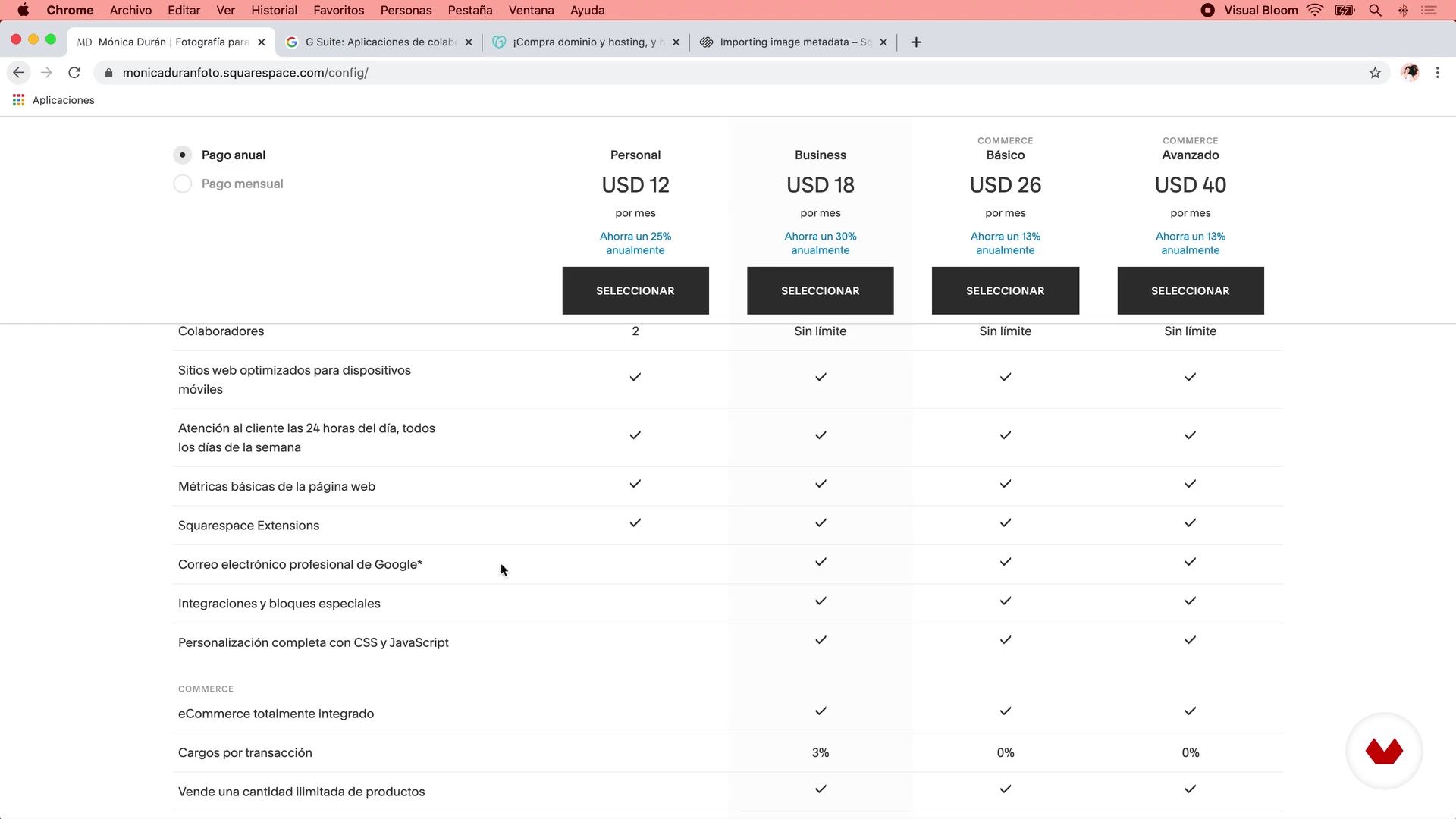
Infine, vedremo i passaggi necessari per rendere pubblico il tuo sito web: i diversi piani di pagamento di Squarespace, le loro caratteristiche e quale consiglio per un sito web come quello che faremo nel corso.
16m
image
30
Rendiamo pubblico il sito P2
6m
image
31
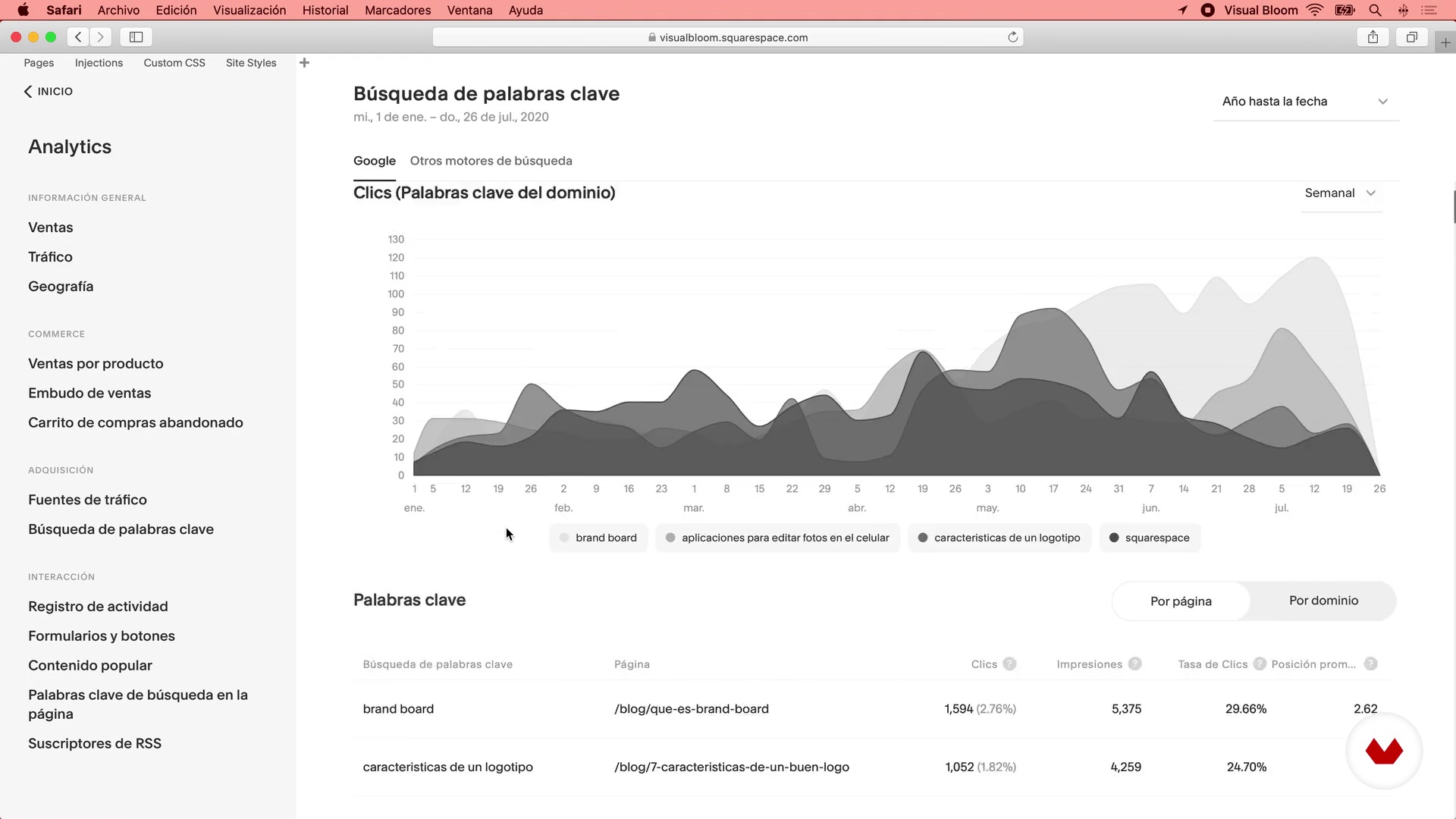
Monitoraggio analitico del sito
Infine esploreremo il pannello Analytics del sito: ti farò fare un giro delle sue sezioni e ti fornirò i miei consigli per sfruttarlo al meglio.
10m
image
3
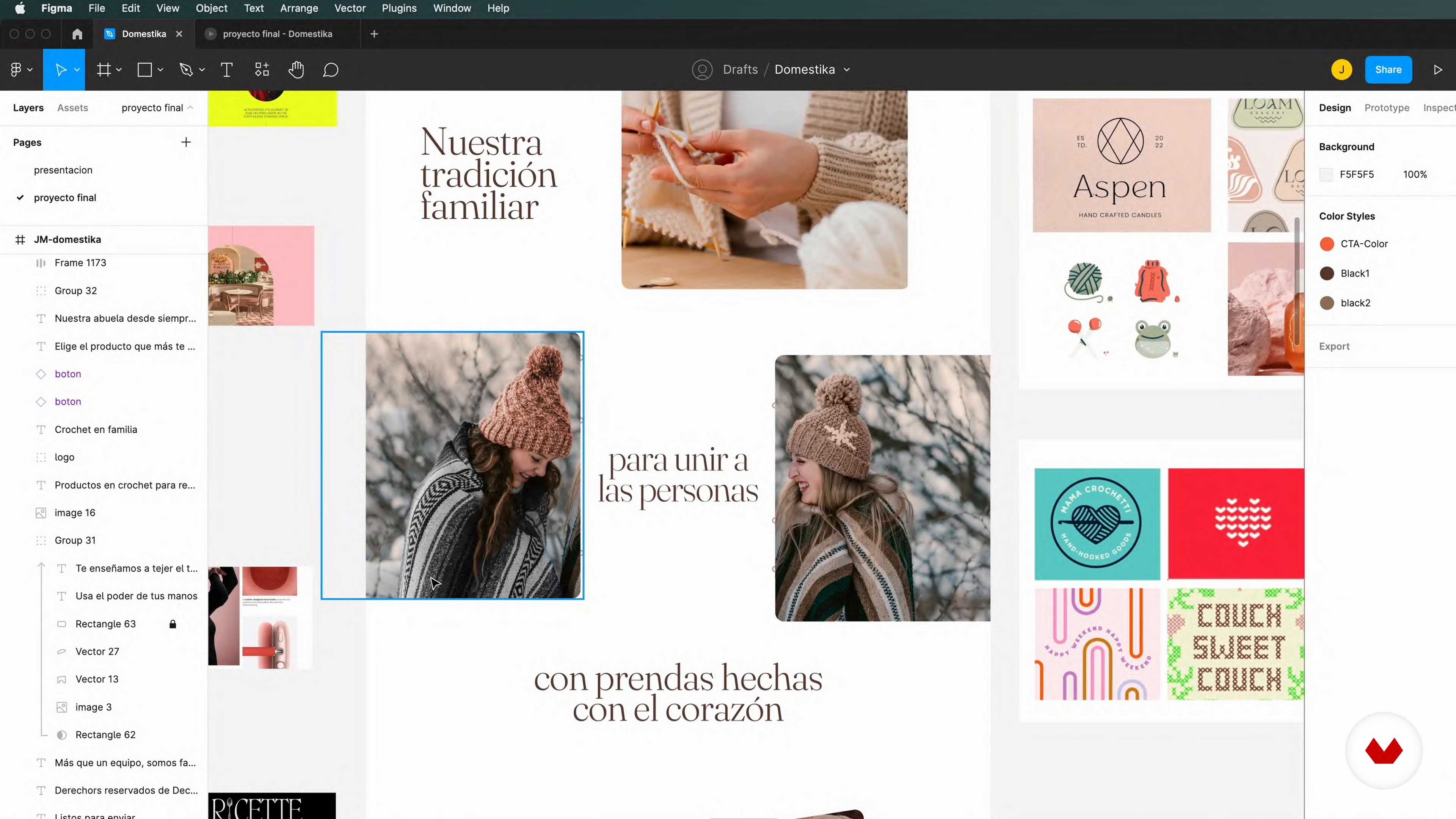
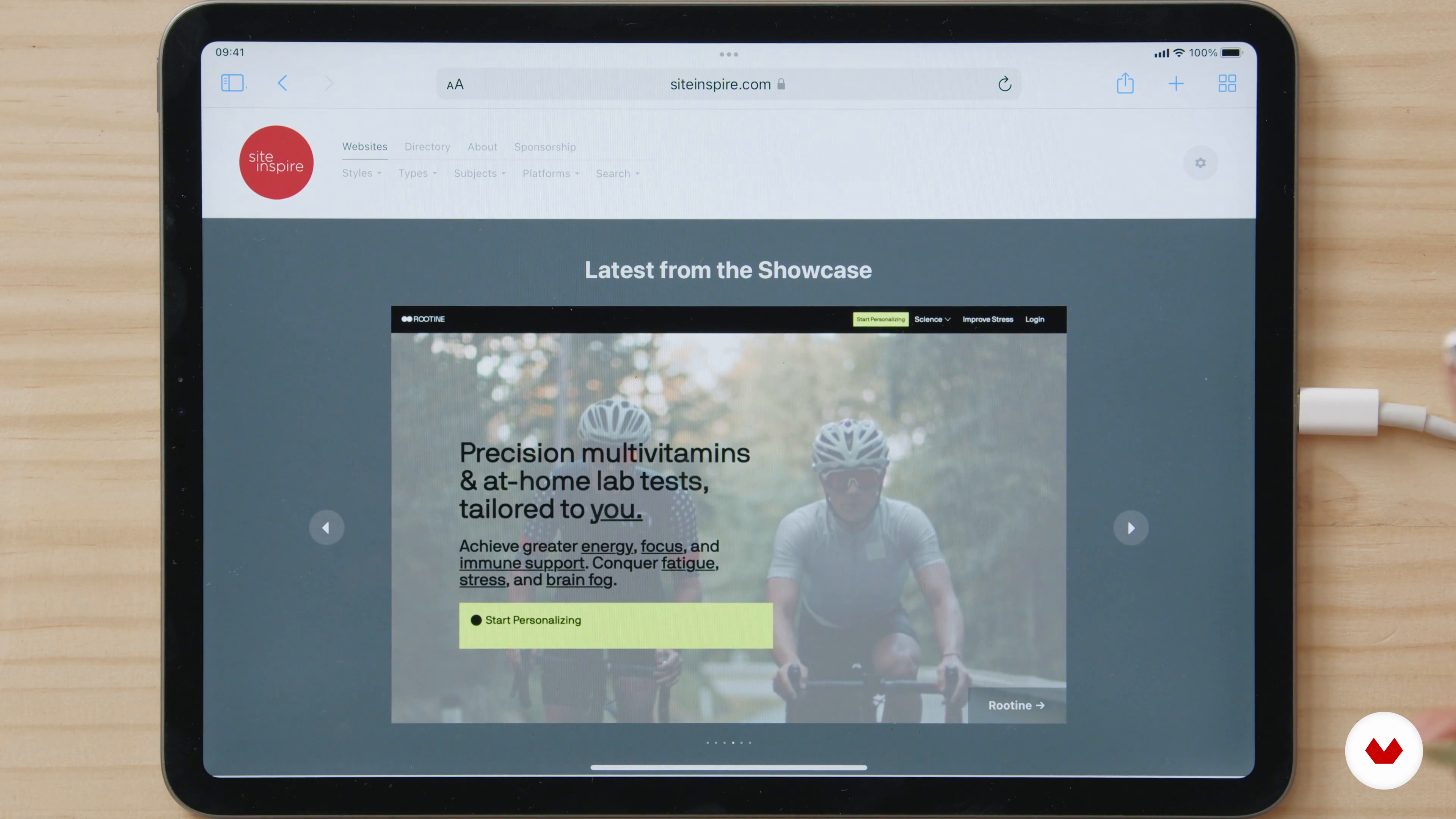
Riferimenti visivi: dove cercare l'ispirazione
In questa lezione voglio dirti quanto sia importante per me cercare riferimenti visivi che mi ispirino quando sviluppo un progetto di web design. Ti dirò anche dove trovo e conservo quei riferimenti per tenerli sempre a mente durante l'intero processo di progettazione del sito.
6m
image
4
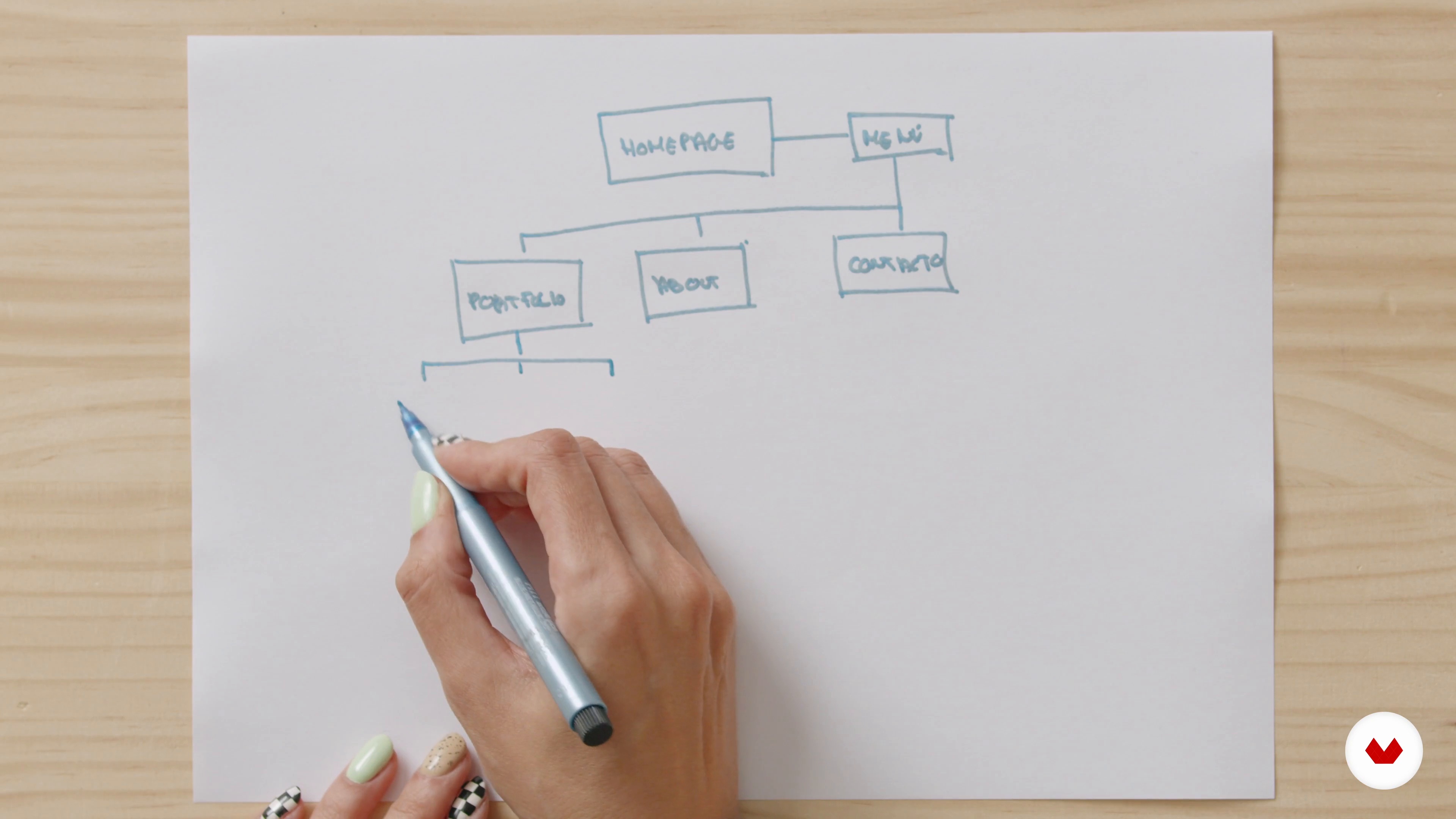
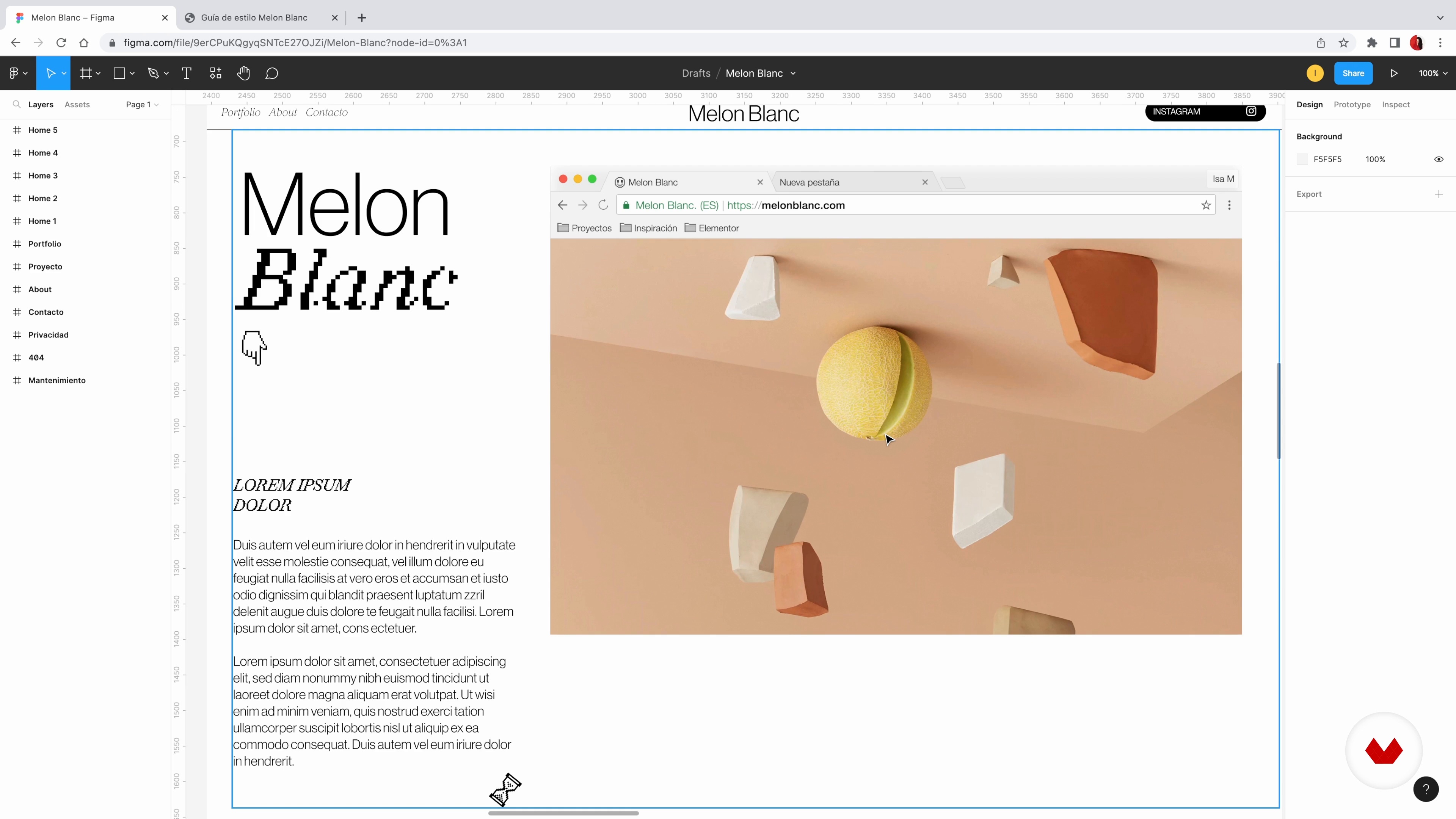
Mappa del sito e guida di stile
Adesso ti insegnerò come tracciare il percorso che l'utente farà una volta arrivato sul tuo sito web, questo ti darà un'idea più chiara su quali pagine devi progettare e come sono collegate tra loro. Vedremo anche come creare una piccola guida di stile in cui raccogliere gli elementi generali e gli stili che vogliamo per il web.
6m
image
5
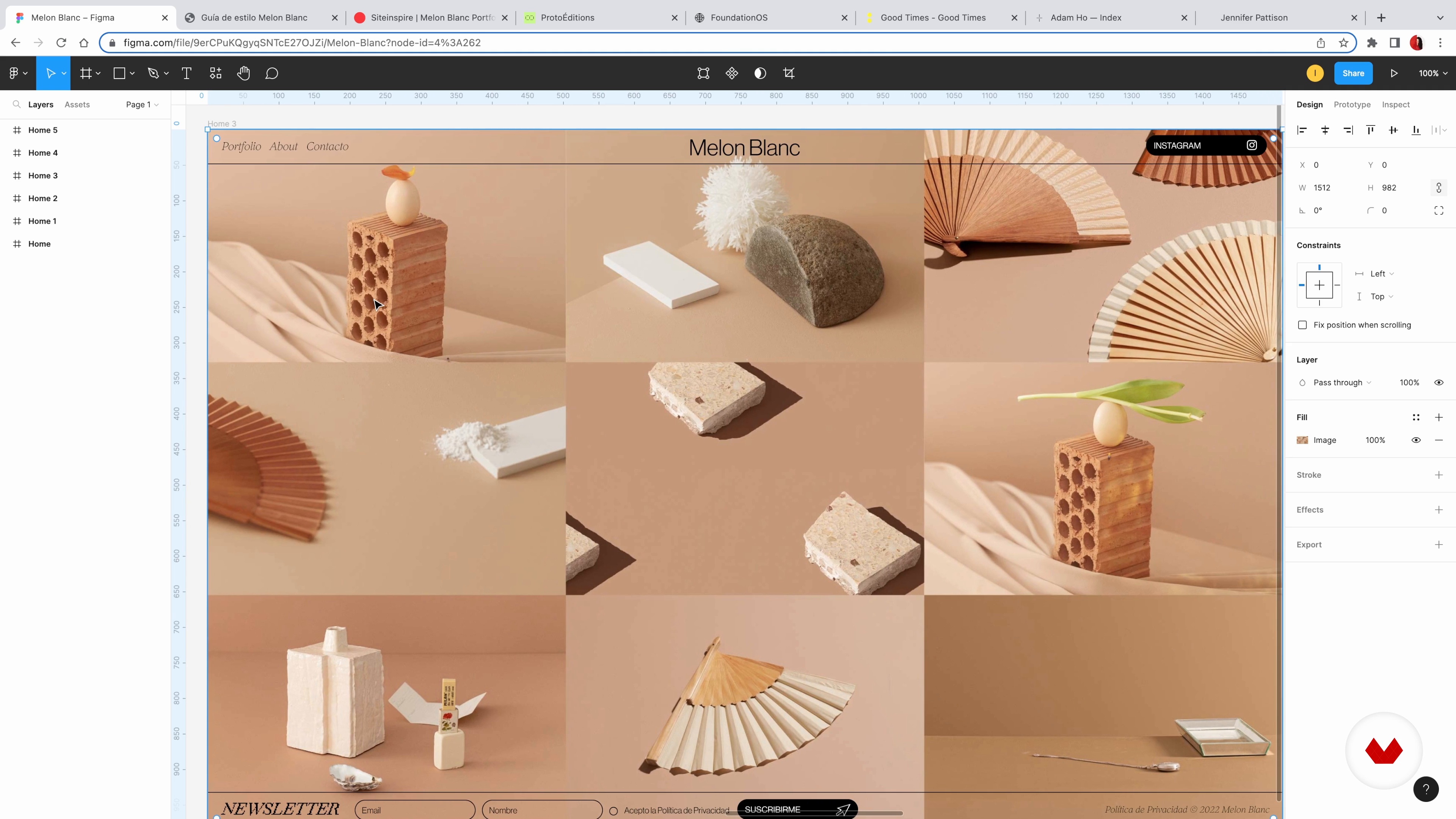
Preparazione della proposta progettuale 1
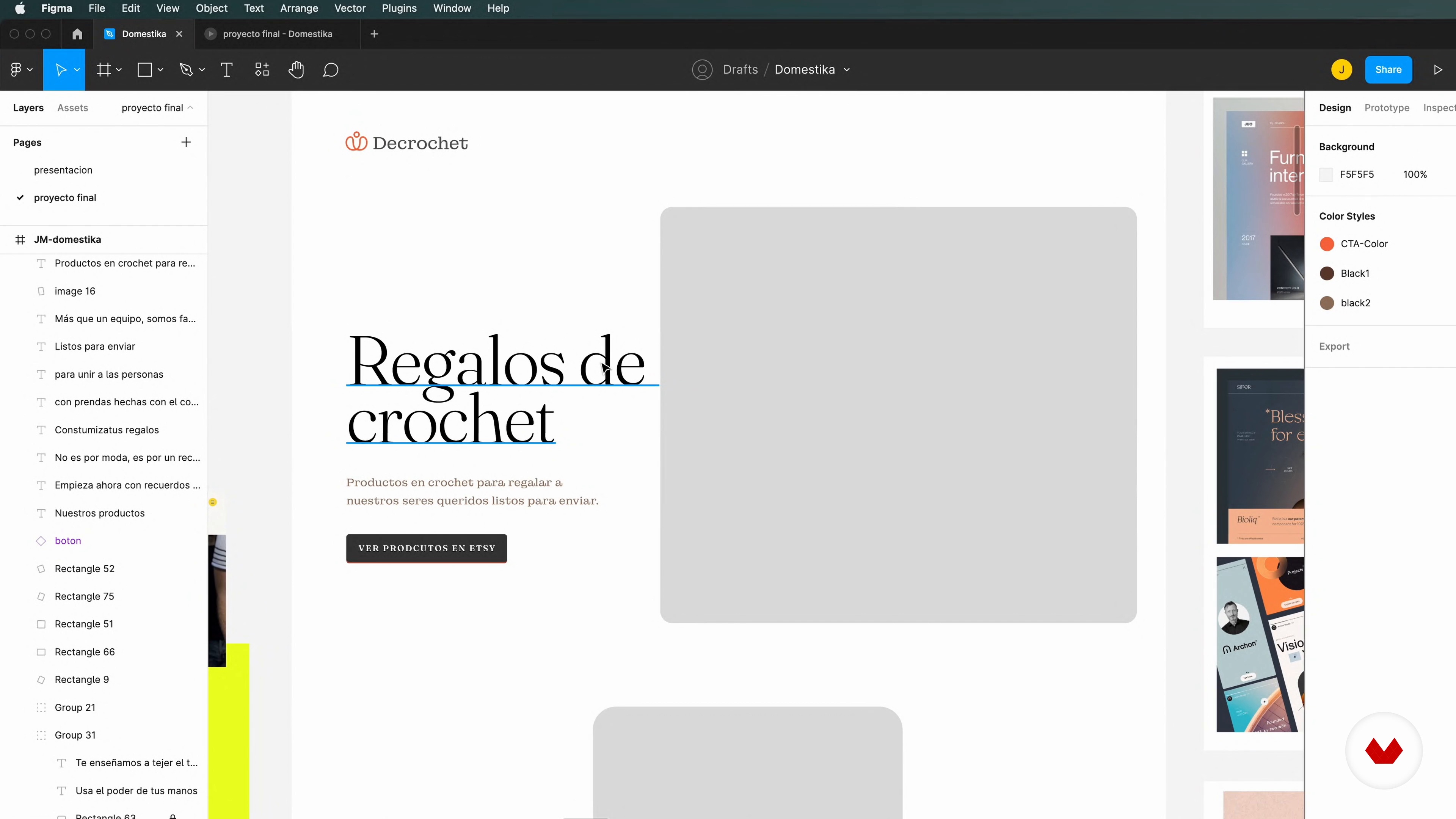
Dopo aver creato l'intero concetto visivo del web, prepareremo la proposta di design, questa è una delle parti più entusiasmanti del processo! Inizierò progettando l'intestazione, il piè di pagina e la mia home page.
16m
image
6
Preparazione della proposta progettuale 2
Continuo a disegnare in Figma il resto delle sezioni che ho definito nella mappa del sito. Durante questo processo, ricordati di tenere a mente i tuoi riferimenti!
10m
image
7
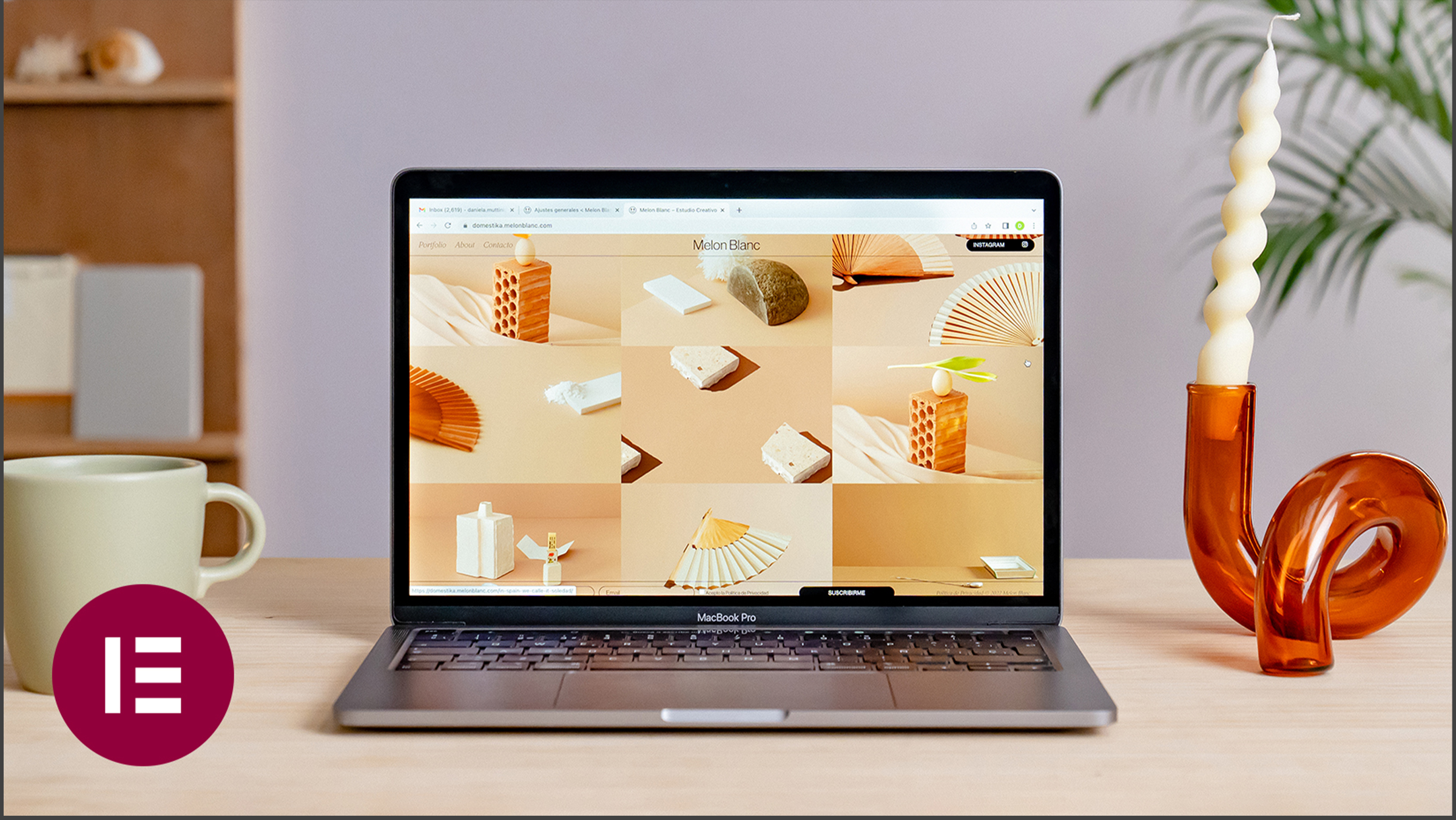
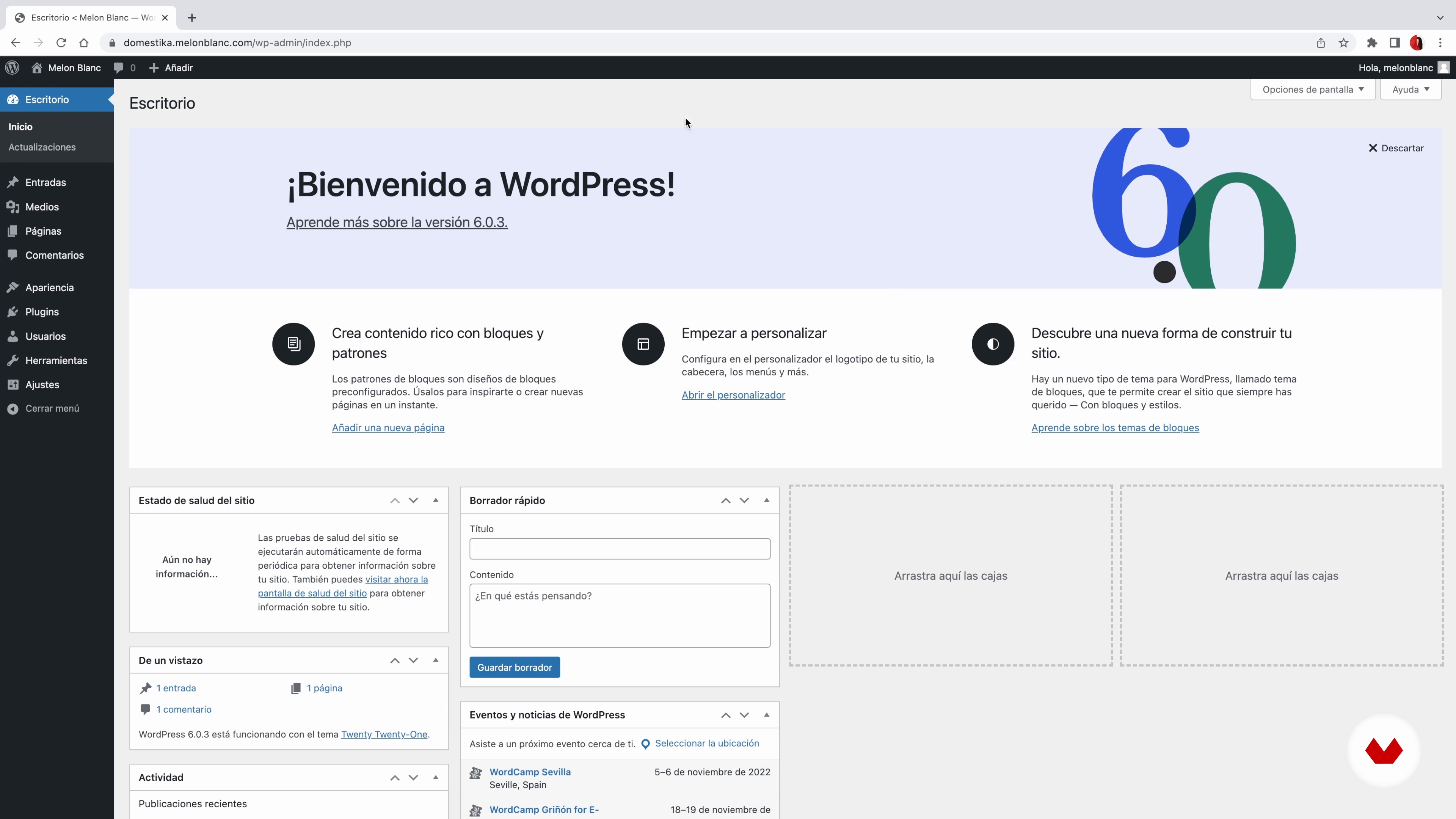
Primi passi su WordPress
In questa lezione ti insegnerò come installare WordPress e qual è il suo funzionamento di base. In questo modo sarai in grado di familiarizzare con il pieno potenziale di questo software.
10m
image
8
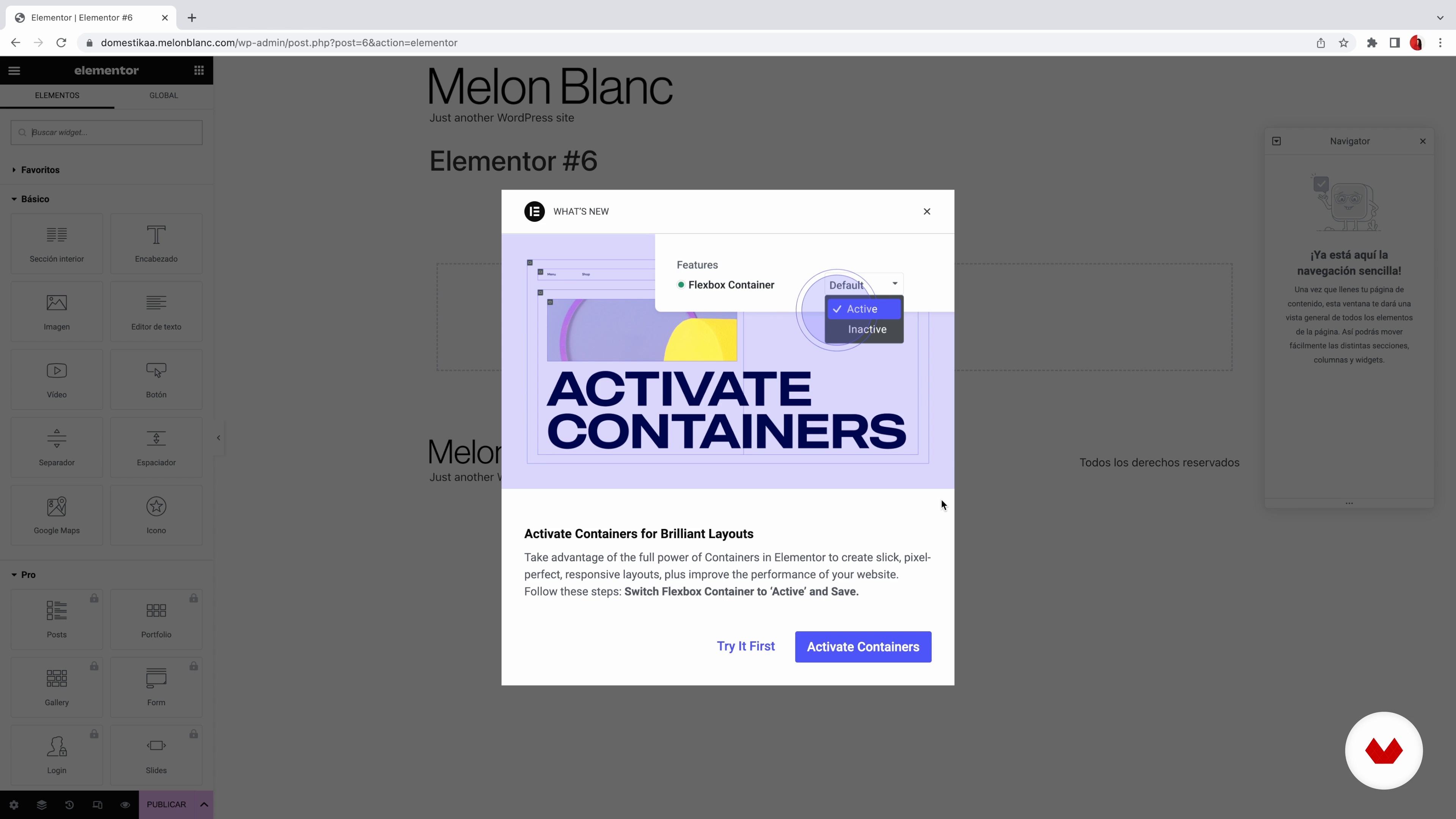
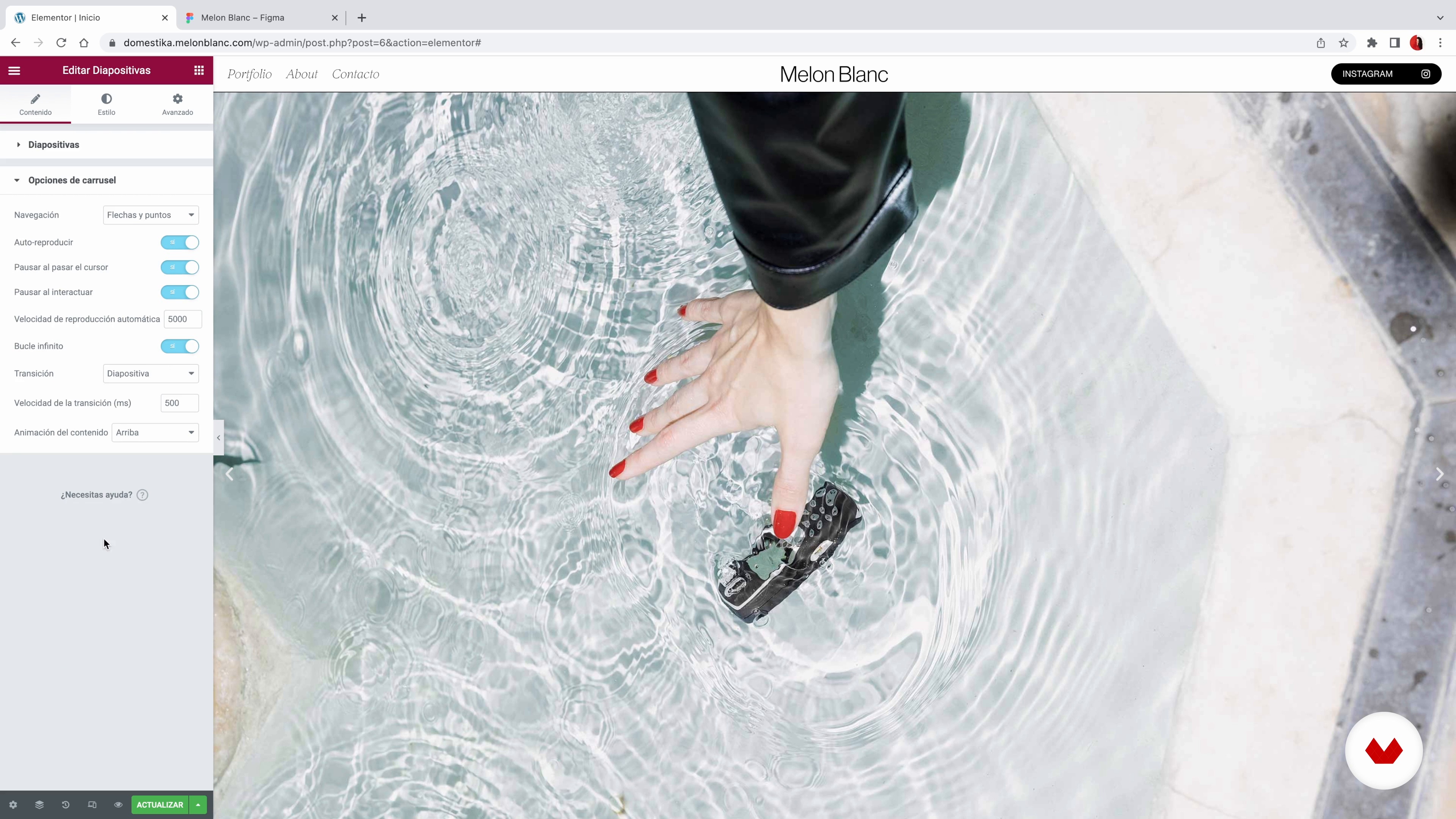
Installa Elementor
Ora installeremo Elementor, che è lo strumento con cui costruiremo tutto il web design senza la necessità di scrivere una sola riga di codice.
9m
image
9
Conoscere Elementor 1
Trasferiremo in Elementor tutti gli elementi e gli stili generali che abbiamo definito nella guida di stile. Dato che abbiamo già tutto pensato e definito nella nostra guida, il processo sarà molto semplice!
8m
image
10
Conoscere Elementor 2
Ora vado a fare un breve riepilogo delle configurazioni che ti ho mostrato nel video precedente. Successivamente, continueremo a configurare e personalizzare altre opzioni come il set di caratteri.
17m
image
11
Intestazione e piè di pagina 1
In questa lezione spiegherò cos'è il generatore di temi Elementor e perché ne sono un tale fan. Inoltre, ti insegnerò come usarlo per progettare l'intestazione del tuo sito web.
19m
image
12
Intestazione e piè di pagina 2
Ora ti mostrerò come costruisco il piè di pagina del mio sito Web con Elementor. Vedi quanto è veloce lavorare con questo programma?
10m
image
13
Pagina iniziale
È tempo di progettare la prima sezione del web. La home page è probabilmente la prima pagina che vedranno sul tuo sito, quindi è qui che mi piace sempre essere più creativo e visivo.
10m
image
14
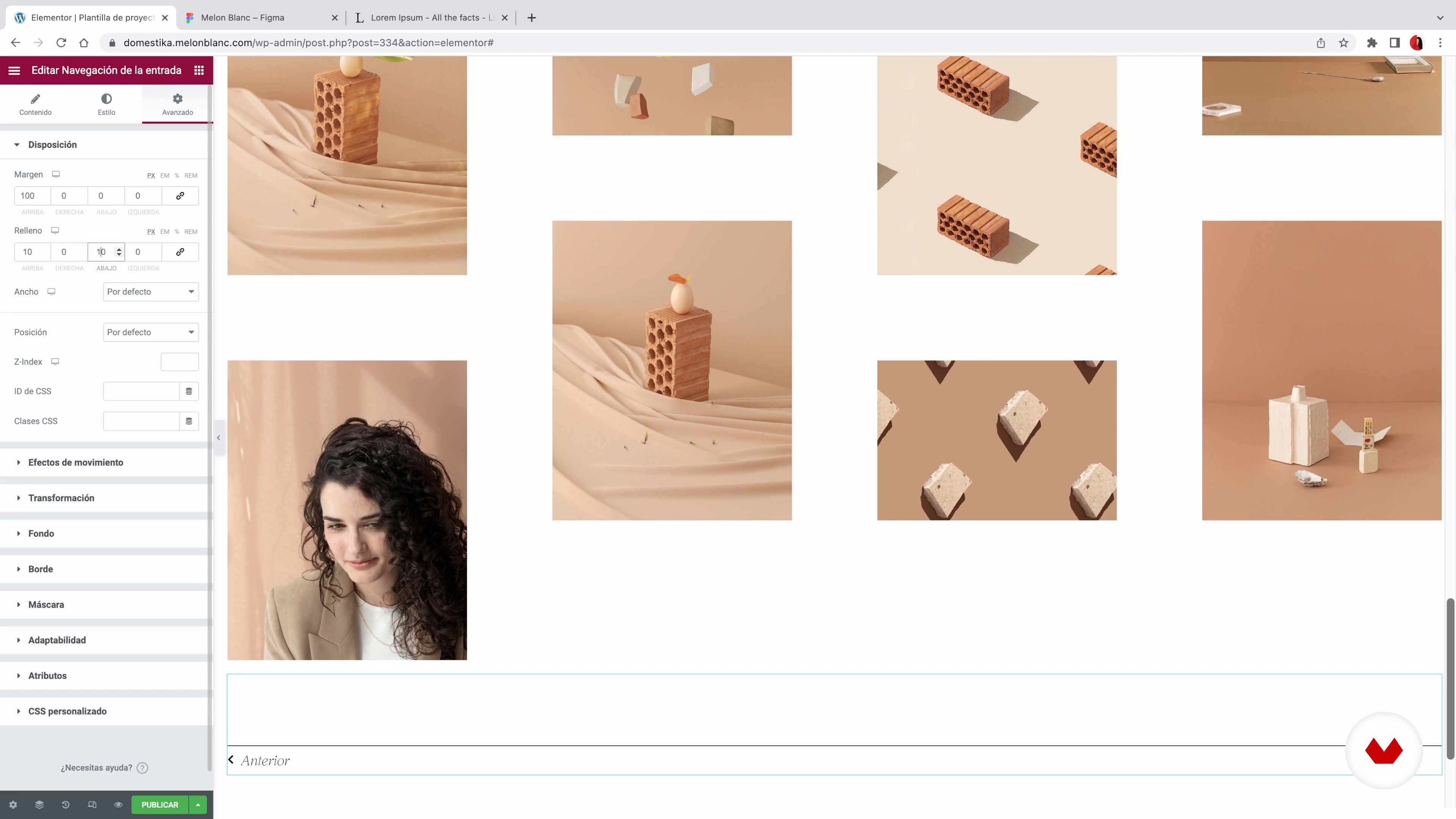
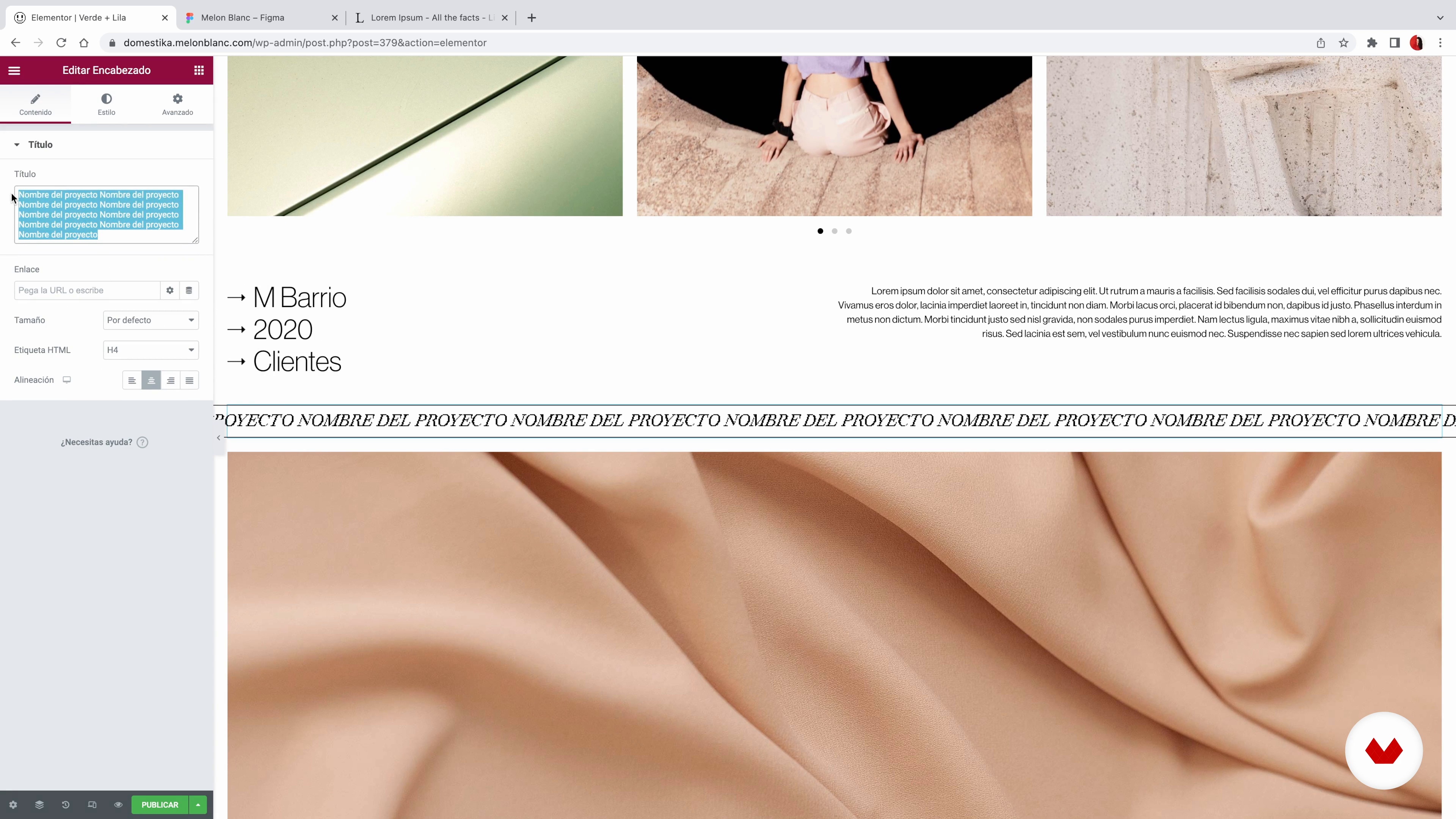
Modello per progetti 1
In questa lezione lavoreremo con le opzioni del modello di Elementor per creare il layout di pagina del singolo progetto. E, per inciso, includerò anche tutti i progetti nel mio portfolio.
19m
image
15
Modello per progetti 2
Ora ti mostrerò come posso lavorare con la versione reattiva del mio modello di progetto.
10m
image
16
Archivio progetti
La prossima cosa che ti insegnerò a progettare è la pagina principale del portfolio, che è dove verranno archiviati tutti i progetti che caricheremo sul web.
6m
image
17
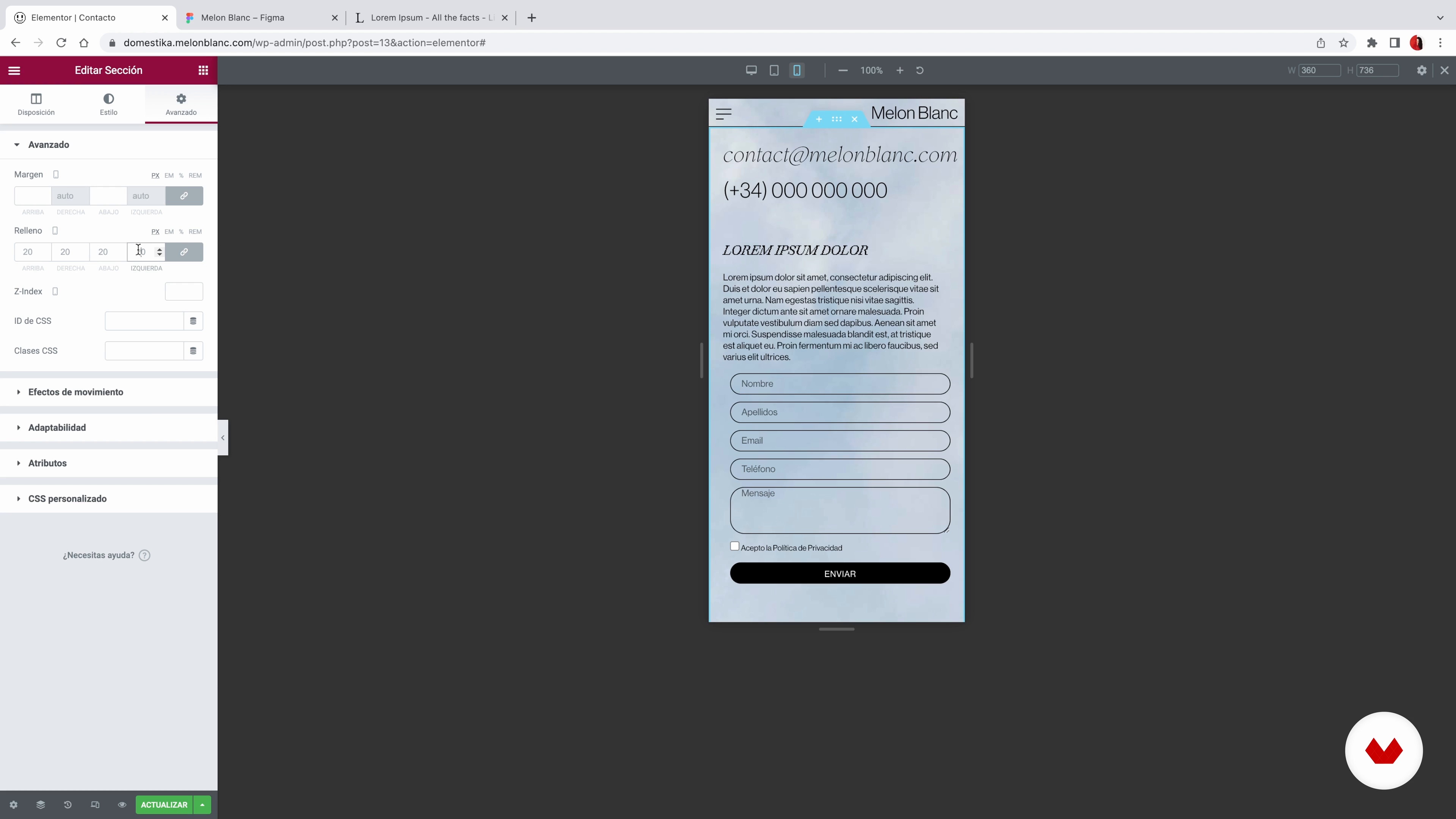
"Informazioni" e "Contatti"
Infine, lavoreremo su due sezioni essenziali su qualsiasi sito Web: la pagina "Informazioni" e la pagina "Contatti".
15m
image
18
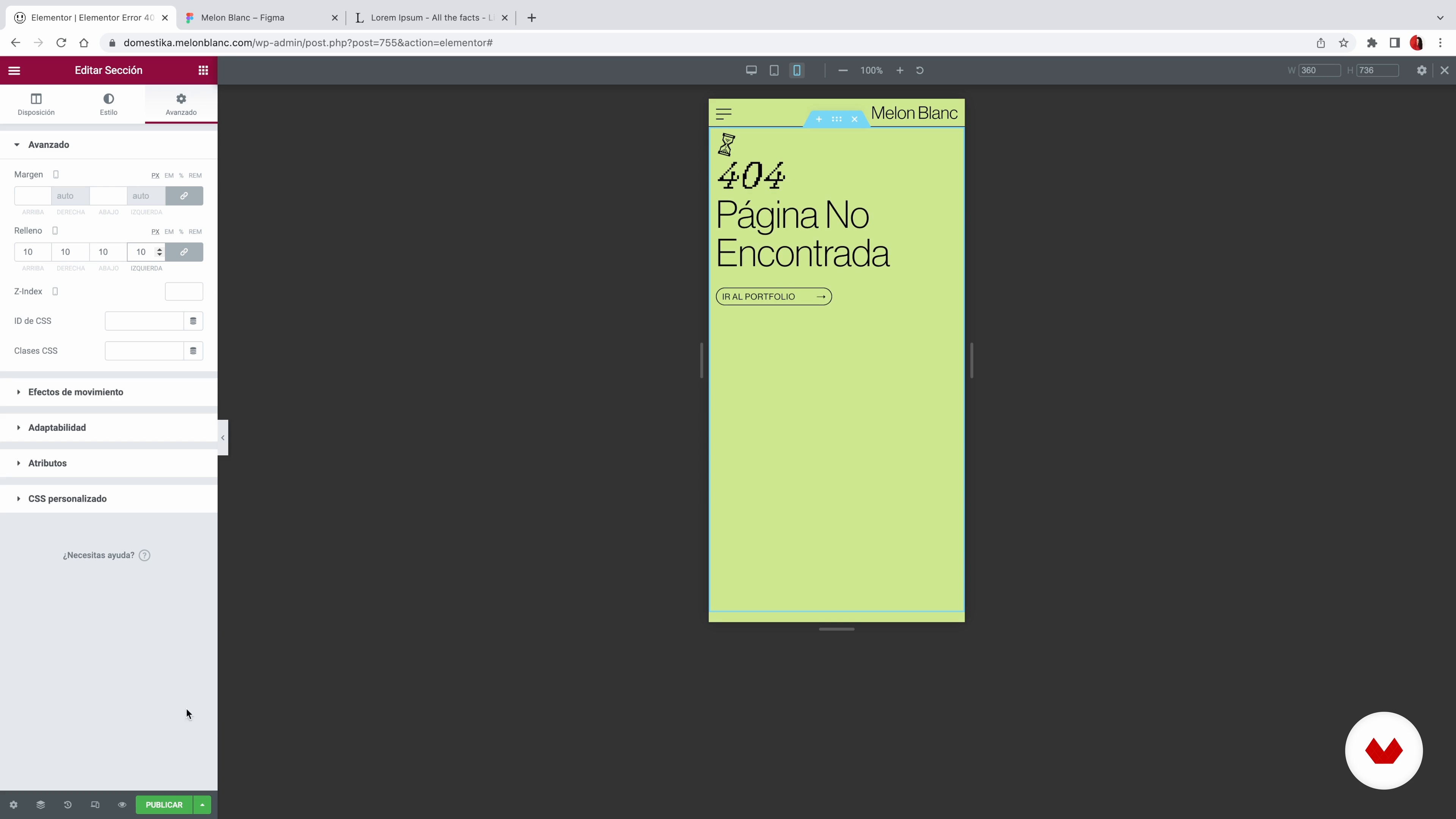
Pagine secondarie: privacy, 404 e manutenzione
In questa lezione parlerò di alcune sezioni secondarie del tuo sito, che non sono visibili a priori, ma sono comunque presenti. E ti insegnerò anche come mettere il tuo sito web in modalità di manutenzione.
13m
image
19
Testare e lanciare il sito web
Prima di lanciare il web nel mondo, lo testeremo per verificare che tutto funzioni e appaia come vogliamo. Ti insegno come si fa!
8m
image
20
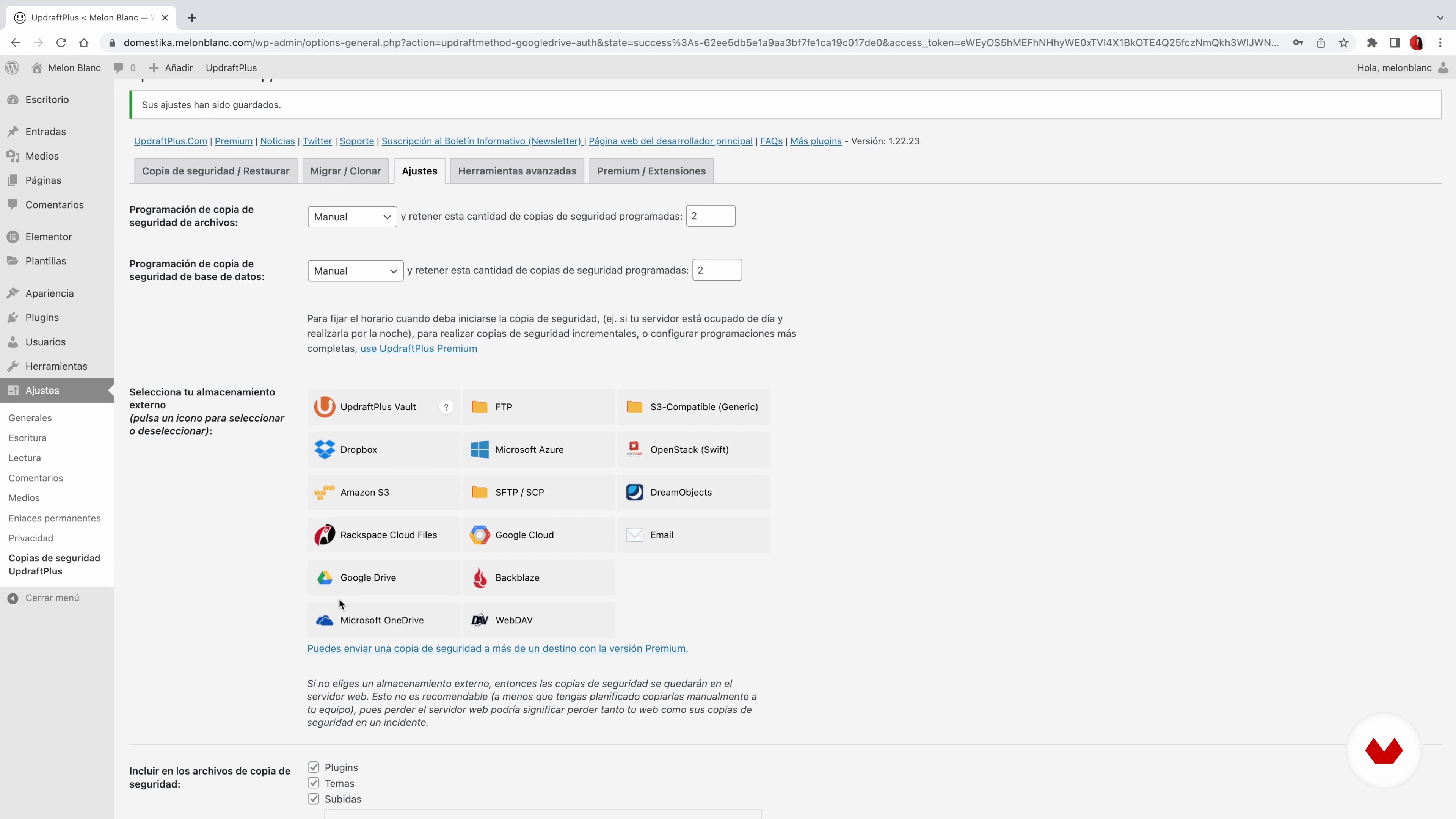
Aggiornamento del sito
In quest'ultima lezione voglio mostrarti quanto sia importante fare dei backup prima di aggiornare il tuo sito web.
3m
  • 254 allievi
  • 107 lezioni (21h 51m)
  • 106 risorse aggiuntive (28 file)
  • Online al tuo ritmo
  • Audio: Inglese, Tedesco, Spagnolo, Spagnolo (Latam), Francese, indonesiano, Italiano, Olandese, Polacco, Portoghese, rumeno, Türkçe
  • Inglese · Spagnolo · Portoghese · Tedesco · Francese · Italiano · Polacco · Olandese · Türkçe · rumeno · indonesiano
  • Livello: Principiante
  • Acceso illimitato per sempre

Qual è il progetto del corso?

Create a landing page that tells a unique brand story and optimizes user conversion through visual storytelling. Participants will research and design a cohesive narrative, utilizing Figma to gather elements and bring the landing page to life.

A chi è rivolta questa specializzazione?
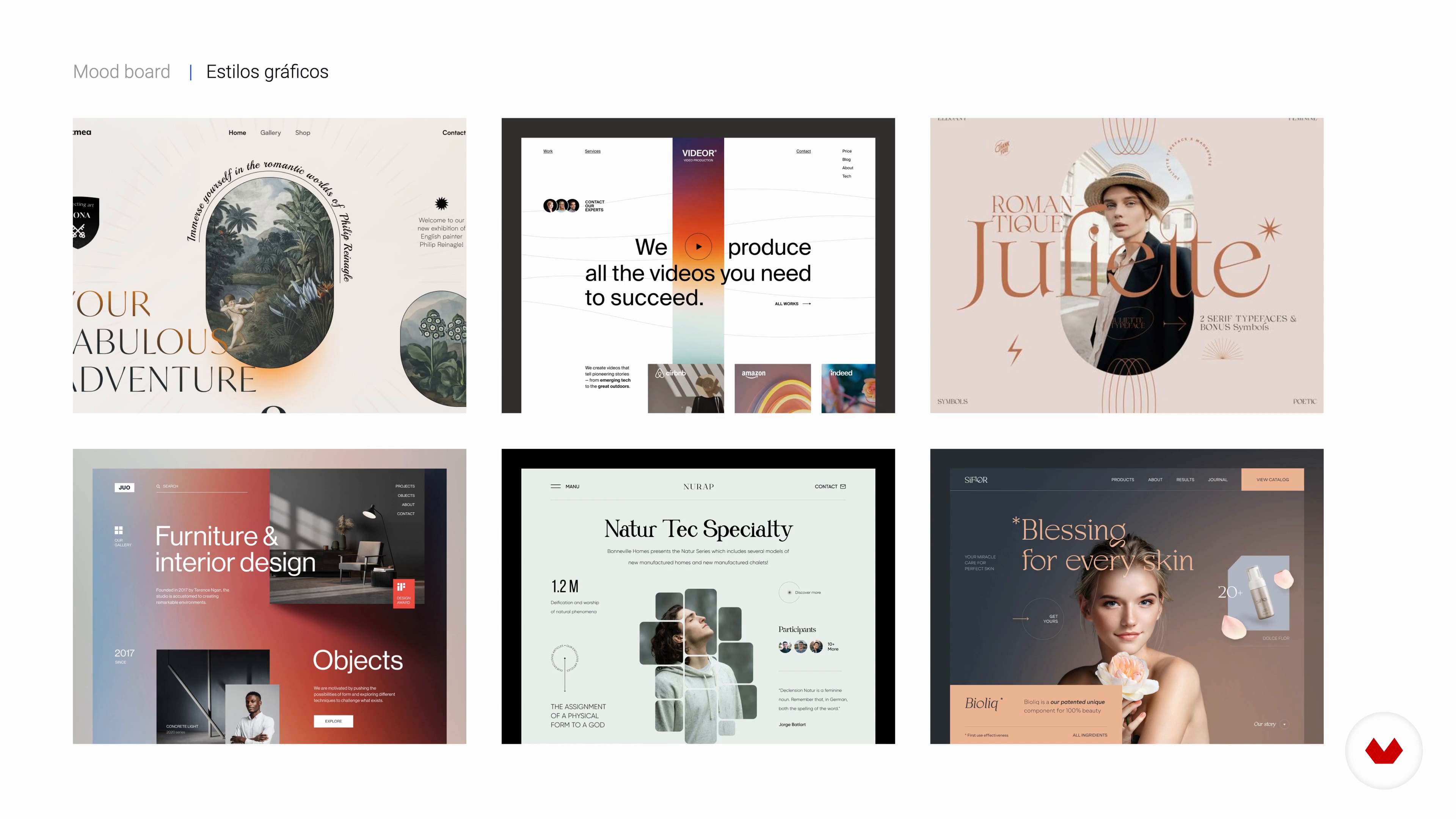
This online course is ideal for designers and entrepreneurs eager to create professional websites without programming knowledge. Perfect for those wanting to master no-code tools and methodologies to develop impactful digital experiences and enhance their web design skills.

Requisiti e materiale

No extensive prior knowledge is required, but familiarity with digital tools enhances the experience. Access to a computer, internet connection, and basic understanding of design concepts like UX/UI and design systems are beneficial. Enthusiasm for web design is a plus.


Seleziona per conoscere i tuoi insegnanti in questo corso di specializzazione
Leggi di più ↓

Cosa aspettarsi da questo corso di specializzazione

  • Impara al tuo ritmo

    Divertiti imparando comodamente da casa e senza orari. Sei tu a decidere quando seguire le lezioni.

  • Impara dai migliori professionisti

    Impara i metodi e le tecniche più utili insieme ai migliori professionisti del settore creativo.

  • Conosci insegnanti di grande esperienza

    Ogni insegnante ti trasmetterà le sue conoscenze con passione e spiegazioni chiare, offrendoti una prospettiva professionale in ogni lezione.

  • Attestati
    Plus

    Se sei un membro Plus, ottieni un attestato personalizzato per ogni corso di specializzazione. Condividilo sul tuo portfolio, sui social media o dove preferisci.

  • Siediti in prima fila

    Con i nostri video di alta qualità, non ti perderai neanche un dettaglio. Grazie all'accesso illimitato, puoi vedere ogni lezione tutte le volte che vuoi e perfezionare le tue abilità.

  • Condividi conoscenze e idee

    Fai domande, chiedi pareri e offri soluzioni. Condividi la tua esperienza di apprendimento con gli altri allievi della community appassionati di creatività.

  • Interagisci con una community creativa globale

    La community di Domestika è composta da milioni di utenti di tutto il mondo: persone curiose, piene di voglia di esplorare ed esprimere la propria creatività.

  • Segui corsi prodotti da veri professionisti

    Domestika seleziona gli insegnanti con cura e produce ogni corso internamente, per garantirti un'esperienza di apprendimento online di eccellente qualità.


Domande frequenti

I corsi Domestika sono lezioni online che ti permettono di imparare nuove abilità e creare progetti incredibili. Tutti i nostri corsi includono l'opportunità di condividere il tuo lavoro con altri studenti e/o insegnanti, creando una comunità attiva di apprendimento. Offriamo diversi formati:
Corsi Originali: Lezioni complete che combinano video, testi e materiali didattici per realizzare un progetto concreto dall'inizio alla fine.
Corsi Basics: Formazioni specializzate dove padroneggi strumenti software specifici passo dopo passo.
Corsi di Specializzazione: Percorsi di apprendimento con vari insegnanti esperti sullo stesso argomento, perfetto per diventare specialista imparando da diversi approcci.
Corsi Guidati: Esperienze pratiche ideali per acquisire direttamente competenze specifiche.
Corsi intensivi (Deep Dives): nuovi processi creativi basati su strumenti di intelligenza artificiale in un formato accessibile per una comprensione approfondita e dinamica.

Tutti i corsi di specializzazione sono al 100% online, quindi una volta pubblicati, i corsi di specializzazione iniziano e finiscono quando vuoi tu. Sei tu a stabilire il ritmo della lezione. Puoi tornare indietro per rivedere ciò che ti interessa di più e saltare ciò che sai già, fare domande, rispondere a domande, condividere i tuoi progetti e altro ancora.

I corsi di specializzazione sono divisi in diversi moduli. Ognuno include lezioni, testo informativo, compiti ed esercizi pratici per aiutarti a realizzare il tuo progetto passo dopo passo, con risorse complementari e download aggiuntivi. Avrai anche accesso a un forum esclusivo in cui potrai interagire con altri studenti, nonché condividere il tuo lavoro e il tuo progetto finale, creando una community attorno al corsi di specializzazione.

Puoi riscattare il corsi di specializzazione che hai ricevuto accedendo al pagina di riscatto della gift card e inserendo il tuo codice regalo.

Se hai un abbonamento Plus, non appena avrai terminato il corso acquistato riceverai il tuo attestato personalizzato. Nella sezione Attestati del tuo profilo puoi vedere tutti quelli che hai ottenuto, scaricarli PDF e condividerne il link online. Scopri di più sugli attestati.
Specializzazione nella creazione di siti web senza codice. Un corso di Web e App Design di Domestika

Specializzazione nella creazione di siti web senza codice

Una specializzazione di più insegnanti
Berkeley, Stati Uniti.
In Domestika da aprile 2002
  • 254 allievi