
Mini Bot en Blender
Mini Bot en Blender
par lisandro_marquezfigueroa @lisandro_marquezfigueroa
- 69
- 0
- 0
Introducción
Este proyecto consiste en la creacion de un personaje desde cero en blender, basado en un concepto visual retro, tecnologico, cartoon.
De acuerdo a la referencia inicial y estilo visual, se decide crear un personaje parecido pero con algunas variaciones en las proporciones, con el fin de diseñar un personaje mas pequeño y compacto, con un leve parecido al emblematico Bomberman.
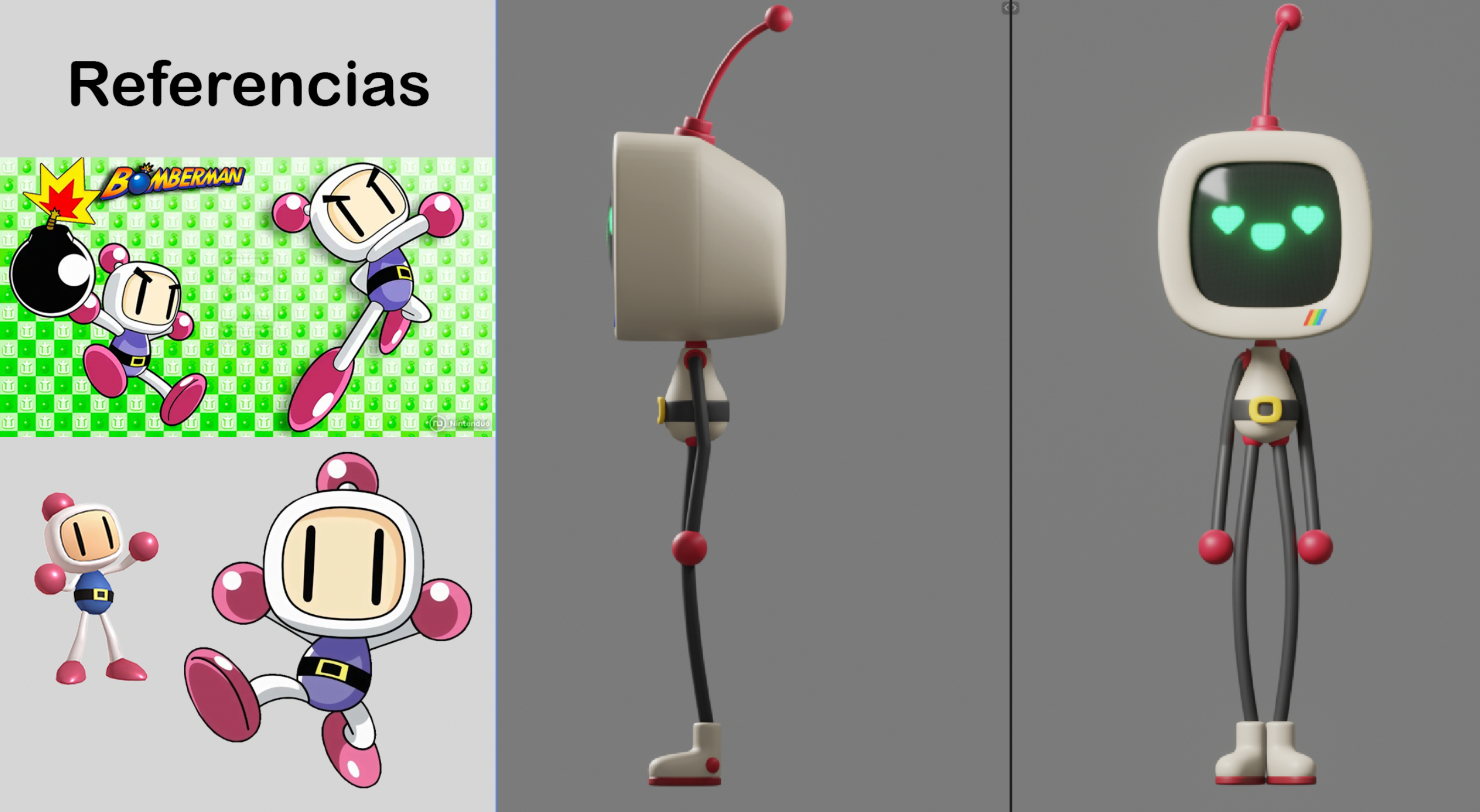
Materiales
Para este proyecto se uso la herramienta Blender y el motor de render EEVEE.
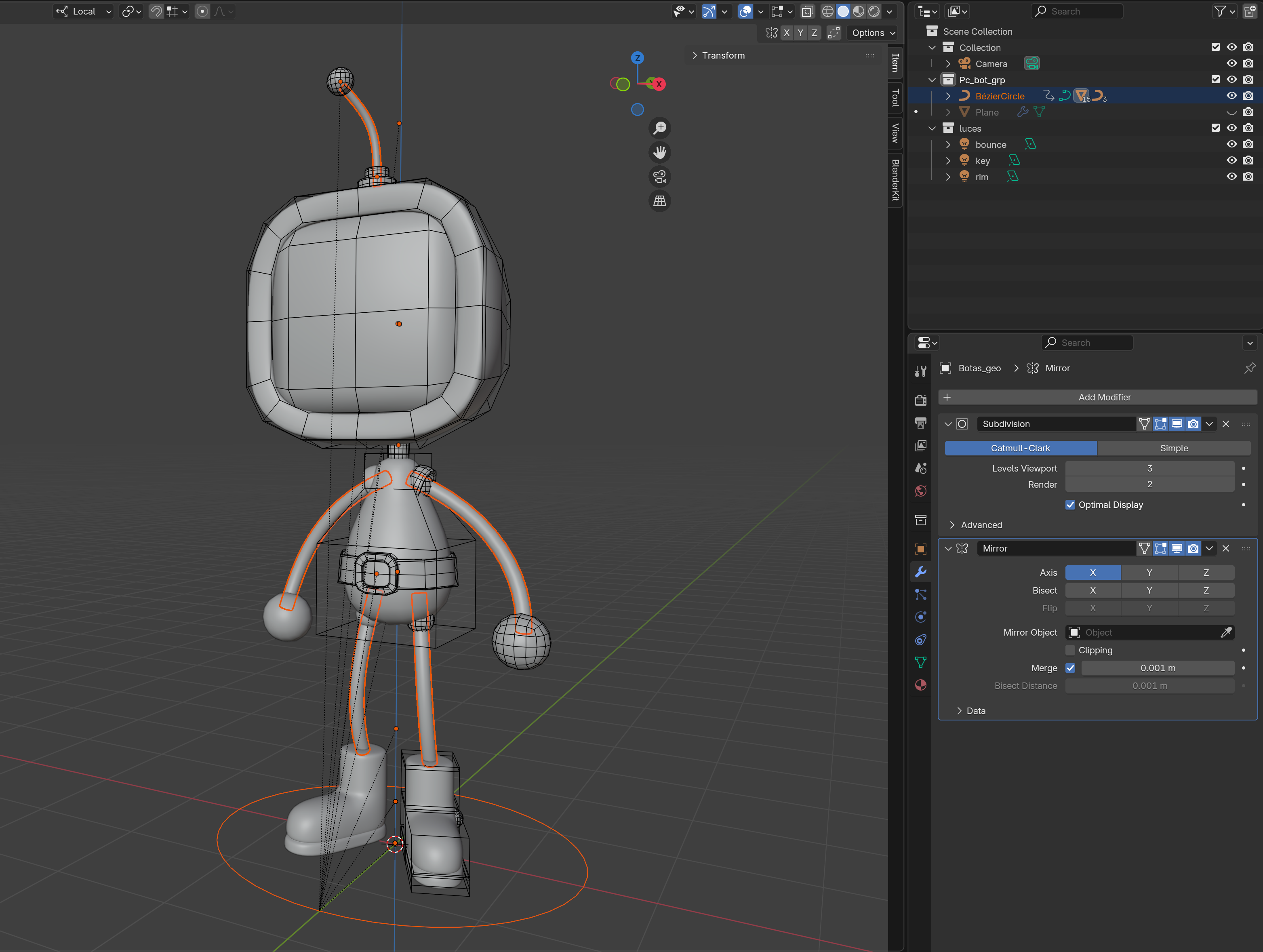
En el proceso de modealdo se usaron herramientas en blender como crear primitivas, Extrude curves Bezier, Loop Cut, entre otras, ademas se modelo con el uso modificadores como: subdivision, bevel, cast y mirror.
Personalizar y ajustar interfaz
Como usuario no nativo en blender, es comun sentirse un poco desorientado a simple vista con la interfaz de blender, principalmente si se viene de usar diferentes software 3D como Maya donde el modo de navegacion, los comandos y la interfaz en si es diferente.
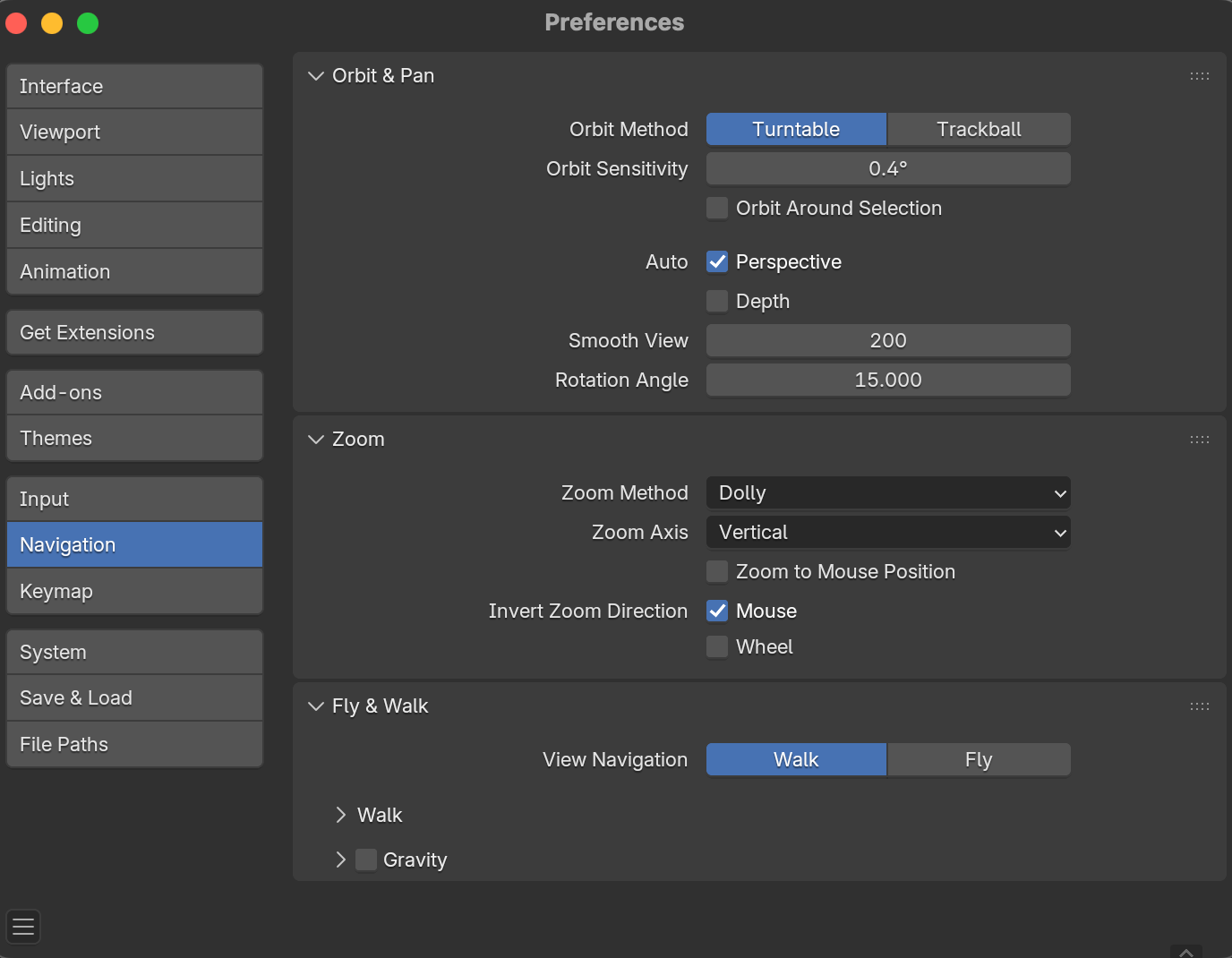
Es por eso que es clave configurar los comandos y los controles necesarios para sentir comodidad a la hora de empezar a trabajar, por lo cual yo decidi ajustar algunos comandos basicos como W, E, R. Asignandolos especificamente para Trasladar, rotar y escalar.
Por otro lado decidi modificar los controles de Paneo, zoom y rotacion de la camara en Blender ya que me siento mas comodo con la configuracion de programas como Maya.
Estos y mas ajustes se pueden realizar desde el menu: Edit / Preferences, en la seccion de Navigation y Keymap, donde es posible ajustar cada comando y control de la herramienta.

Empezar a modelar
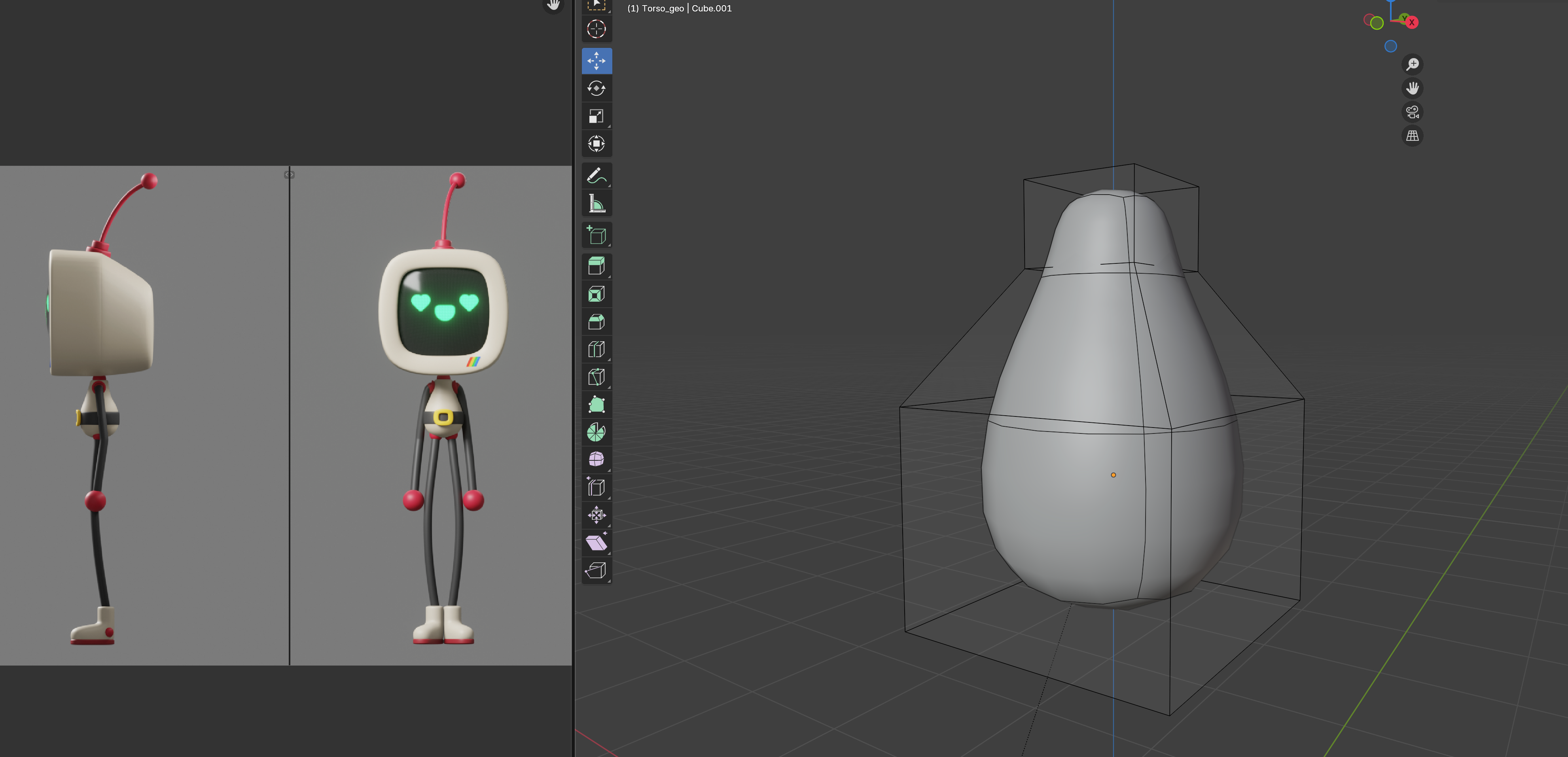
Para la creacion del personaje primero es necesario importar una imagen de refencia la cual va a servir de guia en todo el proceso.
Para modelar se añaden inicialmente formas primitivas como cubos, o cilindros los cuales son la base de las diferentes partes del personaje, por ejemplo para la creacion del torso se añade la primitiva Cubo, luego se extruye la cara superior hacia arriba y al objeto se le añade un modificador llamado subdivision, el cual ayuda a simular y previsualizar la misma figura primitiva, pero con mas caras, vertices y bordes, lo cual da un acabado mas suave y agradable. Tambien se añaden mas divisiones con Loop Cut para darle mas definicion al modelo.
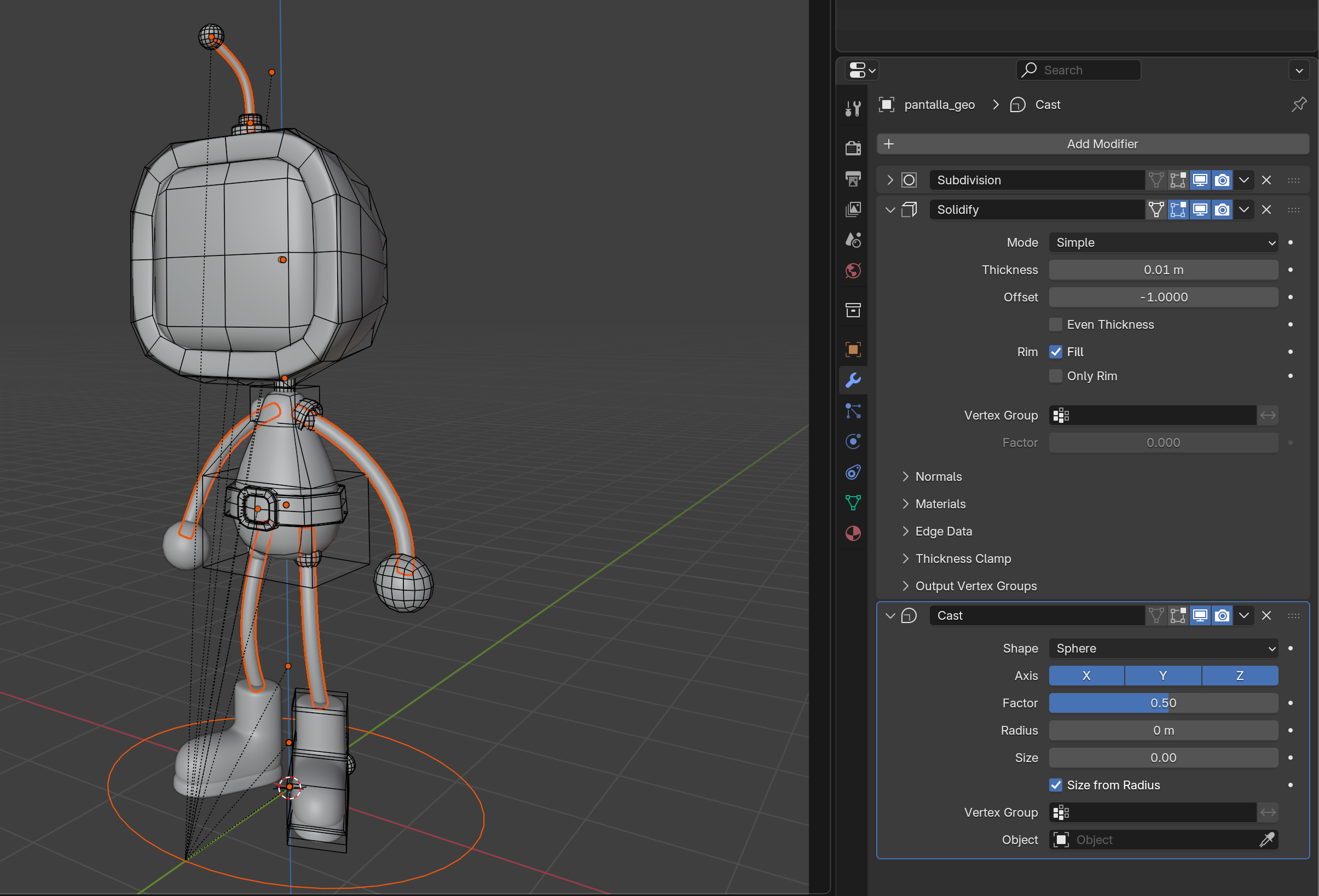
El mismo proceso se realiza con la cabeza del personaje, arrancando de la creacion de la primitiva Cubo y añadiendo divisiones con Loop Cut, para luego agregar tambien modificadores como subdivision para suavisar, mirror para trabajar en modo espejo, es decir lo que modifico en un lado se aplica tambien al otro, y algunos otros como bevel, cast y solidify.
Para el resto del cuerpo se usaron formas primitivas como cubos, cilindros y por otro lado para los brazos, piernas y antena se crearon curvas Bezier con la forma y la ubicacion deseada para luego ajustar el grosor en: Data / Bevel / Depth.
Para el cinturon y el vidrio de la pantalla se utilizo la herramiento separate, la cual permite extraer las caras seleccionadas de cualquier modelo.

Iluminación del personaje
Pala iluminacion de la escena del personaje se procede a crear un plano del cual luego se extuyen 2 de sus bordes para crear una especie de piso y paredes que serviran de set y fondo para la iluminacion y proyeccion de sombras del personaje. Luego se le agrega el modificador Subdivision para suavisar el modelo y se le añaden cortes en los borden con Loop Cut.
Una vez posicionado el personaje sobre el set, se ajusta la camara, la cual va a relizar el render. En este caso se define el angulo y la perspectiva que se desea, ajustando su posicion y rotacion con la herramienta Look / Camera to View, la cual nos permite mover la camara en primera persona y ajustarla con mayor precisión.
Una vez ajustada la camara se desactiva la herramientra Look / Camera to View y se procede con la creacion de 3 luces tipo Area. Estas son: la principal o Key la cual se ubica en la parte frontal y superior del personaje, con una intensidad de iluminacion alta la cual se ajusta en el parametro Power. La siguente luz es la de apoyo o Bounce que se ubica mas en la parte lateral frontal del personaje y a cual no tiene tanta intensidad como la principal. Por ultimo la luz de borde o Rim se ubica en la parte trasera del personje para realzarlo del fondo.
Este proceso es preferible realizarlo con el Viewport Shading: Material preview, el cual permite ver la iluminacion en tiempo real, siempre y cuando este ecendido el motor de render EEVEE.

Asignar materiales
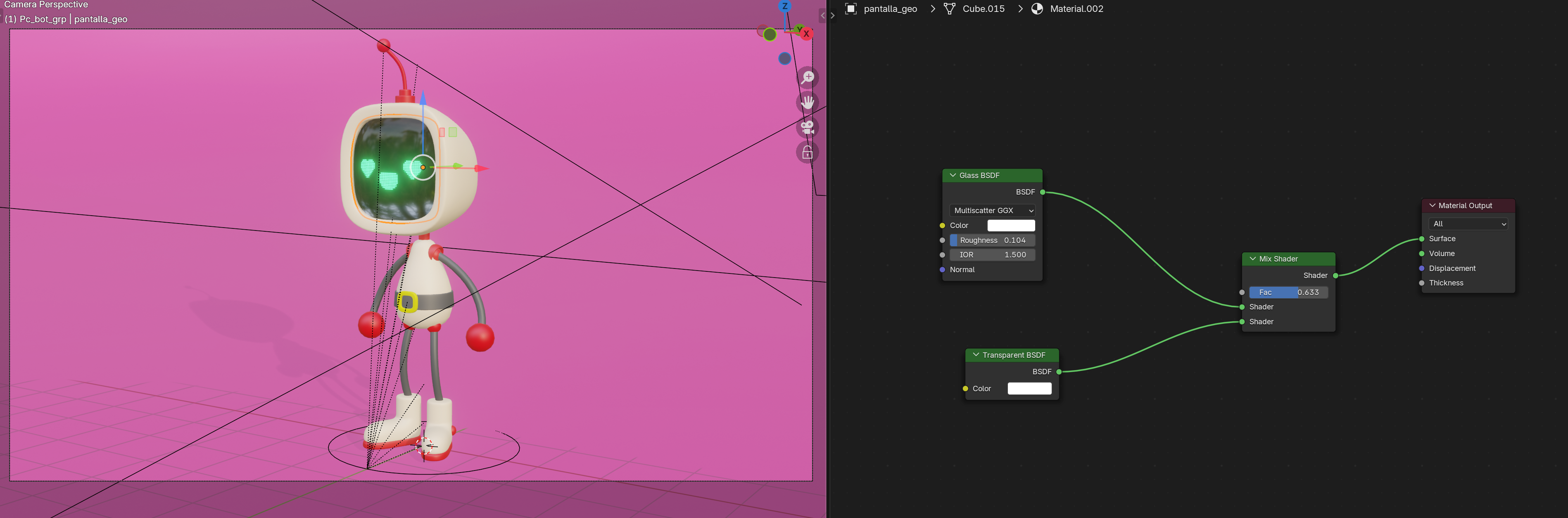
Una vez ajustada la iluminación, el siguiente paso es asignar los diferentes materiales de acuerdo al tipo de objeto. Por ejemplo para la mayor parte del cuerpo del personaje se asigna el mismo material predeterminado de Blender, lo unico que se modifica es el color deseado. Pero para materiales especiales como el vidrio de la pantalla del personaje se crea un material diferente el cual permite que sea trasparente y da un look de vidrio preciso para el personaje. Estos procesos de la asignacion de materiales se realizan en la pestaña Shading, y la mayor parte del trabajo o la modificacion y creación de materiales se realiza en la ventana Shade Editor, donde aparecen unos nodos que representan al material seleccionado.
Para la parte de la cara fue necesario ajustar las Uvs e importar una la imagen de los ojos y la boca como textura en el material del cara.
En este punto tambien se importo un material diseñado por otra persona el cual permite que la textura de la cara tenga ese estilo pixelado y como una matriz.
Configurar el render
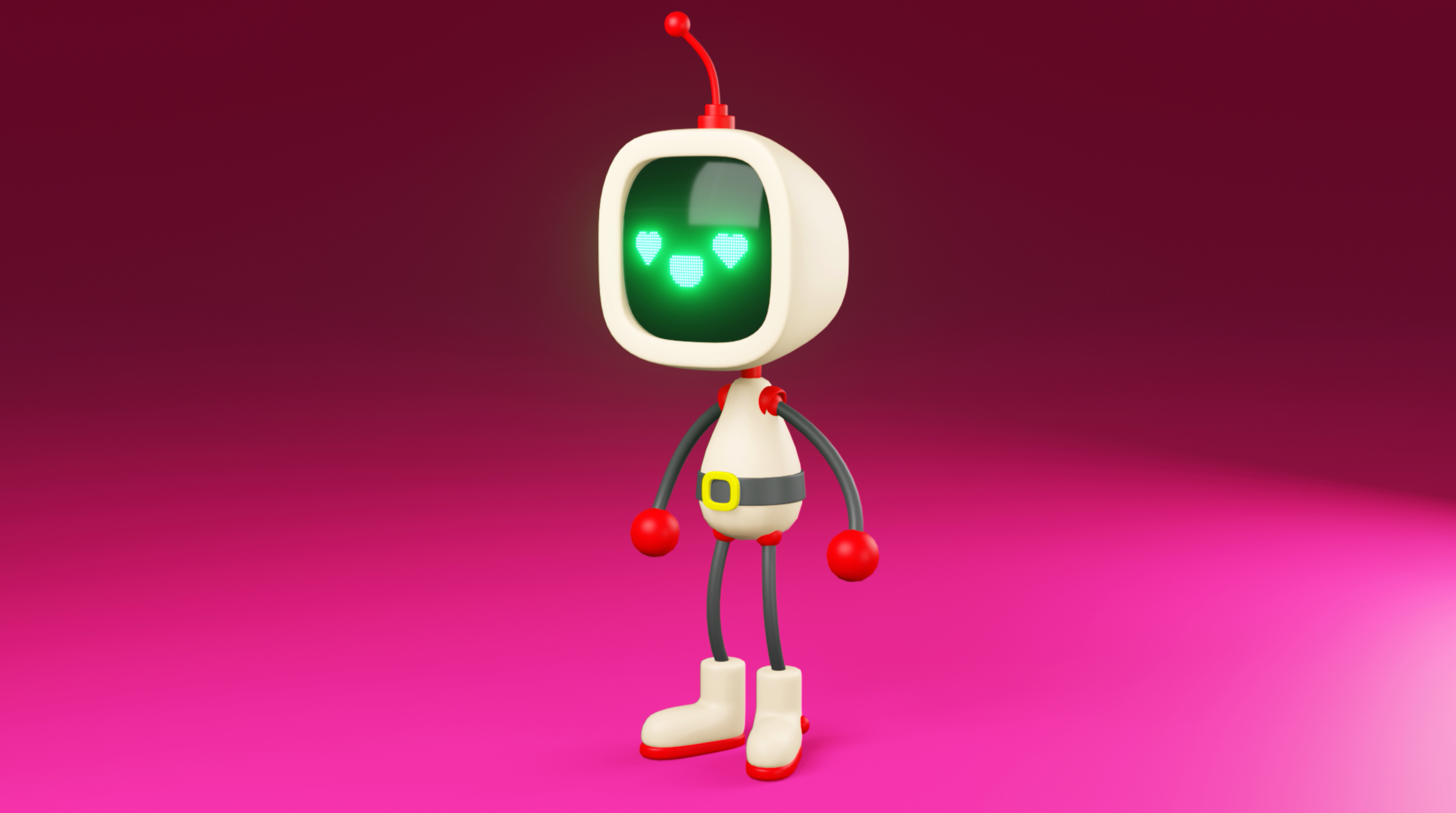
Una vez asignados todos los materiales en el personaje y en el set. Se empiezan a realizar pruebas de render, dando click en el menu: Render / Render Image. Luego aparecera una ventana flotante con la imgen ya renderizada e iluminada con todos los materiales. En este punto se pueden hacer los ajustes finales, si es necesario modificar alguna luz, material o angulo de la camara. Una vez este todo finalizado se revisan los ajustes del render, donde se pueden modificar cosas como el motor de render, las sombras y el manejo de color.
Yo decido utilizar EEVEE como motor de render y en Color Management cambiar el View Transform a Filmic y el Look a Medium High Contrast.

Animacion 360 y render final
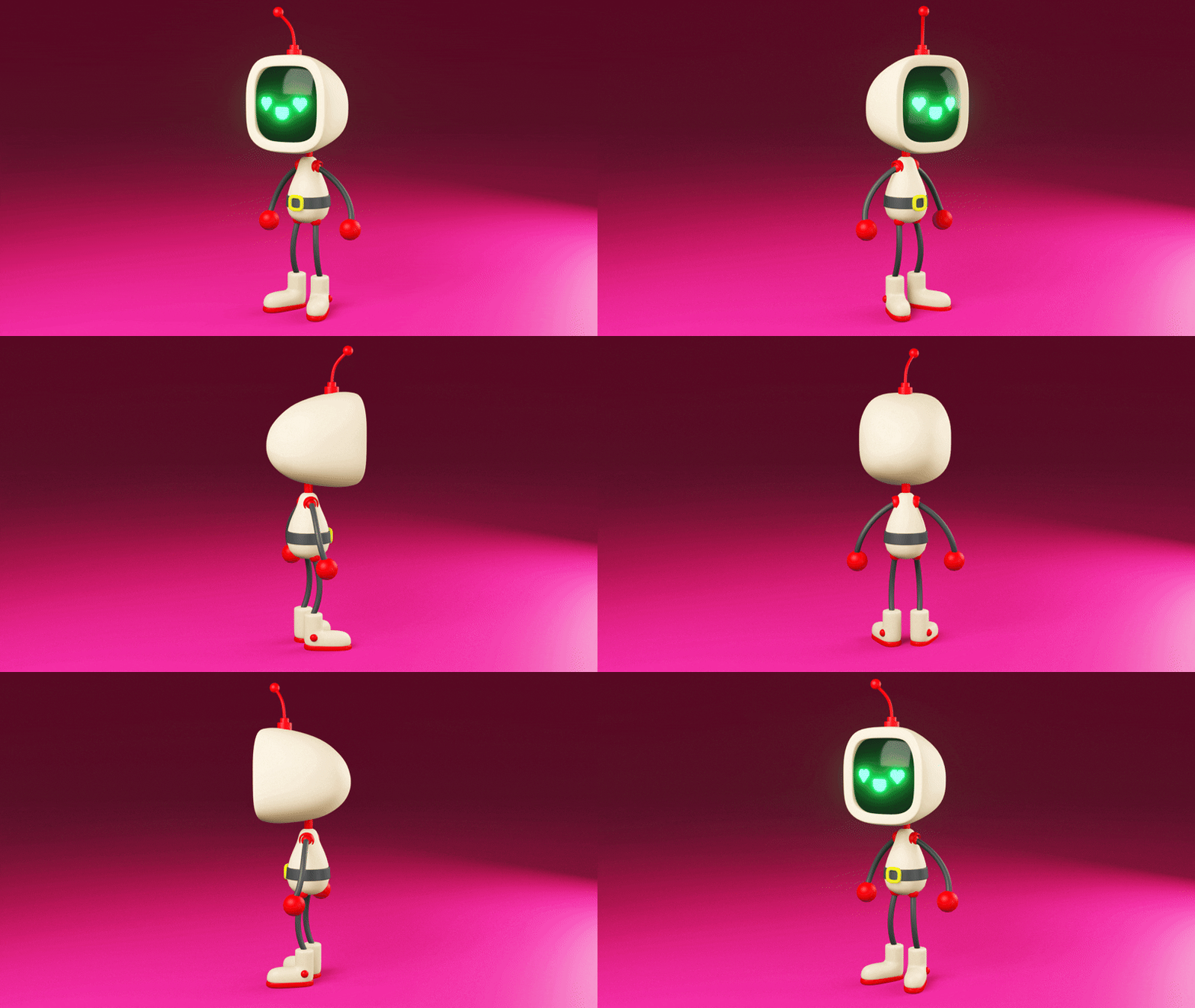
Como ultimo paso decido añadir una curva circular, la cual se usa para rotar al personaje en 360 grados. Para esto es necesario seleccionar todos los objetos de la coleción del personaje y luego seleccionar la curva y darle Ctrl+P. De esta forma el personaje queda emparentado a la curva y si decido moverla o rotarla el personaje tambien lo hara.
Luego animo la curva solo en la rotacion en Z, asignando dos fotogramas claves, uno al inicio con la rotacion en 0 grados y otro al final con la rotacion en 360 grados. Es necesario cambiar la interpolación de los fotogramas a lineal para que la rotación sea constante y en loop.
Una vez finalizada la animación se procede a iniciar el render, para esto es necesario ir al menu Output a la sección Output y asignar la ruta donde queremos que se guarde el render final.
Finalmente solo resta hacer click en el menu Render / Render Animation, y automaticamente se abrira la misma ventana del render la cual empezara a procesar fotograma por fotograma de la animación realizada.

0 commentaire
Connectez-vous ou inscrivez-vous gratuitement pour commenter