Introduction à Capture One
Par Edu Gómez , Photographe





Apprenez à exploiter le logiciel de développement RAW le plus utilisé dans le secteur et traitez numériquement vos photographies en qualité professionnelle

Domestika Basics · 5 cours inclus
-
Cours 1 – Premiers pas sur Capture One Pro
Par Edu Gómez
Explorez l’interface, la bibliothèque, les métadonnées et l’importation
-
Cours 2 – Exposition et couleur
Par Edu Gómez
Maîtrisez la couleur et l’exposition de vos photographies.
-
Cours 3 – Réglage local et corrections
Par Edu Gómez
Commencez à configurer les réglages, les corrections d’objectif et d’autres fonctionnalités
-
Cours 4 – Styles et réglages, sortie et paramètres de traitement
Par Edu Gómez
Définissez les styles et les réglages, les sorties et les paramètres de traitement
-
Cours 5 – Tethering sur Capture One Pro
Par Edu Gómez
Apprenez tout ce qui concerne l’utilisation du tethering sur Capture One


Il existe plusieurs alternatives à développer numériquement des photos, mais certainement pas comme Capture One, le plus puissant et le plus utilisé le logiciel dans le monde de la photographie professionnelle. Dans cette base Domestika 5 cours, vous apprendrez de la main du photographe et retoucheur Edu Gómez, comment réaliser des impressions de haute qualité RAW, presser le le logiciel au maximum et à partir de zéro.
Vous commencerez le cours en connaissant les bases de Capture One, en vous promenant dans l'interface, en passant en revue les fonctionnalités et en personnalisant votre espace de travail. Vous verrez la différence entre les catalogues et les sessions, vous découvrirez la bibliothèque et vous commencerez à gérer les images.
Dans le deuxième cours, vous explorerez les outils de base de la couleur et de l'exposition pour traiter vos photographies. Vous apprendrez à configurer les caractéristiques de base et les valeurs de votre caméra. Vous apprendrez à unifier la couleur de vos images et vous verrez quelles sont les variantes.
Dans le troisième cours, vous découvrirez comment utiliser les masques et d'autres outils tels que la mise au point, la réduction du bruit ou le grain, entre autres. Vous apprendrez tout sur les corrections d'objectif et vous passerez en revue toutes les fonctionnalités de base.
Vous verrez la différence entre les styles et les paramètres au cours de la quatrième année, en voyant ceux qui sont par défaut et en apprenant à en créer de nouveaux. Vous serez initié aux formules de traitement, vous commencerez à développer vos images, vous apprendrez à faire des fiches contact, et vous créerez un profil ICC.
Dans le dernier cours, vous apprendrez étape par étape comment rendre votre session directement connectée à Capture One, une technique connue sous le nom de tethering . Vous verrez ce qu'est Live View, puis ce que sont les superpositions et, enfin, vous découvrirez le travail de l'assistant numérique dans une prise de vue .
Exigences techniques
- ⦁ Un ordinateur avec Capture One Pro 12 (ou supérieur) installé.
⦁ Un appareil photo qui prend des photos au format RAW (nécessaire si vous souhaitez développer vos propres photos).
- 99% avis positifs (142)
- 5 051 élèves
- 67 leçons (7 h 6 min)
- 5 cours
- 10 vidéos téléchargées (8 fichiers)
- En ligne et à votre rythme
- Disponible sur l'application
- Audio : Espagnol, Anglais, Français, Italien, Portugais, Türkçe
- Espagnol · Anglais · Portugais · Allemand · Français · Italien · Polonais · Néerlandais · Türkçe · Romanian · Indonesian
- Niveau : Débutant
- Accès illimité pour toujours
Logiciels et outils recommandés pour ce cours
 Capture One
Avis
Edu Gómez
Par Edu Gómez
Edu Gómez est un photographe de beauté et commercial. Il a commencé dans le monde du design mais en 2008, il a découvert que sa véritable passion était la photographie. Il vit entre l'Espagne et Londres, est professeur spécialisé en Photoshop et retouche numérique et fondateur de Hangover Magazine.
Comme il le dit, il est toujours à la recherche de nouveaux défis qui l'inspirent et «chatouillent son cerveau». Cela le motive à continuer à grandir et sa devise est de travailler dur, d'apprendre vite et d'être bon en résolution de problèmes.
Contenu
Cours 1 – Premiers pas sur Capture One Pro
-
U1
Présentation
-
Présentation
-
-
U2
Catalogues et sessions
-
Catalogues et sessions
-
-
U3
Importer des images
-
Importer des images
-
-
U4
L'interface de Capture One
-
L'interface de Capture One
-
-
U5
L'interface Capture One II
-
L'interface Capture One II
-
-
U6
Préférences de l'espace de travail
-
Préférences de l'espace de travail
-
-
U7
Personnalisation de l'environnement et des raccourcis clavier
-
Personnalisation de l'environnement et des raccourcis clavier
-
-
U8
bibliothèque
-
bibliothèque
-
-
U9
Collections, albums, albums intelligents, groupes et projets
-
Collections, albums, albums intelligents, groupes et projets
-
-
U10
Filtrage d'image
-
Filtrage d'image
-
-
U11
Métadonnées Créez un modèle de base. Mots clés, création et filtrage basés sur des mots clés.
-
Métadonnées Créez un modèle de base. Mots clés, création et filtrage par mots clés
-
-
U12
Passer de Lightroom à Capture One Pro
-
Passer de Lightroom à Capture One Pro
-
-
U13
Entraine toi
-
Entraine toi
-
Cours 2 – Exposition et couleur
-
U1
Présentation
-
Présentation
-
-
U2
Outils de réglage généraux: exposition et réglages automatiques
-
Outils de réglage généraux: exposition et réglages automatiques
-
-
U3
Fonctionnalités de base
-
Fonctionnalités de base
-
-
U4
balance des blancs
-
balance des blancs
-
-
U5
Niveaux et courbes
-
Niveaux et courbes
-
-
U6
Plage dynamique élevée
-
Plage dynamique élevée
-
-
U7
Clarté
-
Clarté
-
-
U8
Vignettes
-
Vignettes
-
-
U9
Balance de couleur
-
Balance de couleur
-
-
U10
Outil noir et blanc
-
Outil noir et blanc
-
-
U11
L'éditeur de couleurs
-
L'éditeur de couleurs
-
-
U12
Normaliser
-
Normaliser
-
-
U13
Les variantes
-
Les variantes
-
-
U14
Comparaisons
-
Comparaisons
-
-
U15
Entraine toi
-
Entraine toi
-
Cours 3 – Réglage local et corrections
-
U1
Présentation
-
Présentation
-
-
U2
Les couches
-
Les couches
-
-
U3
Plus cher
-
Plus cher
-
-
U4
Masques par couleur
-
Masques par couleur
-
-
U5
Masques par luminosité
-
Masques par luminosité
-
-
U6
Outil de mise au point
-
Outil de mise au point
-
-
U7
Outil de réduction du bruit
-
Outil de réduction du bruit
-
-
U8
Outil grain: récupération des détails et de la texture.
-
Outil Grain: récupération des détails et des textures
-
-
U9
Motes et moiré
-
Motes et moiré
-
-
U10
Corrections de l'objectif
-
Corrections de l'objectif
-
-
U11
Halo
-
Halo
-
-
U12
LCC
-
LCC
-
-
U13
Rotation, retournement et écrêtage
-
Rotation, retournement et écrêtage
-
-
U14
Corrections de perspective
-
Corrections de perspective
-
-
U15
Faire des annotations sur les photos. Guides.
-
Faire des annotations sur les photos. Guides.
-
-
U16
Entraine toi
-
Entraine toi
-
Cours 4 – Styles et réglages, sortie et paramètres de traitement
-
U1
Présentation
-
Présentation
-
-
U2
Styles et paramètres
-
Styles et paramètres
-
-
U3
Styles intégrés et styles utilisateur
-
Styles intégrés et utilisateur
-
-
U4
Paramètres intégrés et paramètres utilisateur. Définissez les paramètres par défaut pour une caméra.
-
Paramètres intégrés et paramètres utilisateur. Définissez les paramètres par défaut pour une caméra.
-
-
U5
Presse-papiers des paramètres
-
Presse-papiers des paramètres
-
-
U6
Traitement des formules
-
Traitement des formules
-
-
U7
Lieu de départ et désignation
-
Lieu de départ et désignation
-
-
U8
Résumé du processus: traitement des images
-
Résumé du processus: traitement des images
-
-
U9
Emballage en EIP
-
Emballage en EIP
-
-
U10
Créer une feuille de contact PDF
-
Création d'une feuille de contact PDF
-
-
U11
Création de fiches de contact WEB
-
Création de fiches de contact WEB
-
-
U12
Création d'un profil d'étalonnage ICC avec l'étalonnage de la caméra Color Checker
-
Création d'un profil d'étalonnage ICC avec l'étalonnage de la caméra Color Checker
-
-
U13
Entraine toi
-
Entraine toi
-
Cours 5 – Tethering sur Capture One Pro
-
U1
Présentation
-
Présentation
-
-
U2
Partage de connexion ou prise de vue connecté à l'ordinateur dans Capture One
-
Partage de connexion ou prise de vue connecté à l'ordinateur dans Capture One
-
-
U3
Nomenclature et localisation des captures
-
Nomenclature et localisation des captures
-
-
U4
Paramètres de capture
-
Paramètres de capture
-
-
U5
Fonctionnement de l'appareil photo depuis Capture One Pro
-
Fonctionnement de l'appareil photo depuis Capture One Pro
-
-
U6
Affichage en direct et mise au point à partir de Capture One Pro
-
Affichage en direct et mise au point à partir de Capture One Pro
-
-
U7
Superpositions
-
Superpositions
-
-
U8
Pilote de capture
-
Pilote de capture
-
-
U9
Le rôle de l'assistant numérique
-
Le rôle de l'assistant numérique
-
-
U10
Entraine toi
-
Entraine toi
-
Afficher le contenu des 5 cours
À propos de Domestika Basics
Domestika Basics est un ensemble de cours sur les logiciels les plus utilisés par les esprits créatifs du monde entier.
Le contenu a été soigneusement pensé pour les élèves qui se lancent dans une nouvelle discipline créative et pour les profils professionnels expérimentés qui souhaitent enrichir leurs connaissances.
Apprenez auprès des meilleurs professeurs de Domestika avec des leçons pratiques, de nombreuses ressources et un niveau de difficulté progressif qui vous permettra de voir les résultats dès le premier jour.
Grâce à Domestika Basics, professionnalisez vos compétences et réalisez des projets plus importants.
-
Sans connaissances préalables
Avec Domestika Basics, trouvez tout ce dont vous avez besoin pour vous lancer dans une nouvelle discipline créative et devenez spécialiste en la matière.
-
Des cours axés sur l'outil
Découvrez les bases, techniques et méthodes éprouvées dont vous avez besoin pour le maîtriser.
-
Apprenez rapidement
Laissez-vous guider par nos meilleurs professionnels, qui vous expliqueront chaque étape de façon claire pour vous permettre de profiter au maximum du programme.
-
Certificats Plus
En tant que membre Plus, vous recevrez un certificat personnalisé signé par le professeur à la fin du cours. Vous pourrez le partager dans votre portfolio, sur les réseaux sociaux et là où vous voulez !
 Capture One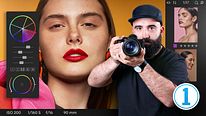


Muy bueno!
excelente explicación y muy acertado en el programa
Excelente curso y profesor. Super claro y completo para ser introductorio. De los cursos que hice hasta ahora en Domestika, este es mi favorito.
Concise, to the point with didactic quality far superior to the rest.
Estou gostando bastante , é muito completo . Mas o Edu, como bom espanhol fala depressa demais , apesar da legenda em português sinto dificuldade em acompanhar seu ritmo .
Mas em relação ao conteúdo é excelente . Recomendo