
Maîtrisez les techniques de visualisation architecturale (ArchViz) avec la conception paramétrique, la modélisation 3D, le rendu photoréaliste et l'animation pour des présentations architecturales époustouflantes.
Découvrez l'univers fascinant de la visualisation architecturale 3D grâce à cette spécialisation complète conçue pour les architectes, les designers et les artistes 3D. Explorez les fondamentaux de la visualisation architecturale, des principes de base de la conception paramétrique aux techniques d'animation avancées. Ce parcours vous guidera à travers un éventail d'outils et de méthodologies, vous dotant des compétences nécessaires pour créer des visualisations qui non seulement représentent des espaces, mais racontent aussi des histoires architecturales captivantes et à fort potentiel commercial.
Vivez une expérience d'apprentissage unique à travers différentes plateformes logicielles, guidée par des experts du secteur tels que BIM it, María Alarcón, Milan Stevanović, Sonny Holmberg et AMO 3D Visual. Maîtrisez la modélisation technique avec Revit, créez des rendus photoréalistes avec SketchUp et V-Ray, et concevez des scènes d'intérieur détaillées avec 3ds Max. Sublimez vos présentations grâce à des techniques de narration visuelle et des animations 3D dynamiques. À l'issue de cette spécialisation, vous disposerez des compétences nécessaires pour transformer des concepts architecturaux en expériences visuelles exceptionnelles, et serez prêt à piloter des projets en agence d'architecture ou à travailler en freelance.
Qu'allez-vous apprendre dans cette spécialisation?
 1
1Introduction
Plongez dans l'univers de la visualisation architecturale 3D, où les idées prennent forme avant même la pose de la première pierre. Découvrez comment la narration visuelle donne vie aux espaces encore à construire, transformant les concepts en expériences immersives. Un puissant mariage de design et de technologie qui permet à chacun non seulement de voir, mais aussi de croire pleinement en votre vision.
1 min
 2
2Nos sources d'inspiration | BIM it
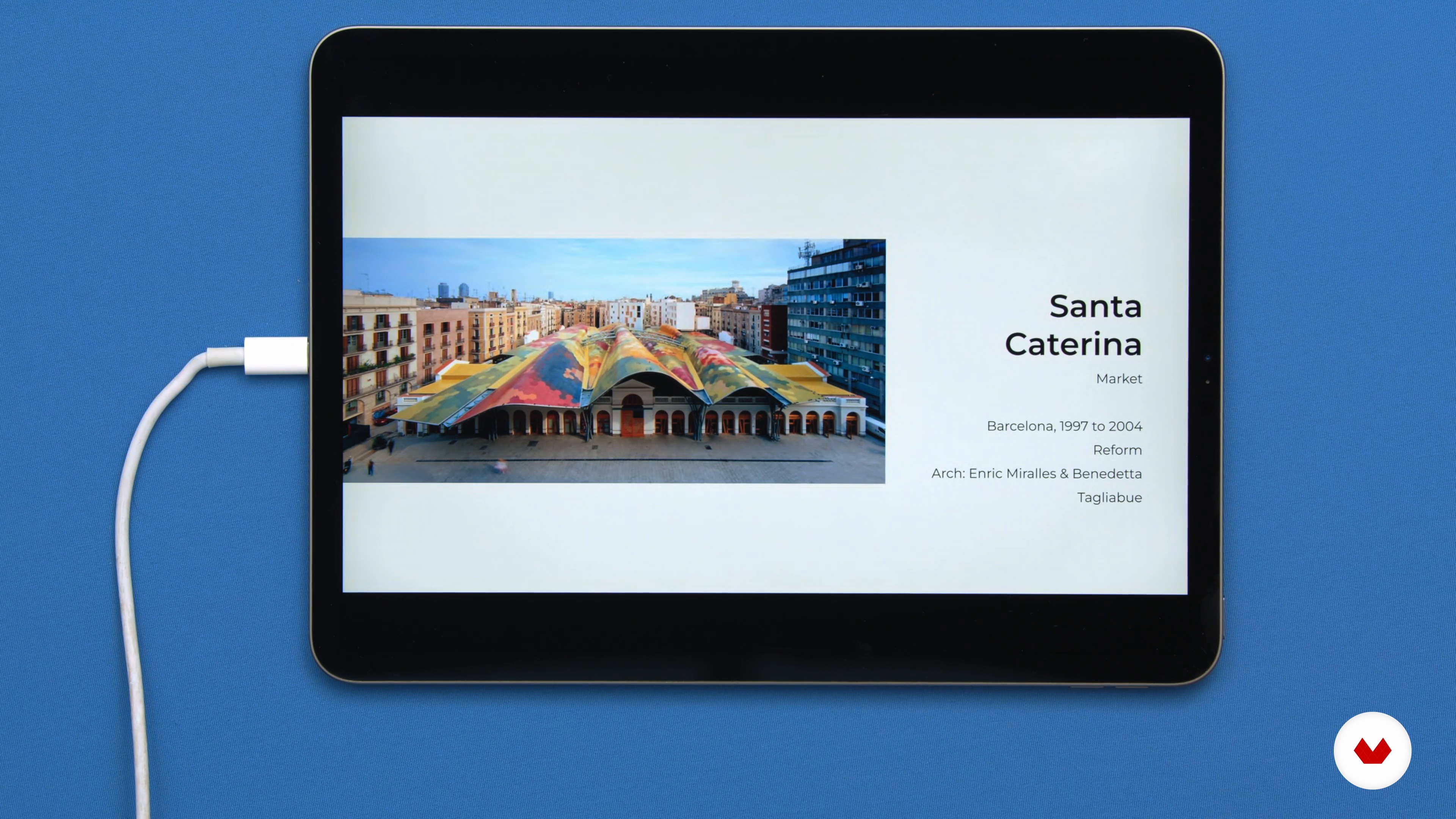
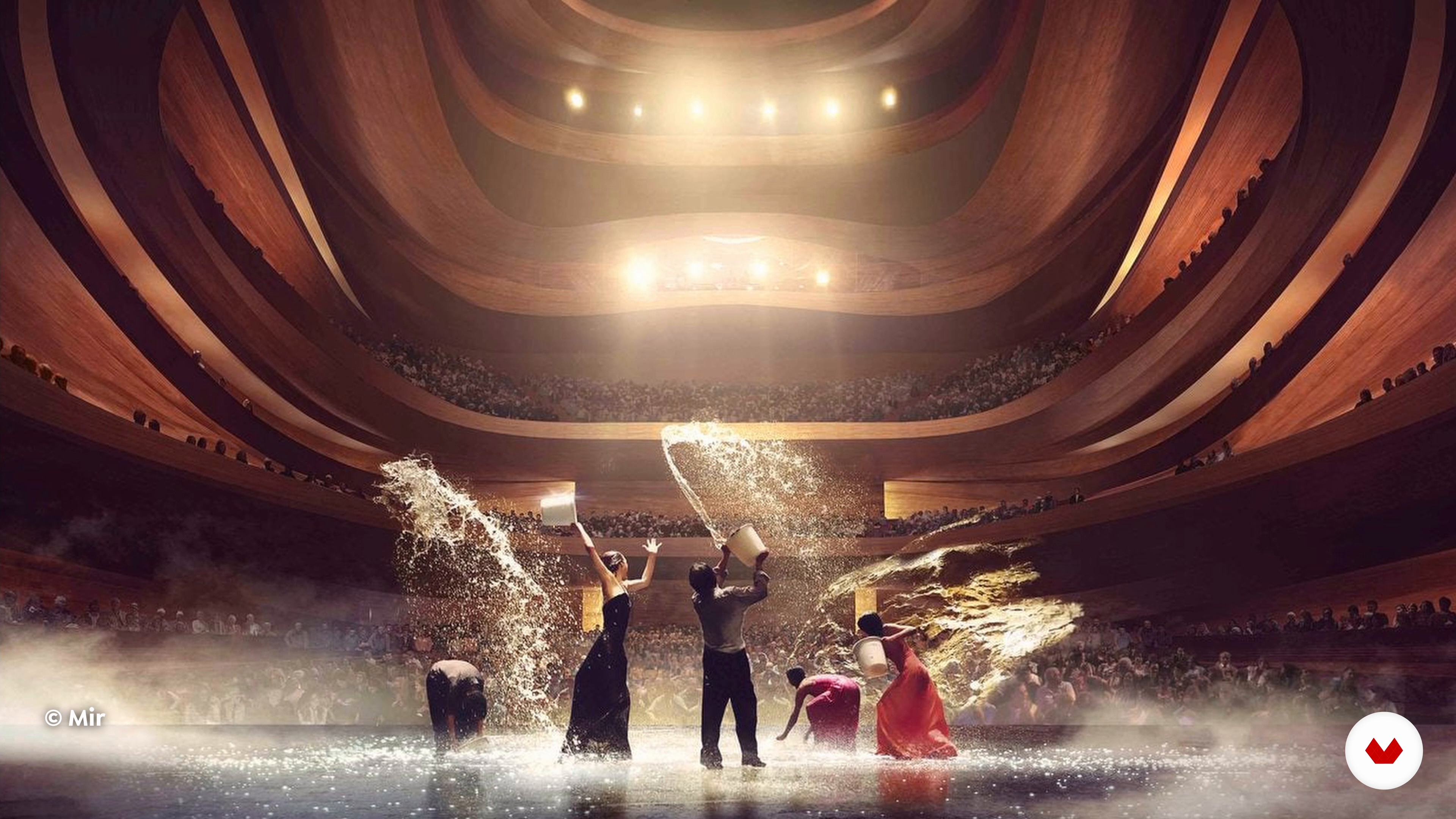
Voyons maintenant quelles sont les directives générales que nous suivons lorsque nous concevons et modélisons. Pour ce faire, nous vous montrerons quelques bâtiments de référence remarquables à Barcelone du point de vue de la modélisation.
3 min
 3
3Mes sources d'inspiration | María Alarcón
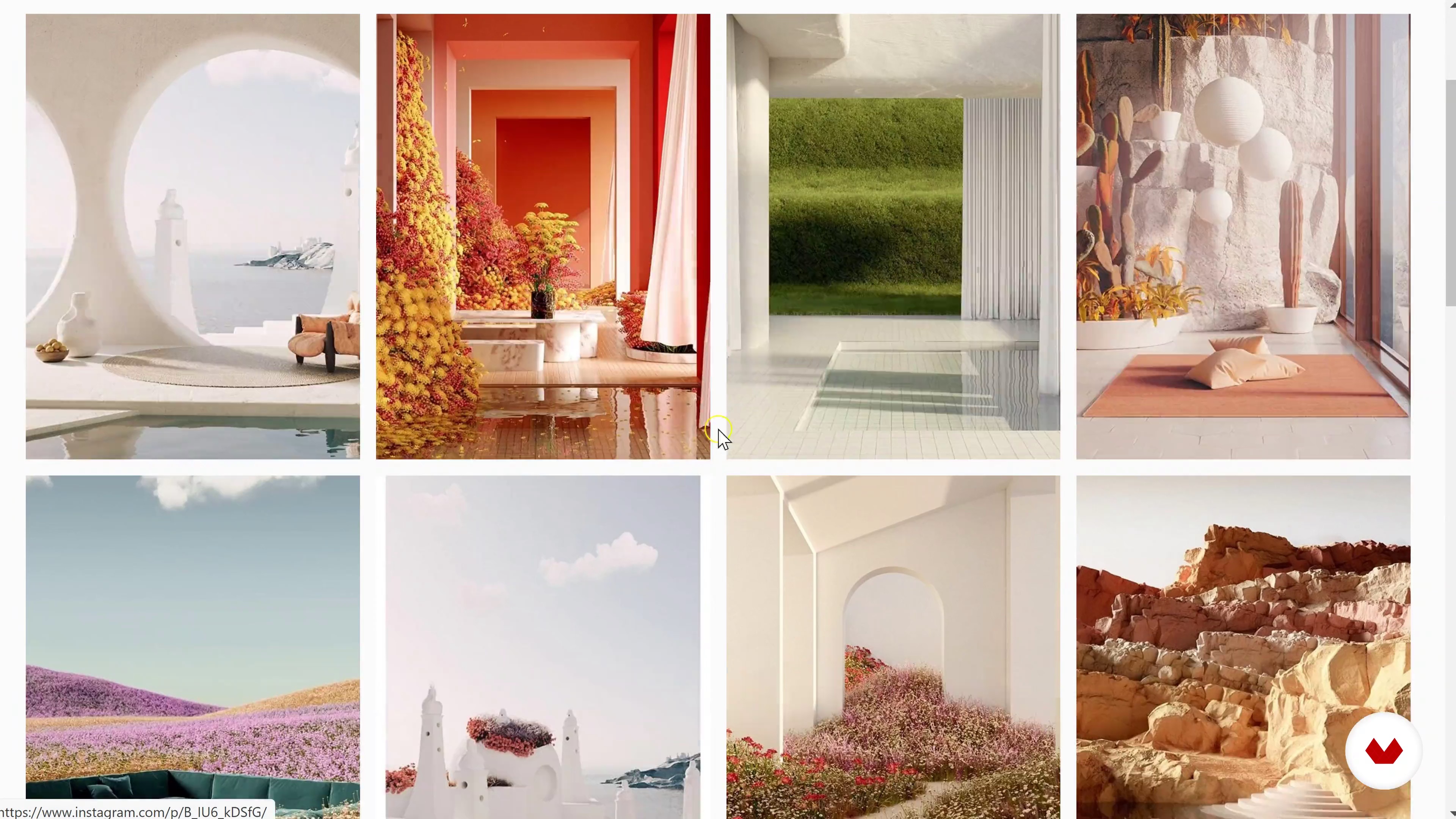
Dans cette leçon, je vais vous montrer mes principales influences actuelles dans le monde du design, aussi bien les architectes que les plasticiens et illustrateurs.
5 min
 4
4Mes sources d'inspiration | Milan Stevanović
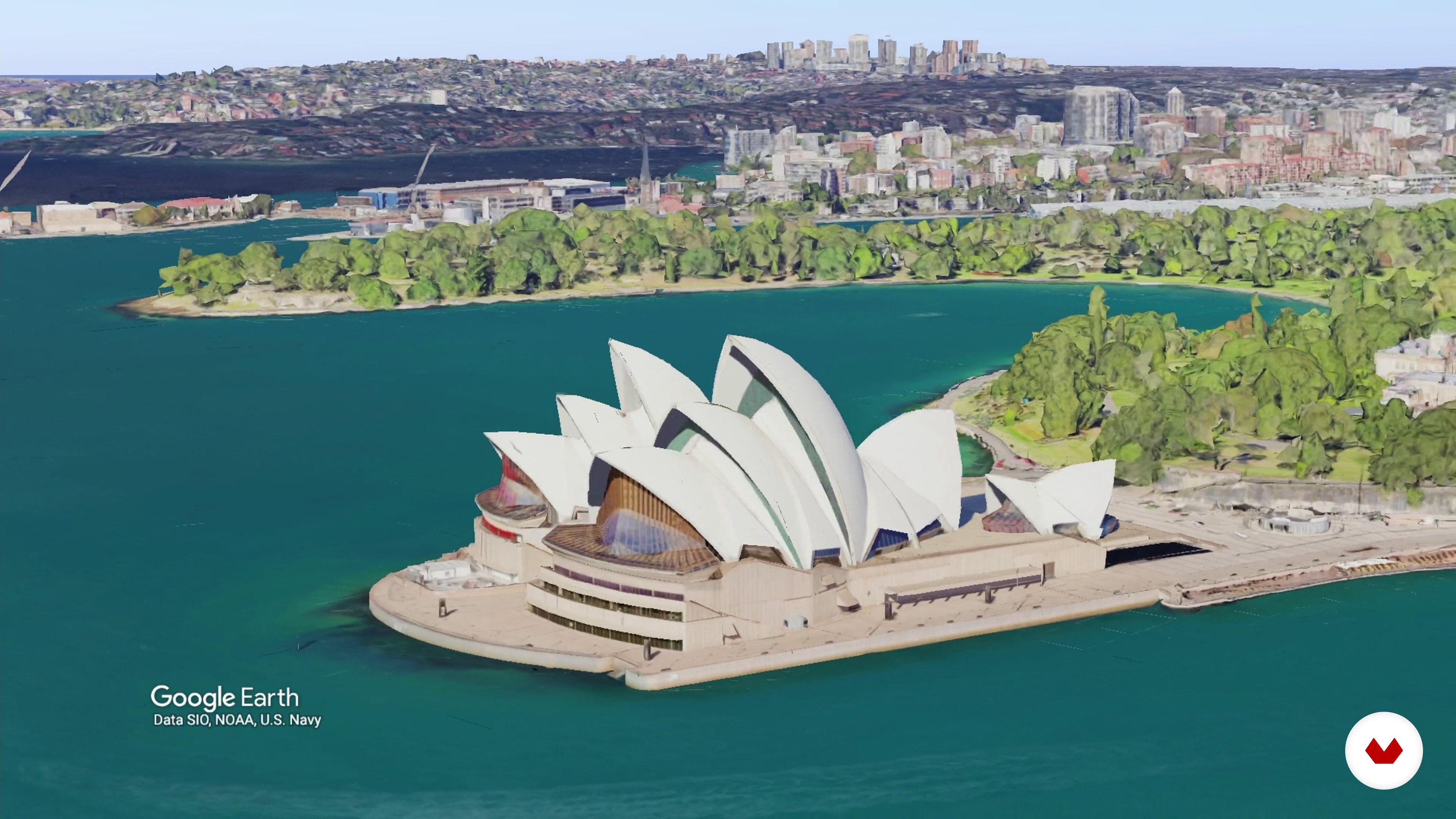
Maintenant, je veux partager avec vous ce qui influence mon travail et m'inspire.
2 min
 5
5Mes sources d'inspiration | Sonny Holmberg
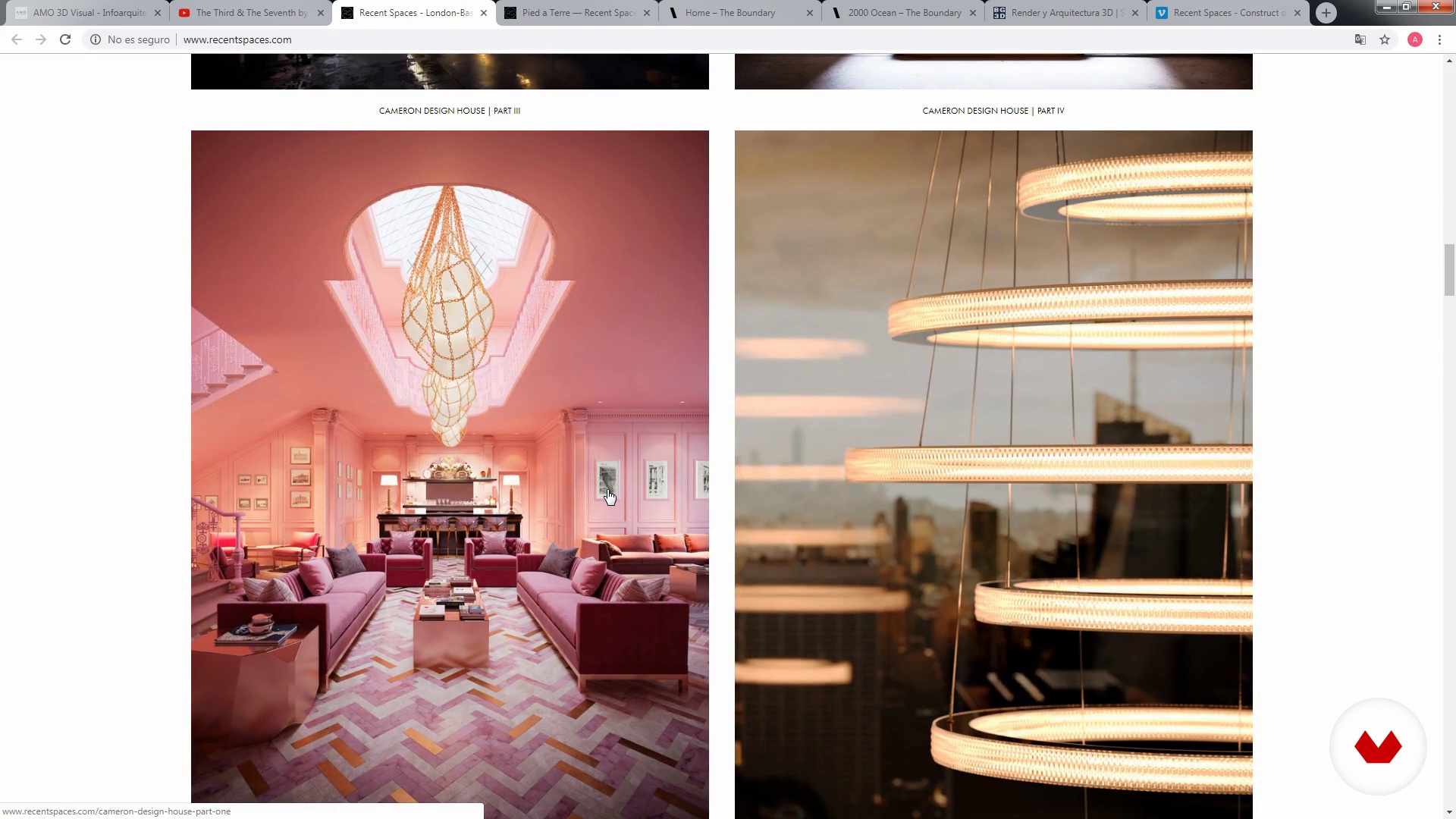
Dans cette leçon, je vais vous dire ce qui m'a influencé dans mon travail et vous donner quelques conseils sur ce qu'il faut savoir lorsque vous cherchez de l'inspiration pour votre propre travail.
4 min
 6
6Nos sources d'inspiration | AMO 3D Visual
Puisque vous nous connaissez mieux, nous allons maintenant vous montrer quelles sont nos études de référence et nous étudierons certaines de leurs vidéos pour voir ce qui les rend spéciales pour nous.
5 min
 3
3État du bâtiment
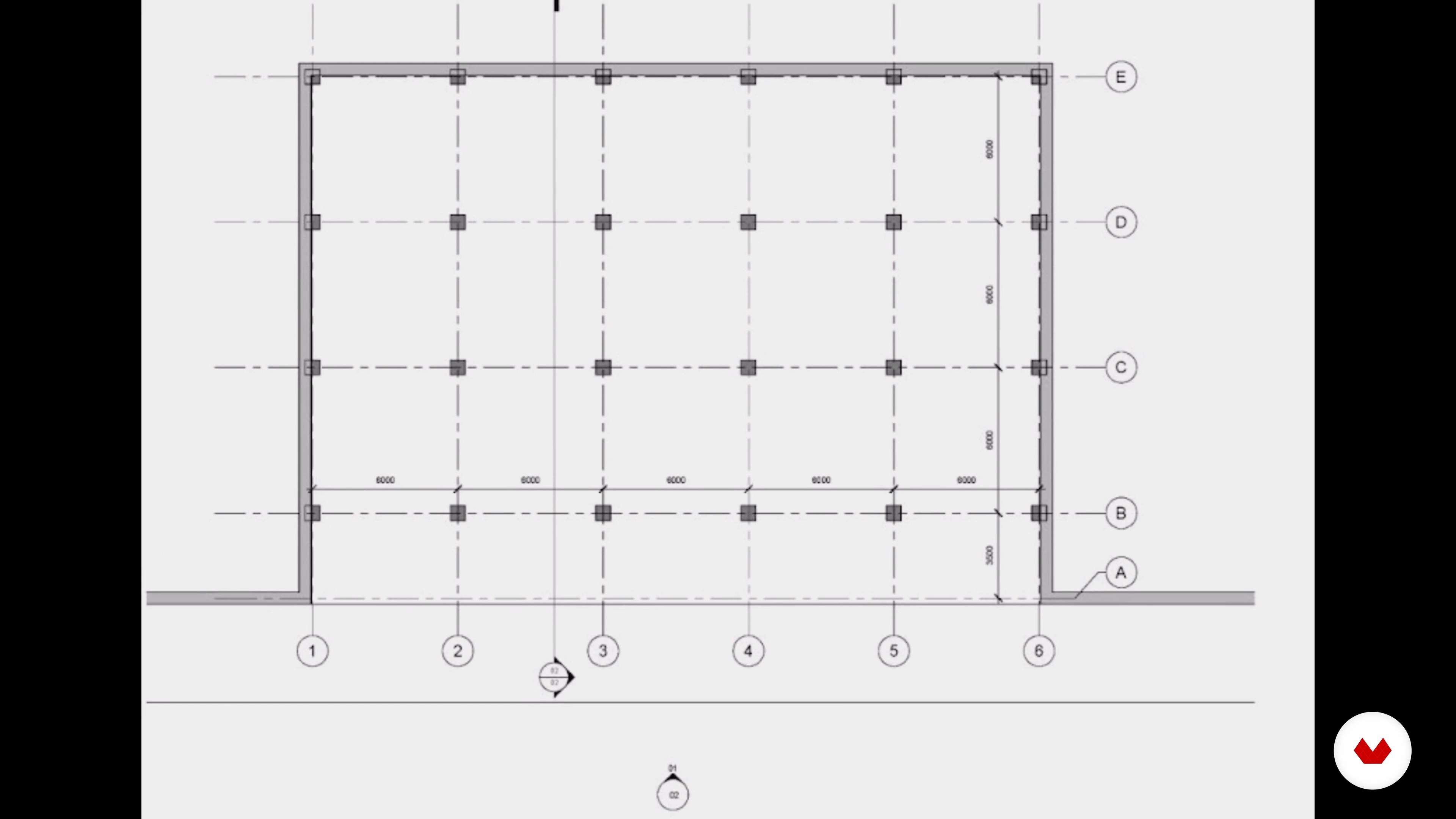
Laissez-nous d'abord vous montrer le bâtiment que nous utiliserons tout au long du cours pour concevoir certaines options de façade. Vous pouvez télécharger le modèle que nous avons préparé pour vous, ou vous pouvez utiliser le vôtre !
2 min
 4
4Analyse des options
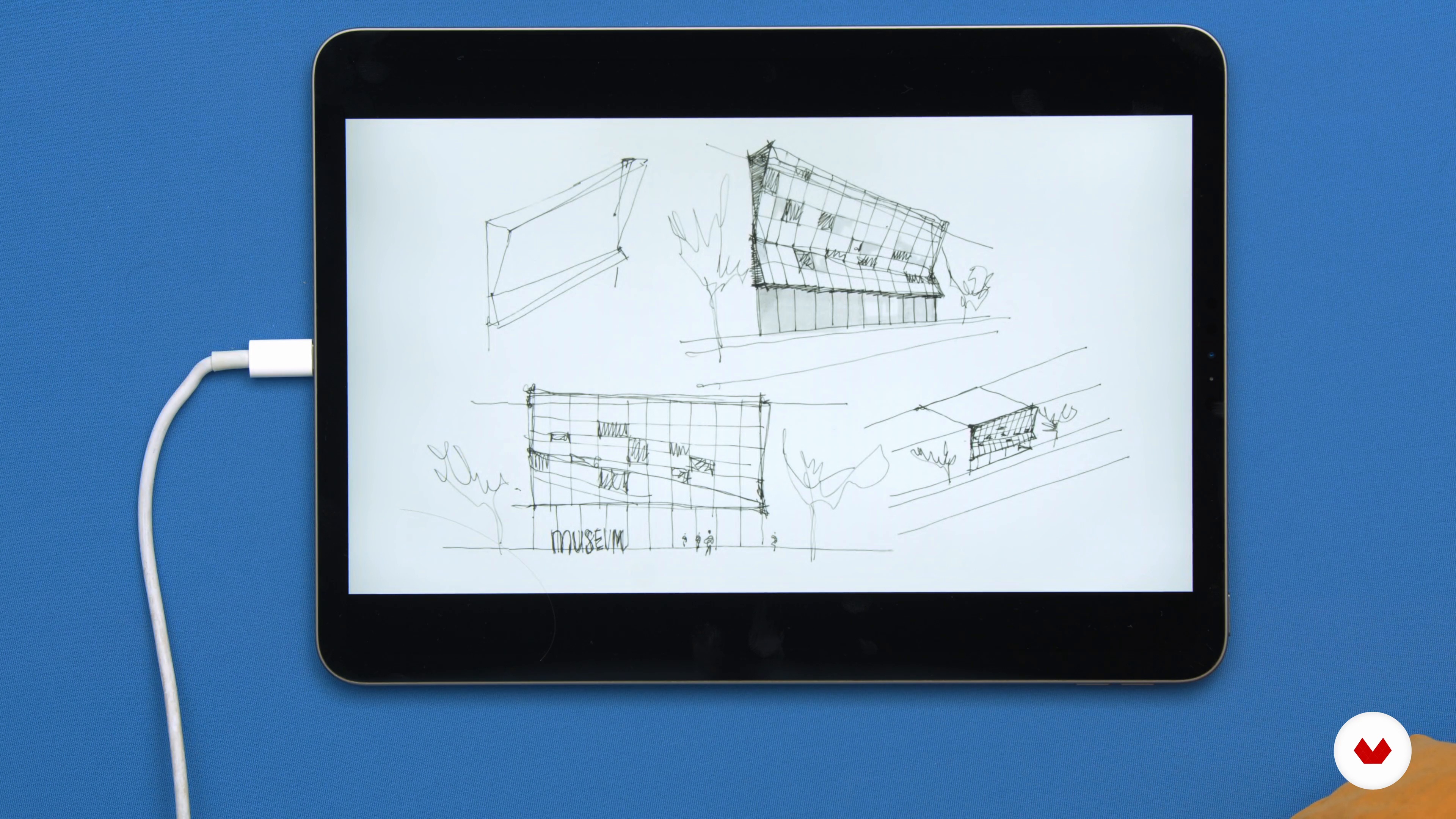
Nous allons maintenant examiner nos propositions de conception du point de vue de la modélisation. Vous aurez une première idée de la façon de les aborder, en gardant toujours à l'esprit l'objectif du modèle et sa flexibilité, afin qu'ils puissent évoluer facilement.
3 min
 5
5Profilés 1
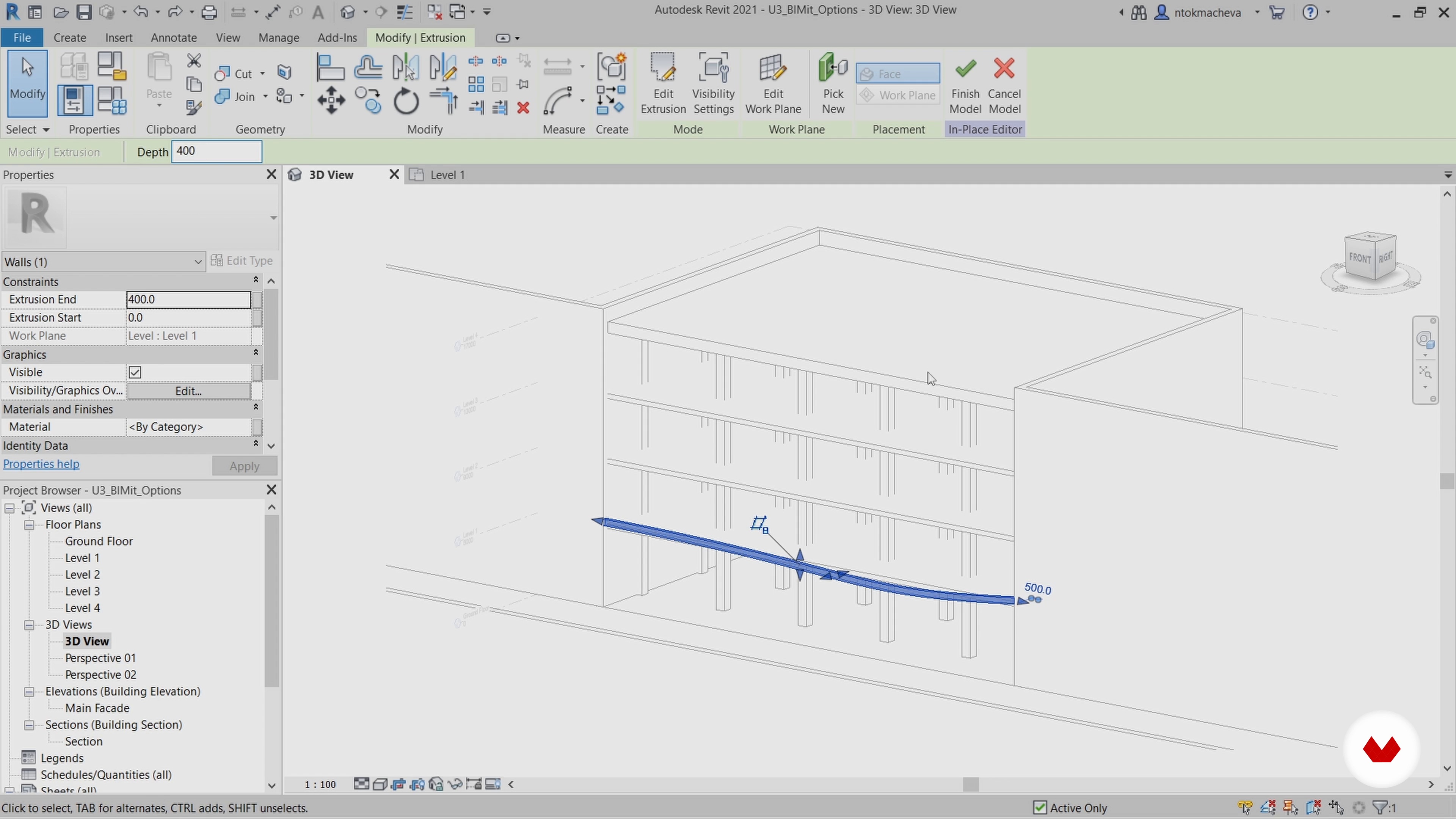
Nous commencerons notre voyage de modélisation conceptuelle en travaillant sur une première option architecturale avec des outils simples. Nous utiliserons différents types d'extrusions pour créer différentes formes de façade. Pour travailler sur des projets complexes avec différentes options, l'outil Options de conception de Revit est vraiment utile, car il nous permet de travailler dans le même fichier sans créer trop de modèles. Nous allons vous montrer comment l'utiliser.
11 min
 6
6Extrusions 2
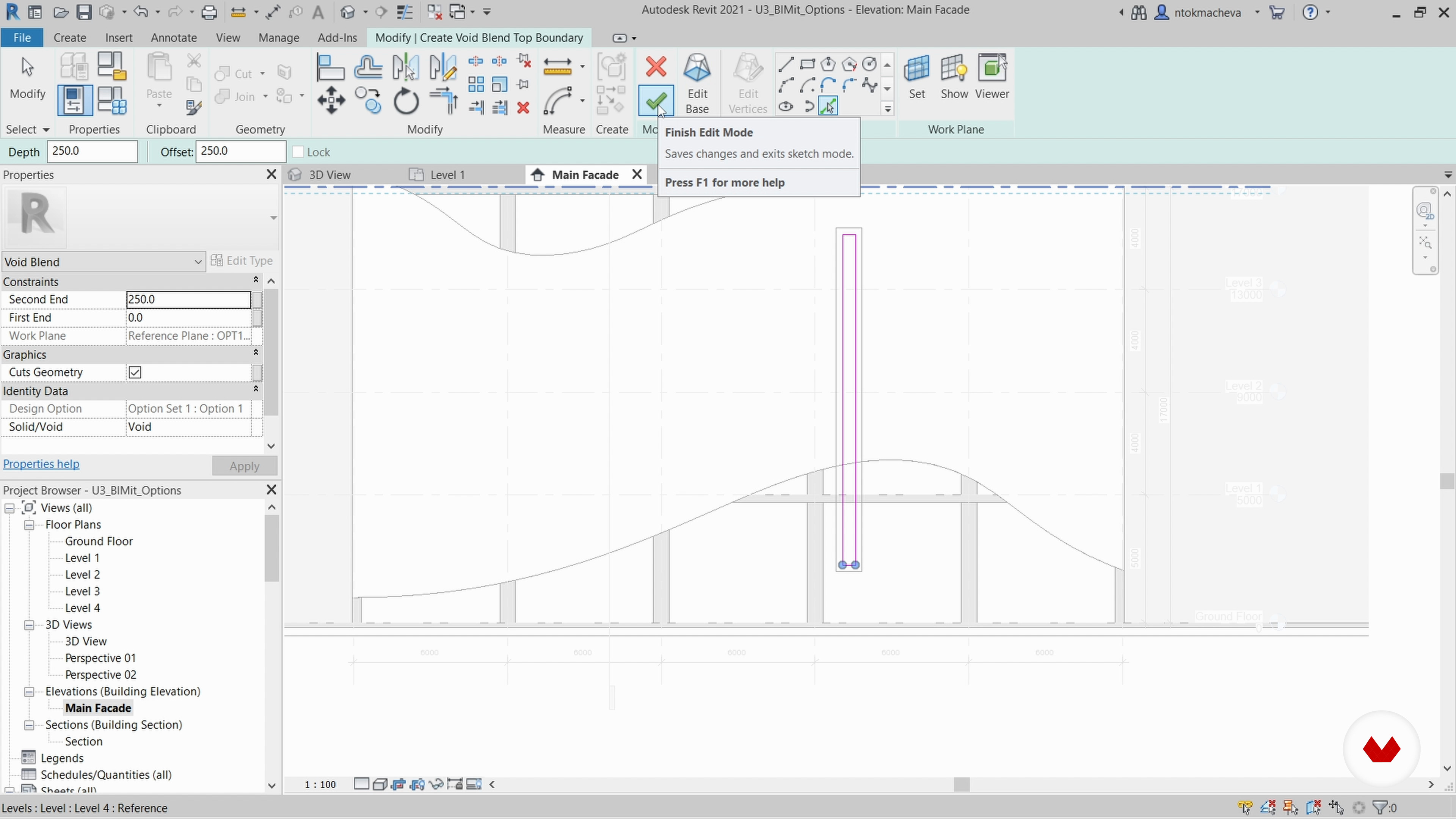
L'étape suivante consiste à modéliser la forme du vide en forme de vague, qui sera basée sur la surface verticale et coupera le volume principal de la façade ondulée, puis créera les ouvertures des fenêtres.
13 min
 7
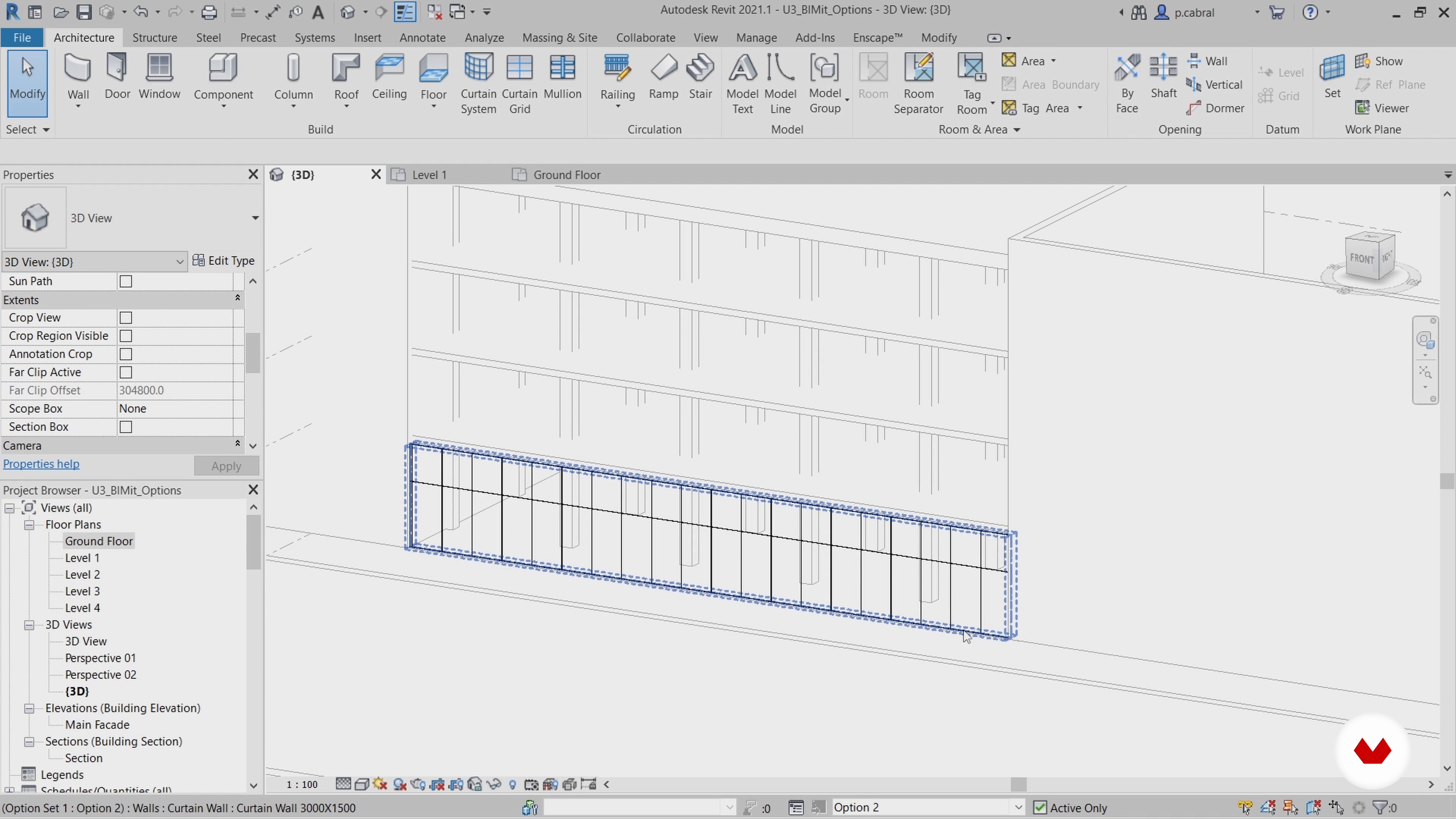
7Murs-rideaux et systèmes de rideaux 1
Dans cette leçon, nous verrons différentes manières d'utiliser les murs-rideaux et les systèmes de murs-rideaux. Vous apprendrez à travailler avec une famille de systèmes aussi importante, à définir des plans de référence et à modifier tous ses éléments pour obtenir les meilleurs résultats.
17 min
 8
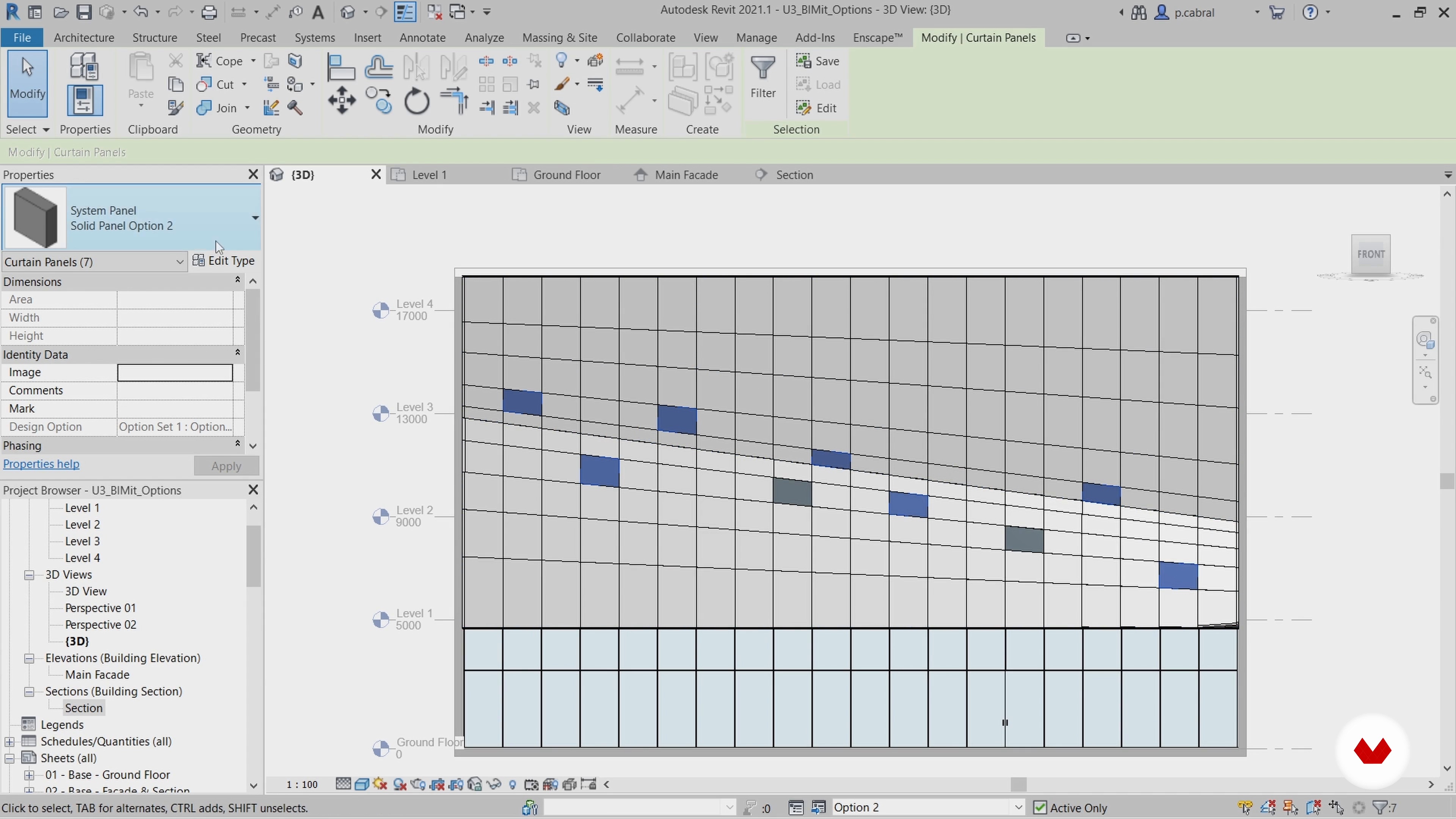
8Murs-rideaux et systèmes de rideaux 2
Après vous avoir montré comment créer un mur vitré et utiliser les murs-rideaux, continuons à explorer les systèmes de rideaux pour modéliser la partie supérieure de la façade.
16 min
 9
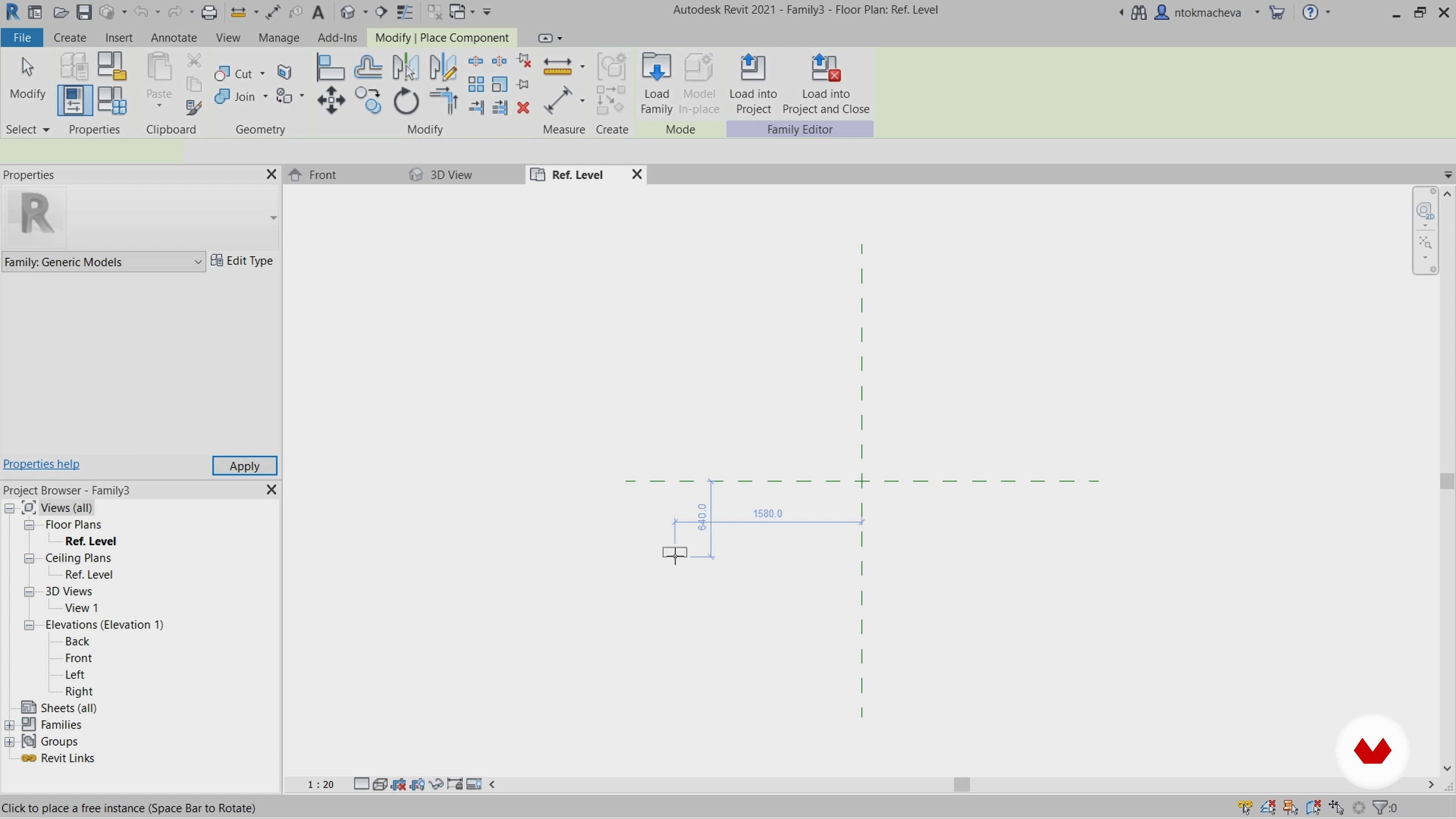
9Familles chargeables paramétriques 1
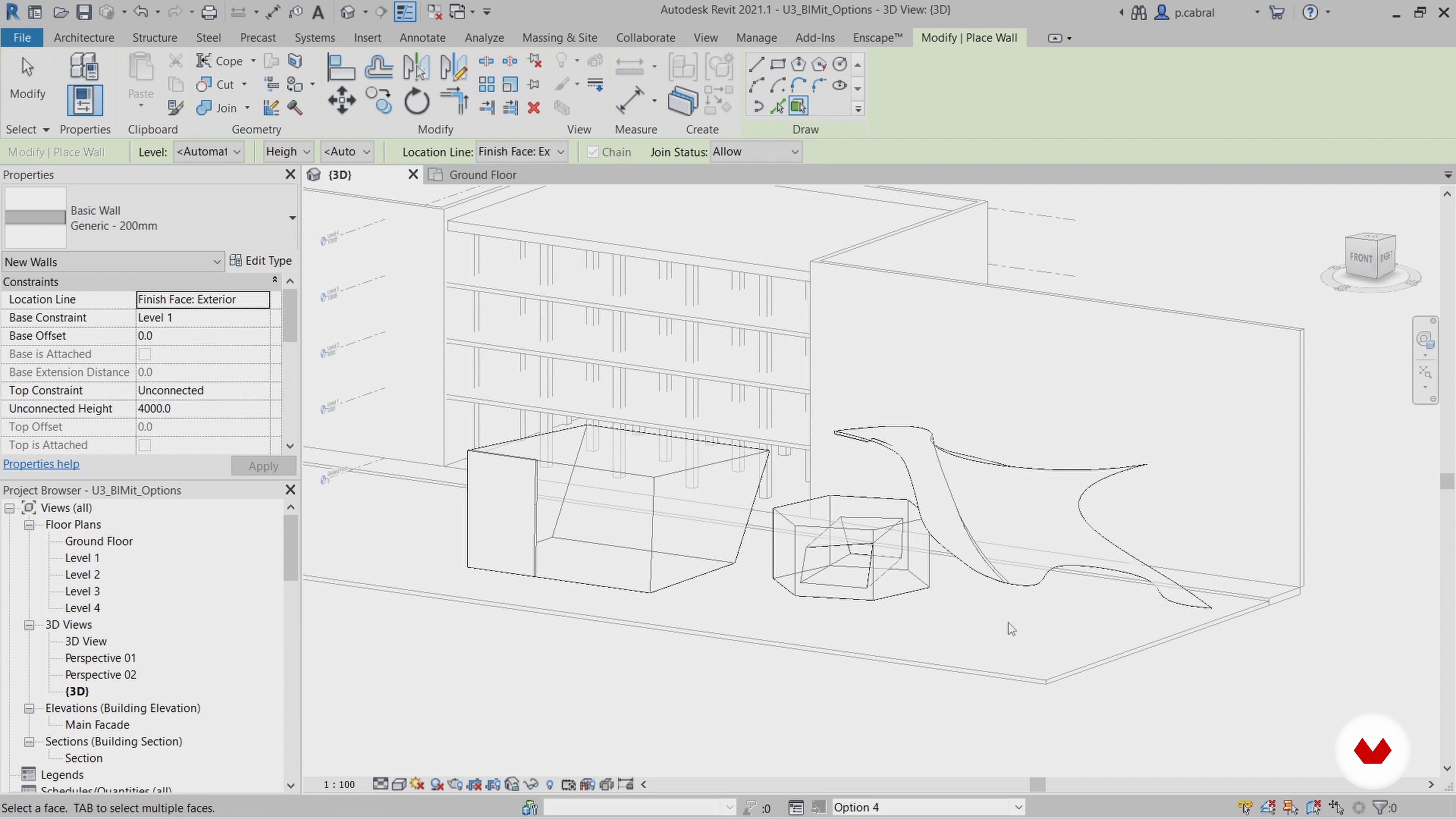
La technique la plus intéressante dans Revit, qui est également assez complexe, consiste à définir vos propres paramètres pour les éléments. Nous allons nous concentrer là-dessus dans cette leçon. Vous apprendrez à créer différentes familles chargeables, à les paramétrer ainsi qu'à gérer et éditer ces paramètres dans le projet.
17 min
 10
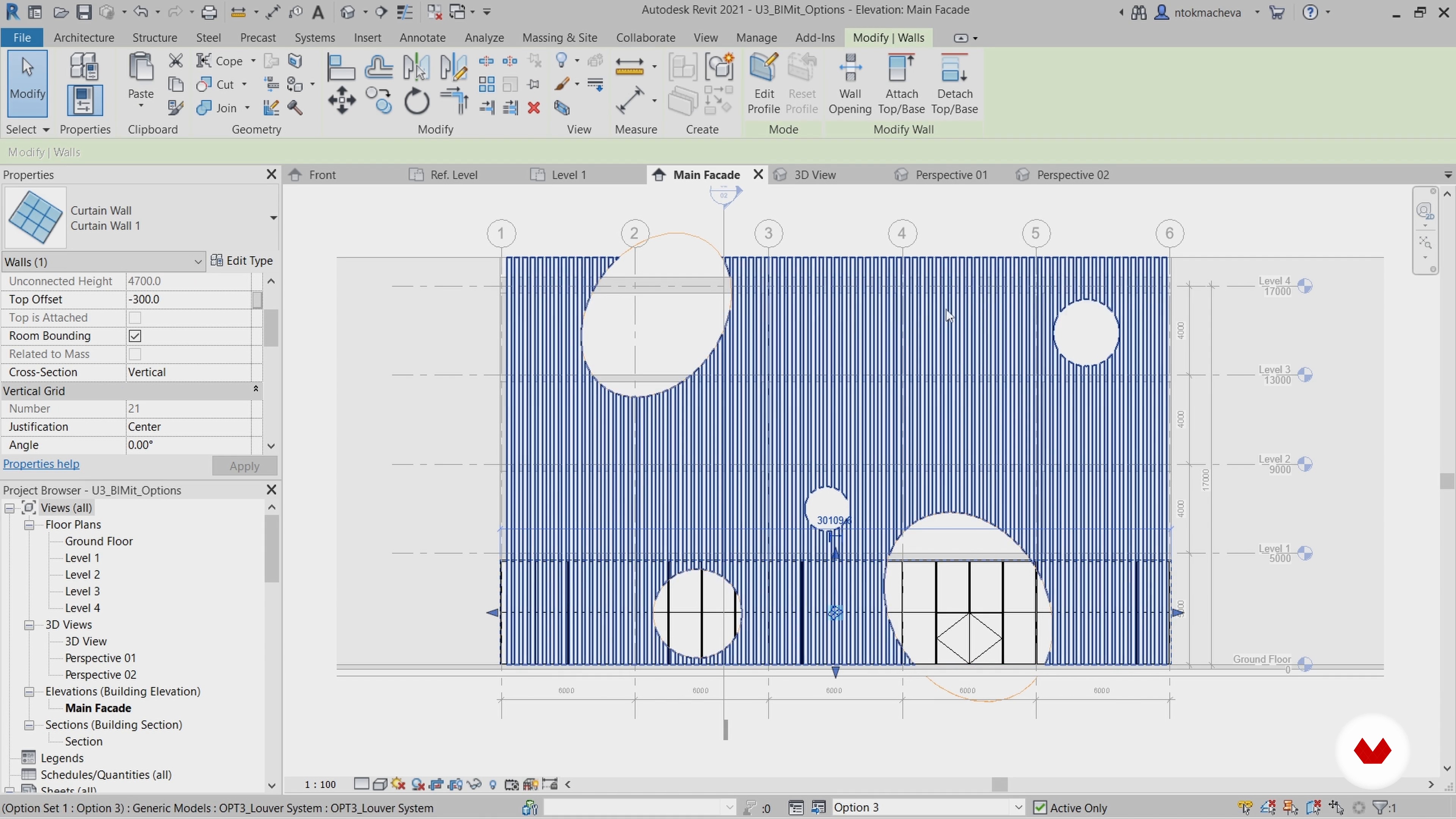
10Familles chargeables paramétriques 2
Nous devrons également appliquer les vides à la façade, et pour cela, nous allons également créer une famille chargeable avec des vides. Voyons comment c'est fait !
12 min
 11
11Masse 1
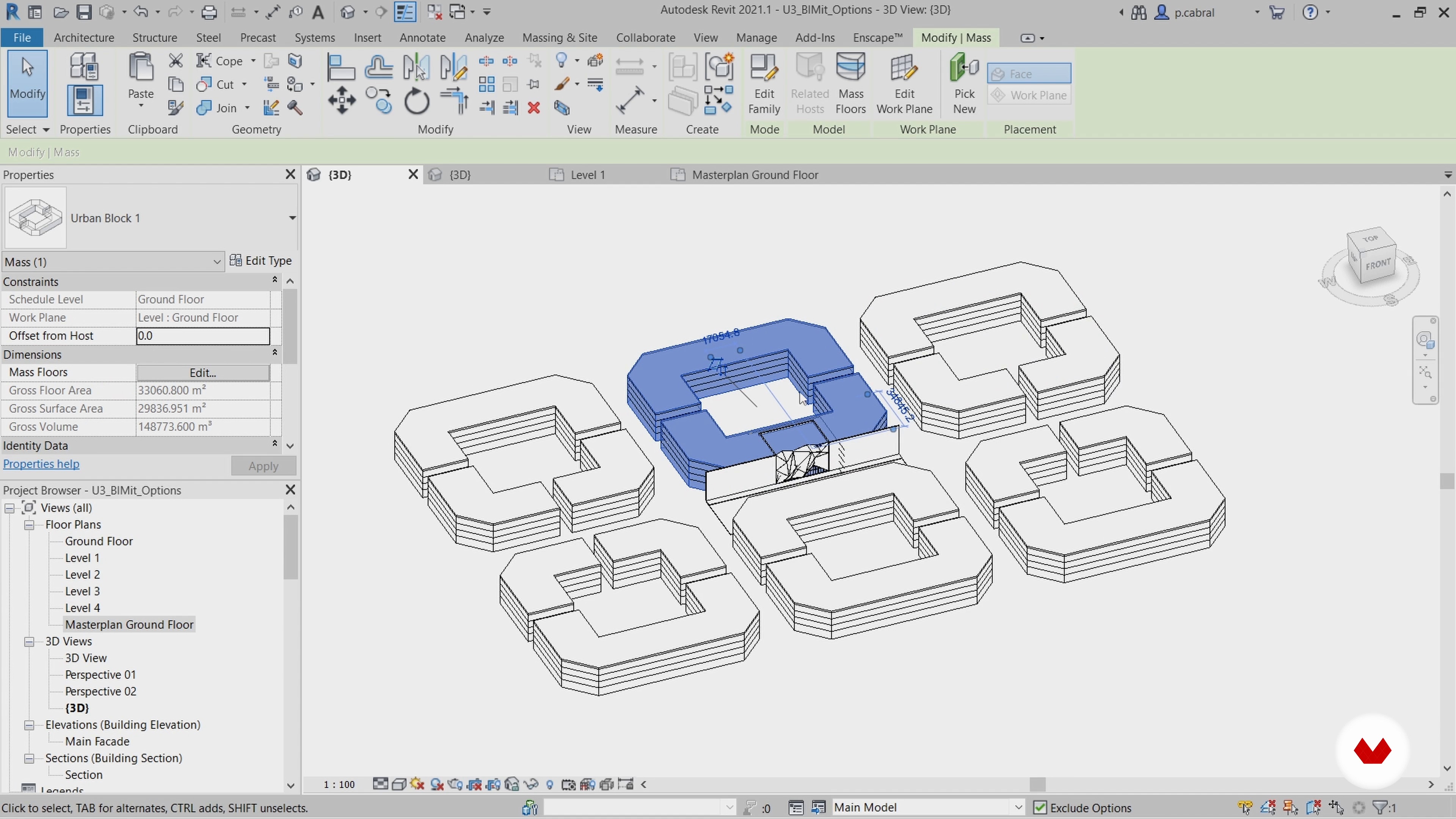
Dans cette leçon, nous allons vous montrer comment utiliser l'outil Masse pour créer des formes complexes et irrégulières. Vous apprendrez à modifier, mettre à jour et contrôler facilement tout type de forme.
17 min
 12
12Masse 2
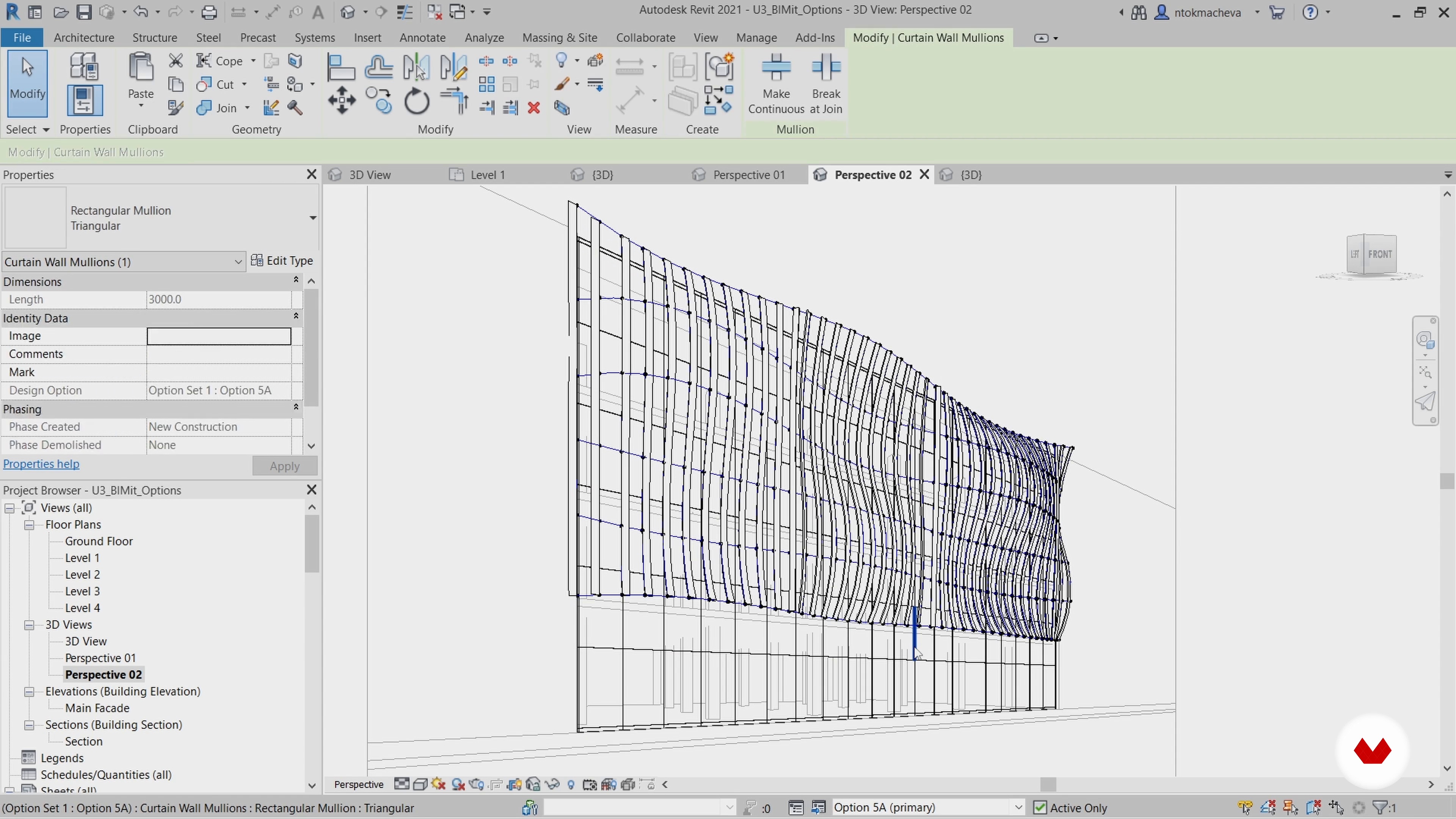
L'outil Masse est si flexible que vous pouvez créer n'importe quelle forme. Vous pouvez l'utiliser pour modéliser de différentes manières, en fonction de la forme et de la géométrie de votre projet. Alors, soyez créatif et testez avec différentes masses et géométries ! N'oubliez pas de toujours garder à l'esprit la flexibilité du modèle.
18 min
 13
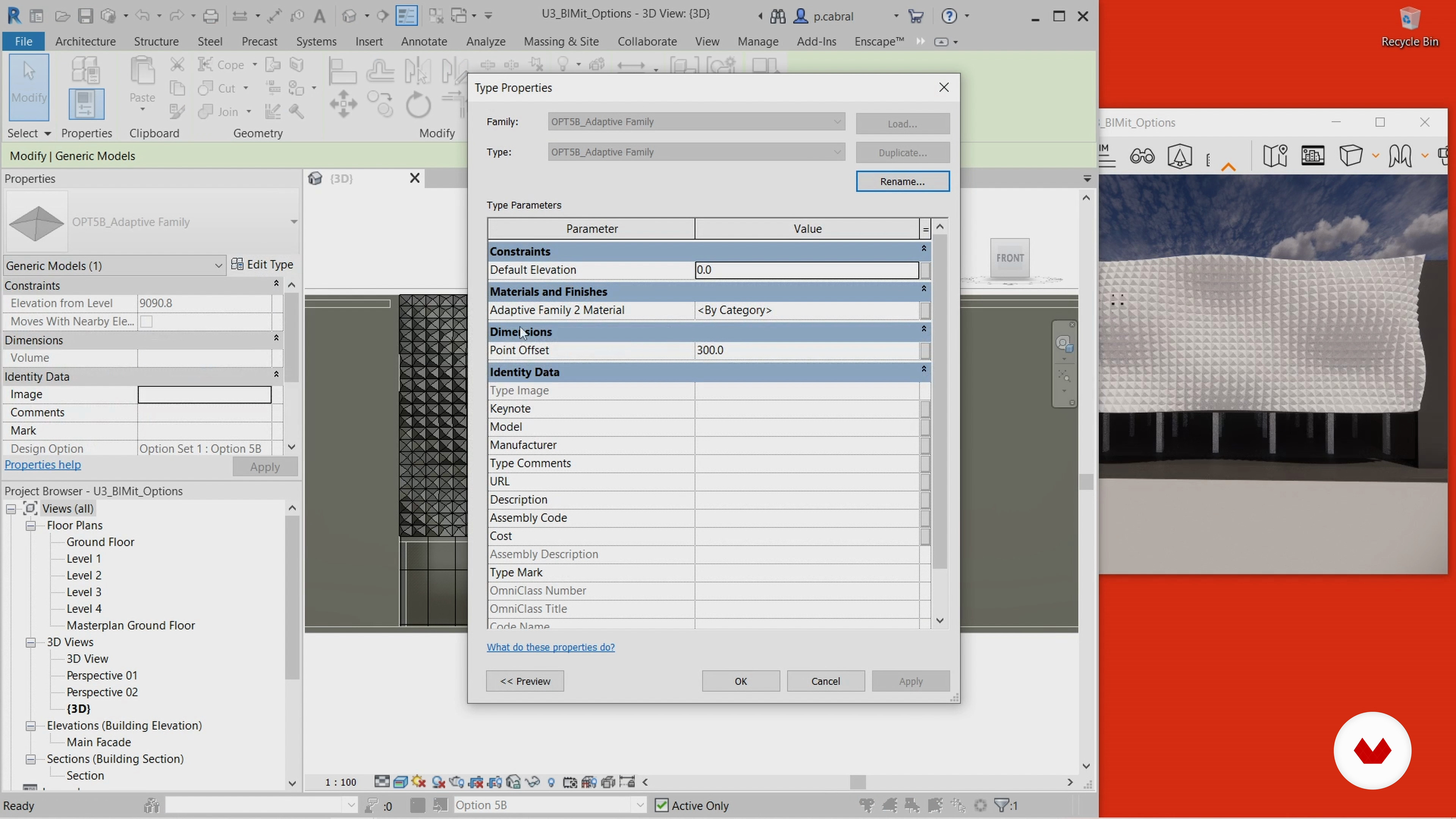
13Composants adaptatifs
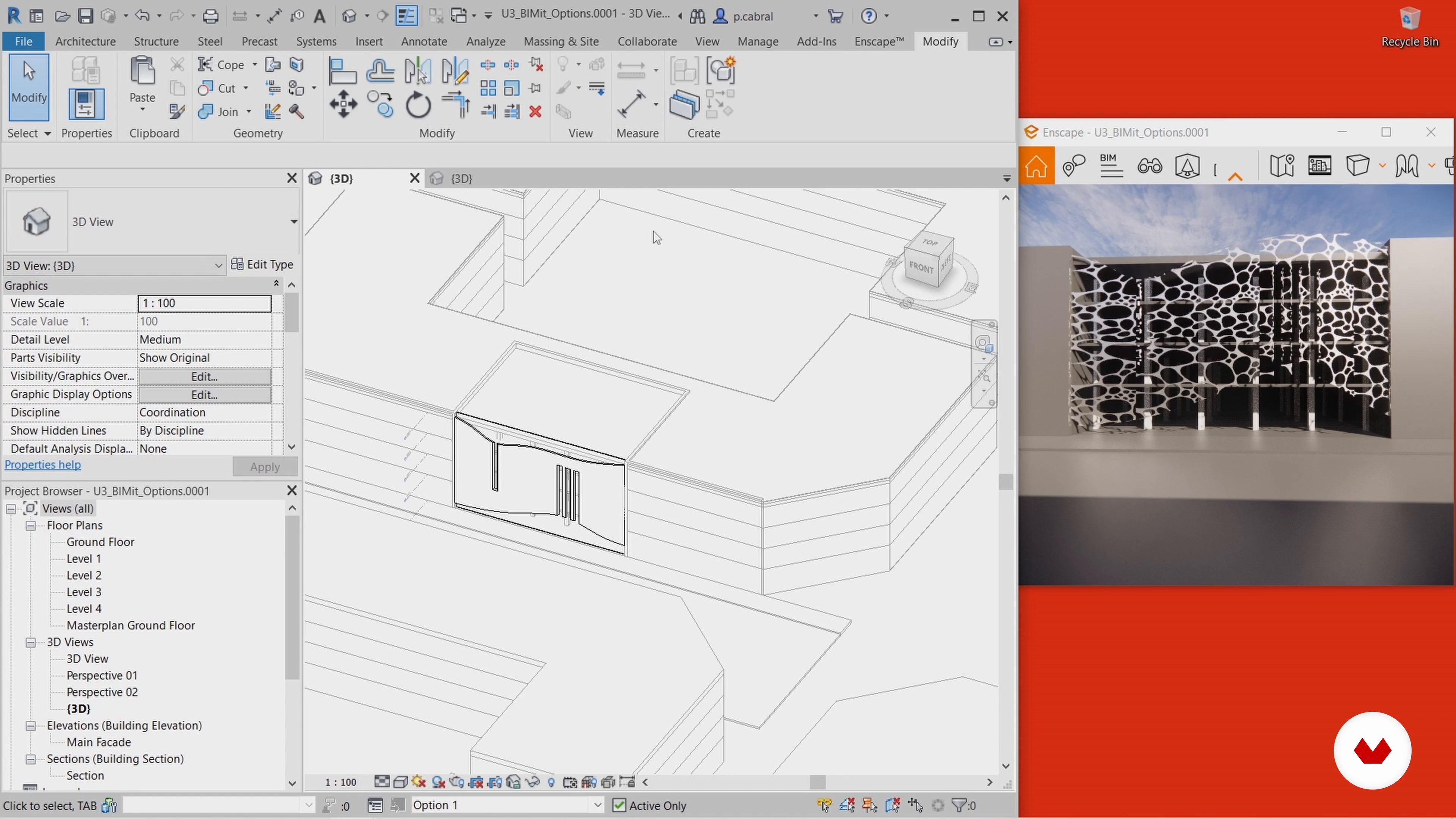
Pour notre dernière option de conception, nous allons créer deux familles adaptatives différentes. Vous verrez à quel point il peut être avantageux de l'utiliser lors de la modélisation de formes dimensionnelles 3D complexes.
16 min
 14
14Touches finales et matérialité 1
Dans cette leçon, vous apprendrez à améliorer l'apparence de votre modèle de manière rapide et efficace. Nous vous montrerons comment appliquer des matériaux aux éléments de votre modèle, tels que le bois, le métal, le verre et la perforation, et ajouterons quelques détails et environnements au projet.
12 min
 15
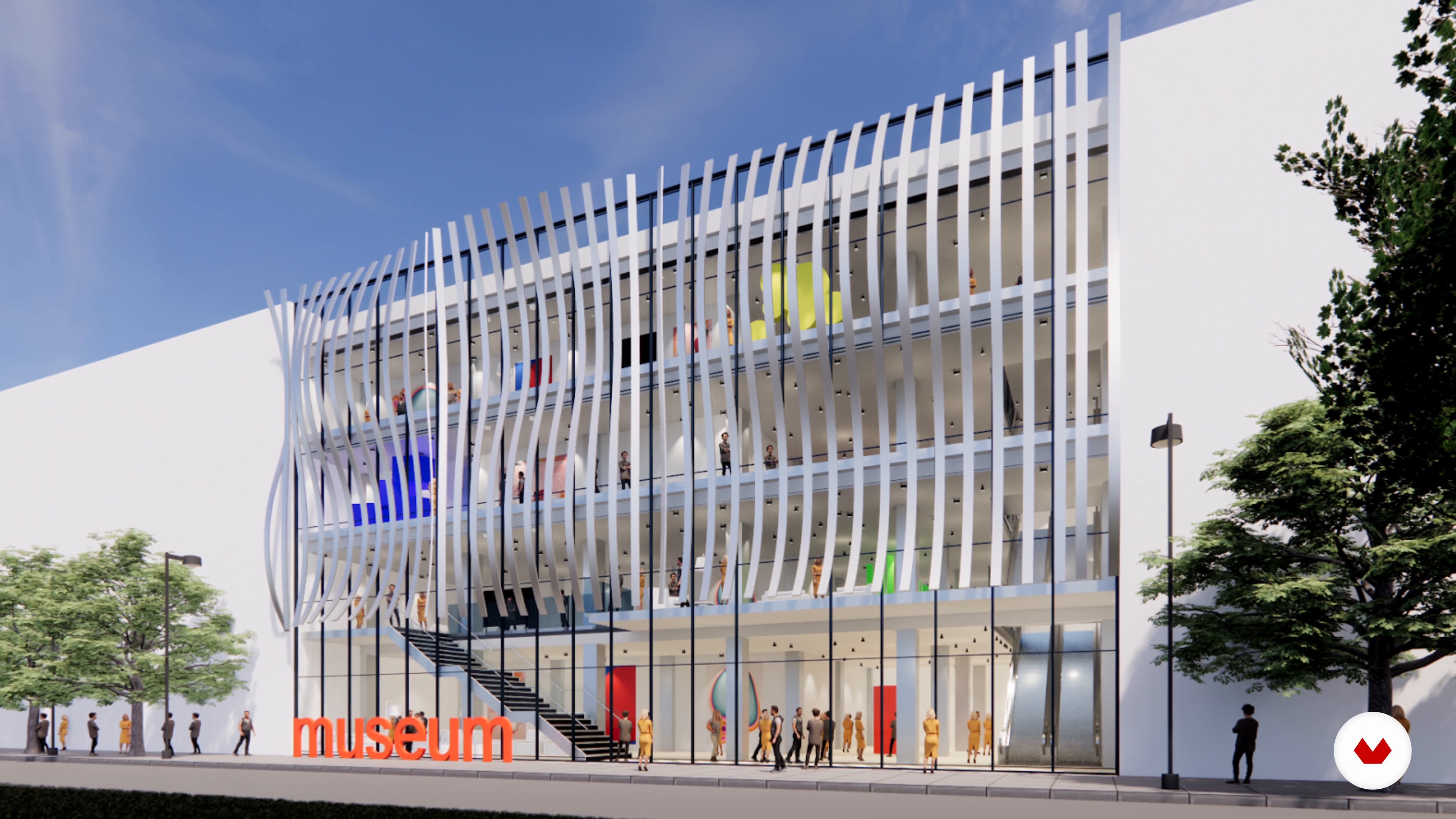
15Touches finales et matérialité 2
Continuons avec le reste de nos options de façade. Nous appliquerons la matérialité et travaillerons sur les détails de chaque modèle.
9 min
 16
16Contexte et images
Pour créer un contexte pour le bâtiment, nous allons ajouter des éléments et des familles au modèle principal. Nous vous montrerons également comment utiliser le plug-in Enscape pour jouer avec la matérialité et l'éclairage et exporter de belles images !
16 min
 4
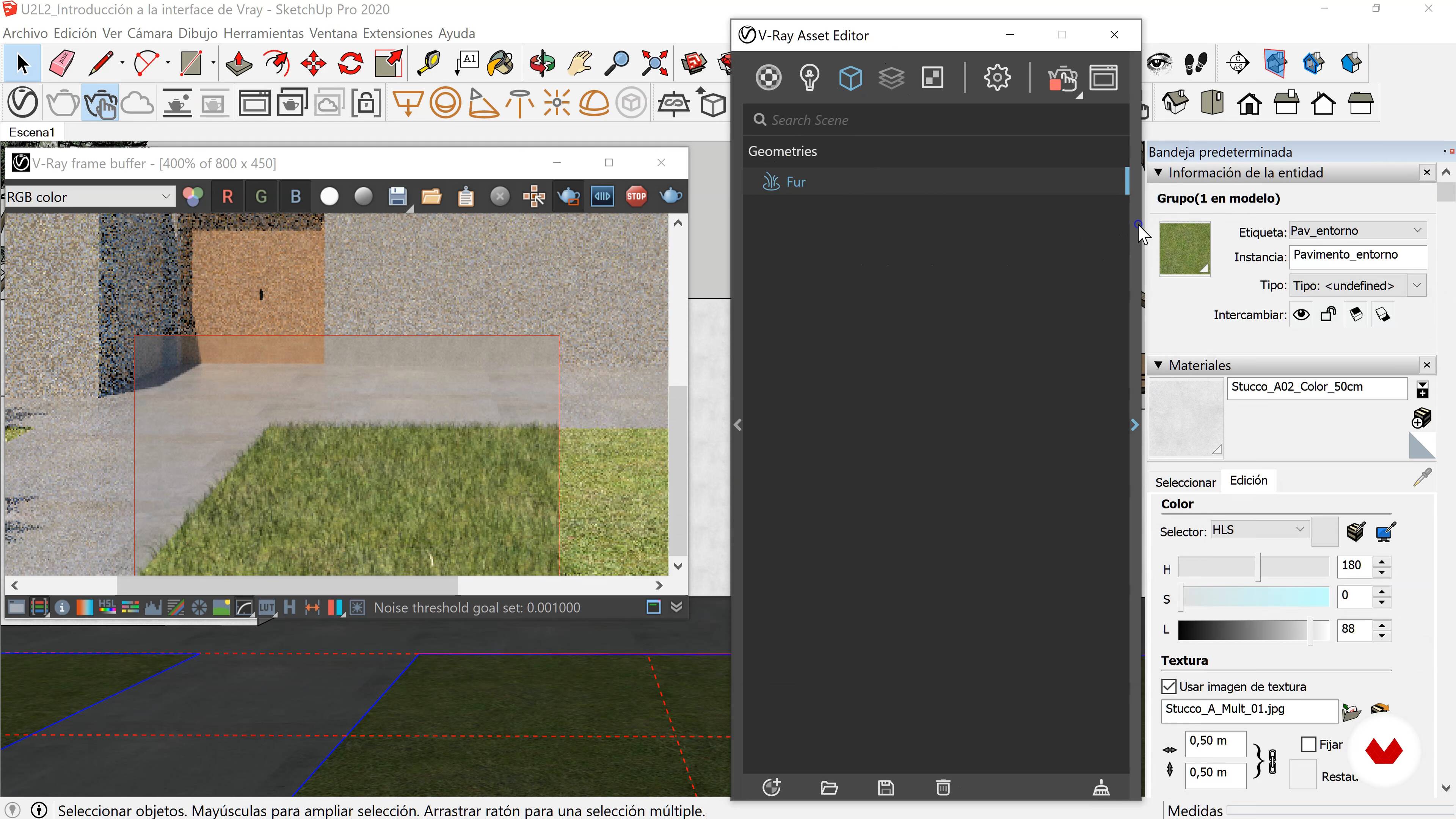
4Organisation du modèle SketchUp
Dans cette leçon, vous verrez comment organiser votre modèle SketchUp en groupes et en étiquettes pour tirer le meilleur parti de votre flux de travail Vray.
11 min
 5
5Introduction à l'interface V-Ray
Dans cette leçon, nous allons explorer les barres d'outils Vray et, surtout, la fenêtre principale, l '"Editeur d'actifs", où nous pouvons contrôler tous les paramètres de rendu.
18 min
 6
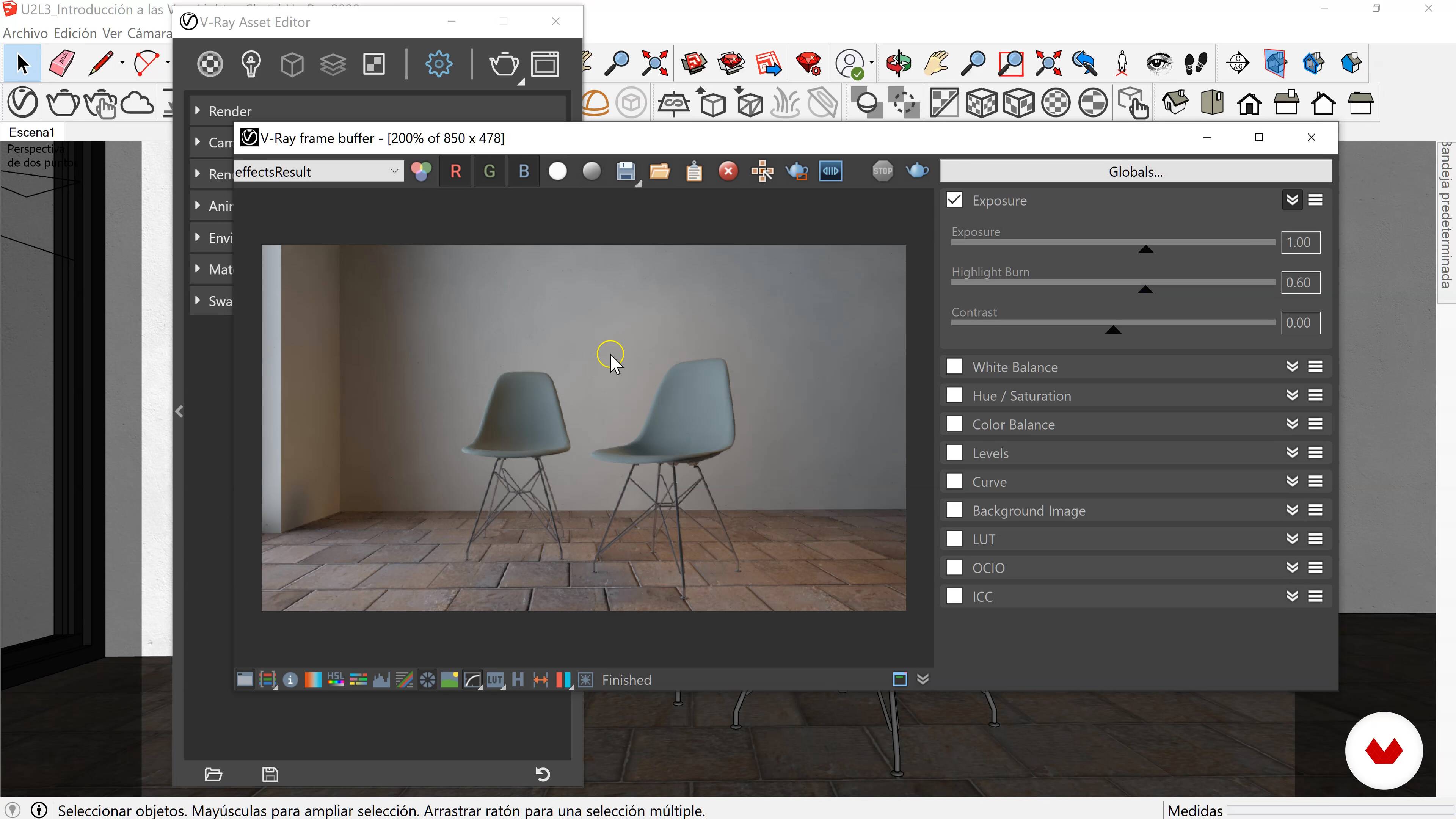
6Introduction aux outils d'éclairage dans V-Ray Next
Dans cette leçon, je vais vous montrer comment fonctionnent certains outils d'éclairage indispensables de VRay.
17 min
 7
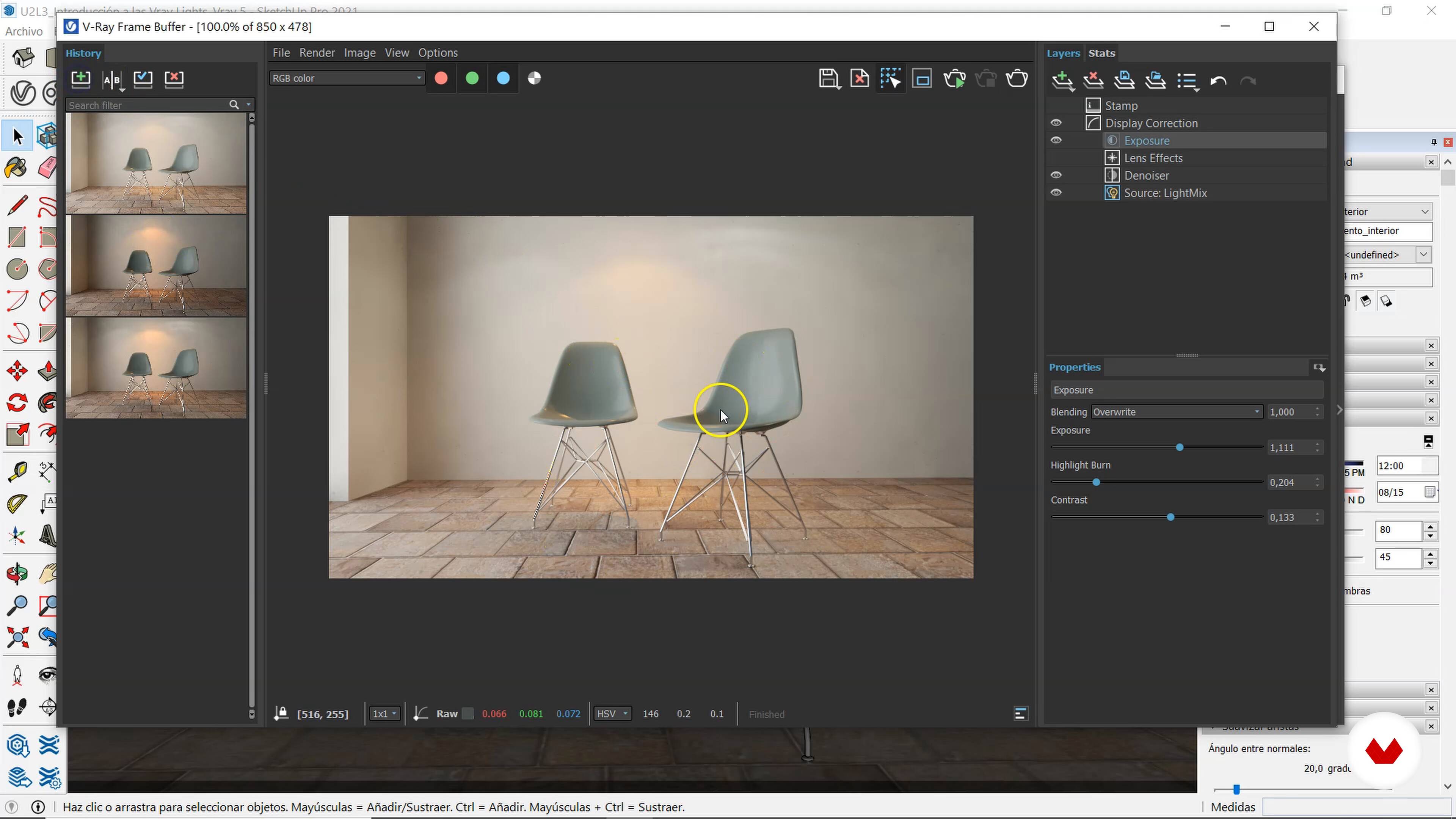
7Introduction aux outils d'éclairage dans V-Ray 5
11 min
 8
8Positionnez la caméra, créez des scènes
Dans cette leçon, nous verrons comment positionner la caméra pour créer les scènes de point de vue qui expliquent le mieux le projet. Je vous laisse dans les ressources supplémentaires le dossier initial afin que vous puissiez vous entraîner à la suite des prochaines leçons.
9 min
 9
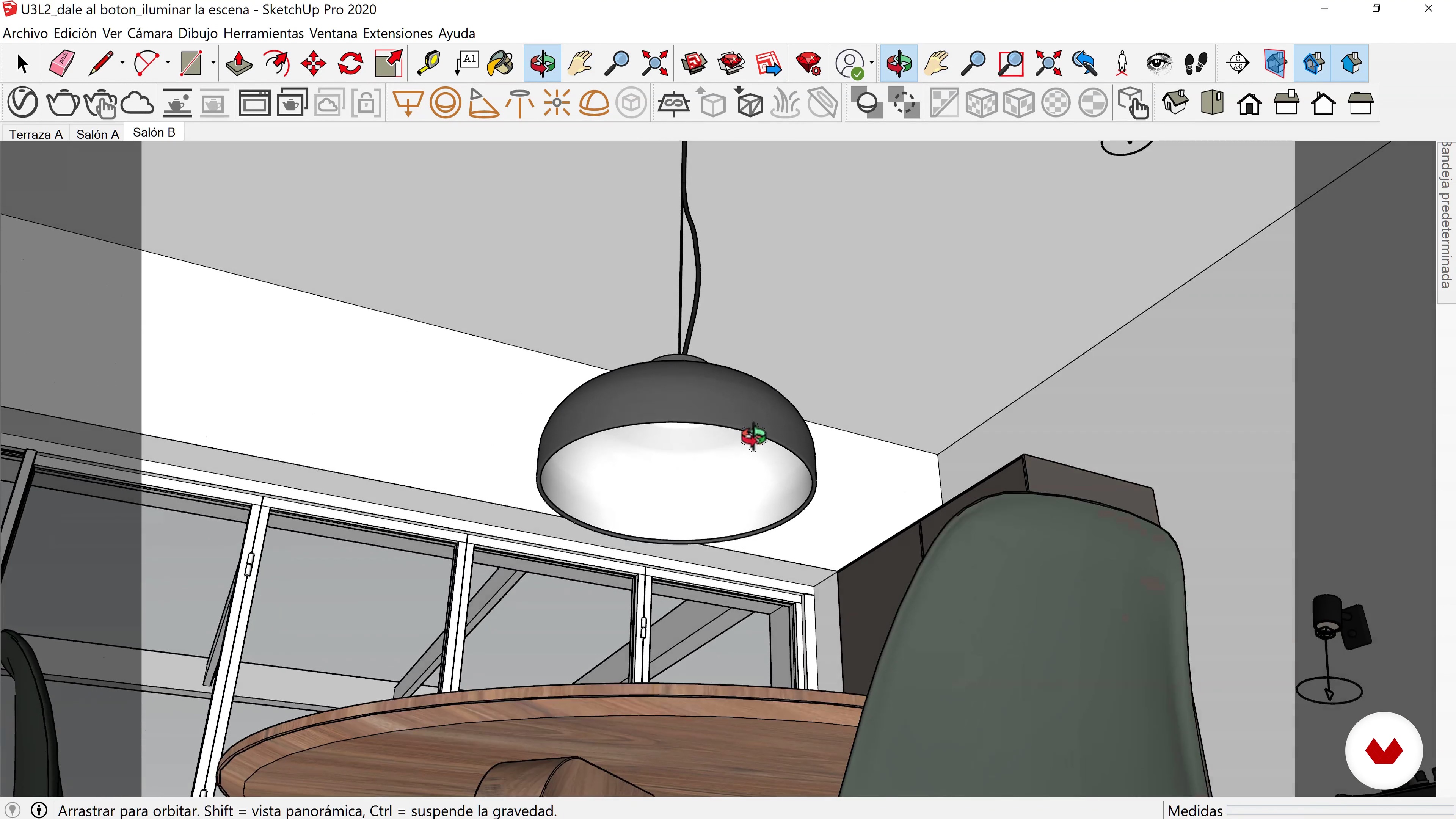
9Illuminez la scène
Dans cette leçon, nous ajusterons les paramètres de la caméra et ajouterons un éclairage afin que l'image soit visible de jour comme de nuit.
18 min
 10
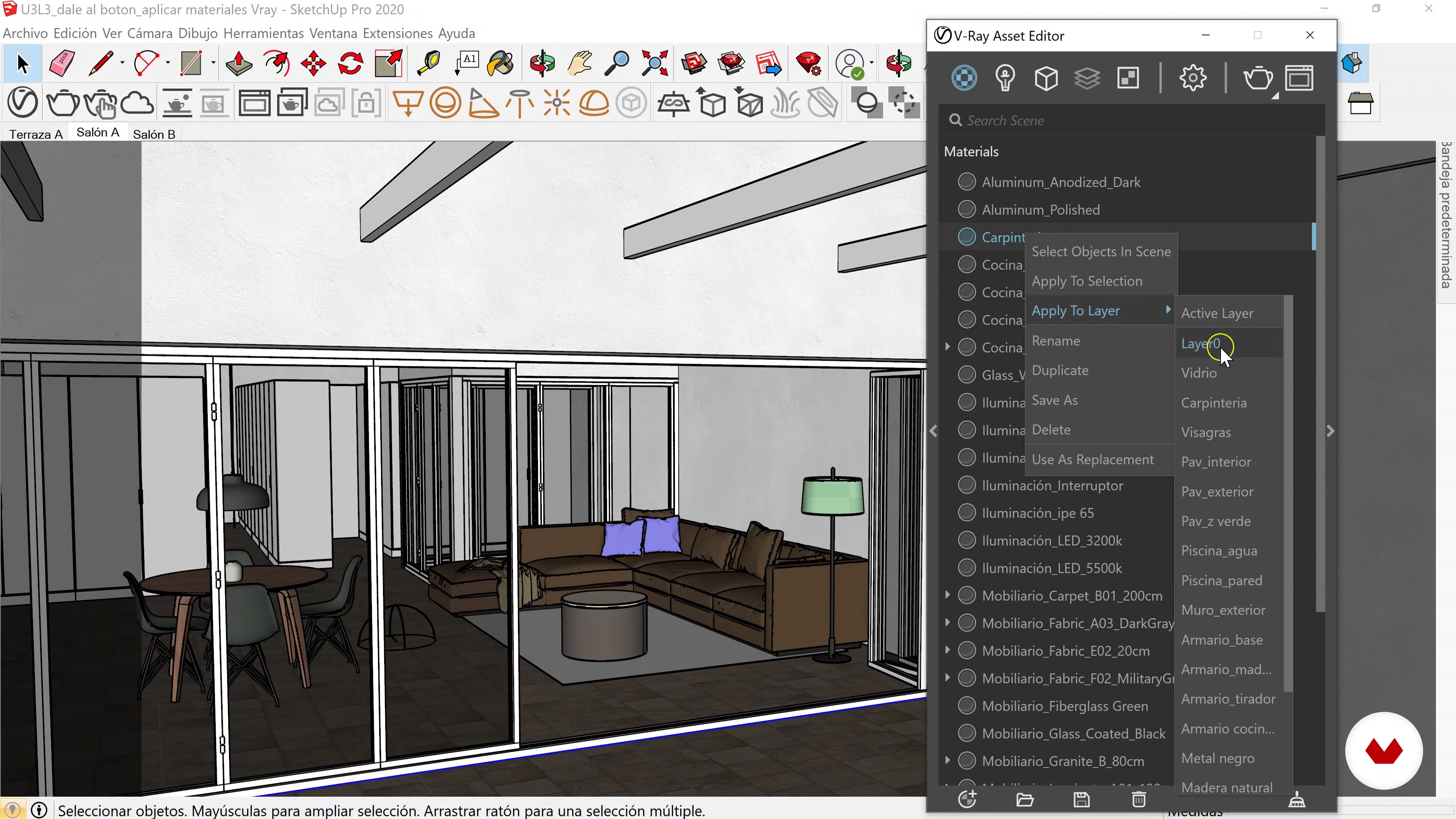
10Appliquer des matériaux Vray au projet
Dans cette leçon, vous apprendrez à appliquer les matériaux de la bibliothèque Vray au modèle sur lequel nous travaillons dans SketchUp.
7 min
 11
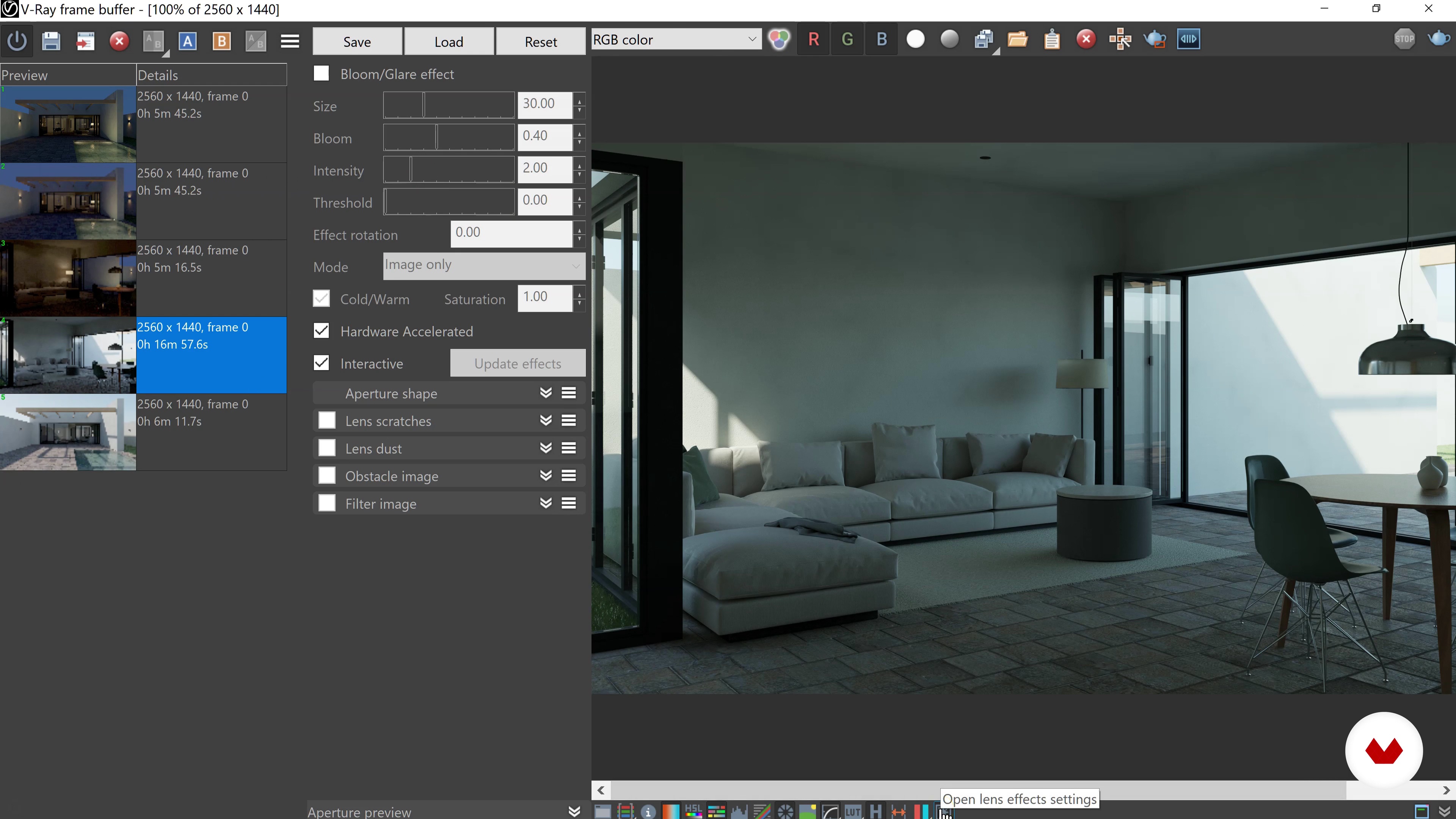
11Modifier l'image via la visionneuse V-ray Next
Dans cette leçon, nous éditerons et enregistrerons l'image dans le "Frame Buffer" avec le contrôle de correction et nous ajouterons quelques effets d'objectif.
4 min
 12
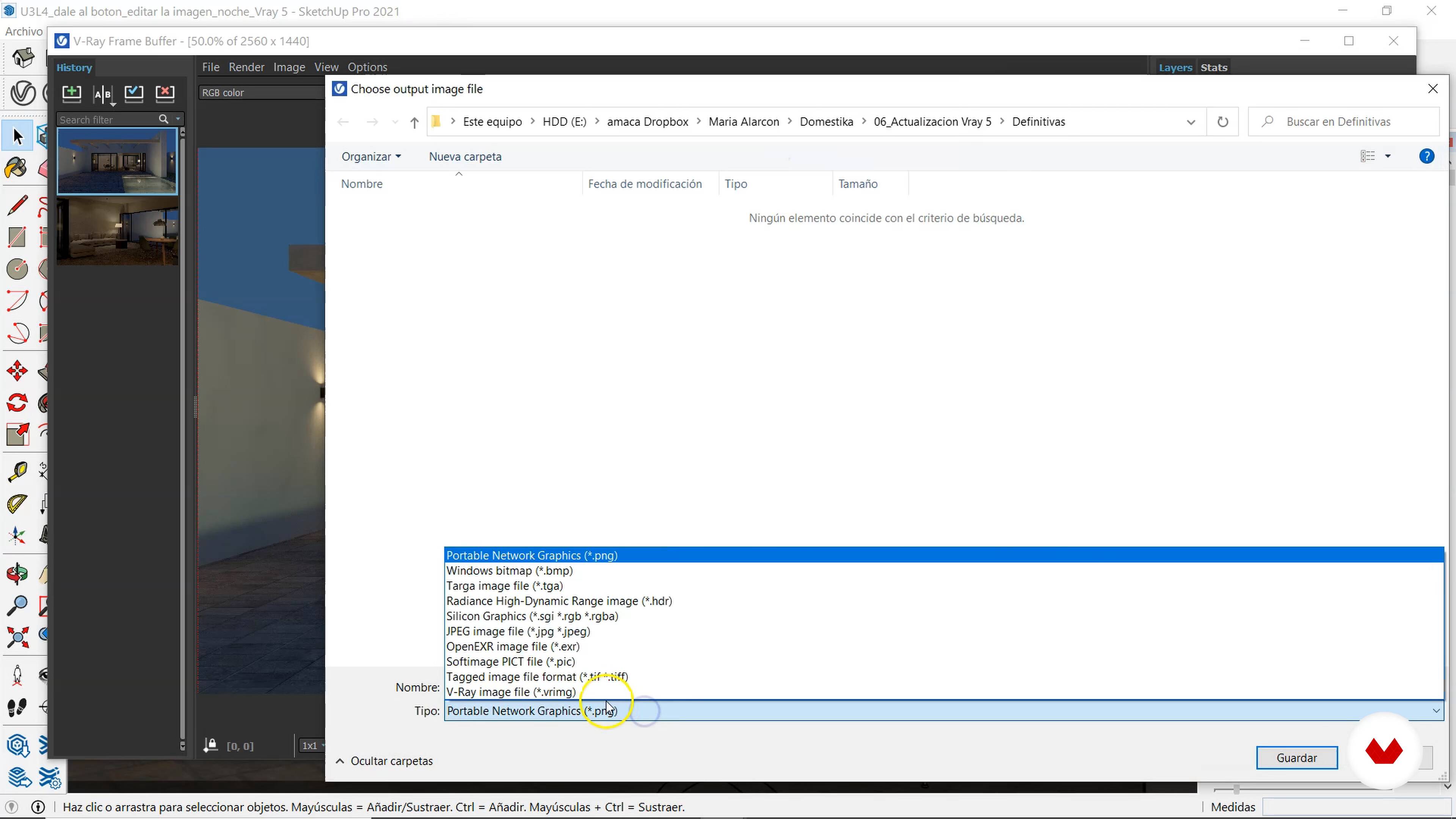
12Modifiez l'image via la visionneuse V-ray 5
4 min
 13
13Travaillez l'image finale dans Photoshop
Dans cette leçon , nous allons travailler sur l'image dans Photoshop, en ajoutant les rendre canaux et de modifier la couleur et les corrections d' éclairage.
3 min
 14
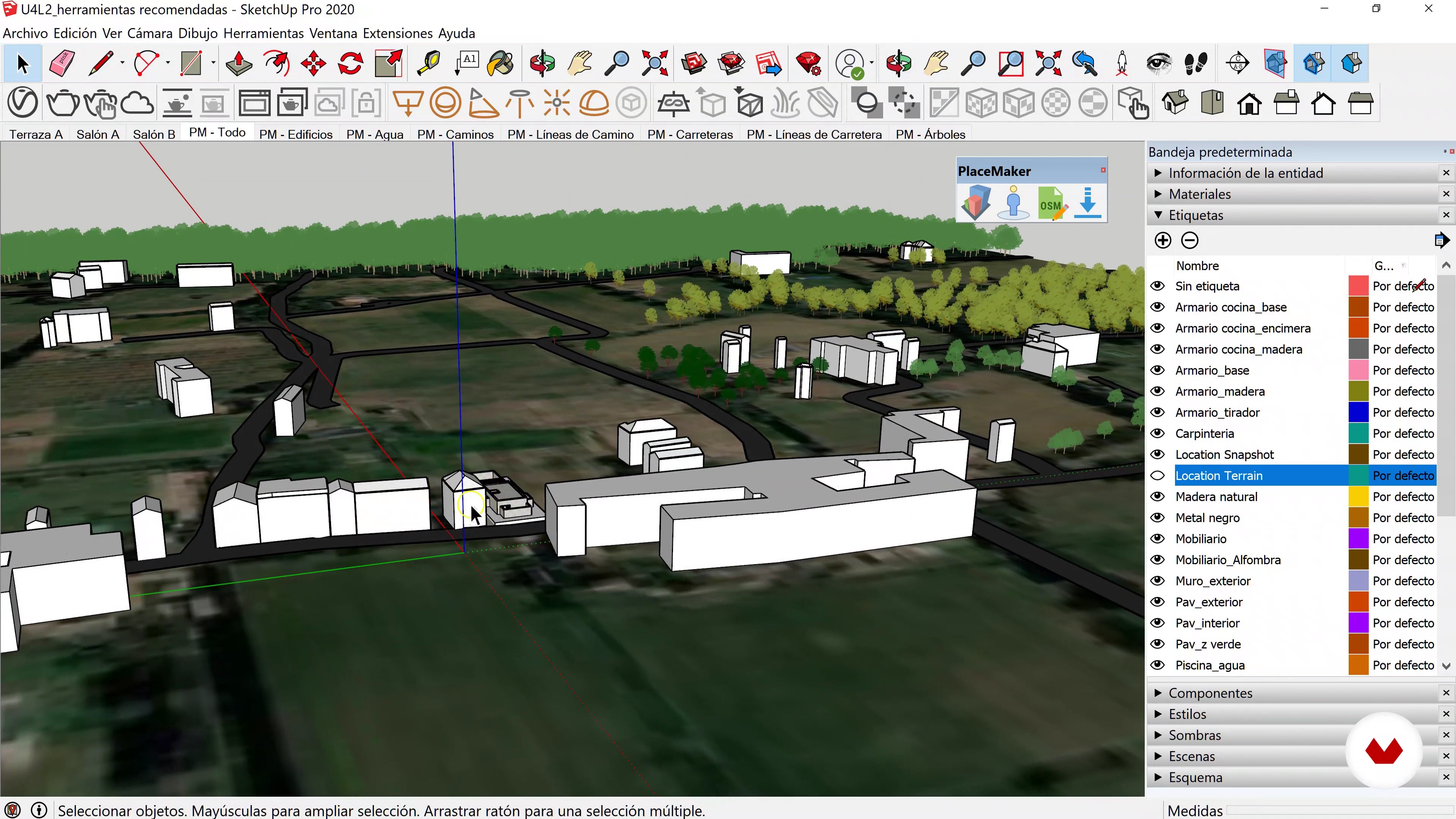
14Quelques outils recommandés
Enfin, dans cette leçon, je vais vous apprendre à contrôler la lumière du soleil, à modifier le nord ou à géolocaliser votre projet. Je recommanderai un plugin qui modélise l'environnement en un seul clic
5 min
 3
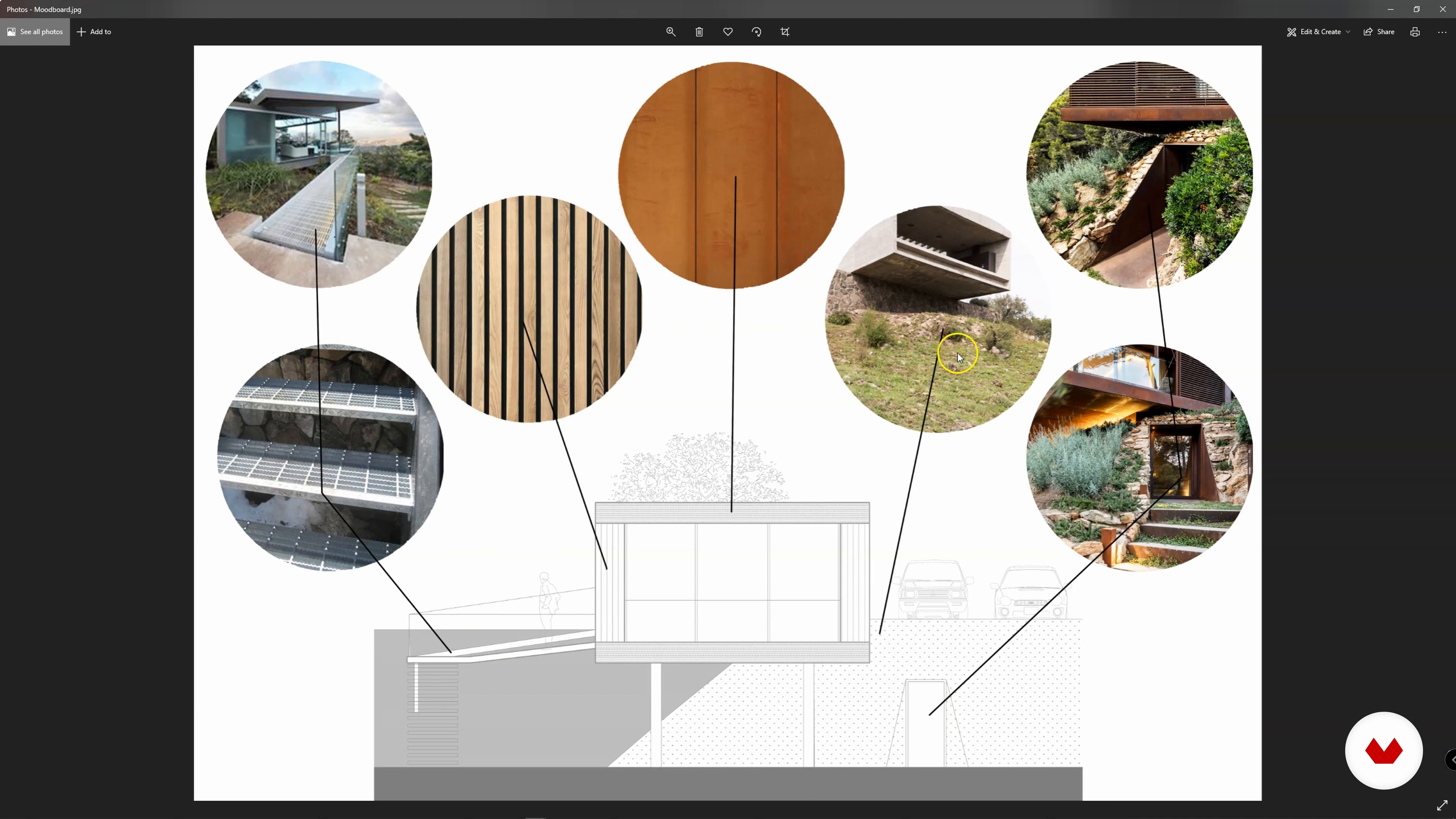
3Comment comprendre le bref
Dans un premier temps, je vais vous montrer à quoi s'attendre du brief du client et comment le comprendre.
2 min
 4
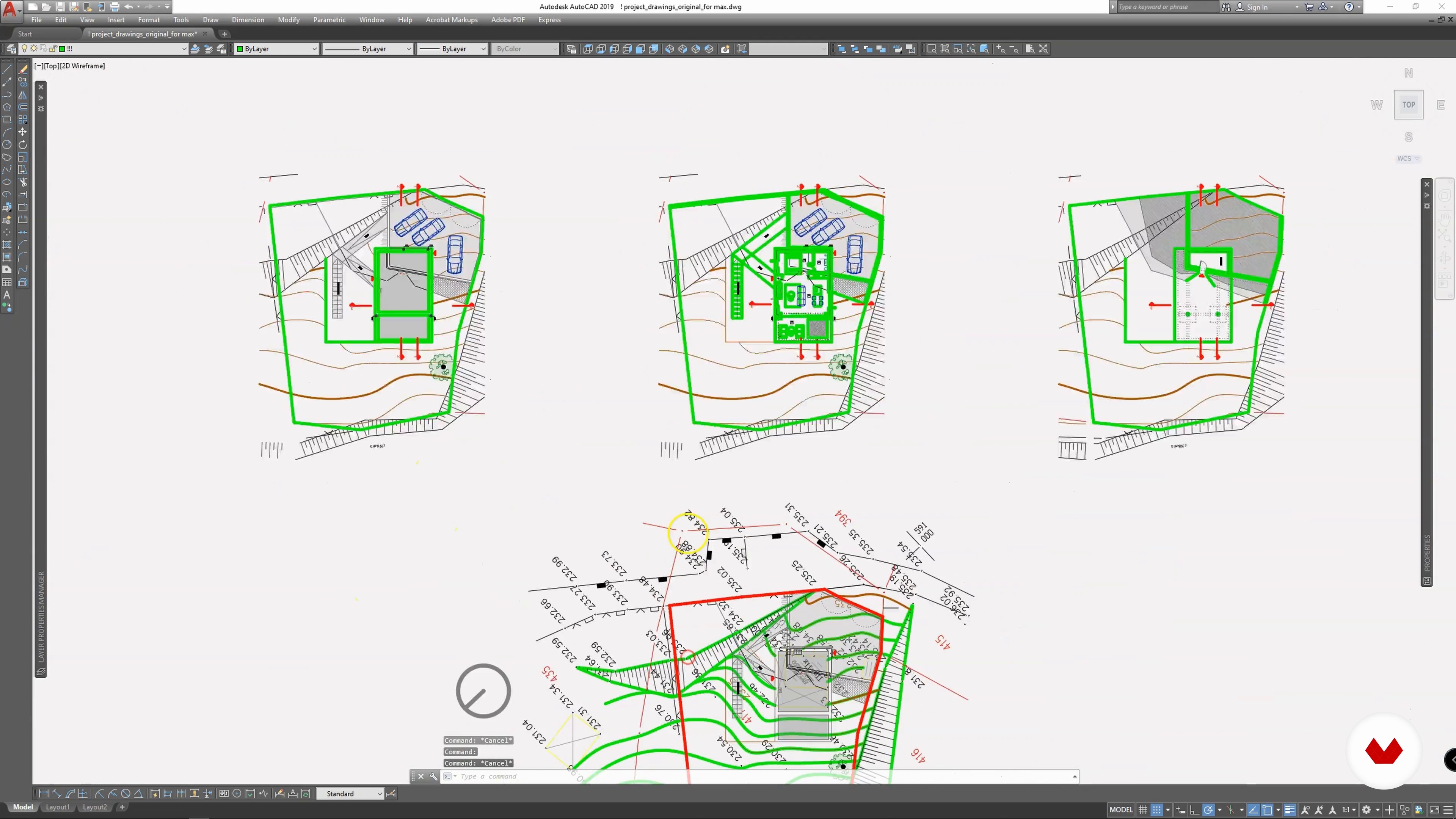
4Préparation d'AutoCAD DWG pour l'importation
Ensuite, je vais vous montrer comment préparer le dessin AutoCAD pour l'importation et partager quelques conseils pour simplifier le flux de travail dans 3ds Max.
17 min
 5
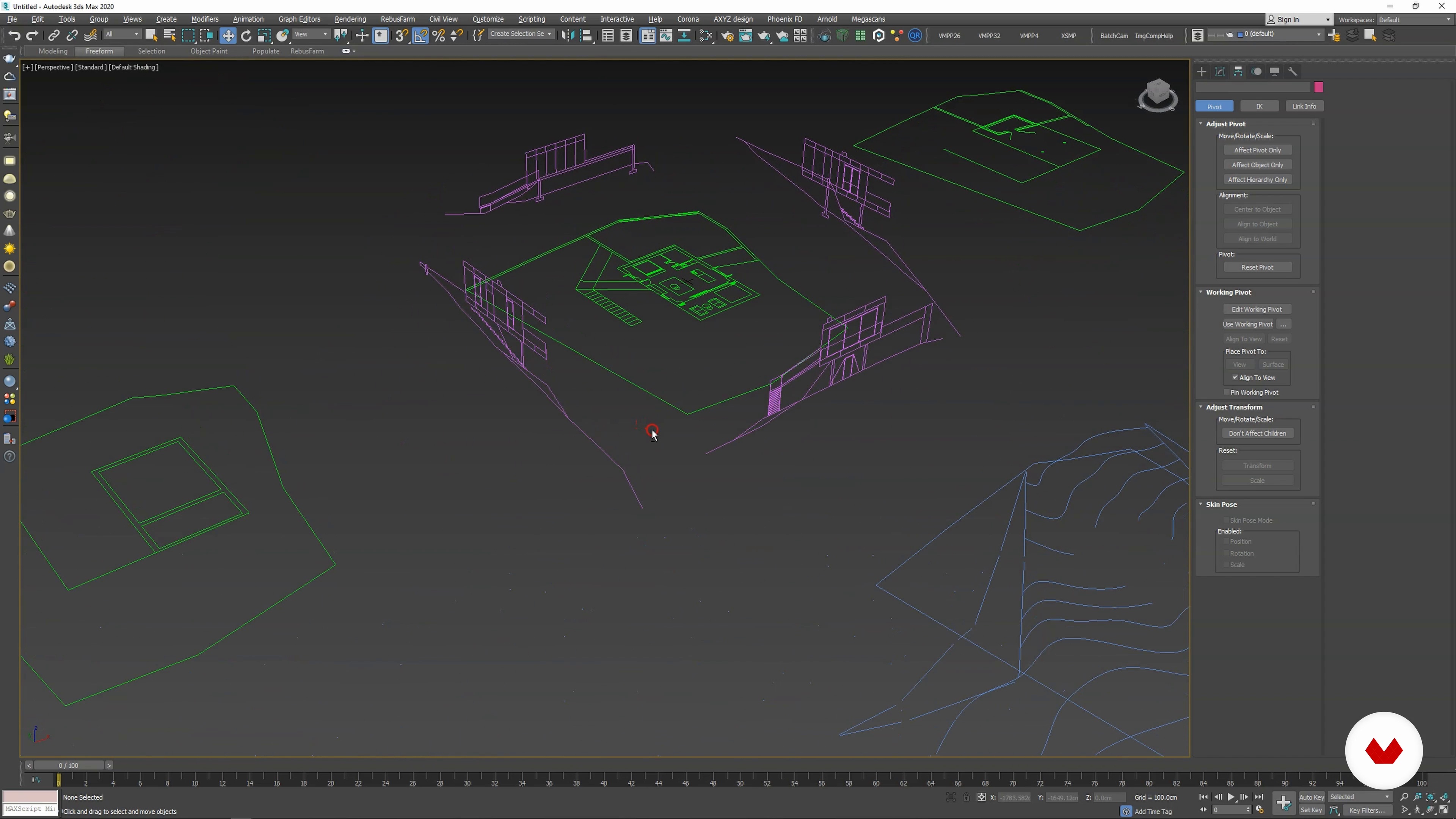
5Importation et positionnement d'un dessin dans 3ds Max
Cette leçon vous montrera comment importer et positionner le dessin au trait dans 3ds Max.
7 min
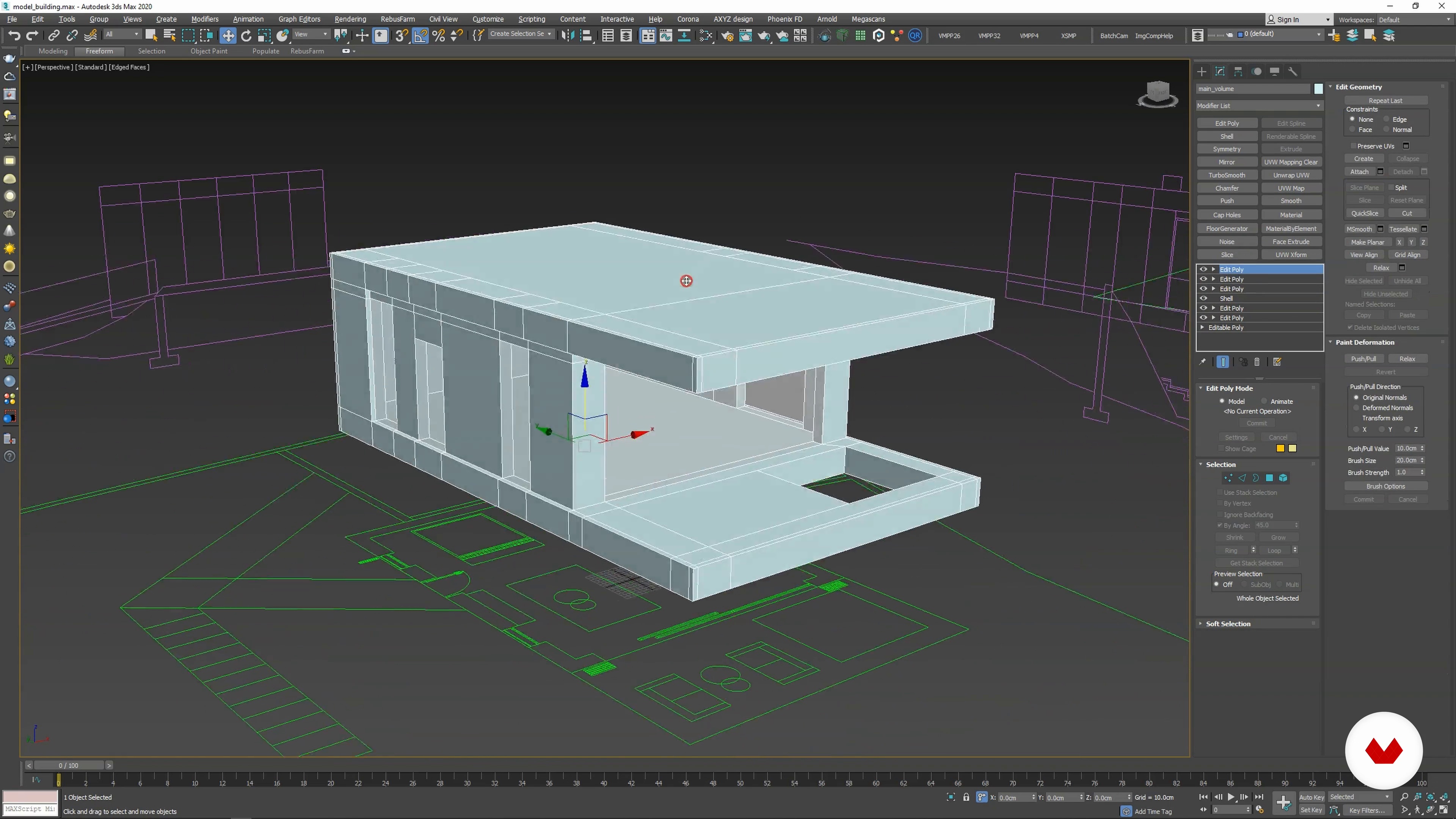 6
6Modélisation du volume de base
Dans cette leçon, je vais vous expliquer les premières étapes pour démarrer votre modèle 3D, en me concentrant sur le volume de base du bâtiment.
8 min
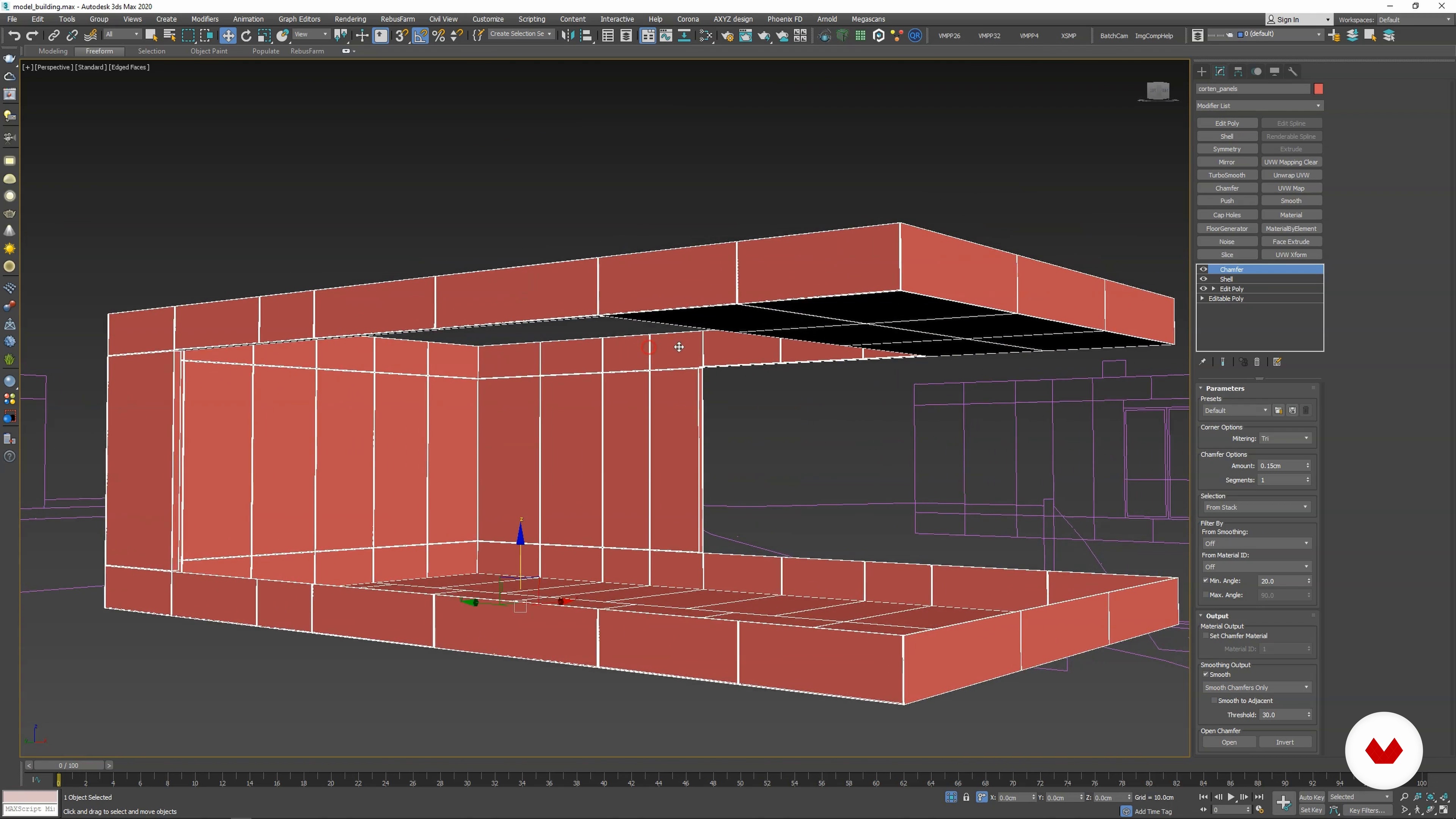 7
7Modélisation des panneaux Corten
Ici, vous apprendrez à utiliser la géométrie de volume de base existante pour modéliser des panneaux corten sur la façade.
19 min
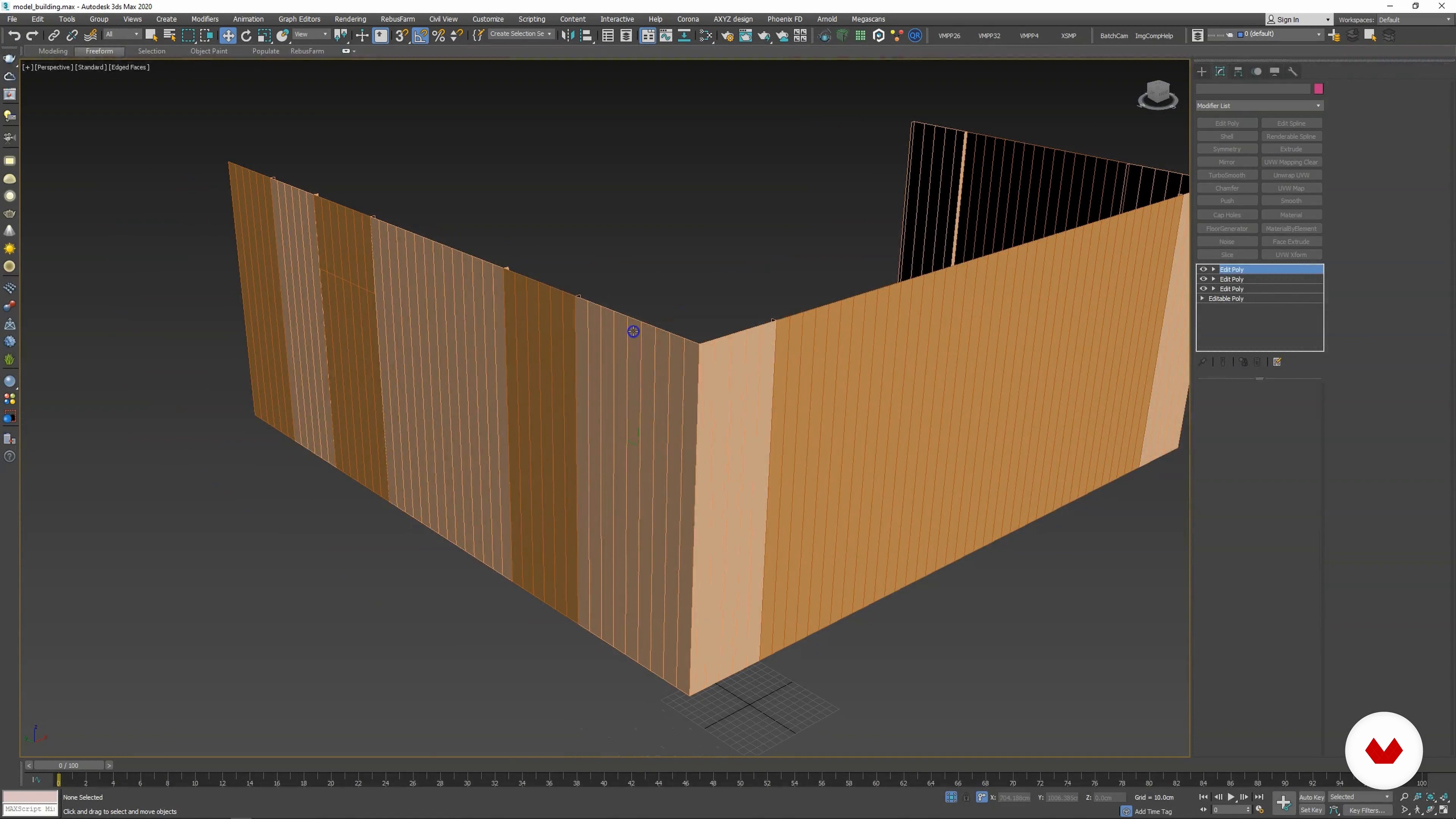 8
8Bardage Bois à Modeler
Poursuivant avec les éléments de façade, cette leçon se concentrera sur le revêtement. Ensuite, je vais vous montrer comment utiliser des modificateurs pour améliorer la possibilité de modification de la géométrie avec laquelle vous travaillez.
11 min
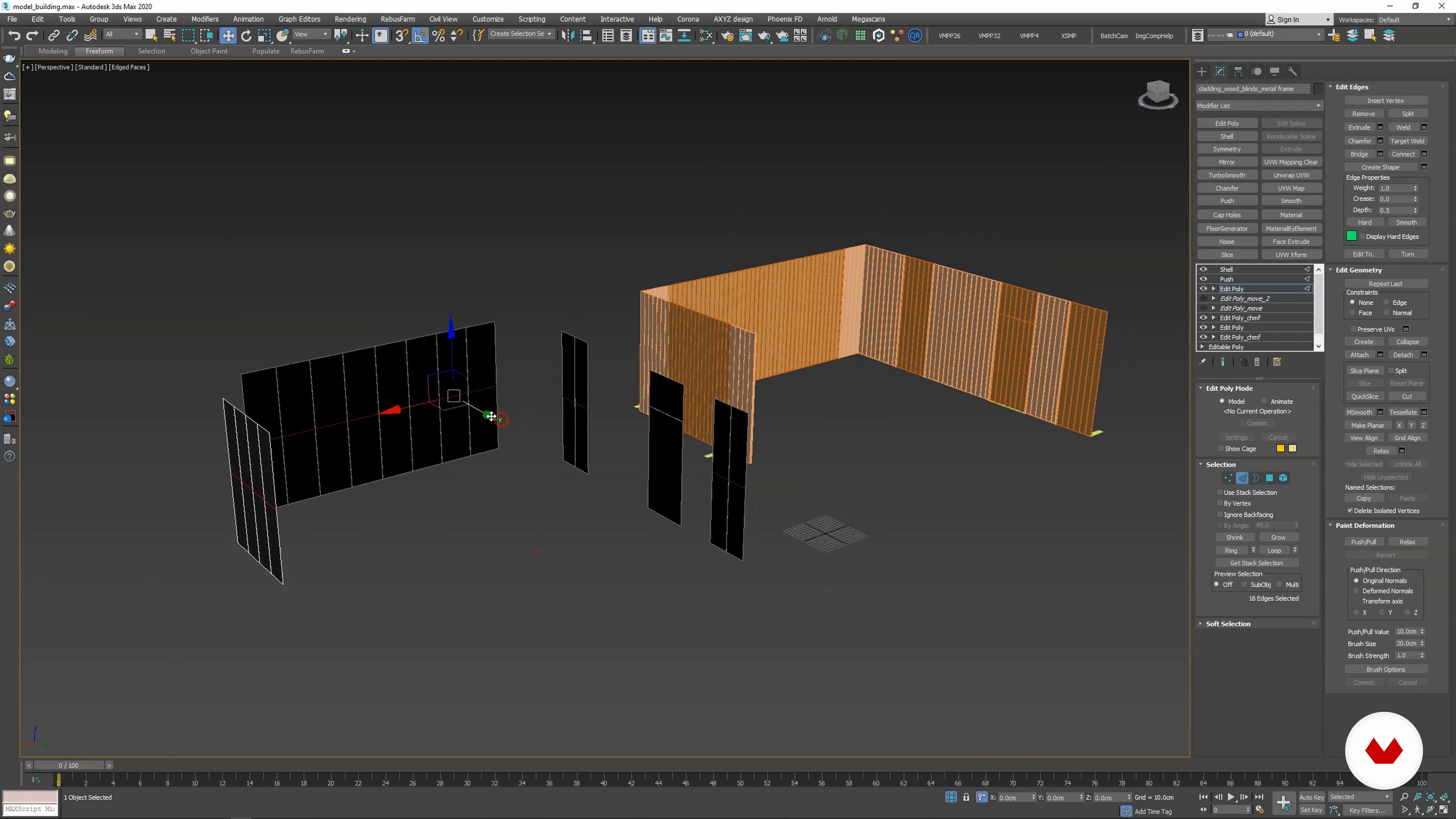 9
9Modélisation et positionnement des stores
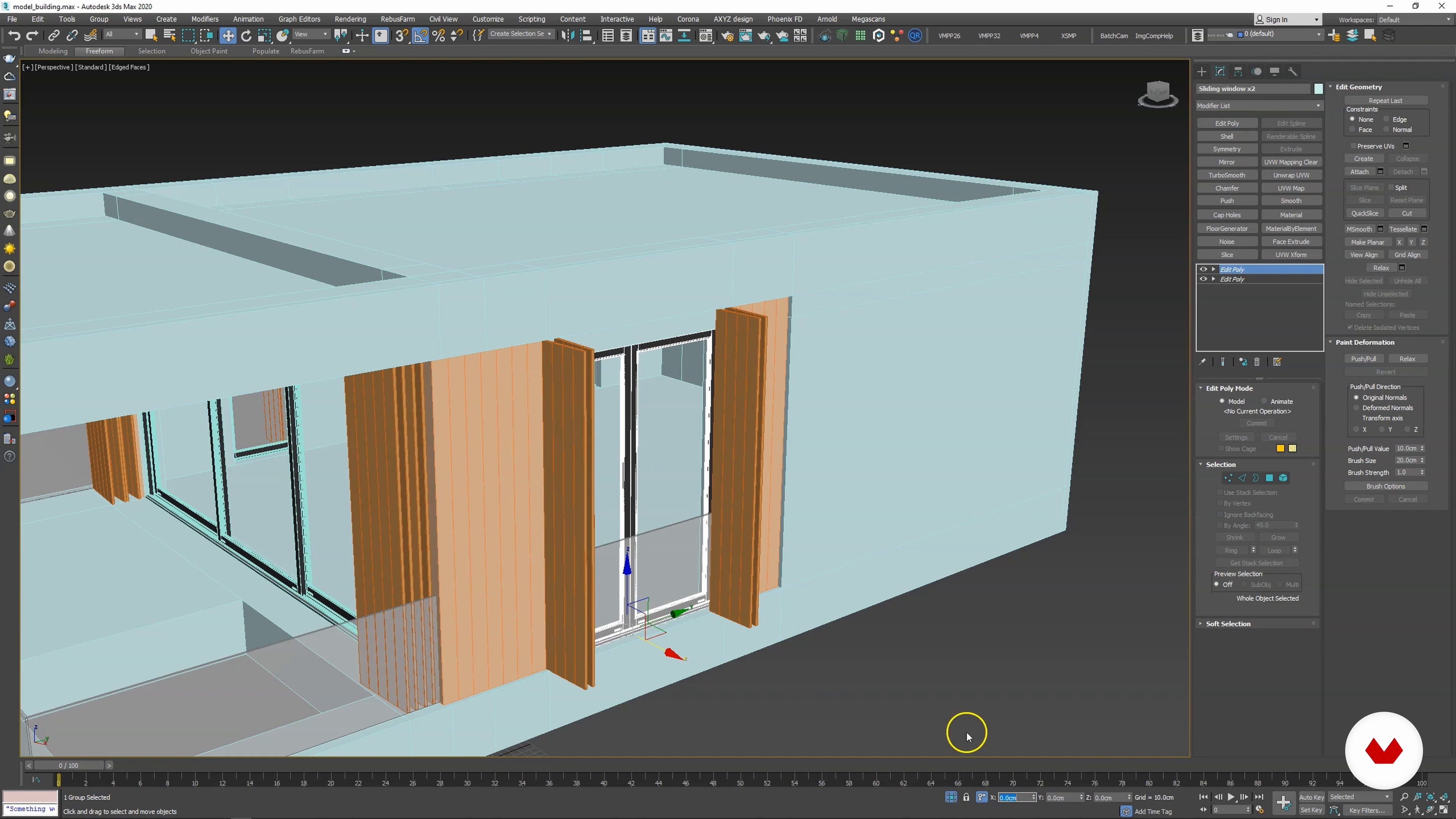
Dans cette leçon, je vais vous montrer comment modéliser la construction en acier des stores et les positionner avec les éléments de revêtement à l'aide du modificateur Editer poly.
18 min
 10
10Modélisation des détails du bâtiment
Enfin, je terminerai les détails sur le volume principal du bâtiment. Ensuite, je vais vous montrer un moyen rapide et efficace de modéliser des fenêtres et des portes, si vous devez traiter de grandes quantités.
20 min
 11
11Filet à modeler sur la terrasse
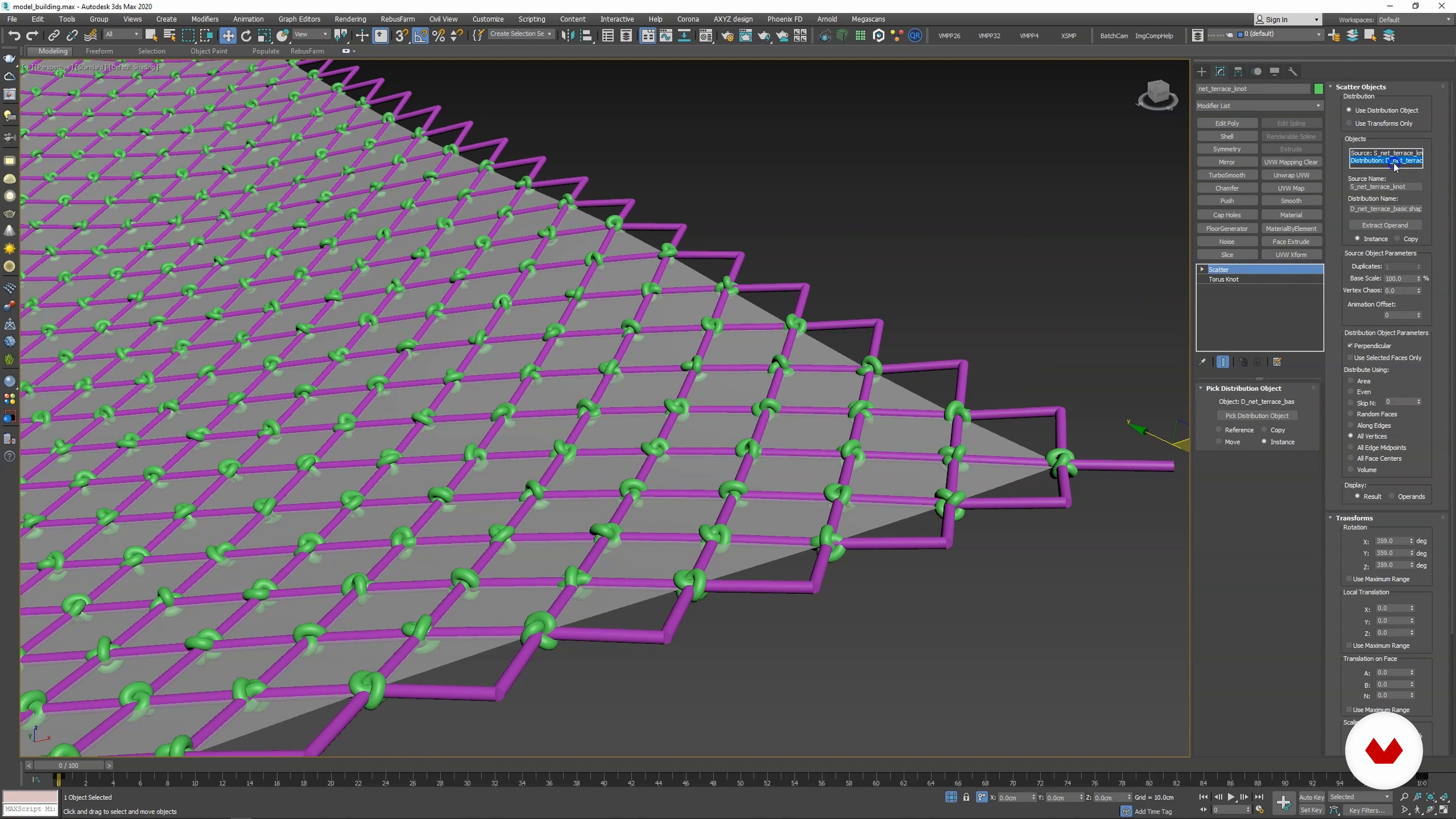
Dans cette leçon, je vais vous montrer comment modéliser le filet de repos sur la terrasse à partir d'un simple objet plan, en utilisant les outils natifs disponibles sur 3ds Max.
11 min
 12
12Modélisation des murs du sous-sol et du stationnement
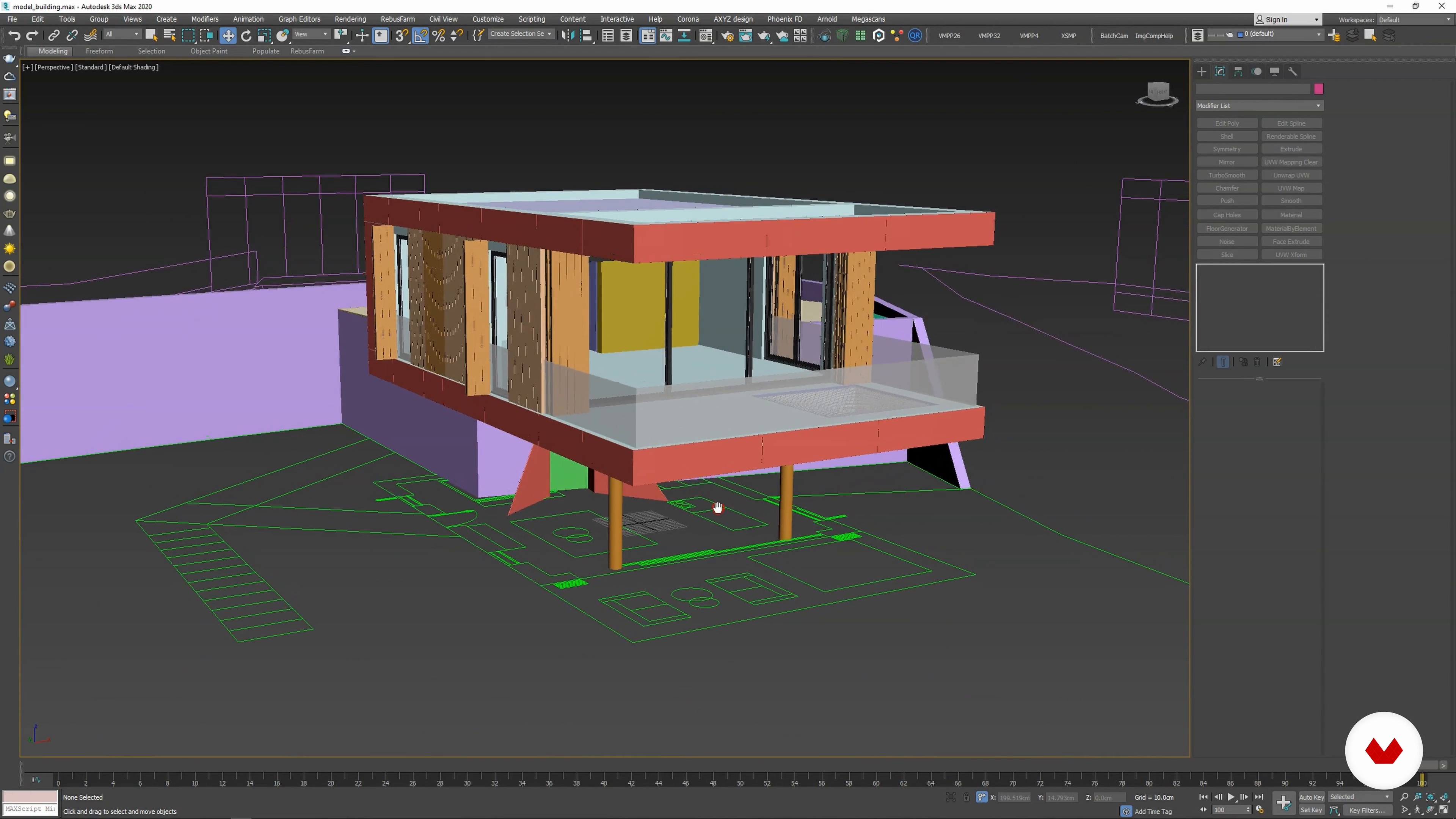
Cette leçon avancera avec le processus de modélisation. Je vais vous montrer comment créer le mur du sous-sol et les aires de stationnement autour de la maison.
20 min
 13
13Modélisation d'escaliers extérieurs 1
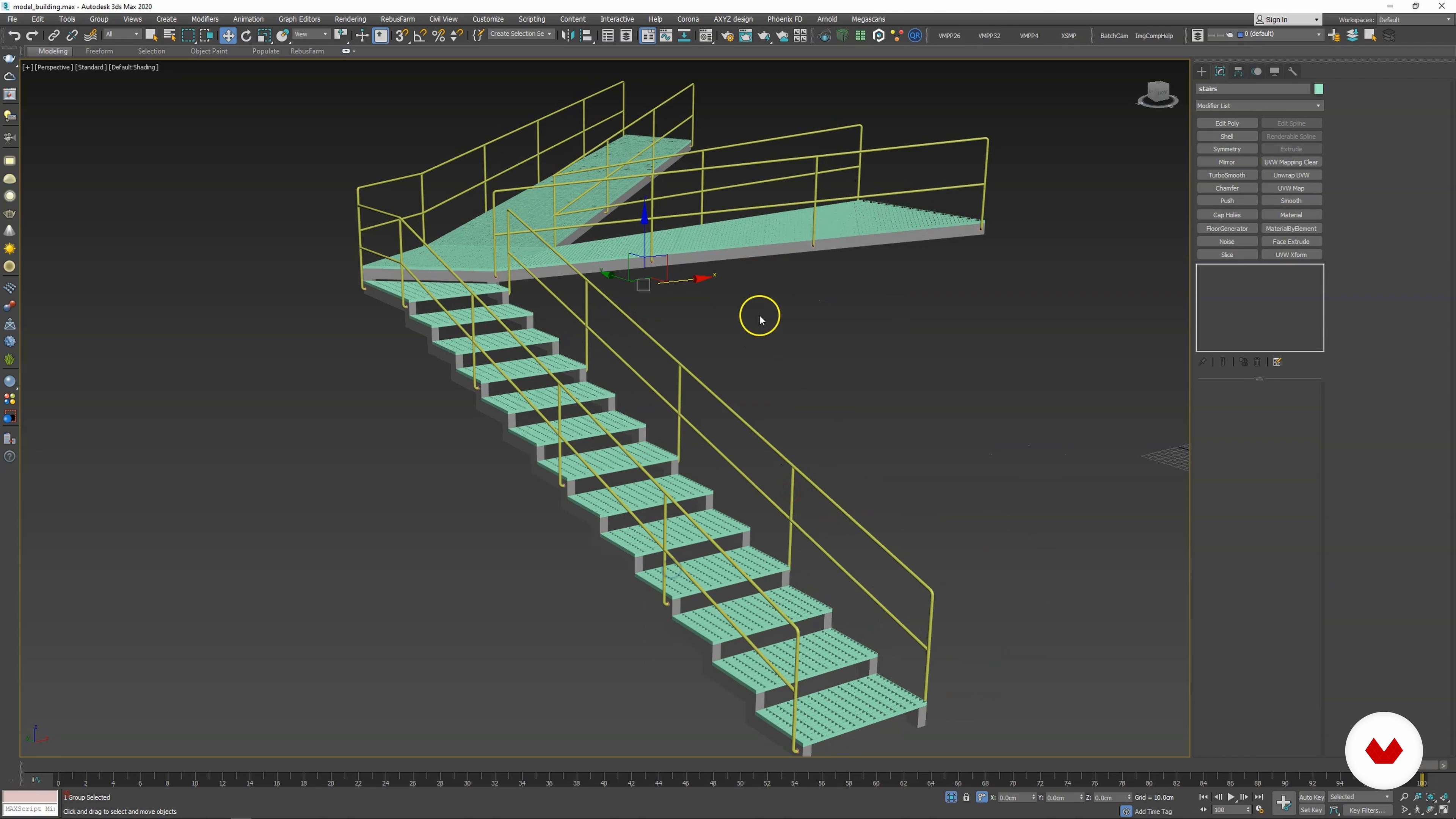
Dans cette leçon, je couvrirai la modélisation de l'escalier extérieur. Vous verrez comment aborder des éléments architecturaux qui ne sont pas strictement orthogonaux et verticaux.
19 min
 14
14Modélisation d'escaliers extérieurs 2
Ici, je vais continuer avec le thème de la modélisation de l'escalier.
19 min
 15
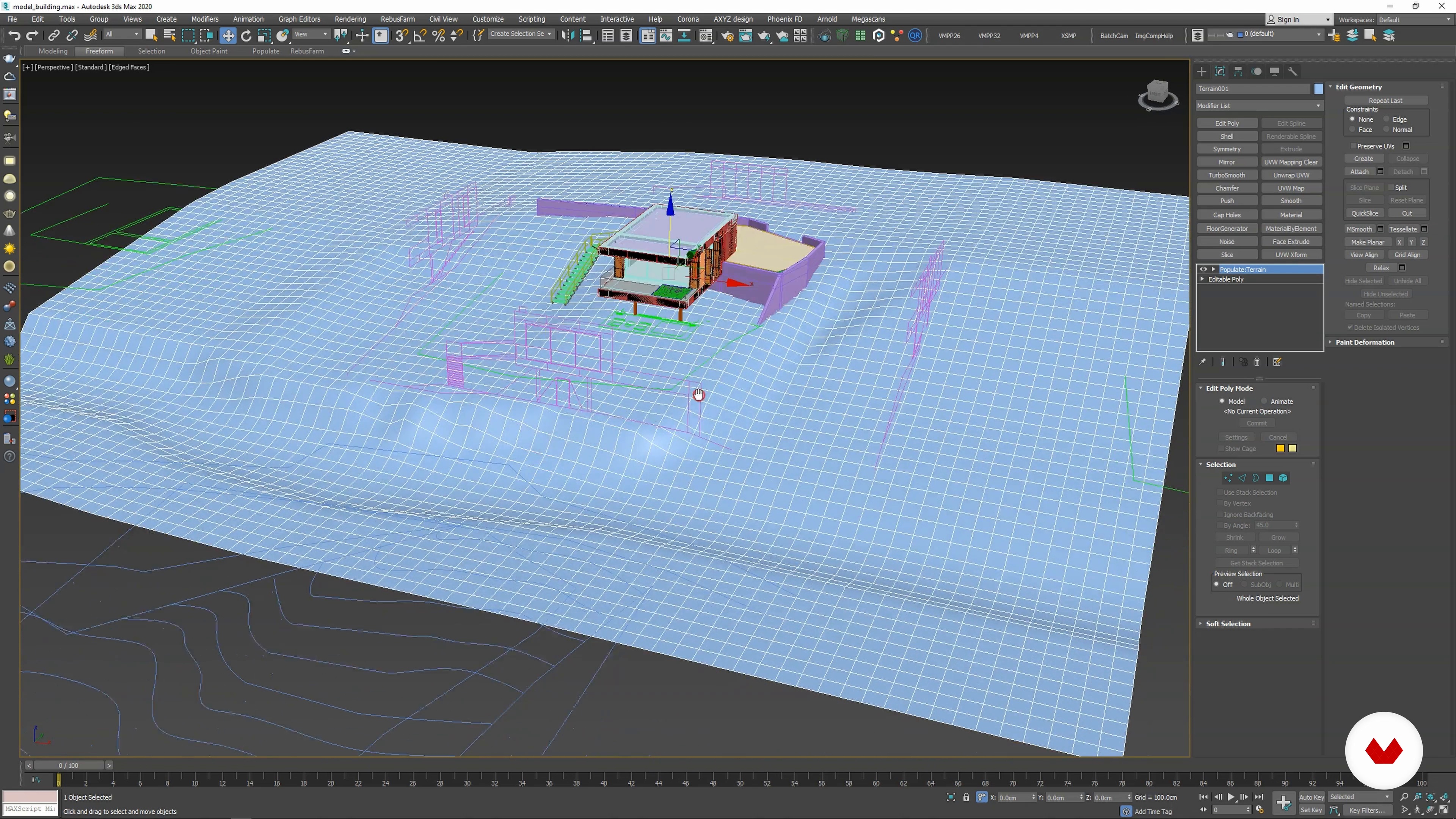
15Modélisation de l'état existant du terrain
Dans cette leçon, nous aborderons la modélisation du terrain. Je vais vous montrer comment utiliser les lignes isohypse et les convertir en géométrie.
10 min
 16
16Modélisation du terrain selon le projet
Cette leçon développera le thème de la modélisation du terrain. Je vais utiliser la géométrie que nous avons créée dans la leçon précédente et l'ajuster aux spécifications du projet, en tirant parti des outils de forme libre de la barre d'outils du ruban pour ajouter les derniers détails.
20 min
 17
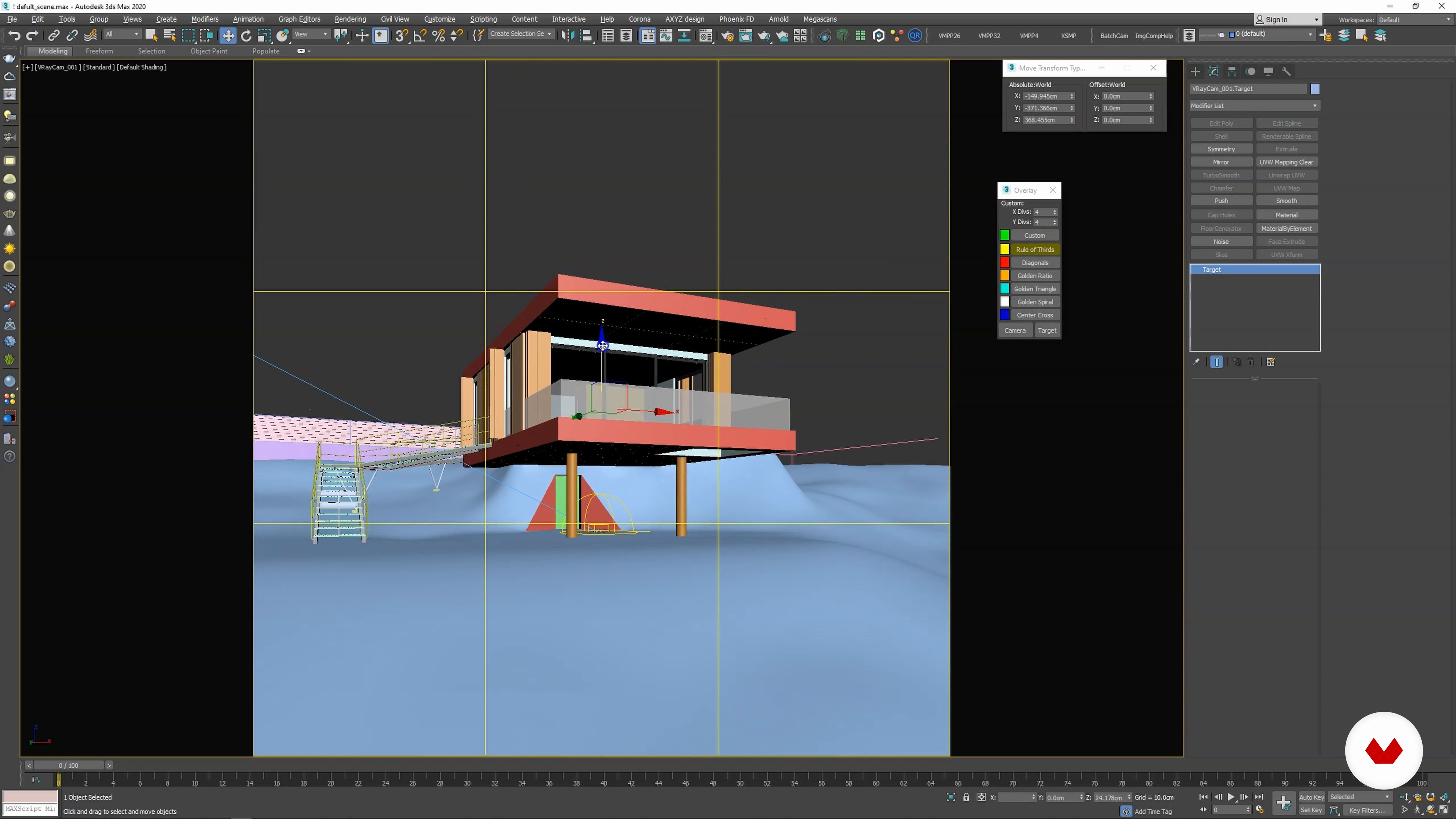
17Scène par défaut et importation d'un modèle 3D
Dans cette leçon, je vais vous donner un bref aperçu de la scène par défaut à partir de laquelle chaque rendu est lancé dans notre studio. Je vais également passer en revue Quixel Bridge et son fonctionnement.
10 min
 18
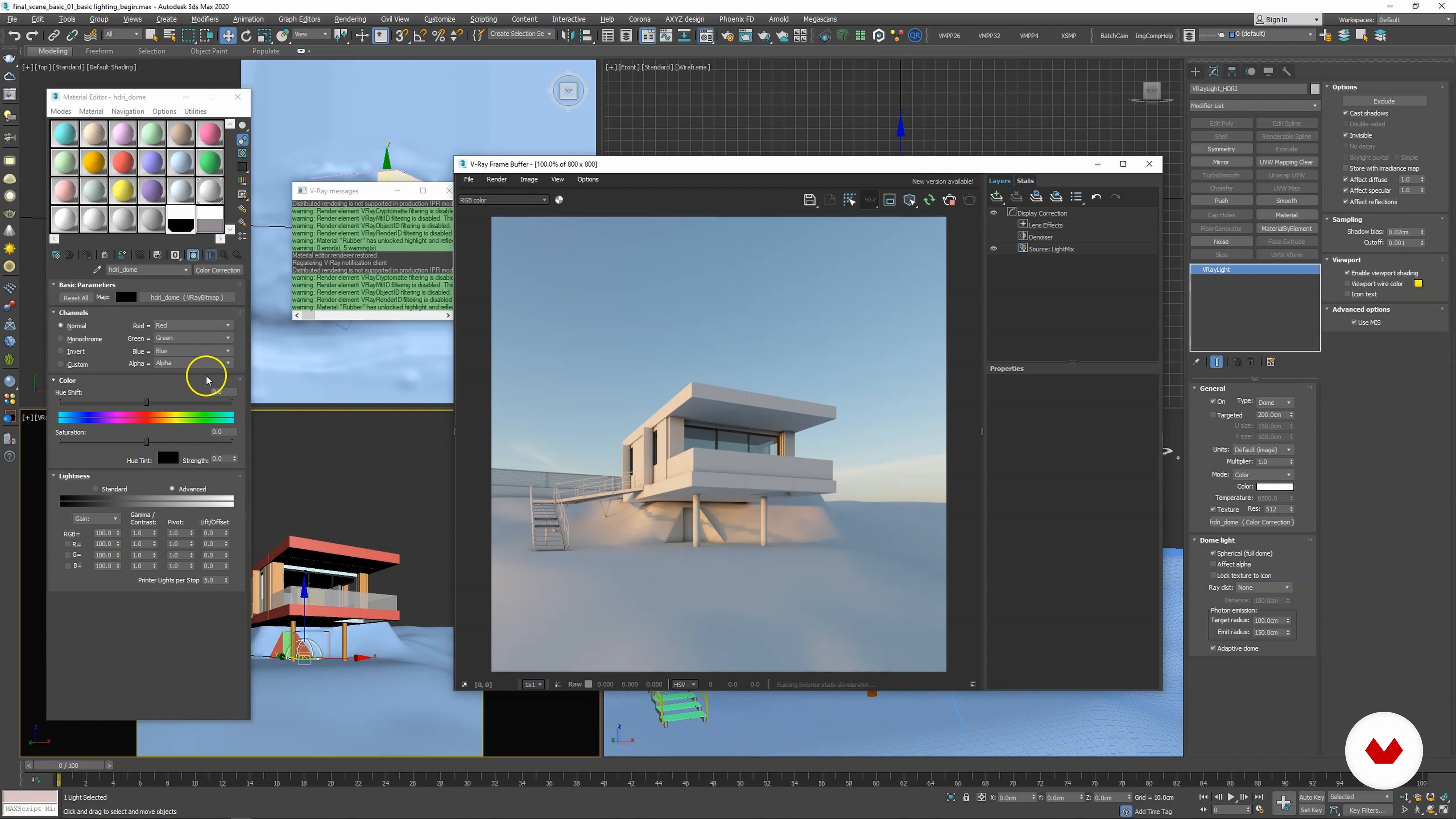
18Configuration de l'éclairage de base
Cette leçon explorera les paramètres de base du shader VRay, y compris la diffusion des couleurs, la réflexion, la réfraction, etc. Ensuite, vous créerez des matériaux simples en métal et en verre pour votre scène.
7 min
 19
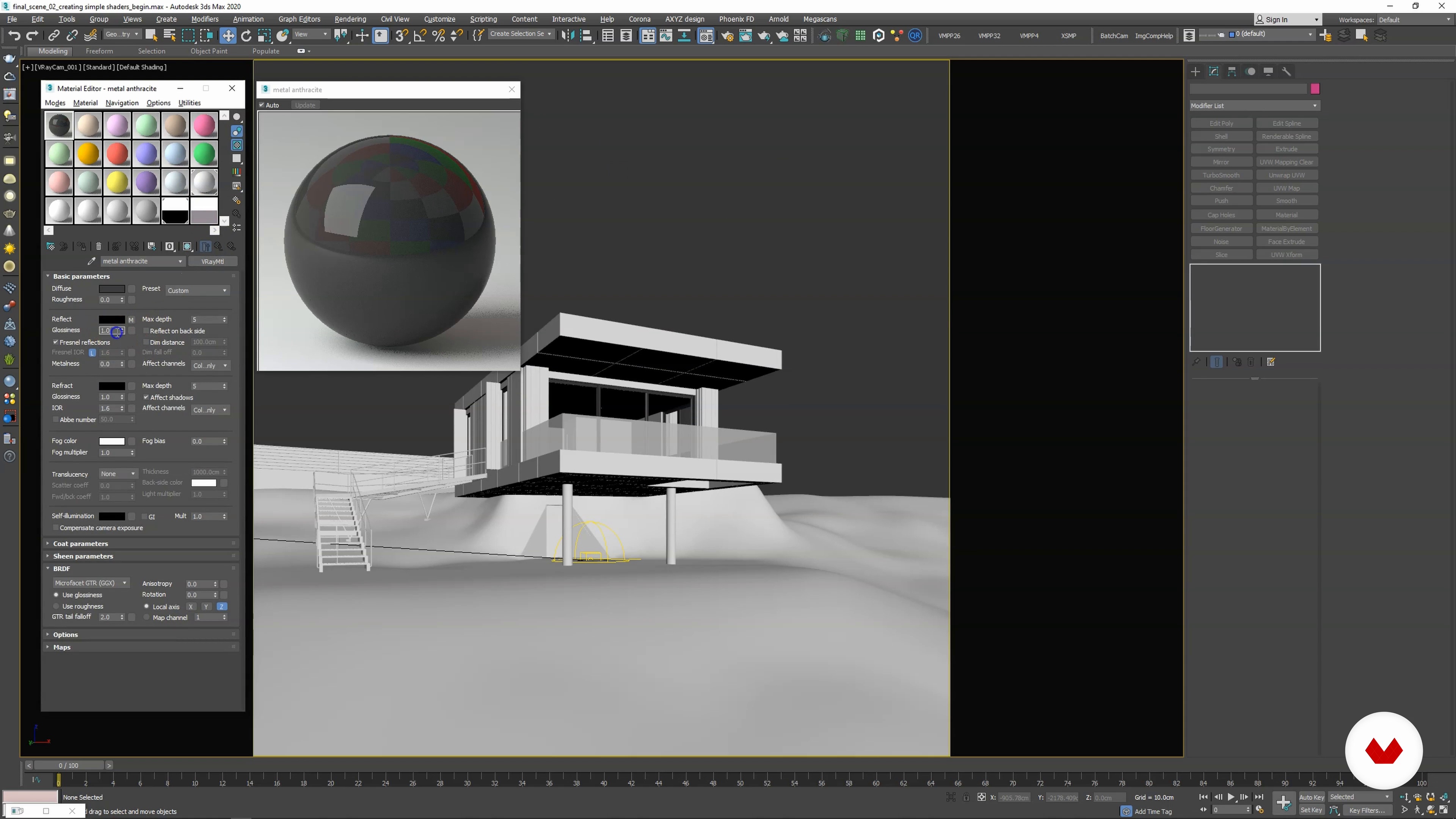
19Créer des shaders simples
Cette leçon couvrira l'importation de shaders de Quixel Bridge vers 3ds Max et comment les utiliser ou les ajuster selon les besoins.
16 min
 20
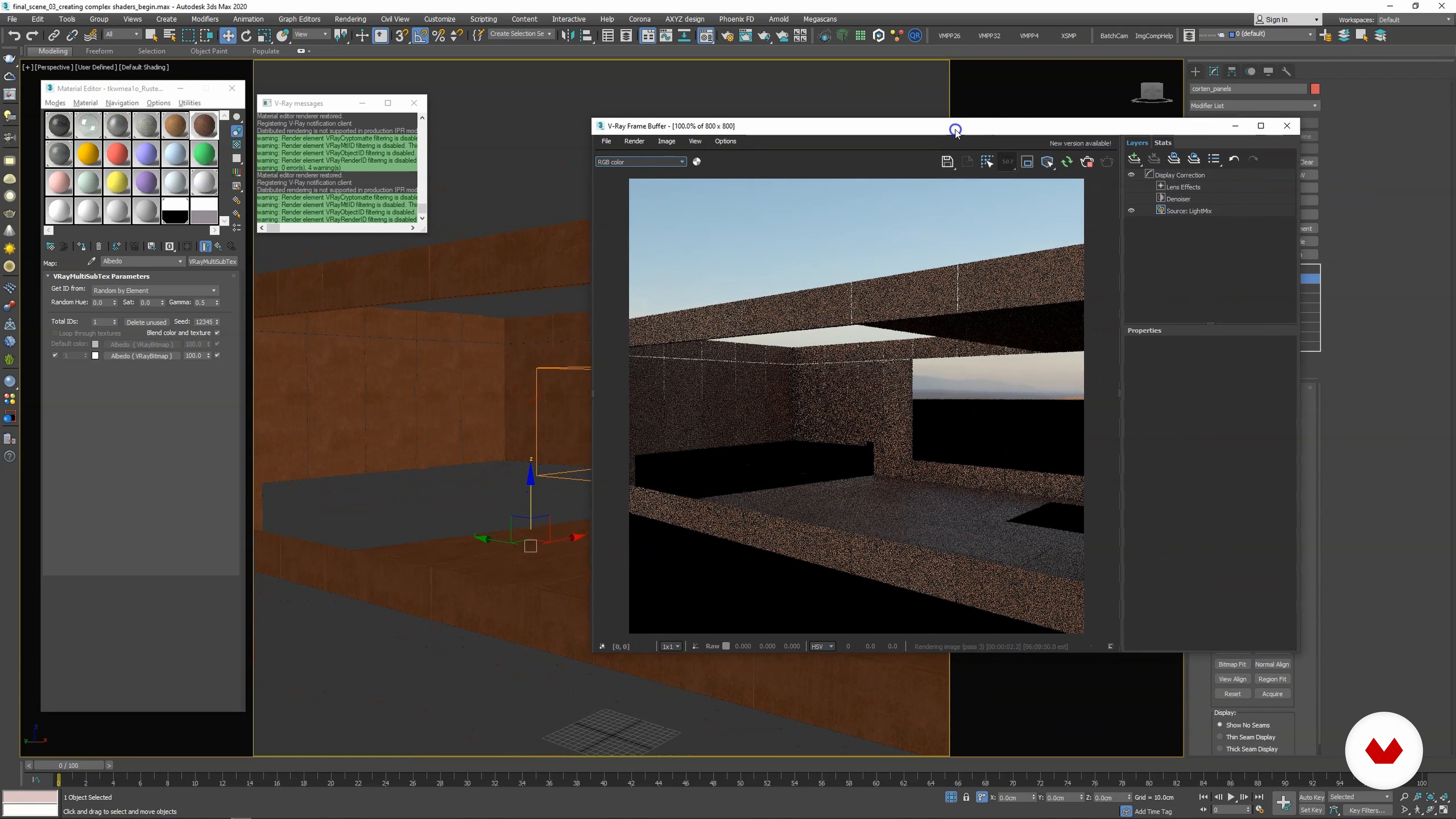
20Importer des shaders depuis Quixel
Dans cette leçon, je vais développer ce que nous avons couvert jusqu'à présent. Je vais vous montrer comment ajouter plus de détails à vos shaders, tels que la saleté et les fuites, en touchant le dépliage UVW.
14 min
 21
21Création de shaders complexes
20 min
 22
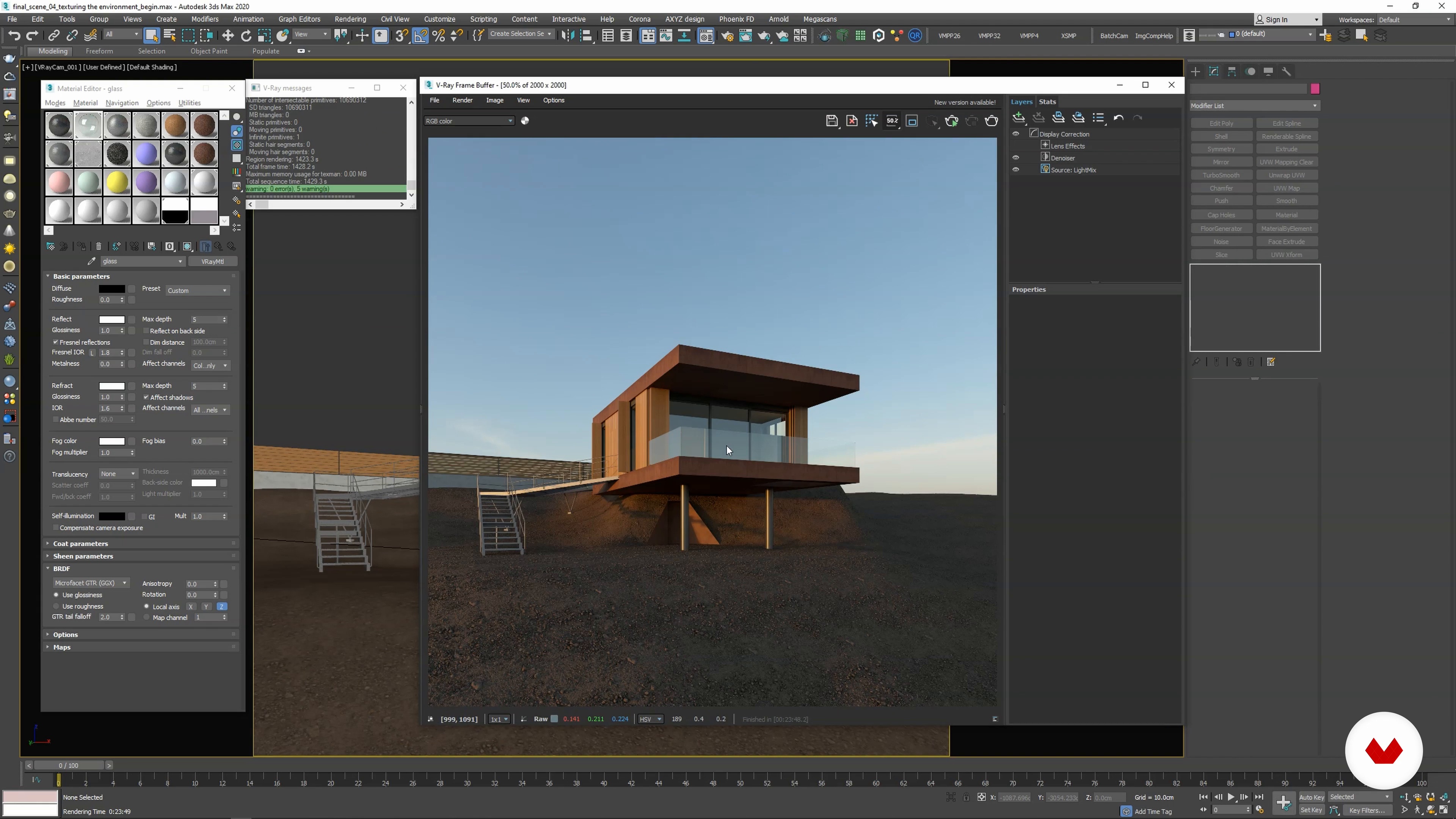
22Texturer l'environnement
Pour conclure cette unité, je vais vous montrer comment texturer l'environnement en ajoutant de la complexité à votre conception. Vous utiliserez UVW Unwrap. Je couvrirai également le déplacement VRay et comment l'appliquer pour obtenir des résultats plus réalistes.
12 min
 23
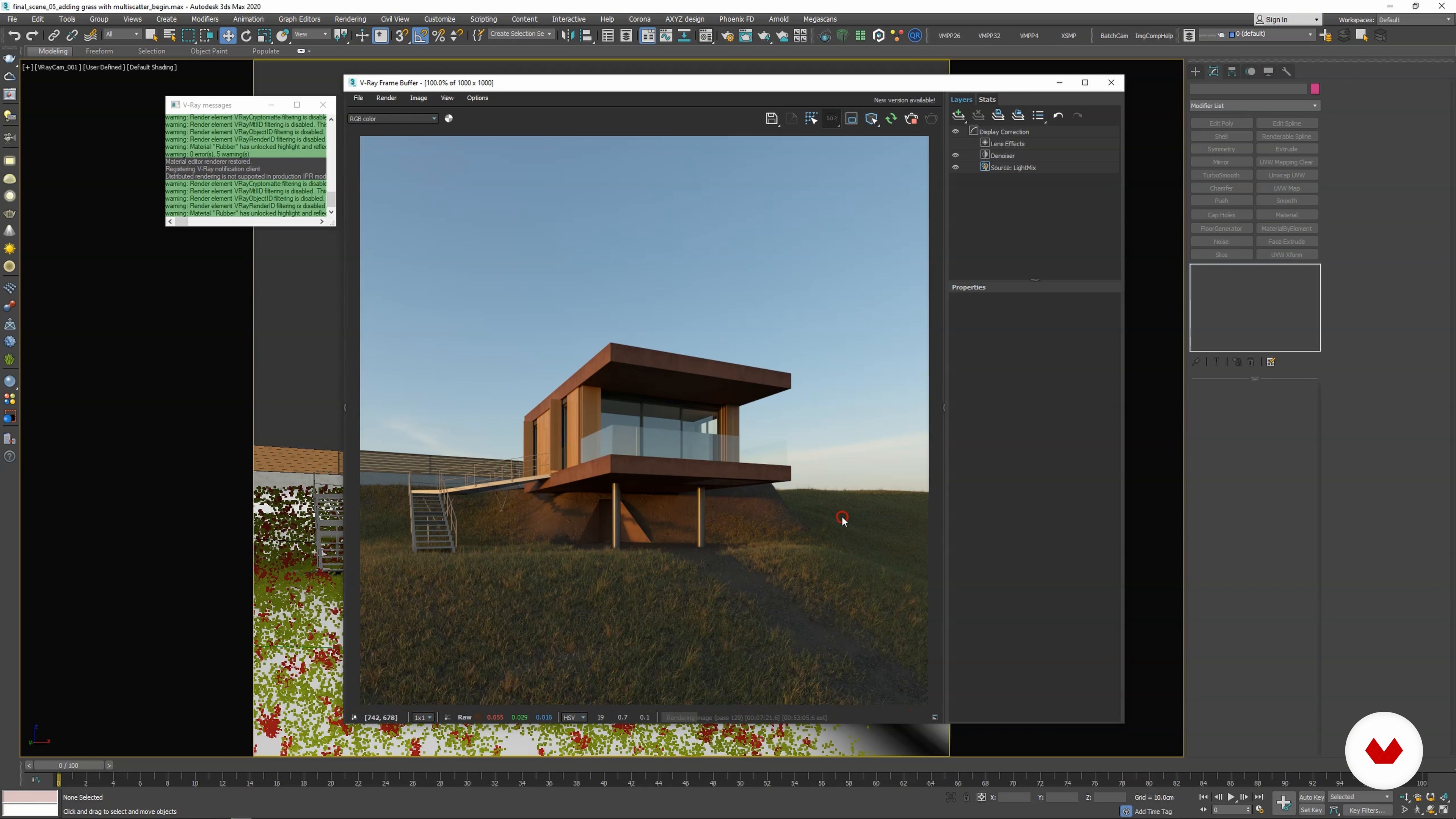
23Ajouter de l'herbe avec MultiScatter
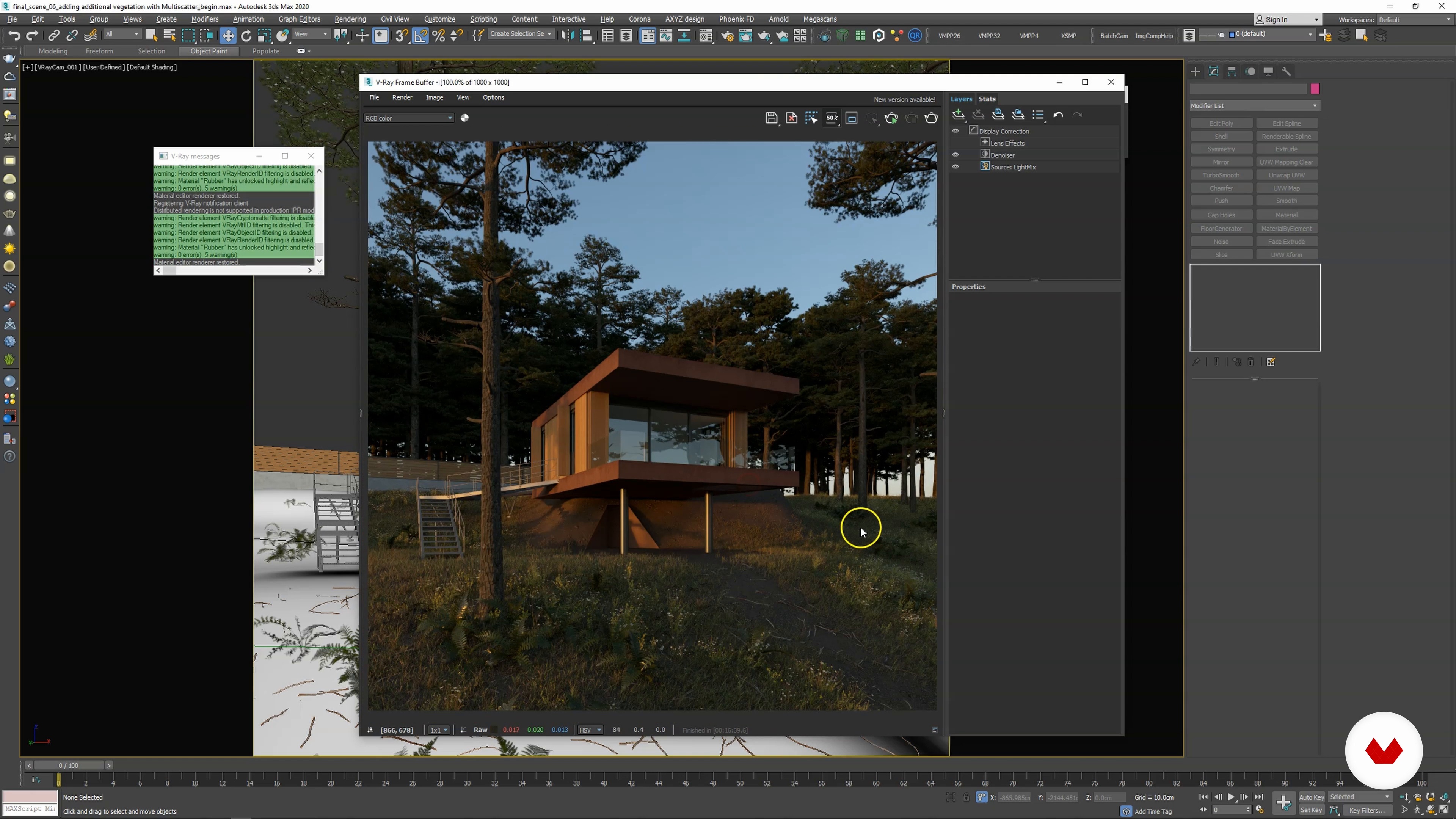
Dans cette leçon, je vais vous montrer comment utiliser le plugin MultiScatter et appliquer la géométrie de l'herbe au terrain. Ensuite, je montrerai une autre façon de peindre des masques sur la géométrie, en passant en mode Vertex Paint.
19 min
 24
24Ajout de végétation supplémentaire
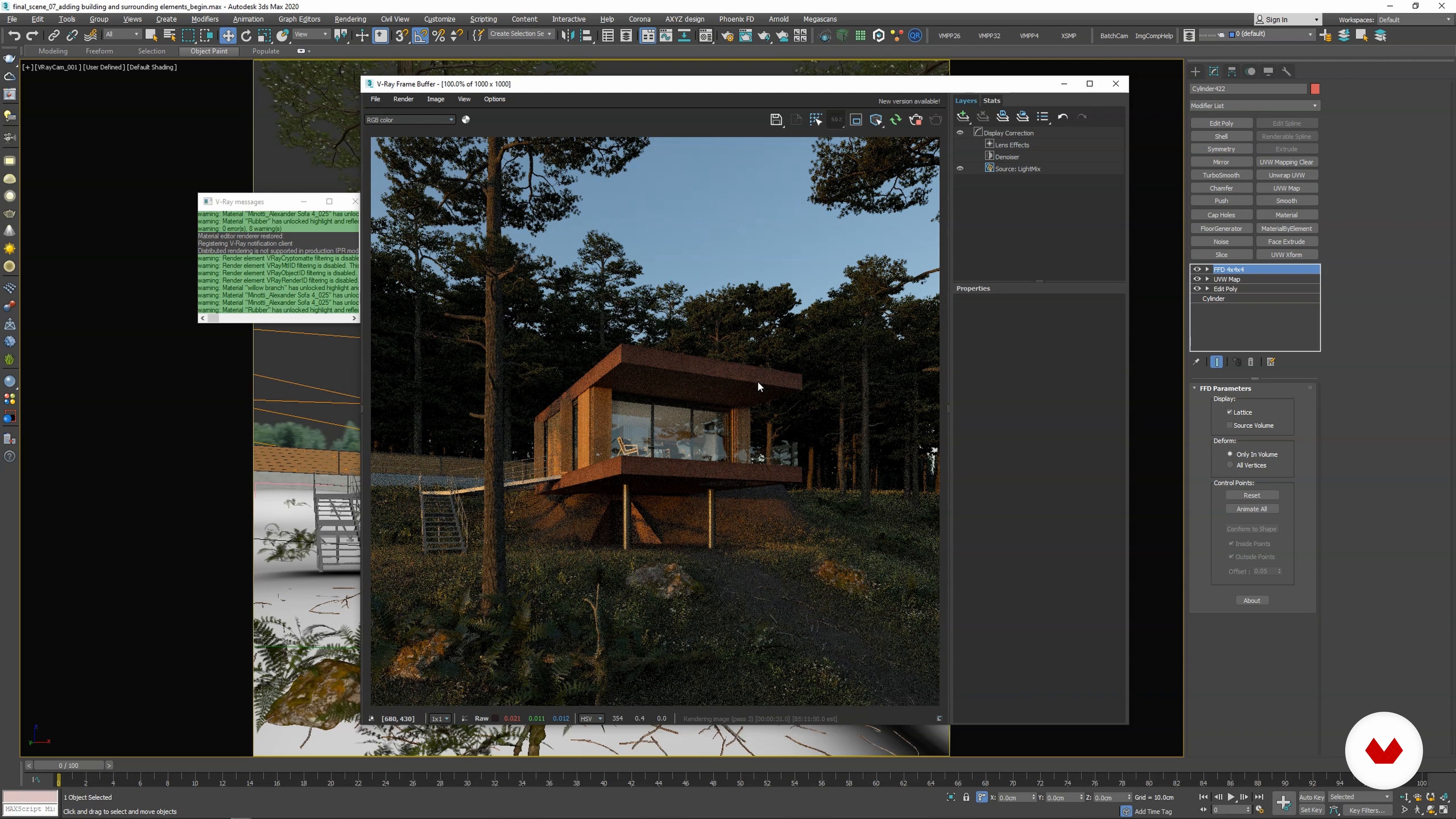
Mettons encore en valeur la végétation de nos scènes ! Je vais vous apprendre à ajouter des objets MultiScatter supplémentaires pour les plantes et les arbres. Ensuite, je montrerai l'ajout d'une géométrie de végétation avec l'outil Peinture d'objet dans 3ds Max.
16 min
 25
25Ajout de détails et d'éléments environnants
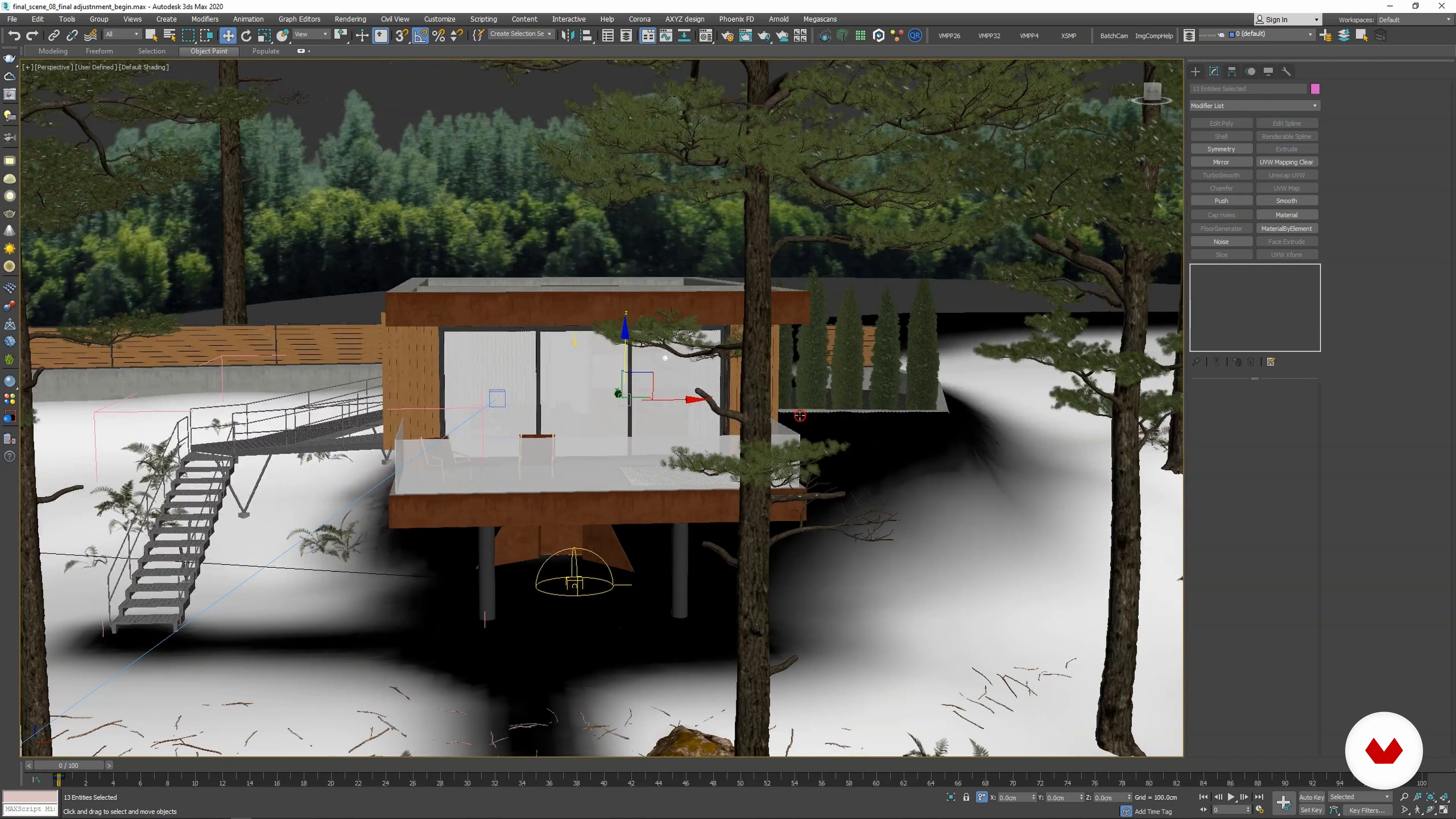
Cette leçon se concentrera sur les éléments décoratifs intérieurs et extérieurs, comme les meubles. Je modéliserai également différentes manières d'éclairer l'intérieur. Ensuite, vous pouvez adapter votre approche en fonction de vos besoins.
15 min
 26
26Ajustements de la scène finale
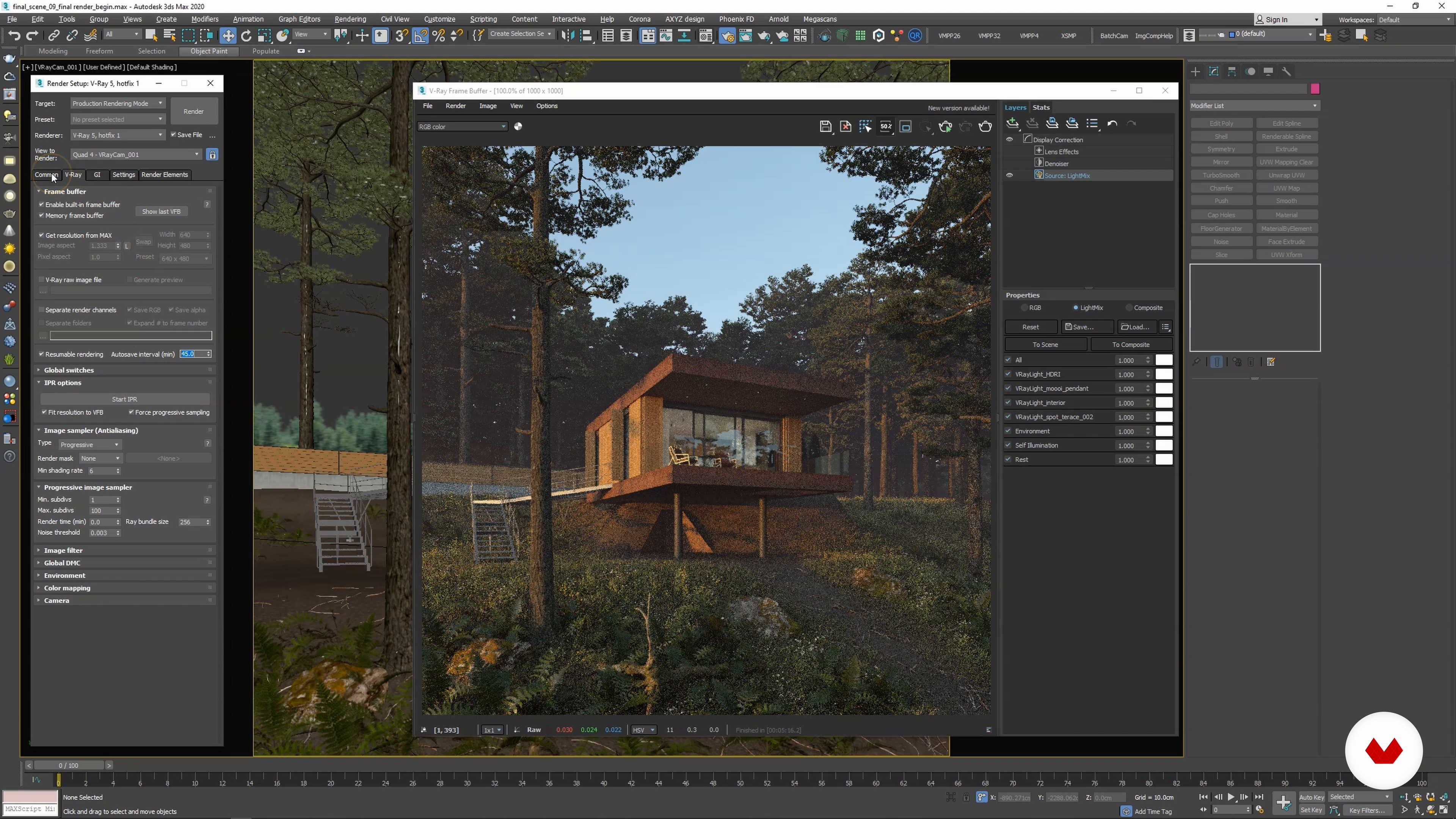
Maintenant, nous avons atteint le stade des derniers ajustements. Je vais vous montrer comment affiner la géométrie, l'éclairage, les matériaux, etc. En portant une attention particulière à la matière verre. Nous ajouterons également des ID d'objet à la géométrie afin d'obtenir des sélections à l'intérieur de l'élément de rendu MultiMatte. Plongeons et optimisons nos scènes !
13 min
 27
27Configuration du rendu final
Dans cette leçon, je discuterai des derniers réglages. Je vais également vous montrer comment ajouter plus de profondeur à votre rendu en utilisant l'effet de perspective aérienne VRay. Ensuite, je vais mettre en place une résolution de rendu finale.
5 min
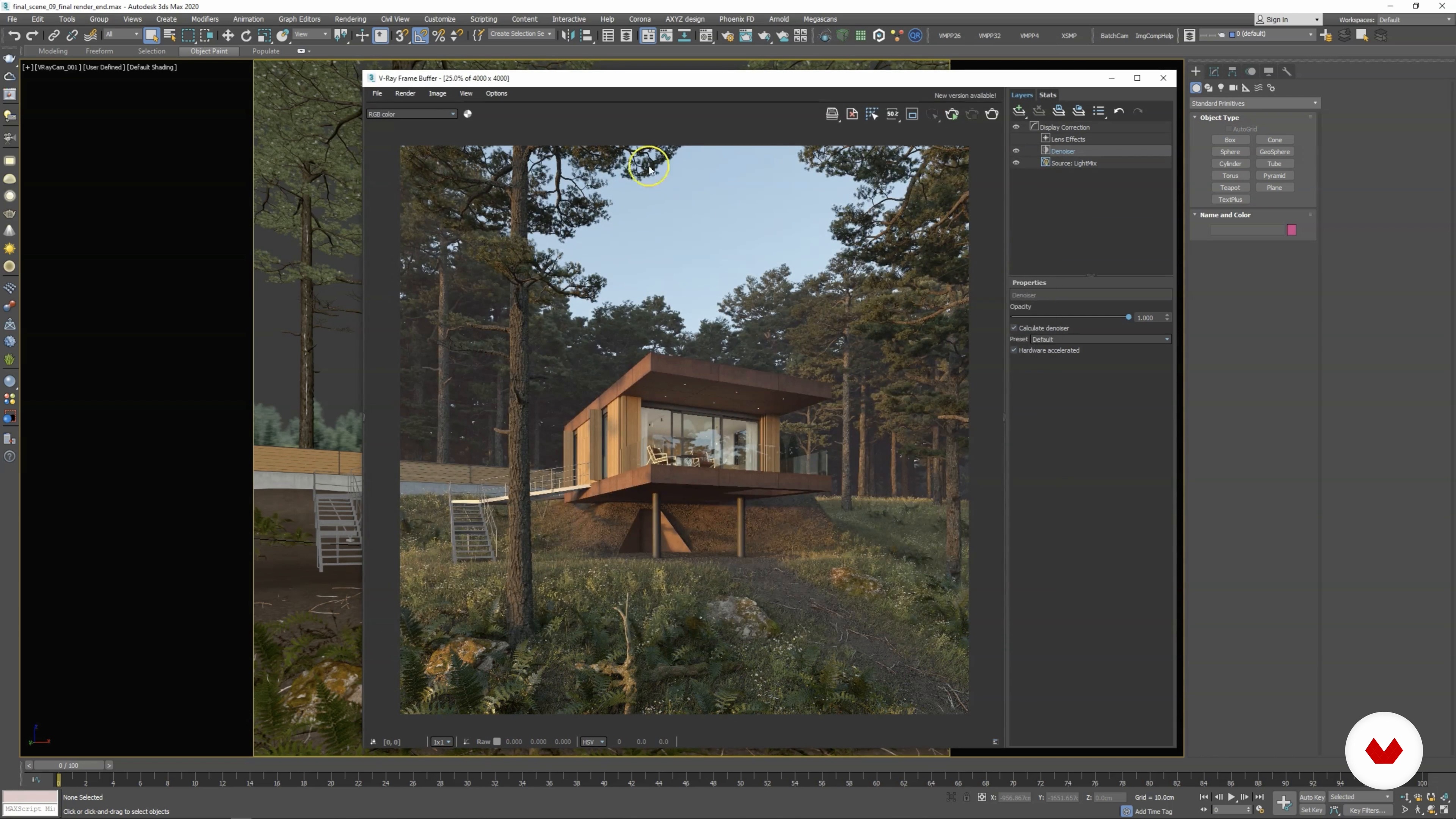 28
28Examen final du rendu et LightMix dans VRay
Enfin, je passerai en revue le rendu final dans VRay Frame Buffer. À ce stade, je recommande de profiter de LightMix. Dans cette leçon, je vais vous montrer à quel point cet outil peut être puissant.
9 min
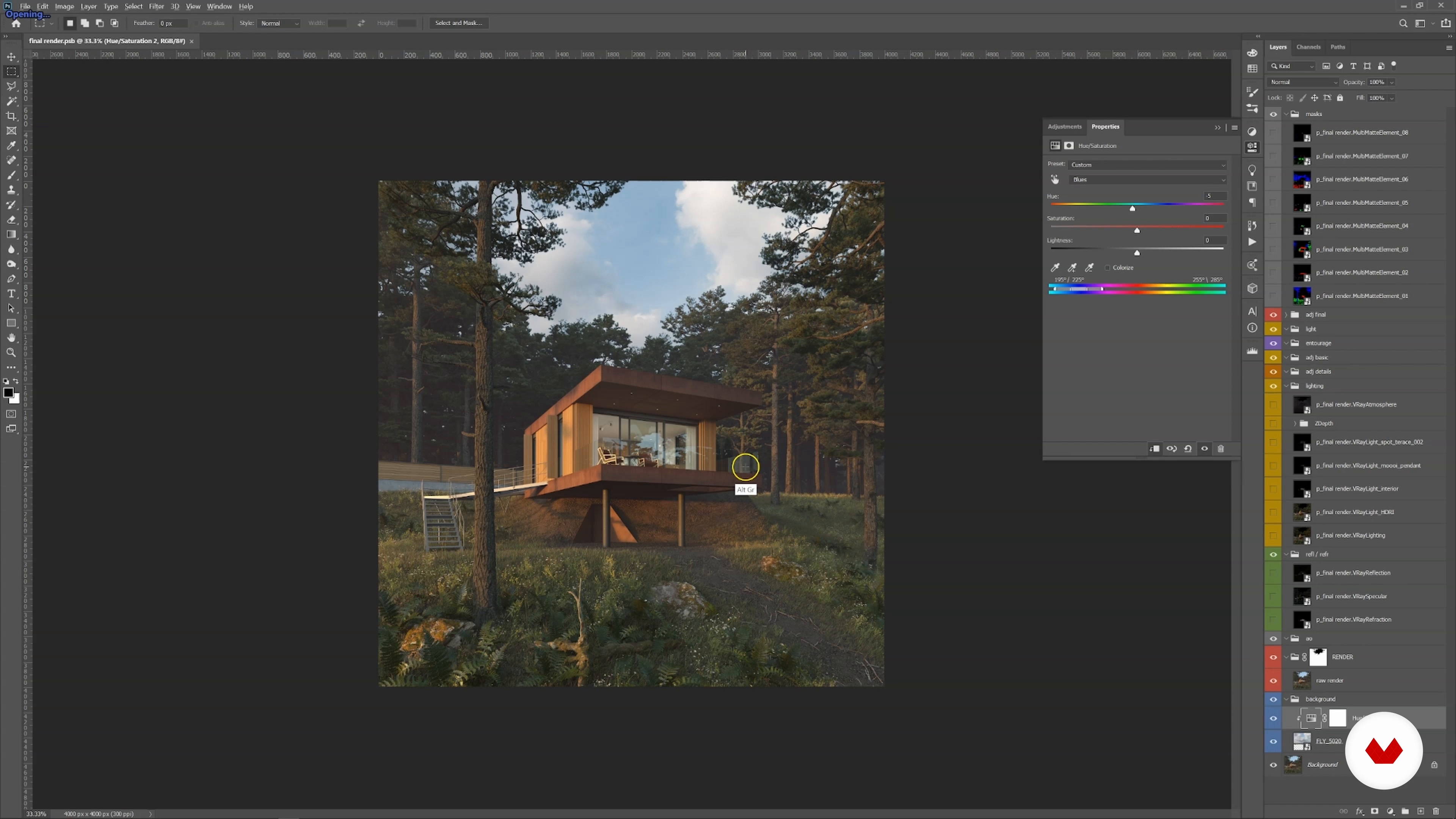 29
29Ouvrir le rendu dans Photoshop
Cette leçon couvrira l'ouverture du rendu brut dans Photoshop et la formation de la structure de base des dossiers pour la post-production. Après cela, j'importerai les passes de rendu et les placerai dans le dossier approprié.
5 min
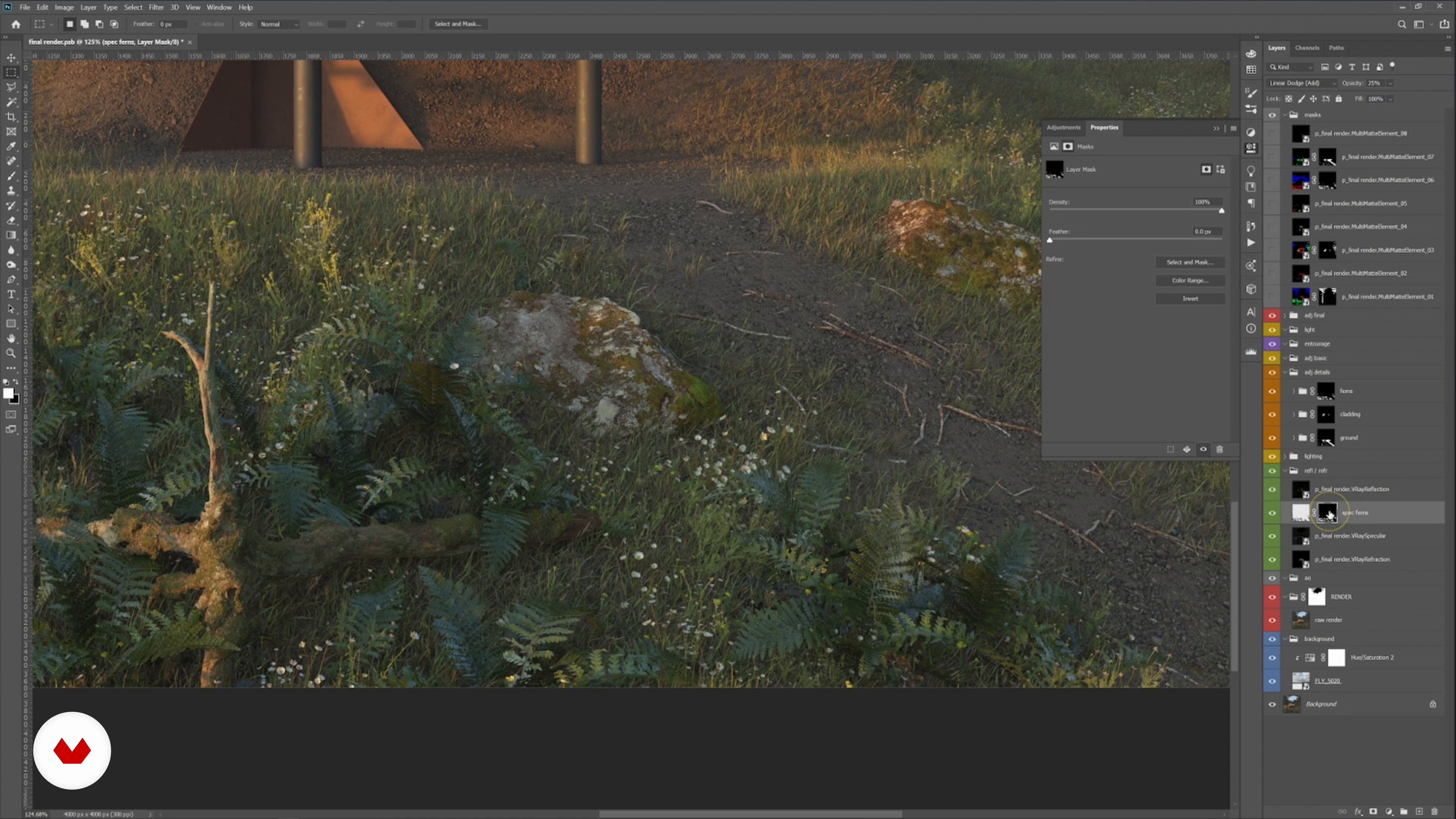 30
30Utilisation des passes de rendu
Dans cette leçon, je vais passer en revue les passes de rendu et vous montrer comment les utiliser dans Photoshop. Je vais également vous montrer quels modes de fusion utiliser et comment obtenir des masques à partir de l'élément de rendu MultiMatte.
15 min
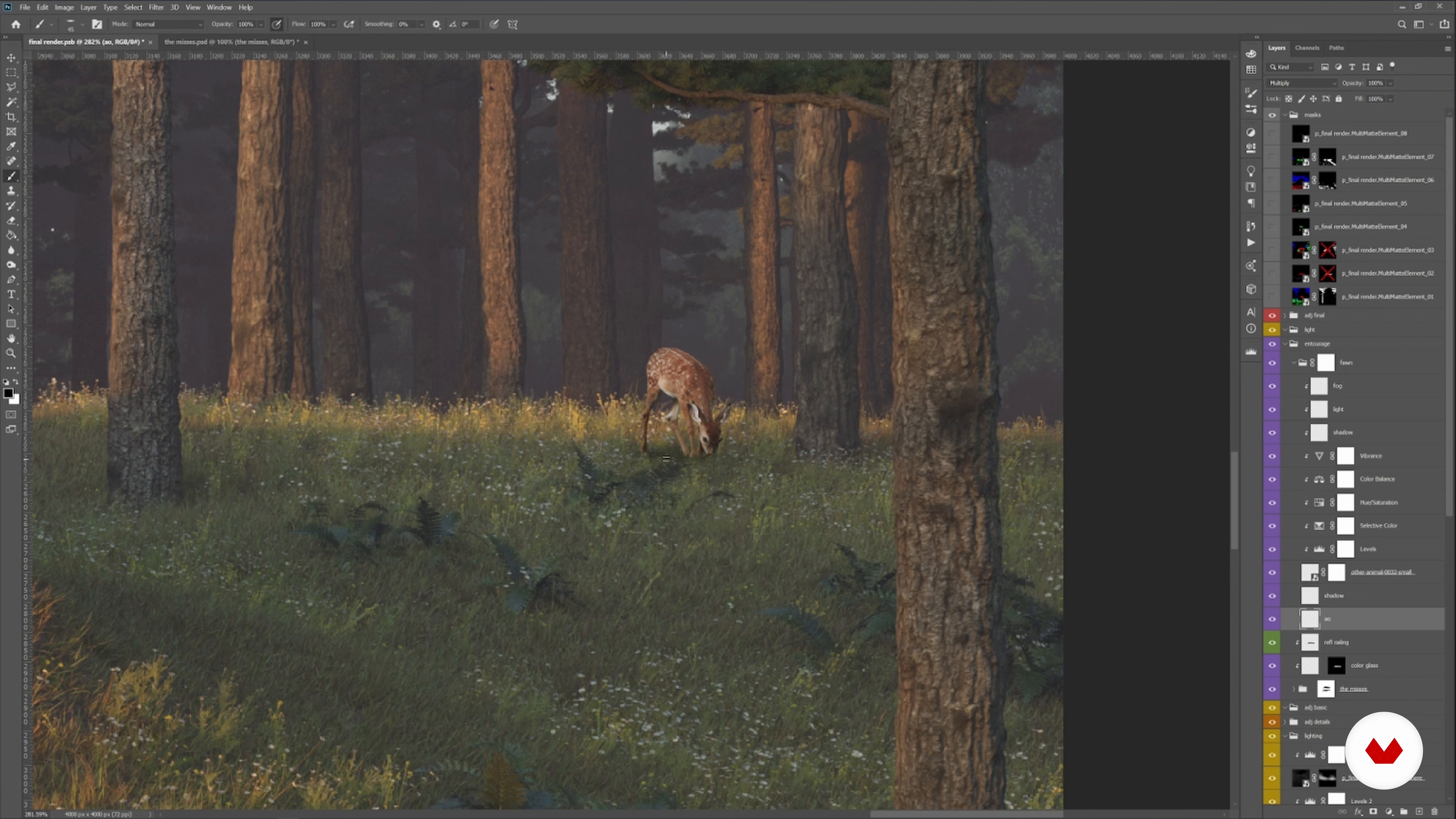 31
31Ajouter un entourage
Dans cette leçon, je vais vous montrer comment ajouter des découpes 2D à votre rendu. Vous verrez comment incorporer votre découpe 2D à l'aide de calques de réglage et peindre la lumière et les ombres dessus.
12 min
 32
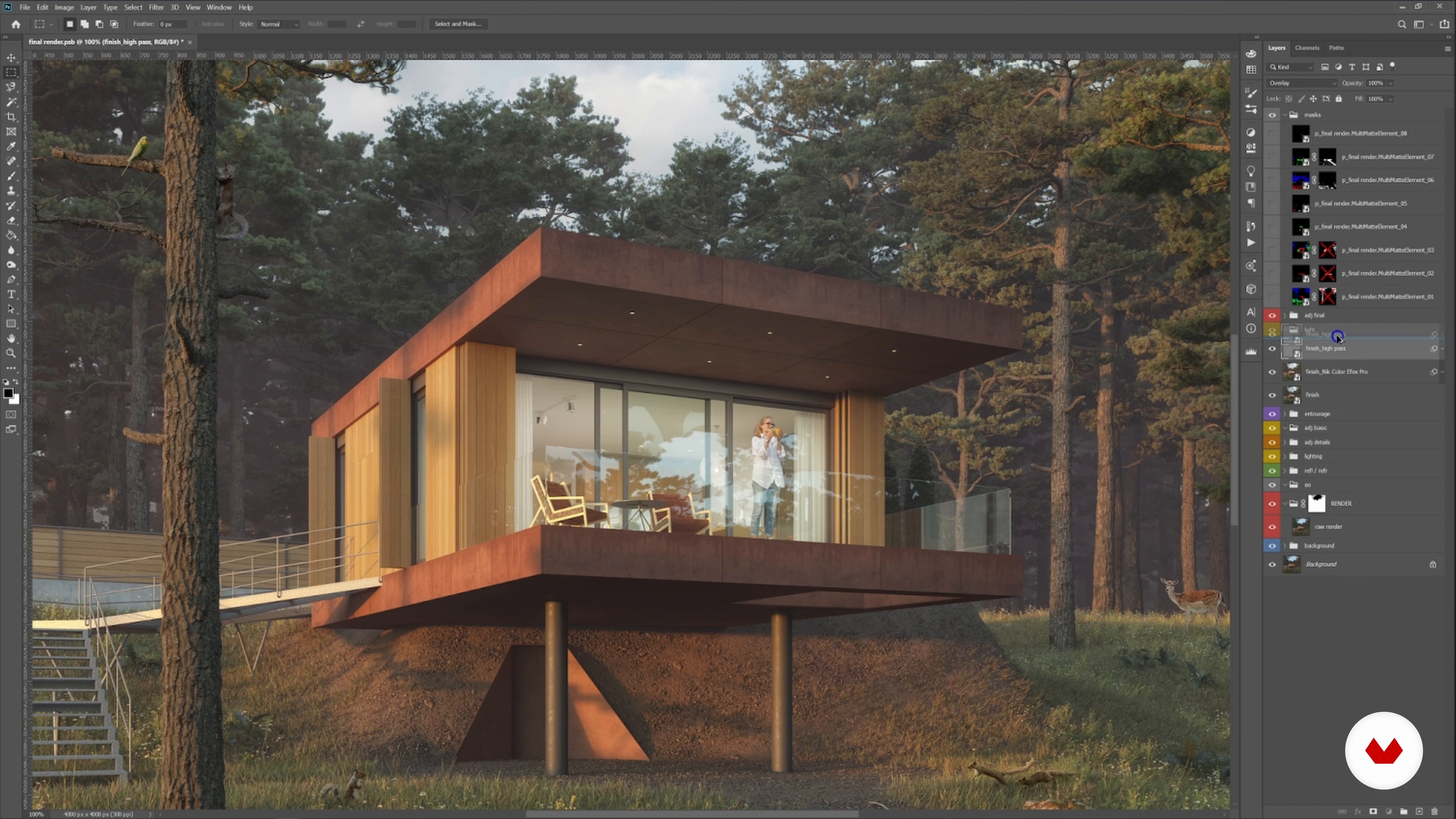
32Plugin Nik Color Efex Pro pour Photoshop
Ensuite, je vais vous montrer comment utiliser le plugin Nik Color Efex Pro pour Photoshop. Je vais passer en revue certains des filtres que j'utilise le plus souvent et montrer comment les combiner afin d'améliorer votre rendu.
7 min
 33
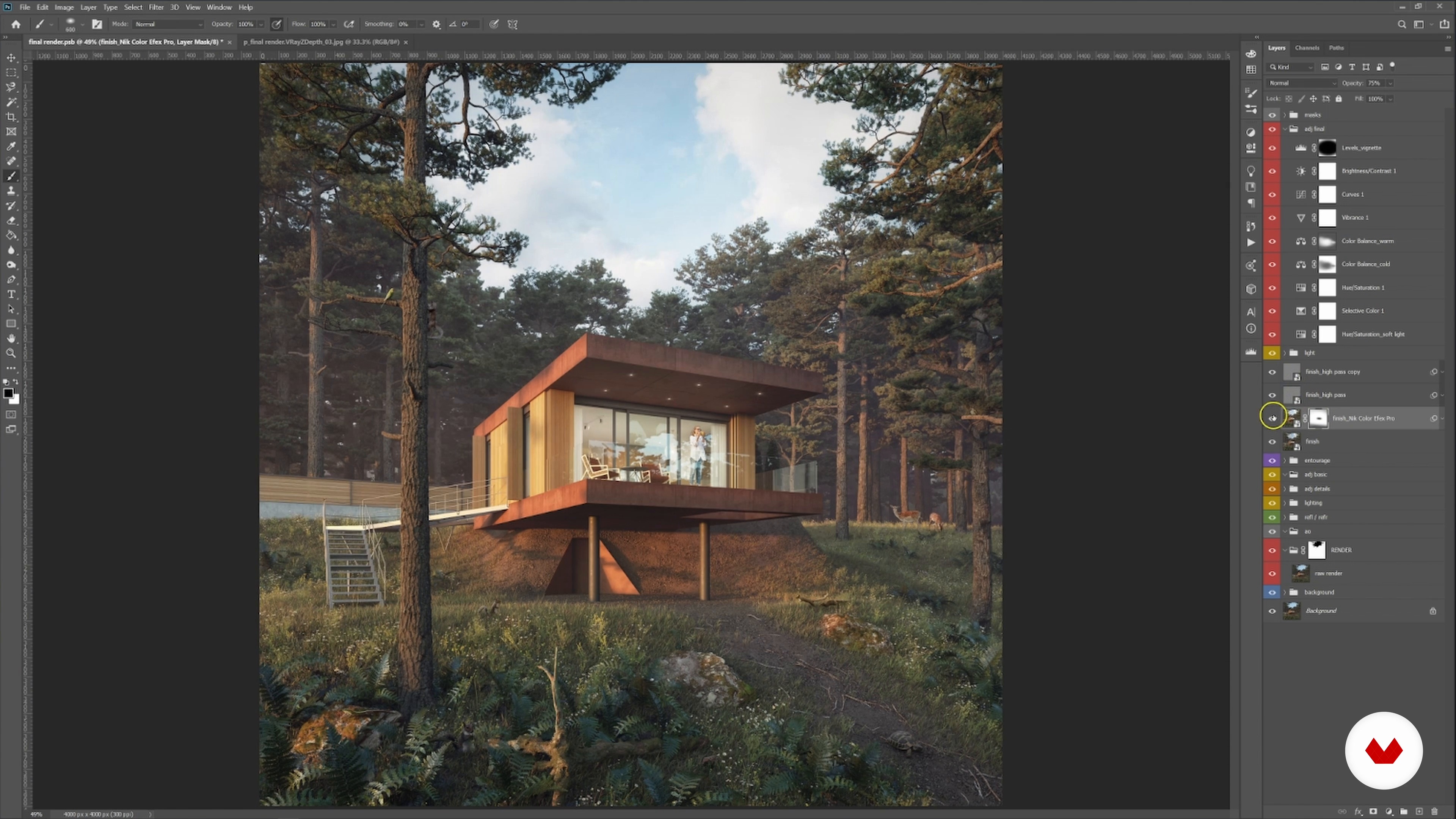
33Ajustements finaux
Pour finir, je parlerai des derniers ajustements de rendu. Tout d'abord, je vais peindre dans une lumière et un brouillard supplémentaires. Ensuite, j'utiliserai des calques de réglage pour adapter l'étalonnage final des couleurs, les niveaux, etc.
17 min
 3
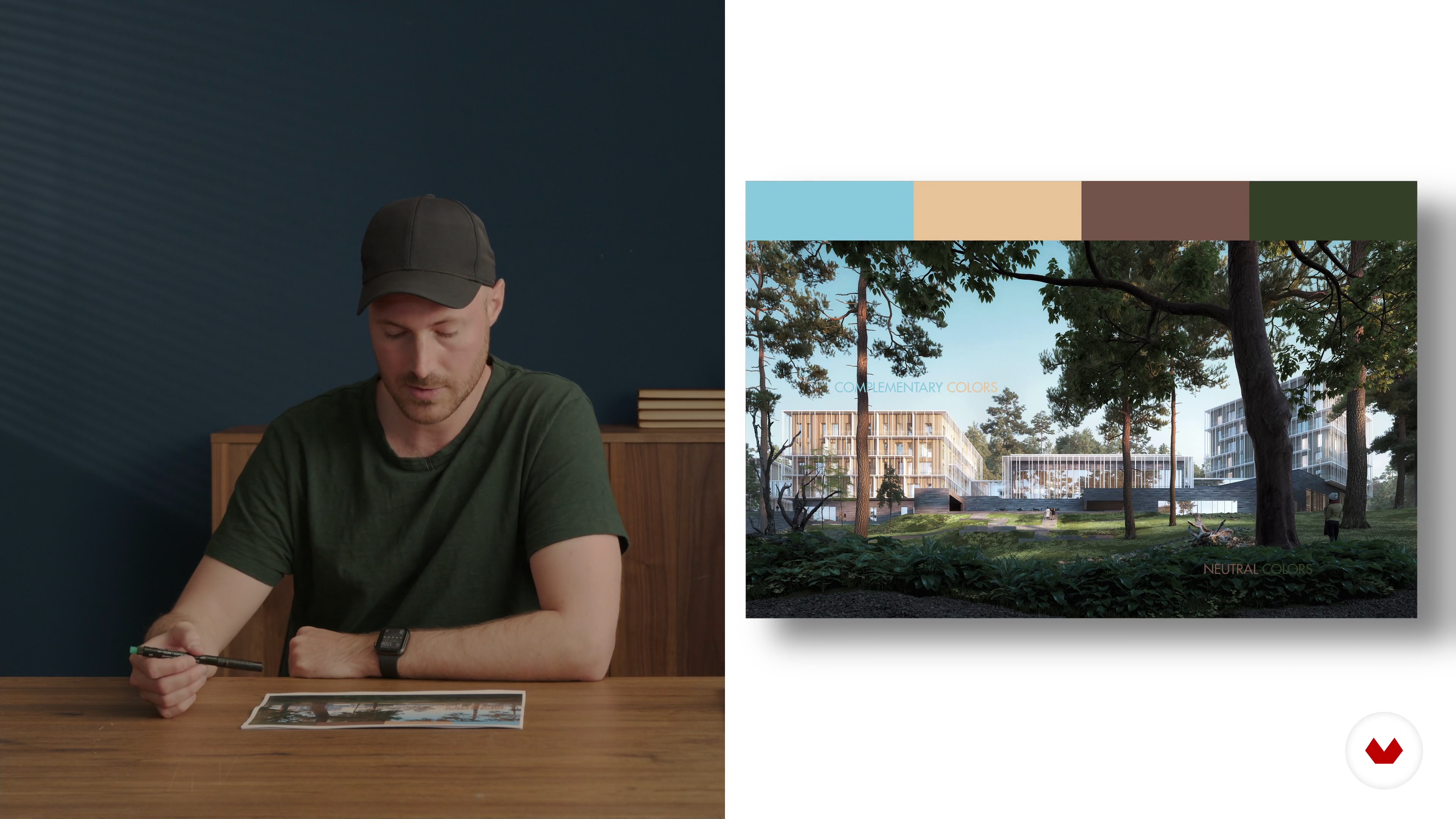
3Qu'est-ce que la narration visuelle dans la visualisation architecturale ?
Dans cette leçon, je parlerai de l'origine de la visualisation architecturale et de ce qui, à mon avis, est important pour raconter des histoires à travers des images architecturales.
10 min
 4
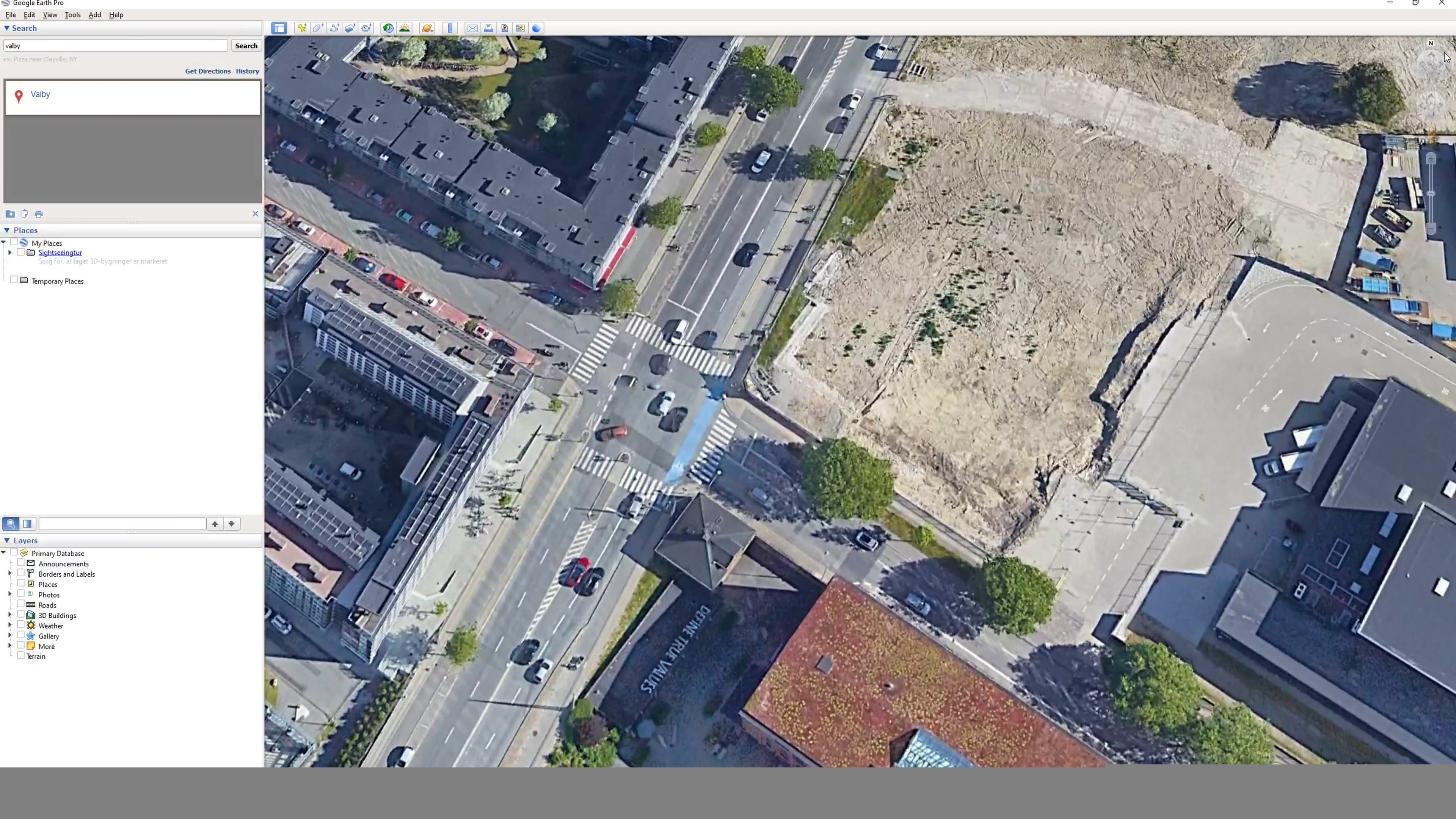
4Préparation du fichier de scène, du site et des environs 1
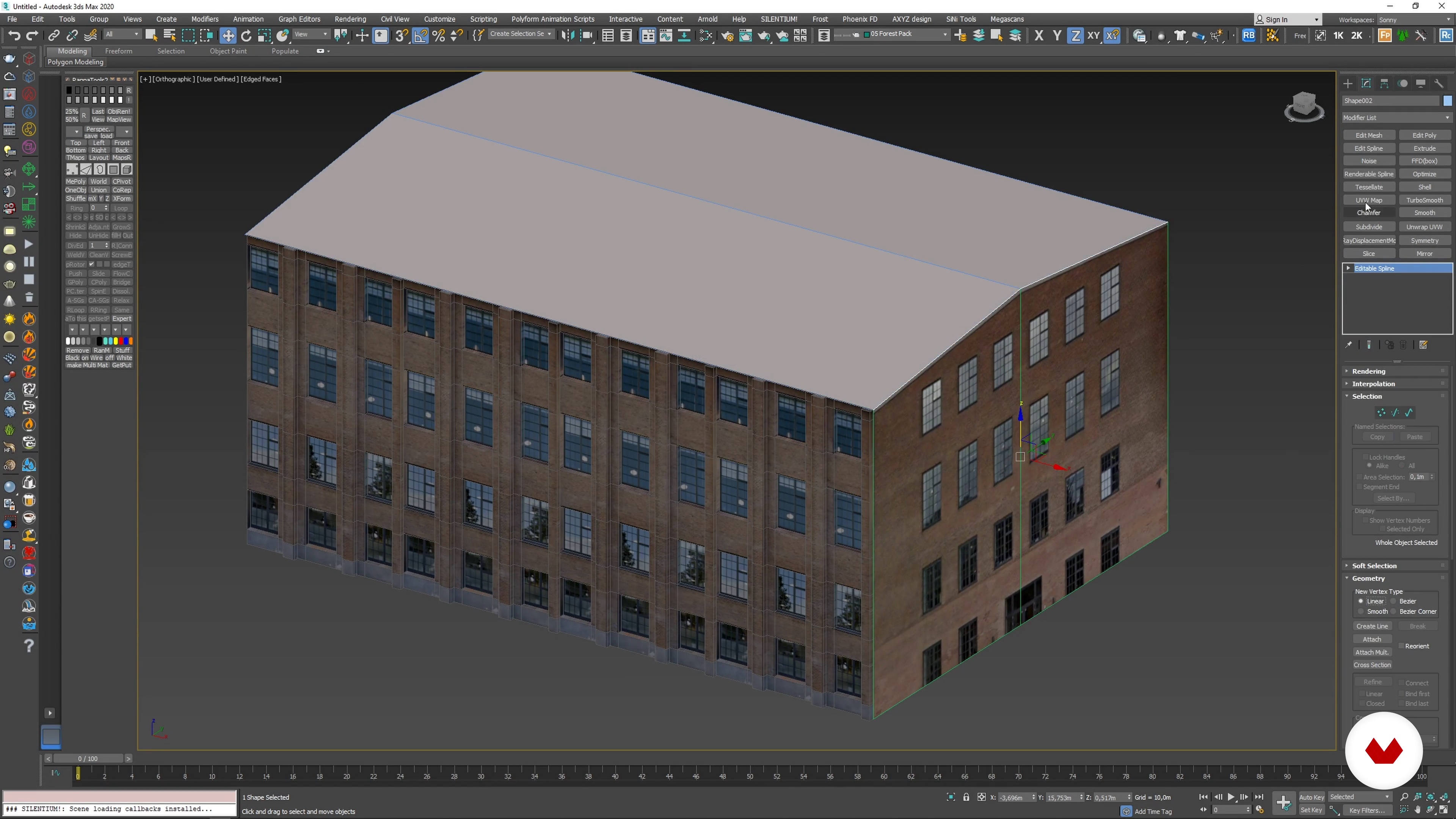
Maintenant, je vais passer en revue quelques conseils de base sur ce qu'il faut savoir lors du démarrage d'un fichier de scène. Je vais identifier l'emplacement du site et enregistrer une image de la vue satellite de Google Earth et l'importer dans 3ds max.
11 min
 5
5Préparation du fichier de scène, du site et des environs 2
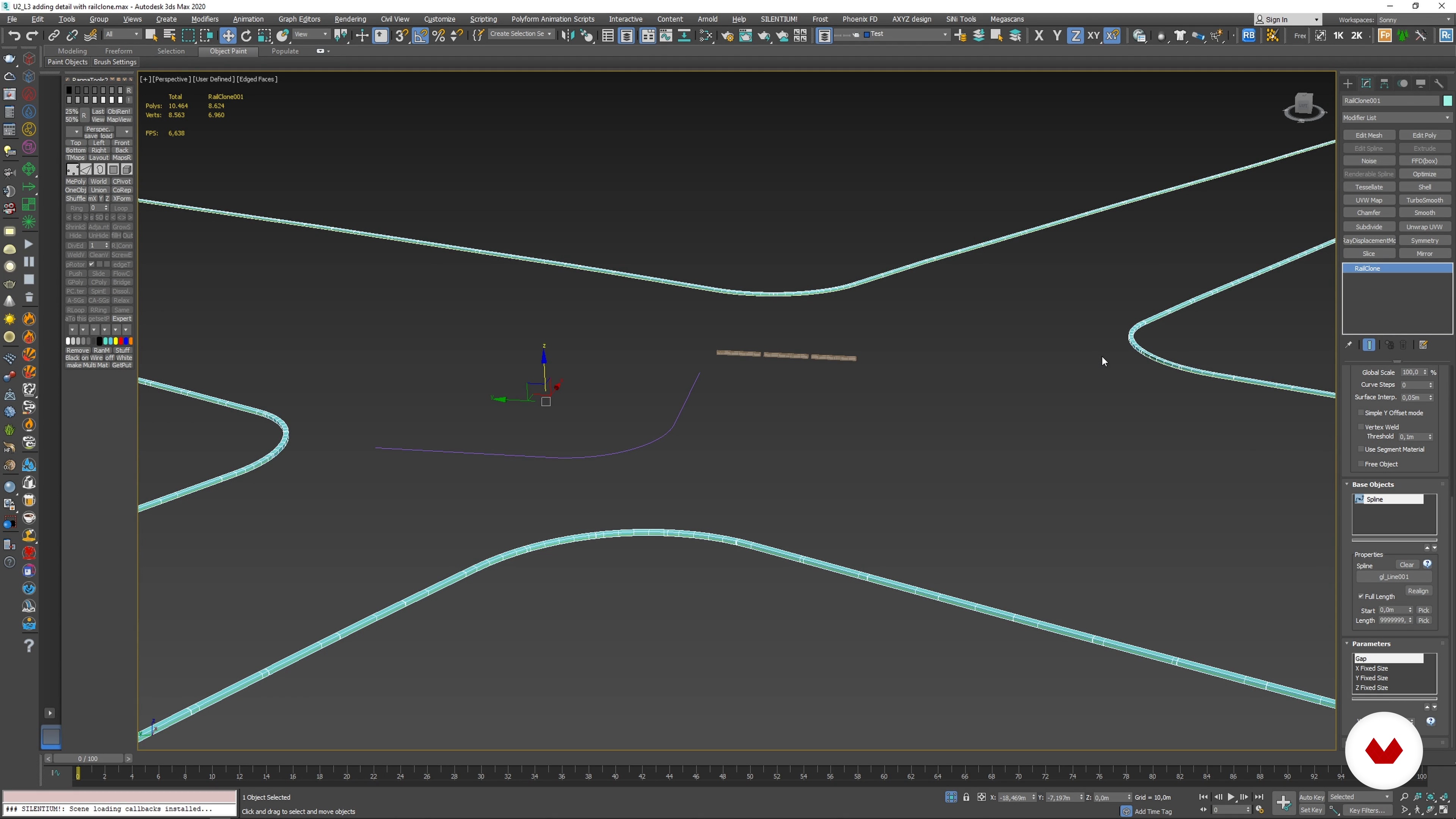
Avec des techniques de base de dessin de spline, je tracerai les routes en utilisant l'image satellite de Google Earth comme base. Je formerai ensuite le site plat sur un terrain de base. Enfin, je vais vous montrer comment créer un contexte simple avec des techniques de modélisation poly.
13 min
 6
6Ajouter des détails avec Railclone
Dans cette leçon, je vais créer une bordure procédurale détaillée avec RailClone pour ajouter des détails à la route.
8 min
 7
7Blocage des bâtiments sur le site
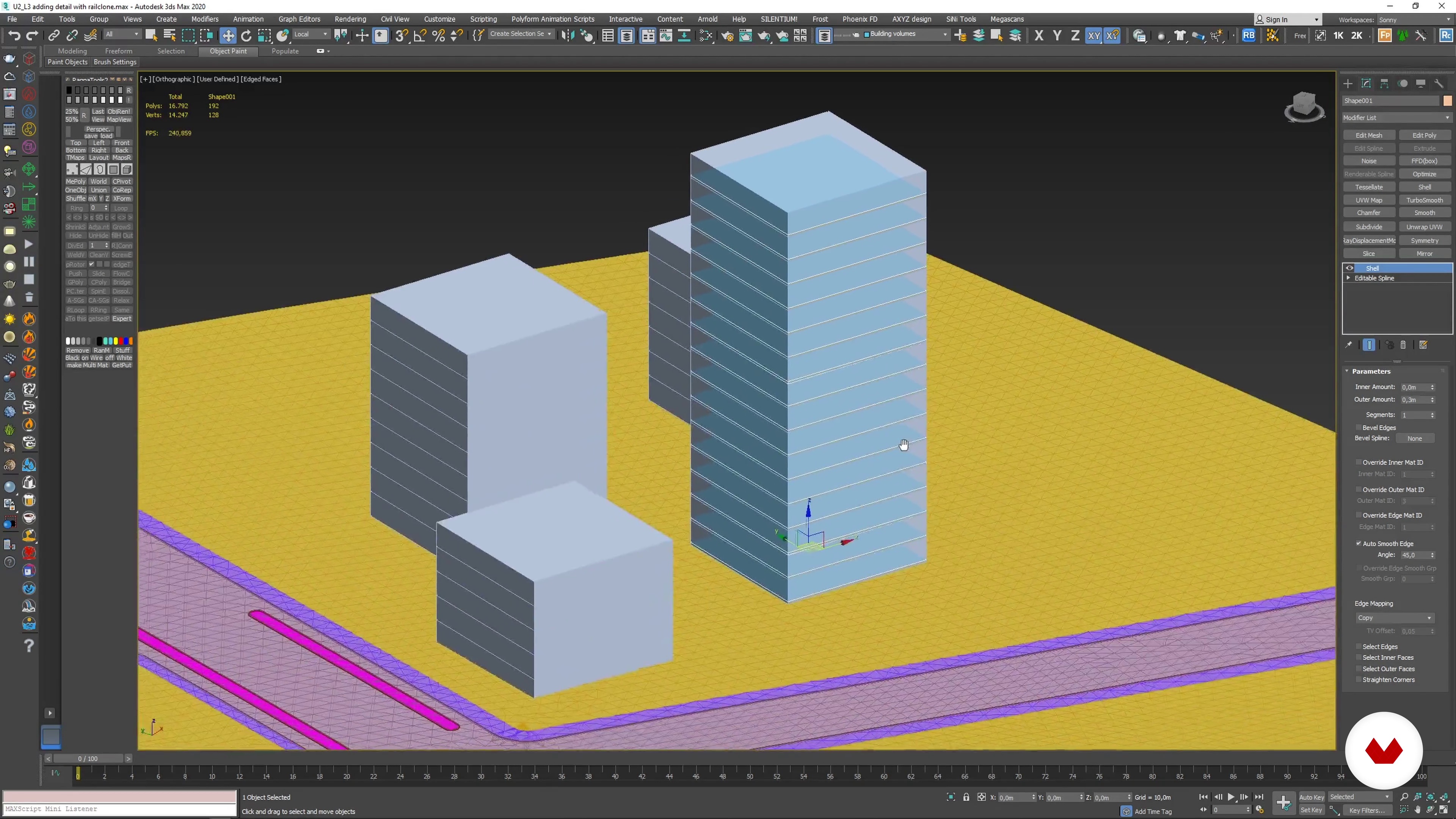
Je bloquerai les volumes constituant la base de la conception du bâtiment avec des géométries simples et des techniques de modélisation poly.
4 min
 8
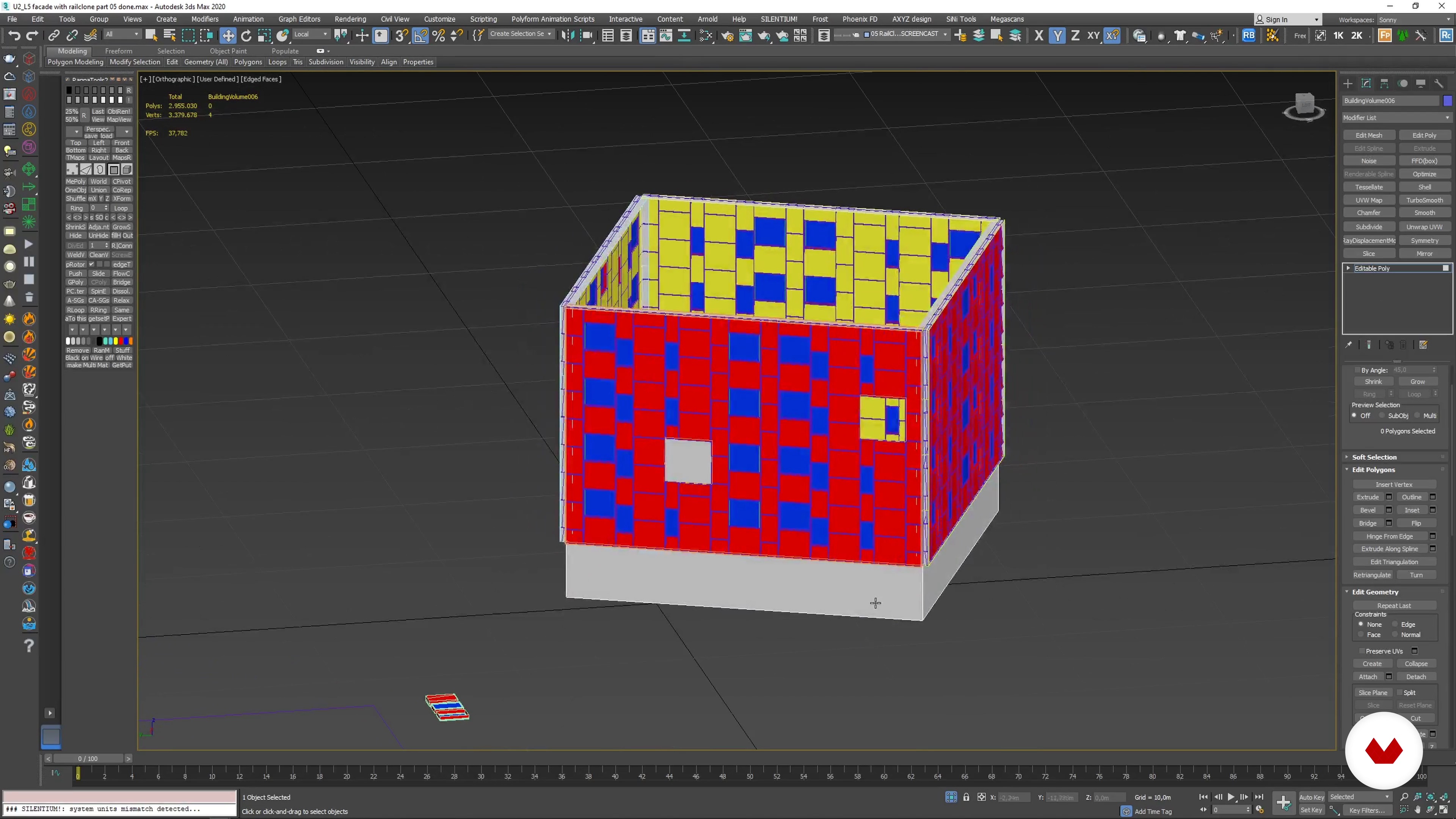
8Créer une façade modulaire avec Railclone 1
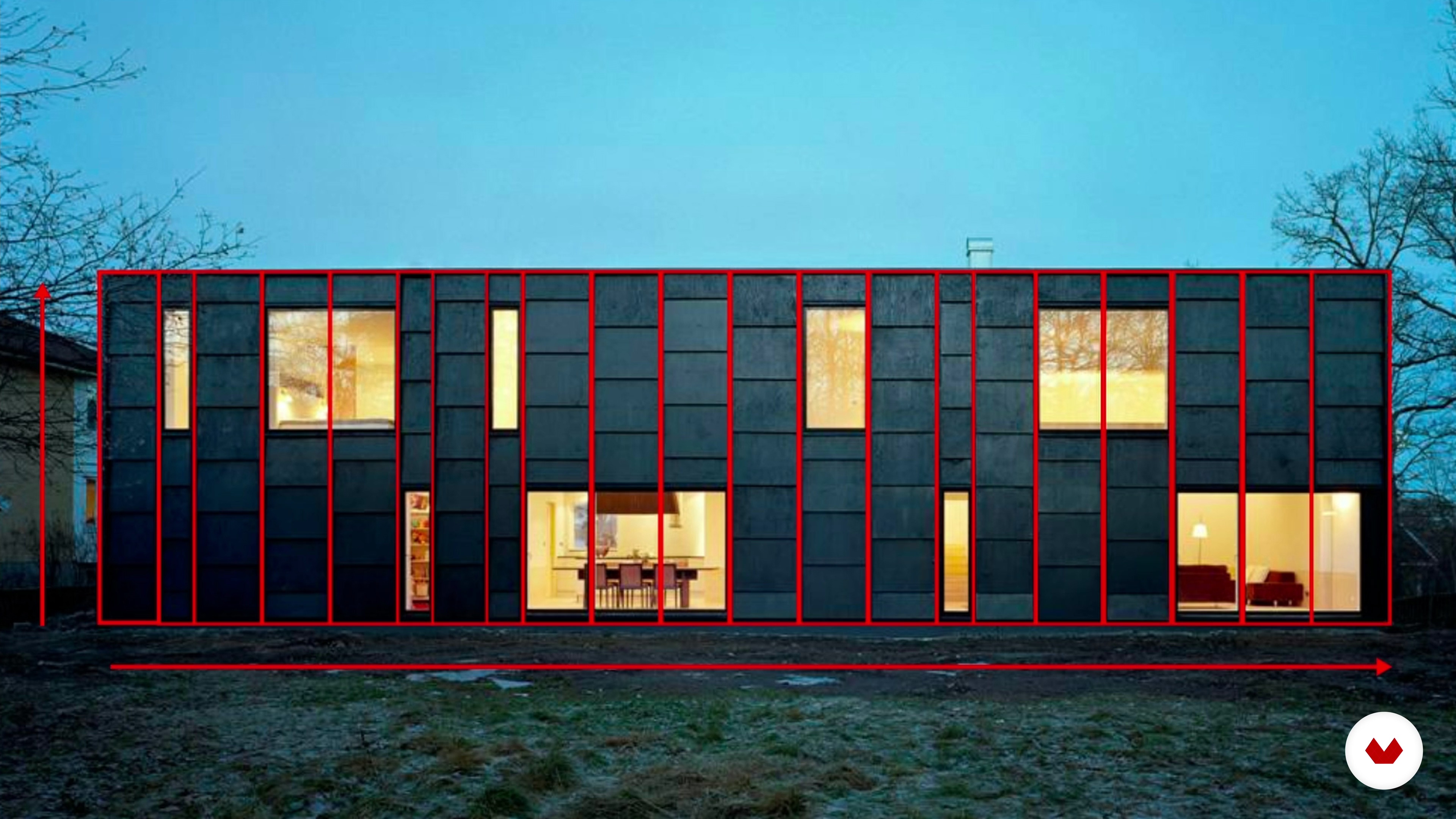
Je vais maintenant préparer les éléments à utiliser dans RailClone. Vous apprendrez quelques techniques de modélisation procédurale en mettant en place un élément RailClone pour construire votre façade modulaire.
13 min
 9
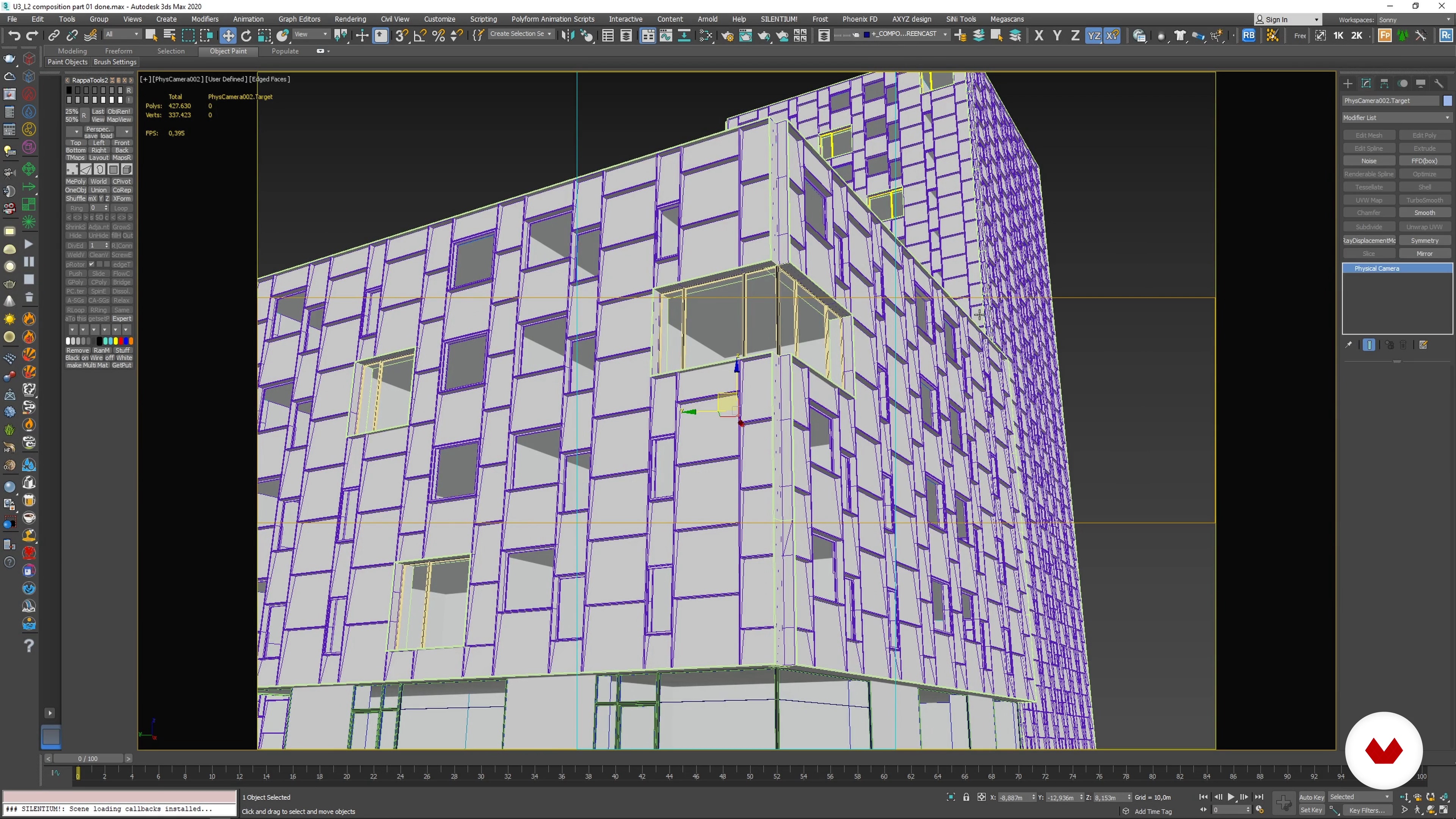
9Créer une façade modulaire avec Railclone 2
Je vais vous montrer comment appliquer la façade au bâtiment du projet.
13 min
 10
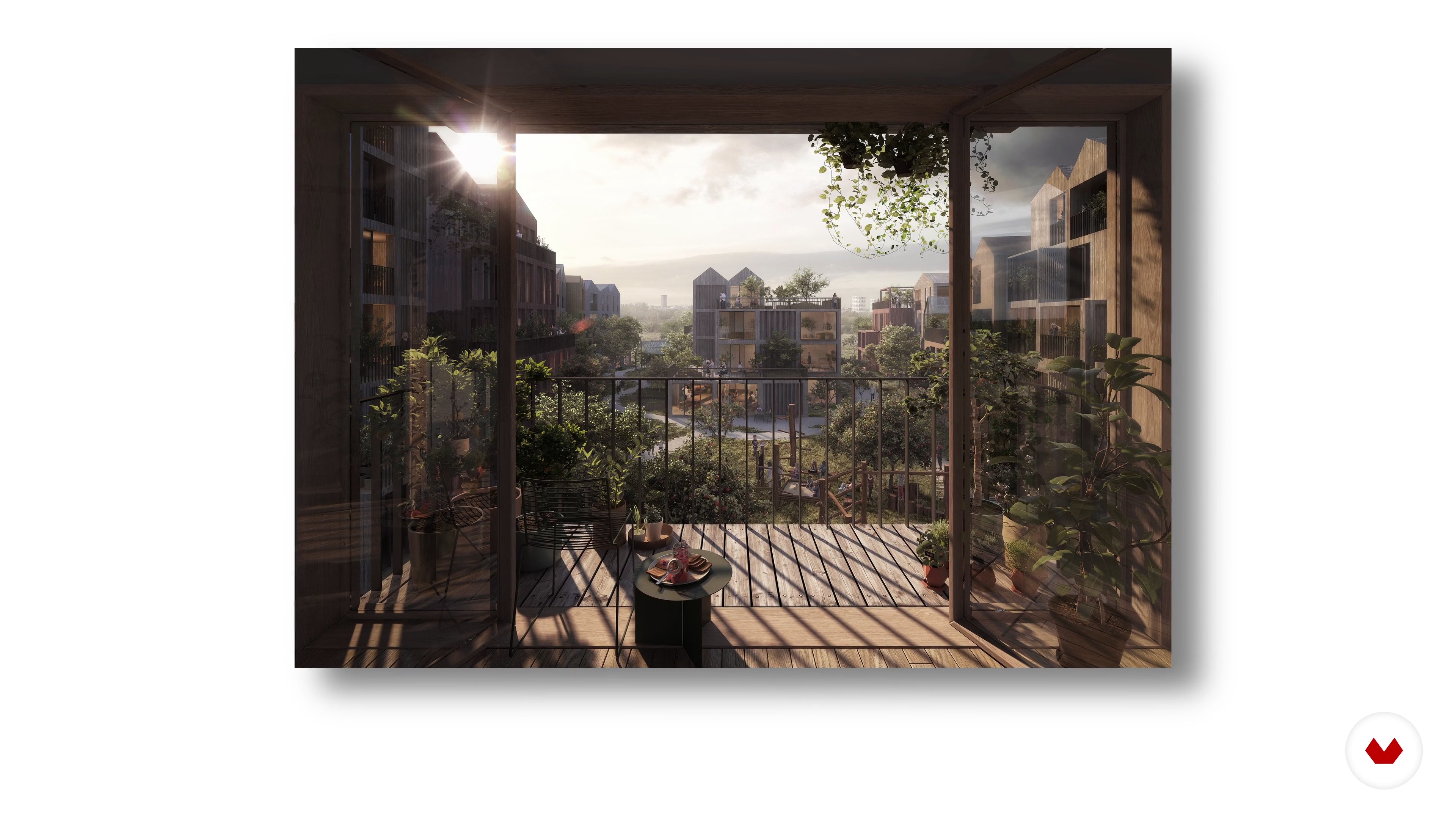
10Configuration d'une composition à l'aide d'une caméra physique
Dans cette leçon, je vais vous apprendre à utiliser la caméra physique de 3ds Max pour configurer la composition principale de l'image.
9 min
 11
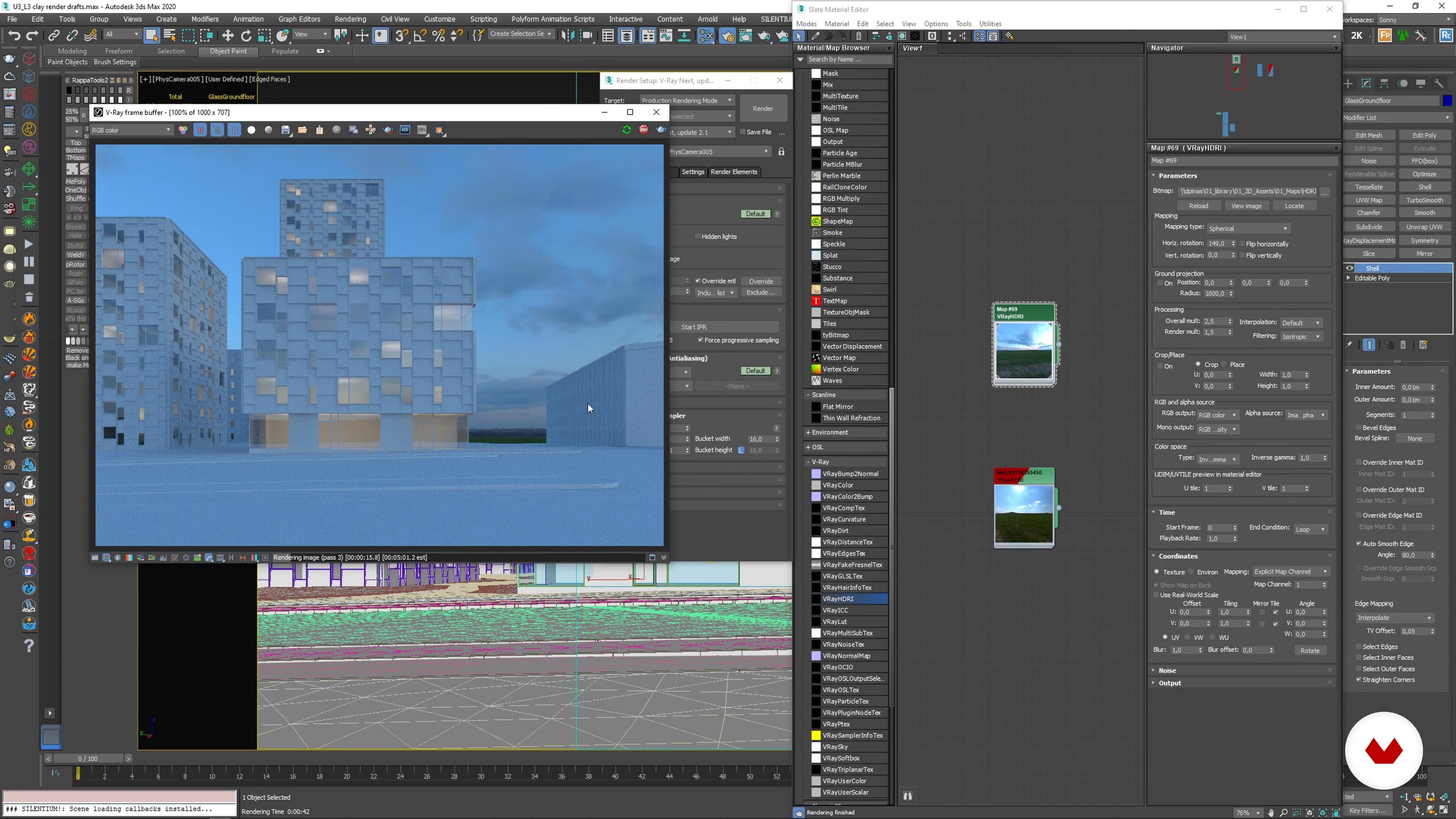
11Éclairage d'une scène avec un dôme HDRI
Dans cette leçon, vous apprendrez à éclairer votre scène avec une image HDR dans un VRay Dome Light.
5 min
 12
12Communiquez les brouillons de la caméra avec des « rendus d'argile » blancs et des références
Vous apprendrez l'avantage d'utiliser des enduits d'argile blanche pour avoir une communication rapide avec votre client pour régler la direction générale et la composition de votre image.
3 min
 13
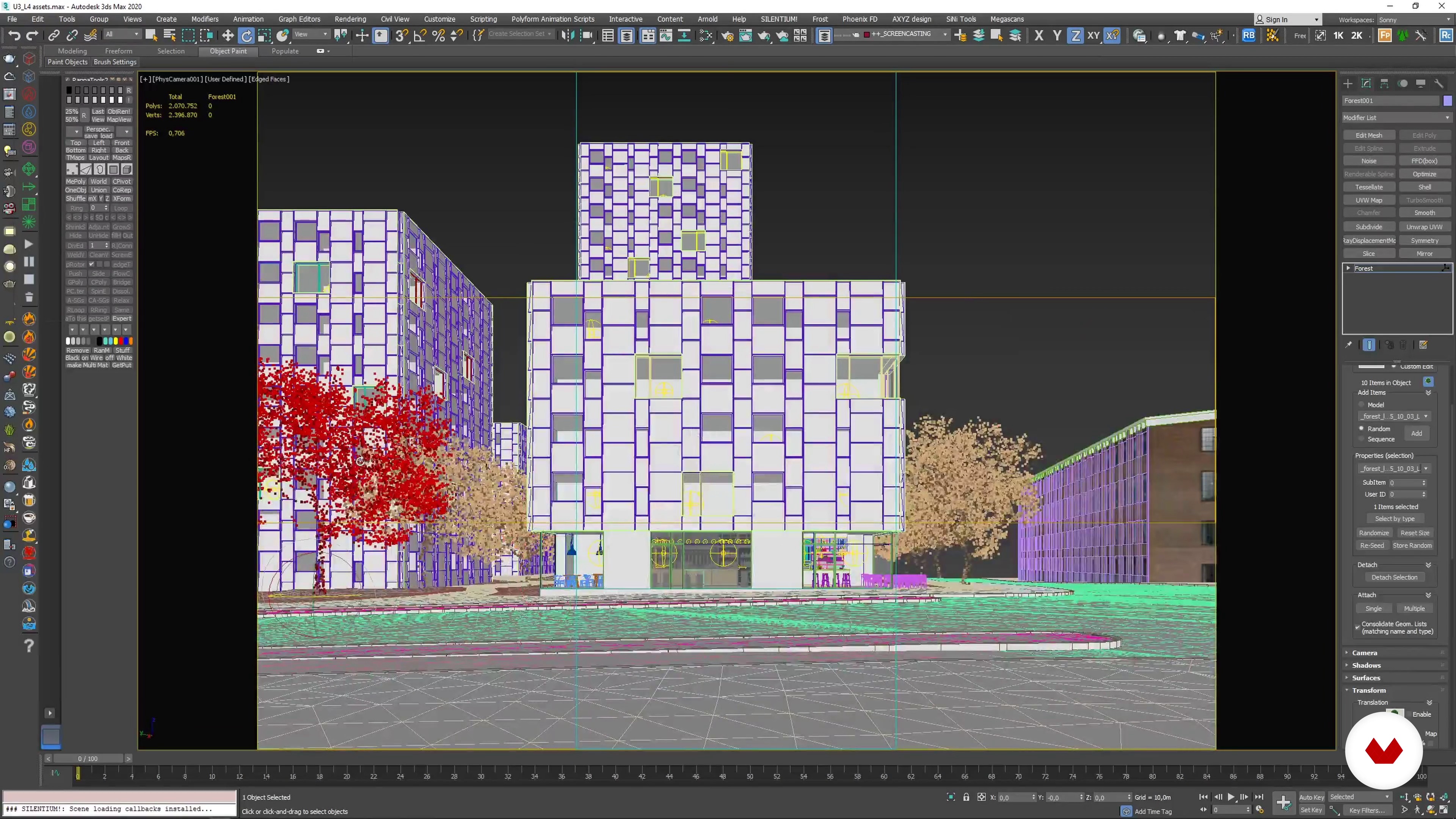
13Rassembler et ajouter des actifs
Maintenant, vous allez examiner la collecte et l'ajout de ressources à votre scène.
6 min
 14
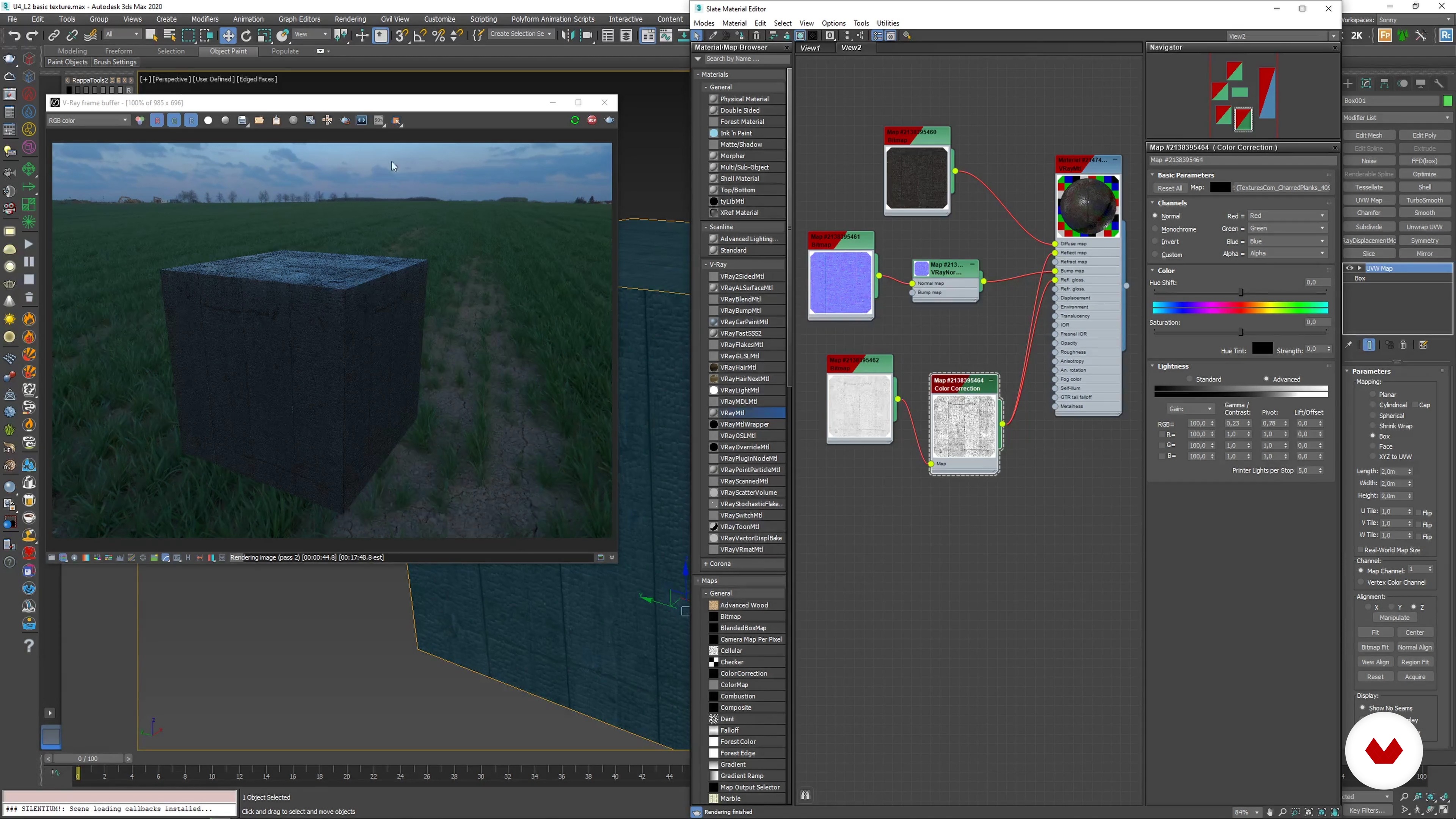
14Texturation de base avec V-Ray
Dans cette leçon, je vais créer un matériau V-Ray en mettant l'accent sur l'obtention de bons résultats avec une approche simple de la texturation.
7 min
 15
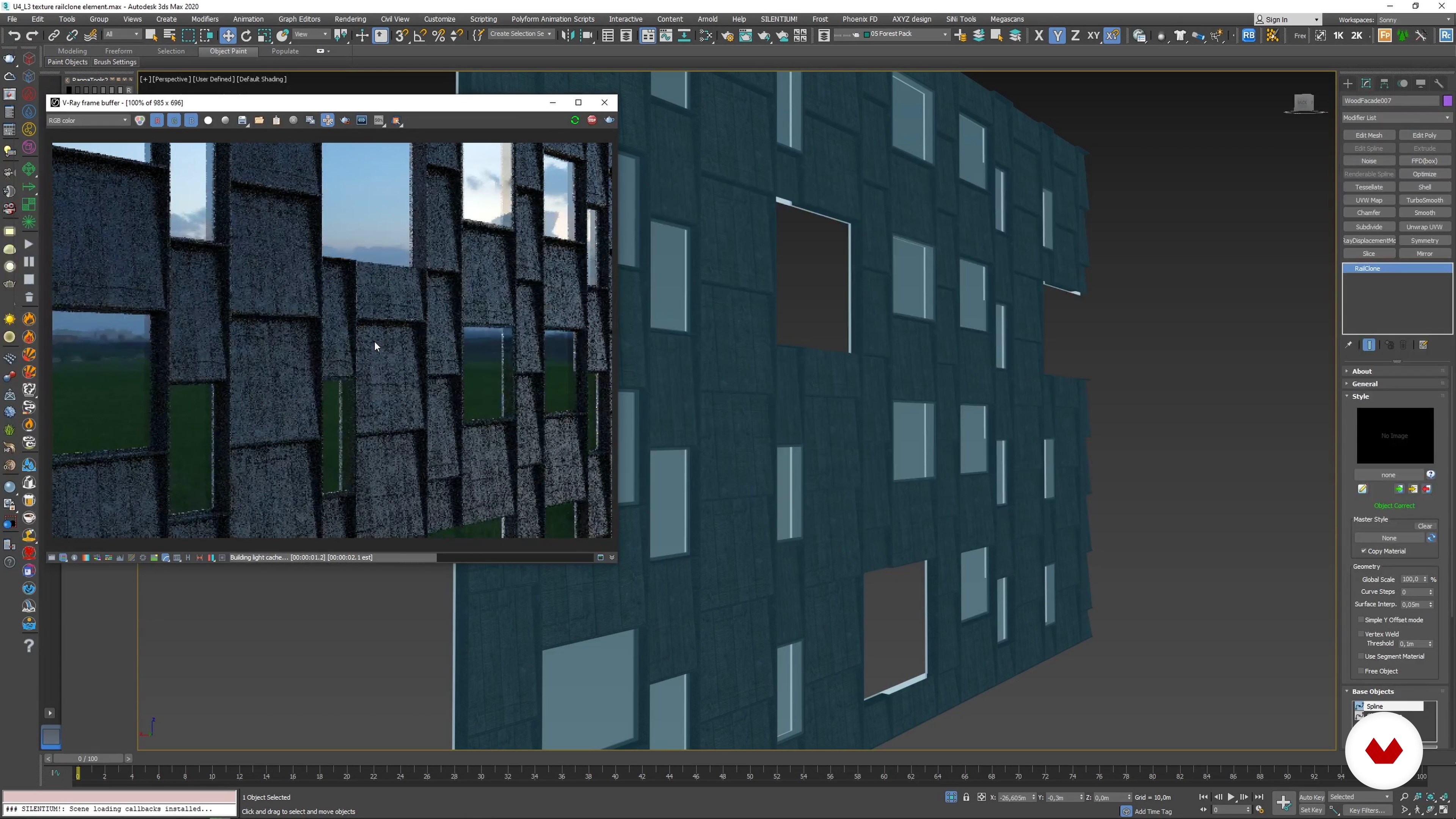
15Appliquer des matériaux à l'élément Railclone
Je vais maintenant vous montrer comment créer un matériau multi/sous-objet pour contrôler la texture de la façade RailClone.
3 min
 16
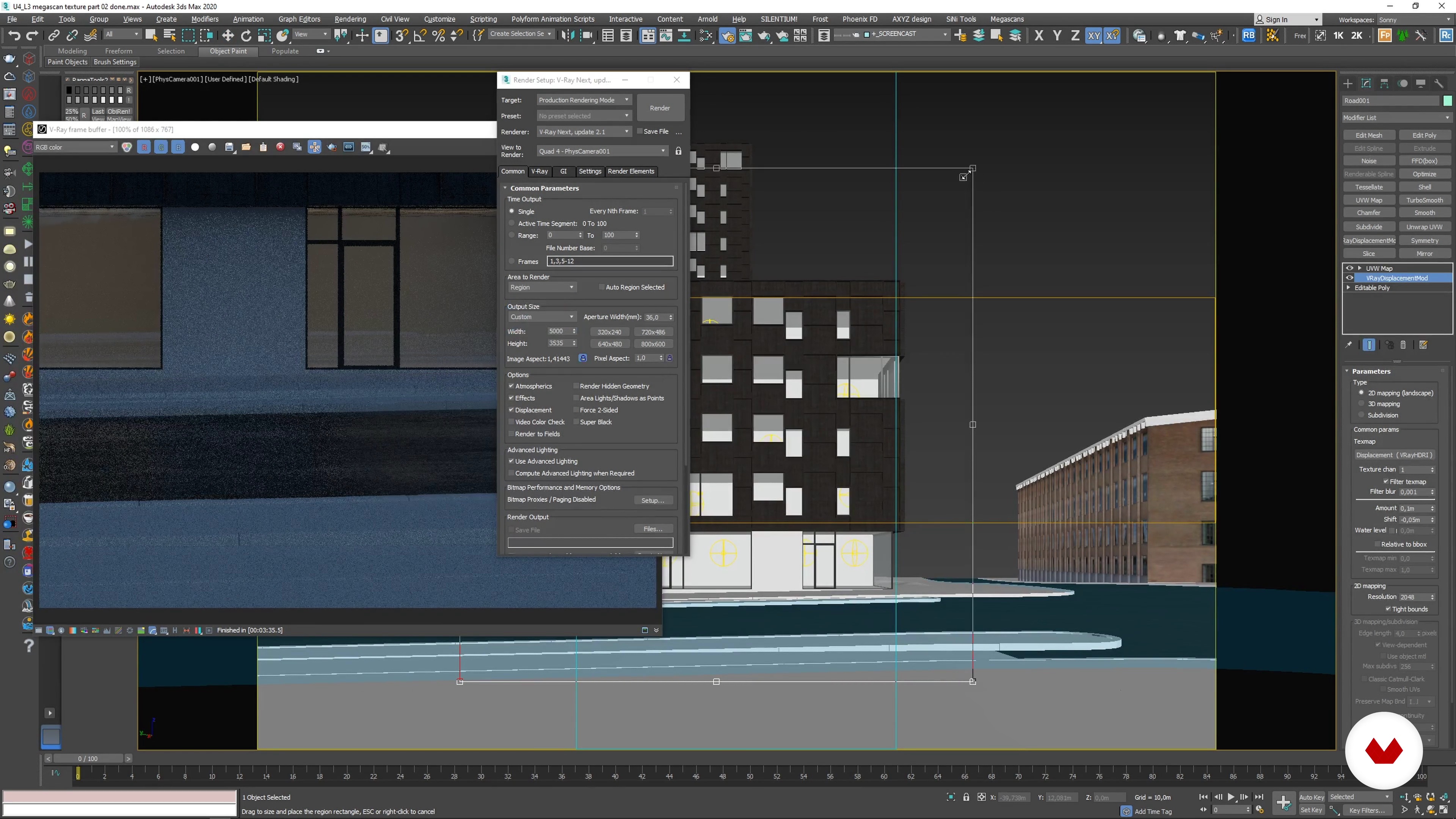
16Texturation à l'aide de Quixel Megascans
Dans cette leçon, vous apprendrez à utiliser la bibliothèque Quixel Megascans pour texturer votre scène.
7 min
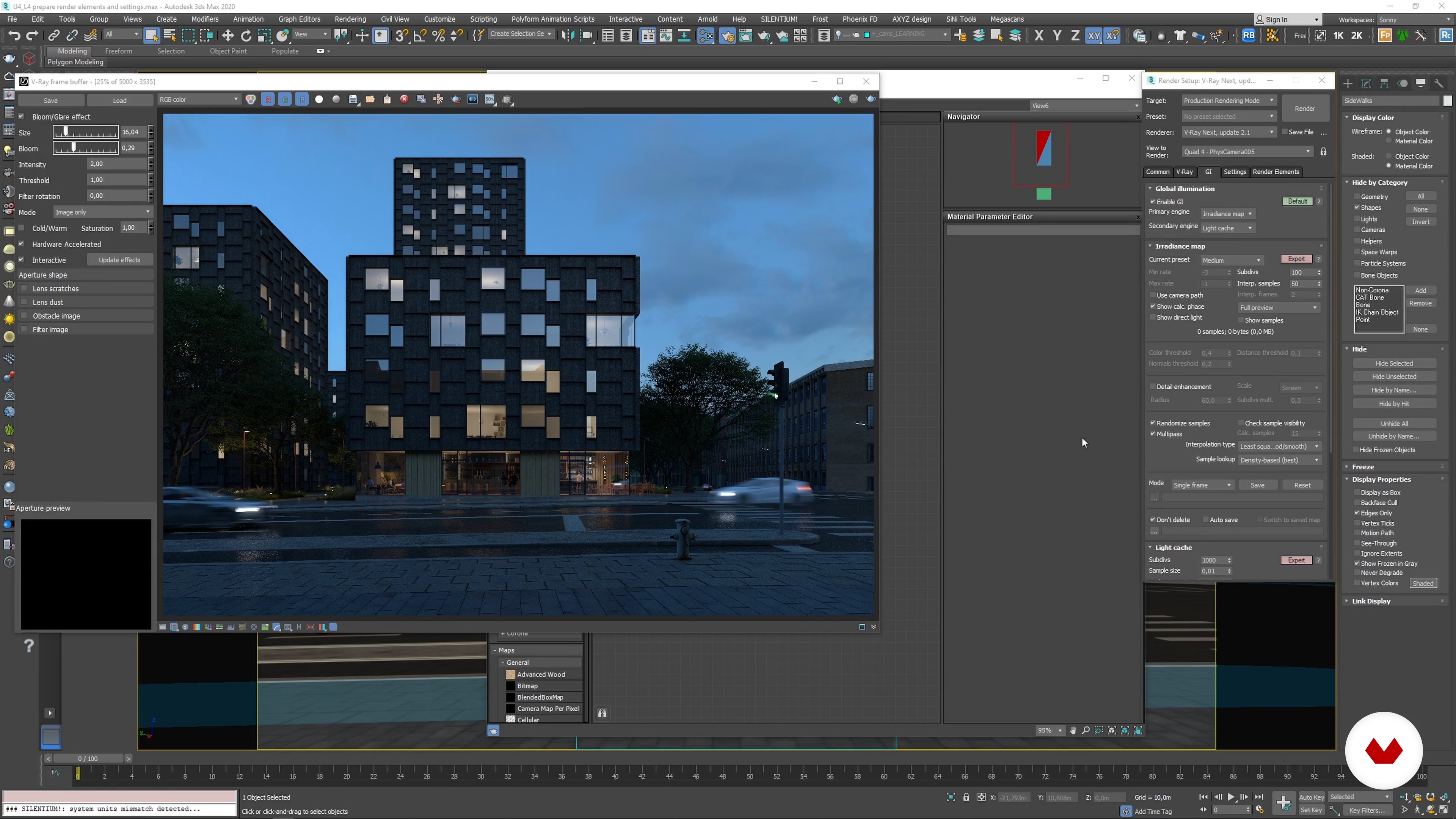 17
17Préparer les éléments de rendu et les paramètres de rendu
Enfin, vous apprendrez à configurer les éléments de rendu et à contrôler les paramètres de rendu pour votre sortie de rendu finale.
10 min
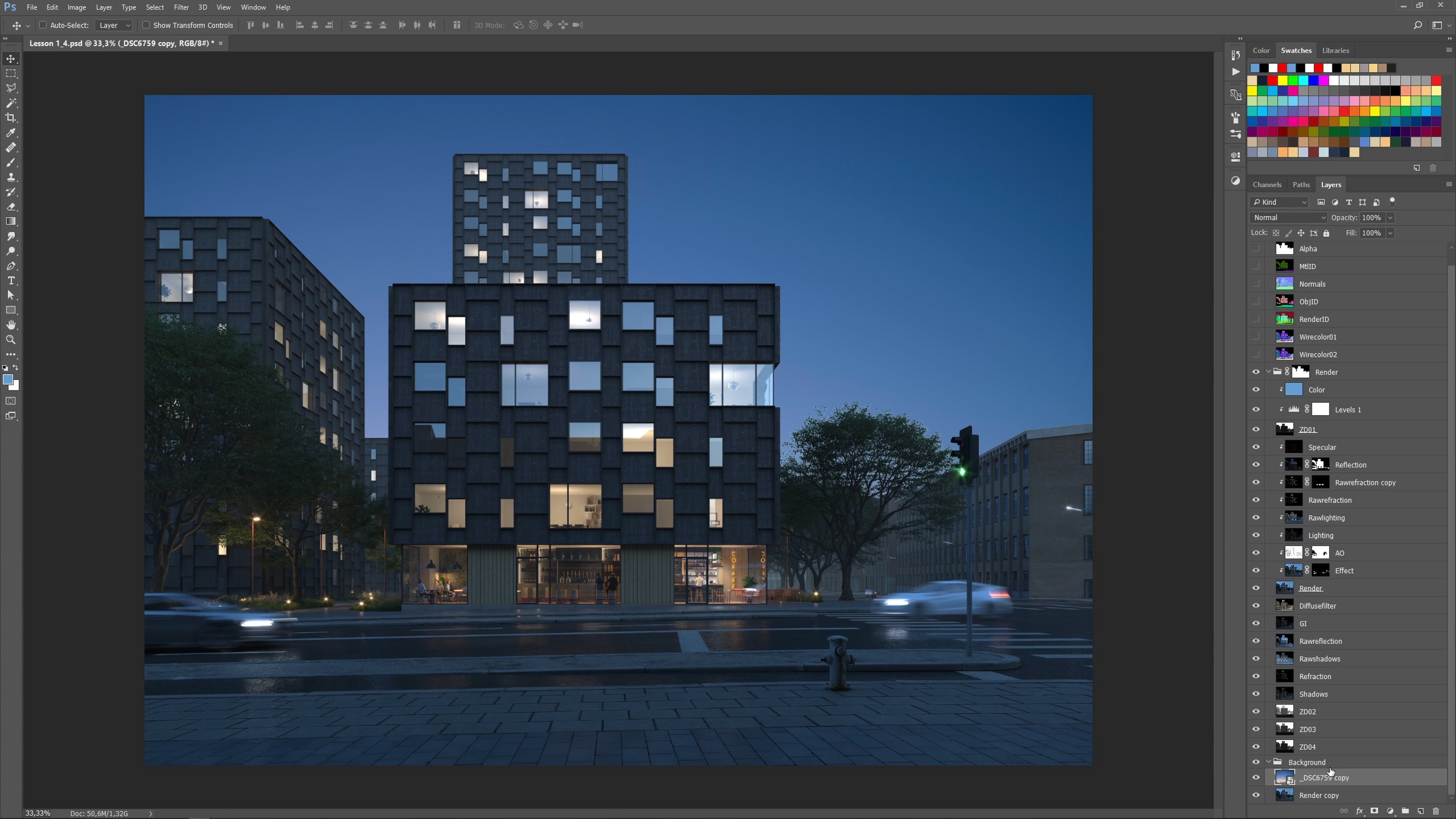 18
18Compilez les éléments de rendu et commencez la post-production
Dans cette leçon, vous apprendrez à compiler, organiser et utiliser vos éléments de rendu pour obtenir une bonne base pour votre processus de post-production.
13 min
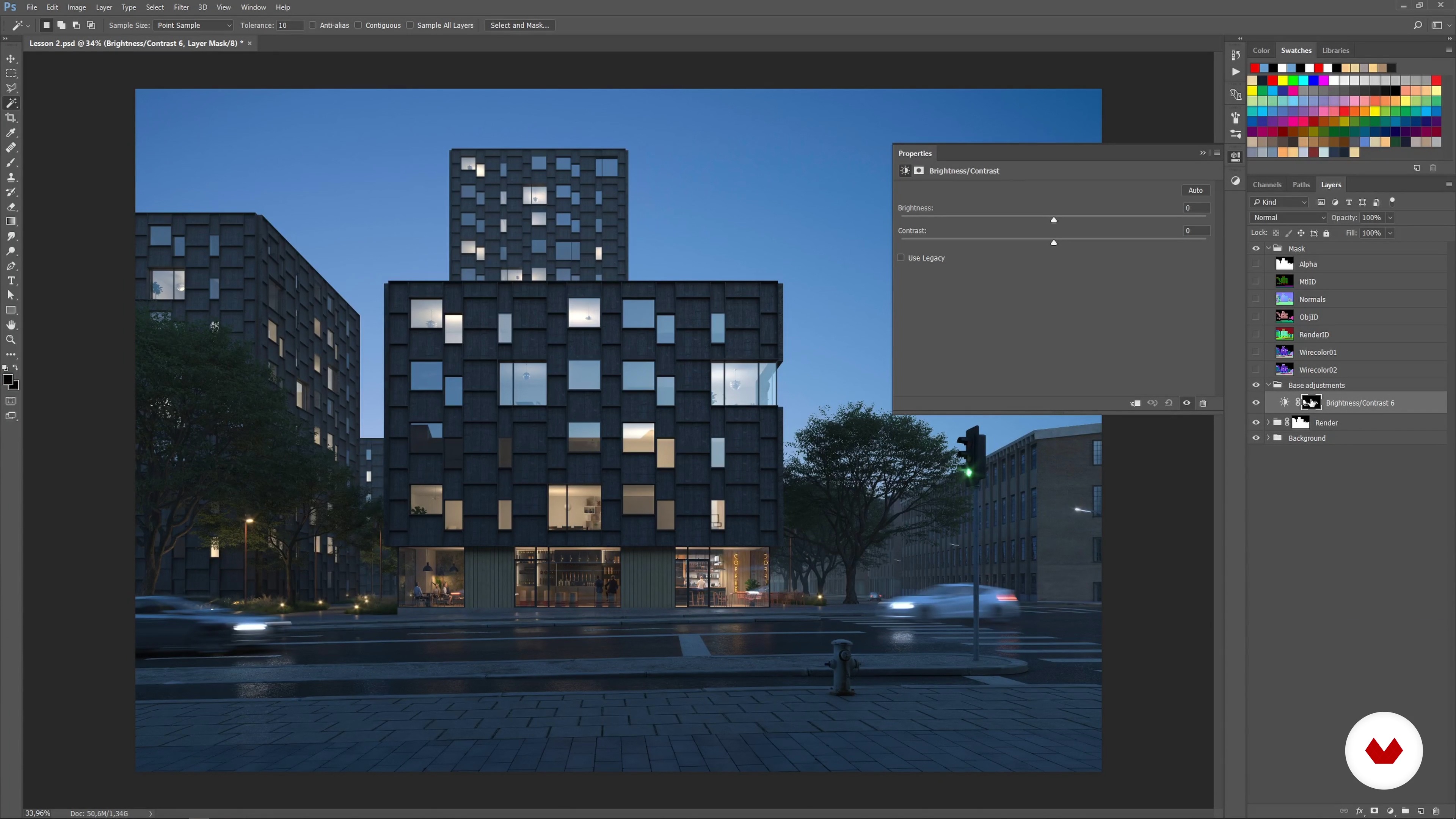 19
19Corrections de base des éléments de l'image
Ici, vous apprendrez à utiliser les calques de réglage pour ajuster et équilibrer les éléments de votre rendu.
4 min
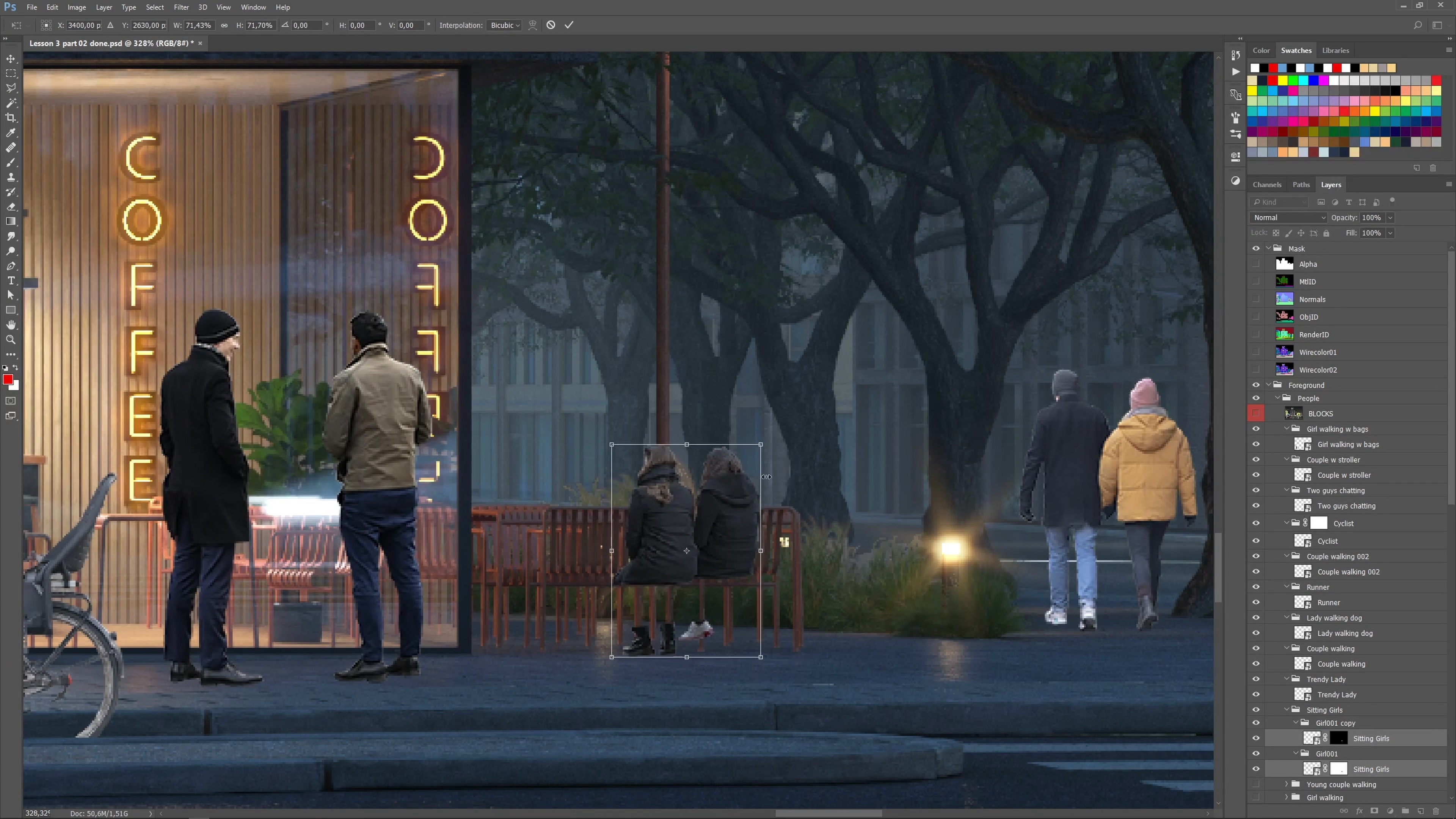 20
20Composez et équilibrez des personnages en 2D
Maintenant, je vais vous montrer comment ajouter, composer et équilibrer des personnes découpées en 2D dans votre image.
19 min
 21
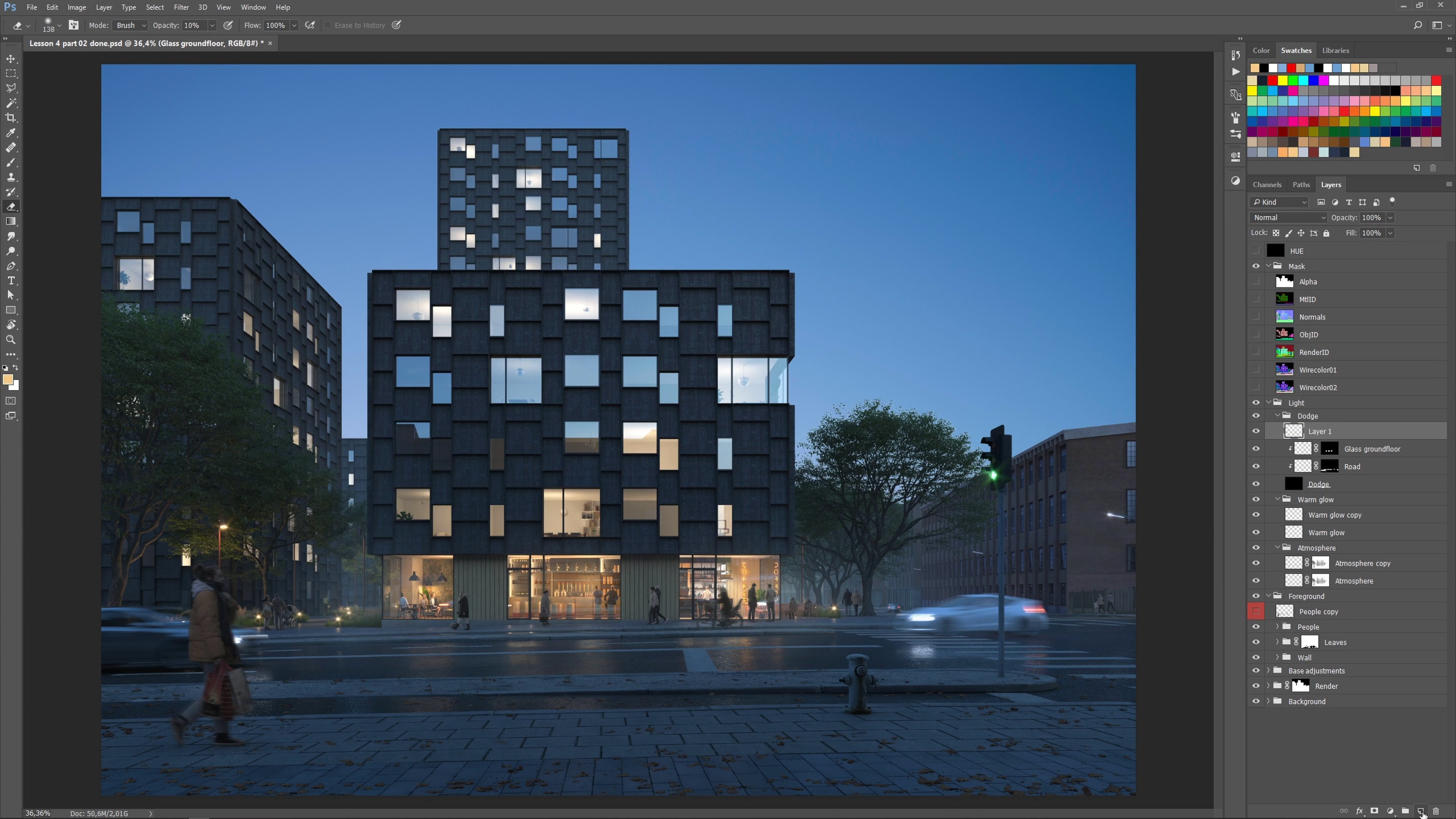
21Lumière et humeur
Dans cette leçon, vous apprendrez à ajouter de la lumière et de l'ambiance à l'image. Je vais accentuer certaines lumières dans l'image et créer plus de profondeur et d'atmosphère.
9 min
 22
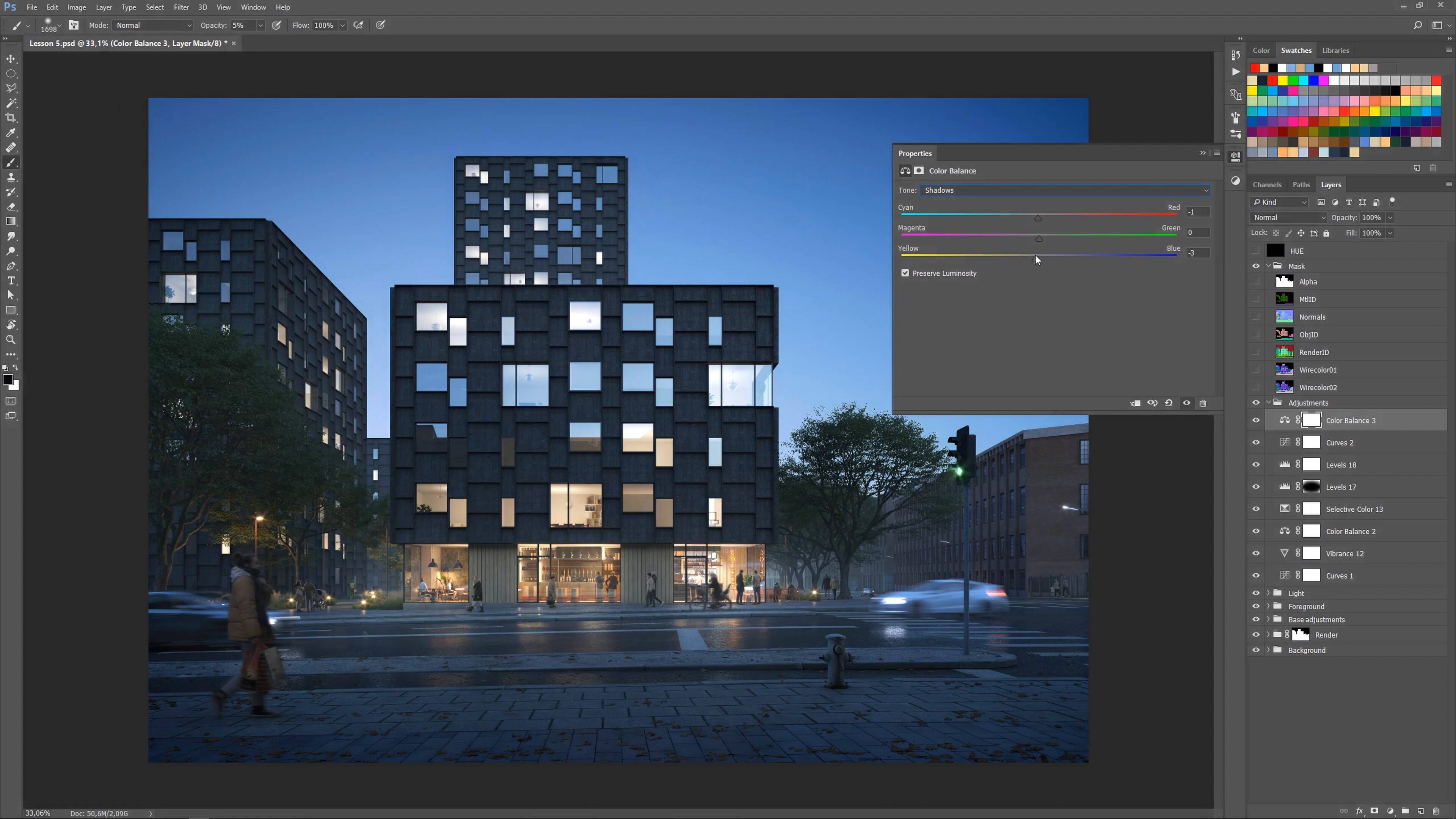
22Etalonnage des couleurs avec calques de réglage et Nik Color Efex
Je finaliserai l'image avec un étalonnage des couleurs à l'aide de calques de réglage et d'un plugin appelé Nik Color Efex.
11 min
 3
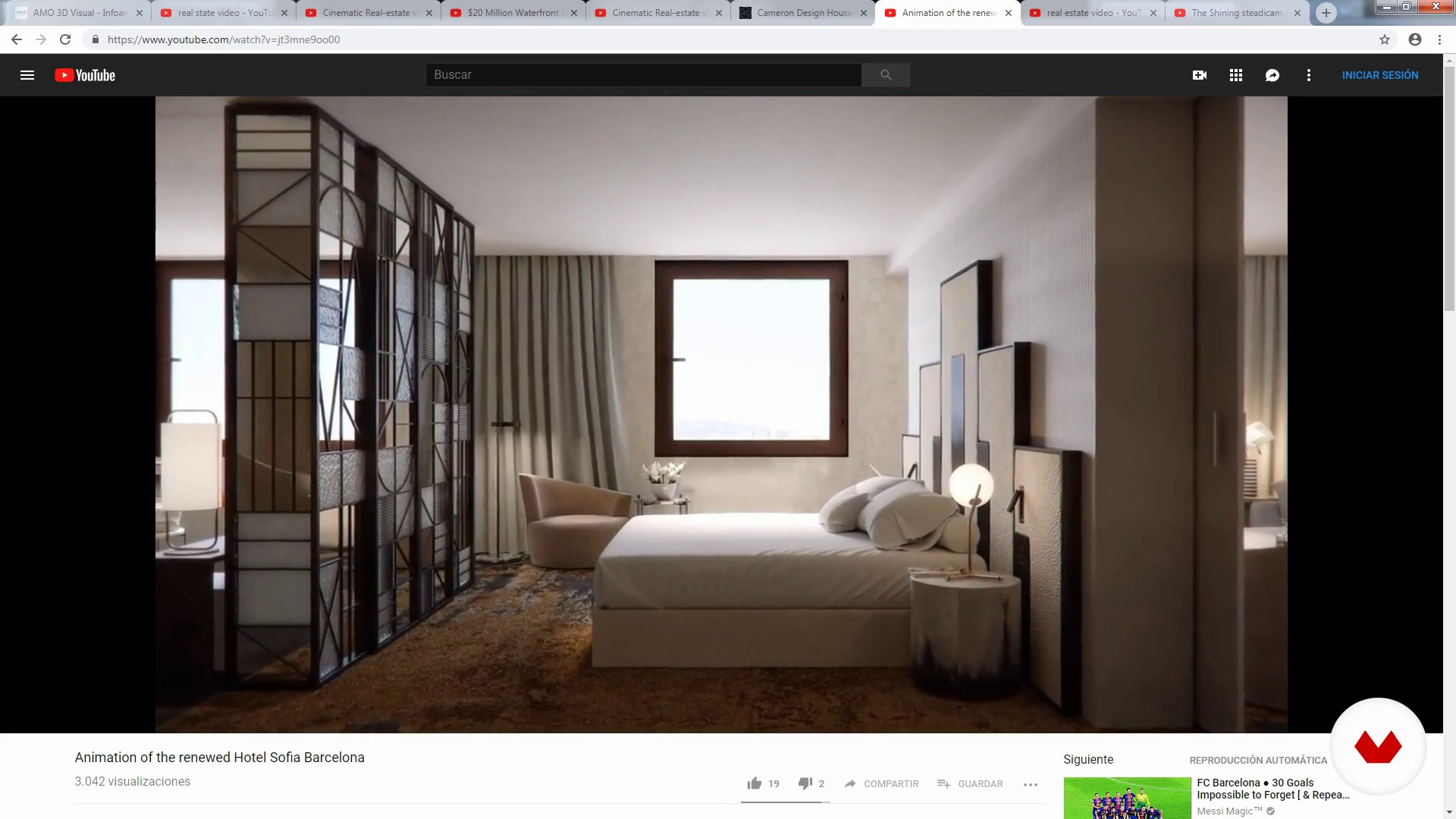
3Les références
Dans cette leçon, nous verrons de vraies vidéos et des animations 3D d'espaces intérieurs et nous analyserons le type de visites et de caméras utilisées.
5 min
 4
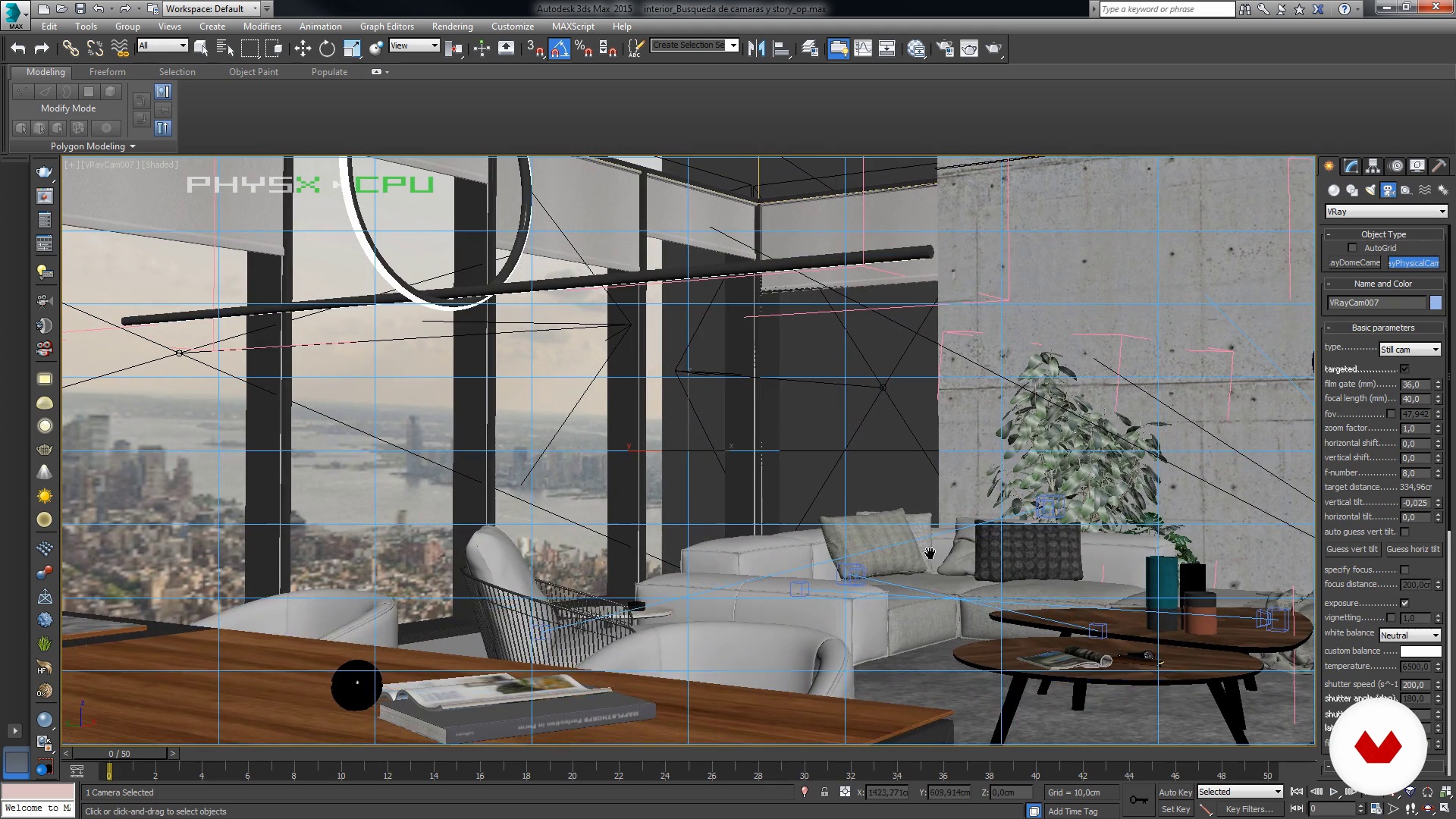
4Recherche de caméra
Nous allons chercher des angles de caméra intéressants qui aident à montrer notre espace d'une manière dynamique et attrayante.
7 min
 5
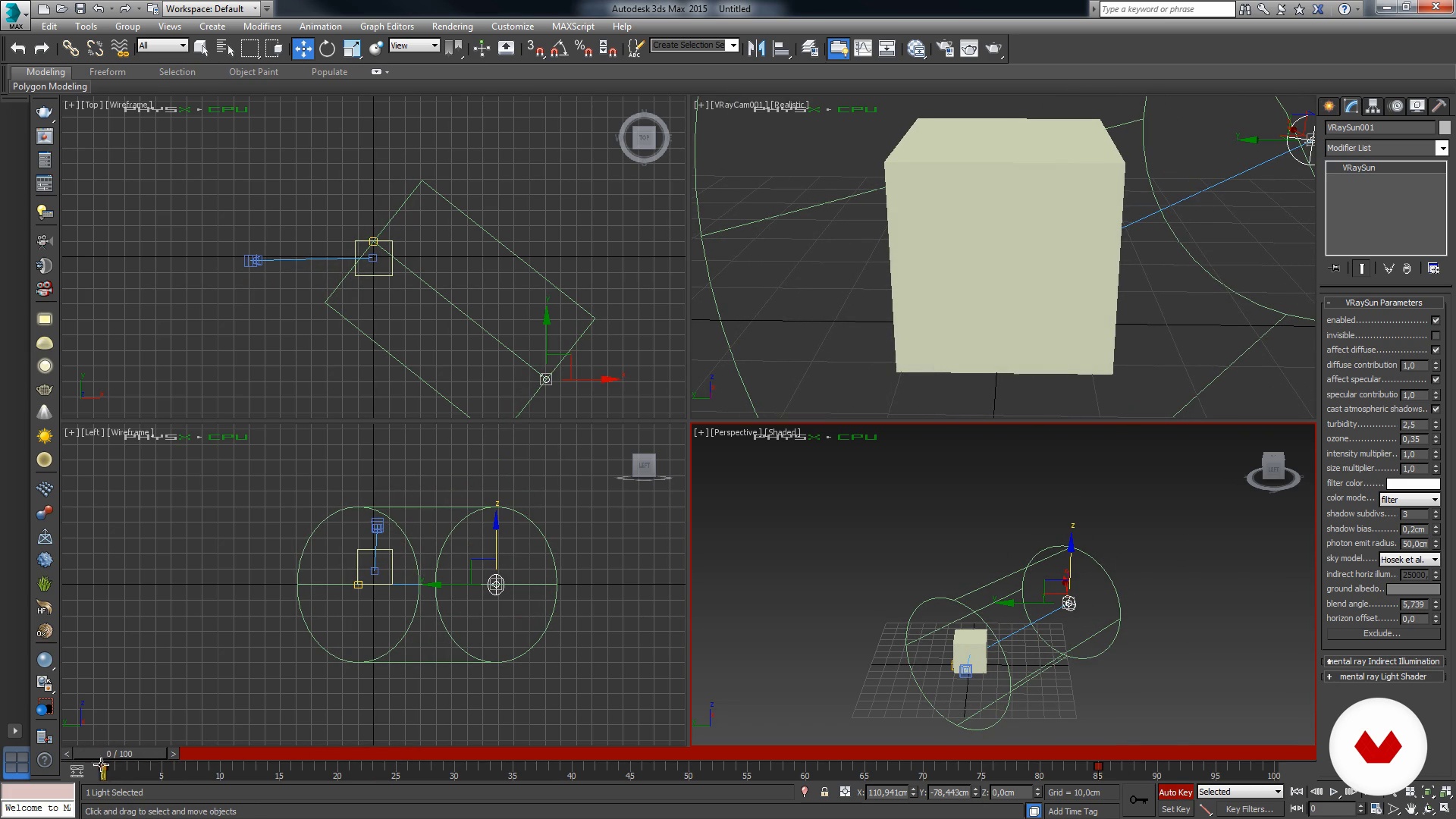
5Animation
Pour donner un peu de vie à la scène, apprenons à animer certains éléments! Cela sera très utile pour rendre la scène plus vivante. Parfois, il ne suffit pas de déplacer la caméra.
16 min
 6
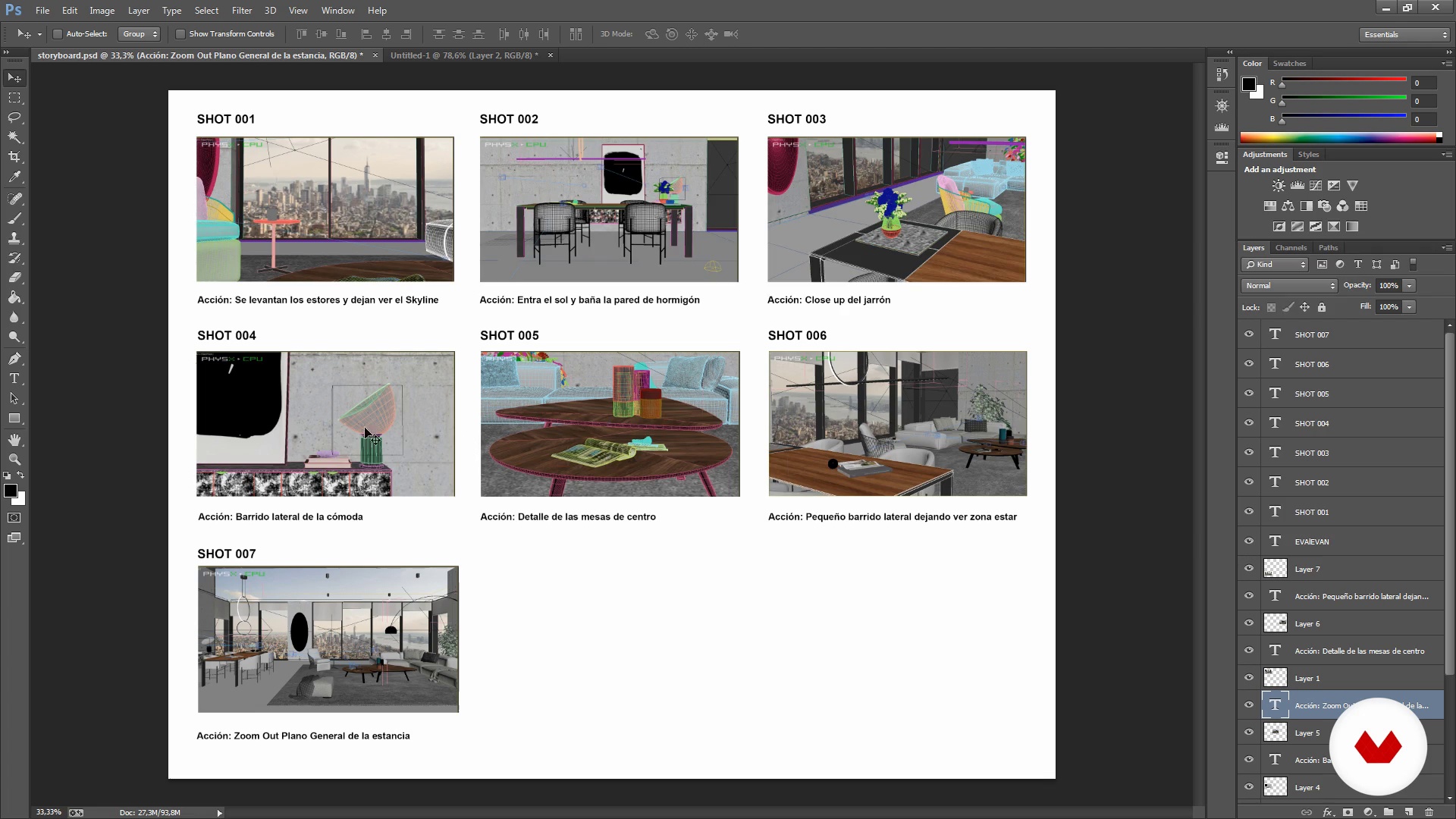
6Storyboard
Le rendu de la vidéo est un long processus, nous allons donc préparer un bref résumé de nos plans pour que le client l'approuve et il n'y a pas de surprises.
5 min
 7
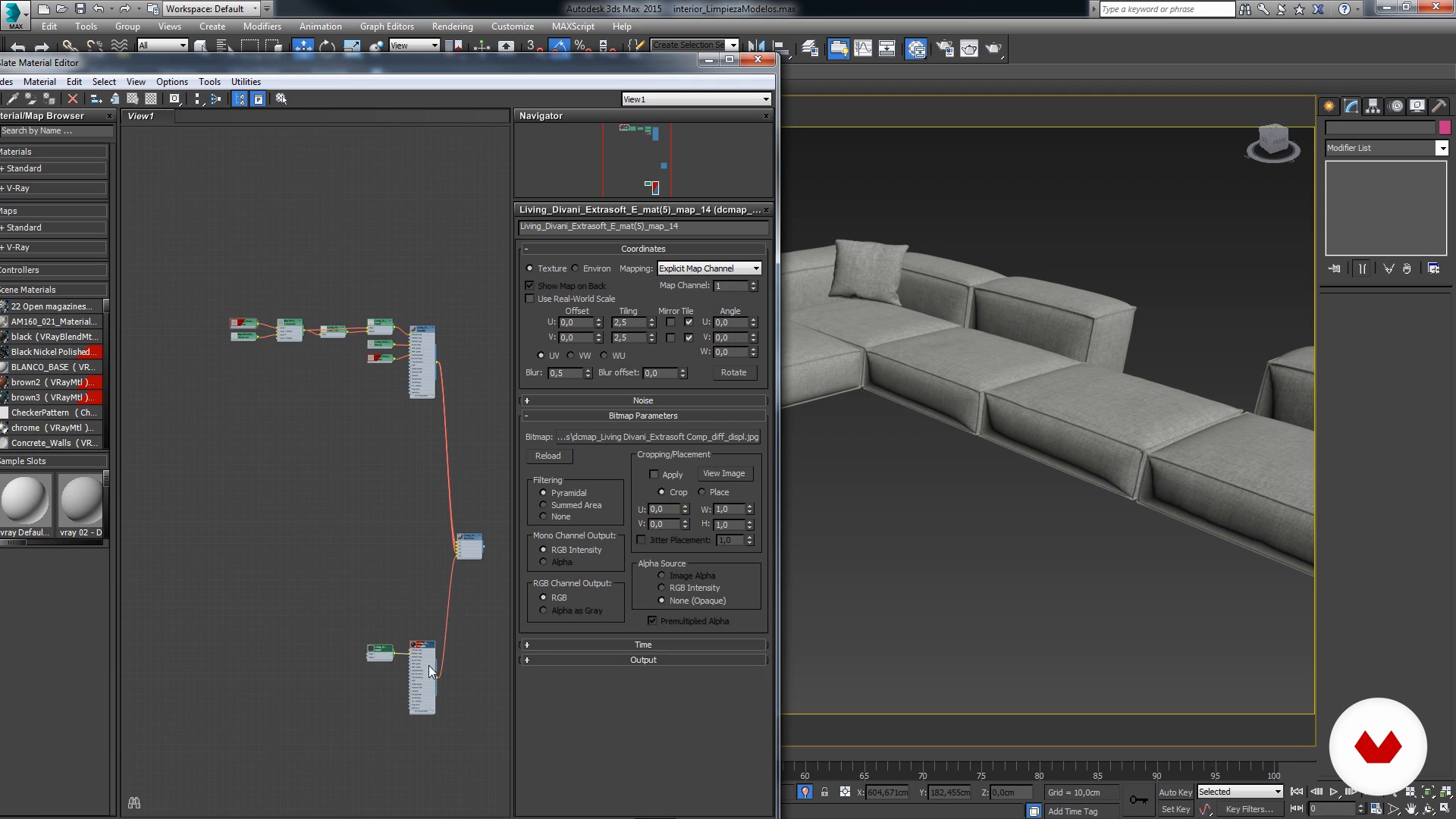
7Modèles de nettoyage
La première étape sera de nettoyer les modèles que vous avez importés de bibliothèques inconnues, la plupart du temps les modèles ont des matériaux très mal optimisés et ne répondent pas à un modèle physiquement correct. Corrigeons ça.
12 min
 8
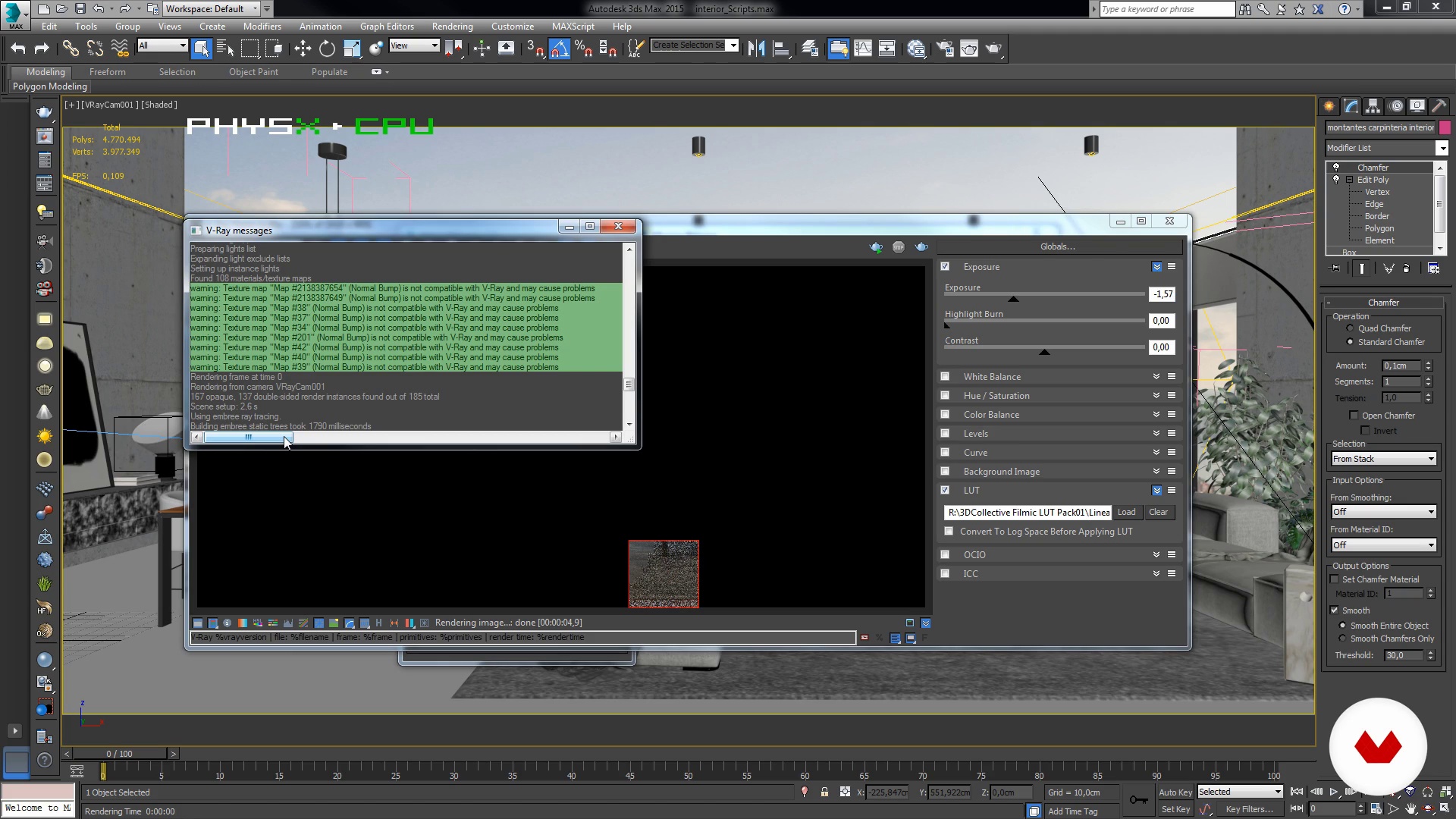
8Scripts + Relink
Après tant de travail sur une scène, elle est remplie de textures avec des liens brisés et d'autres problèmes qui ralentissent la scène et le rendu, nous allons nettoyer ces détails.
14 min
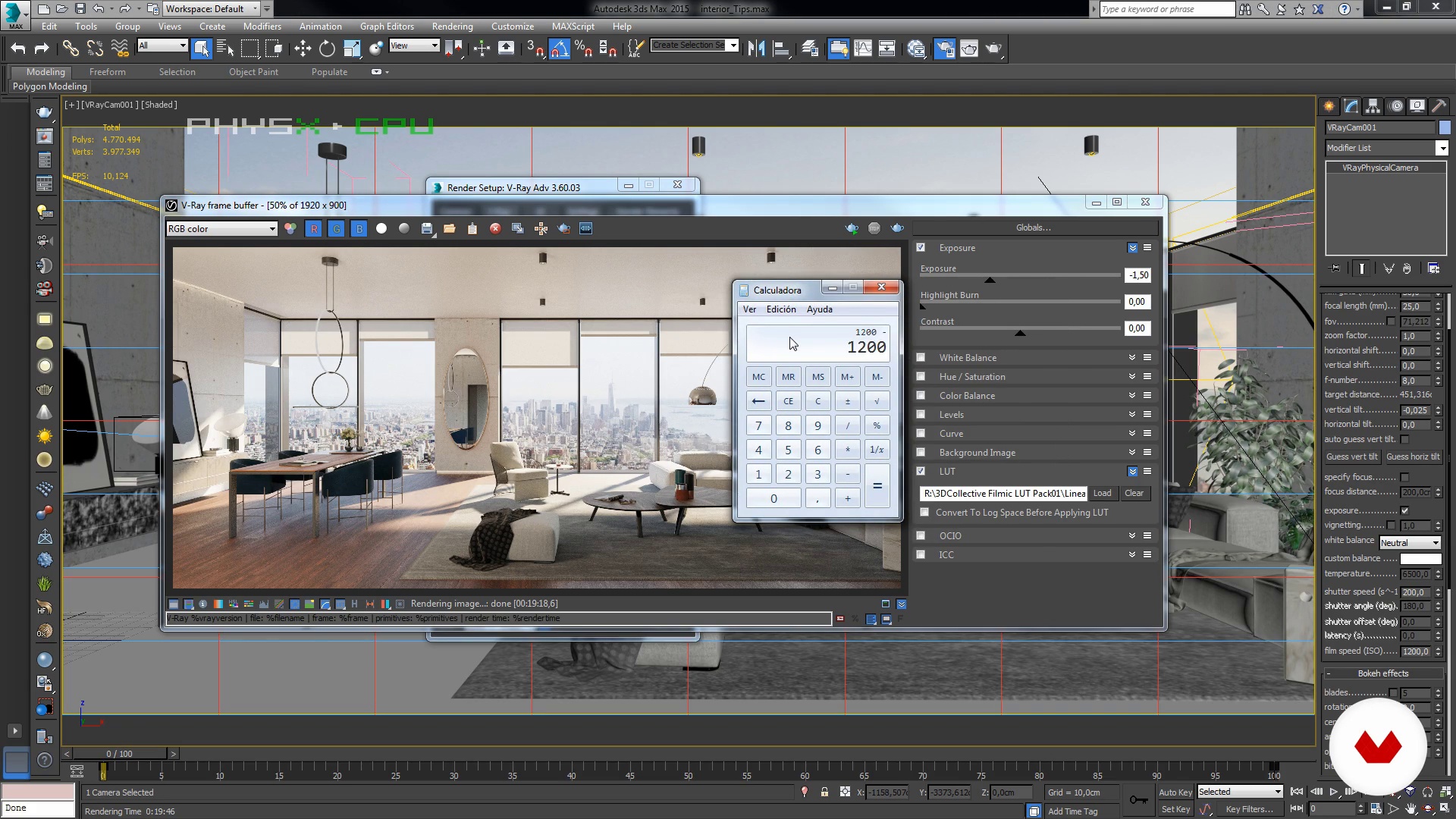 9
9Conseils et paramètres de rendu
Vous allez maintenant préparer les paramètres de votre rendu avec quelques astuces pour accélérer quelque peu la production.
19 min
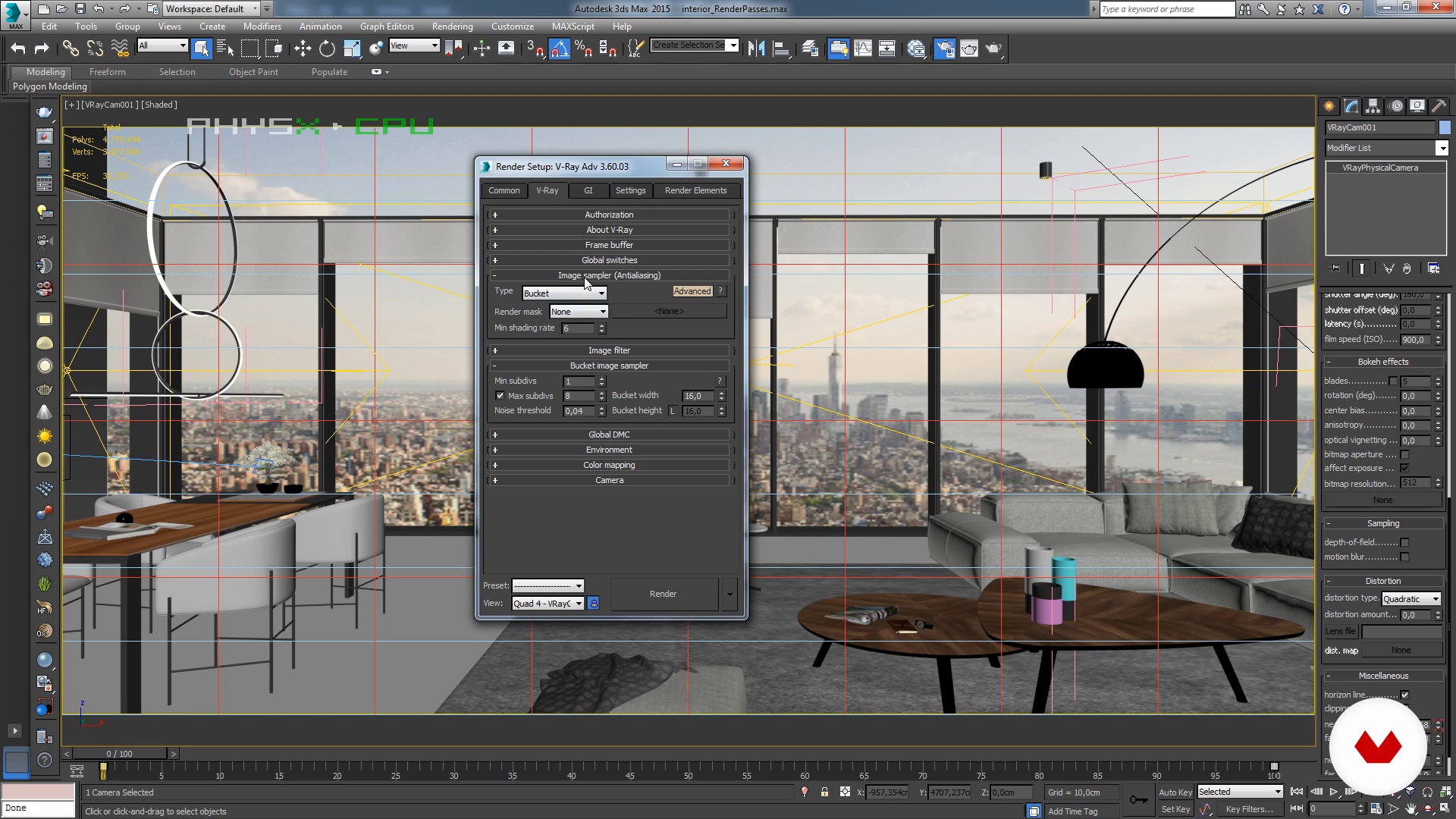 10
10Le rendu
Nous allons configurer les passes et un parcours pour que votre animation soit correctement sauvegardée et pour pouvoir passer à la phase d'édition et de post-production.
17 min
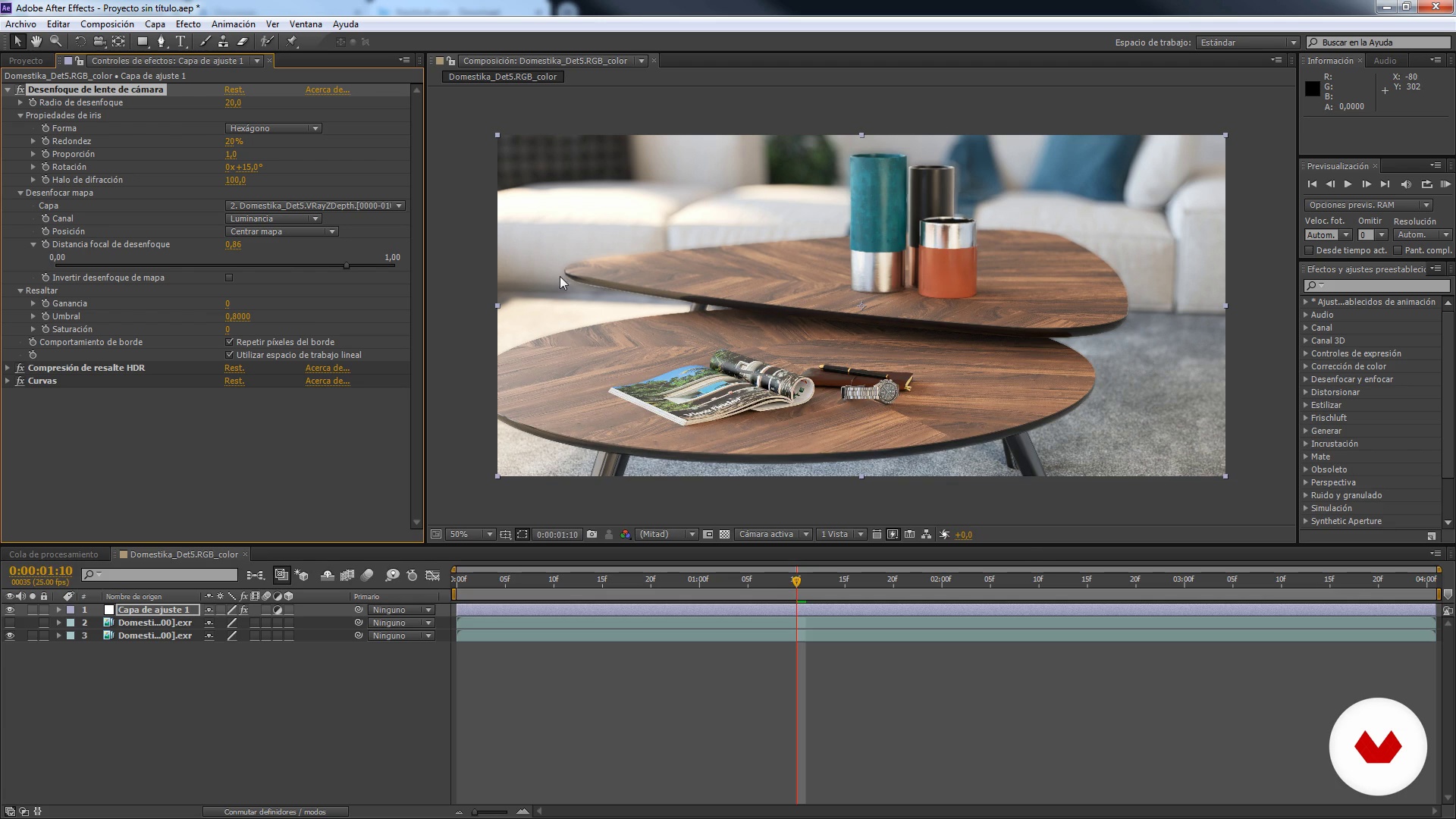 11
11Post-production d'un plan
Le format de sortie de notre rendu n'est pas une vidéo mais une séquence d'images, la première chose à faire est d'apprendre à les joindre en un seul fichier dans After Effects.
19 min
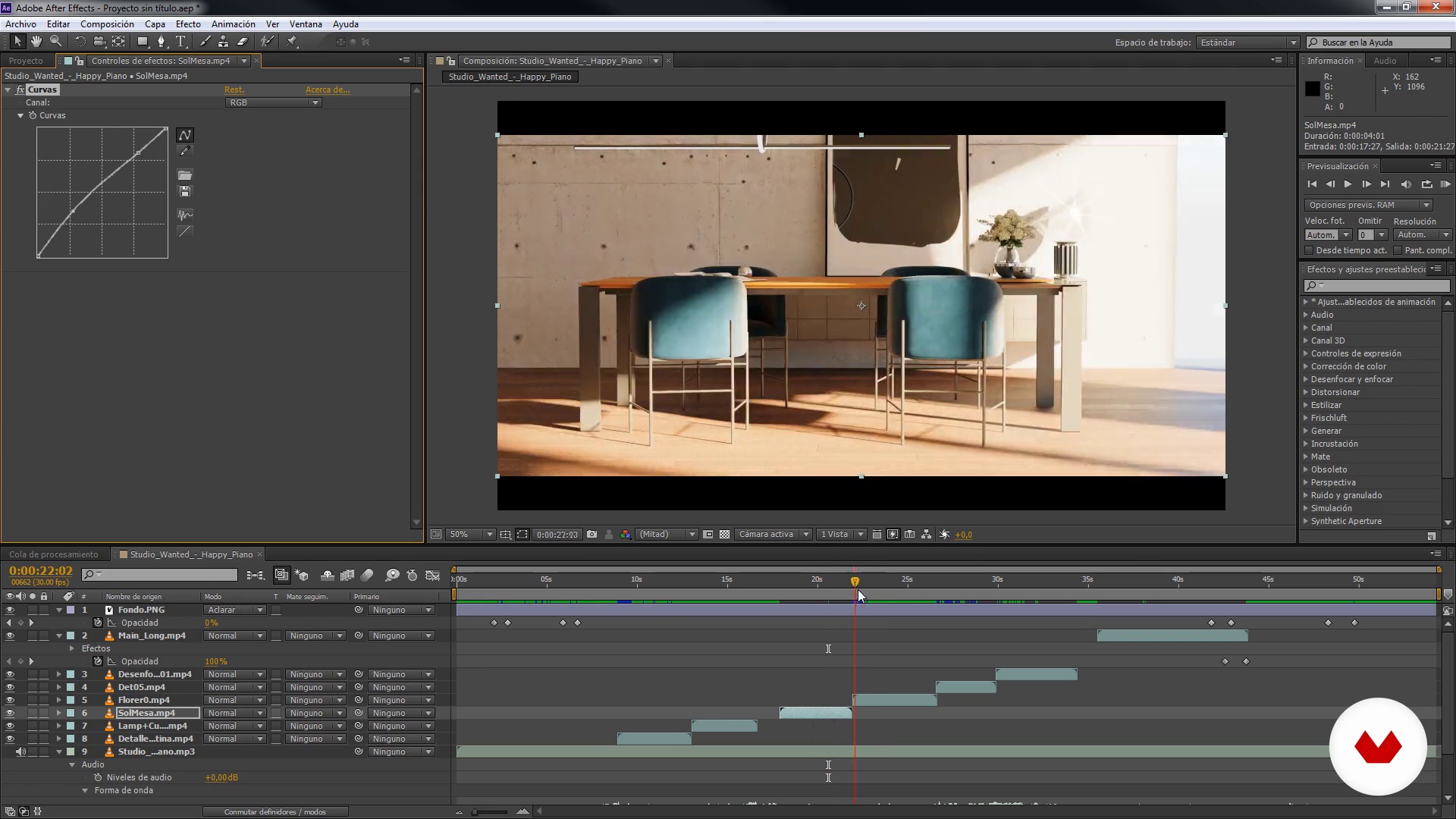 12
12Montage
Nous finissons déjà. Une fois que vous avez tous les plans prêts, il est temps de les rassembler dans un seul clip vidéo.
20 min
Quel est le projet du cours ?
Les étudiants réaliseront un projet complet de visualisation architecturale mettant en valeur leurs compétences en modélisation technique, rendu photoréaliste, narration visuelle et animation 3D, transformant les concepts architecturaux en présentations visuelles multidimensionnelles et captivantes qui communiquent et vendent efficacement les visions de conception.
À qui s'adresse cette spécialisation ?
Les architectes, les designers et les artistes 3D qui souhaitent exceller dans la visualisation architecturale professionnelle tireront profit de la maîtrise de la conception paramétrique et de l'animation avancée. Ils développeront les compétences nécessaires pour créer des récits architecturaux et des représentations visuelles captivants et commercialement performants.
Prérequis et matériel nécessaire
Aucune connaissance préalable approfondie n'est requise. Une compréhension de base de la conception architecturale et une familiarité avec des logiciels comme Revit, SketchUp, V-Ray et 3ds Max sont un atout. L'accès à un ordinateur équipé de ces programmes est indispensable pour la pratique.
Sélectionnez pour découvrir les professeurs de ce cours de spécialisation


Ce qu’il faut attendre de ce cours de spécialisation
Apprenez à votre rythme
Apprenez chez vous, sans horaires fixes et à votre rythme. C’est vous qui décidez de votre programme d’apprentissage.
Apprenez auprès de grands noms du secteur créatif
Apprenez les techniques et les méthodes les plus utiles auprès des meilleurs professionnels du secteur créatif.
Rencontrez des spécialistes reconnus
Dans chaque leçon, votre professeur vous transmettra ses connaissances avec enthousiasme, vous donnera des explications claires et vous fera bénéficier de son expertise.
Certificats
PLUSEn tant que membre Plus, vous recevrez un certificat personnalisé pour chaque cours de spécialisation. Partagez-le dans votre portfolio, sur les réseaux sociaux ou partout où vous le souhaitez.
Soyez aux premières loges
Profitez de vidéos de haute qualité pour ne manquer aucun détail. Grâce à un accès illimité, vous pourrez les regarder autant de fois que nécessaire pour perfectionner vos compétences.
Partagez vos connaissances et vos idées
Posez des questions, demandez des avis ou suggérez des solutions. Partagez votre expérience d’apprentissage avec les autres élèves de la communauté qui ont, comme vous, une passion pour la créativité.
Rejoignez une communauté créative internationale
Cette communauté réunit plus de huit millions de personnes des quatre coins du monde, curieuses et passionnées, avec cette même envie de développer et d’exprimer leur créativité.
Assistez à des cours de haute qualité
Domestika sélectionne les professeurs avec soin et produit chaque cours en interne afin de garantir une expérience d’apprentissage en ligne de qualité optimale.
Foire aux questions
Oui, ce cours est conçu pour des utilisateurs intermédiaires ayant déjà une certaine expérience en modélisation 3D et visualisation, notamment ceux qui connaissent 3ds Max et V-Ray.
Vous aurez besoin d’accéder à 3ds Max, V-Ray, Photoshop, ainsi qu’à des plugins comme RailClone et Forest Pack. Une connaissance de base de ces outils est recommandée avant de commencer.
Vous apprendrez des techniques avancées de visualisation architecturale, incluant la modélisation de terrain, la création de façades, les tableaux procéduraux, l’éclairage, l’étalonnage des couleurs et la post-production pour obtenir des résultats photoréalistes.
Oui, le cours enseigne comment analyser, extraire et utiliser des références réelles, y compris des photographies et des images satellites, pour des rendus architecturaux plus authentiques et réalistes.
Oui, vous aborderez les workflows de post-production sous Photoshop, incluant le compositing, la correction colorimétrique, l’ajout de personnages et l’amélioration de l’atmosphère pour des images de qualité professionnelle.
Le cours couvre les principes de composition comme la règle des tiers, les lignes directrices et les points focaux, pour vous aider à créer des images architecturales engageantes et narratives.
Oui, une expérience de base avec 3ds Max et V-Ray est nécessaire, car le cours se concentre sur des techniques intermédiaires et avancées, pas sur les bases.