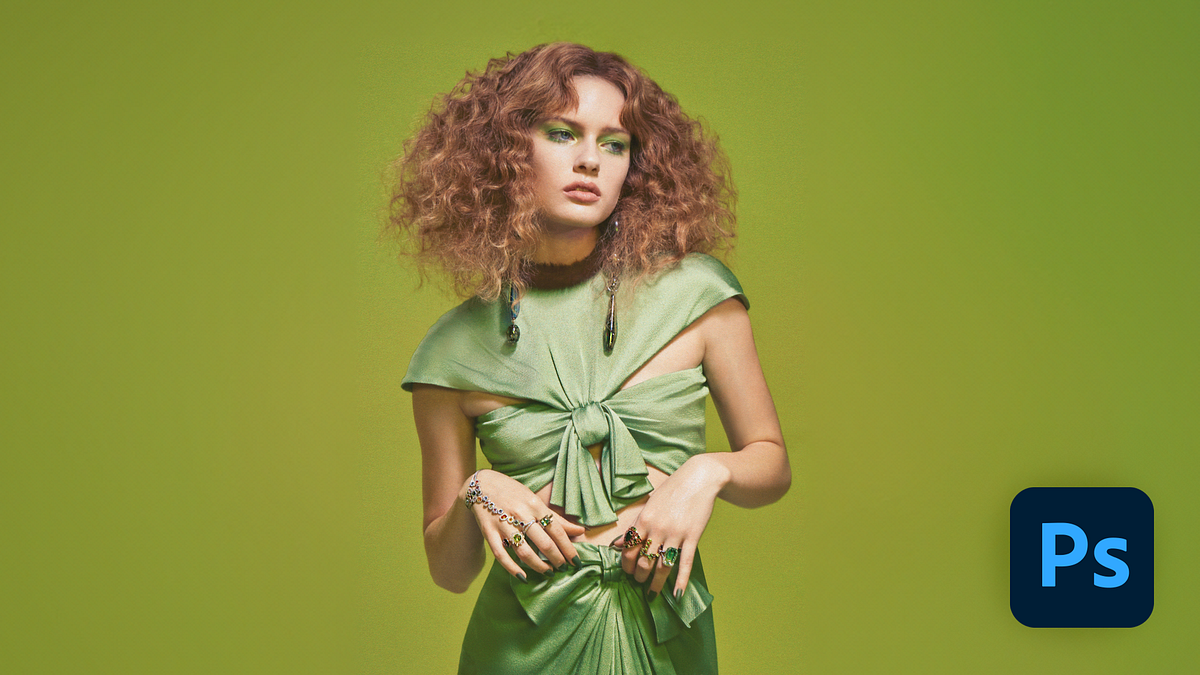
Cours guidé : Techniques de retouche beauté dans Photoshop
Un cours proposé par Xi ChenRetouche photo
Un cours proposé par Xi Chen, Retouche photo

Maîtrisez la retouche beauté avec Photoshop, en vous concentrant sur des techniques telles que l'esquive et la brûlure, l'équilibrage des couleurs et la correction de la lumière
Percez les secrets de la retouche beauté professionnelle et perfectionnez vos compétences en photographie en maîtrisant les techniques de retouche non destructives. Commencez par configurer Photoshop et préparer vos fichiers RAW pour une qualité d'image optimale. Plongez dans l'analyse de votre portrait pour élaborer une approche stratégique et une retouche nette et efficace. Ce cours vous guide à travers les techniques essentielles de retouche beauté naturelle, notamment le nettoyage des imperfections mineures et l'utilisation de l'éclaircissement et de l'atténuation pour obtenir des effets de lumière douce.
Sublimez vos images en peaufinant l'équilibre des couleurs, la lumière et les ombres, tout en conservant un rendu naturel et soigné. À la fin de ce cours, vous aurez un portrait magnifiquement retouché, prêt à être présenté dans votre portfolio. Que vous souhaitiez améliorer vos projets personnels ou gravir les échelons de votre carrière, ces compétences vous permettront de transformer vos images avec assurance et brio.
Qu'allez-vous apprendre dans ce cours en ligne ?
8 leçons & 9 vidéos téléchargées
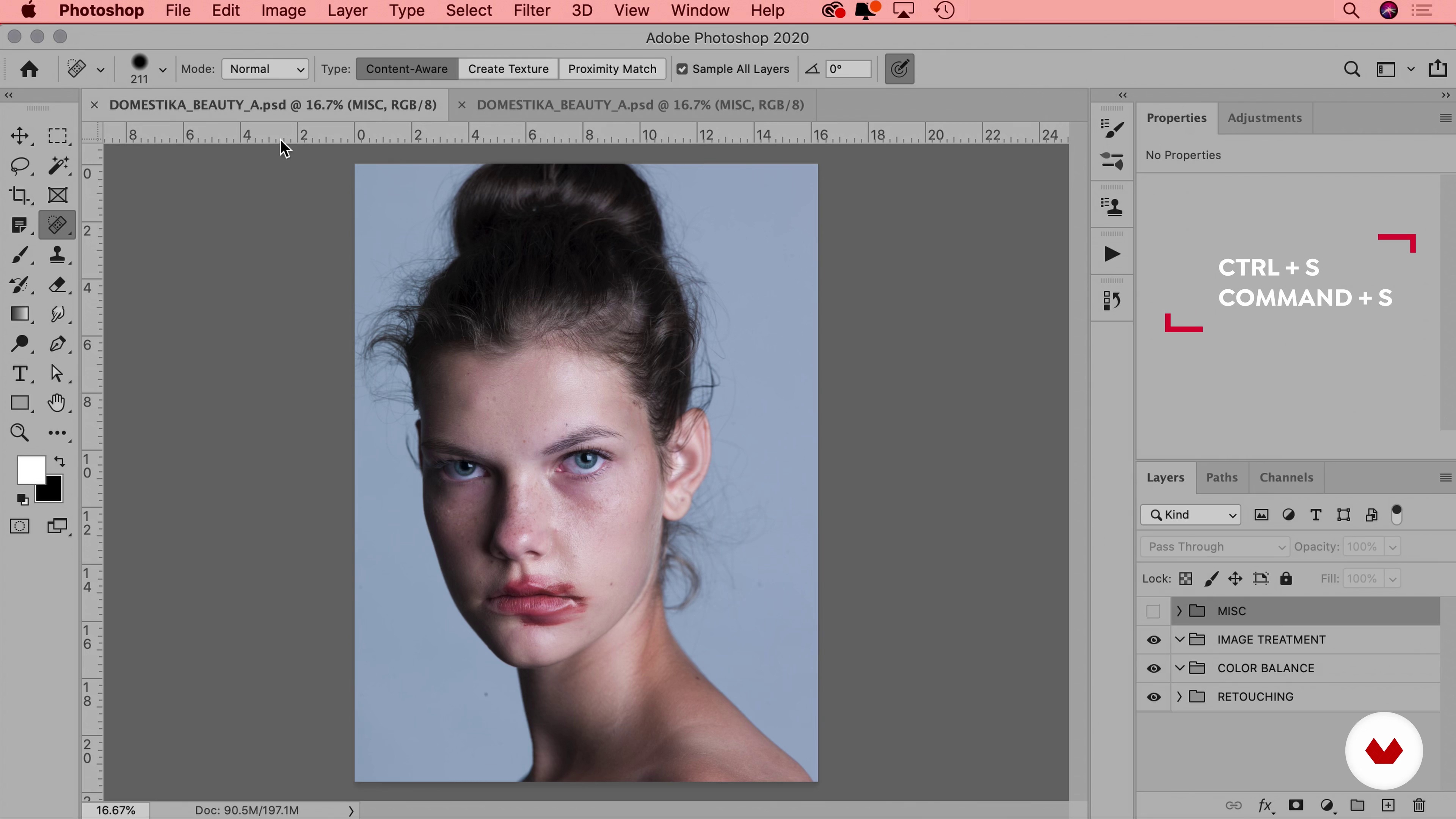
Flux de travail et fichier
12 minutes, 24 secondes
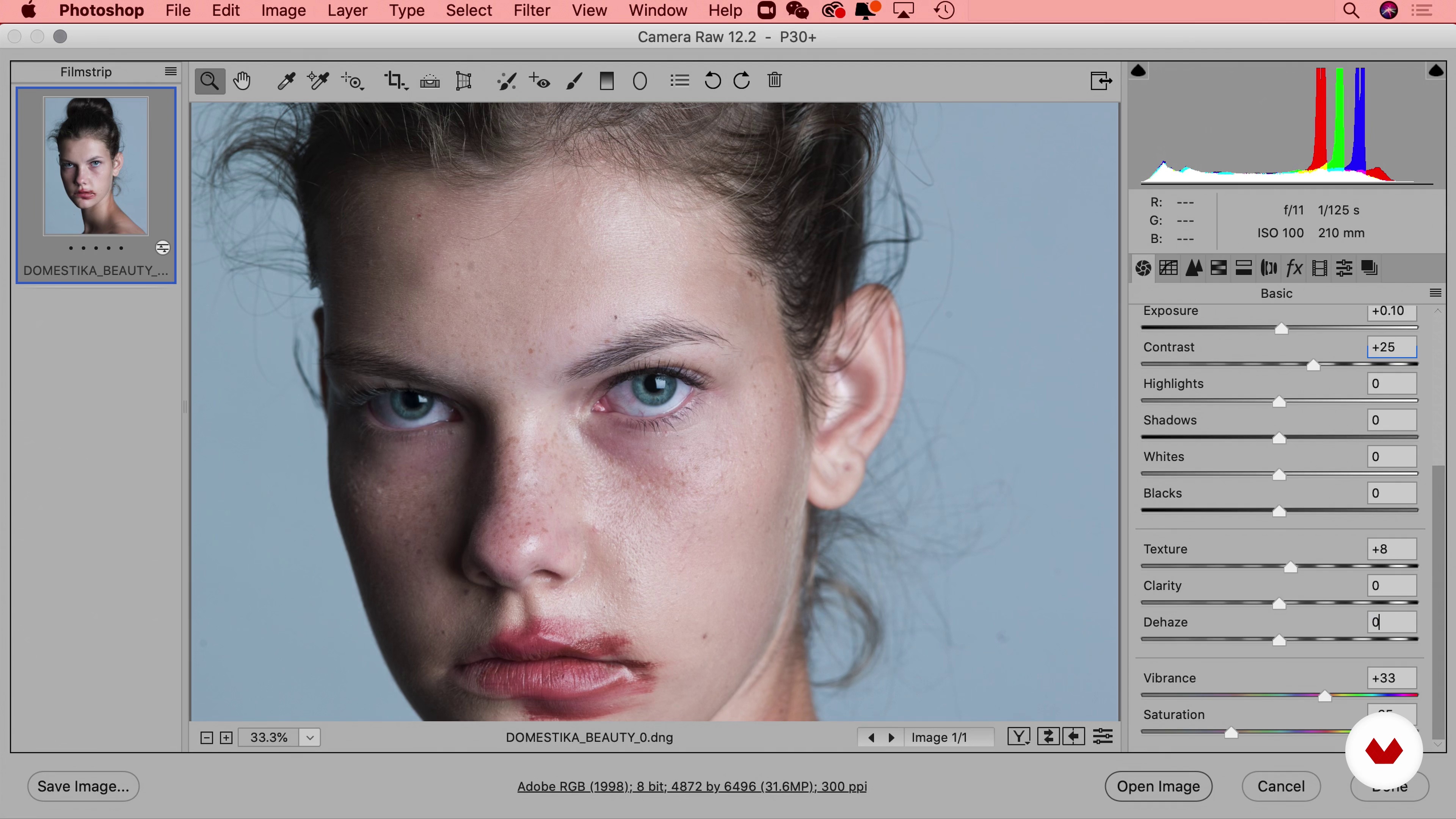
Fichiers RAW
11 minutes, 47 secondes
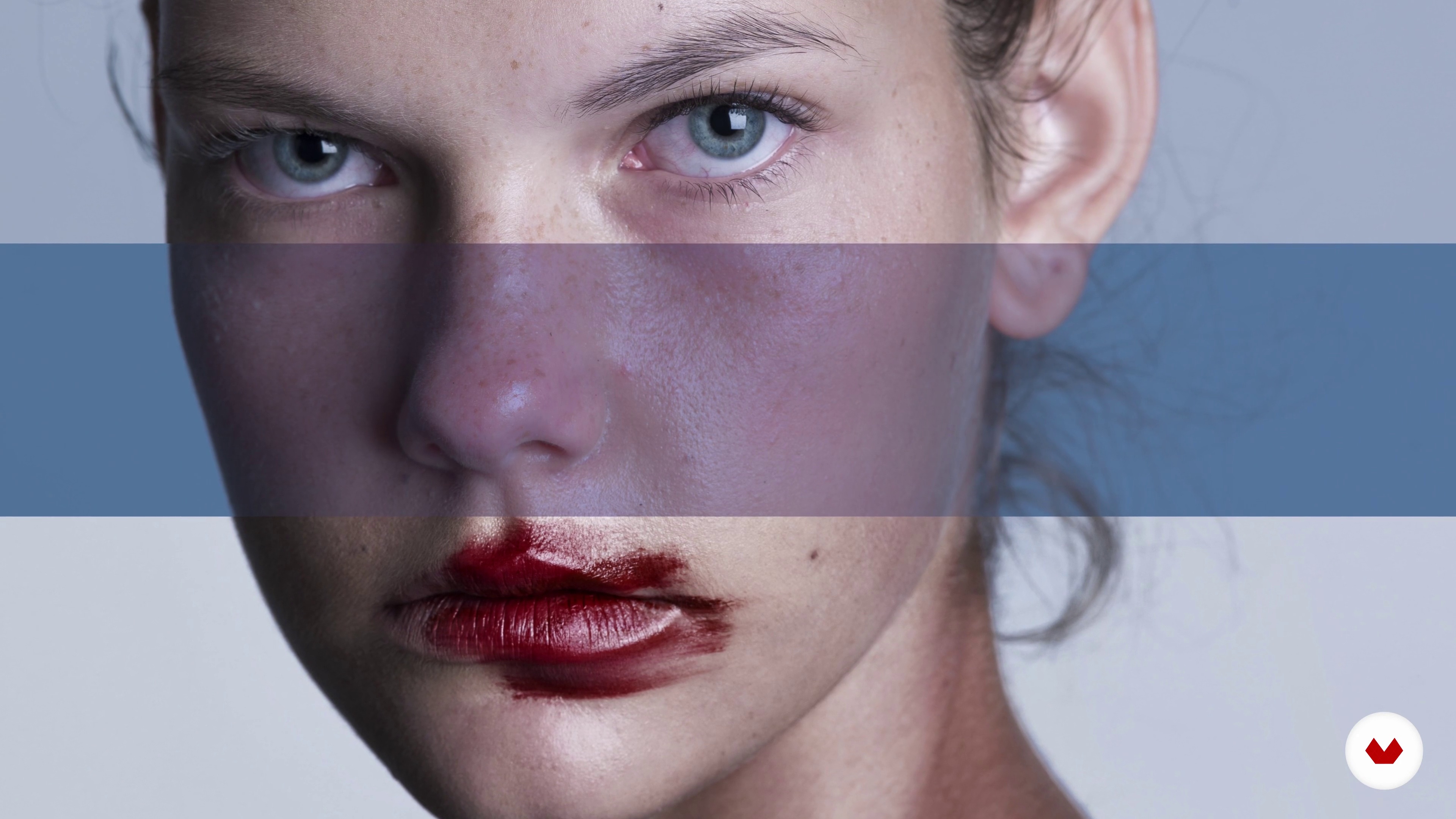
Comment aborder une image
5 minutes, 19 secondes
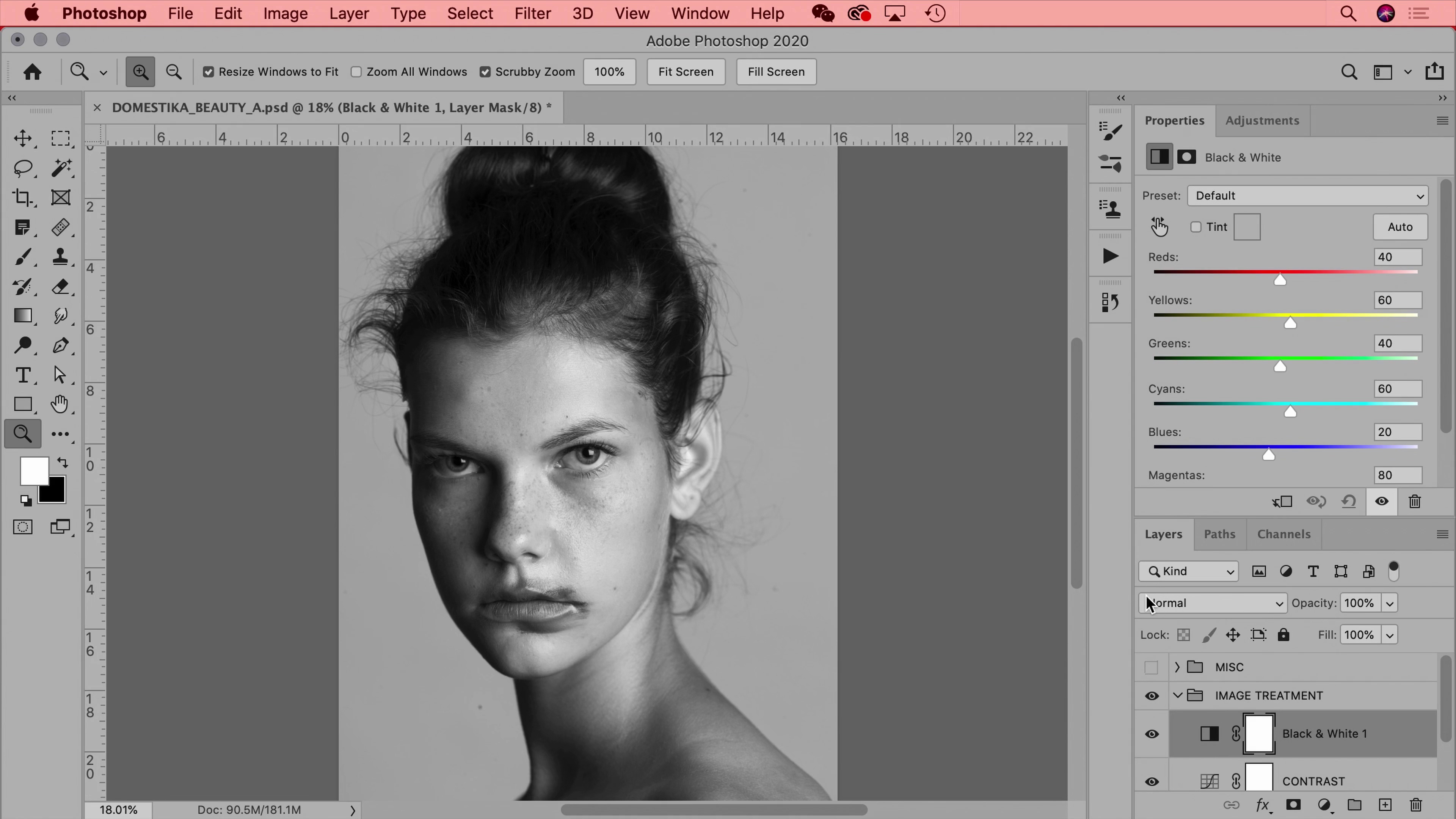
Traitement d'image
18 minutes, 14 secondes
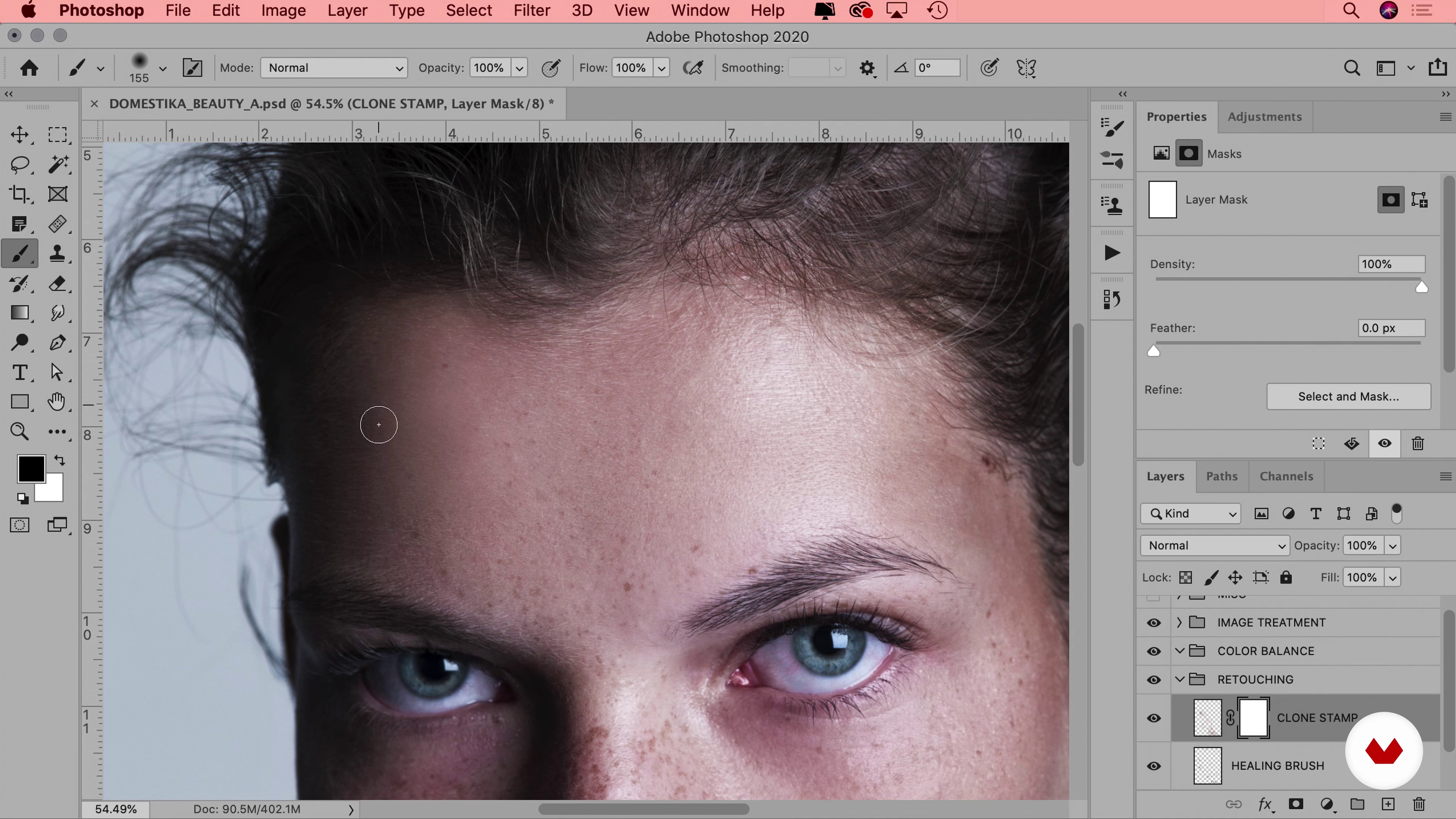
Beauté naturelle retouche un éclairage doux, Densité - et Densité +
12 minutes, 31 secondes
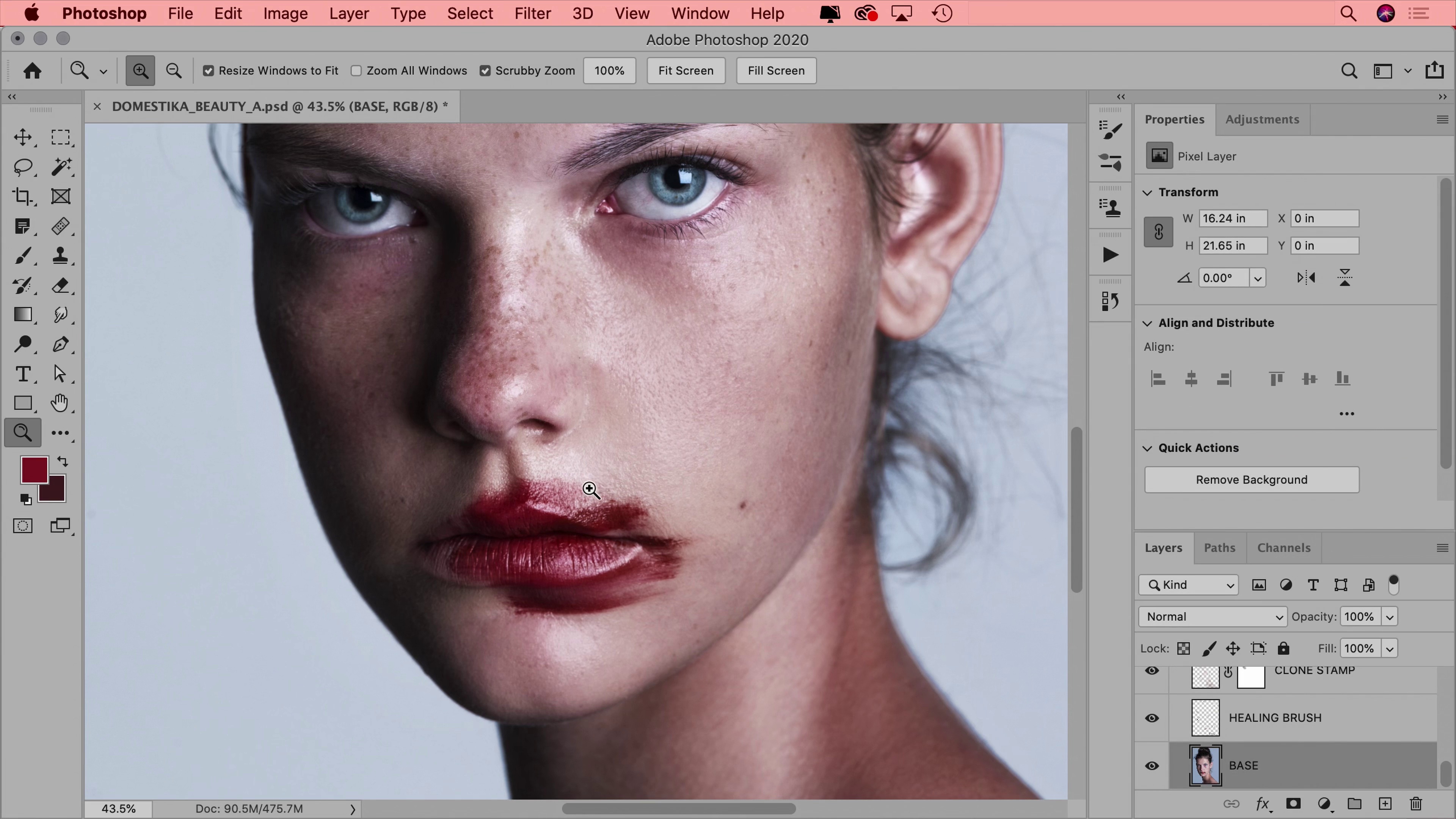
Équilibrage des couleurs, lumière et ombres
19 minutes, 17 secondes
Que comprend ce cours ?
Embarquez pour une aventure passionnante dans l'univers de la retouche de portraits beauté. Vous maîtriserez un processus d'édition non destructif qui préserve la qualité de l'image tout en améliorant son esthétique. Commencez par configurer Photoshop et apprenez à travailler avec des fichiers RAW pour une fidélité d'image optimale. Plongez dans une approche complète de l'analyse photo, vous permettant de définir la meilleure stratégie de retouche pour chaque portrait unique. En comprenant les subtilités du traitement d'image, vous serez parfaitement équipé pour faire ressortir la beauté naturelle de vos sujets.
Explorez les techniques de retouche fondamentales conçues pour corriger les imperfections mineures et appliquer des retouches subtiles. Découvrez l'art de l'éclaircissement et de l'éclaircissement pour créer des effets de lumière douce et accentuer la profondeur, tout en évitant les retouches excessives. Maîtrisez l'équilibre des couleurs, de la lumière et des ombres pour un résultat harmonieux et soigné. Grâce à ces compétences, vous créerez des images de qualité professionnelle, enrichirez votre portfolio et améliorerez votre maîtrise de la retouche. Votre résultat final sera un portrait magnifiquement retouché, reflet de votre nouvelle expertise.
Quel est le projet du cours ?
Maîtrisez les techniques de retouche non destructives pour sublimer un portrait. Configurez Photoshop, importez des fichiers RAW et analysez les images pour des retouches stratégiques. Corrigez les imperfections, appliquez les effets de flou et d'atténuation pour un éclairage doux et obtenez un équilibre parfait des couleurs, de la lumière et des ombres.
À qui s'adresse ce cours en ligne ?
Les photographes, designers et professionnels créatifs en herbe désireux de maîtriser la retouche beauté bénéficieront de ce cours. Idéal pour les débutants souhaitant maîtriser des techniques de retouche non destructives pour sublimer leurs portraits, il leur permet de produire des images soignées et prêtes à être présentées dans un portfolio.
Prérequis et matériel nécessaire
Aucune connaissance préalable approfondie n'est requise pour se lancer dans cette aventure de retouche beauté. Un ordinateur avec Adobe Photoshop et une image RAW sont nécessaires. Les participants doivent avoir envie d'explorer des techniques de retouche créatives.

Xi a travaillé avec des marques de mode de luxe comme Chanel, Prada, Alexander Wang, Balenciaga, Calvin Klein, Hermes, Valentino, Bobbi Brown, Vera Wang, etc. Sa liste de clients comprend également Google, Samsung, Nike et Adidas, ainsi que des éditoriaux comme GQ, Harper's Bazaar, Vanity Fair et Vogue.
Contenu
Cours guidé : Techniques de retouche beauté dans Photoshop
- Podcast : Photographie de beauté : entre publicité et art
- Comment configurer Photoshop
- Flux de travail et fichier
- Fichiers RAW
- Comment aborder une image
- Traitement d'image
- Beauté naturelle retouche un éclairage doux, Densité - et Densité +
- Équilibrage des couleurs, lumière et ombres
- Projet final
Ce qu’il faut attendre d’un cours Domestika
Apprenez à votre rythme
Apprenez chez vous, sans horaires fixes et à votre rythme. C’est vous qui décidez de votre programme d’apprentissage.
Apprenez auprès de grands noms du secteur créatif
Apprenez les techniques et les méthodes les plus utiles auprès des meilleurs professionnels du secteur créatif.
Rencontrez des spécialistes reconnus
Dans chaque leçon, votre professeur vous transmettra ses connaissances avec enthousiasme, vous donnera des explications claires et vous fera bénéficier de son expertise.
Certificats
PLUSEn tant que membre Plus, vous recevrez pour chaque cours un certificat personnalisé signé par votre professeur. Partagez-le dans votre portfolio, sur les réseaux sociaux ou partout où vous le souhaitez.
Soyez aux premières loges
Profitez de vidéos de haute qualité pour ne manquer aucun détail. Grâce à un accès illimité, vous pourrez les regarder autant de fois que nécessaire pour perfectionner vos compétences.
Partagez vos connaissances et vos idées
Posez des questions, demandez des avis ou suggérez des solutions. Partagez votre expérience d’apprentissage avec les autres élèves de la communauté qui ont, comme vous, une passion pour la créativité.
Rejoignez une communauté créative internationale
Cette communauté réunit plus de huit millions de personnes des quatre coins du monde, curieuses et passionnées, avec cette même envie de développer et d’exprimer leur créativité.
Assistez à des cours de haute qualité
Domestika sélectionne les professeurs avec soin et produit chaque cours en interne afin de garantir une expérience d’apprentissage en ligne de qualité optimale.
Foire aux questions
Oui, ce cours est conçu pour les utilisateurs intermédiaires qui ont déjà des connaissances de base en Photoshop et souhaitent approfondir leurs compétences en retouche photo et en flux de travail.
Vous devez avoir une compréhension basique des outils et calques Photoshop, car ce cours s’appuie sur ces notions fondamentales et se concentre sur des flux de travail de retouche avancés.
Vous apprendrez à configurer les espaces colorimétriques, gérer les fichiers RAW, personnaliser les espaces de travail, effectuer des retouches non destructives et appliquer des techniques professionnelles de retouche de portraits avec des outils avancés de Photoshop.
Vous pouvez configurer un espace de travail personnalisé en arrangeant les panneaux et outils selon vos préférences, puis allez dans Fenêtre > Espace de travail > Nouvel espace de travail pour enregistrer votre configuration pour une utilisation future.
Allez dans Édition > Paramètres de couleur, et dans la section Espaces de travail, réglez RGB sur Adobe RGB. Cela garantit que vos nouveaux documents utilisent l’espace colorimétrique Adobe RGB pour une meilleure gestion des couleurs.
Adobe RGB offre une gamme de couleurs plus large, adaptée à l’impression, tandis que sRGB est le standard pour les images numériques et web. Le cours explique quand utiliser l’un ou l’autre pour des résultats optimaux.
Allez dans Édition > Préférences > Performances, puis ajustez le curseur États d’historique pour augmenter le nombre d’étapes d’annulation disponibles pendant l’édition.