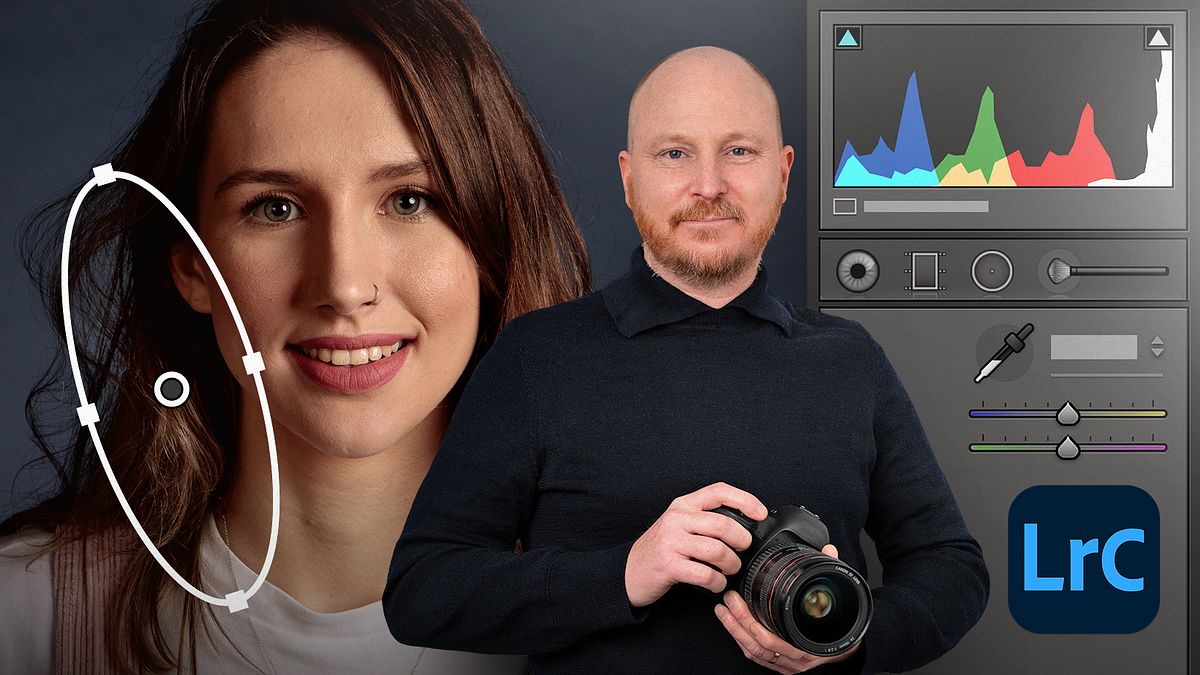
Adobe Lightroom Classic : guide pour débutants
A course by Mikael EliassonPhotographe de portrait
A course by Mikael Eliasson, Photographe de portrait

Apprenez à développer et à organiser votre workflow pour retoucher vos photos comme un professionnel
Que vous soyez un photographe amateur ou un professionnel chevronné, Adobe Lightroom peut vous aider à développer un flux de travail professionnel pour créer et organiser des collections à grand volume en un temps record. Les concepteurs, les responsables des réseaux sociaux et d'autres professionnels du marketing s'appuient également sur la puissance de Lightroom pour éditer, améliorer et exporter des images pour un large éventail de contenus et de projets.
Dans ces 5 cours Domestika Basics, Mikael Eliasson vous apprend à gérer un flux de travail photographique complet dans Lightroom Classic. Il explique comment organiser, évaluer et gérer les images de mots-clés ainsi que comment traiter les fichiers RAW (et JPEG) pour une qualité maximale. Découvrez comment utiliser le logiciel pour produire des livres, des diaporamas, des mini sites Web et des impressions de haute qualité. Apprenez à importer des images dans Photoshop et à les enregistrer correctement afin que chaque calque soit conservé.
À la fin de ces principes de base, vous comprendrez comment développer un flux de travail structuré et organisé, de la prise de vue à l'exportation finale. Découvrez comment travailler rapidement et efficacement avec de nombreuses images et donnez à vos images un aspect optimal.
Dans le premier cours, commencez par importer vos images dans Lightroom sans créer de doublons. Apprenez à organiser vos images et à créer votre première collection. Découvrez comment ajouter des images à une carte à l'aide de la géolocalisation et comment synchroniser votre compte Lightroom CC. Terminez en découvrant comment prendre des photos avec Lightroom directement lié à votre appareil photo.
Le cours deux plonge dans le module Bibliothèque. Apprenez à noter, marquer et étiqueter des images, et explorez vos options pour sélectionner efficacement les images. Découvrez des options d'organisation alternatives à l'aide de mots-clés, de métadonnées, de filtres de bibliothèque et en synchronisant des images. Enfin, découvrez comment exporter des images et explorez les différents services de publication disponibles.
Le cours trois porte sur le traitement d'image. Après un aperçu du module Développer, il est temps d'explorer le panneau Basique où se produit l'édition d'image la plus importante, en particulier lorsque vous travaillez avec des fichiers RAW. Découvrez comment utiliser des outils puissants tels que la courbe des tons, et découvrez comment utiliser les couleurs et créer des images en noir et blanc saisissantes. Explorez la correction de l'objectif, les transformations, la netteté et la réduction du bruit avant de voir comment appliquer des effets créatifs comme le grain ou une vignette.
Dans le cours quatre, plongez dans les ajustements détaillés et locaux. Commencez par les bases du recadrage d'une image et découvrez une fonctionnalité utile pour créer des copies virtuelles d'images. Jetez un œil au processus de clonage de Mikael et apprenez à éliminer les yeux rouges causés par le flash de l'appareil photo. Explorez trois outils clés utilisés pour diriger le point focal d'une image: le filtre radial, le filtre gradué et le pinceau de réglage. Enfin, apprenez à travailler avec des lots d'images en utilisant des préréglages et en créant les vôtres.
Dans le cours final, abordez les différents modules de sortie dans Lightroom. Obtenez un aperçu des différents modules et jetez un œil détaillé au module Livre, qui vous permet de créer un livre avec vos propres modèles de page. Ensuite, découvrez comment créer des diaporamas et des présentations PDF, et apprenez à éprouver à l'écran et à appliquer des profils de couleurs personnalisés aux images pour l'impression commerciale. Enfin, voyez comment créer un mini site Web, une excellente ressource pour présenter un travail ou présenter un argumentaire à un client.
Exigences techniques
⦁ Un ordinateur avec Windows 10 ou macOS 10.12 Sierra (ou supérieur). ⦁ Adobe Lightroom Classic (vous pouvez télécharger la version d'évaluation de 7 jours sur le site Web d'Adobe) ⦁ Adobe Photoshop et une tablette graphique (en option) pour des retouches plus avancées
Recommended software & tools for this course
Avis
- il y a 9 mois
un excelente curso para aprendes LRC
- il y a 1 an
I like this course a lot! Thank to it I now feel very comfortable with Lightroom, and can edit and organize my photos very quickly. This course covers a lot of topics, it was a very good investment for me!
- il y a 1 an
Aprendi mmuitooooo
- il y a 2 ans
Excellent presentation. Looking forward to progress through the course and better my Photography skills
- il y a 2 ans
No me gusta que esté en ingles. Por dificultades no lo domino.
Outre son travail personnel et commandé, Mikael travaille également en tant que professeur de photographie et de Photoshop et dirige Photography Course London.
Contenu
- U1
Je te souhaite la bienvenue à ce cours de base de Domestika.
- Je te souhaite la bienvenue à ce cours de base de Domestika
- U2
Interface de Lightroom Classic
- Interface de Lightroom Classic
- U3
Importer des images à partir d'un disque dur
- Importer des images à partir d'un disque dur
- U4
Télécharger des images de l'appareil photo
- Télécharger des images de l'appareil photo
- U5
Organisation des images
- Organisation des images
- U6
Travailler avec des collections
- Travailler avec des collections
- U7
Modifier l'heure de capture et ajouter à la carte
- Modifier l'heure de capture et ajouter à la carte
- U8
Synchroniser avec Lightroom CC
- Synchroniser avec Lightroom CC
- U9
Importation automatique d'images
- Importation automatique d'images
- U10
Capture en mode connecté
- Capture en mode connecté
Ce qu’il faut attendre d’un cours Domestika
Apprenez à votre rythme
Apprenez chez vous, sans horaires fixes et à votre rythme. C’est vous qui décidez de votre programme d’apprentissage.
Apprenez auprès de grands noms du secteur créatif
Apprenez les techniques et les méthodes les plus utiles auprès des meilleurs professionnels du secteur créatif.
Rencontrez des spécialistes reconnus
Dans chaque leçon, votre professeur vous transmettra ses connaissances avec enthousiasme, vous donnera des explications claires et vous fera bénéficier de son expertise.
Certificates
PLUSIf you're a Plus member, get a certificat personnalisé signed by your teacher for every course. Share it on your portfolio, social media, or wherever you like.
Soyez aux premières loges
Profitez de vidéos de haute qualité pour ne manquer aucun détail. Grâce à un accès illimité, vous pourrez les regarder autant de fois que nécessaire pour perfectionner vos compétences.
Partagez vos connaissances et vos idées
Posez des questions, demandez des avis ou suggérez des solutions. Partagez votre expérience d’apprentissage avec les autres élèves de la communauté qui ont, comme vous, une passion pour la créativité.
Rejoignez une communauté créative internationale
Cette communauté réunit plus de huit millions de personnes des quatre coins du monde, curieuses et passionnées, avec cette même envie de développer et d’exprimer leur créativité.
Assistez à des cours de haute qualité
Domestika sélectionne les professeurs avec soin et produit chaque cours en interne afin de garantir une expérience d’apprentissage en ligne de qualité optimale.