


Tutorial Photoshop: como melhorar uma ilustração digitalizada
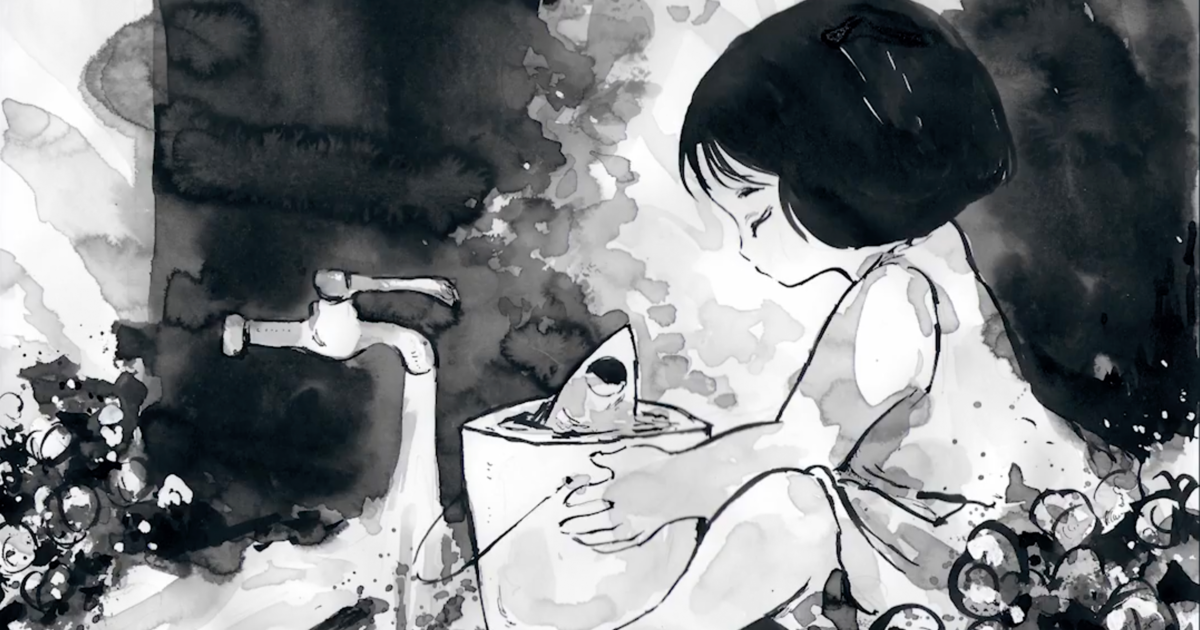
Mika Takahashi, premiada artista e ilustradora, ensina passo a passo como melhorar uma ilustração digitalizada retocando imperfeições e pequenos detalhes do papel
Se você gosta de usar técnicas tradicionais para criar suas ilustrações e pinturas, a digitalização é uma etapa importante do processo, pois permitirá que você faça pequenos ajustes para deixar a arte final ainda mais refinada.
Neste tutorial, Mika Takahashi (@takamiks) ensina o passo a passo como retocar no Photoshop sua ilustração digitalizada, corrigindo as imperfeições e pequenos detalhes que ficam aparentes no papel em casos como tinta nanquim ou aquarela. Confira o vídeo abaixo:

Quando você finalizar a digitalização da sua pintura ou ilustração, o próximo passo será abri-la no Photoshop, no qual poderá fazer todos os ajustes. Dentro do Photoshop, siga os passos abaixo:
Selecione a ferramenta Levels
Esta ferramenta serve para corrigir a faixa de tons e o equilíbrio de cores da sua ilustração, te permitindo ajustar a intensidade das sombras, tons médios e realces da imagem. Para isso, mova as pequenas setas da janela de propriedades.
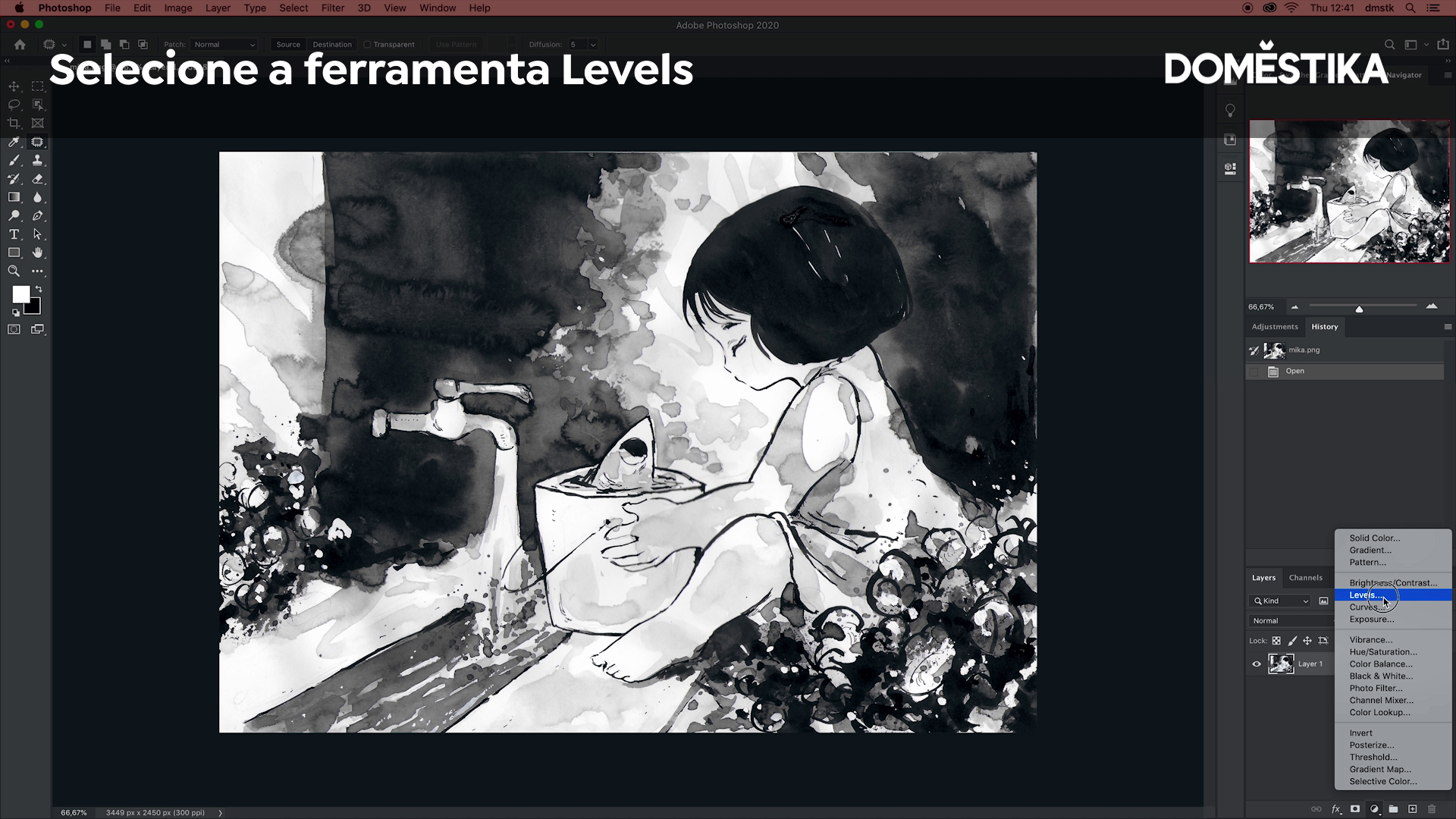
O objetivo é recuperar o contraste perdidos na digitalização e trabalhar um pouco mais a luz.
Quando estiver satisfeito com o resultado, selecione as layers em que estava trabalhando e clique em duplicar. Unifique as layers originais clicando em Merge Layers para garantir um backup da sua imagem, por segurança.
Selecione a ferramenta Patch Tool
Depois de corrigir os tons e cores, clique na ferramenta Patch Tool para corrigir áreas específicas que necessitam de ajustes. Esta ferramenta server para remover manchas, sujeiras ou outras distrações na imagem.
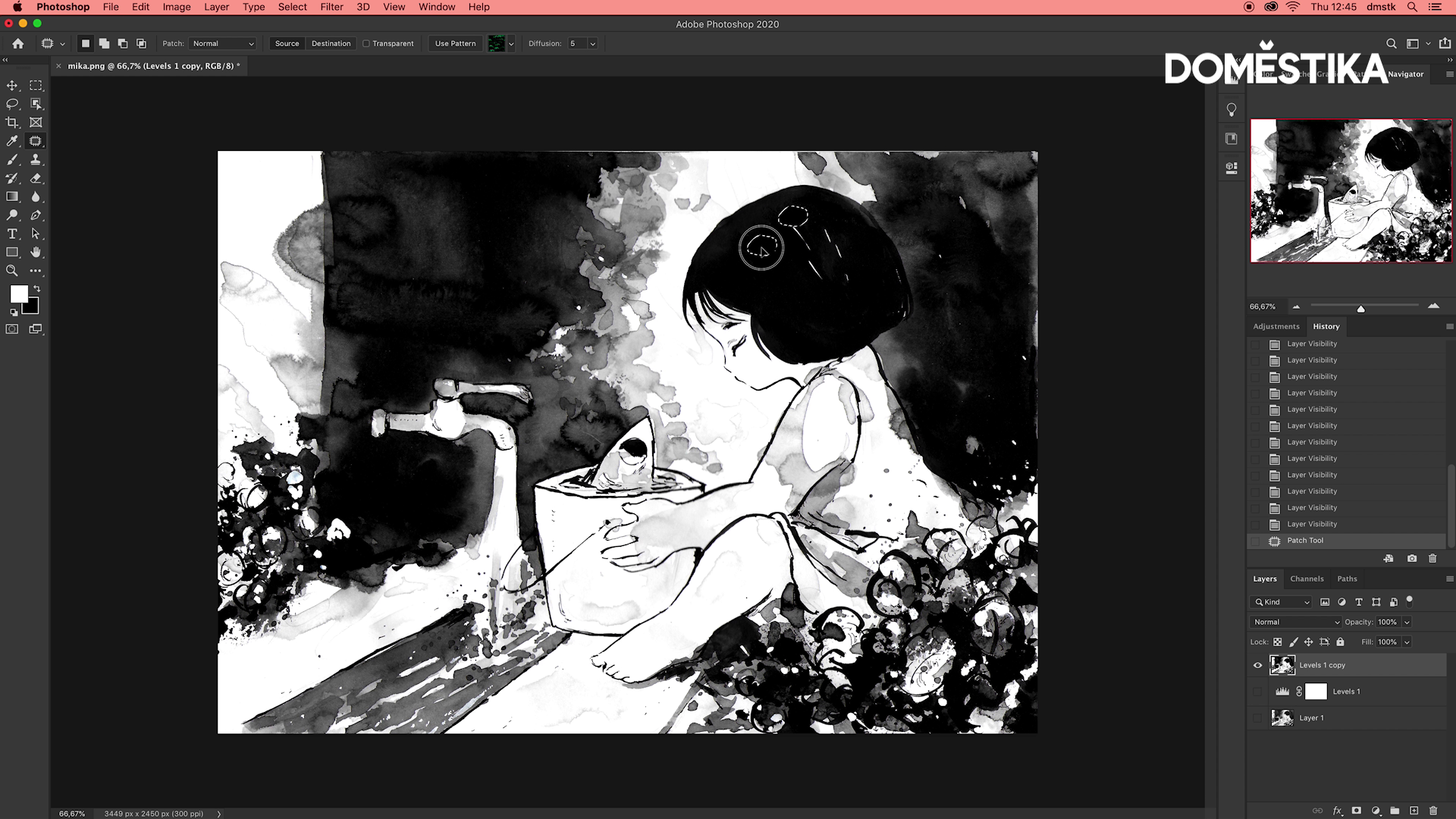
Para isso, selecione a área que deseja corrigir e arraste para uma nova área em que a cor está como você quer. A nova área selecionada irá sobrepor a primeira, ajustando e equilibrando pequenos detalhes.
Quando fizer todos os ajustes necessários, salve a imagem.
Gostou deste tutorial? Aprenda com Mika Takahashi a criar uma composição com nanquim do início ao fim, trabalhar o pincel com precisão, criar contrastes, efeitos de luz e sombra para transmitir emoções através de métodos tradicionais em seu curso online 'Ilustração em nanquim com influência japonesa’.
Também pode ser do seu interesse:
- Materiais essenciais para a pintura Sumi-e
- O universo mágico e sensível de Mika Takahashi
- Materiais: Pintura em Aquarela


0 comments