Ilustração

Tutorial Procreate: como fazer um GIF com imagens estáticas
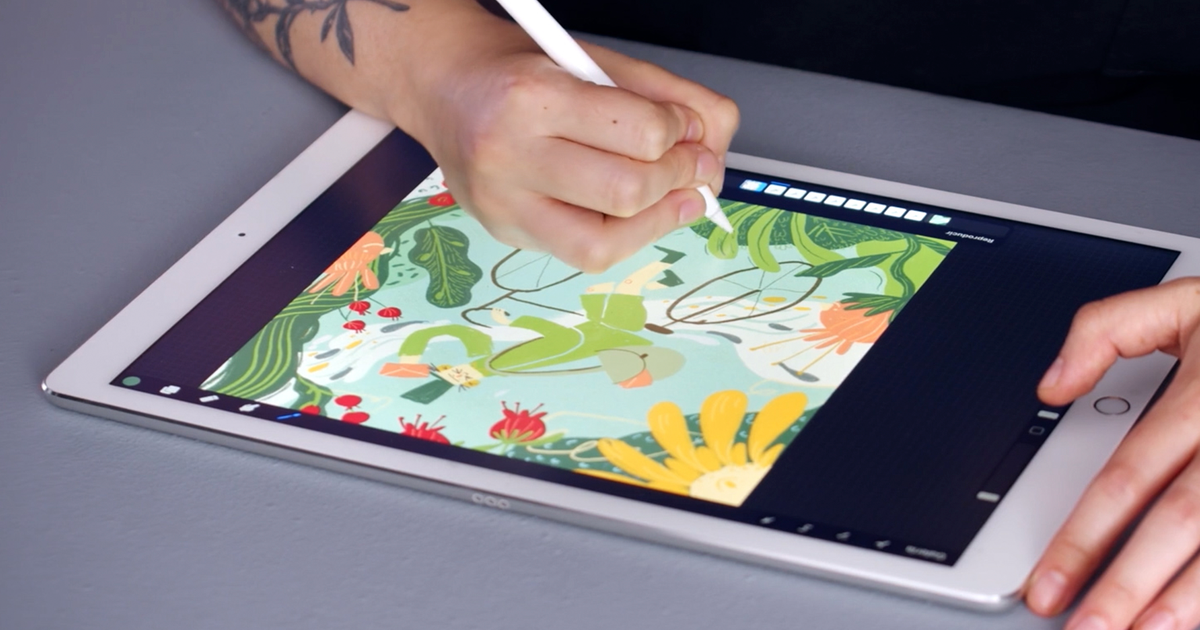
Aprenda passo a passo esta técnica simples para criar um gif animado combinando imagens estáticas, com Natalia Rojas

Natalia Rojas é uma designer colombiana e fundadora do coletivo gráfico Los Naked.

Especialista em criar conteúdo online com a linguagem das redes, ela ensina a criar GIFs que simulam a animação tradicional usando o Procreate.

Saiba mais no vídeo.
3 passos para criar um GIF animado com imagens estáticas

1. Escolha os frames que utilizará

No Procreate, abra os arquivos dos quais extrairá os frames que irá utilizar no GIF. Quando souber qual frame deseja incluir, selecione Ferramentas > Compartilhar > JPG para exportá-lo como imagem estática.

No Procreate, abra os arquivos dos quais extrairá os frames que irá utilizar no GIF
Selecione Ferramentas > Compartilhar > JPG para exportar o arquivo como imagem estática

2. Crie um novo arquivo

Lembre-se de que as dimensões devem ser as mesmas dos frames que gravou e exportou. Importe as imagens em Ferramentas > Adicionar > Inserir uma foto.

Você verá que as imagens que acabou de importar, por padrão, se intercalarão muito rapidamente. Selecione Opções de quadros > Duração de retenção e aumente o intervalo entre elas.

Lembre-se de que as dimensões devem ser as mesmas dos frames que gravou e exportou
Você verá que as imagens que acabou de importar, por padrão, se intercalarão muito rapidamente

3. Crie uma imagem de introdução

Escolha uma nova camada e adicione uma cor de fundo semelhante ao tom predominante nas imagens que compõem o GIF. Escreva um título, se quiser, e adicione outros elementos/ilustrações que lhe pareçam interessantes.

Ajuste a duração de retenção para que seja igual às demais, salve o projeto e já terá seu GIF.

Escolha uma nova camada e adicione uma cor de fundo semelhante ao tom predominante
Ajuste a duração de retenção para que seja igual às demais, salve o projeto e já terá seu GIF

Curtiu este tutorial? Lembre-se de que pode aprender a transformar seus personagens ilustrados em GIFs animados usando seu iPad Pro no curso de Natalia Rojas, Ilustração e criação de GIF no Procreate.

Você também pode se interessar por:

- Composição criativa para ilustração com Procreate, um curso de Chabaski
- Procreate: técnicas de ilustração criativa, um curso de Vero Navarro
- Retratos digitais com estilo no Procreate, um curso de Ulises Mendicutty

Ver cursos recomendados

Sketching diário para inspiração criativa. Curso de Ilustração por Sorie Kim

Sketching diário para inspiração criativa

Um curso de Sorie Kim

Melhore seu processo de desenho explorando, imaginando e experimentando em seu sketchbook diariamente

  • 171,231
  • 98% (4.1K)
GRÁTIS COM PLUS
97% Desc.
Preço original $29.99USD
Comprar $0.99USD
Caderno de retratos: explore o rosto humano. Curso de Ilustração por Gaby Niko

Caderno de retratos: explore o rosto humano

Um curso de Gaby Niko

Descubra os fundamentos do retrato aprendendo a desenhar expressões faciais e acompanhando seu progresso em seu caderno de desenho

  • 155,038
  • 95% (2.9K)
GRÁTIS COM PLUS
97% Desc.
Preço original $29.99USD
Comprar $0.99USD
Ilustração digital de personagens mangá. Curso de Ilustração por Catalina Carlesi

Ilustração digital de personagens mangá

Um curso de Catalina Carlesi

Aprenda a usar as ferramentas digitais para dar vida a protagonistas repletos de detalhes e de expressividade no estilo mangá

  • 31,291
  • 98% (444)
GRÁTIS COM PLUS
97% Desc.
Preço original $29.99USD
Comprar $0.99USD
0 comentários