


Tutorial Procreate: creación de paletas de color personalizadas
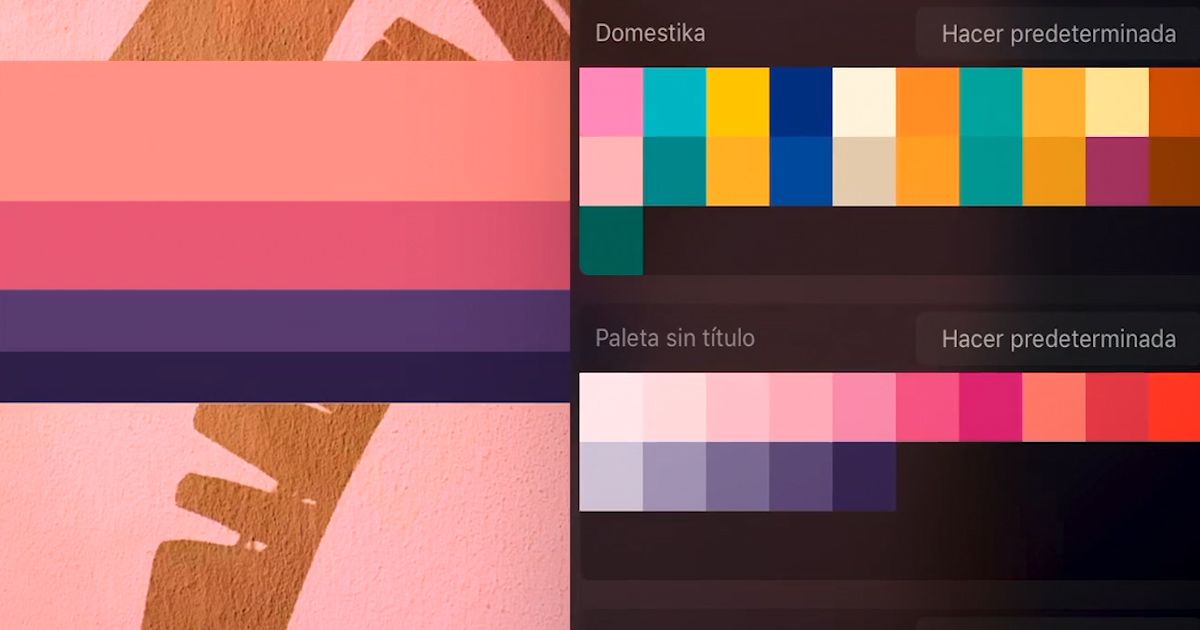
Aprende con Nubikini los usos del selector de color sobre una fotografía y cómo organizar o borrar paletas de color que no necesites
El programa de dibujo digital para iPad Procreate se ha convertido en una de las herramientas más utilizadas por profesionales de todo el mundo, gracias a su variedad de herramientas, facilidad de uso e intuitivas opciones. Empezar a utilizarlo está al alcance de cualquiera, sea cual sea su nivel técnico en la materia, gracias a la limpieza y sencillez de su interfaz.
Para que descubras cómo se trabaja con una de las funciones más prácticas de Procreate, la creación de paletas de color personalizadas, te proponemos este tutorial en vídeo de la diseñadora gráfica y artista del lettering Nubia Navarro, Nubikini (@nubikini). Descúbrelo a continuación.

Creando el lienzo
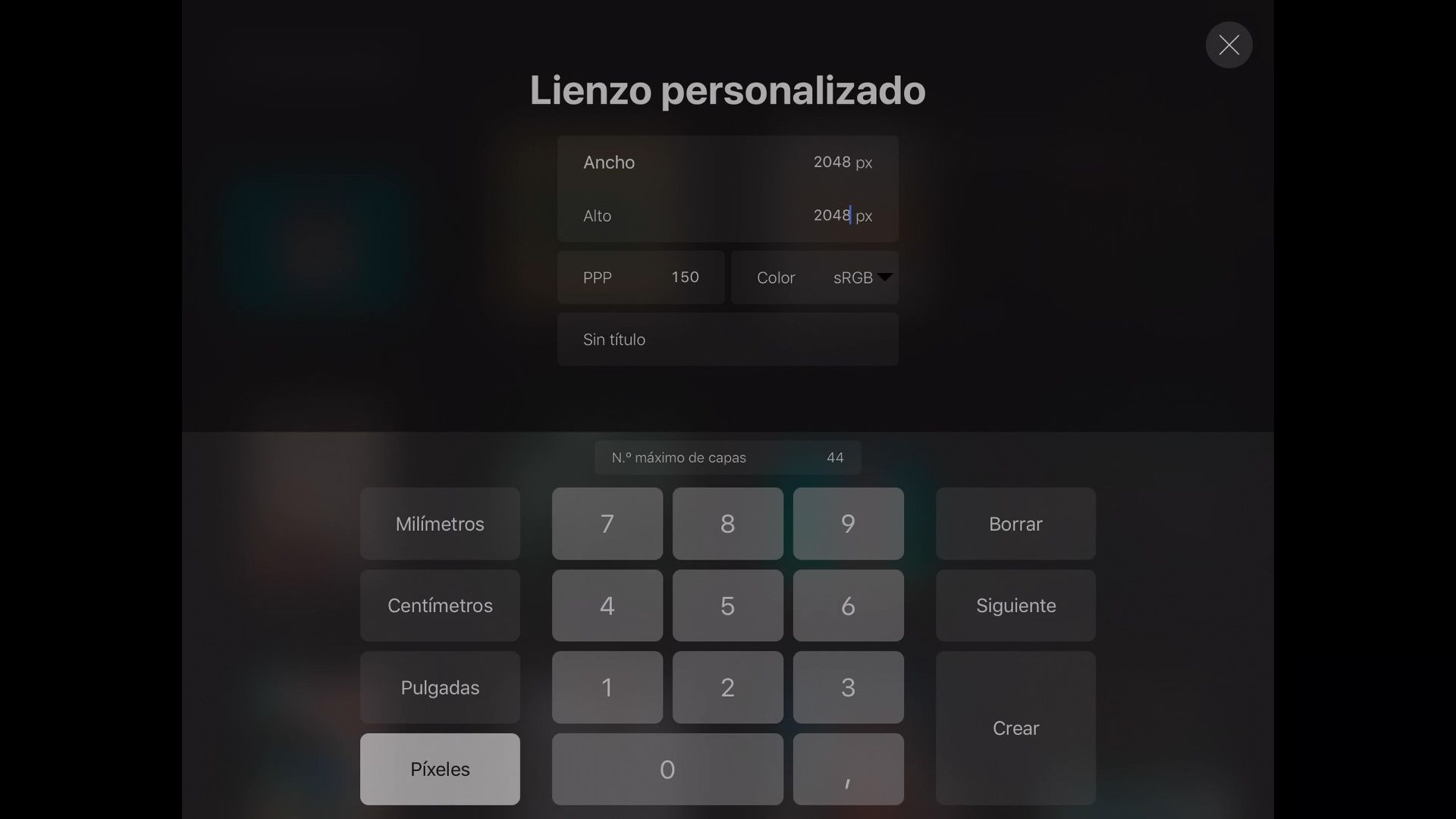
Para empezar, creamos un archivo nuevo, que en este caso, como irá a Instagram, deberá tener un tamaño de 2048x2048 píxeles.
Importando la foto
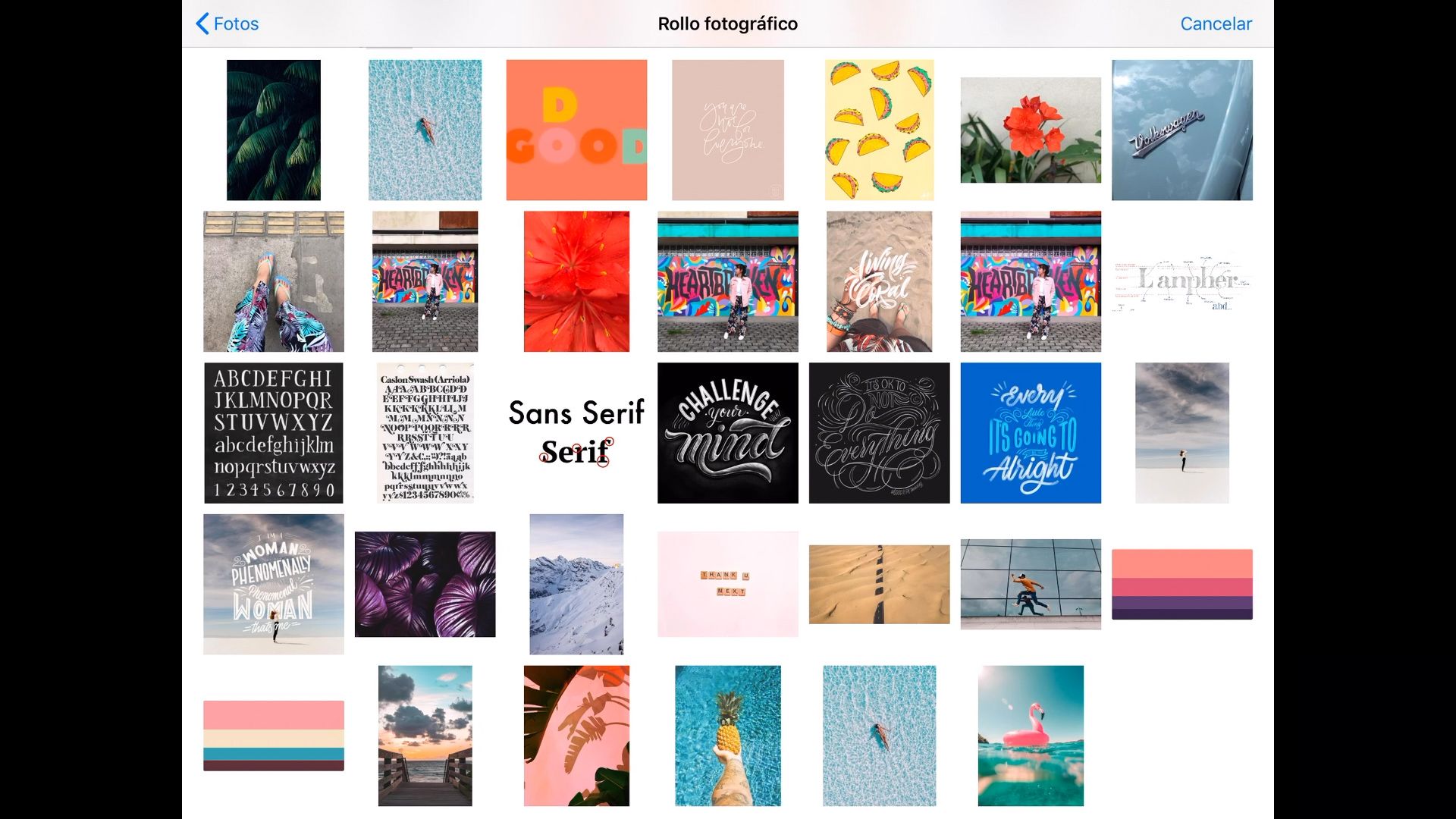
Lo siguiente que necesitamos es una imagen de la que extraer los colores para nuestra paleta personalizada. Para importarla, debemos ir a Acciones, entrar en Añadir y seleccionar Insertar Foto. La elegimos y la ajustamos al lienzo utilizando el imán.

Importando paletas u otros archivos
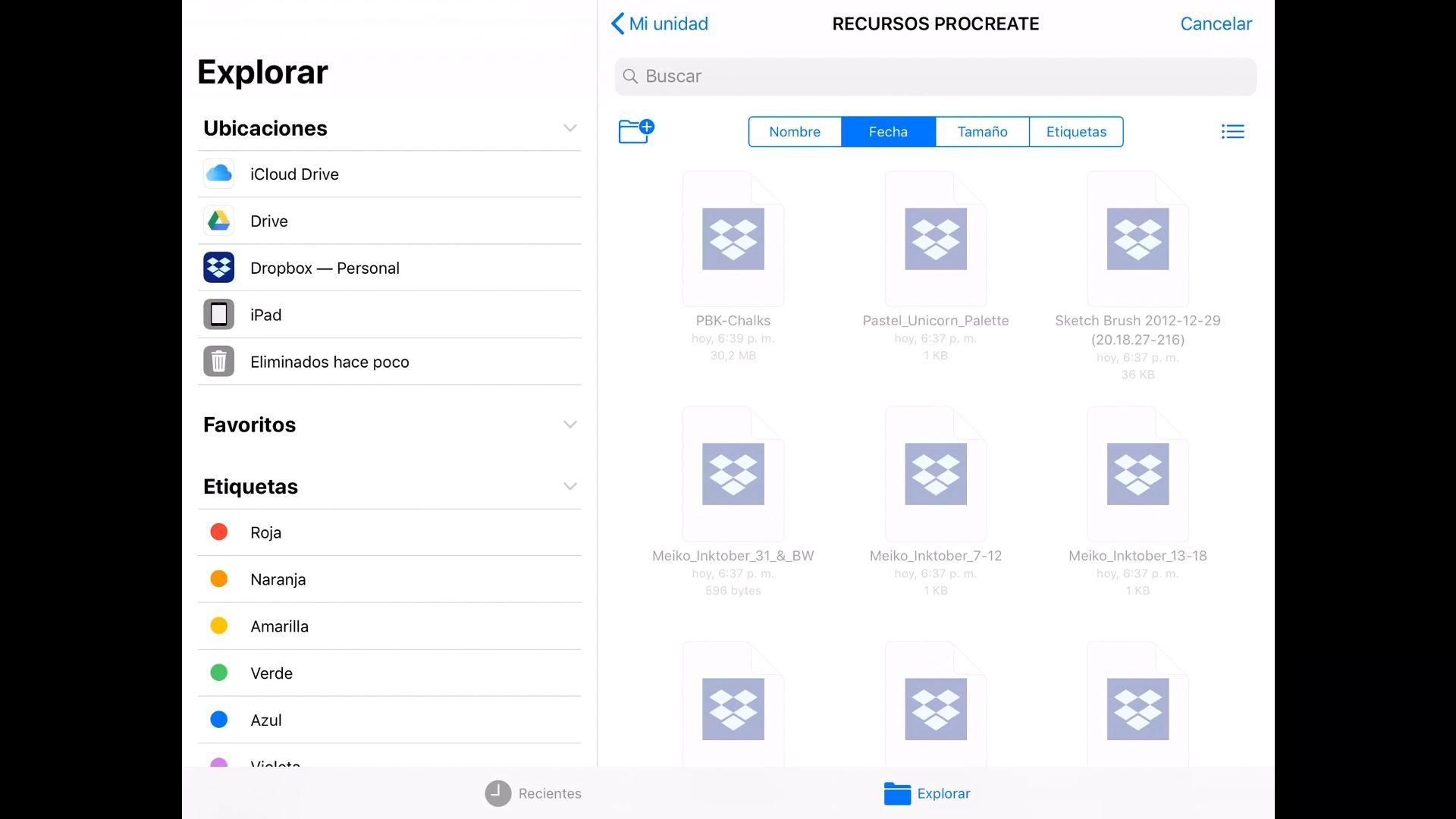
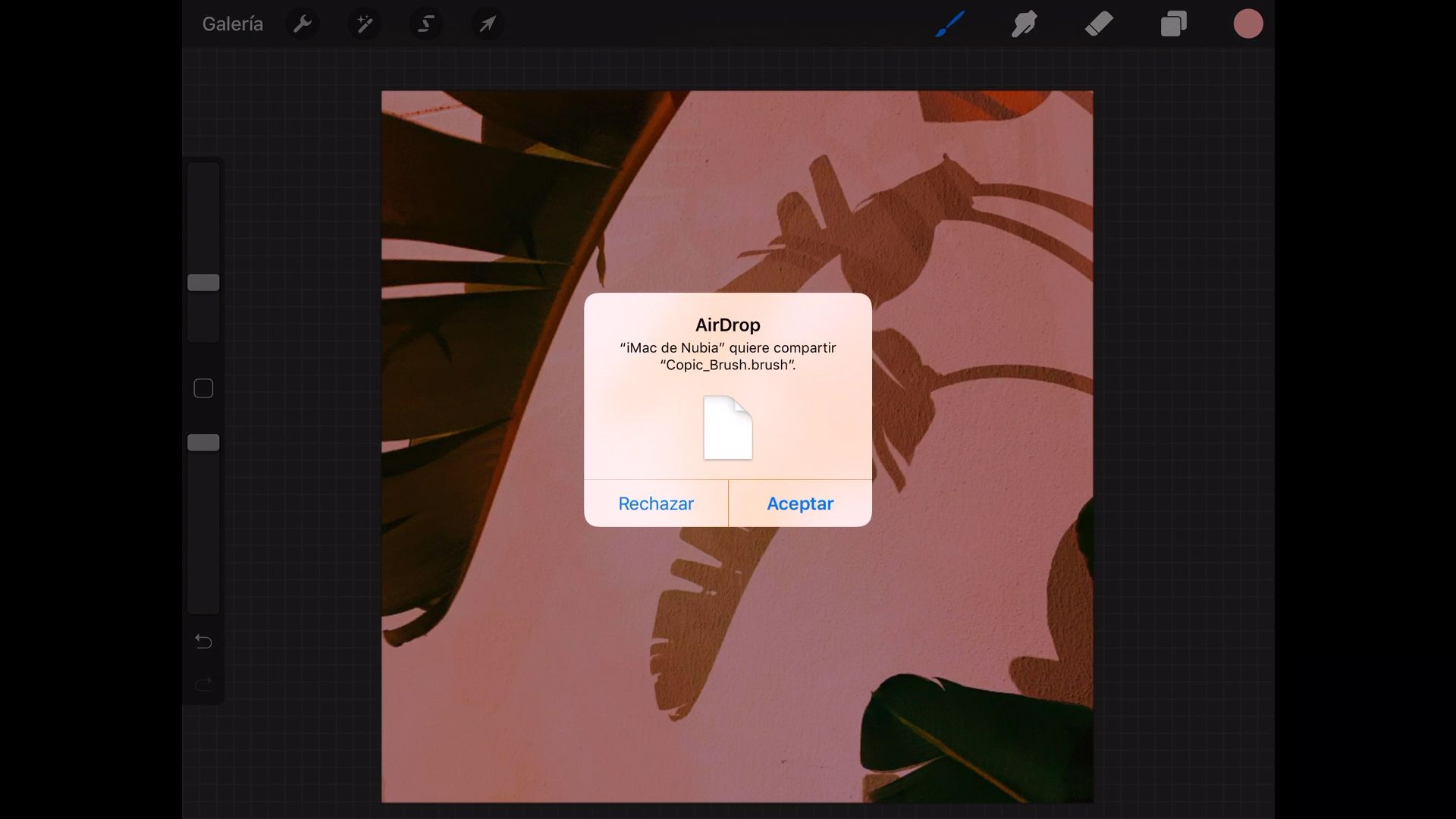
Si queremos insertar cualquier otro tipo de archivo, solo tendremos que ir a Acciones y luego a Insertar archivo. Desde ahí, podremos escoger cualquier recurso que necesitemos. También es interesante recordar que, entre dispositivos Apple, puedes utilizar AirDrop para importar fotos a tu iPad, por ejemplo, desde tu computadora.
Extrayendo los colores de nuestra imagen
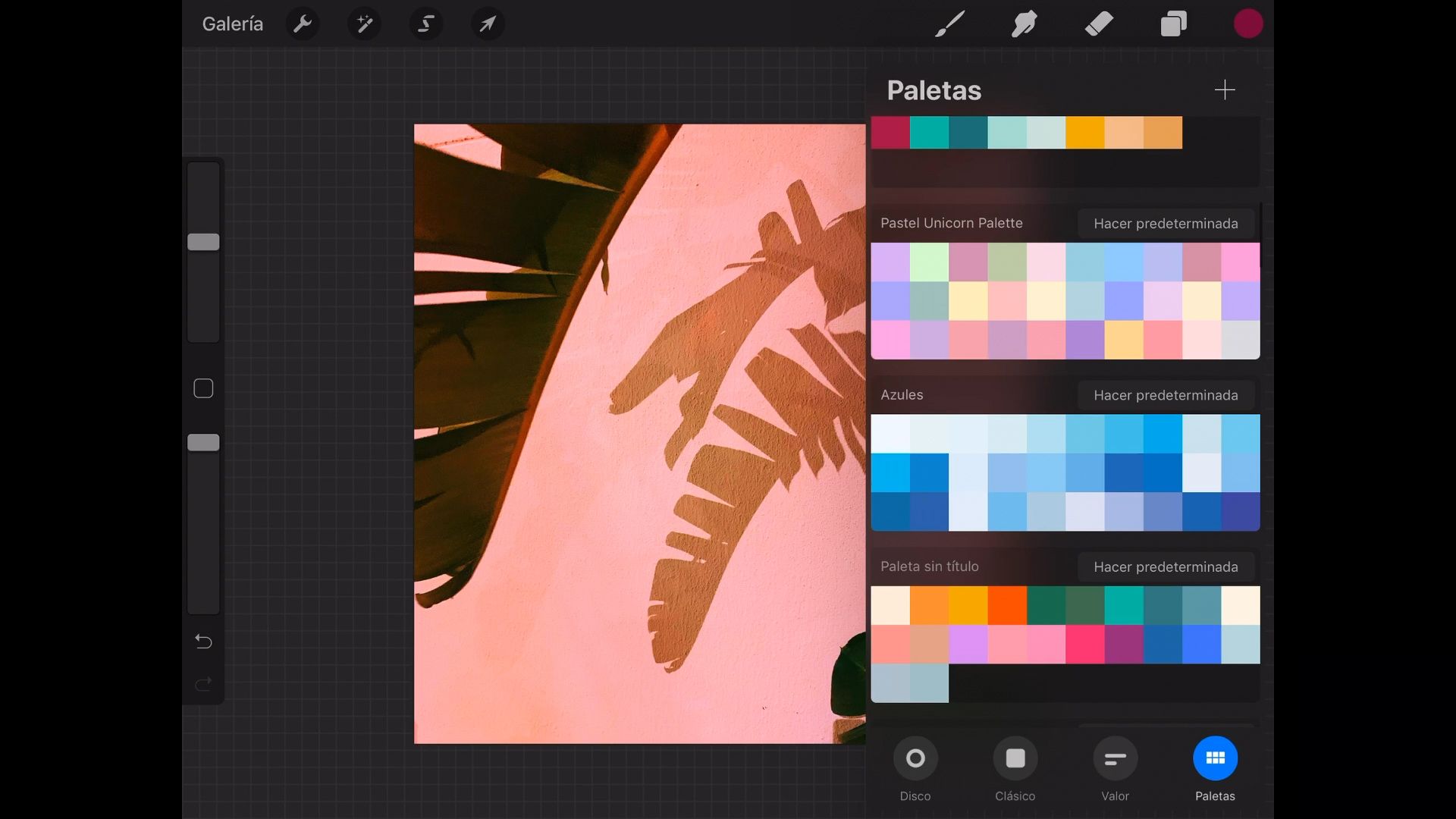
Para crear nuestra paleta personalizada, debemos ir al menú Paletas. Allí, clicando en el símbolo +, crearemos una nueva paleta y le pondremos un nombre. Para empezar a introducir colores en ella, debemos acudir de nuevo a la foto o ilustración de la que queramos extraerlos, y, presionando el símbolo cuadrado del sidebar izquierdo, presionar también con el lápiz sobre el color que queramos añadir. Ya solo tendremos que pulsar en el espacio blanco del menú de Paletas y veremos cómo se importa a nuestra paleta personalizada.
Eliminar colores o paletas
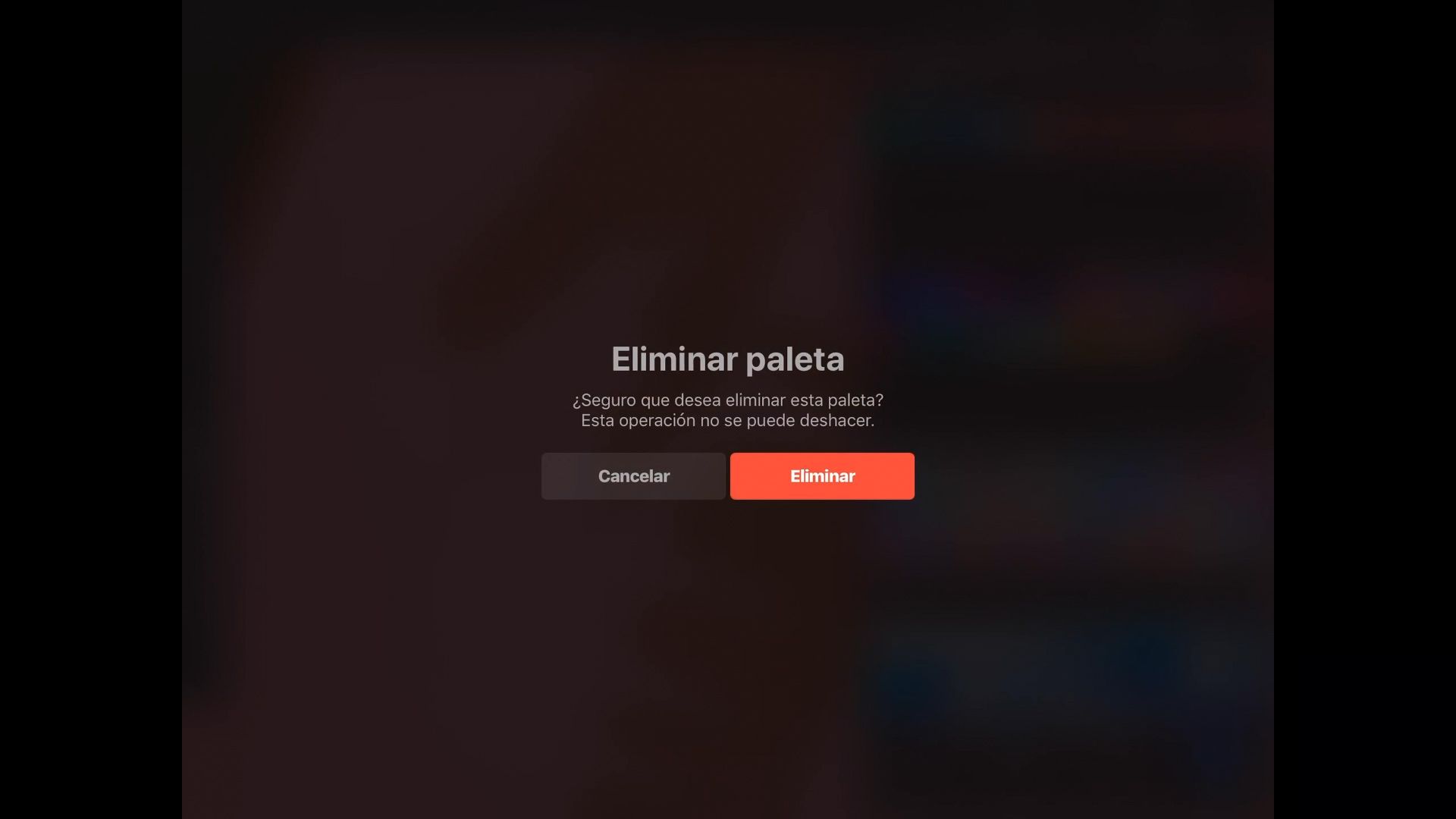
Si queremos eliminar un color de nuestra paleta, solo tenemos que presionar sobre él: automáticamente, nos aparecerá un menú contextual que nos permitirá eliminarlo. Si lo que queremos es eliminar una paleta al completo, lo que debemos hacer es desplazarla hacia la izquierda dentro del menú de Paletas. Nos surgirá también un aviso que nos permitirá eliminar la paleta completa.
Si te ha gustado este tutorial de Nubikini, recuerda que puedes aprender con ella a intervenir fotografías con letras y crear composiciones para compartirlas en redes sociales en su curso online 'Caligrafía y lettering para Instagram con Procreate'.
Te puede interesar
- Introducción al lettering con Procreate, un curso de Daniel Hosoya.
- Ilustración digital con Procreate, un curso de Óscar Llórens
- Domestika Basics: Introducción a Procreate, 7 cursos de Román García Mora.


0 comentarios