Adobe Photoshop für digitale Malerei
Von Kamui MG , Grafikdesigner

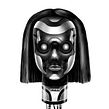
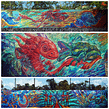
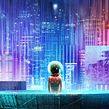

Beherrsche die Werkzeuge der stärksten grafischen Software, um Stücke zu malen, die im Verlagswesen, in Webseiten oder audiovisuellen Medien veröffentlicht werden können

Domestika Basics · 6 Kurse enthalten
-
Course 1: First Approach to Photoshop
Von Kamui MG
Get to know the interface and its basic functionalities
-
Course 2: Digital Color
Von Kamui MG
Explore spaces and color profiles, and start creating your color palettes
-
Course 3: Digital Sketching in Black and White
Von Kamui MG
Learn the tools to start creating your sketches
-
Course 4: Digital Painting for the Internet
Von Kamui MG
Start digitally mixing your colors and mastering the lights and shadows
-
Course 5: Digital Painting for Print
Von Kamui MG
Learn the techniques to perfect your painting and export for printing
-
Course 6: Digital Painting for Animation
Von Kamui MG
Learn all the tricks to give life and movement to your painting


Wenn Sie eine Leidenschaft für das Malen haben, es aber mit professionellen Ergebnissen digital lernen möchten, wird Sie der Grafikdesigner und Illustrator Kamui Gomasio in diesen Domestika-Grundlagen anleiten, damit Sie es mit Adobe Photoshop erreichen können. Es ist die leistungsstärkste Software auf dem Markt zum Erstellen, Bearbeiten und Retuschieren von Bildern.
In sechs Kursen lernen Sie von Grund auf, wie Sie Photoshop-Tools verwenden, die sich auf digitales Malen konzentrieren. Sie können Bilder entwickeln, die in Büchern und Zeitschriften, sozialen Netzwerken oder Webseiten veröffentlicht werden können, oder sie für Animationen vorbereiten.
Sie werden mit Photoshop, seiner Benutzeroberfläche und den grundlegenden Werkzeugen vertraut sein und sich mit den Ebenen und der Auswahl vertraut machen.
Im zweiten Kurs lernen Sie RGB-, sRGB- und CMYK-Farbräume sowie die grundlegenden Werkzeuge für die Farbbearbeitung kennen.
Anschließend lernen Sie, mit den Werkzeugen mit dem Skizzieren zu beginnen. Sie erfahren, wie Sie Ihre eigenen Pinsel erstellen, und Sie lernen weitere Werkzeuge, die Ihren Workflow beschleunigen.
Sie beginnen den vierten Kurs mit der Erforschung der Formate und erfahren, wie Sie Farben in der digitalen Malerei mischen. Sie werden lernen, mit unglaublichen Werkzeugen Ihre Bilder für das digitale Medium mit weichen und harten Schatten zu beleuchten.
Als nächstes konzentrieren Sie sich auf die digitale Malerei für das gedruckte Medium. Sie werden sehen, wie Sie Ihre Techniken perfektionieren und ein künstlerisches Porträt erstellen können, das für das redaktionelle Medium verwendet werden kann, sei es für Bücher, Zeitschriften oder Druck.
Sie beenden diese Domestika-Grundlagen und lernen die Schlüssel zum Erstellen einer Landschaft, die Sie später animieren werden, sei es für ein kommerzielles oder ein anderes audiovisuelles Format. Sie lernen unter anderem, Perspektiven für Szenarien zu erstellen, und sehen verschiedene Filter und nützliche Funktionen.
Technische Anforderungen
Photoshop Adobe Photoshop CC: Sie können die 7-Tage-Testversion von der offiziellen Adobe-Website herunterladen.
⦁ Betriebssystem Windows 7 (oder höher) oder MacOS El Capitán (oder höher).
⦁ Sie benötigen ein Grafiktablett, um bequemer arbeiten zu können.
- 98% positive Bewertungen (211)
- 6,905 Lernende
- 54 Lektionen (7 Stdn. 30 Min.)
- 6 Kurse
- 74 Downloads (47 Dateien)
- Online und in deinem Tempo
- Verfügbar via App
- Audiosprache: Spanisch, Englisch, Französisch, Italienisch, Portugiesisch, Türkçe
- Spanisch · Englisch · Portugiesisch · Deutsch · Französisch · Italienisch · Polnisch · Niederländisch · Türkçe · rumänisch · Indonesisch
- Niveau: Anfänger
- Dauerhaft unbegrenzter Zugang
Empfohlene Software und Tools für diesen Kurs
 Adobe Photoshop
Bewertungen
Kamui MG
Von Kamui MG
Kamui ist ein auf Illustration spezialisierter Grafikdesigner aus Mexiko, der unabhängig in den Bereichen Redaktion, Audiovisuelles, Werbung, Storyboards, Comics und Wandmalerei arbeitet.
Er hat unter anderem für Marken wie Alfaguara, BMC / Coca Cola, Pearson, Kulturminister, Televisa, Grupo Medios, Ediciones SM, Grupo Edebé, Macmillan und Ediciones SM gearbeitet.
Seine Arbeiten wurden in mehreren Illustrationswettbewerben ausgewählt: EXPOSÉ 11 von Ballistic Publishing, Ilustracional-PICNIC, Iberoamerican Illustration Catalogue und CONACULTA Illustrators Catalogue.
Inhalt
Course 1: First Approach to Photoshop
-
E1
Begrüßungspanel
-
Begrüßungspanel
-
-
E2
Schnittstelle
-
Schnittstelle
-
-
E3
Auflösung und Bildgröße
-
Auflösung und Bildgröße
-
-
E4
Farbmodi
-
Farbmodi
-
-
E5
Ebenen und ihre Funktion
-
Ebenen und ihre Funktion
-
-
E6
Rechteckige und elliptische Auswahl
-
Rechteckige und elliptische Auswahl
-
-
E7
Trainieren
-
Trainieren
-
Course 2: Digital Color
-
E1
Farbräume
-
Farbräume
-
-
E2
Farbprofile
-
Farbprofile
-
-
E3
Grafiktablett und Verwendung des "Pinsel" -Werkzeugs
-
Grafiktablett und Verwendung des "Pinsel" -Werkzeugs
-
-
E4
Farbfeld und Farbfelder
-
Farbfeld und Farbfelder
-
-
E5
Farbton, Sättigung, Leichtigkeit
-
Farbton, Sättigung, Leichtigkeit
-
-
E6
Helligkeit und Kontrast, Ebenen und Kurven.
-
Helligkeit und Kontrast, Ebenen und Kurven.
-
-
E7
Trainieren
-
Trainieren
-
Course 3: Digital Sketching in Black and White
-
E1
Bleistift- und Pinselwerkzeug
-
Bleistift- und Pinselwerkzeug 1
-
Bleistift- und Pinselwerkzeug 2
-
-
E2
Transformation
-
Transformation
-
-
E3
Leinwand drehen und drehen
-
Leinwand drehen und drehen
-
-
E4
Ernte- und Leinwandgröße
-
Ernte- und Leinwandgröße
-
-
E5
Kloner und Füller nach Inhalt
-
Kloner und Füller nach Inhalt
-
-
E6
Topf Farbe und Farbverlauf
-
Topf Farbe und Farbverlauf
-
-
E7
Finger, Fokus und Unschärfe
-
Finger, Fokus und Unschärfe
-
-
E8
Trainieren
-
Digitale Skizze 1
-
Digitale Skizze 2
-
Digitale Skizze 3
-
Course 4: Digital Painting for the Internet
-
E1
Formate und Auflösung
-
Formate und Auflösung
-
-
E2
Mischpinsel
-
Mischpinsel
-
-
E3
Verlaufstool
-
Verlaufstool
-
-
E4
Ebenenmodi für die Schattenerstellung
-
Ebenenmodi für die Schattenerstellung
-
-
E5
Ebenenmodi für die Lichterzeugung
-
Ebenenmodi für die Lichterzeugung
-
-
E6
Schwamm-, Überbelichtungs- und Unterbelichtungswerkzeuge
-
Schwamm-, Überbelichtungs- und Unterbelichtungswerkzeuge
-
-
E7
Export für Web
-
Export für Web
-
-
E8
Trainieren
-
Übung: Farbe Stillleben malen
-
Übung: Stillleben malen in Farbe 2
-
Course 5: Digital Painting for Print
-
E1
Formate, Regeln, Anleitungen und Überläufe
-
Formate, Regeln, Anleitungen und Überläufe
-
-
E2
Pinselmodi
-
Pinselmodi
-
-
E3
Maximaler und minimaler Filter
-
Maximaler und minimaler Filter
-
-
E4
Auswahl mit Farbskala
-
Auswahl mit Farbskala
-
-
E5
Farbbalance
-
Farbbalance
-
-
E6
Ebenenmasken und Schnittmasken
-
Ebenenmasken und Schnittmasken
-
-
E7
Präzise Striche mit Stift
-
Präzise Striche mit Stift
-
-
E8
Schatten und Lichter
-
Schatten und Lichter
-
-
E9
Bereichsanzeige, Fokusfilter und Export zum Drucken
-
Bereichsanzeige, Fokusfilter und Export zum Drucken
-
-
E10
Trainieren
-
Trainieren
-
Course 6: Digital Painting for Animation
-
E1
Formate und Auflösung
-
Formate und Auflösung
-
-
E2
Intelligente Objekte und Filter
-
Intelligente Objekte und Filter
-
-
E3
Farbe anpassen und ersetzen
-
Farbe anpassen und ersetzen
-
-
E4
Perspektivische Verformung
-
Perspektivische Verformung
-
-
E5
Iris, Gauß und Bewegungsunschärfe
-
Iris, Gauß und Bewegungsunschärfe
-
-
E6
Fotofilter / Farbtemperatur
-
Fotofilter / Farbtemperatur
-
-
E7
Schwarzweiß-Einstellungsebene
-
Schwarzweiß-Einstellungsebene
-
-
E8
Spülwerkzeug
-
Spülwerkzeug
-
-
E9
Für Animation exportieren
-
Für Animation exportieren
-
-
E10
Trainieren
-
Trainieren
-
Über Domestika Basics
Domestika Basics ist eine Kursreihe, deren Schwerpunkt auf der Vermittlung der von den führenden Kreativ-Profis weltweit am häufigsten verwendeten Programmen liegt.
Die Inhalte wurden sorgfältig zusammengestellt und richten sich sowohl an Lernende, die einen neuen kreativen Bereich entdecken, als auch an erfahrene Fachkräfte, die ihre Fähigkeiten aufpolieren möchten.
Lerne mit den besten Domestika-Lehrpersonen und praktischen Lektionen, zahlreichen Ressourcen und progressiven Schwierigkeitsgraden, die es dir ermöglichen, vom ersten Tag an Ergebnisse zu sehen.
Domestika Basics bietet dir die perfekte Möglichkeit,
dich auf professioneller Ebene zu verbessern
und auf anspruchsvollere Projekte vorzubereiten.
-
Ohne Vorkenntnisse.
Mit Domestika Basics hast du alles, was du brauchst, um in ein neues kreatives Feld einzusteigen und es auf professionellem Niveau zu meistern.
-
Der Schwerpunkt liegt auf dem Umgang mit dem Programm.
Entdecke die Grundlagen, Techniken und bewährte Methoden, die du brauchst, um die Software effizient zu nutzen.
-
Schnell und effektiv lernen
Mit einem unkomplizierten, stufenweisen Ansatz zeigen dir unsere herausragenden Fachleute, wie du das Programm optimal nutzen kannst.
-
Zertifikate Plus
Erhalte als Plus-Mitglied ein von deiner Lehrperson personalisiertes und unterzeichnetes Zertifikat. Füge es deinem Portfolio hinzu oder teile es online, um deine Teilnahme zu bestätigen.
 Adobe Photoshop
Excelente curso aprendes conceptos básicos de photoshop y absolutamente nada de pintura y dibujo así se enfoca en lo realmente relevante me encantó❤️ Es emocionante ver un artista muy reconocido y famoso se basa en enseñar cómo usar bien el formato para exportar para imprimir es excelente. Todo el audio se escucha como si estuviera sonando en una radio y tapado, es hermoso ese estilo para hacer el resto de los videos! también me gustó que en el vídeo de introducción el audio es muy nítido
brutal
very nice course
buen curso
Un curso excelente con correcciones constantes por parte de su profesor! Me ayudó mucho a entender bastante el software y a poder manejarme mejor en mis ilustraciones. Super recomendado!