
Sömürge Binalarının Çizimi: Adım adım eğitim
Drawing Colonial Buildings: step-by-step tutorial
ile Tholbjorn @tholbjorn
- 899
- 60
- 4
(İngilizce dilinden otomatik çeviri)
giriiş
Introduction
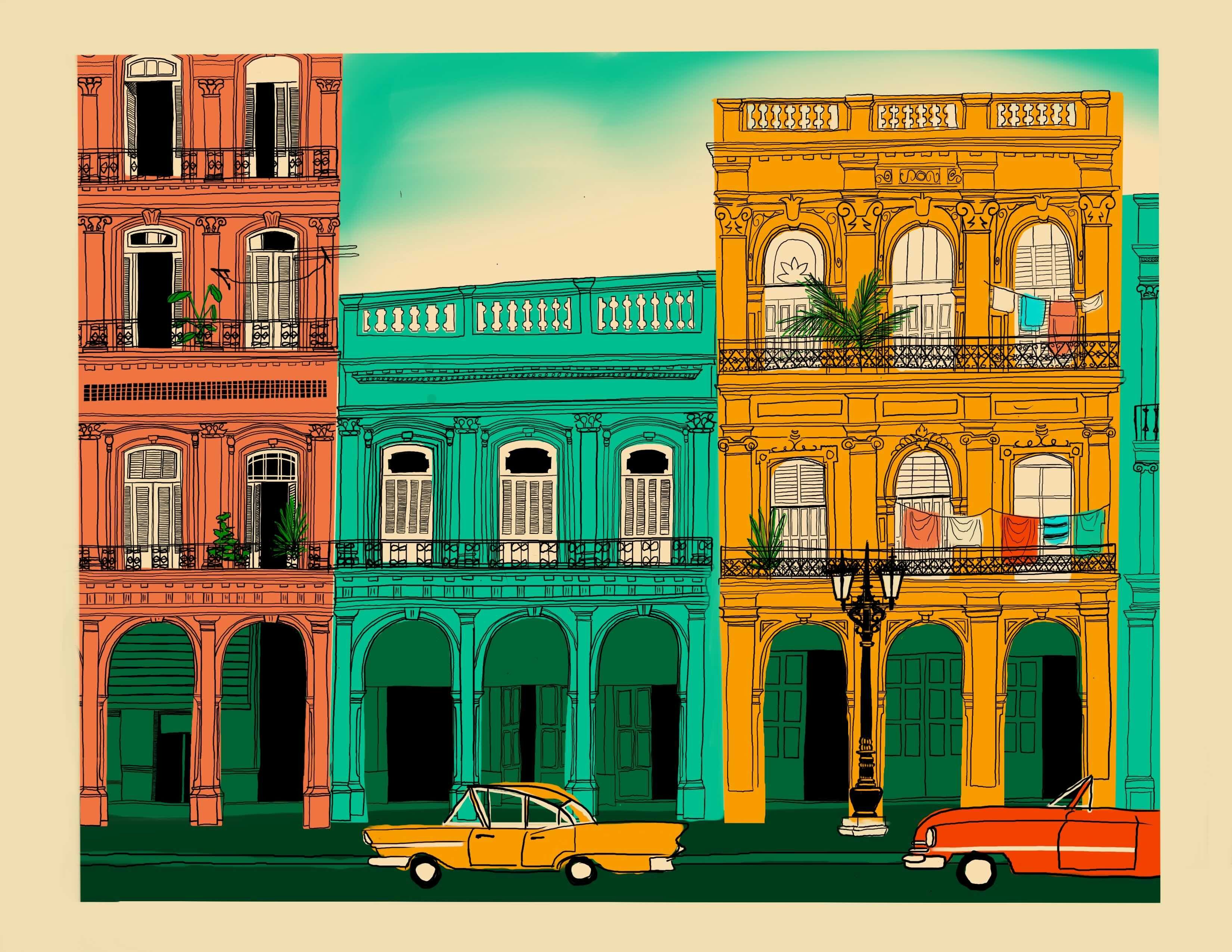
Detaylara takılıp kalmadan ve kusursuz düz çizgiler çizemeyerek eski binalar nasıl çizilir? Bu proje, eski binaları serbest elle çizme ve kusurları kabullenme konusunda adım adım bir eğitim sunuyor. Sonunda, çiziminizi tamamen dönüştürmek için doku ekleme ipuçları veriliyor.
Hadi gidelim!
How to draw old buildings without getting stuck in details and not being able to draw perfectly straight lines? This project gives a step-by-step tutorial for drawing old buildings freehand and to embrace imperfections. At the end tips are given to add textures to transform your drawing completely.
Let's go!
Tedarik
Supplies
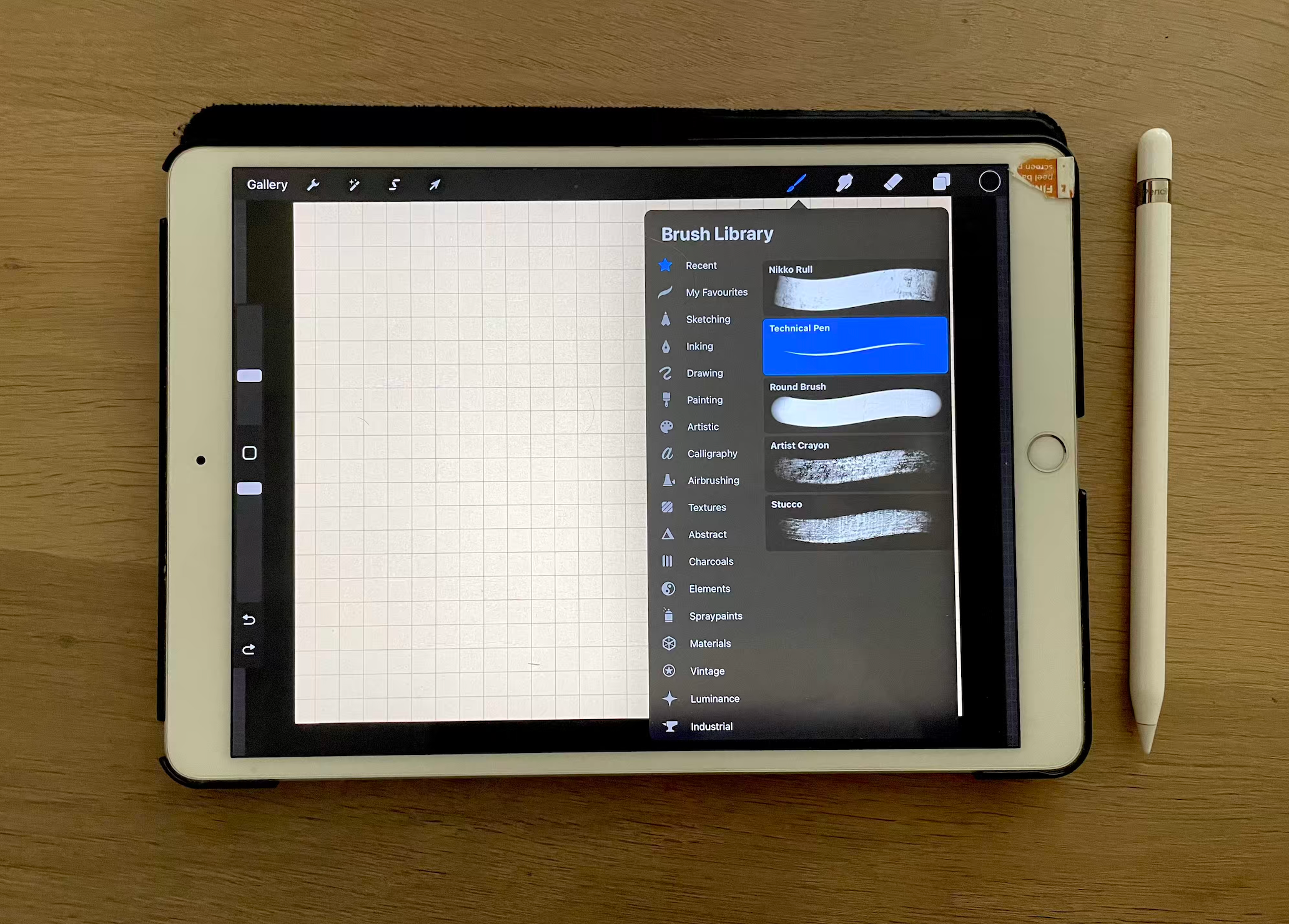
Bu proje için iPad'imde Procreate, Apple Pen Gen1 ve beraberinde gelen standart fırçaları kullanacağım. Ben Procreate kullanacağım, ancak siz de geleneksel malzemeler kullanabilirsiniz. Katmanları ön plana veya arka plana taşıyamayacağınız için bu biraz daha fazla planlama gerektirecektir.
For this project I will use procreate on my ipad, apple-pen gen1 and the standard brushes provided with it. I will use procreate but you may very well use traditional materials as well. This will require a bit more planning since you can't move layers around to for- or background.

Referans Görseli
Reference Image
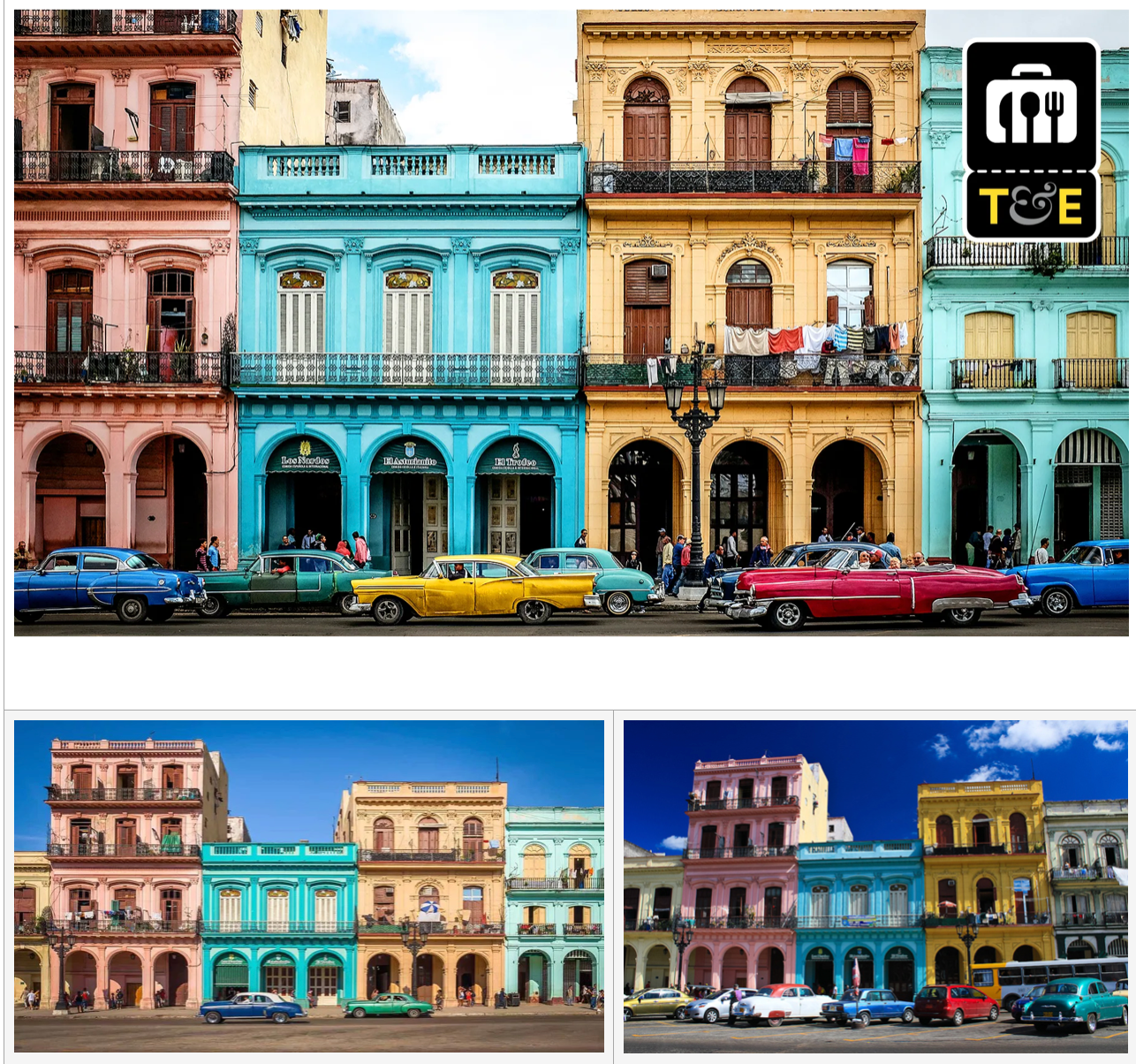
Önce internette eski binaların fotoğraflarına bir göz atın. Benim favorilerim Küba'nın Havana kentindeki sömürge evleriydi... canlı renkler ve bolca detay.
First have a look on the internet for pictures of some old buildings. My favourites were the colonial houses in Havana, Cuba...bright colours and lots of details.
Renk Paleti
Colour Palette
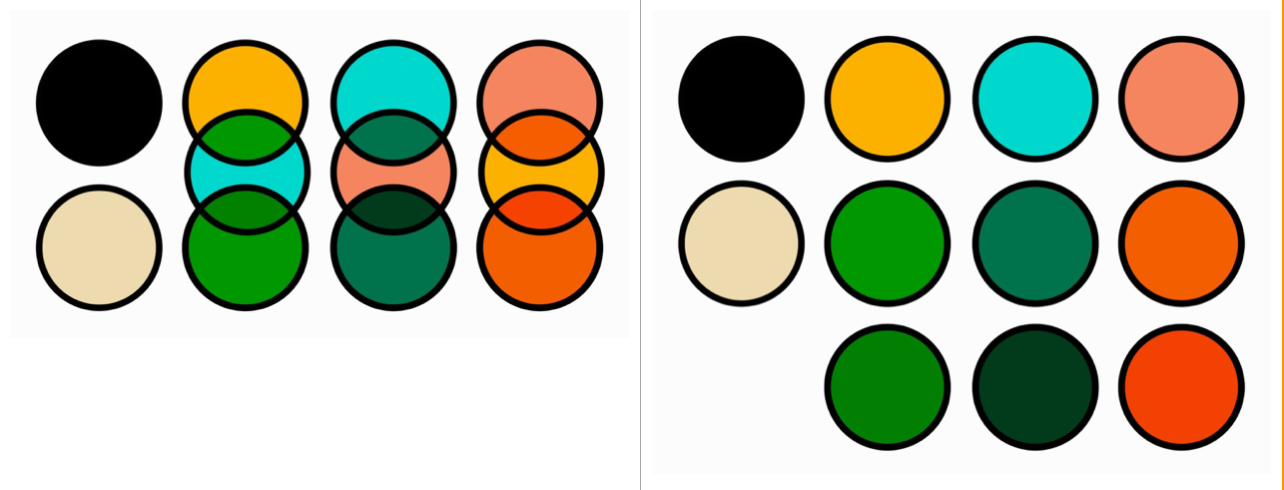
Tropikal iklimi vurgulamak için üç sıcak renk ve ana hatları ve detayları çizmek için siyah olmak üzere oldukça kısıtlı bir palet kullanıldı. Arka plan, kağıt rengini taklit etmek ve tropikal atmosfere katkıda bulunmak için bej rengine boyandı. Ayrıca, aşağıda gösterildiği gibi daha koyu renkler oluşturmak için procreate'teki çoklu katman özelliğini kullanarak renkleri optik olarak karıştıracağım. Siyahı da bu şekilde karıştırabilirim.
İşlem aşağıda gösterilmiştir. İlk görsel, 3 sıcak renk ve siyah ile bej arka plan renginin karıştırılma sürecini göstermektedir. Üst üste binen renkler, aynı 3 renktir ancak yer değiştirmiştir ve kesişimleri ikinci sıranın renklerini verecektir. İkinci sıra ile üst üste binen renkler ise üçüncü sıranın renklerini verecektir.
Elde edilen renklerin tamamı ikinci görselde gösterilmektedir.
A very restricted palette is used with three warm colours to emphasise the tropical climate, and black for drawing outlines and details. The background is given a beige to mimic a paper colour and to add to the tropical atmosphere. Also I will optically mix the colours using the multiply layer in procreate to create some darker colours as shown below. I could mix black in this way as well..
The process is shown below. First image shows the mixing process with 3 warm colours and black and below the beige background colour. Overlapping are the same 3 colours but swapped and their intersection will give the colours of the second row. Overlap with the second row will give the colours of the 3rd row.
The obtained colours are all shown in the second image.
Adım 1: Temel bina şekillerini çizin
Step 1: Draw the basic building shapes
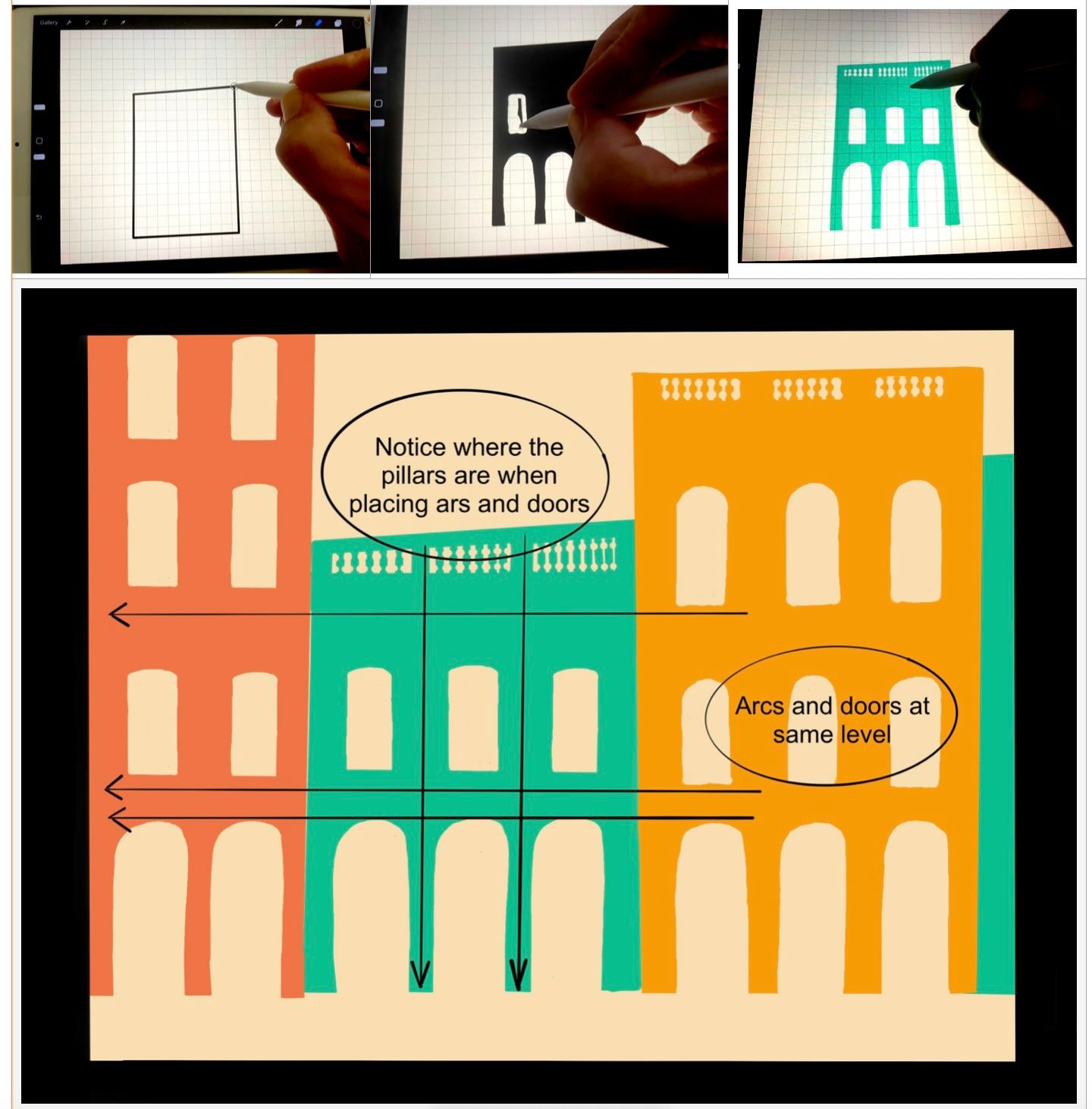
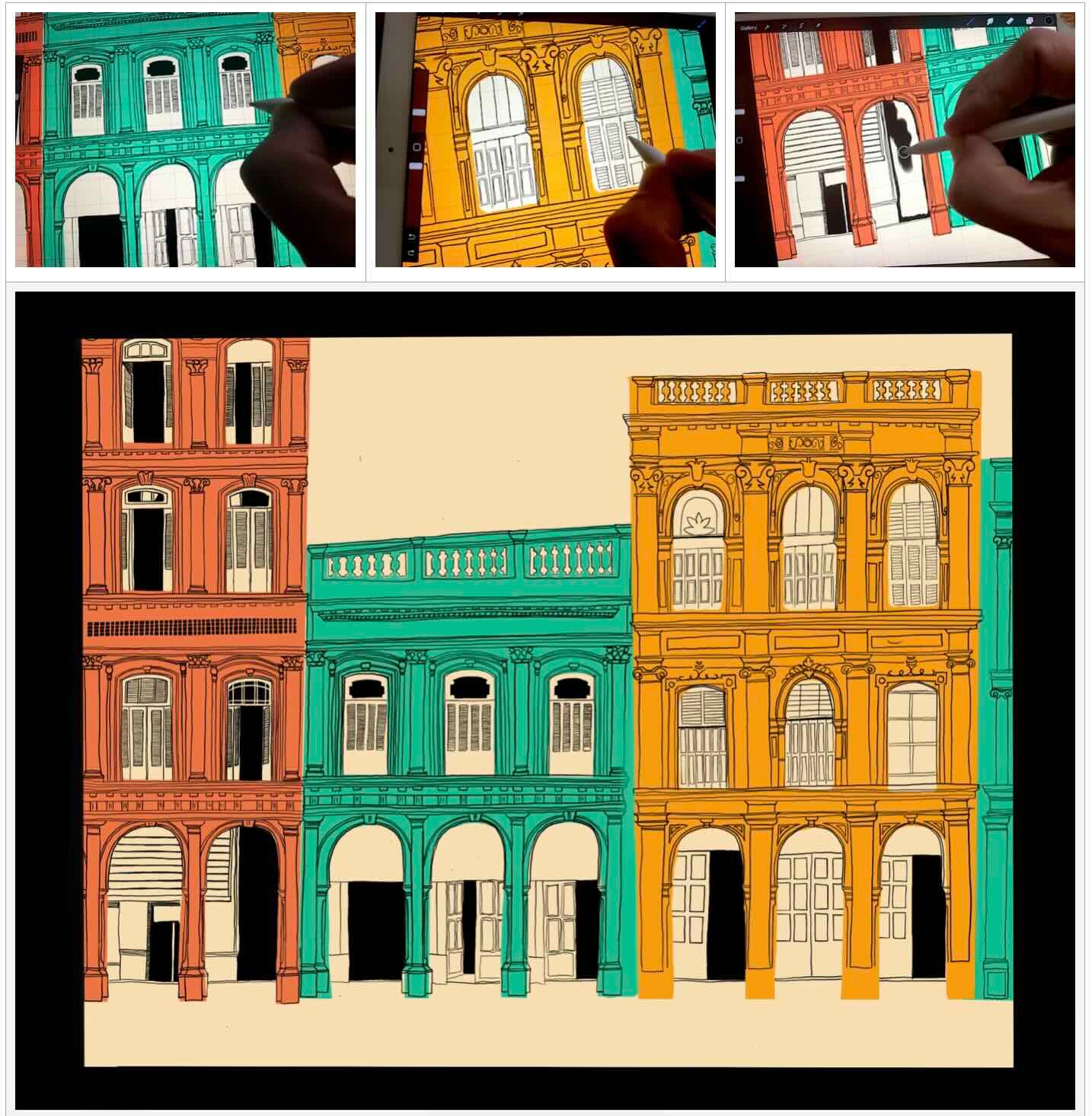
Her bina için bir dikdörtgen çizerek başlayın. Kusursuz bir dikdörtgen olmak zorunda değil, biraz eğri çizmek daha da çekici hale getirir. Benim dikdörtgenim daha çok yamuk gibi çıktı, ama yine de devam ettim! Her şeyi boyayıp boşluk bırakmadığınızı görmek daha kolay olsun diye siyah veya koyu bir renkle çizmeyi seviyorum.
Dikdörtgeni doldurun ve kemerlerin ve kapıların olacağı kısımları silin. Kemerlerin ve kapıların yükseklik ve genişliğinin yaklaşık olarak eşit olduğundan emin olmak için ızgarayı kullanın. Ayrıca kemerlerin ve kapıların dikey olarak hizalanmış olmasına dikkat edin, böylece daha sonra aralarına sütun ekleyebilirsiniz. Çatı katı balkonunun sütunları arasındaki boşlukları da sildim. Binanın yamuk şeklini dengelemek için sütunların boyutunu değiştirdim.
Son olarak rengi istediğiniz renge değiştirin.
Diğer iki bina için de aynısını yapın ve ayrı katmanlar halinde çizin. Kemerlerin ve kapıların diğer binalara göre yerleşimine ve yüksekliğine dikkat edin. İlk binanızı referans olarak kullanın.
Start by drawing a rectangle for each building. It doesn't have to be a perfect rectangle, drawing a little crooked adds to the charm. My rectangle turned out to be more of a trapezoid, but I stuck with it! I like to start with drawing in black or a dark colour so it's easier to see if you coloured everything and there are no gaps.
Fill the rectangle and erase the parts where the arcs and doors will be. Use the grid to make sure the height and width of the arcs and doors are about equal. Also pay attention that the arcs and doors are aligned vertically so you can later add columns between them. I also erased gaps between the pillars of the rooftop balcony. I changed the size of the pillars to even out the trapezoid shape of the building.
Finally, change the colour to the preferred colour.
Do the same of the other two buildings and draw them in separate layers. Pay attention to the placement and height of the arcs and doors compared to the other buildings. Use your first building as a reference.
Adım 2: Cephe detayları ve süslemeleri
Step 2: Facade details and ornaments
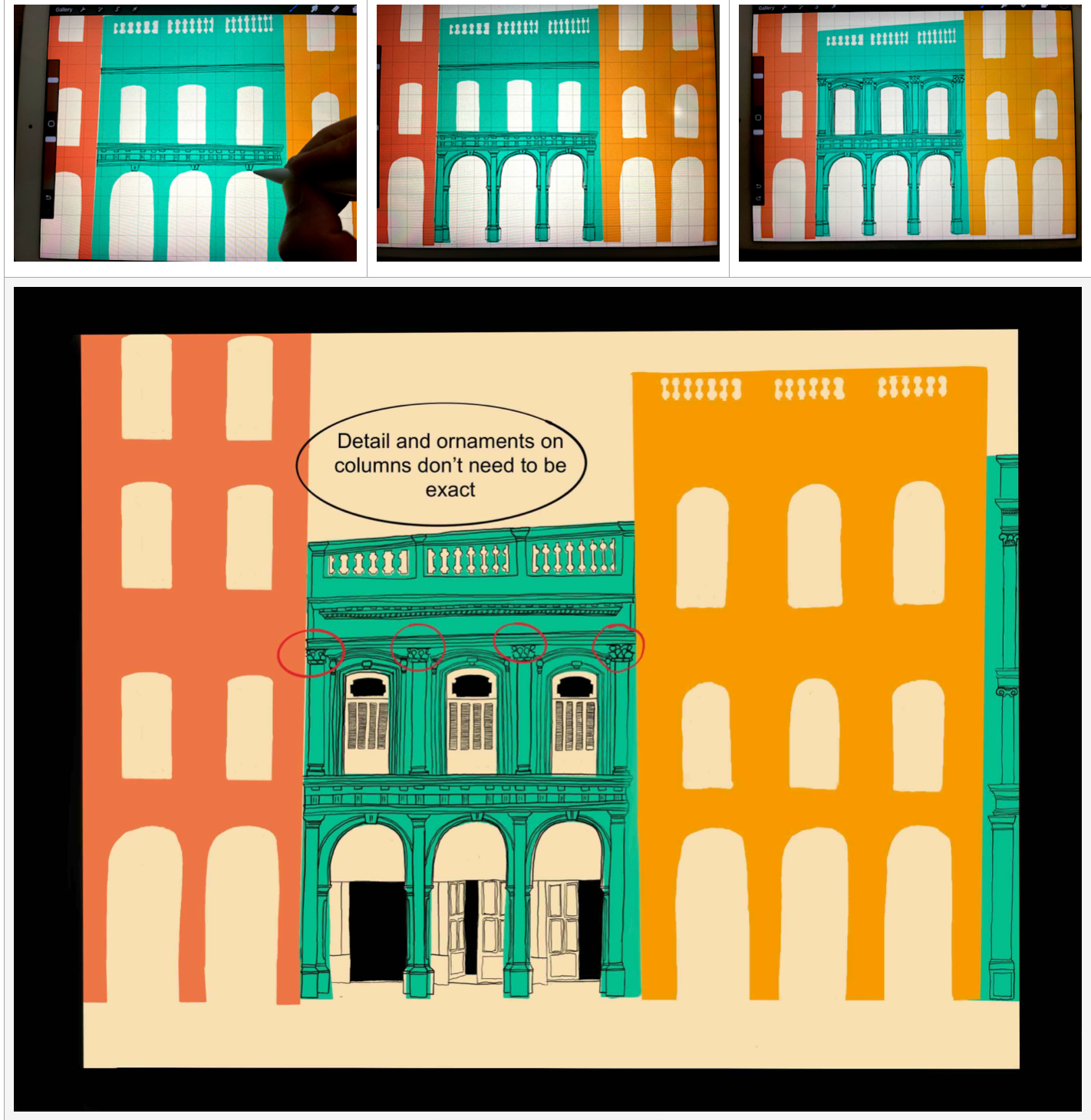
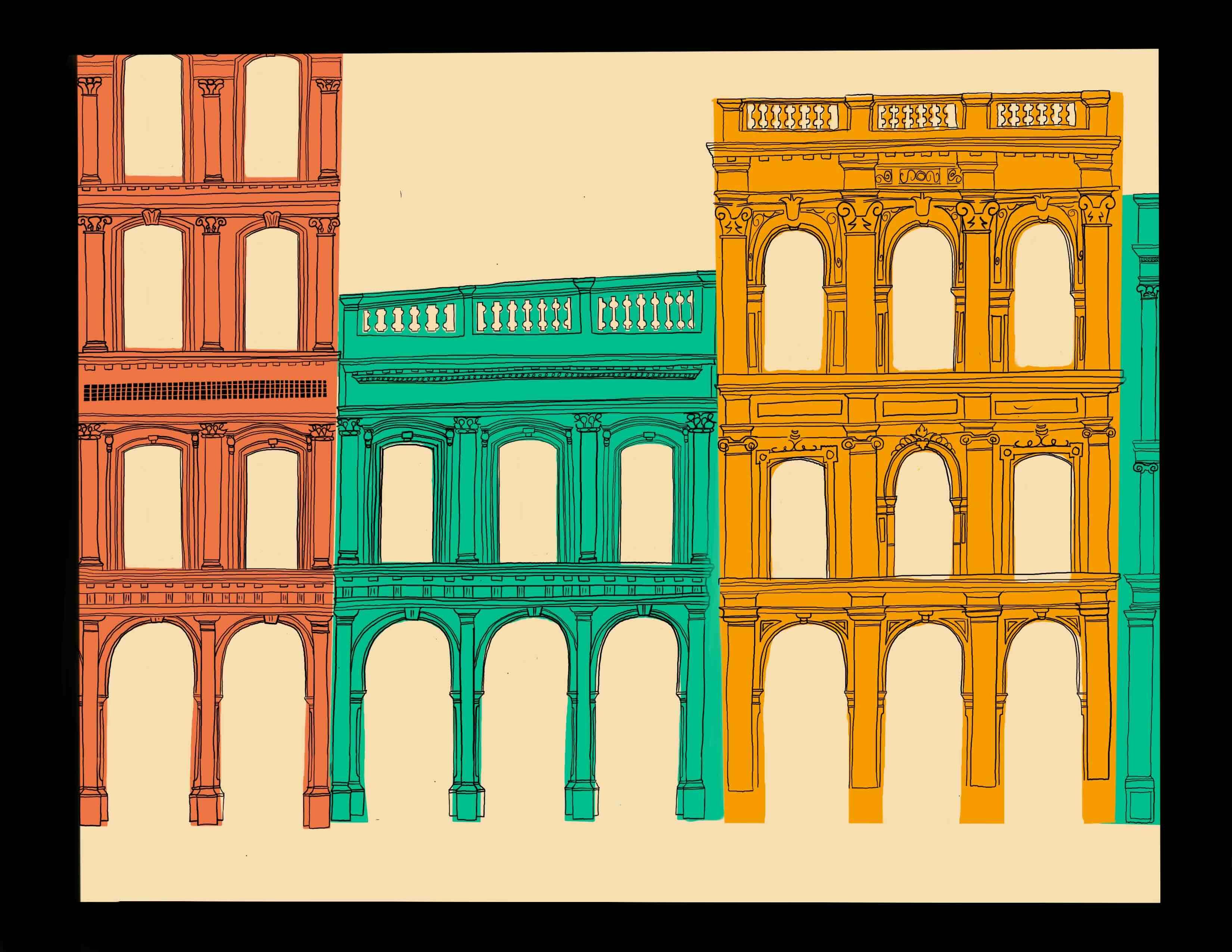
Artık binalar yerlerine oturduğuna göre, sıra cepheyi çizmeye geldi. Bu detaylar için Teknik Kalem'i kullanıyorum çünkü basınçla değişmeyen düzgün bir çizgi çiziyor.
Kemerleri ve kapıları referans alarak, kapı açıklıklarının hemen altında oldukları için balkonlardan başlamak en kolayıdır. Titrek ve eğri çizgiler çekiciliği artırır, bu yüzden çizgiler mükemmel düz olmasa bile endişelenmeyin... tüm çizgiler eğriyse, sonunda hiçbiri göze çarpmayacaktır!
Tüm detayları çizmeyin, kabataslak bir şekil verin. Sütunlar oldukça ayrıntılı çiçek motiflerine sahip, ancak bir izlenim yaratmak için bazı daire ve şekillerle betimleyin. Ayrıca sarı binanın kapılarının üzerinde, basit kıvrımlar veya kıvrımlı çizgilerle betimleyebileceğiniz birçok detay var.
Now the buildings are in place, it's time to draw the facade. I use the Technical Pen for these details because it gives a uniform line that doesn't change with pressure.
Using the arcs and doors as references, it's easiest to start with the balconies as they are right beneath the door openings. Shaky and crooked lines add to the charm so don't worry if the lines aren't perfectly straight...if all the lines are crooked, none will stand out eventually!
Don't draw all the details but give a rough shape. The columns have quite elaborate floral parts but represent it with some circles and shapes to give an impression. Also on top of the doors of the yellow building are a lot of details which you can represent with some simple swirls or curly lines.
Adım 3: Kapılar ve Panjurlar
Step 3: Doors & Shutters
Procreate'te binaların altına bir katman ekleyin ve kapı ve panjurları oraya çizin. Bu şekilde, cephedeki boşlukların dışına çizerseniz, cephede görünmez.
Burada da tüm çizgi çalışmaları için Teknik Kalem kullanılıyor.
Kepenkleri çizmek biraz yorucu olabilir, bu yüzden çizim yaparken sevdiğiniz bir müziği açın.
Add a layer below the buildings in procreate and draw the doors and shutters there. In this way if you draw outside of the gaps in the facade, it will not show on the facade.
The Technical Pen is used for all the linework here as well.
Drawing the shutters is a bit tedious, so put on your favourite music while drawing.
4. Adım: Balkonlar ve Fener
Step 4: Balconies & Lantern
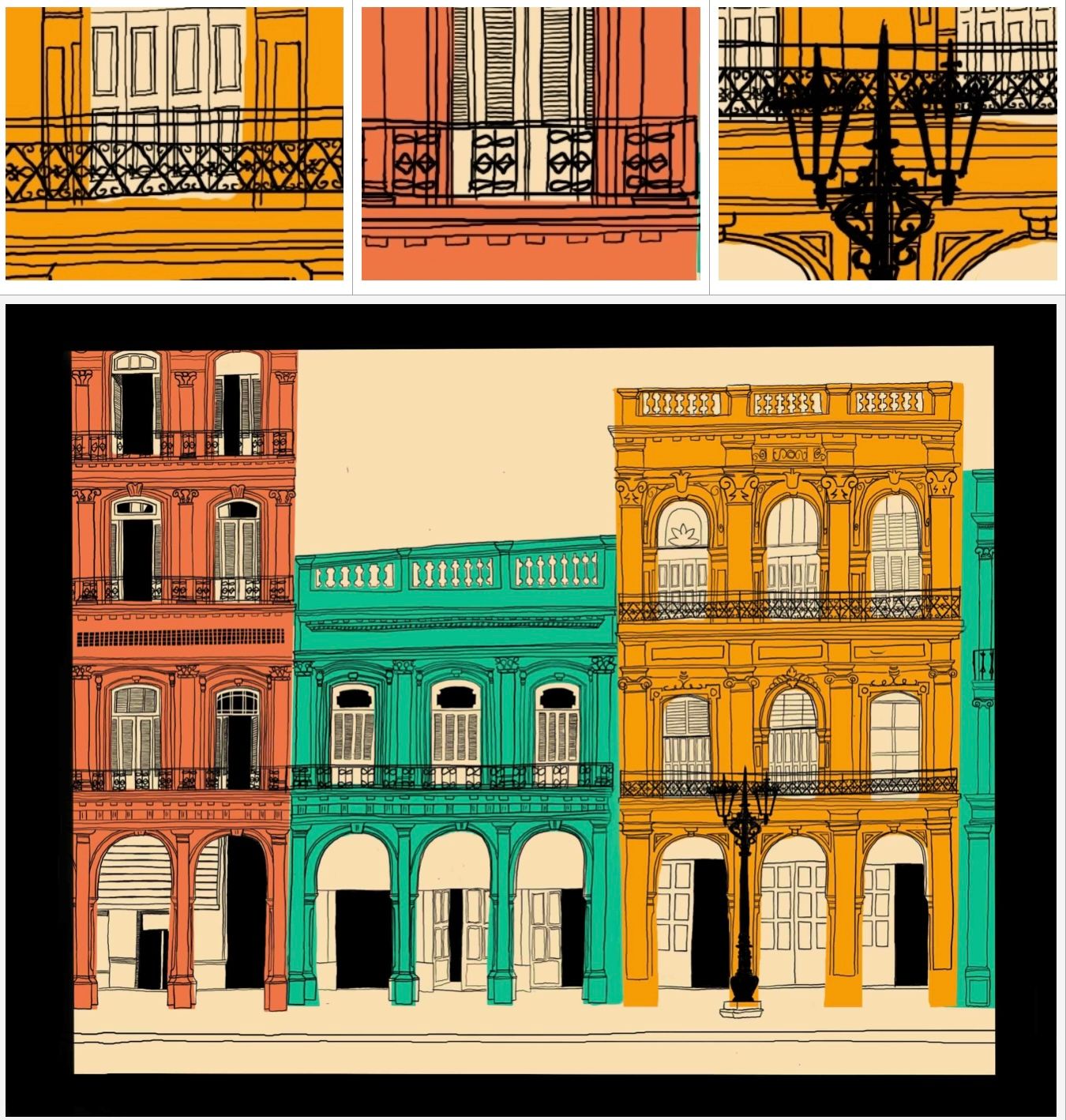
Balkonun demir korkulukları güzel kıvrımlara ve geometrik şekillere sahip. Şimdi onları çizme zamanı!
Bu korkulukları çizmek için Procreate'te binaların üzerine bir katman ekleyin. Hata yaparsanız, bu ayrı bir katmanda yapılır ve çizimin geri kalanını etkilemez.
Korkuluklar birçok ayrıntılı şekil içeriyor. Basitleştirin. Şekiller birebir aynı görünmese de sorun değil, tekrar eden desen kusurları gizleyecektir. Sarı binanın korkuluğu için zikzak çizgi ve kıvrımlar kullandım. Diğer binaların korkulukları ise oval ve karelerle temsil ediliyor.
Üstüne ayrı bir katman olarak fener eklenir.
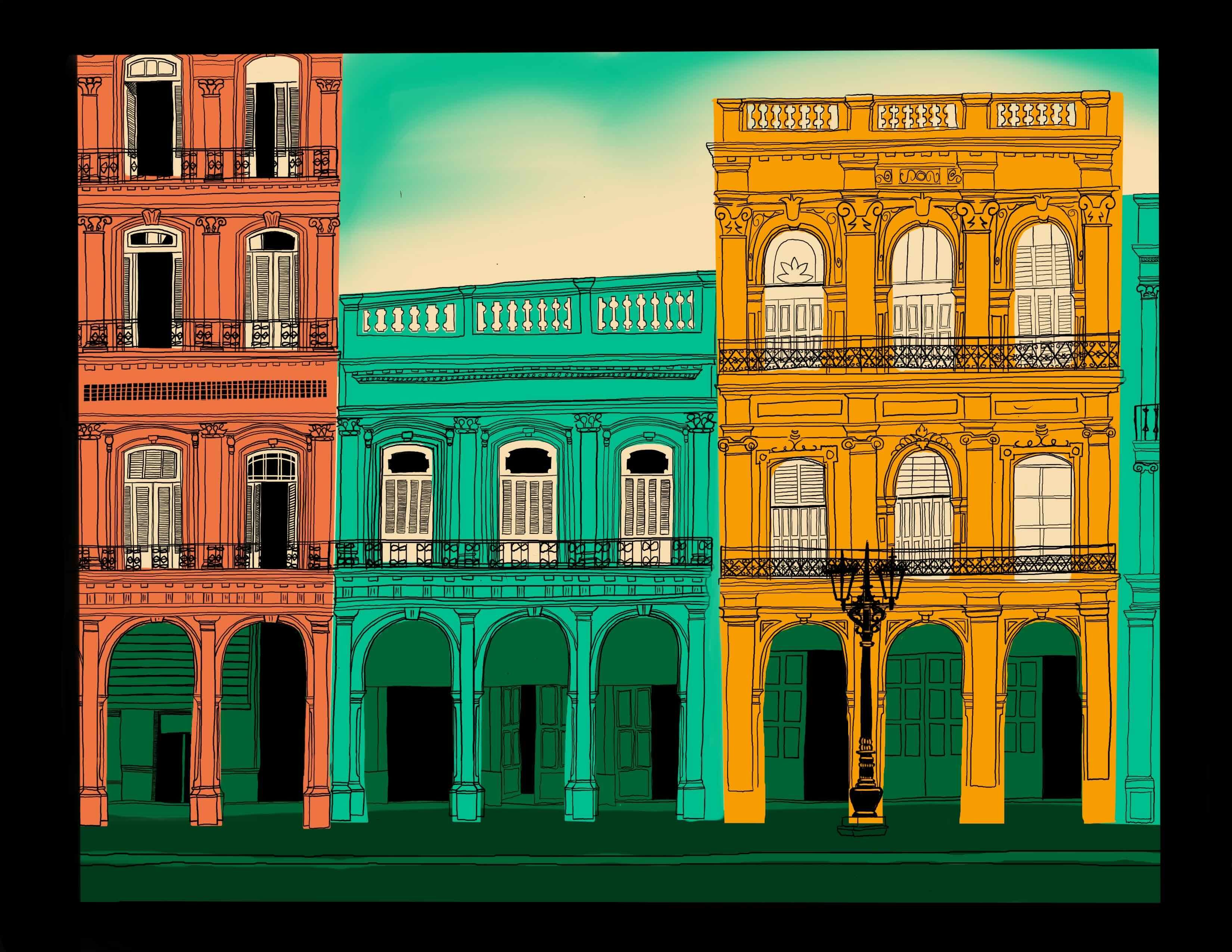
Son olarak galeri için yeşil gölge, koyu yeşil sokak ve kenarları leke aracıyla yumuşatılarak oluşturulan bulutlu gökyüzü içeren bir katman eklenir.
The iron railings of the balcony have beautiful curls and geometric shapes. It's time to draw them next!
Add a layer on top of the buildings in procreate for drawing these railings. If you make a mistake, it's on a separate layer and doesn't affect the rest of the drawing.
The railings contain a lot of elaborate shapes. Simplify them. It doesn't matter if the shapes don't look exactly the same, the repeating pattern will drown the imperfections. I used a zig-zag line and curls for the railing of the yellow building. The railing of the other buildings are represented with some ovals and squares.
On a separate layer on top, a lantern is added.
Finally, a layer is added with a green shadow for the gallery, a dark green street and a cloudy sky, which is created by softening the edges with the smudge tool,
Adım 5: Bazı eski otomobilleri ekleyin
Step 5: Add some old automobiles
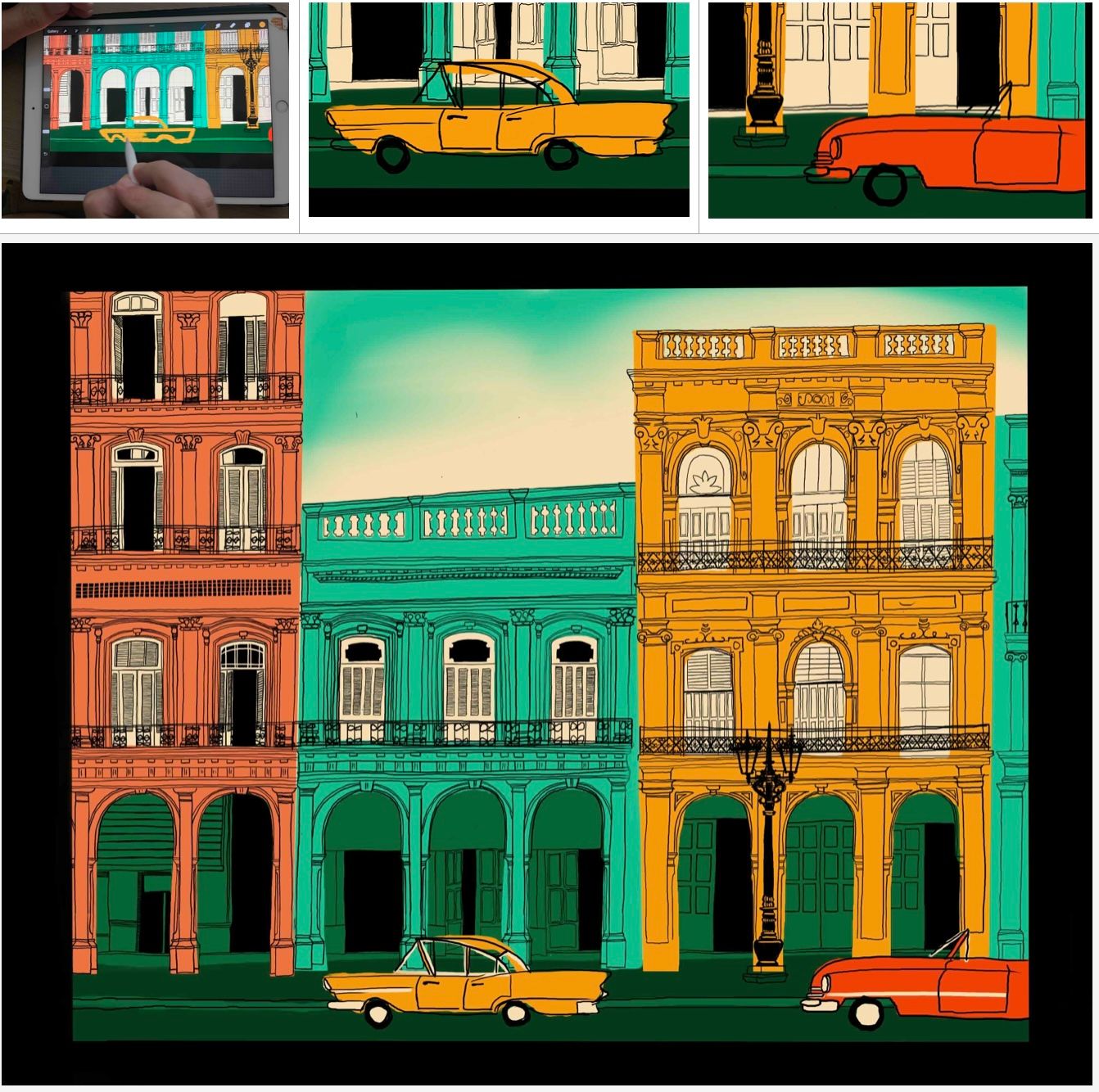
Referans görselde çok sayıda araba var. Binalara vurgu yapmak istediğim için, sadece birkaç araba ekleyeceğim.
Arabanın şeklini ayrı bir katmana çizerek başlayın. Ben bunun için Yuvarlak Fırça'yı kullandım. Önce arabanın şeklini çizip oranları doğru bir şekilde ayarladıktan sonra, üzerine dış hatları çizmeyi daha kolay buluyorum.
Üzerine bir katman ekleyin ve Teknik Kalem'i kullanarak ana hatları ve detayları çizin. Şekli birebir takip etmek zorunda değilsiniz... bu sadece oranlar için, çizgiler belirginleşecek ve bu sorun değil.
Son olarak, dingil mesafesi, ışıklar ve pencereler için arka plan rengini kullanarak arka plandan biraz daha öne çıkmasını sağlayabilirsiniz. Arka plan rengini geri almak için alt katmanlardaki silgiyi kullanabilirsiniz.
In the reference image, there are a lot of cars. Since I want to put the emphasis on the buildings, I will just add a couple of cars instead.
Start with drawing the shape of the car on a separate layer. I used the Round Brush for this. I find it easier to draw the shape of the car first and get the proportions right and then draw the outline on top.
Add a layer on top and use the Technical Pen to draw the outline and the details. You don't have to follow the shape exactly..it's just for proportions, lines will stick out and that's ok.
To finish it, use the background colour for the wheel base, lights and windows to make it stand out a bit from the background. You can use the eraser on the lower layers to get the background colour back.
Adım 6: Ayrıntılar
Step 6: Details
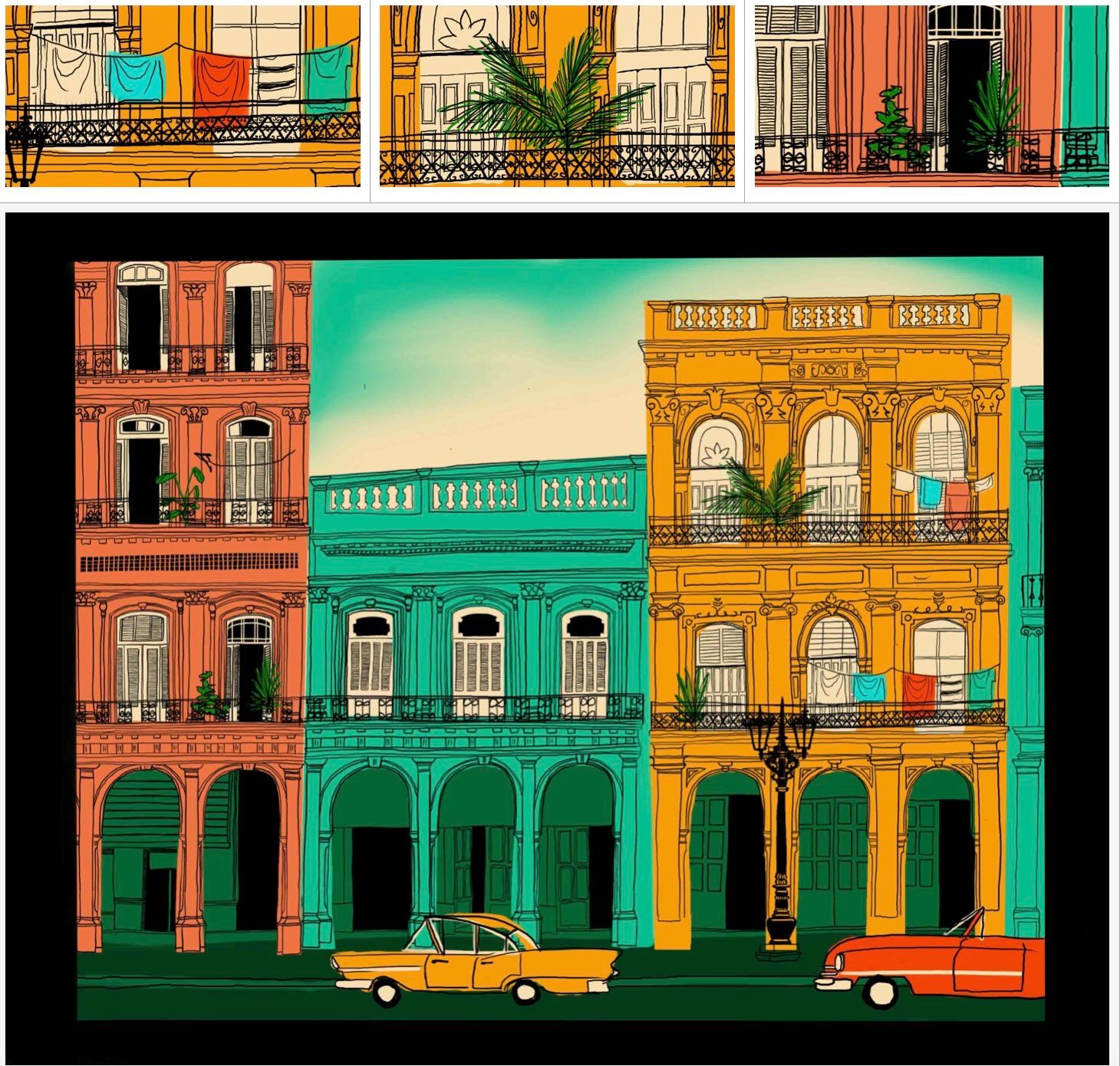
Çizimi biraz daha canlı hale getirmek için içine çamaşır ve bitki gibi objeler de ekleniyor.
Başka bir katman eklenerek Yuvarlak Fırça kullanılarak çamaşırları temsil eden dikdörtgenler çizilir. Teknik Kalem kullanılarak bitki yaprakları çizilir ve başka bir katmanda ana hatlar çizilir.
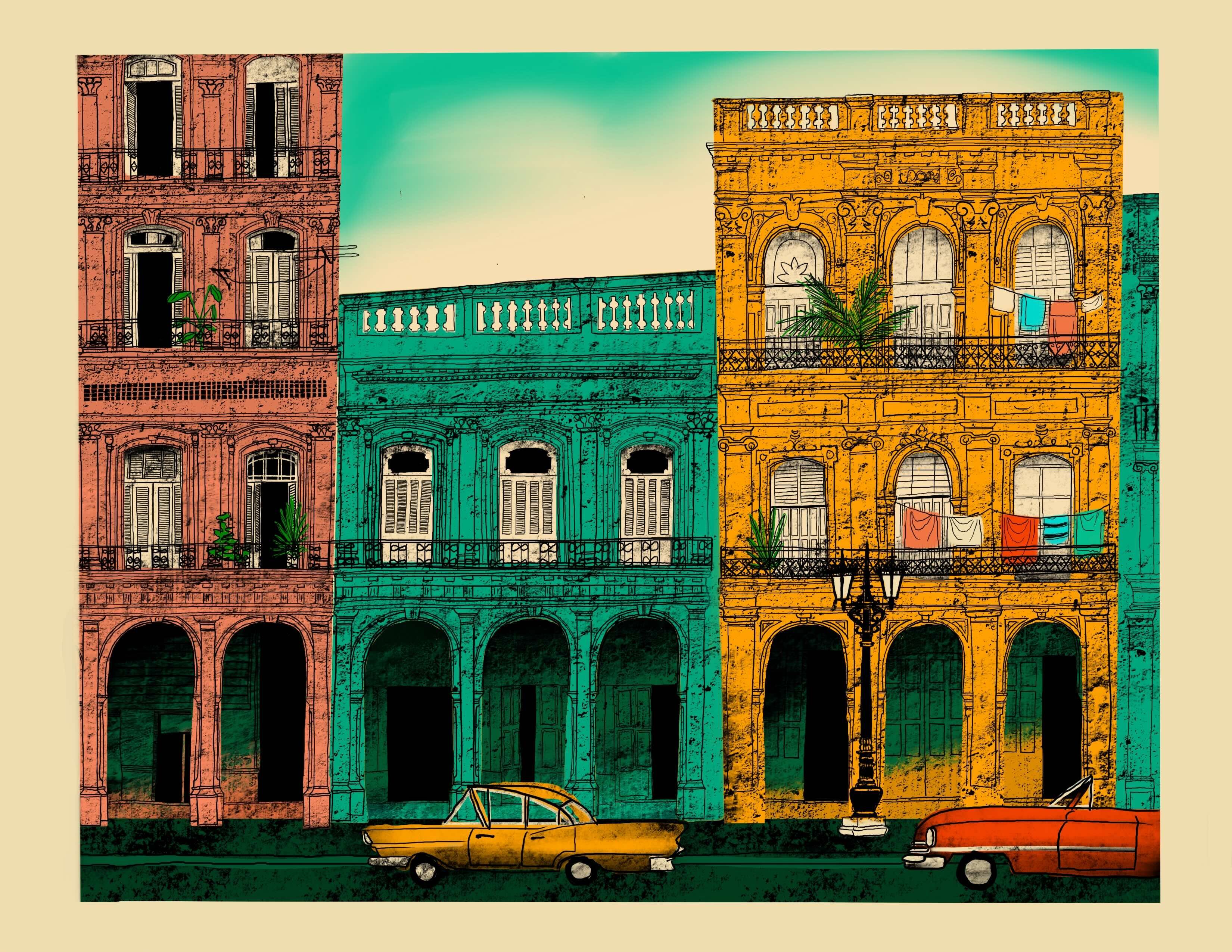
Çizim temel olarak tamamlandı... yeni bir öğe eklenmeyecek. Gölgeleri çizmek ve vurgular oluşturmak için farklı tonlar kullanılabilir, ancak biz farklı bir şey yapacağız. Binalara yıpranmış bir görünüm kazandırmak için dokular kullanılıyor...
To make the drawing a bit more alive, some laundry and plants are added.
Another layer is added and rectangles representing laundry are drawn using the Round Brush. The Technical Pen is used to draw plant leaves and on another layer the outlines are drawn.
The drawing is basically finished..no new elements will be added. Different tones can be used to draw shadows and make highlights, but we will do something different. Textures are used to give the buildings a weathered look...
Adım 7: Doku Ekleme
Step 7: Add Texture
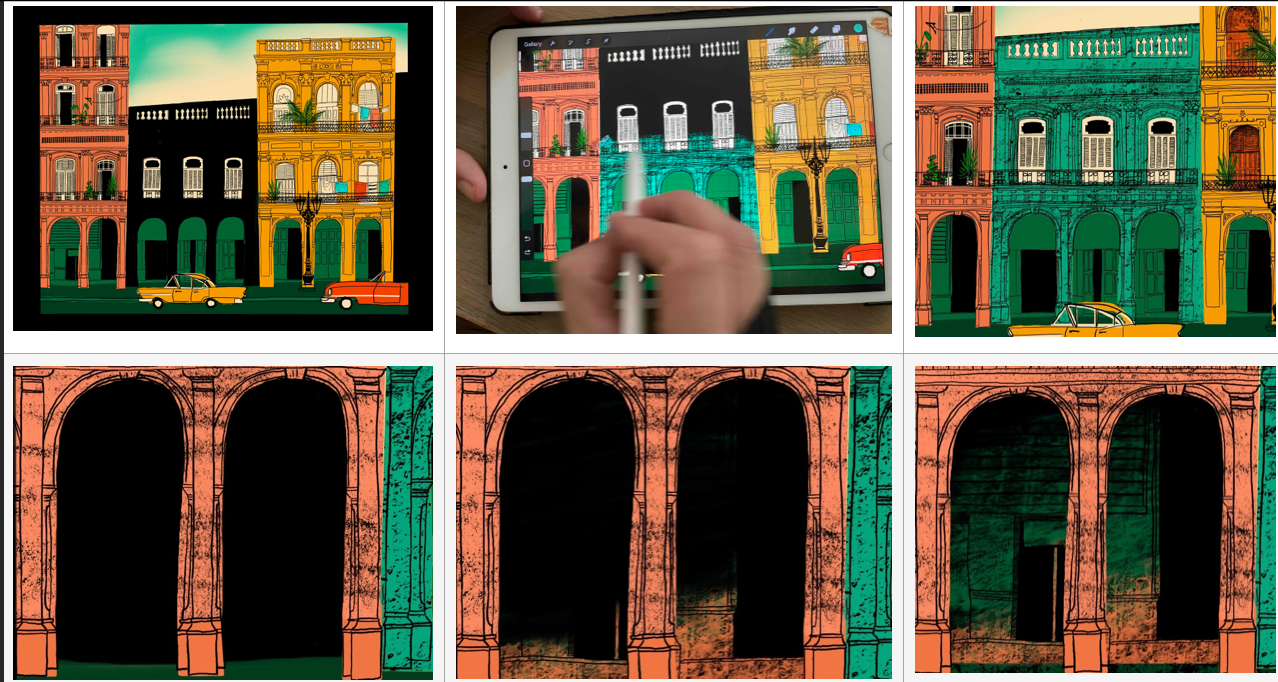
Doku eklemek için, bir sorun çıkma ihtimaline karşı önce yapı katmanının bir kopyasını oluşturun. Bu katmanı Alfa Kilidi'ne ayarlayın, böylece yalnızca nesnenin içine çizebilir, dışına değil. Doku eklemek için bir ipucu: Nesneyi koyulaştırın ve daha açık renkli bir doku ekleyin (veya tam tersi), böylece doku öne çıkacaktır.
Bir doku fırçası seçin, rengini orijinal bina rengine ayarlayın ve nesneyi doldurmak için soldan sağa, aşağıdan yukarıya doğru kaydırın. Daha açık olmasını istediğiniz alanlarda daha fazla, daha koyu alanlarda ise daha az kaydırarak gölgeli görünen alanlar elde edebilirsiniz. İstediğiniz efekti hangi fırçanın vereceğini görmek için farklı doku fırçalarını deneyin ve katmana, kullandığınız fırçanın adını verin, böylece daha sonra farklı dokuları karşılaştırabilir ve hangisini kullandığınızı unutmazsınız. Benim kullandığım fırça Stucco.
Galerilerdeki gölgeler için de aynısını yapın: Katmanın bir kopyasını oluşturun, katmanı Alfa Kilidi'ne ayarlayın, nesneyi siyahla doldurun ve yapı renginde bir doku fırçası (Sıva) seçin. Bu sefer, ışık galerilere açılı olarak giriyormuş gibi bir üçgen oluşturmak için fırçayı kaydırın. Doku fırçasının rengini gölge yeşili olarak değiştirin ve alanın geri kalanını kaydırın, ancak derinlik oluşturmak için üst kısmı biraz koyu bırakın.
For adding texture, first make a copy of the building layer in case something goes wrong. Set this layer to Alpha Lock so you will only draw inside the object and not outside of it. A tip for adding texture: make the object dark and add a lighter colour texture (or the other way around) this way the texture will pop out.
Select a texture brush, set the colour to the original building colour and swipe left to right, bottom to top over the object to fill it. Areas you want lighter, you swipe across more and for darker areas less so you will get some areas that look shaded. Try out different texture brushes to see which one will give you the desired effect and name the layer after the used brush so you can compare different textures later without forgetting which one you used. The brush I used is Stucco.
For the shadow in the galleries do the same thing: make a copy of the layer, set the layer to Alpha Lock, fill the object with black and select a texture brush (Stucco) with the building colour. This time swipe across to make a triangle as if the light enters the galleries under an angle. Change the texture brush colour to the shadow green and swipe the rest of the area but leave it a bit dark at the top to create depth.
7. Adım: Arabaları ve Panjurları Dokulandırın
Step 7: Texture Cars and Shutters
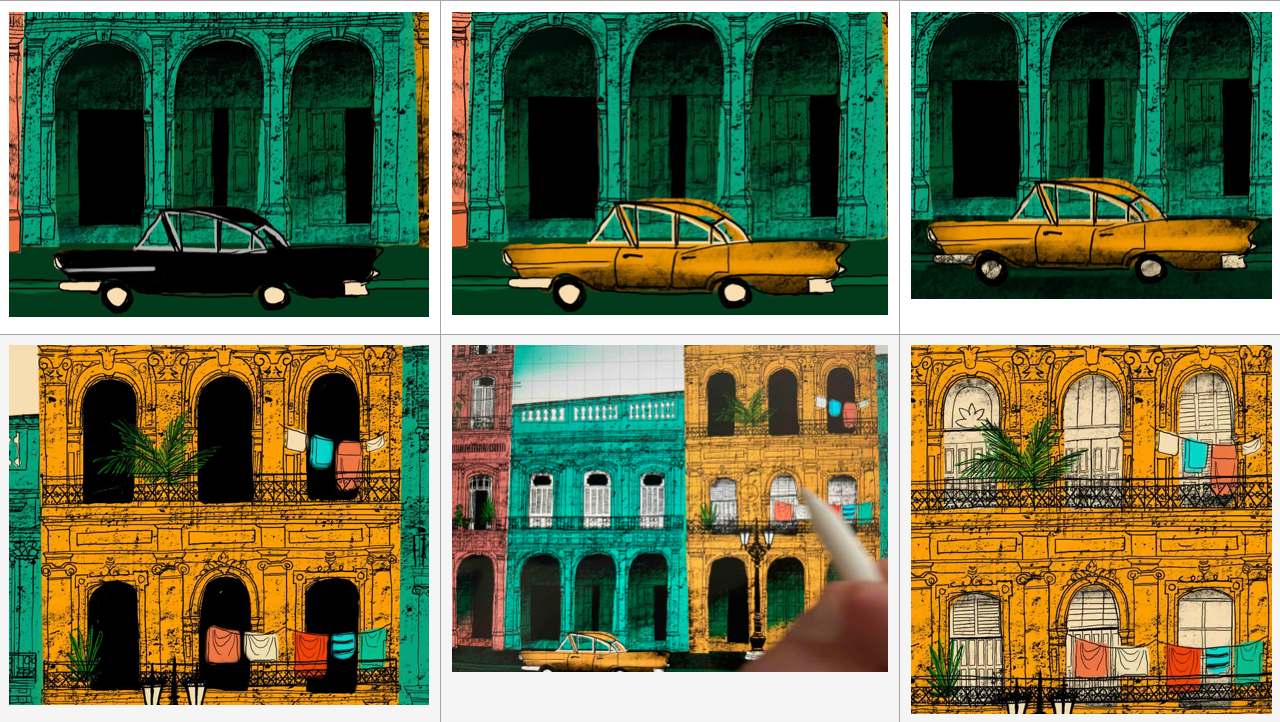
Araba için de aynı işlem uygulanır, ancak farklı bir doku fırçası kullanılır: Nikko Rull. Metal yüzeyler için daha uygun, daha pürüzsüz bir doku fırçasıdır.
Son olarak, arka plan rengini kullanacağımız için biraz farklı bir şekilde panjurlar ekleniyor. Binaların altına bir katman ekleniyor ve pencerelerin arkasına siyah bir şekil çiziliyor. Ardından, doku fırçası Artist Crayon ile silgi aracı seçiliyor ve siyah katman yavaşça silinerek arka plan renginin üzerinde bir doku tabakası bırakılıyor.
The same procedure for the car except a different texture brush is used: Nikko Rull. It is a smoother texture brush better suited for metal surfaces.
Finally the shutters which is done slightly different since we will use the background colour. A layer below the buildings is added and a black shape is drawn behind the windows. Then the eraser tool is selected with texture brush Artist Crayon and the black layer is slowly erased leaving a film of texture on top of the background colour.
Adım 8: Sonuç!!
Step 8: Result!!
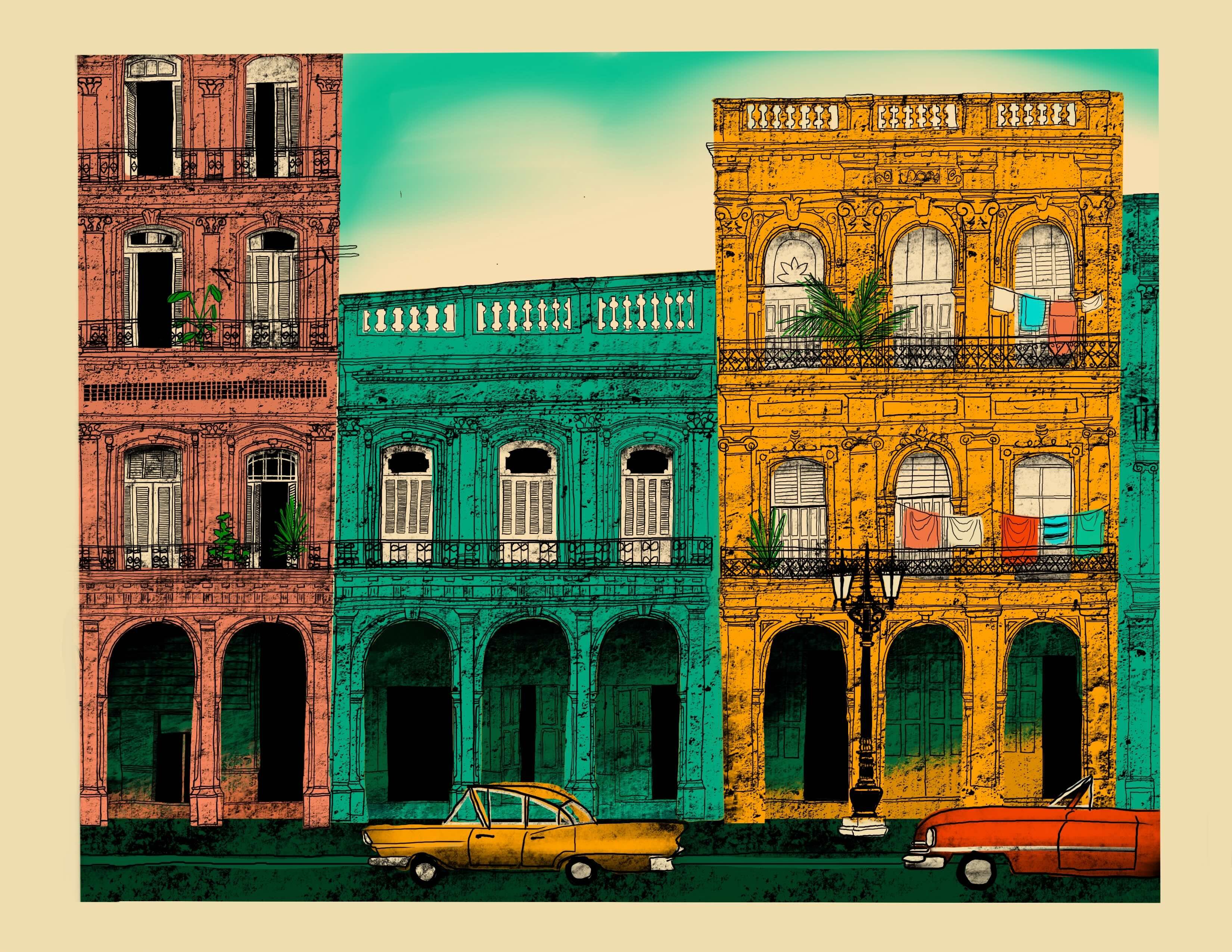
Tüm dokular eklendi ve çizim tamamlandı. Geriye kalan tek şey, unutulan veya garip görünen bir şey varsa çizimde etrafa bakmak.
Örneğin, çamaşırların rengini değiştirdim çünkü arka plandaki bazı renkler kayboldu. Ayrıca fenere biraz arka plan rengi ekledim ve pembe binaya bir anten ekledim çünkü asılı çamaşır teli tek başına garip görünüyordu.
Ve işte sonuç! Umarım bu eğitimi beğenmişsinizdir!
All textures are added and the drawing is as good as done. The only thing left is to look around the drawing if something is forgotten or looks weird.
For instance, I changed the colour of the laundry because some of it disappeared in the background. Also some background colour is added to the lantern and an antenna is added to the pink building because the laundry wire hanging looked weird by itself.
And this is the result! I hope you enjoyed this tutorial!


1 yorum
Çok detaylı ve dokulu! Harika çalışma!
@oksanavusyk Çok teşekkür ederim, çok memnun oldum :)
Güzel bir stil. Adobe aracılığıyla Illustrator kullanmayı seviyorum ve bu da beni gerçekten oynamaya teşvik ediyor!
@Debra Bloxham Teşekkür ederim! Biraz ilham vermiş olmana sevindim, umarım benim kadar eğlenirsin :)
Yorum yapmak için Ücretsiz olarak giriş yapın veya katılın