
Crie landing pages profissionais com design UX/UI, storytelling e técnicas de otimização de conversão para experiências de usuário envolventes.
Desbloqueie o potencial do desenvolvimento web sem código com nossa especialização completa na criação de experiências digitais incríveis. Feito sob medida para designers e empreendedores, este programa leva você dos fundamentos do design UX/UI à implementação de sites em plataformas como Figma, Webflow, Squarespace e WordPress. Você mergulhará na arte de contar histórias por meio de landing pages, dominará sistemas de design e explorará os recursos dinâmicos do Webflow. O Squarespace o guiará na criação de sites elegantes e funcionais, enquanto o WordPress com Elementor oferece uma solução flexível para construir presenças online poderosas.
Guiada pelos especialistas Juan Mora, Filip Felbar, Jan Losert, Mónica Durán e Isa Macías, esta especialização capacita você com as habilidades necessárias para desenvolver ecossistemas digitais impactantes sem escrever uma única linha de código. Você aprenderá a criar sistemas de design escaláveis, landing pages de alta conversão e websites interativos personalizados para diversas necessidades. Ao final, você terá um portfólio diversificado demonstrando sua proficiência com as principais ferramentas no-code, pronto para fornecer soluções completas para clientes com diferentes requisitos e orçamentos.
O que você aprenderá nesta especialização?
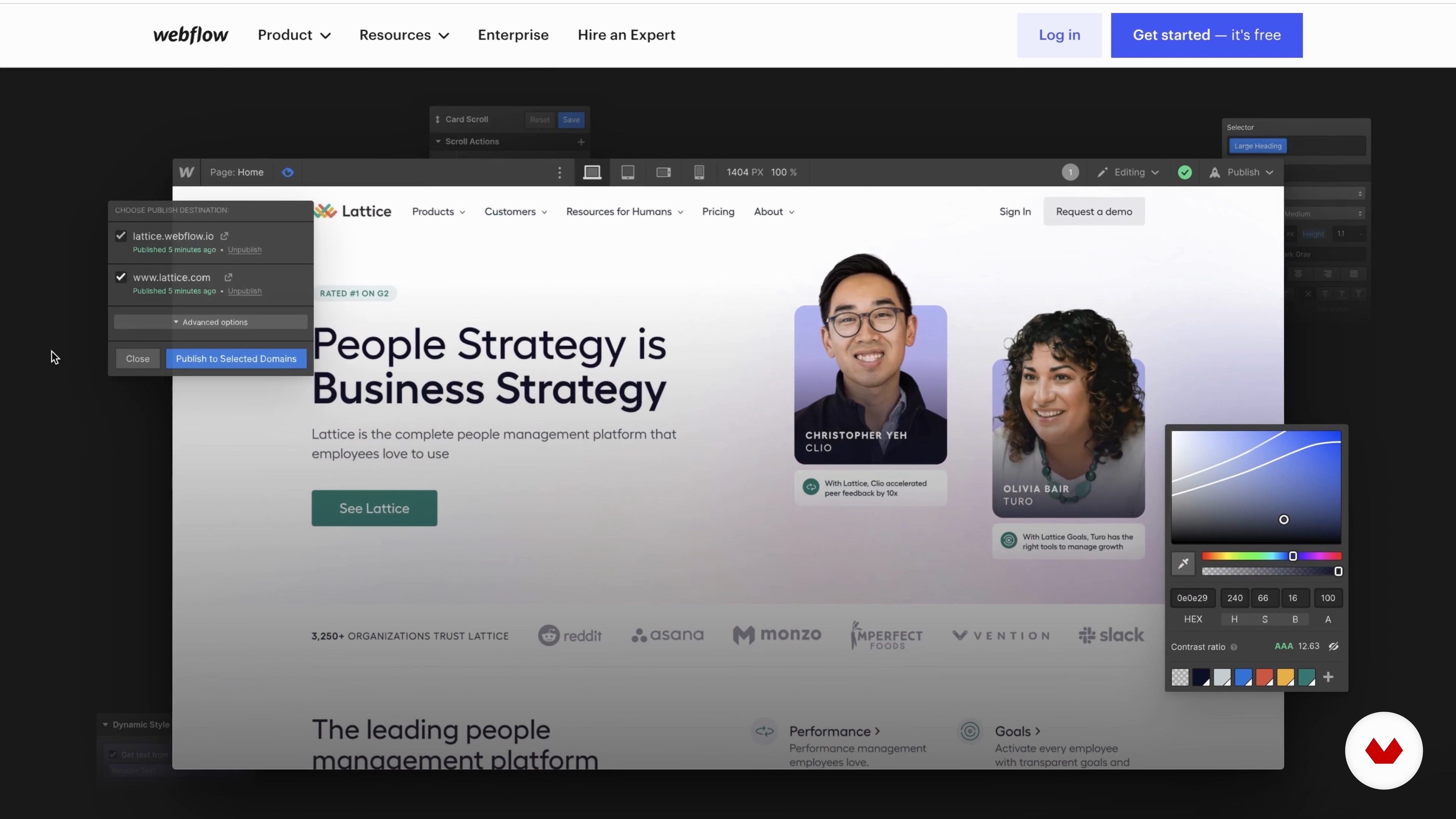 1
1Introdução
Esqueça tudo o que você achava necessário para criar um site. O que antes exigia códigos complexos agora está em suas mãos — intuitivo, visual e acessível a todos. Explore a liberdade criativa das ferramentas sem código e descubra como design, estratégia e narrativa se unem para moldar experiências digitais significativas do zero.
2m
 2
2Influências | Juan Mora
Aqui você encontrará os designers que influenciaram meu trabalho e explicarei por que e como eles o fizeram.
2m
 3
3Influências | Filip Felbar
Agora, gostaria de falar sobre minhas maiores influências e como elas me impactaram como criativo.
7m
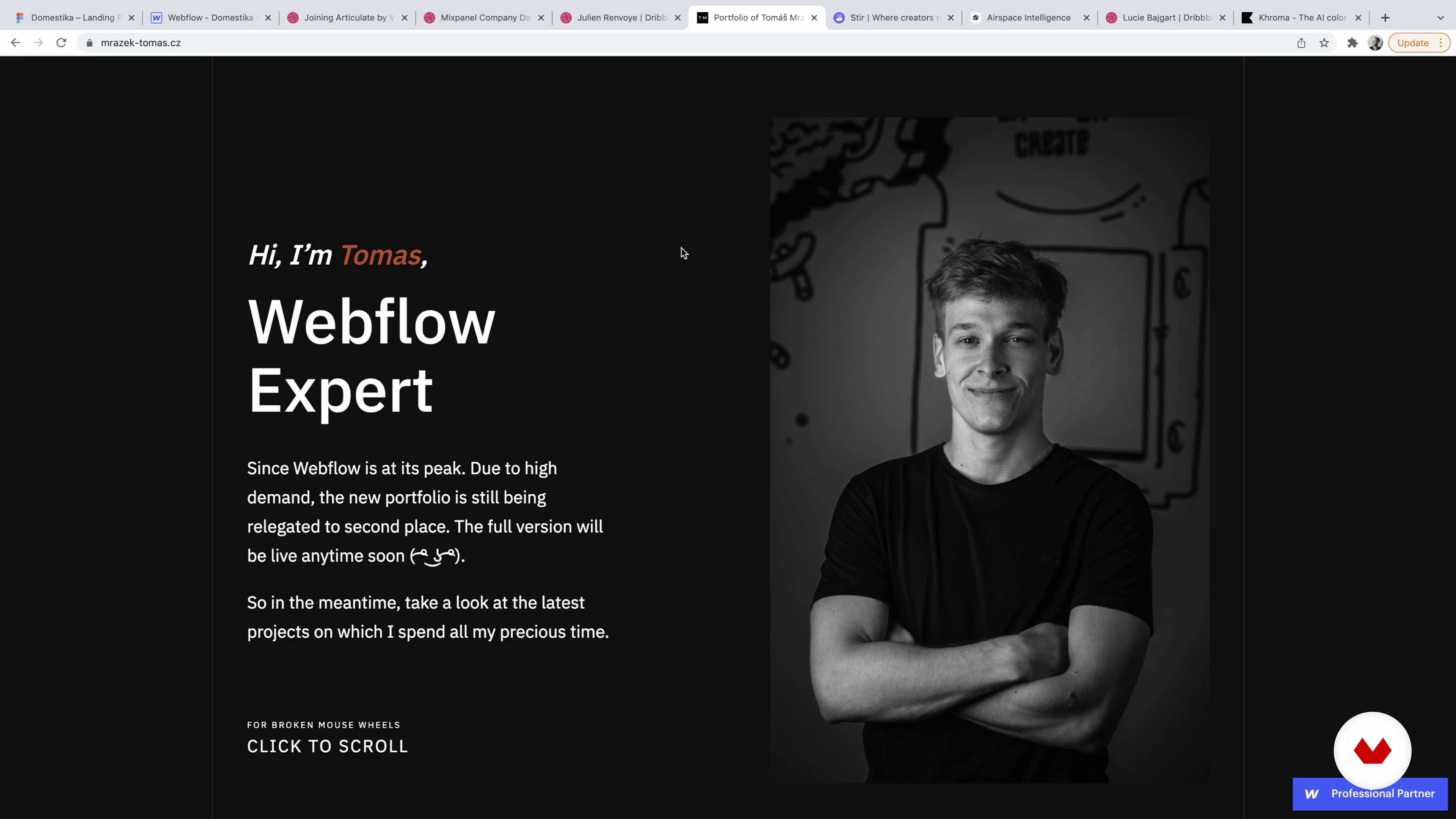 4
4Influências | Jan Losert
Quero que você analise cinco pessoas que moldaram meu estilo ou me mantiveram motivado no meu trabalho. E eu vou te dizer porque eu gosto do trabalho deles.
11m
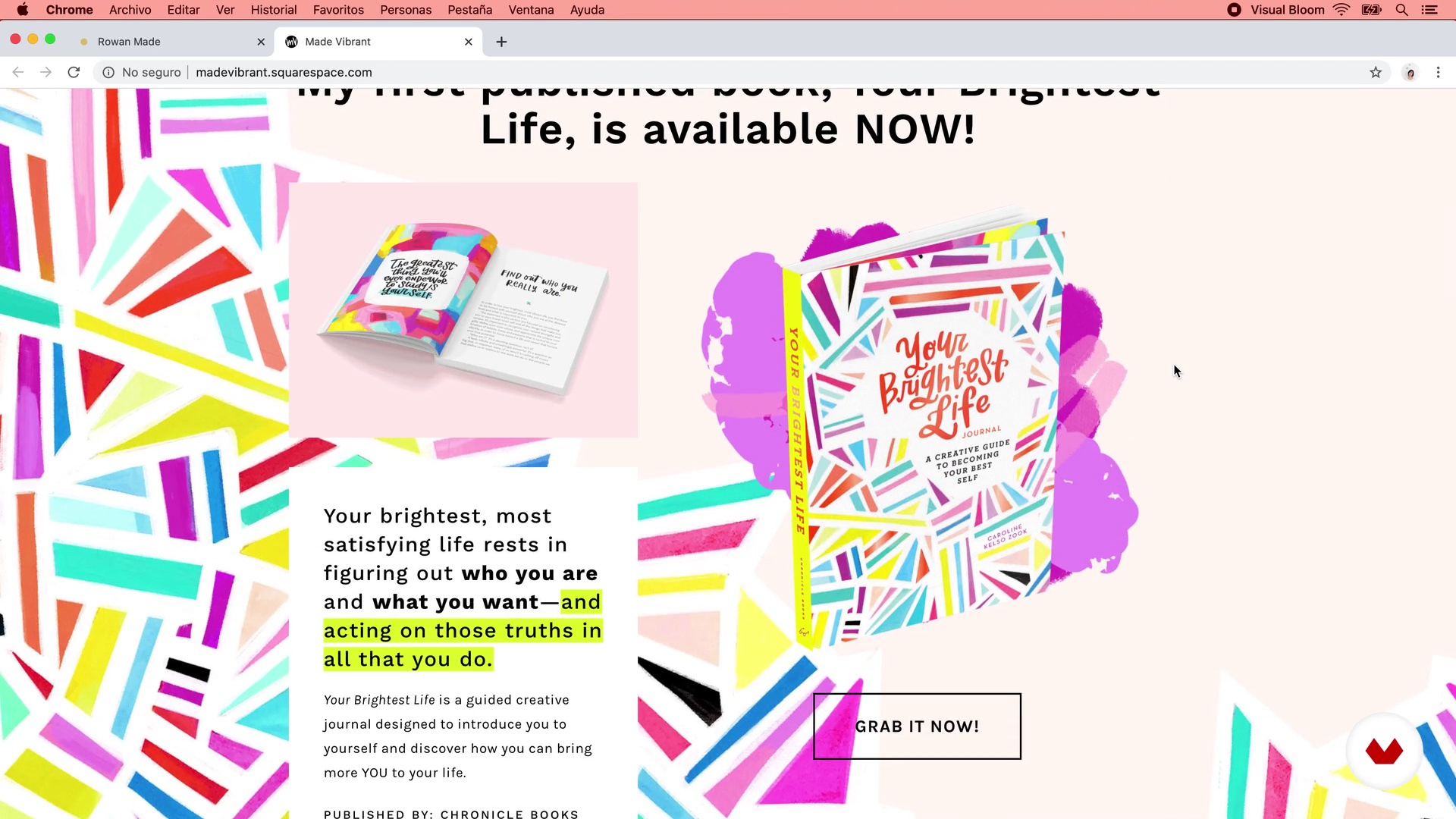 5
5Influências | Mónica Durán
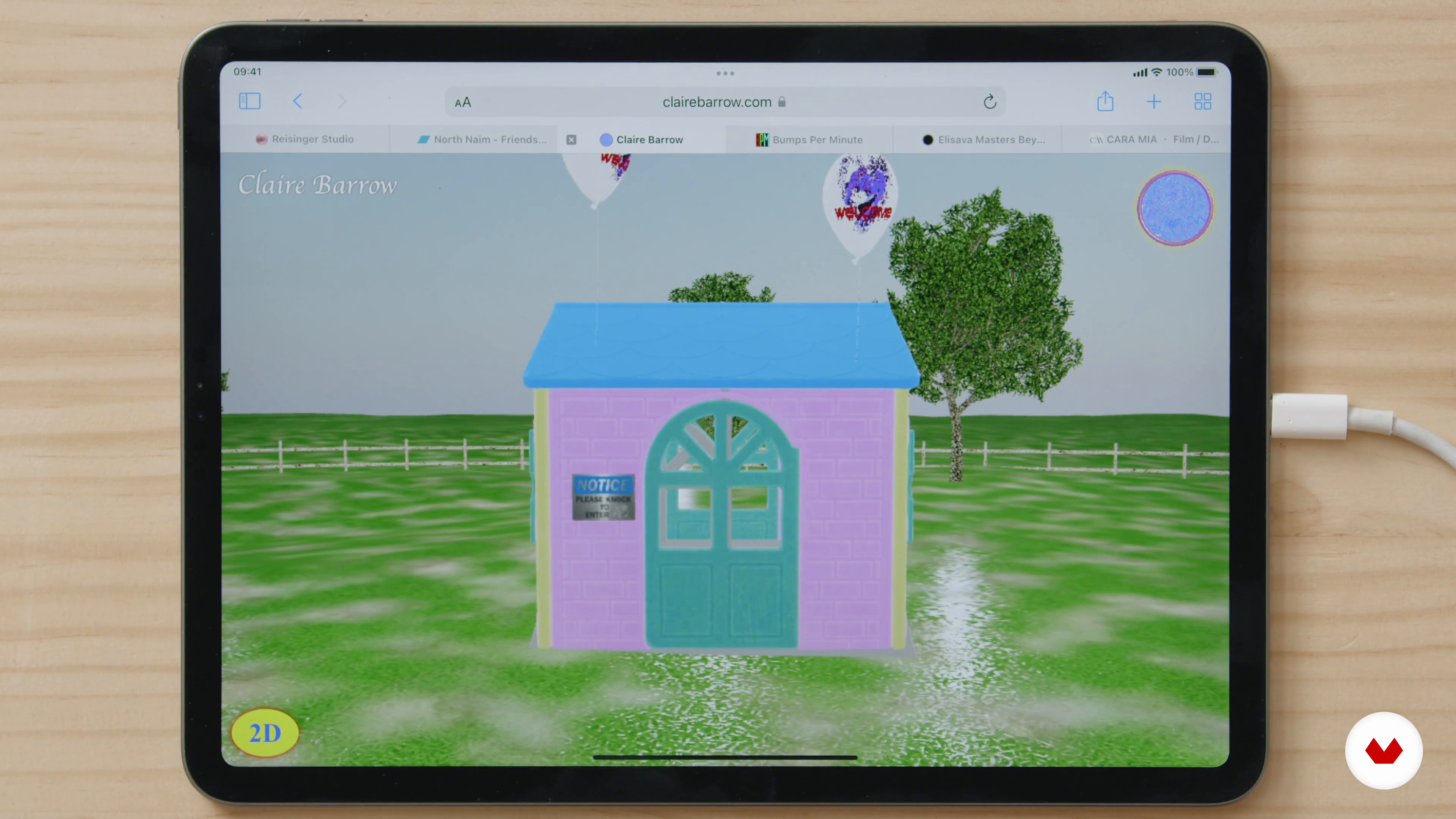
Nesta lição, quero compartilhar com vocês alguns dos web designers especializados em Squarespace que acompanho de perto. Também mostrarei alguns livros e blogs sobre design e web design em geral que foram muito úteis no meu processo de treinamento e que continuo a consultar com frequência.
10m
 6
6Influências | Isa Macías
Para mim é super importante ter referências criativas para me inspirar no dia a dia e estar em constante aprendizado. Nesta lição, mostrarei quais estúdios e designers mais me assustam hoje.
2m
 3
3Tipos de páginas de destino
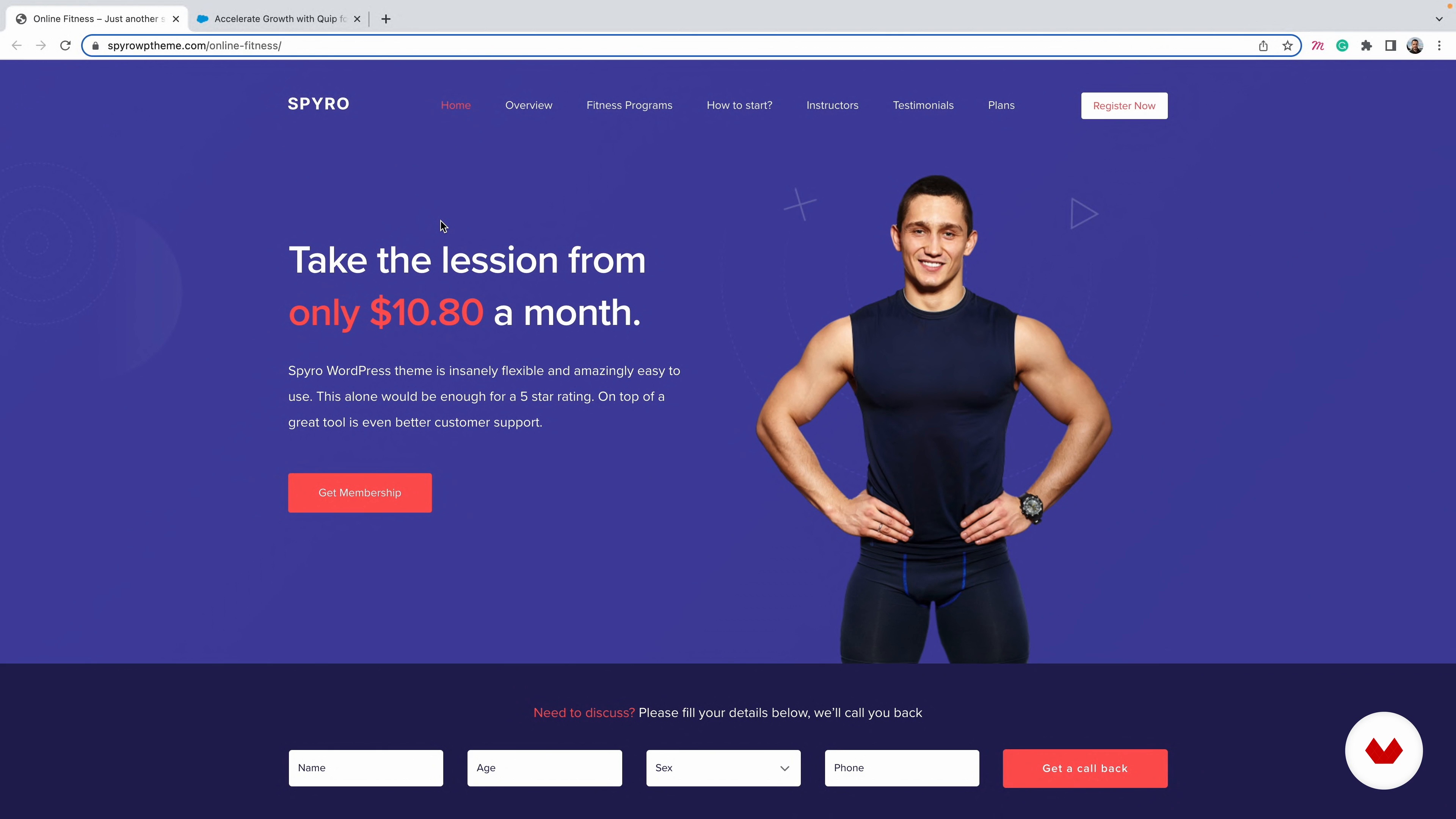
Nesta aula você vai conhecer os diferentes tipos de landing pages e vou te ensinar a identificar qual é a mais adequada para o projeto que você vai realizar.
7m
 4
4O que é uma boa página de destino?
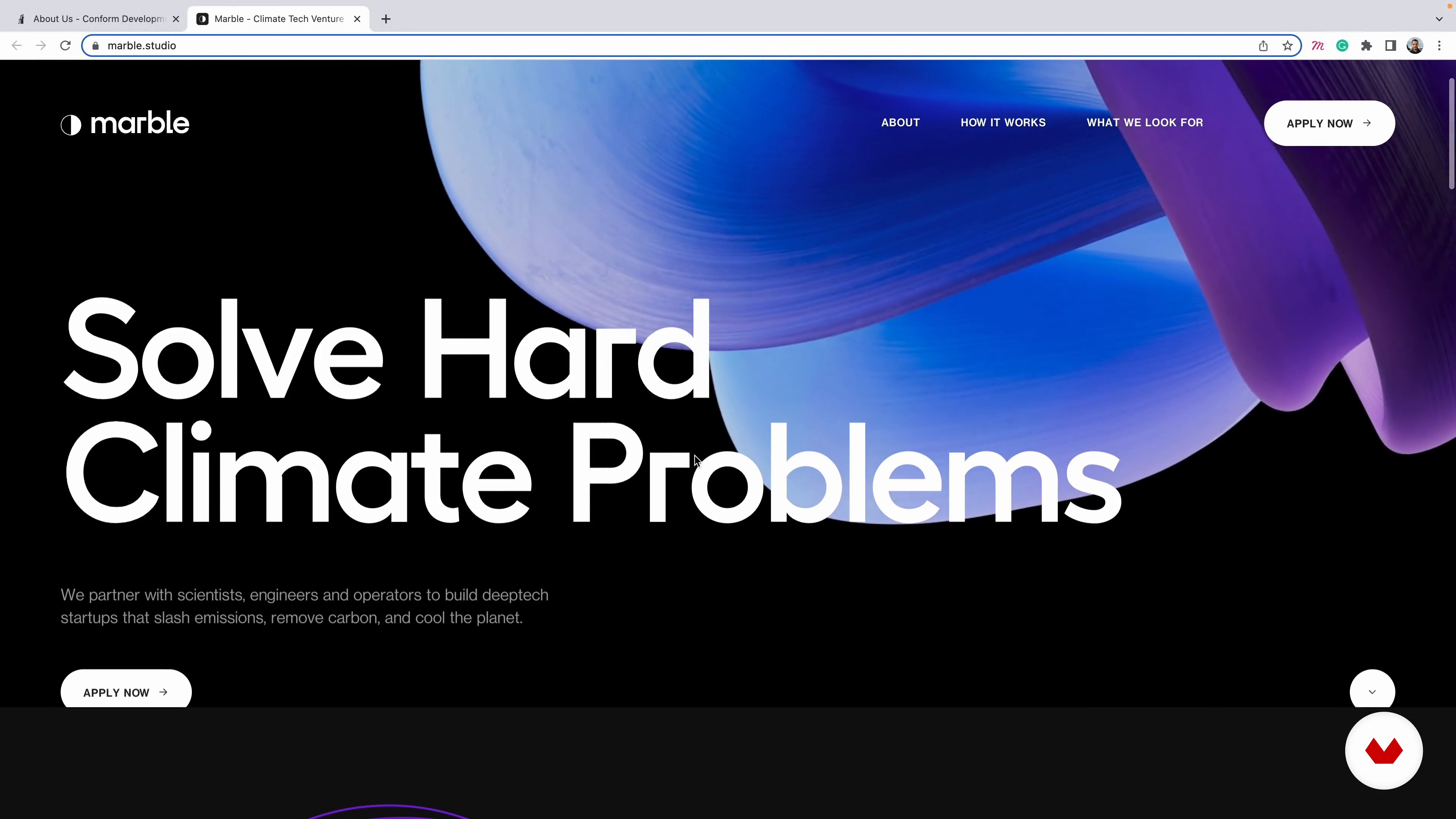
Agora vou explicar com vários exemplos como identificar os elementos que compõem um site eficaz.
8m
 5
5O que é hierarquia no conteúdo?
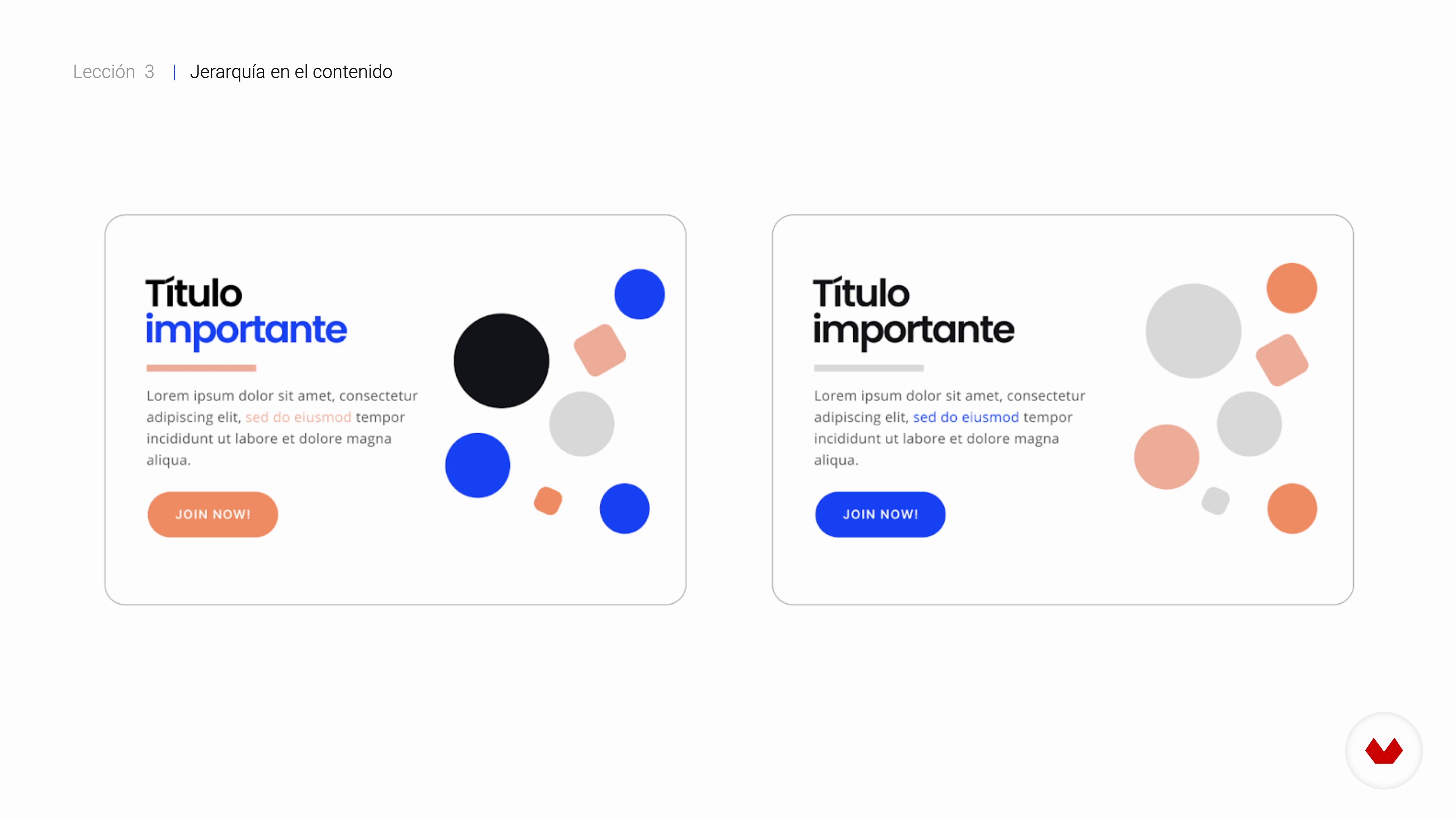
Nesta lição vou te contar como priorizar o conteúdo e sua importância no storytelling de uma landing page.
5m
 6
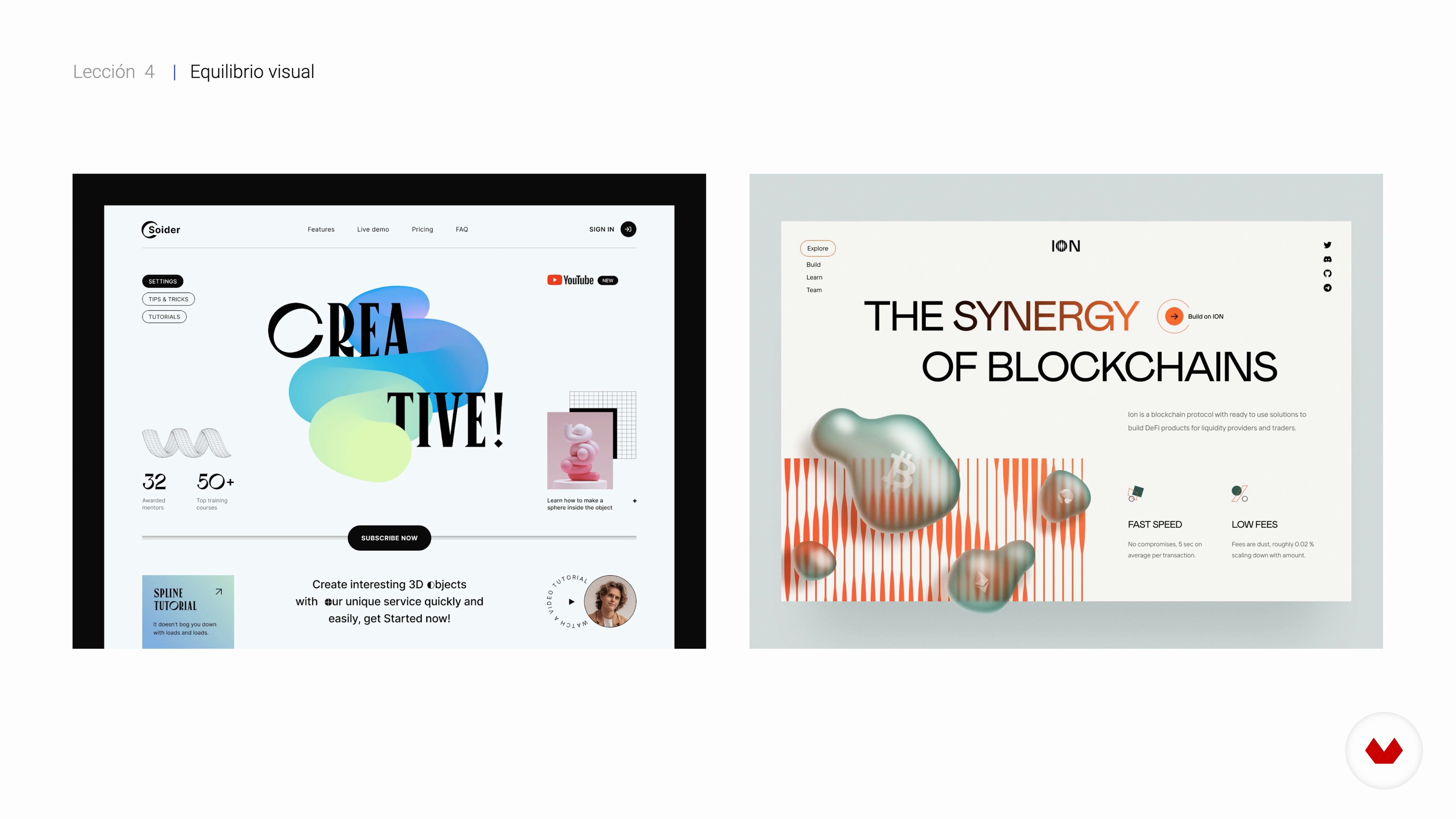
6Contraste, equilíbrio visual e a regra dos 3 segundos
Por fim, vamos analisar o papel que o contraste e o equilíbrio desempenham na navegação de uma página de destino. Também veremos como usar a regra dos 3 segundos a nosso favor.
4m
 7
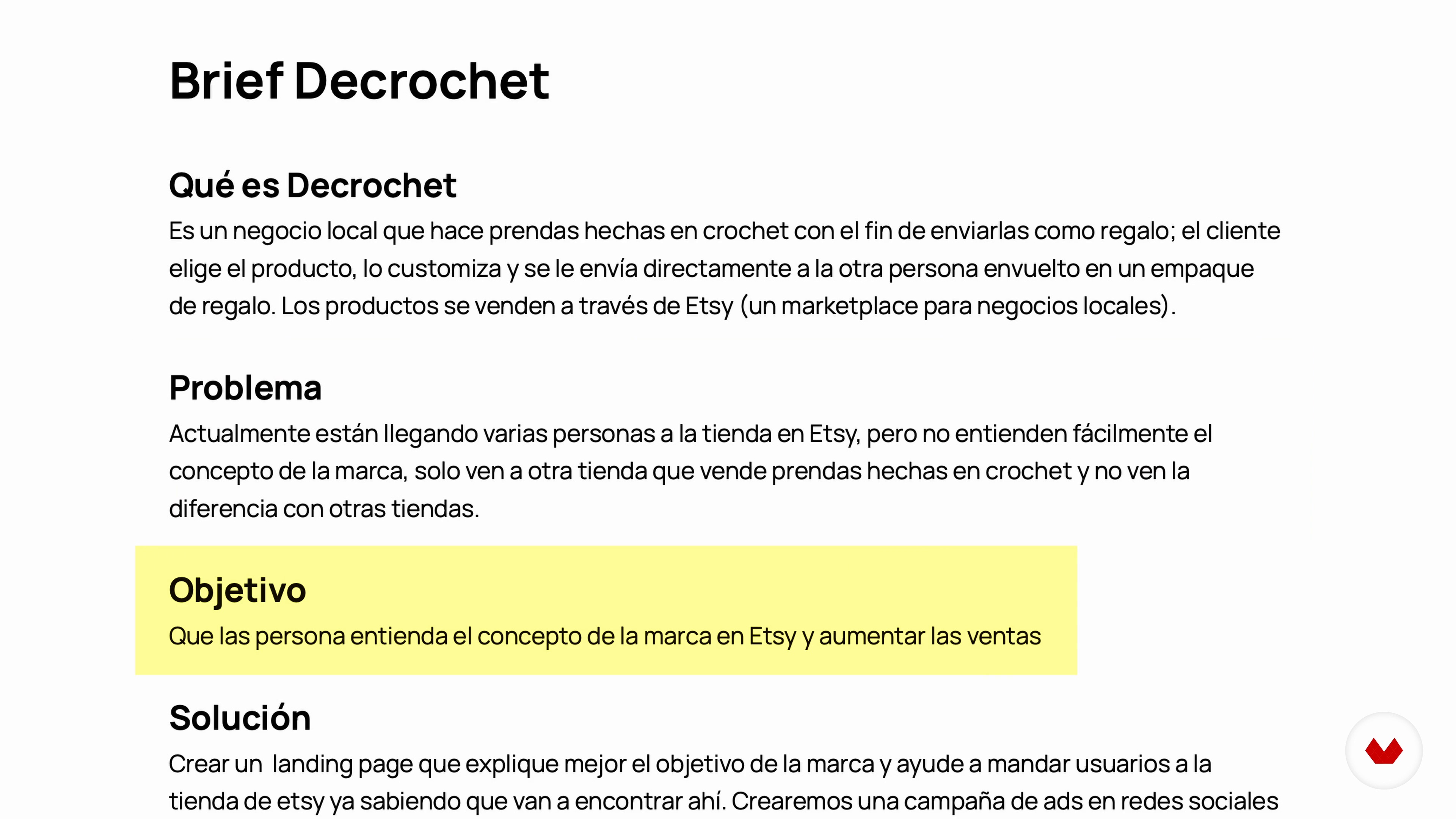
7O resumo e como investigar
O brief é o documento que nos ajuda a entender as necessidades do cliente. Nesta lição, ensinarei como investigar a partir da interpretação de um briefing.
11m
 8
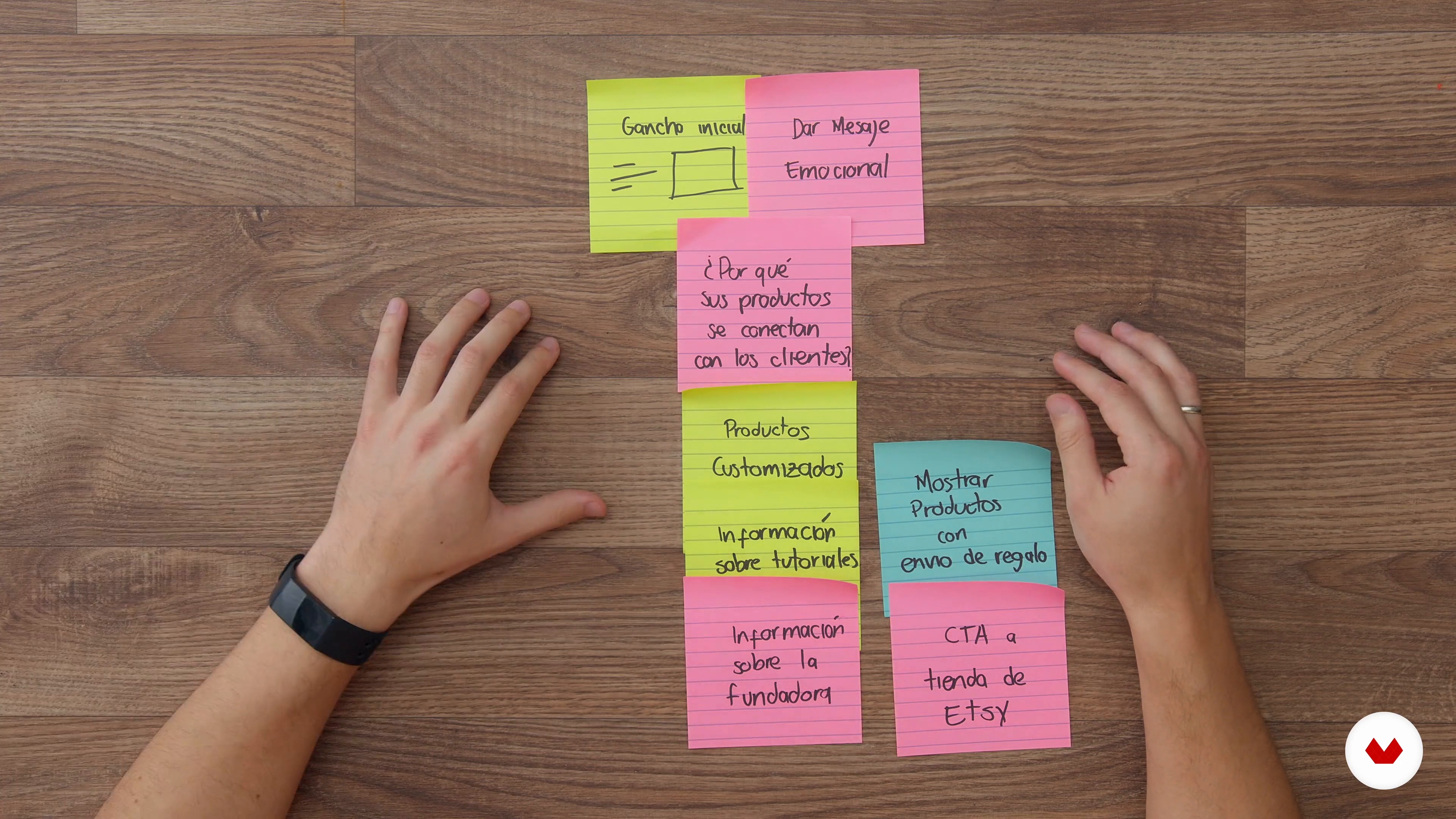
8Estrutura de conteúdo para uma página de destino
Agora vou ensinar como organizar o conteúdo para contar uma história com base na pesquisa anterior.
4m
 9
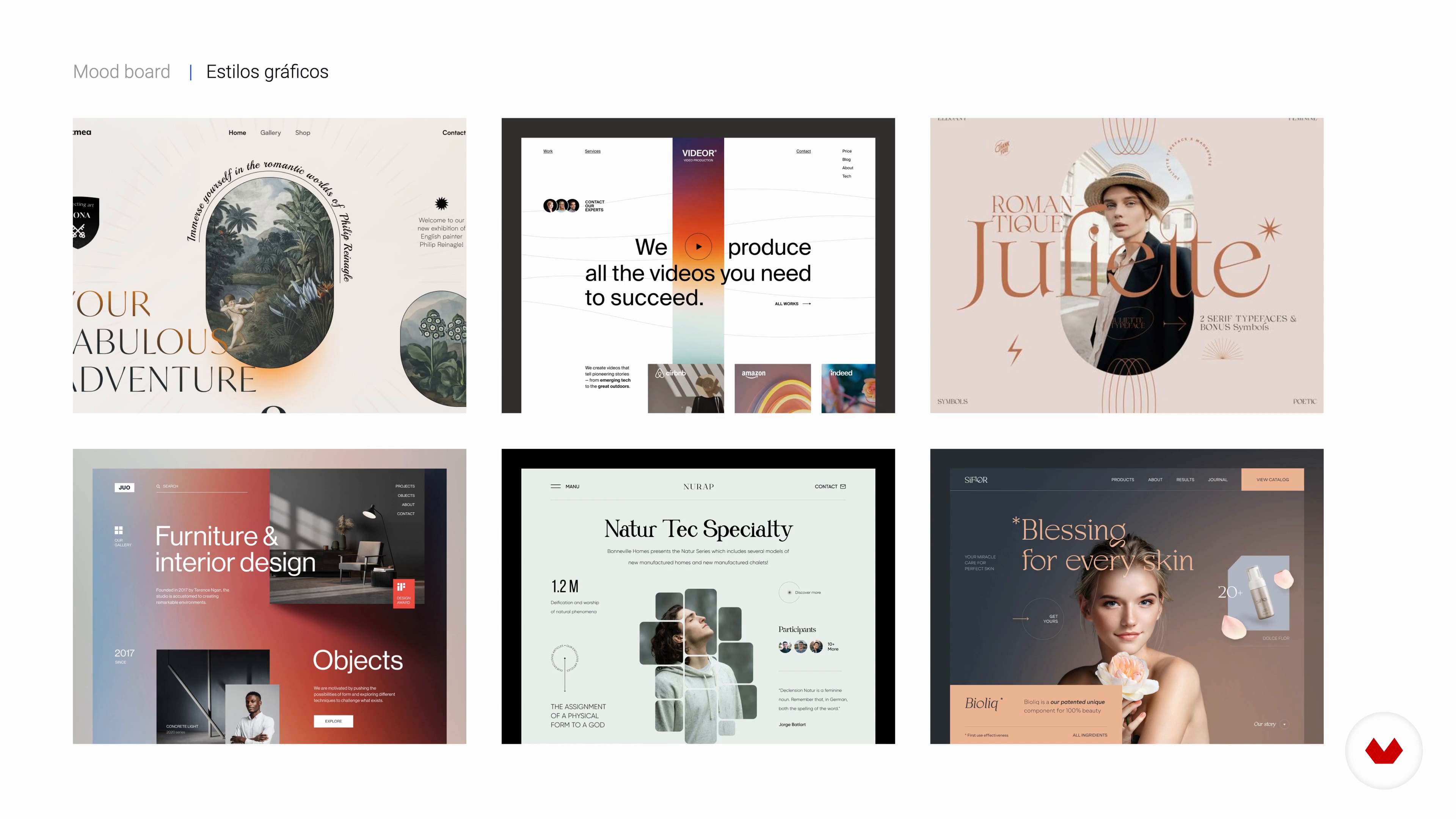
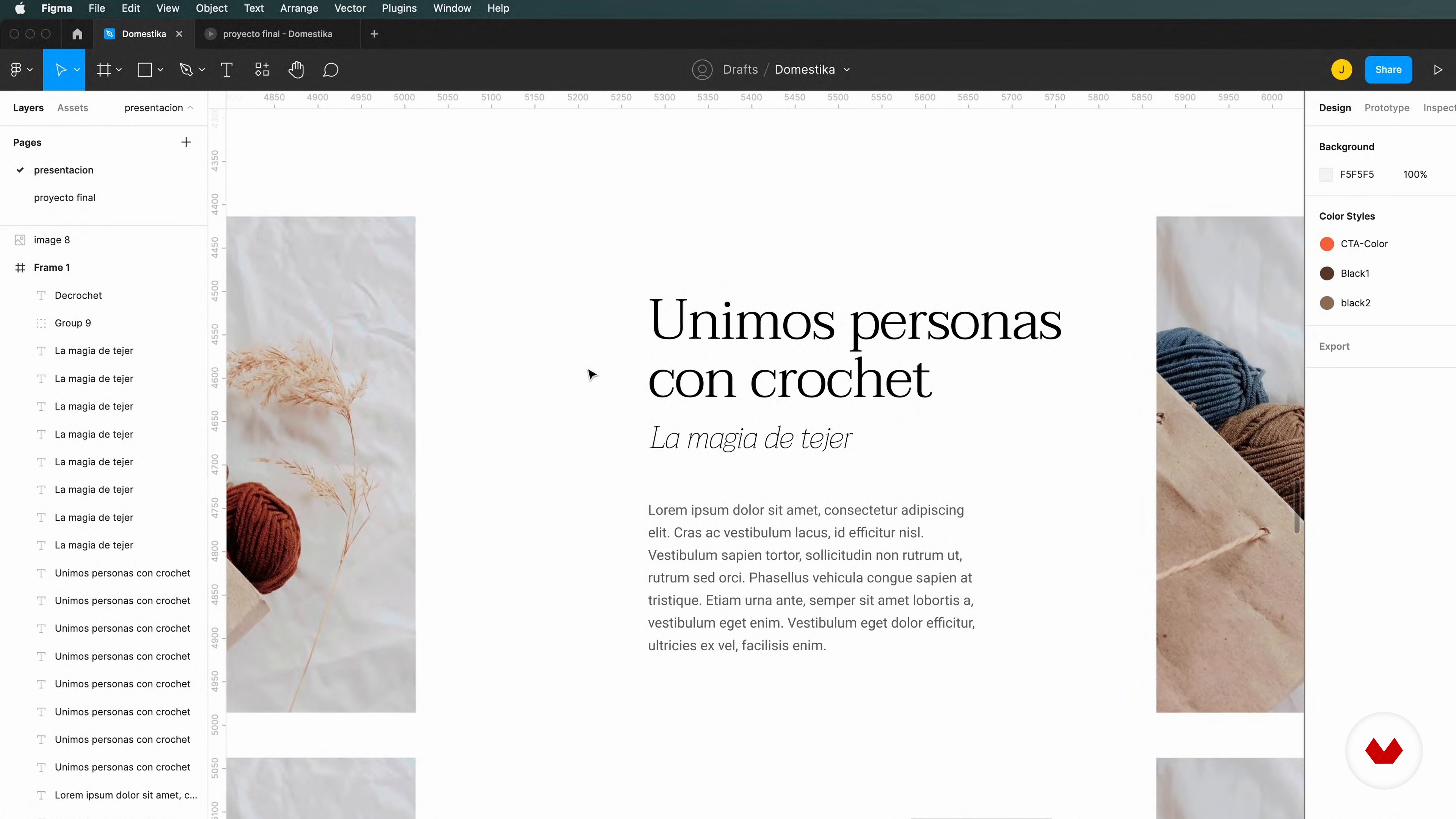
9Como fazer um mood board
Nesta lição veremos como criar um moodboard como ferramenta de análise, inspiração e depuração.
6m
 10
10A tipografia certa
Por fim, falarei sobre a importância da tipografia e explicarei como selecioná-la adequadamente para que melhor se adapte ao projeto que você tem em mãos.
4m
 11
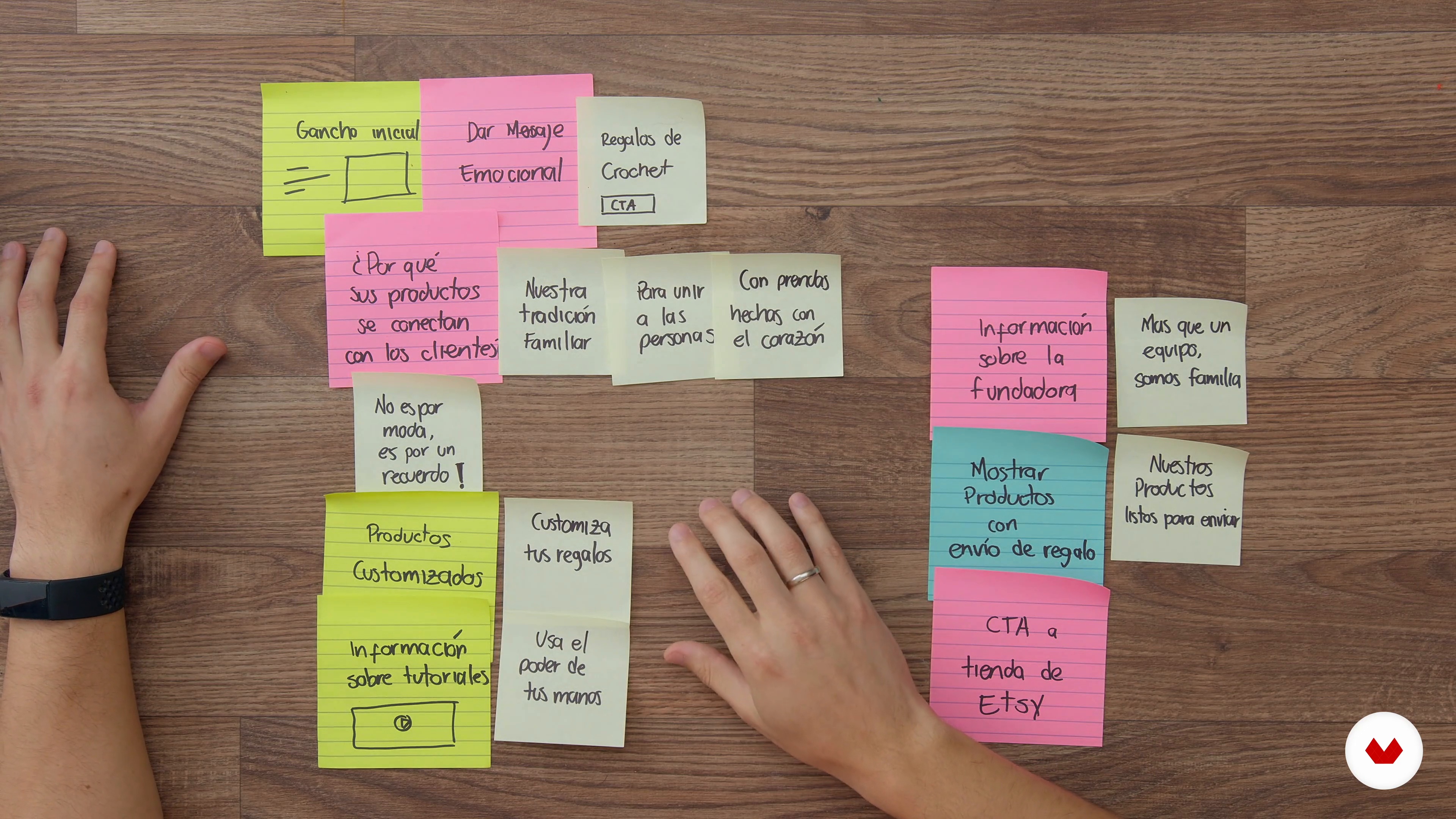
11Criação de história
Nesta lição você aprenderá a levar em consideração o comportamento das pessoas quando elas interagem com um produto, sistema ou serviço. Também como usar essas informações como base para a organização de sua história junto com a estrutura proposta no planejamento.
7m
 12
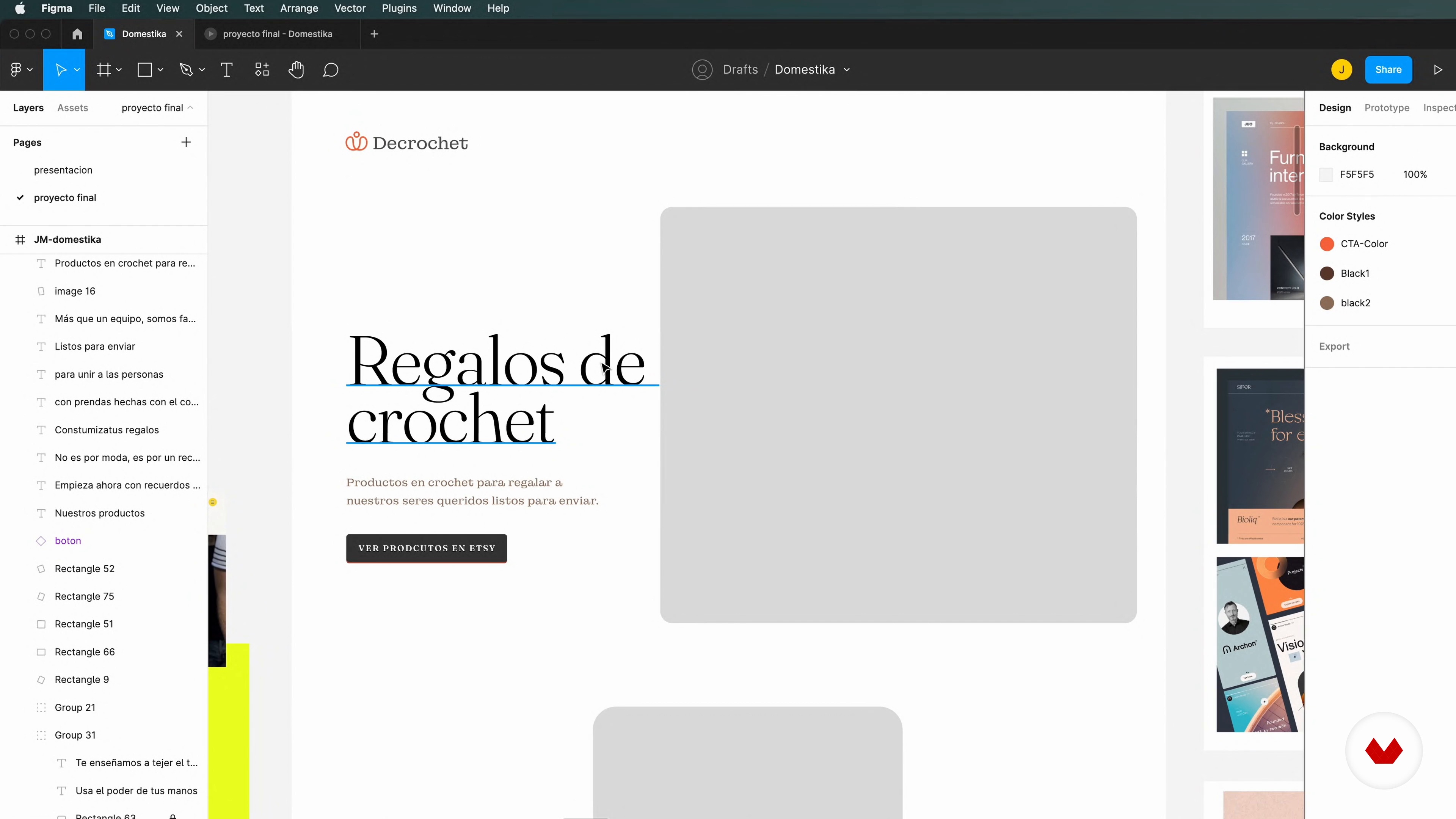
12Coloque todo o material na tela!
É hora de colocar na tela todos os elementos que você coletou durante o curso para iniciar o design da sua página de destino. Nesta aula explico como fazer.
11m
 13
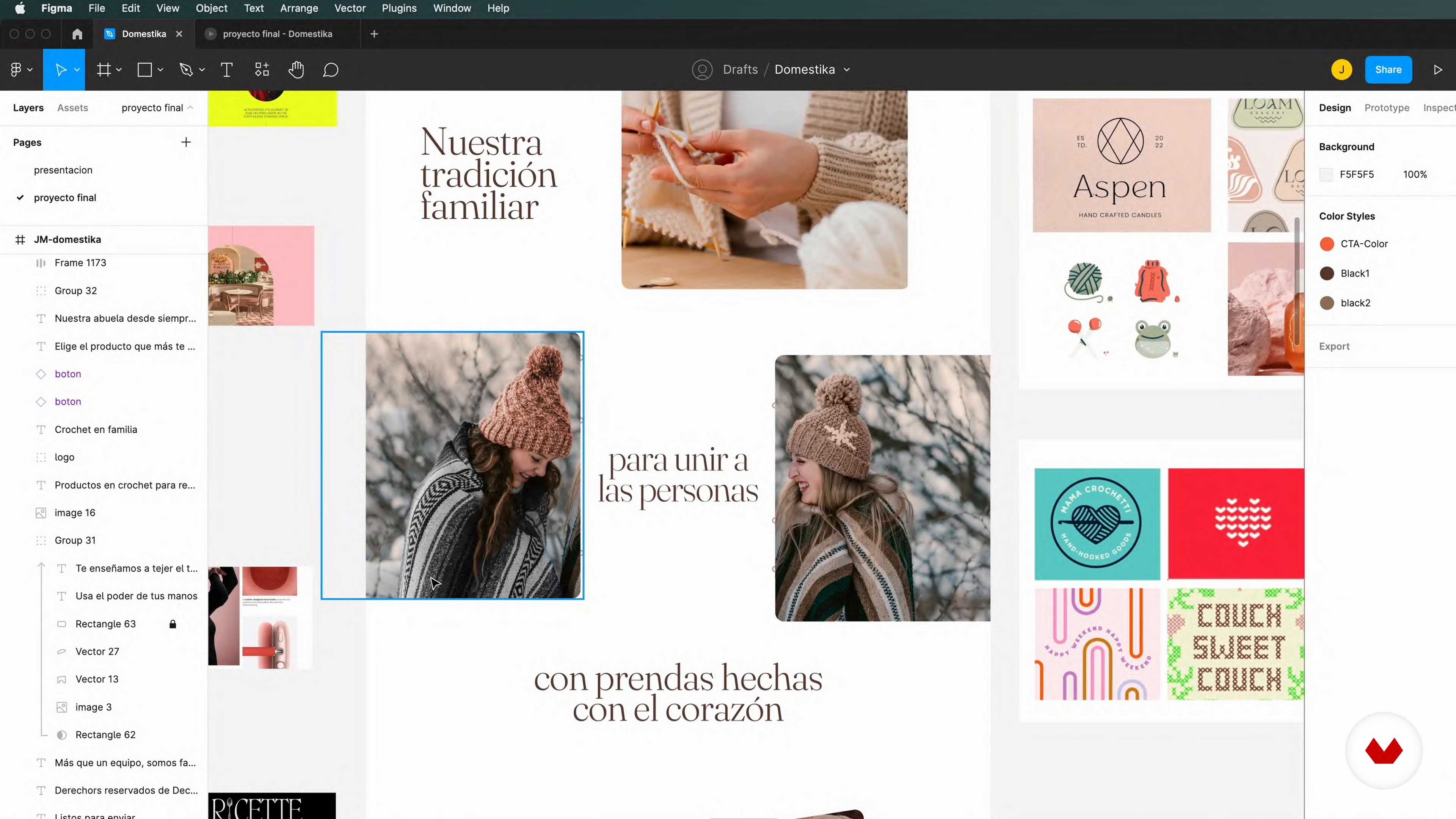
13Crie os recursos necessários para sua página de destino
Por fim, vou lhe dizer como criar seus próprios assets a partir do material que você encontra na internet. Também vou recomendar onde procurá-los.
10m
 14
14Definição de projeto
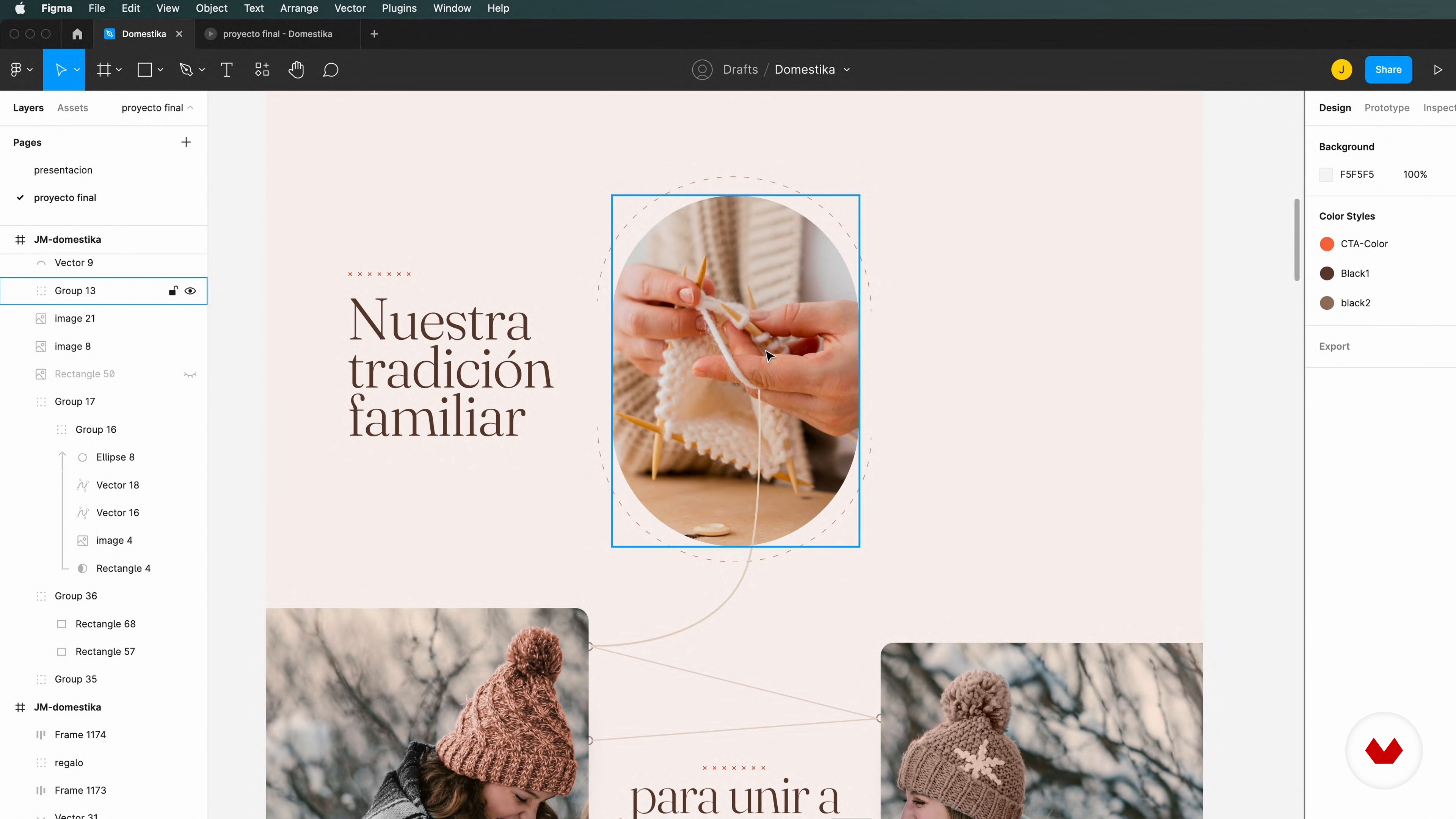
Nesta lição, ensinarei como criar o guia de estilo para moldar sua página de destino. Teremos que definir elementos gráficos e tipográficos para dar consistência e unidade ao design.
10m
 15
15Polir seu design: feedback
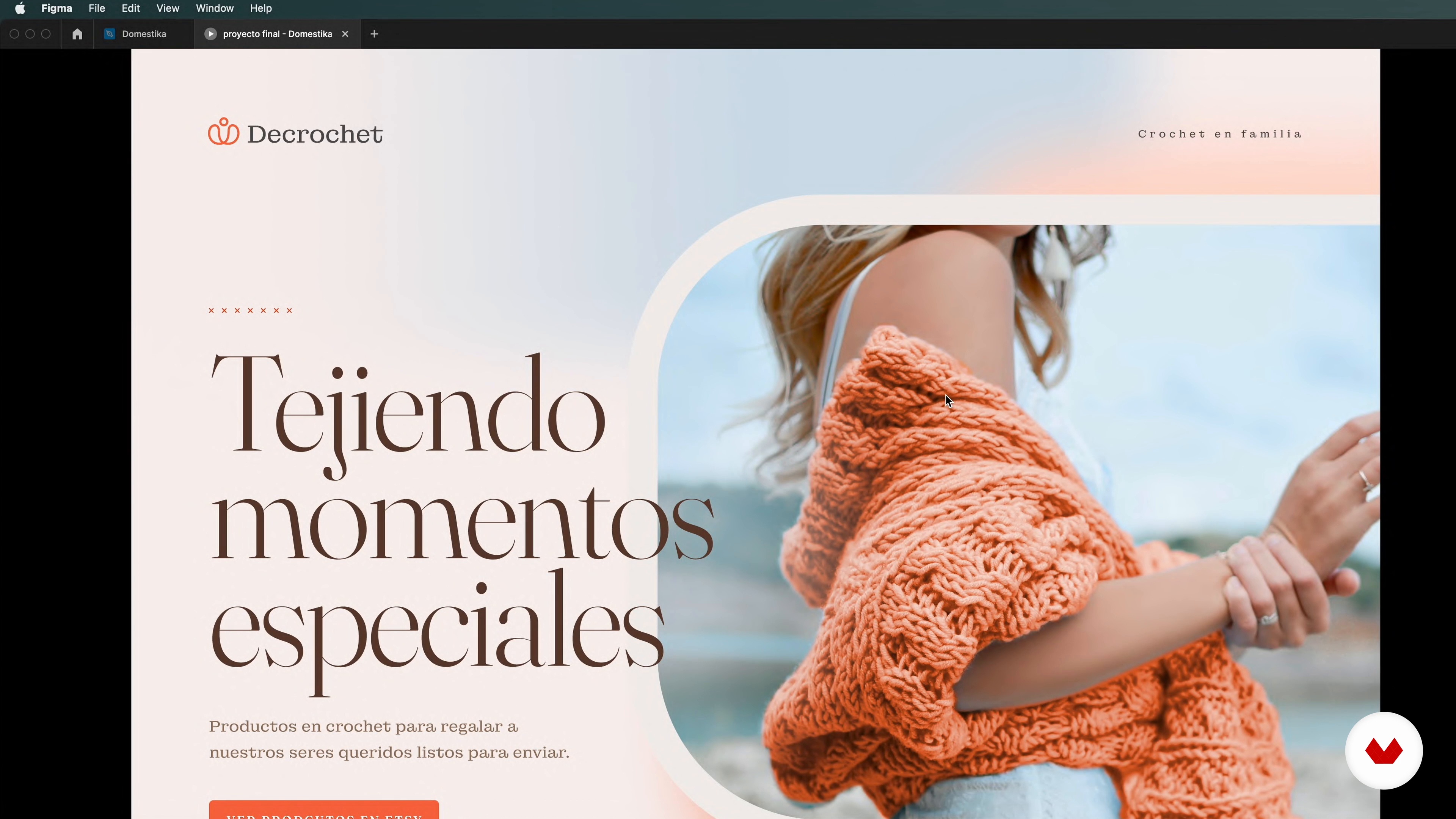
É hora de buscar feedback sobre o que fizemos até agora. Desta forma podemos ajustar os detalhes necessários para obter o desenho final do projeto de curso.
5m
 16
16Apresentação ao cliente
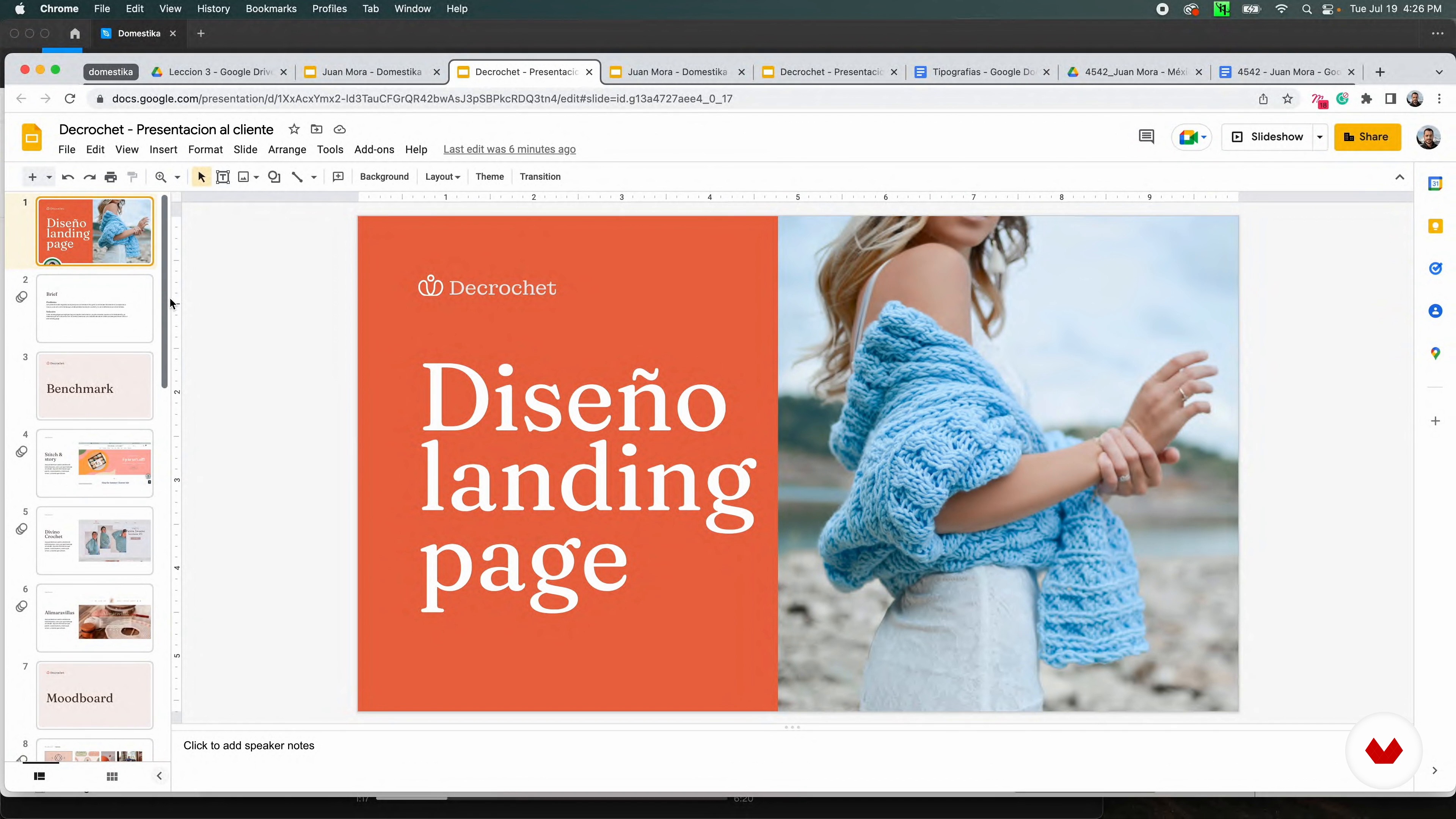
Nesta aula vou mostrar como apresentar seu projeto ao seu cliente e o que você deve levar em conta para explicar as decisões que tomou para mostrar o que fez.
4m
 3
3Introdução aos sistemas de design
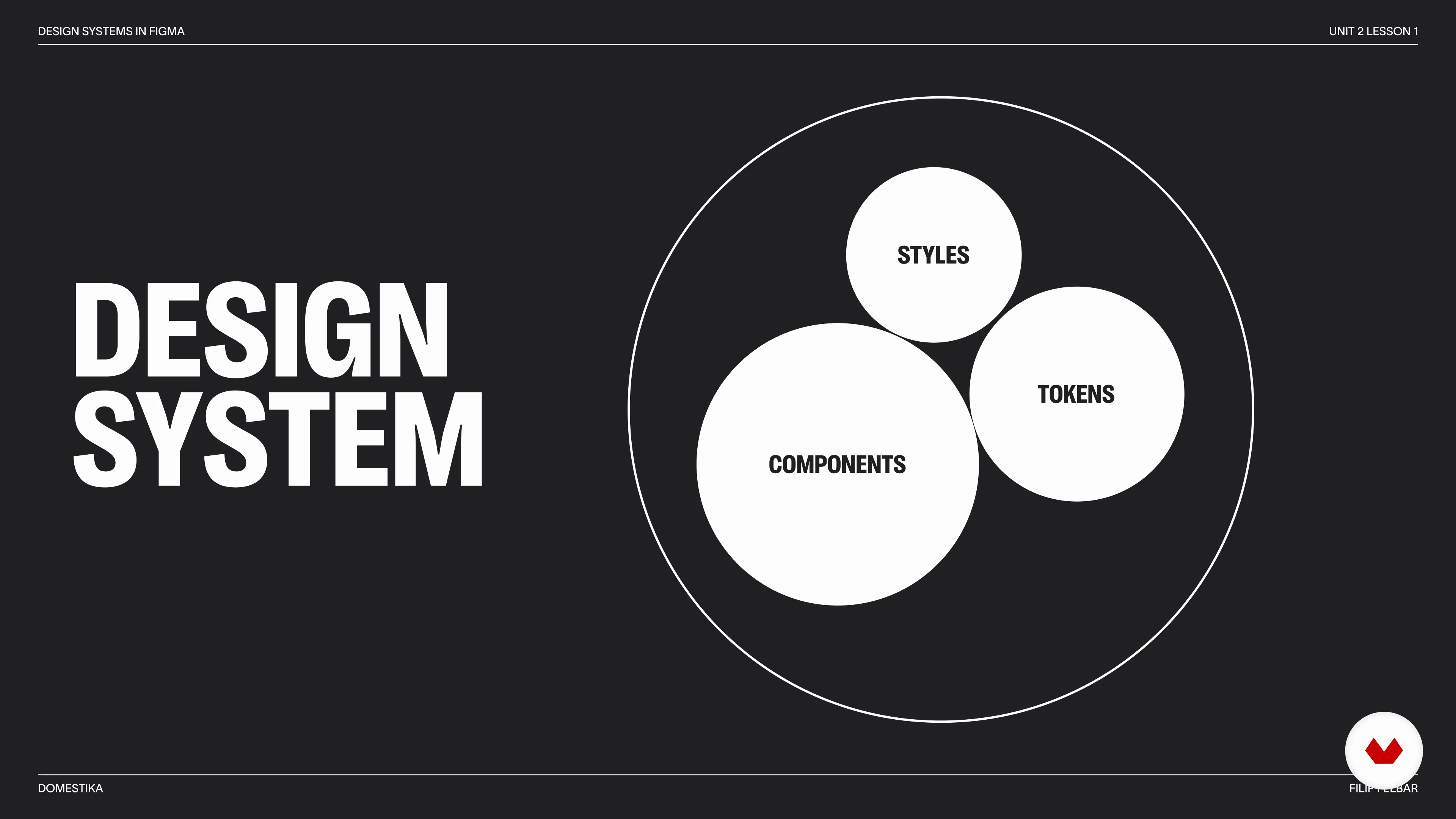
Nesta lição, apresentarei uma breve visão geral do que são os sistemas de design e como eles são normalmente utilizados. Também explicarei como meu processo exato funciona e por que ele foi benéfico para mim.
6m
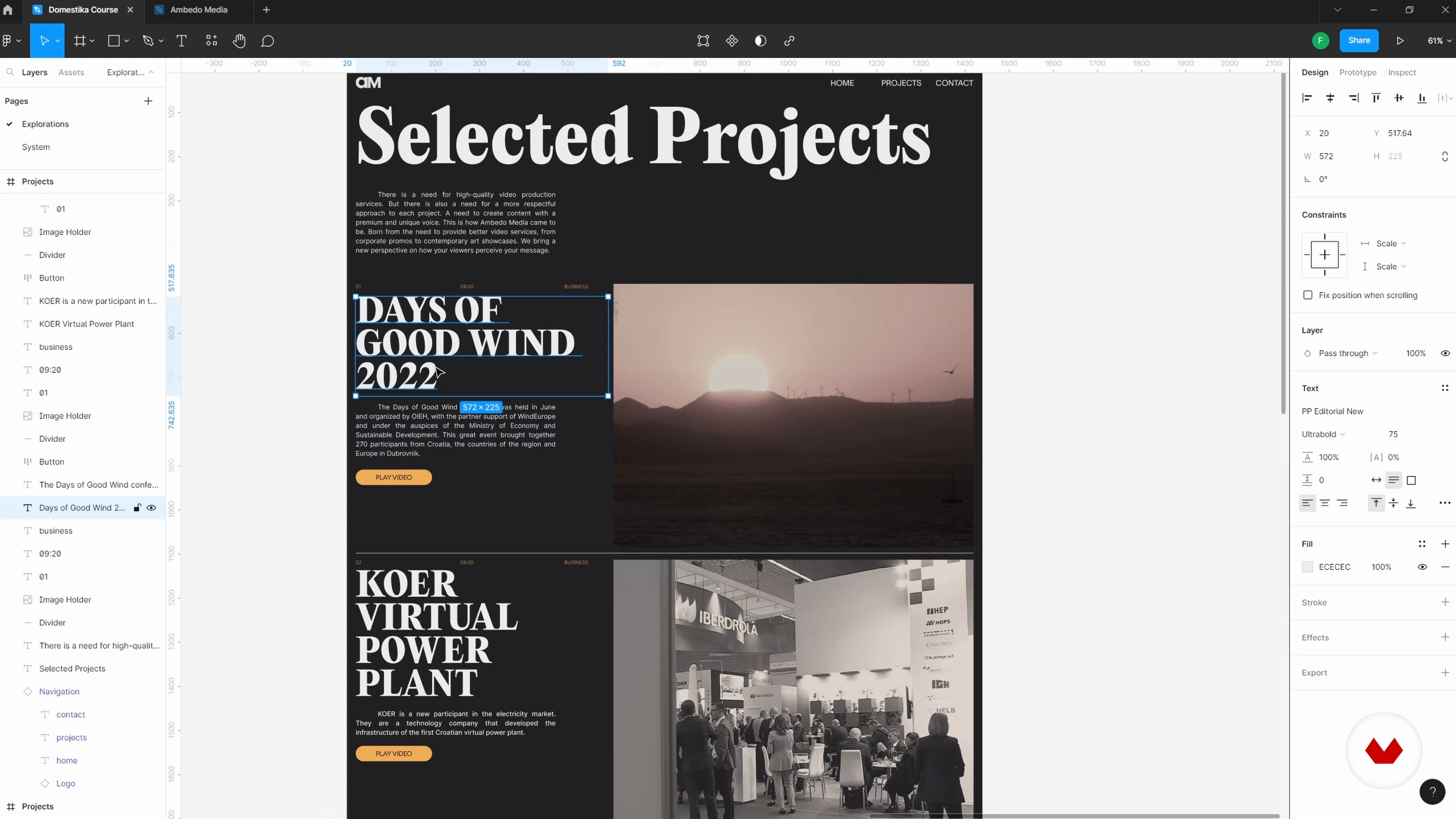 4
4Como os sistemas de design podem ajudá-lo a acelerar seu fluxo de trabalho
A seguir, darei alguns exemplos rápidos de como os sistemas de design podem ajudá-lo a aumentar sua eficiência, abordando como estilos e componentes globais são úteis.
8m
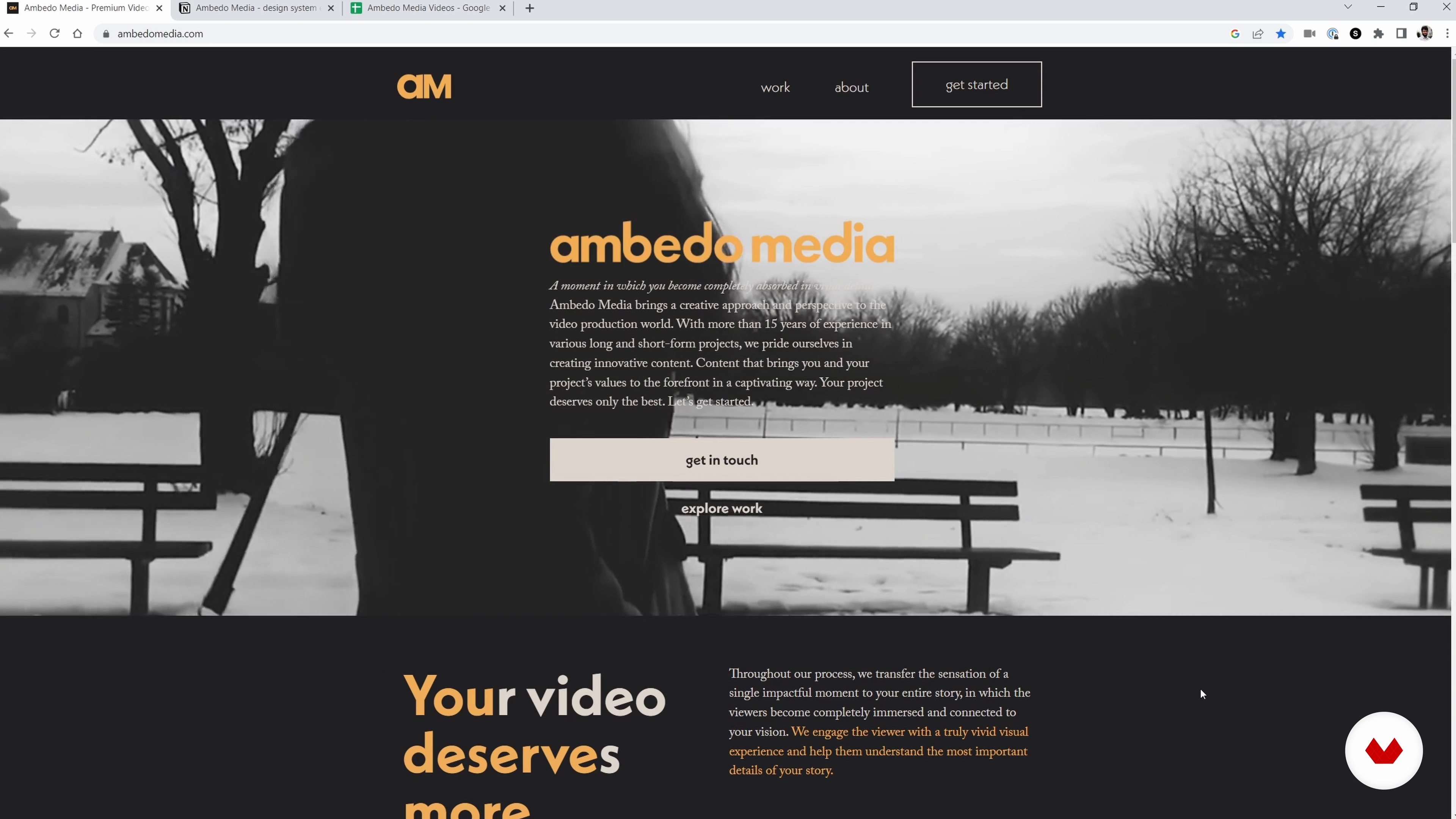 5
5Introdução ao projeto e abordagem
Vamos agora repassar o projeto no qual estaremos trabalhando! Vou criar uma análise geral do que precisamos para ter um começo bem-sucedido.
6m
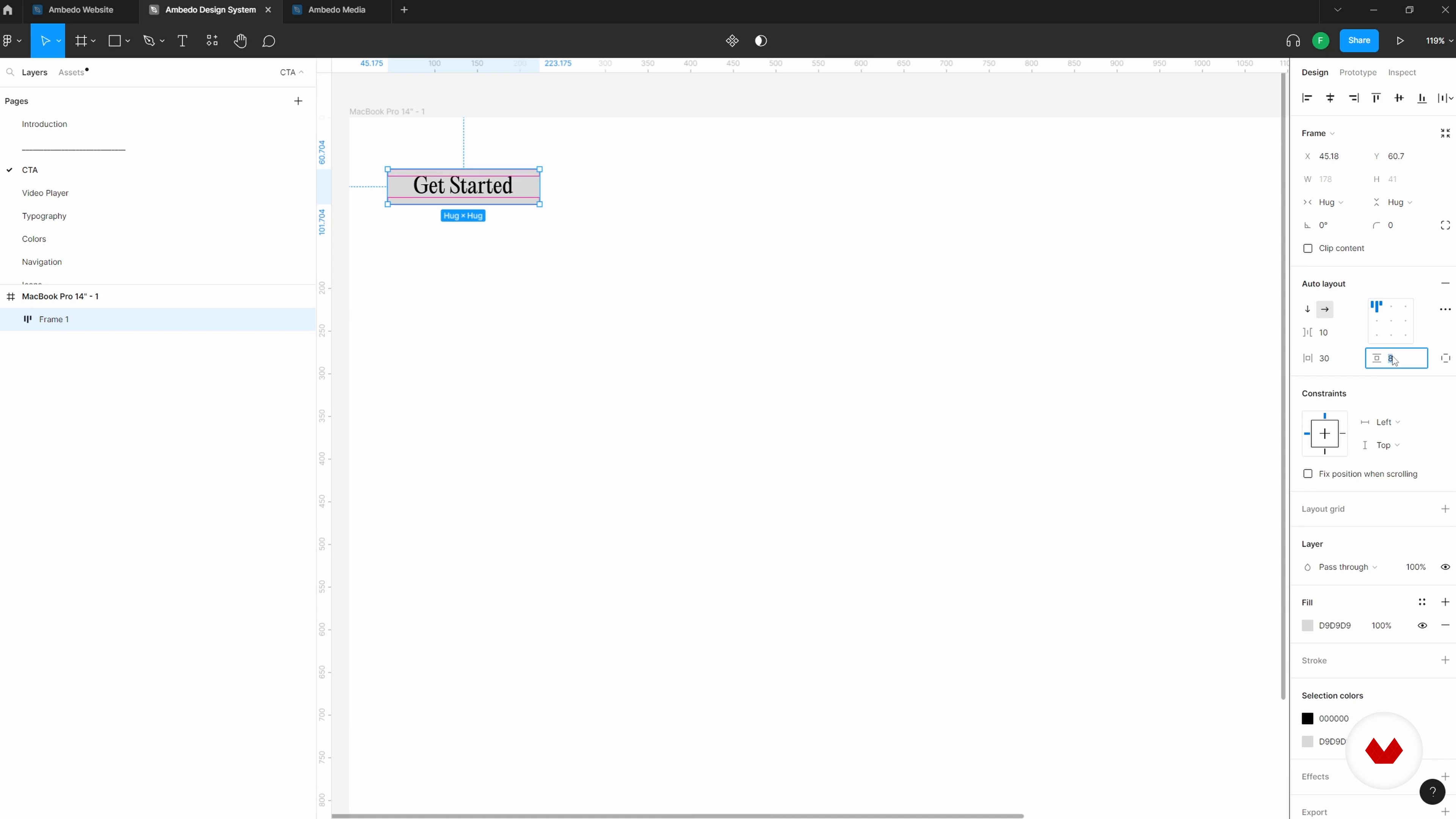 6
6Configurando o arquivo Figma e iniciando as primeiras explorações 1
Primeiro, examinarei como os sistemas de design podem ser criados no Figma. Em seguida, iniciarei as primeiras explorações e coletarei alguns componentes iniciais.
18m
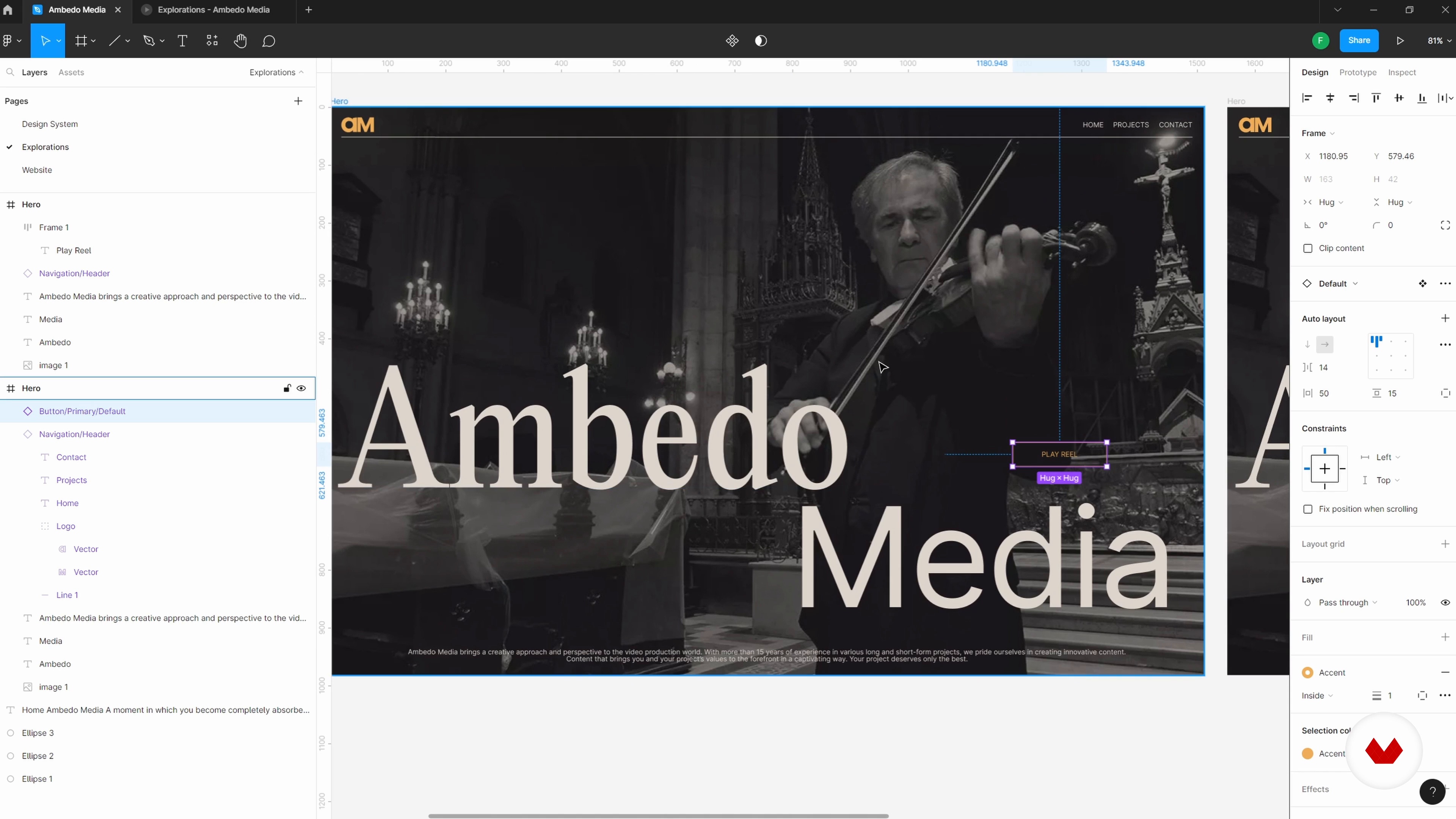 7
7Configurando o arquivo Figma e iniciando as primeiras explorações 2
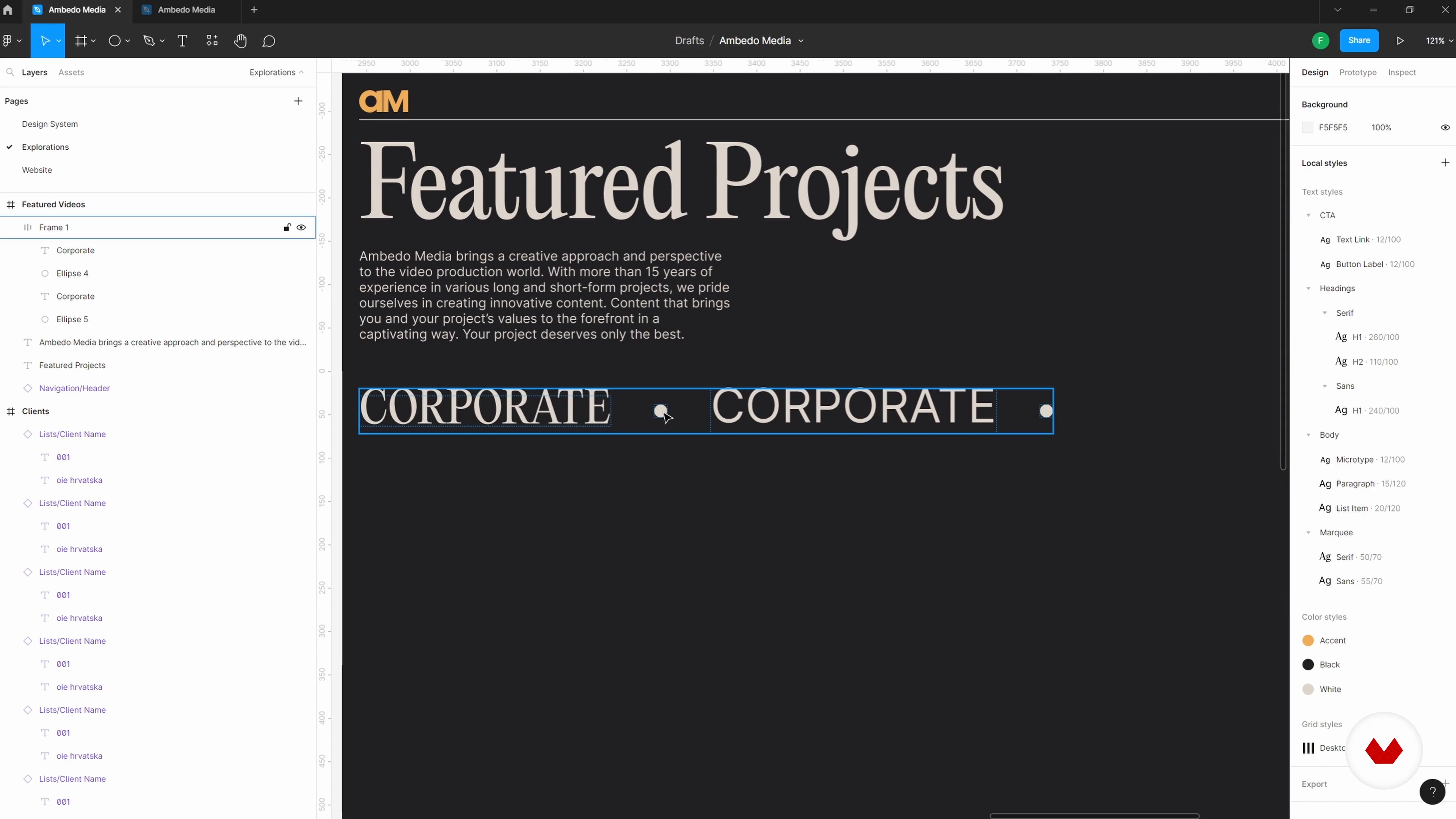
Com essas explorações iniciais de design, podemos brincar com todas e quaisquer ideias que vierem à mente. Vamos ver mais alguns!
16m
 8
8Expandindo o sistema de explorações e design 1
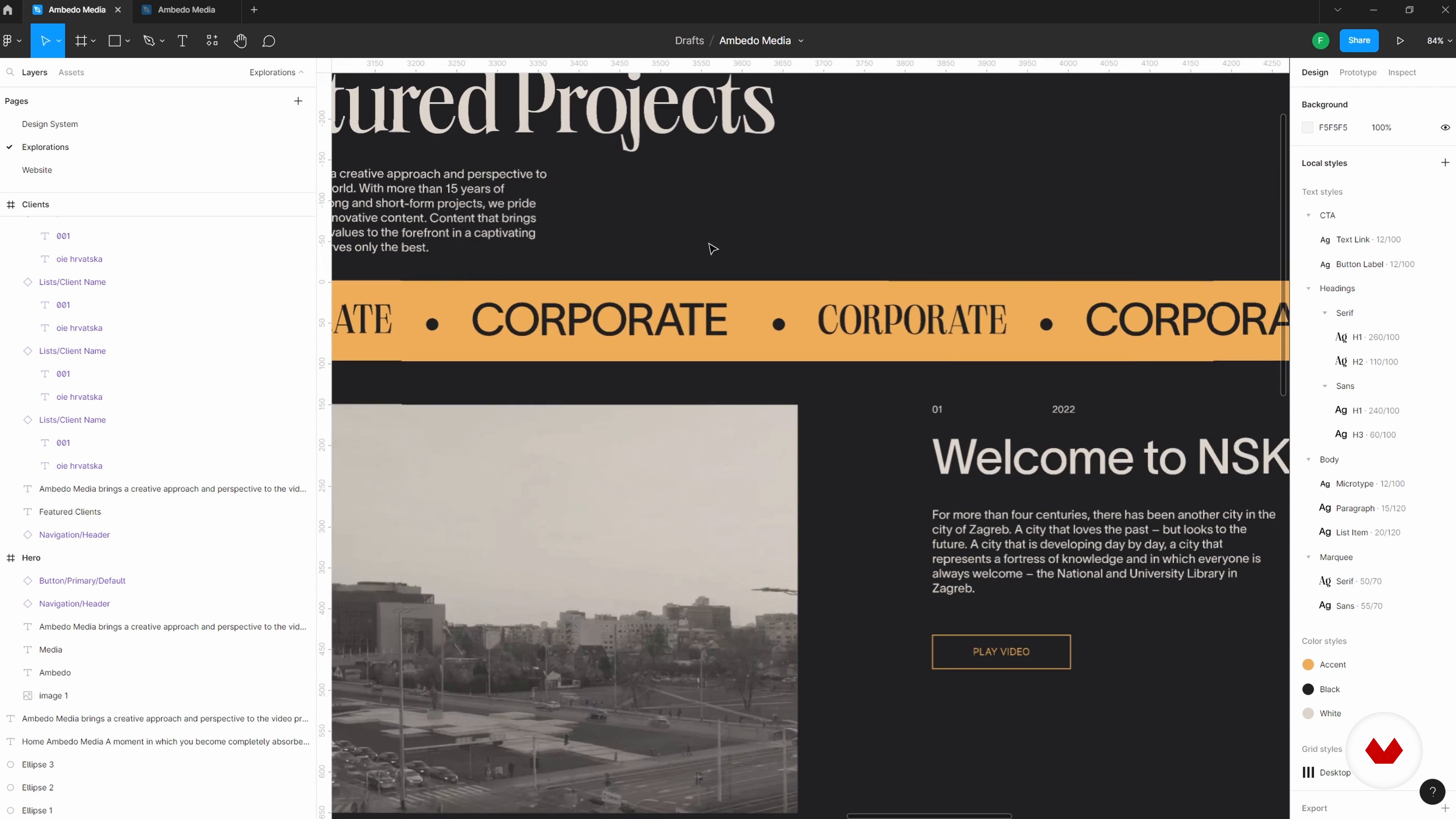
Vou continuar expandindo meus projetos e layouts, bem como o próprio sistema de design. Você verá como utilizo componentes e layouts automáticos, para ter uma noção de como isso funciona.
19m
 9
9Expandindo o sistema de explorações e design 2
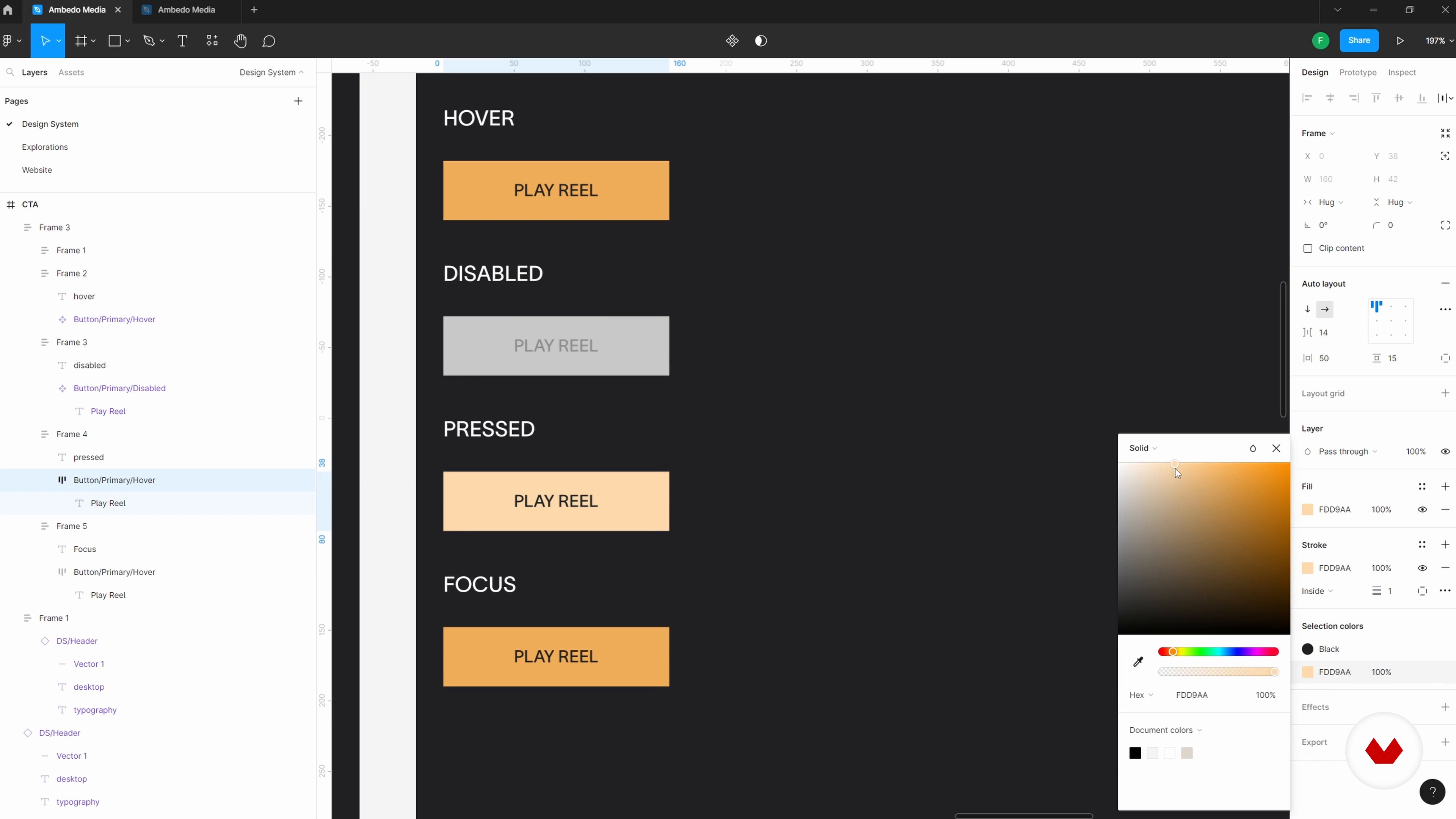
Uma vez que tenhamos uma ideia mais clara de que direção preferimos levar o projeto, revisamos algumas de nossas escolhas iniciais e atualizamos nossos estilos globais ao longo dos layouts. Vamos ver como meu projeto evolui!
20m
 10
10Organizando as páginas do design system 1
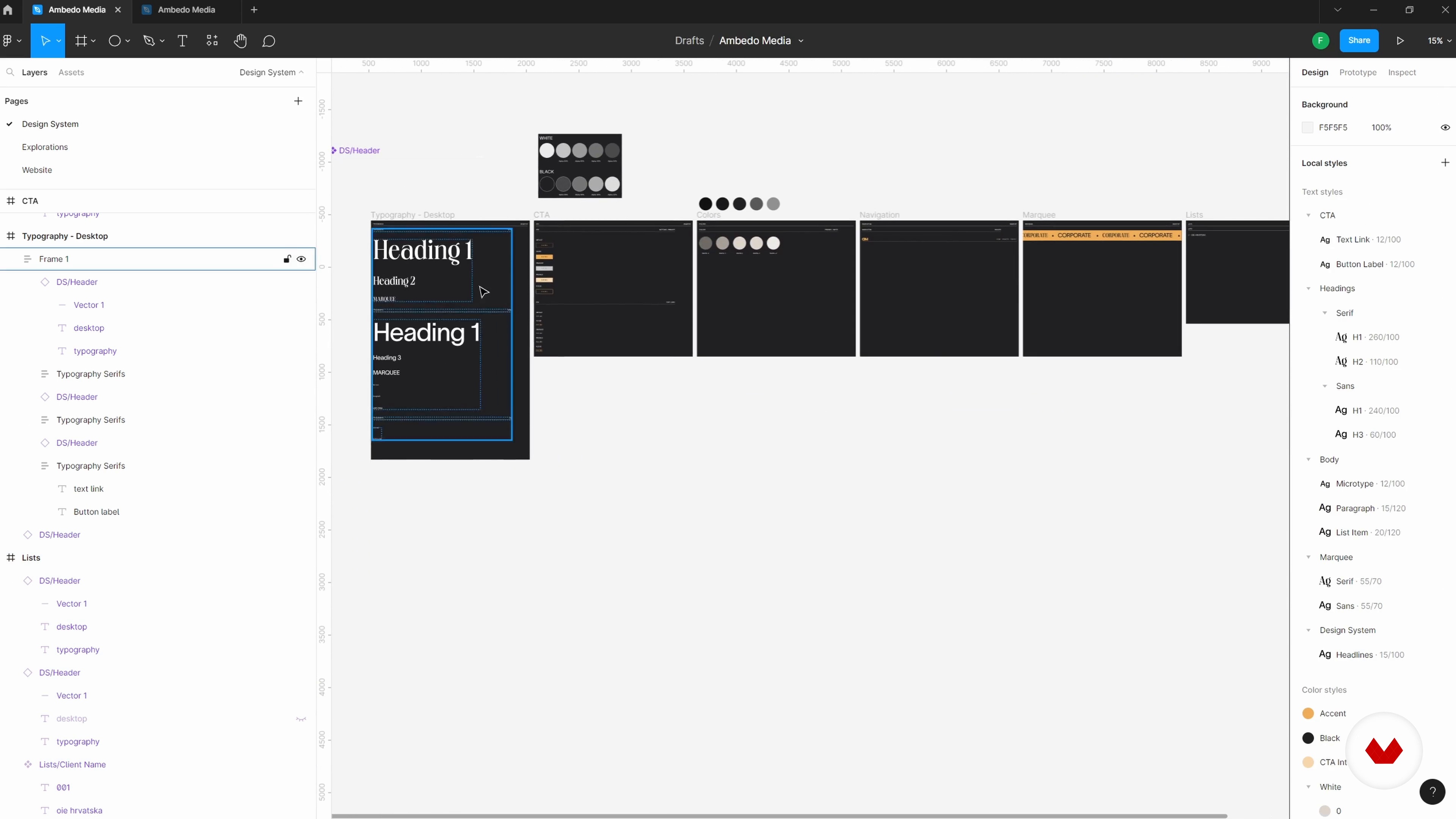
Nesta lição, examinarei os componentes e estilos que criei e começarei a colocá-los em páginas dedicadas para ter uma noção inicial da estrutura.
14m
 11
11Organizando as páginas do design system 2
Vou continuar refinando meus arquivos de sistema de design. Lembre-se, ser capaz de refinar uma biblioteca de sistema de design nesses estágios iniciais pode reduzir o tempo que levará ao final do projeto, quando estivermos preparando tudo para a entrega final.
11m
 12
12Explorando variantes ao criar componentes
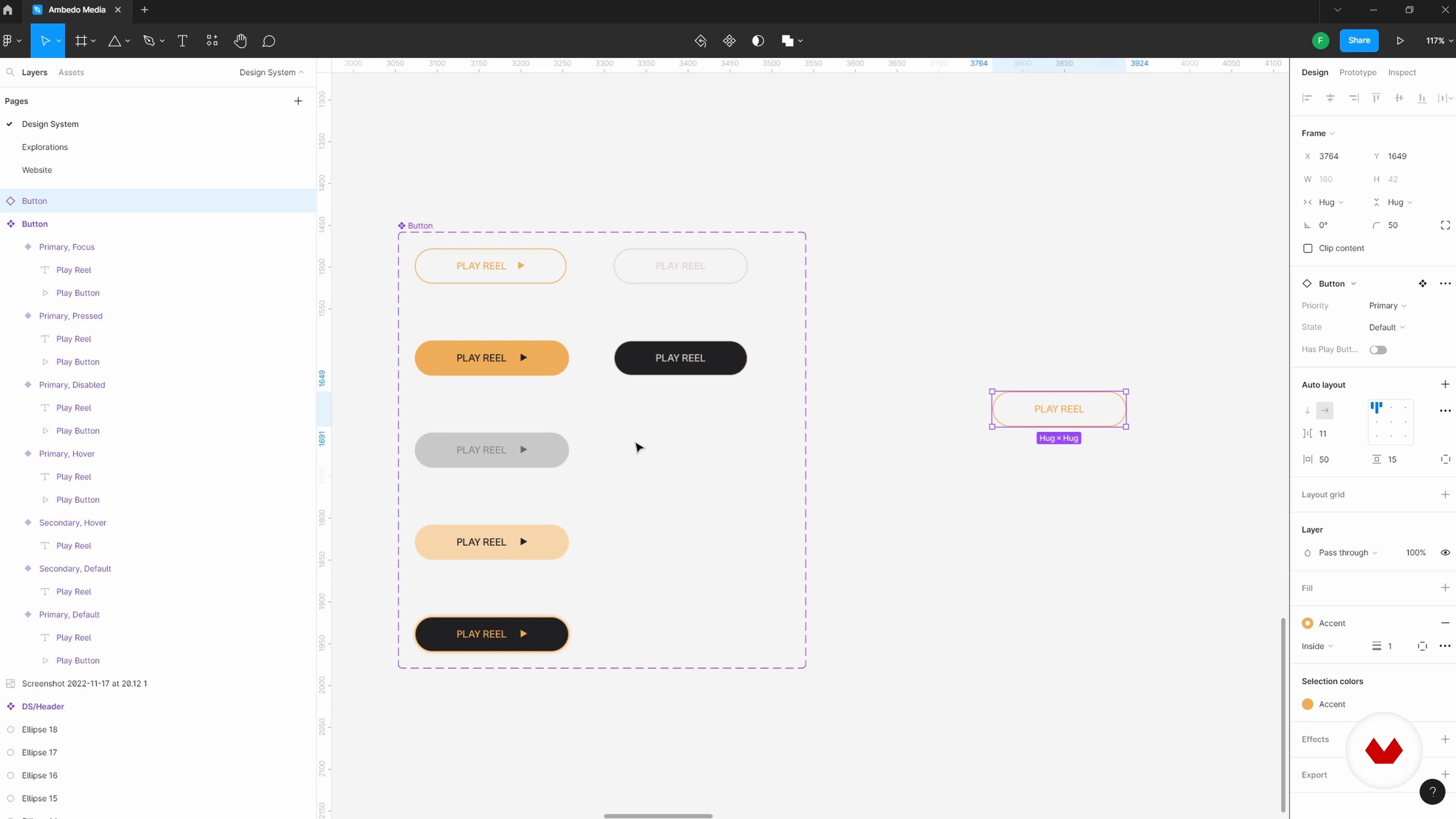
Nesta lição, vamos nos aprofundar um pouco mais nos componentes; você entenderá como podemos usar variantes para aumentar ainda mais nosso kit de ferramentas. Você também terá uma noção melhor de como as convenções de nomenclatura entram em ação no Figma e onde você pode explorar para ver quais recursos gostaria de destacar e ter fácil acesso.
14m
 13
13Refinando o sistema de design com uma página montada 1
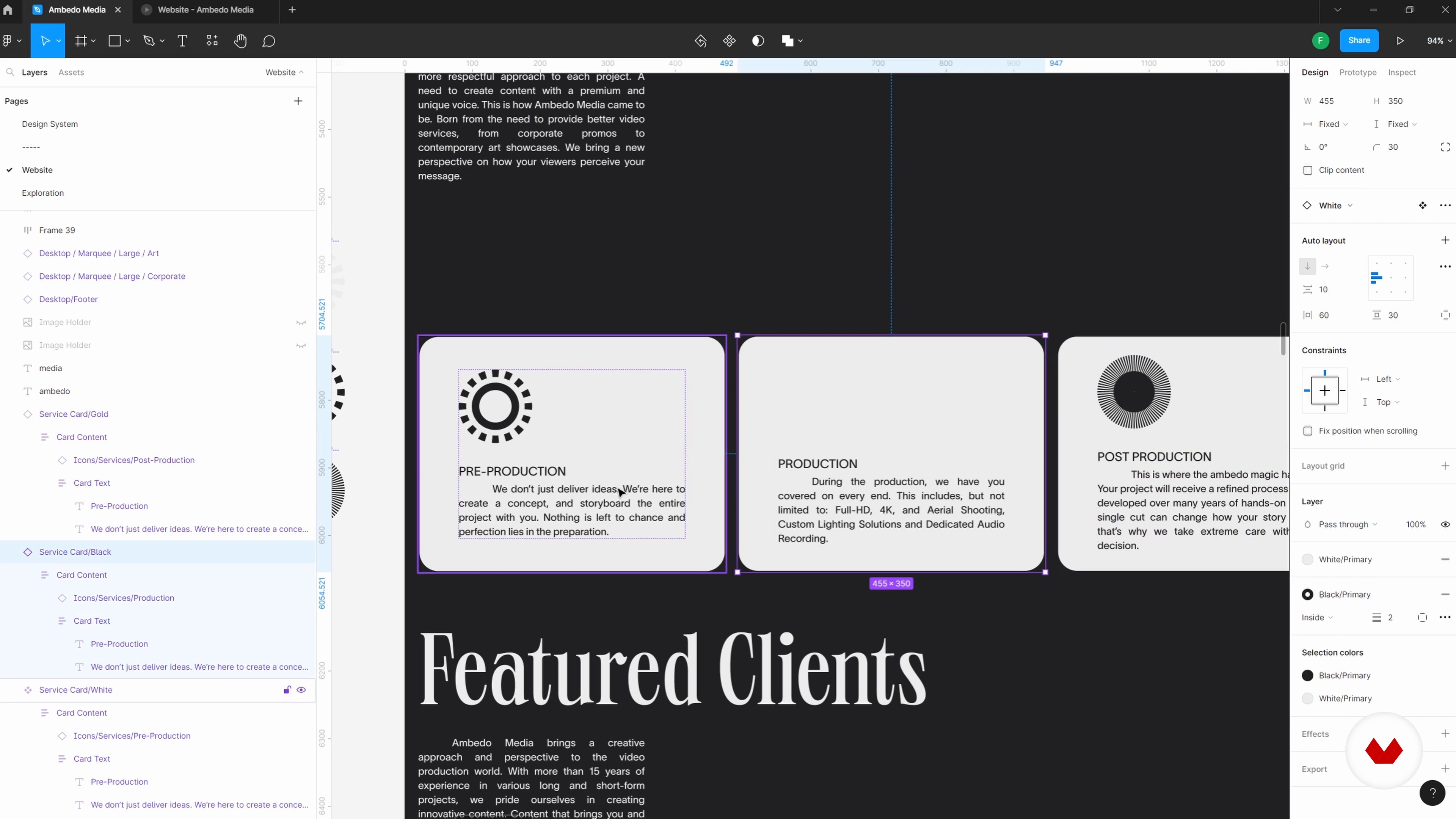
Nesta lição, examinaremos um projeto mais desenvolvido. Agora, nesta fase, passei por algumas iterações em minhas explorações e cheguei a uma direção com a qual estou bastante satisfeito. A partir daqui, mergulharemos mais fundo na criação de componentes e layouts automáticos. Também veremos como a combinação dessas ferramentas pode nos ajudar a criar fluxos e layouts mais dinâmicos.
20m
 14
14Refinando o sistema de design com uma página montada 2
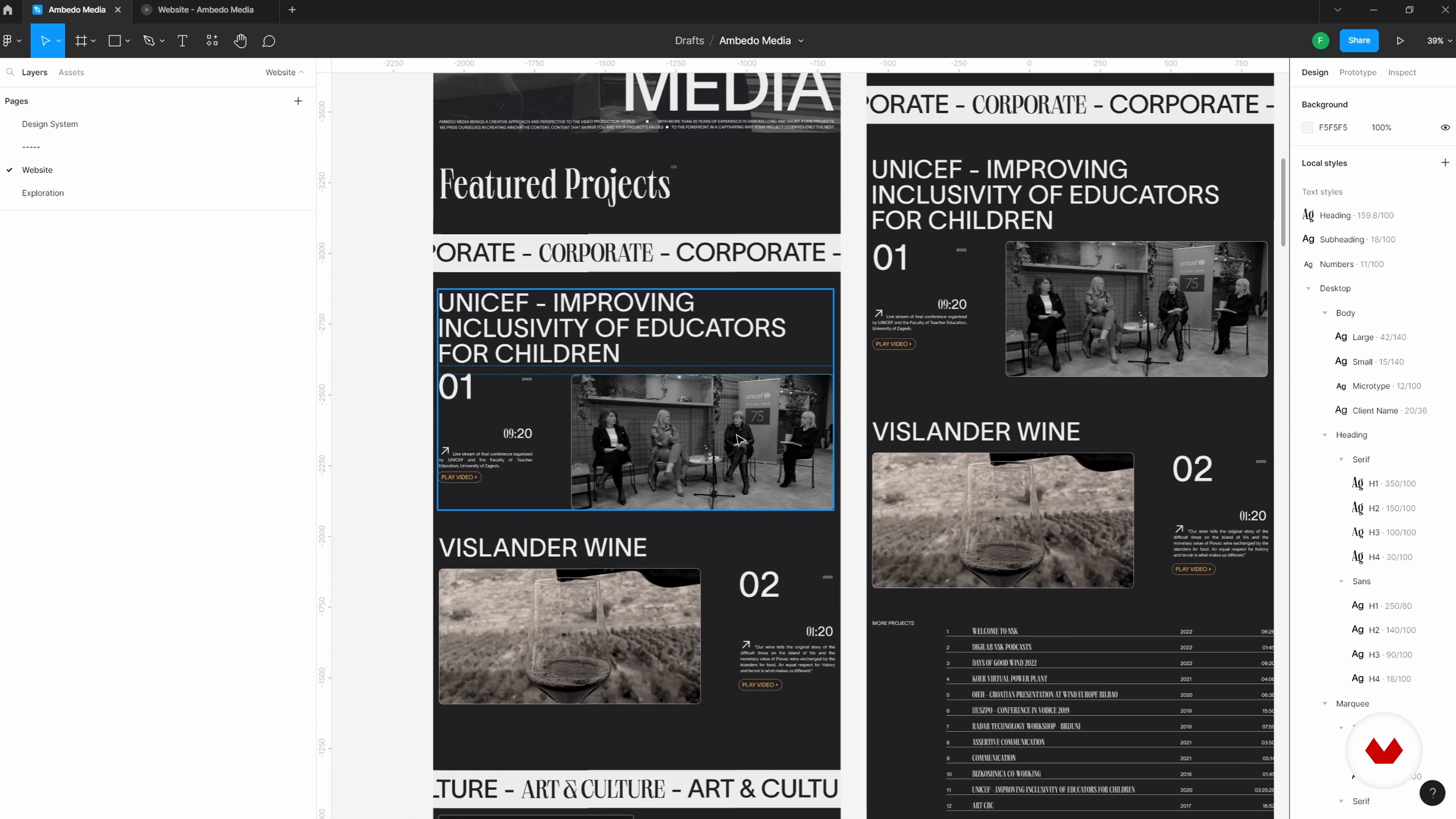
Vou continuar refinando o sistema de design. Ao trabalhar com sites que têm muito conteúdo repetido, índices de conteúdo ou arquivos em geral, acho extremamente útil aninhar vários layouts automáticos, componentes e instâncias uns dentro dos outros.
19m
 15
15Refinando o sistema de design com uma página montada 3
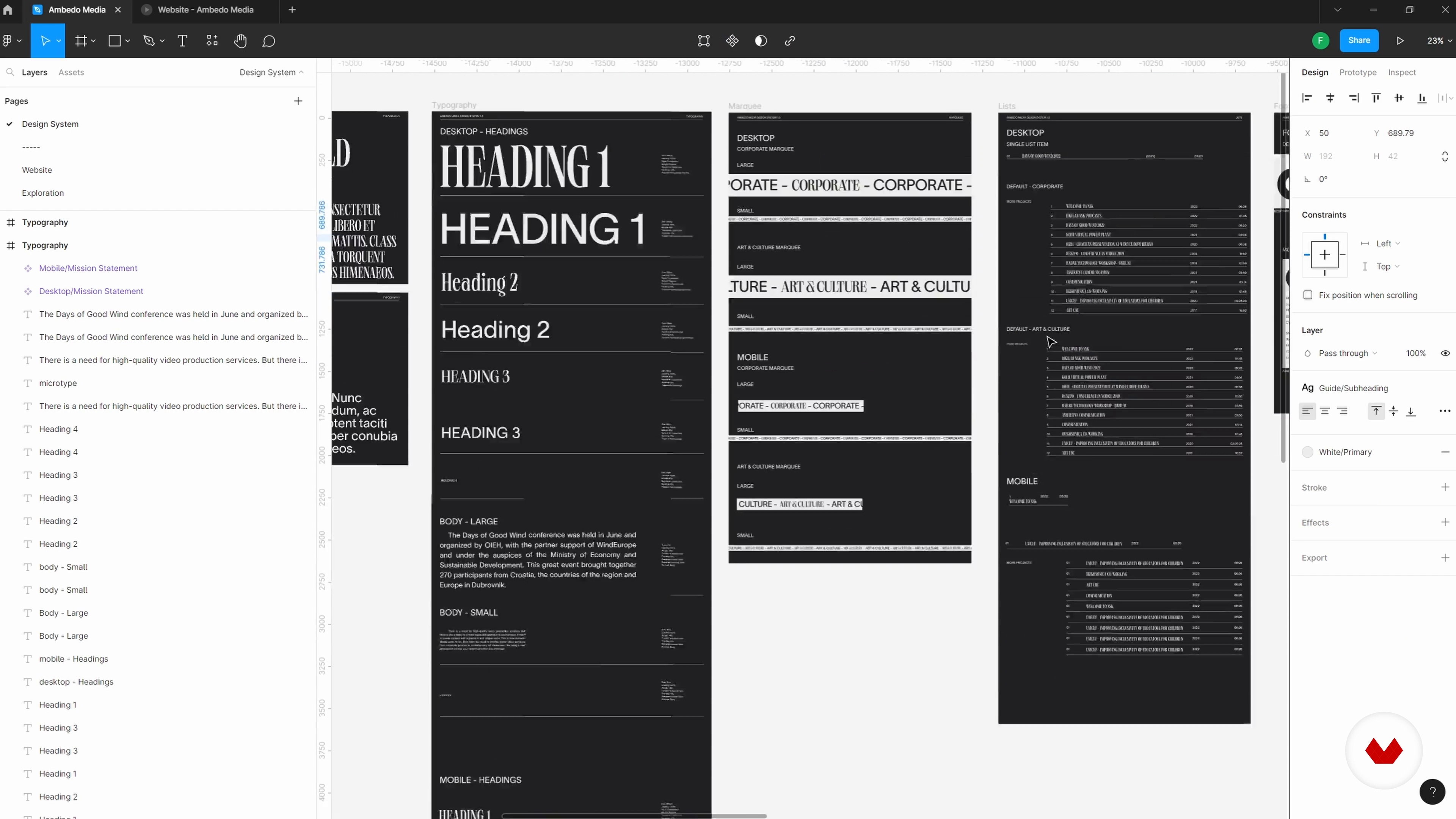
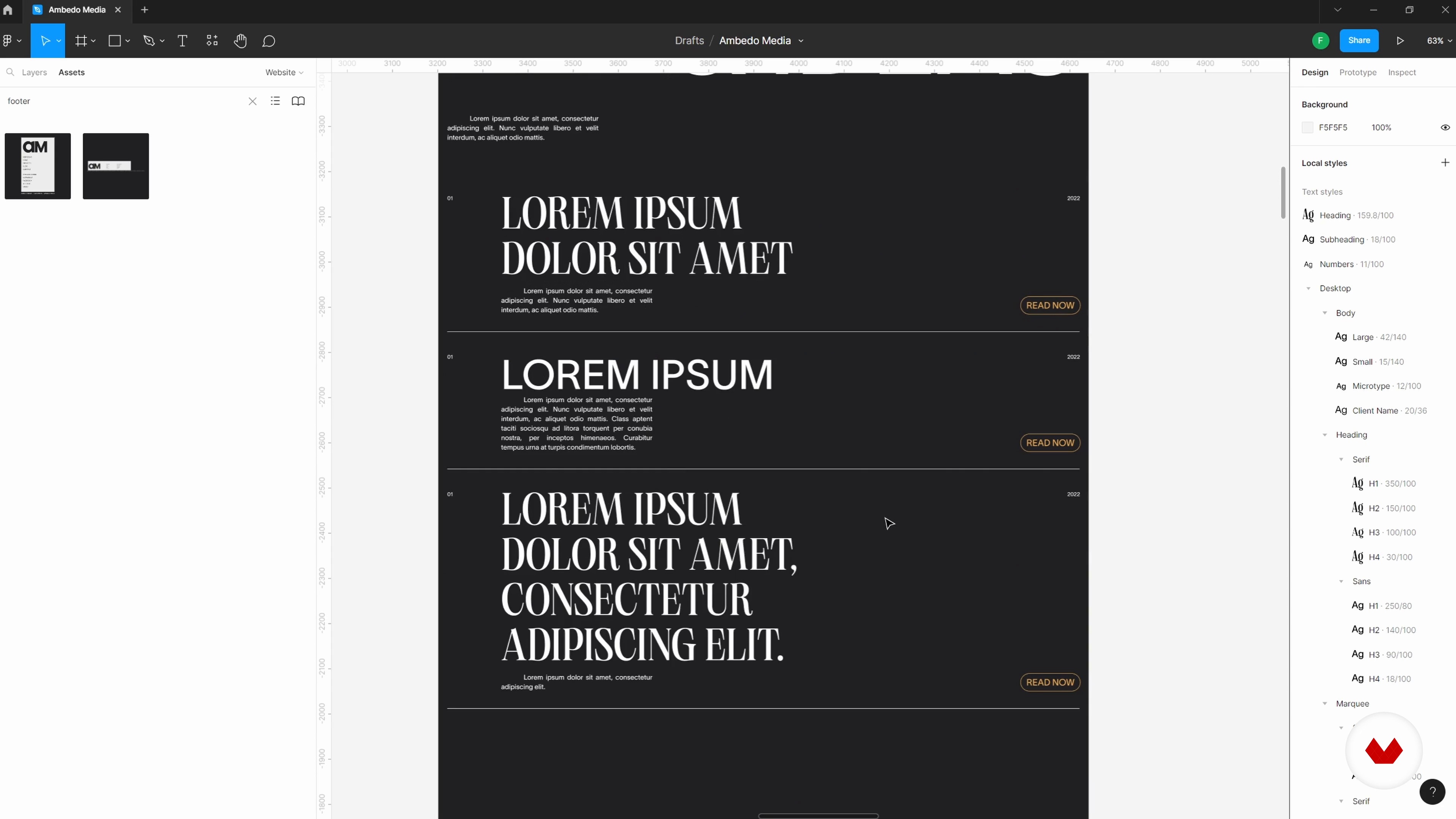
Gastar um pouco mais de tempo criando um único layout com componentes e layout automático ajudará você a ver como diferentes formatos de conteúdo podem funcionar em diferentes instâncias. Caso percebamos, após alguns ajustes, que o conteúdo com o qual estamos trabalhando realmente não está de acordo com nossa visão inicial, podemos modificar várias instâncias de diferentes partes do conteúdo ao mesmo tempo para ter uma noção melhor de como nosso conceito pode ser utilizado em um ambiente do mundo real. Vamos ver como este sistema de design e site serão estruturados.
15m
 16
16Configurando novas páginas com o sistema de design completo 1
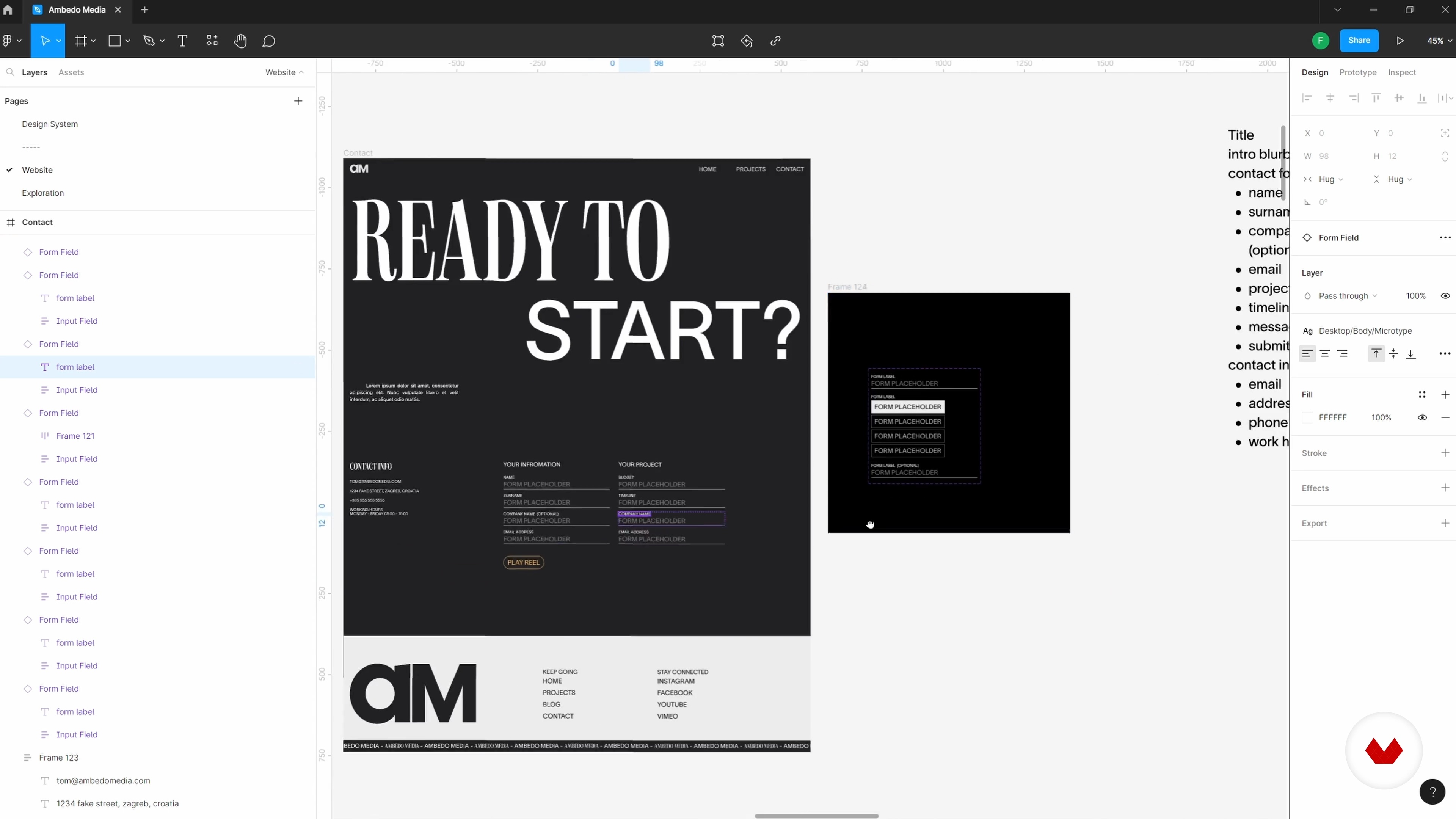
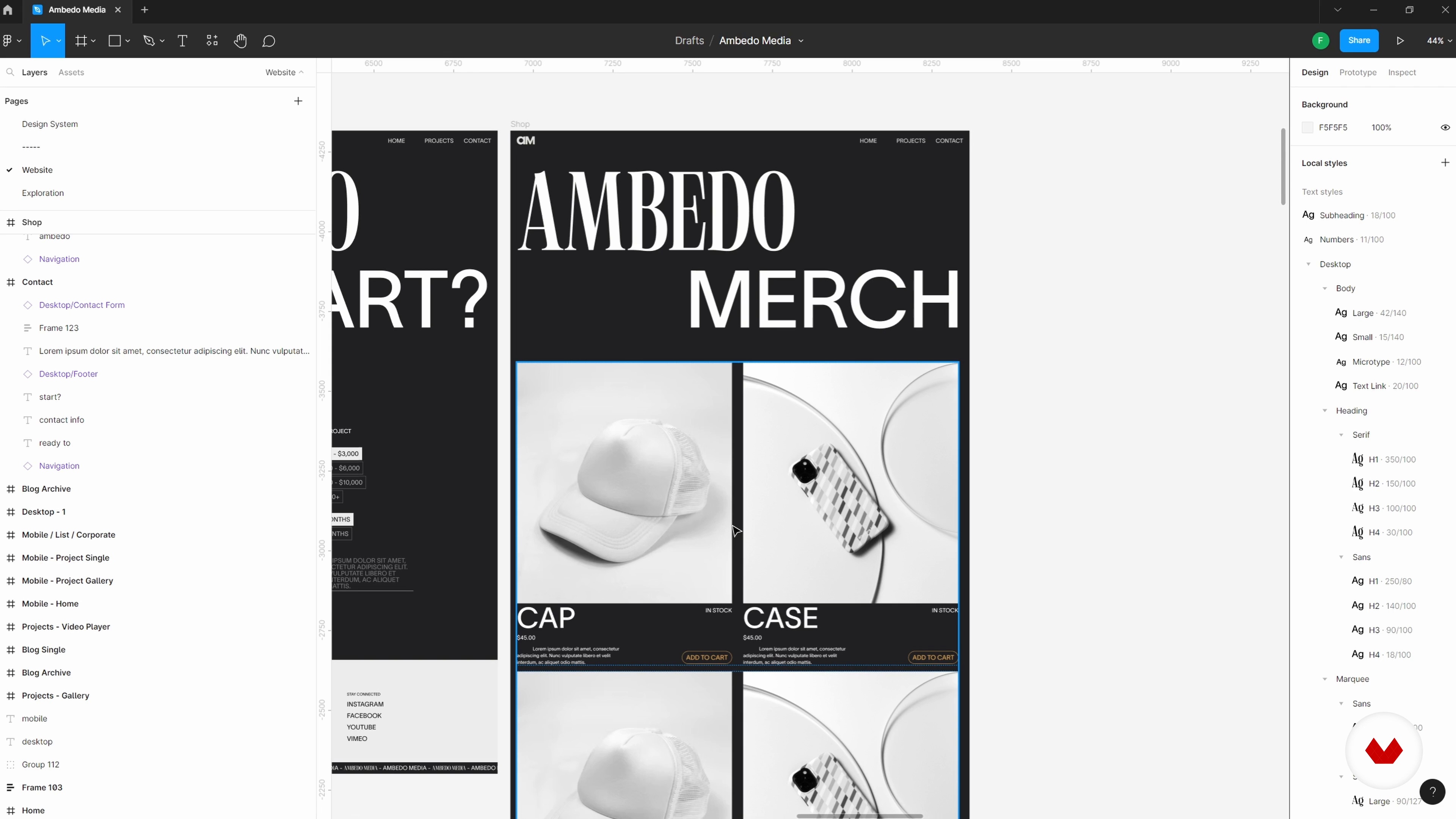
Agora vou expandir os designs da web com algumas novas páginas: um arquivo de blog, uma página de contato e uma galeria de produtos. A próxima etapa será testar o sistema de design e ver quais elementos funcionam, o que precisa ser alterado e o que precisaria ser adicionado.
19m
 17
17Configurando novas páginas com o sistema de design completo 2
Depois de criar um arquivo de blog e uma postagem de blog, mostrarei como criar uma página de contato. Isso nos permite ver como o sistema de design que criamos pode nos ajudar a criar rapidamente esses novos elementos.
20m
 18
18Configurando novas páginas com o sistema de design completo 3
Aqui você verá como crio a página adicional final, que é a página da loja ou galeria de produtos.
20m
 19
19Como abordar a criação de documentação para o design system
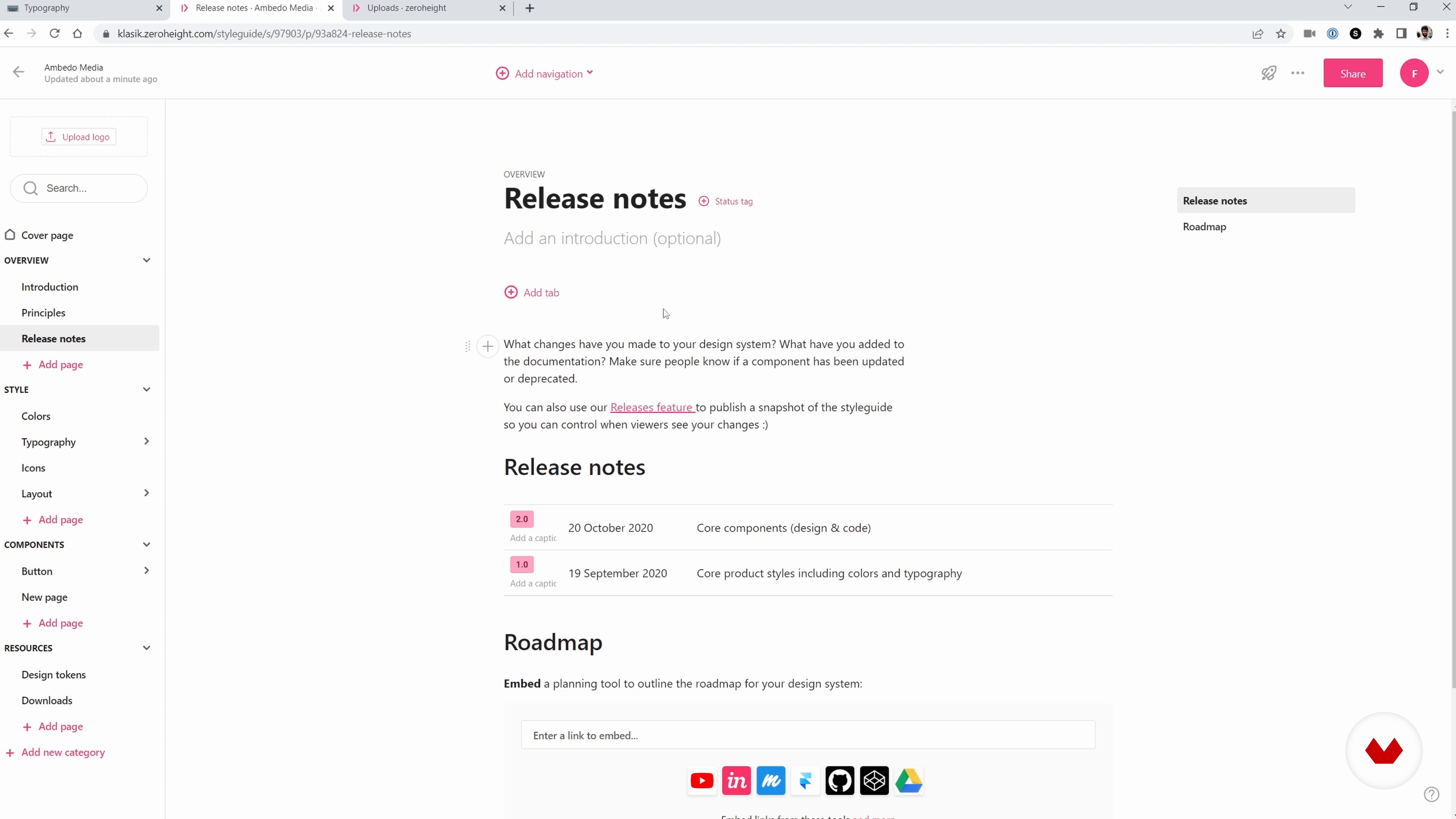
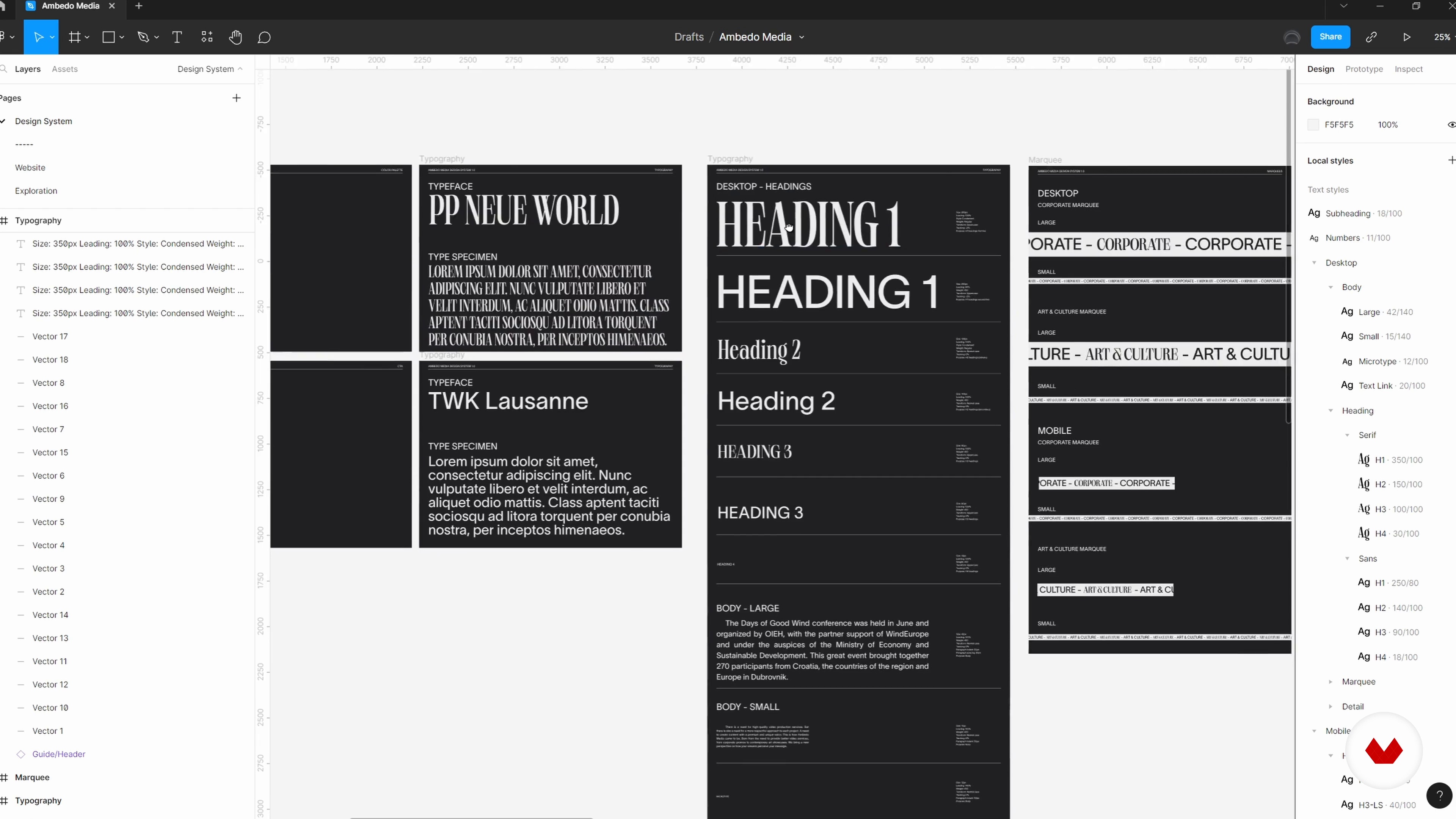
Nesta lição, abordarei dois exemplos de criação de documentação para um sistema de design, usando Notion e zeroheight.
9m
 20
20Limpando e usando um layout automático
Levaremos um pouco de tempo nesses estágios finais para revisar o site e o sistema de design e garantir que tudo esteja configurado corretamente e usando nossas notas padrão.
12m
 21
21Utilizando o design em outros elementos da marca
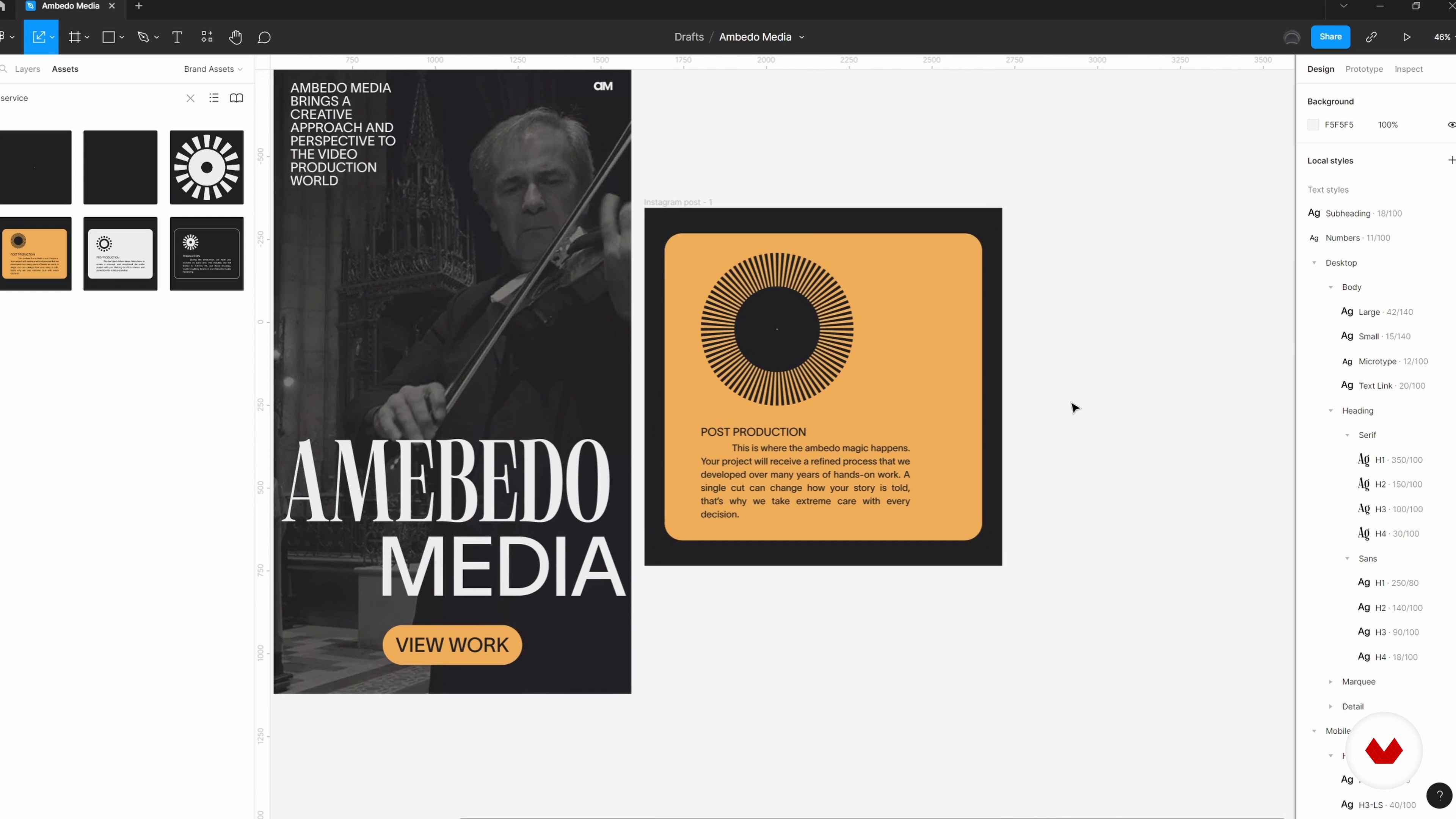
Nosso sistema de design não precisa parar em um site. Nesta lição, mostrarei alguns exemplos de como usar o sistema de design que desenvolvi como ponto de partida na criação de elementos de marca adicionais, como postagens de mídia social e artigos de papelaria.
13m
 22
22Pensamentos finais
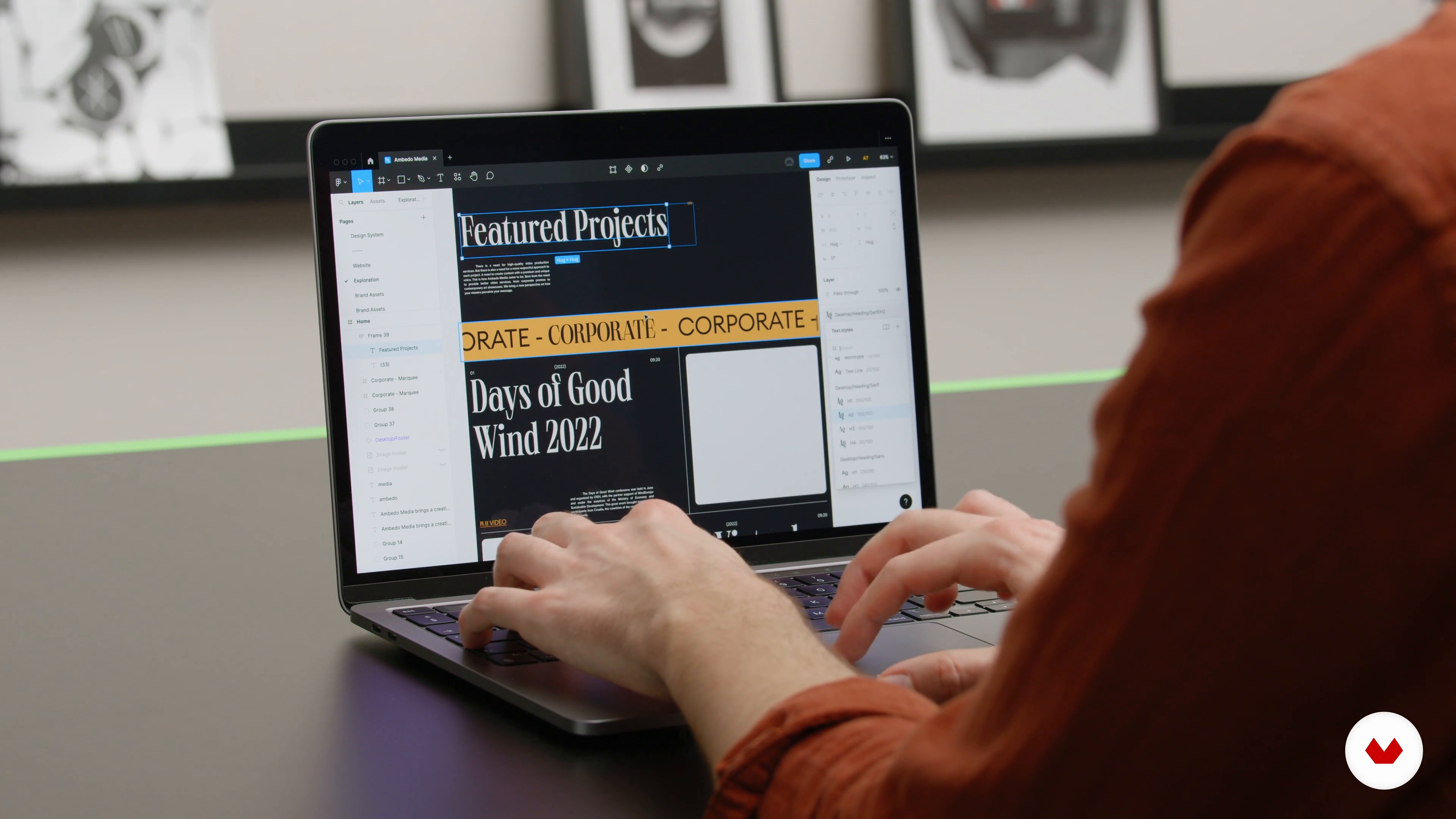
E isso é um embrulho! Nesta lição, abordarei alguns pensamentos adicionais sobre todo esse processo.
2m
 3
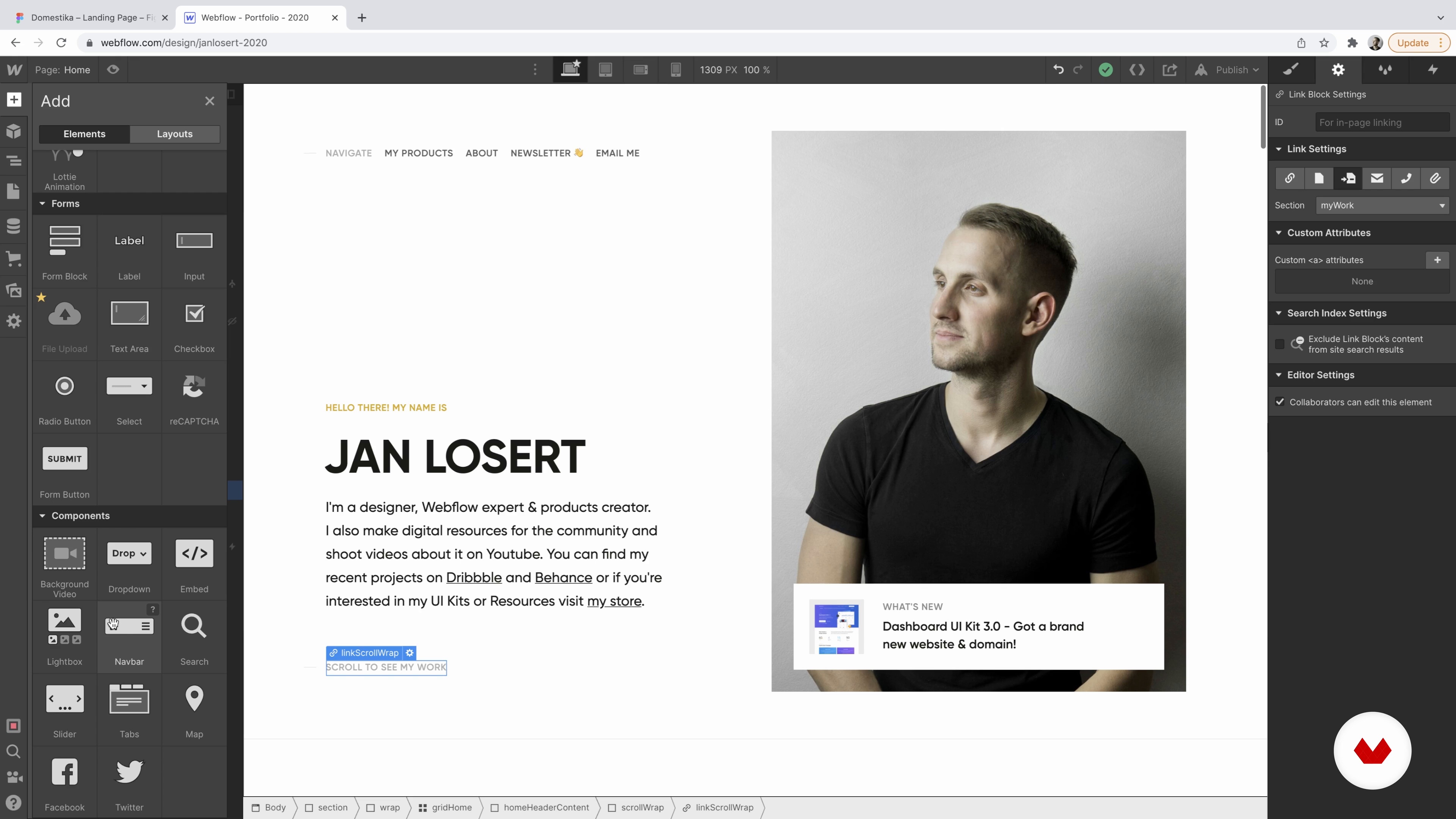
3Introdução ao No-Code
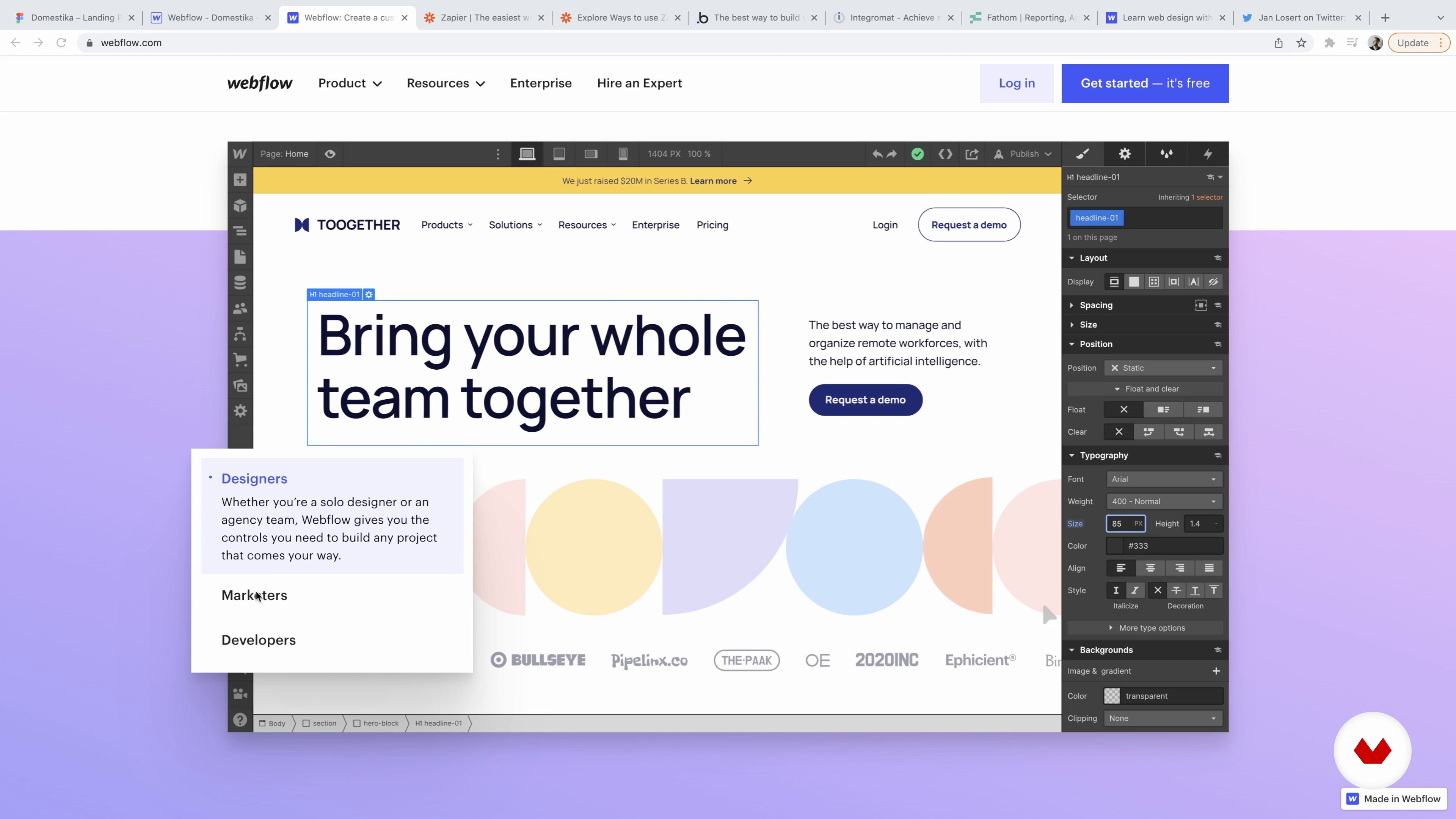
Nesta lição, discutirei como os sites são criados e você explorará o Webflow e a biblioteca de recursos da Webflow University.
10m
 4
4Recursos principais do Webflow
Vamos explorar todos os painéis e recursos que o Webflow oferece e criar um projeto em branco para iniciar a jornada criativa deste curso.
17m
 5
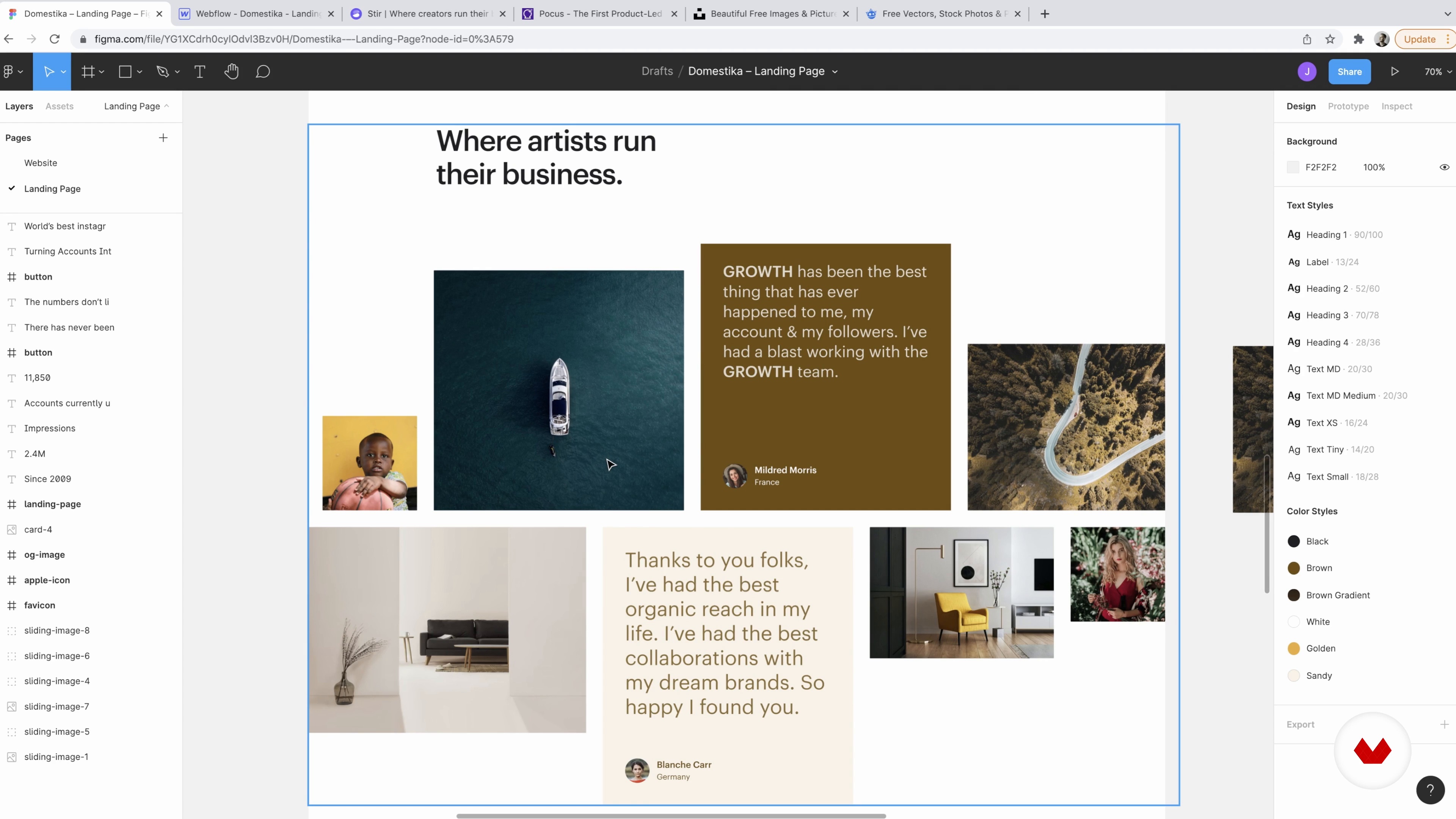
5Projeto
Analisaremos o design e discutiremos o que é essencial focar antes do início do projeto. Em seguida, falarei sobre onde obter imagens isentas de royalties para o seu projeto.
7m
 6
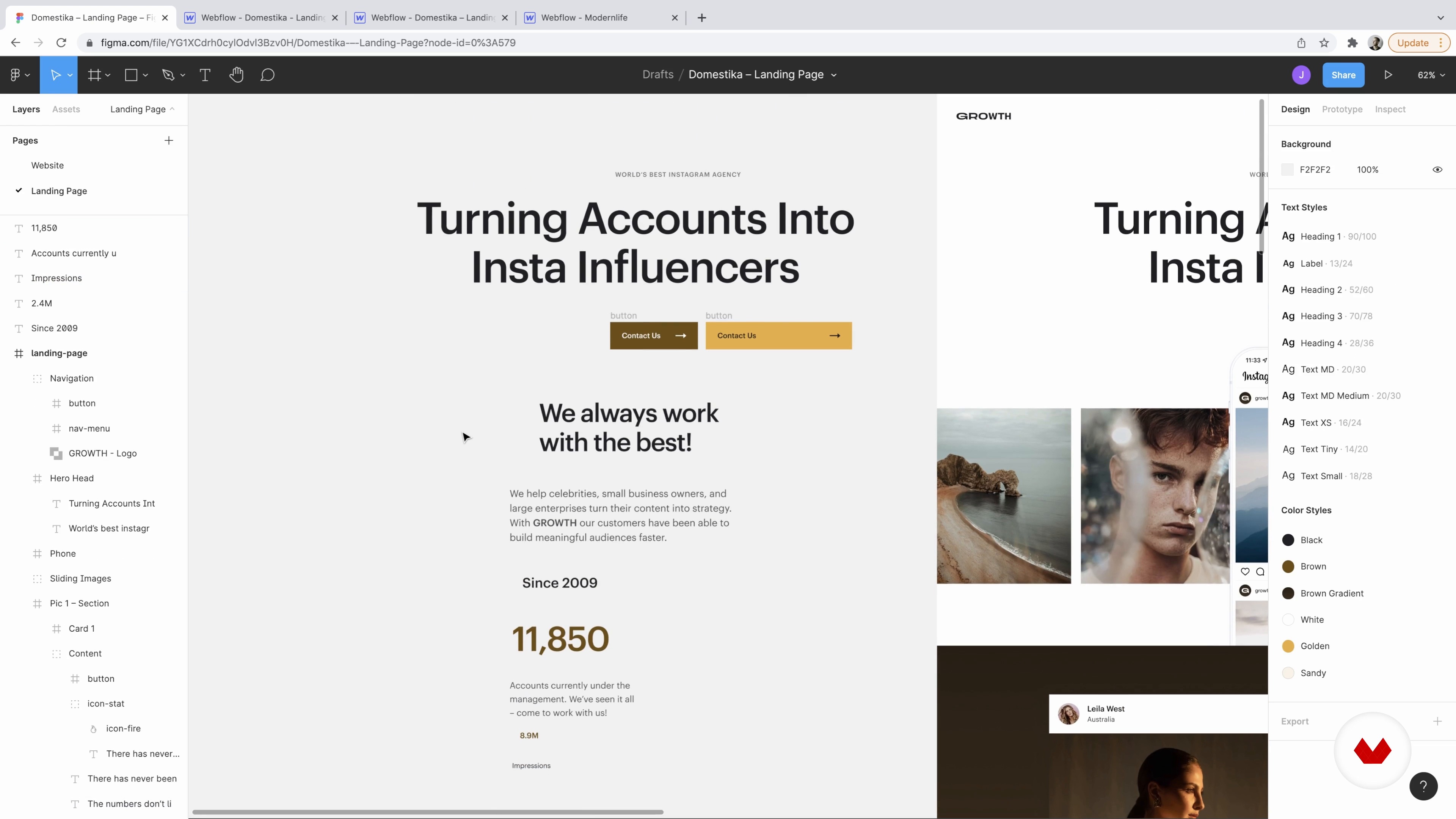
6Guia de estilo
Nesta lição, discutirei por que criar uma base no início de cada projeto e adicionar fontes ao projeto em branco.
11m
 7
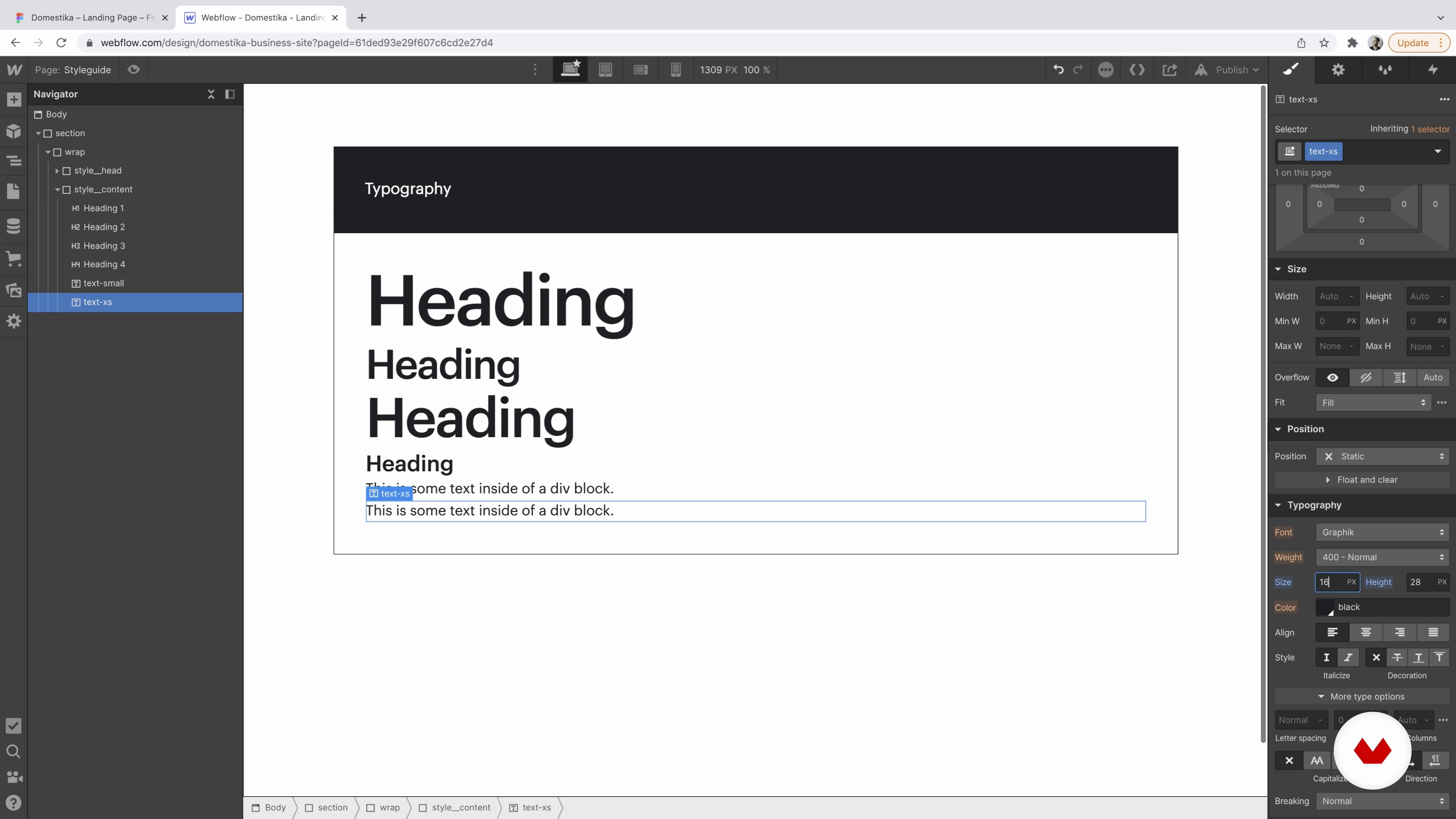
7Criação do Guia de Estilo 1
Nesta lição, começamos a criar! Primeiro, vamos configurar todos os elementos iniciais, como botões e tipografia.
18m
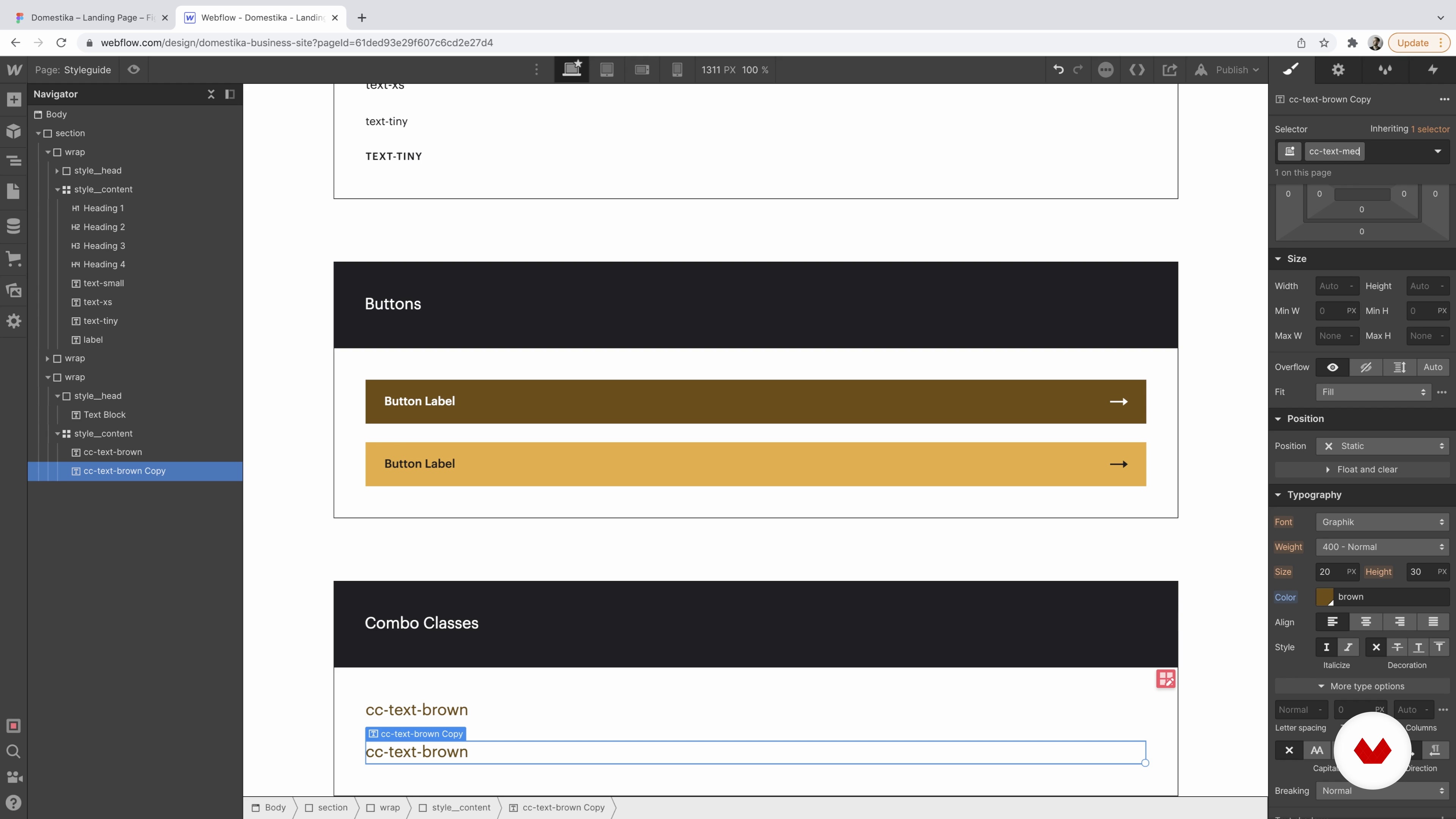 8
8Criação do Guia de Estilo 2
Agora continuaremos explorando alguns botões e classes de combinação.
16m
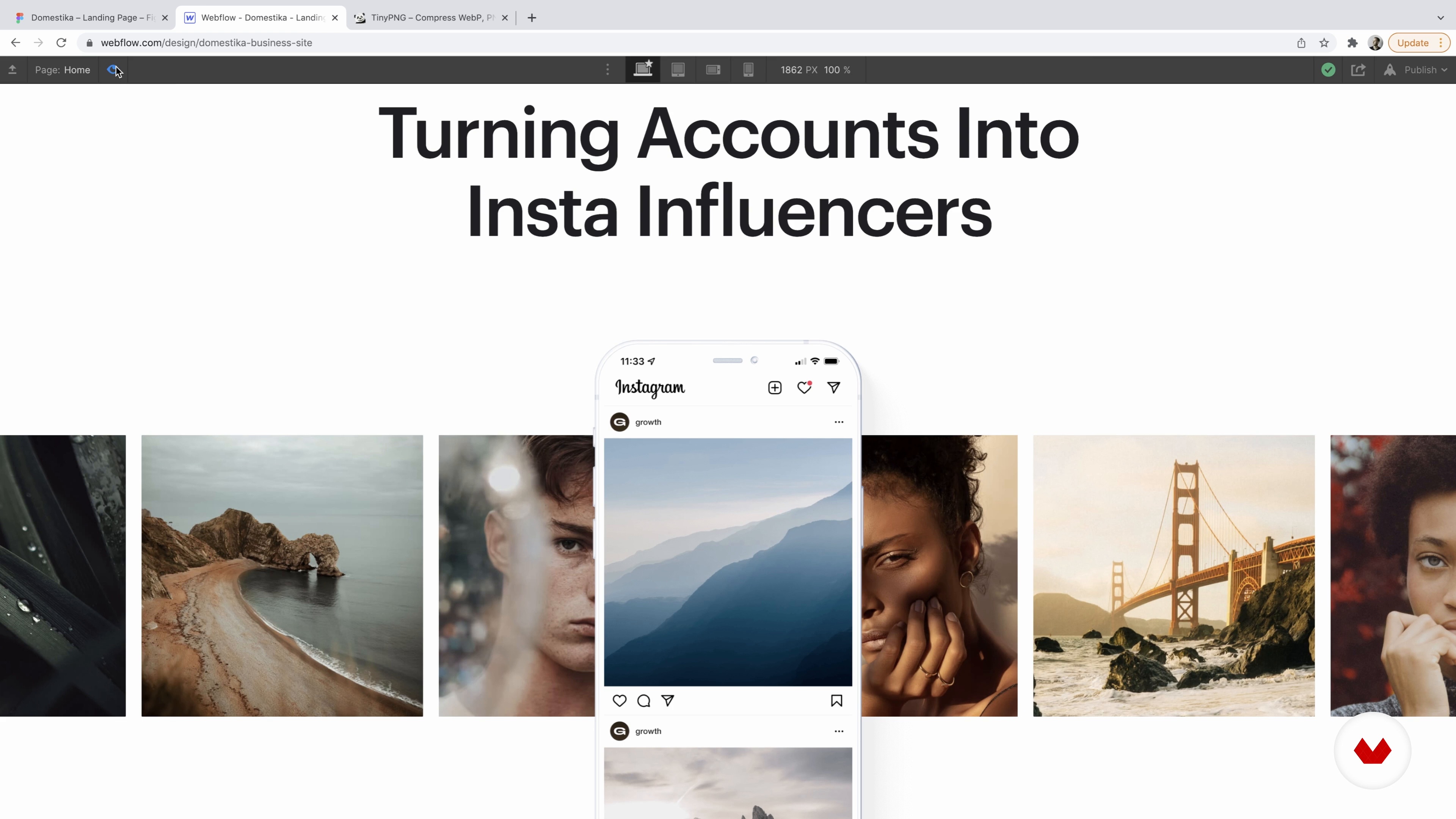 9
9Seção de heróis
Vamos começar criando a seção superior do nosso site com um telefone e uma fileira de imagens.
18m
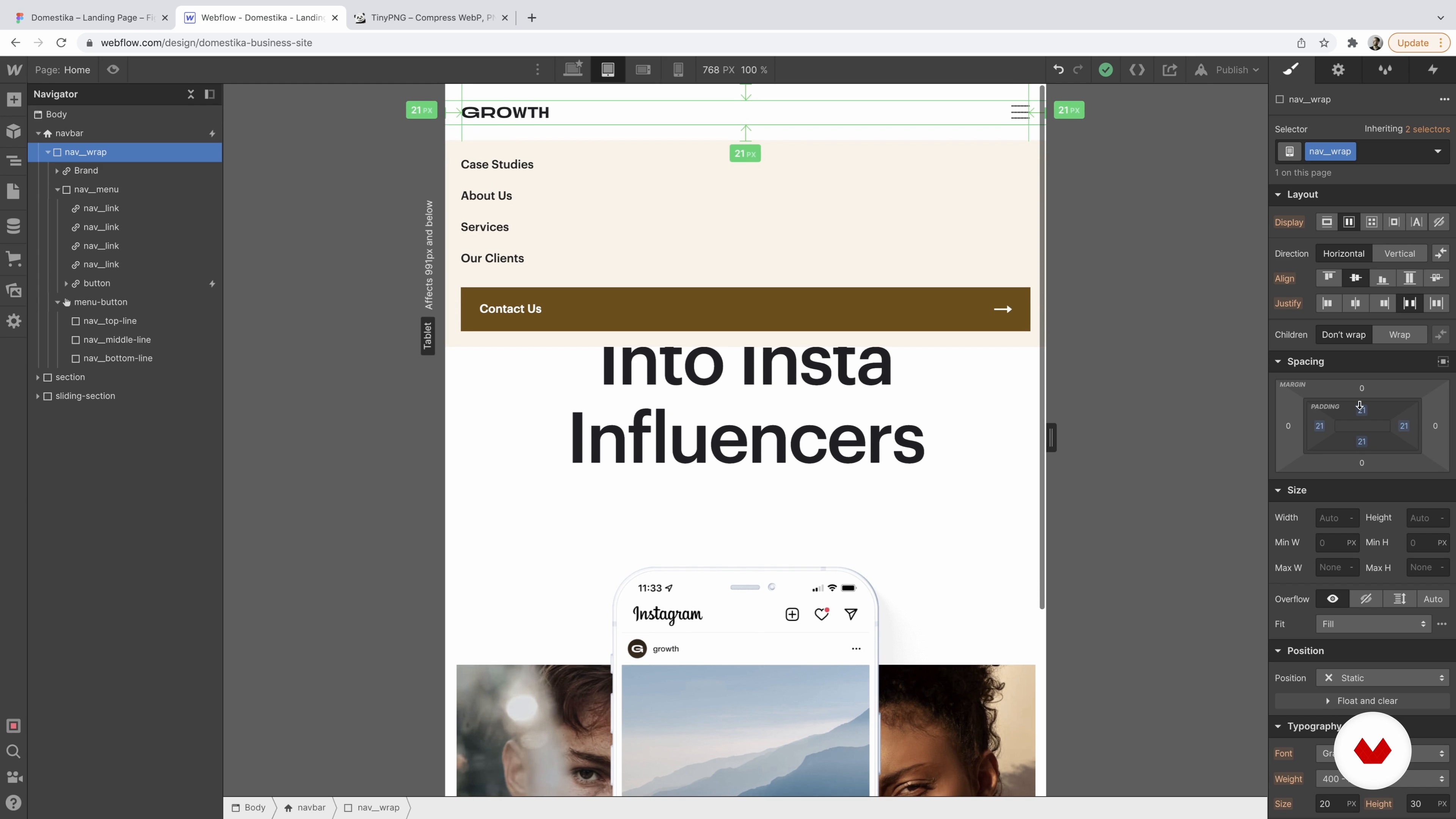 10
10Navegação
Nesta lição, falarei sobre a construção do menu de navegação do site e como torná-lo responsivo. Vamos estilizar o componente chamado Navbar.
20m
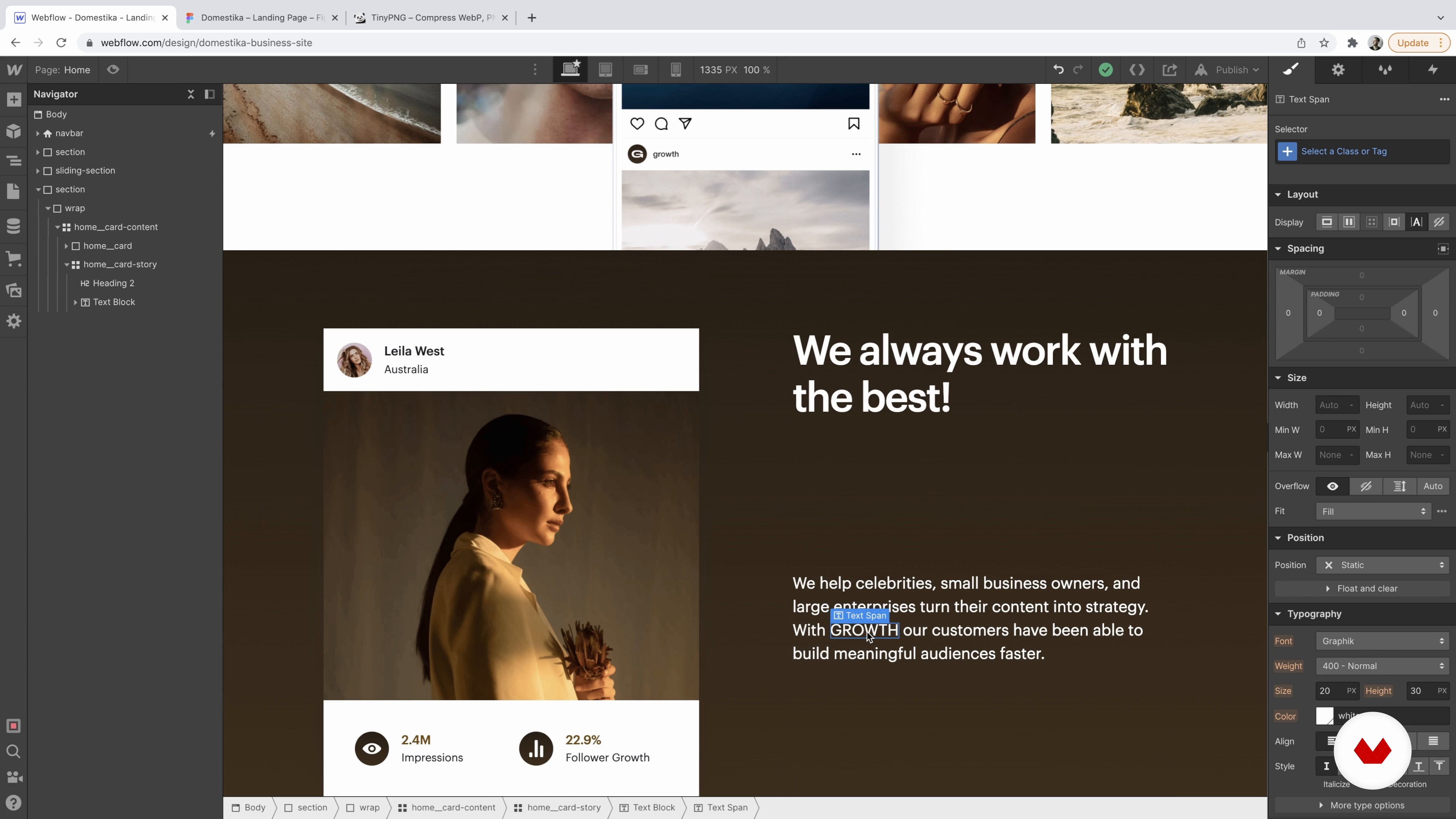 11
11Seções de Estudo de Caso 1
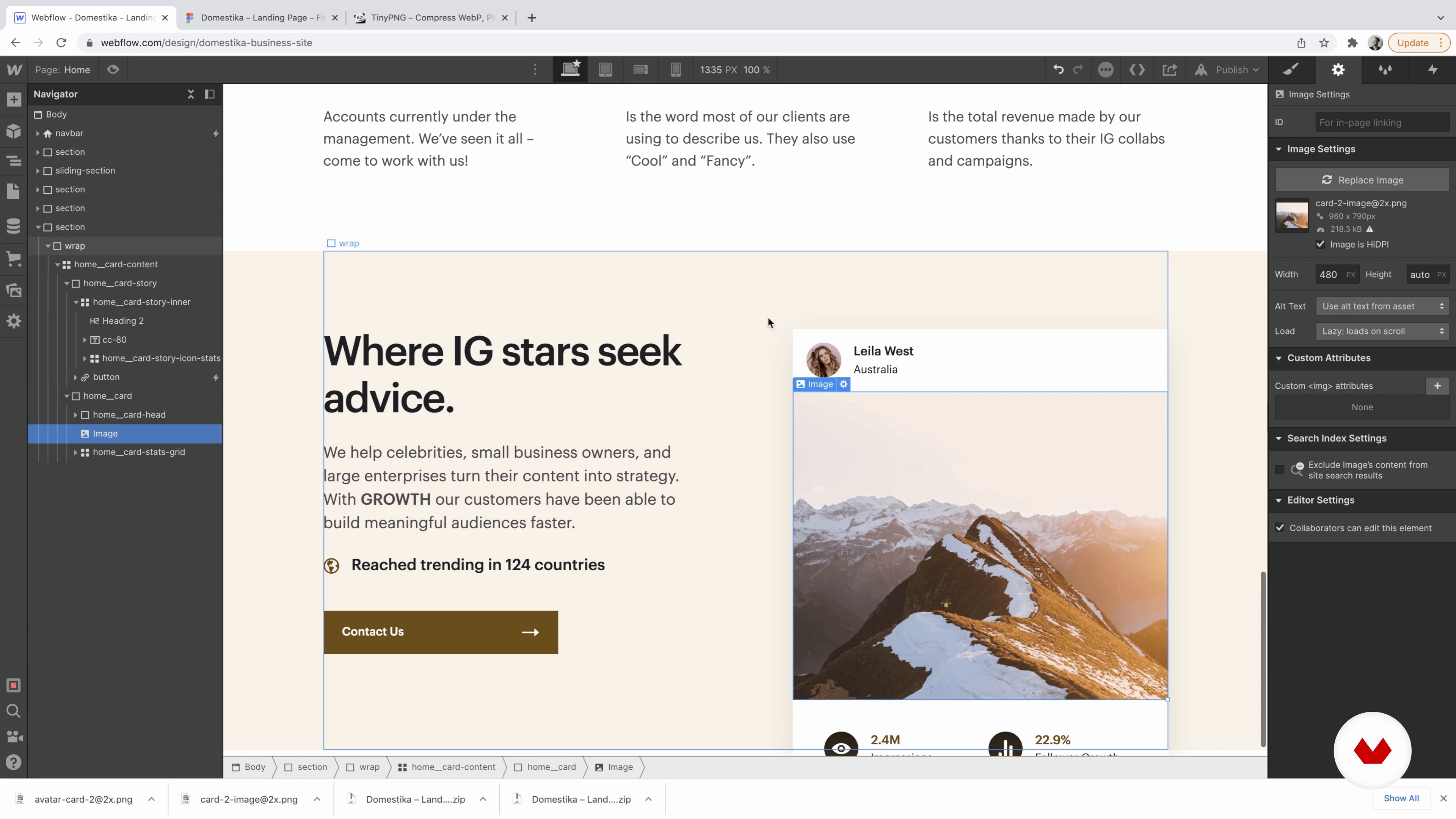
Agora, vamos criar cartões de imagem representando estudos de caso do estúdio e seções com estatísticas de um negócio.
16m
 12
12Seções de Estudo de Caso 2
Continuaremos adicionando elementos ao bloco de estudo de caso.
20m
 13
13Colagem Seção 1
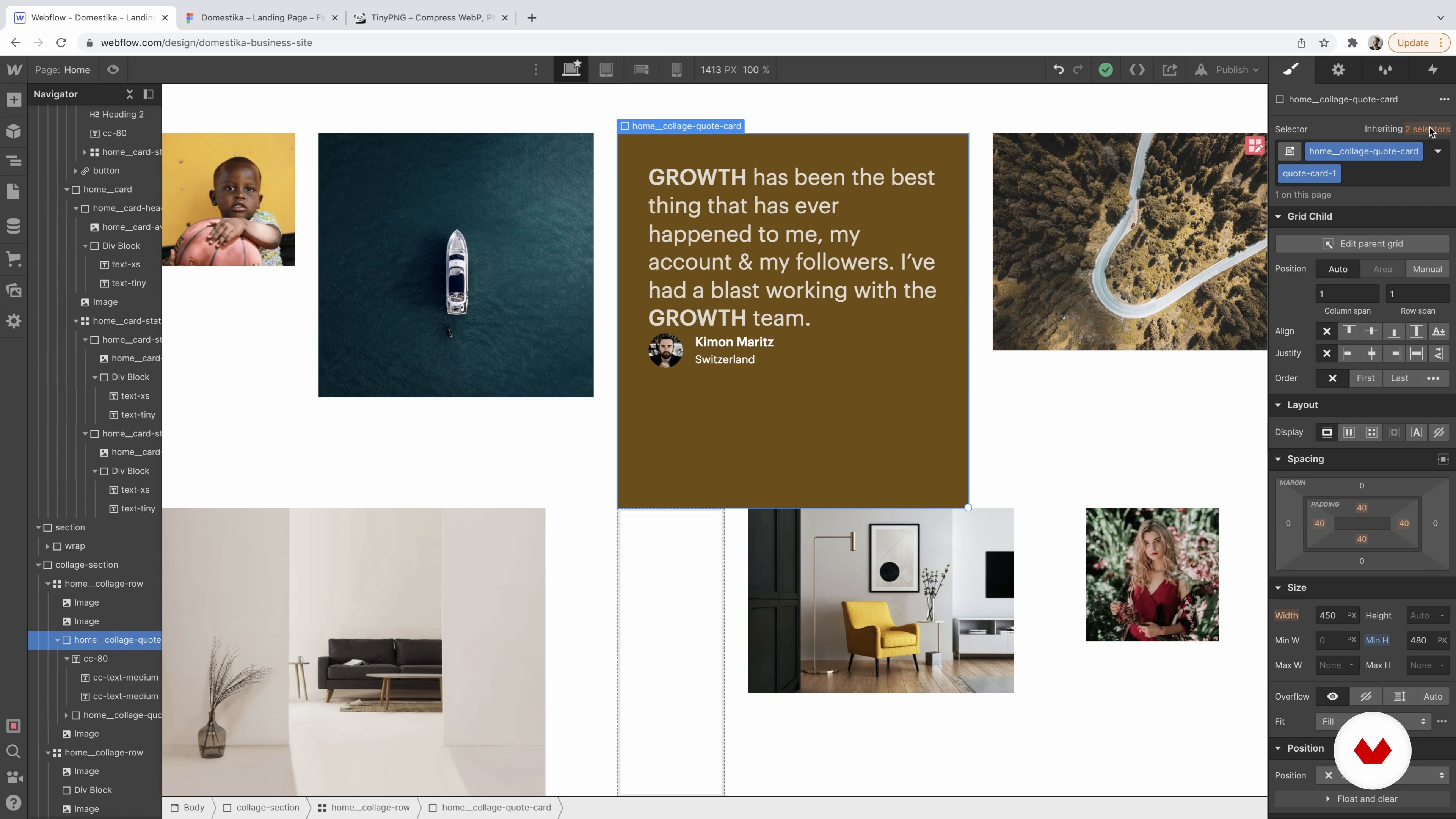
Eu vou te ensinar como criar uma seção de colagem com fotos e depoimentos nesta lição.
11m
 14
14Colagem Seção 2
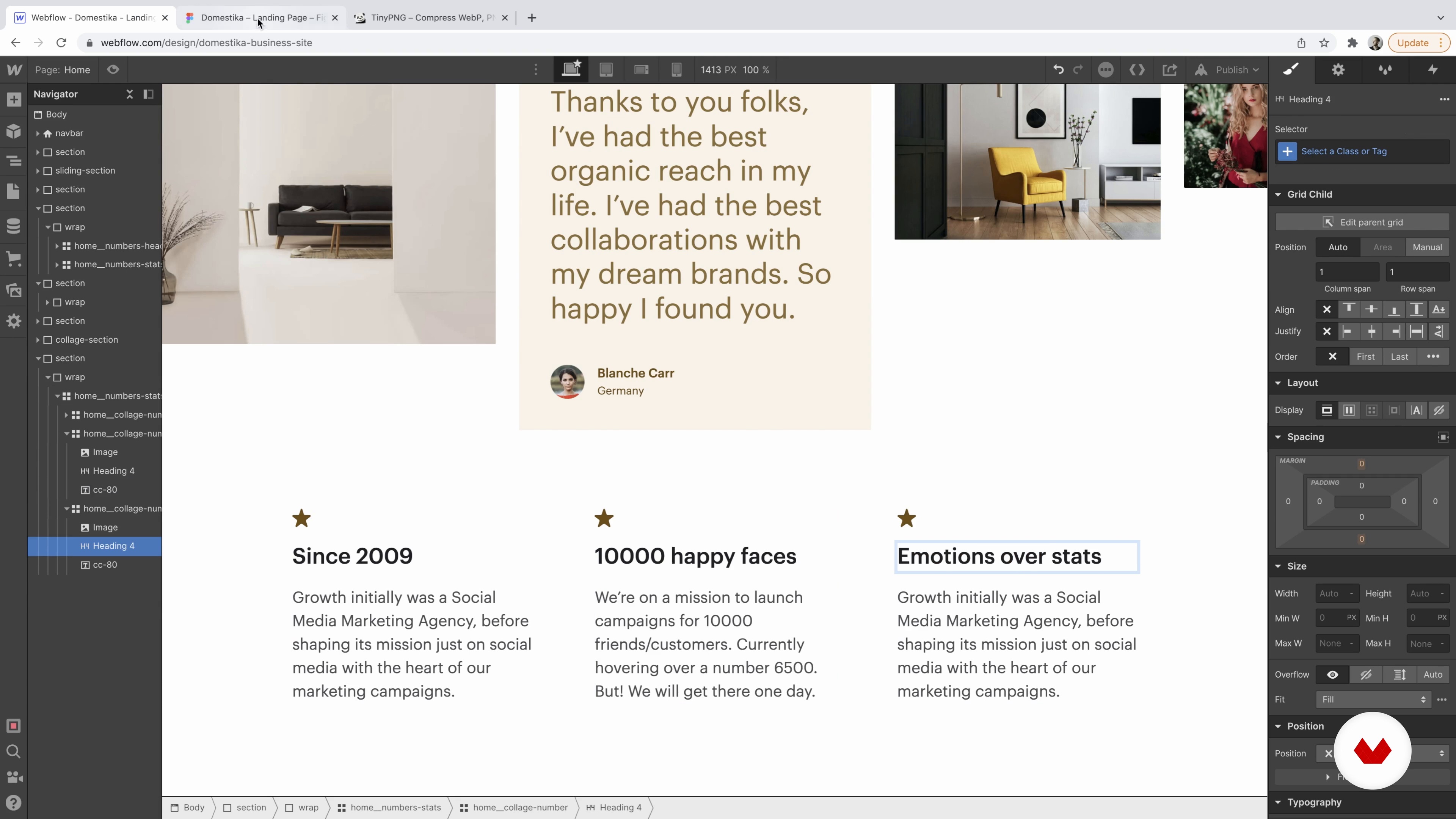
Reaproveitaremos a seção de três colunas para criar um bloco com os principais valores do negócio.
10m
 15
15Seção de Clientes e Formulário Simples de Newsletter
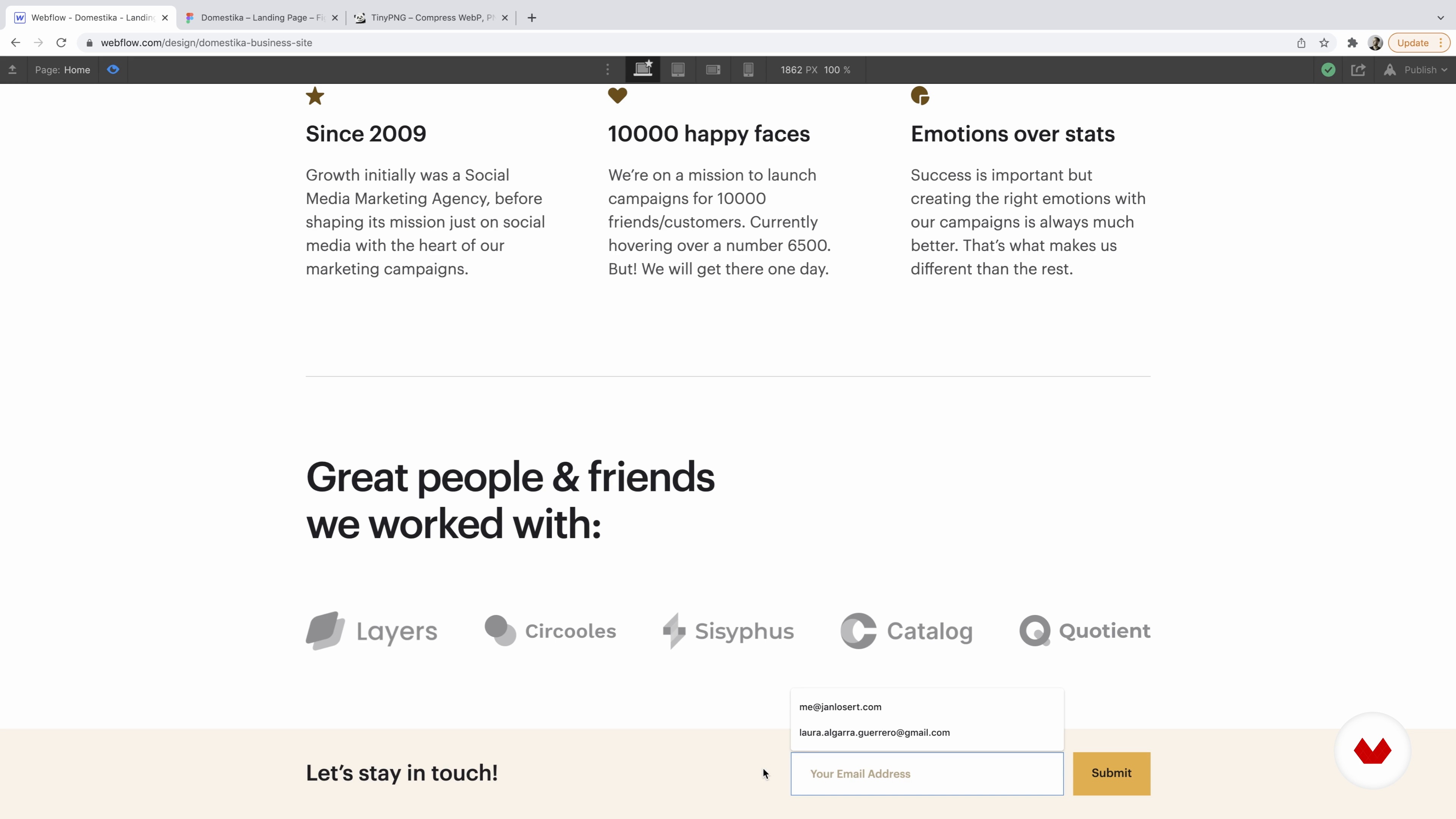
Esta lição analisará a criação de uma seção de clientes "com quem trabalhamos".
14m
 16
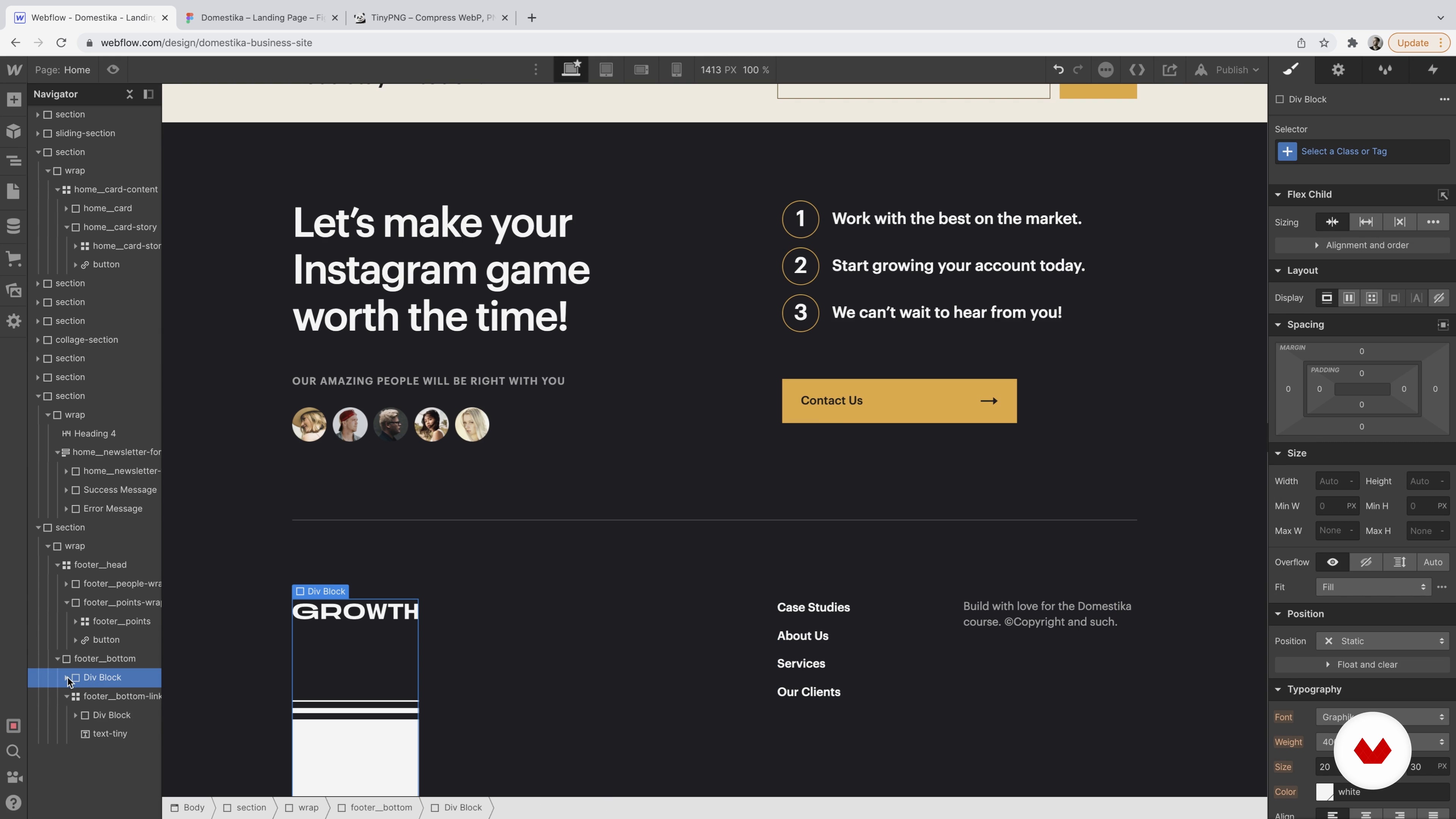
16Rodapé
Hora de construir a seção final do site – o rodapé.
20m
 17
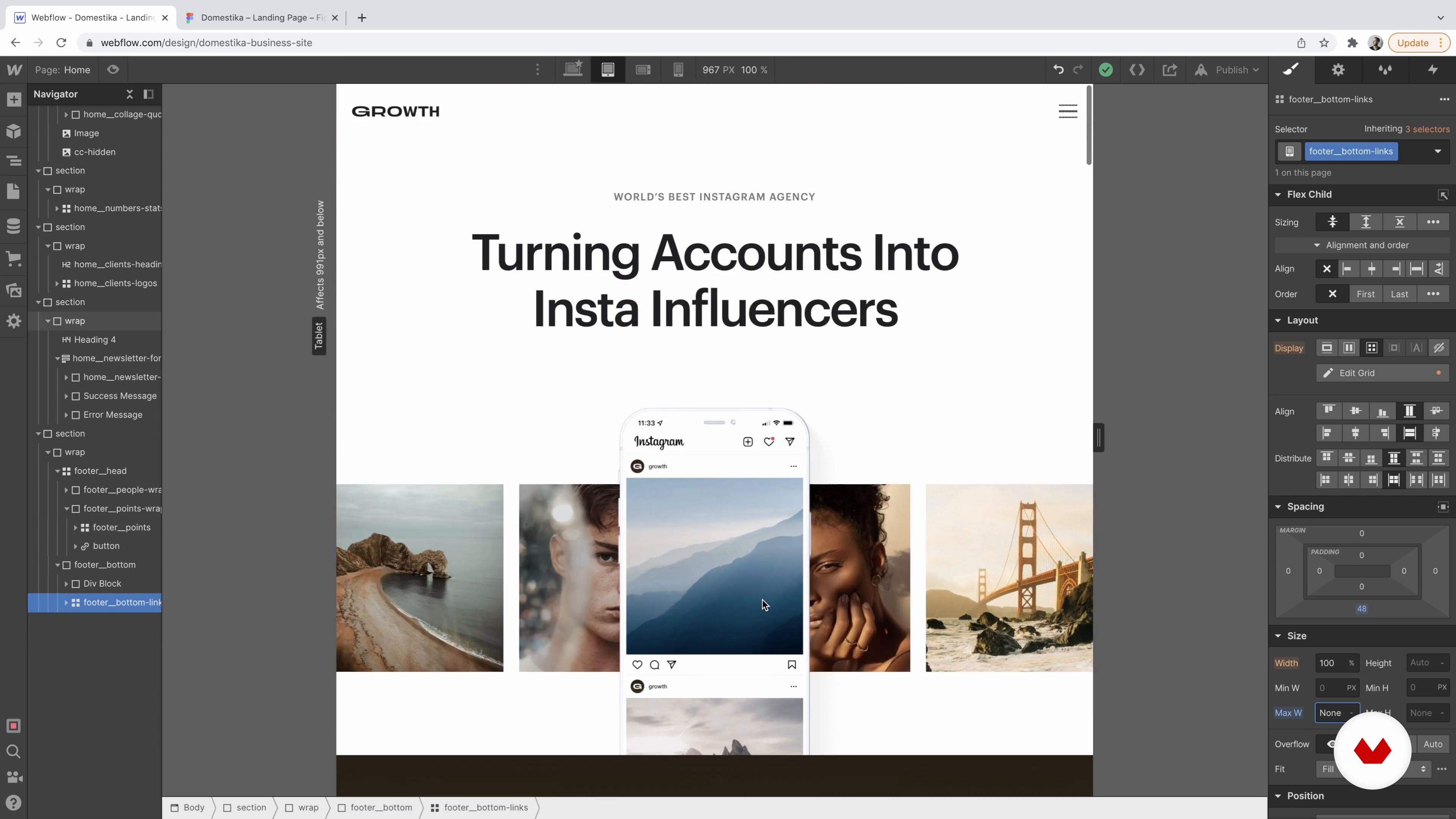
17Janela de visualização do tablet
Vamos preparar o site para janelas de visualização menores nesta lição, começando com a visualização de tablet. Também compartilharei algumas dicas para facilitar sua vida usando regras mais rígidas para a largura do nosso contêiner e classe wrap.
20m
 18
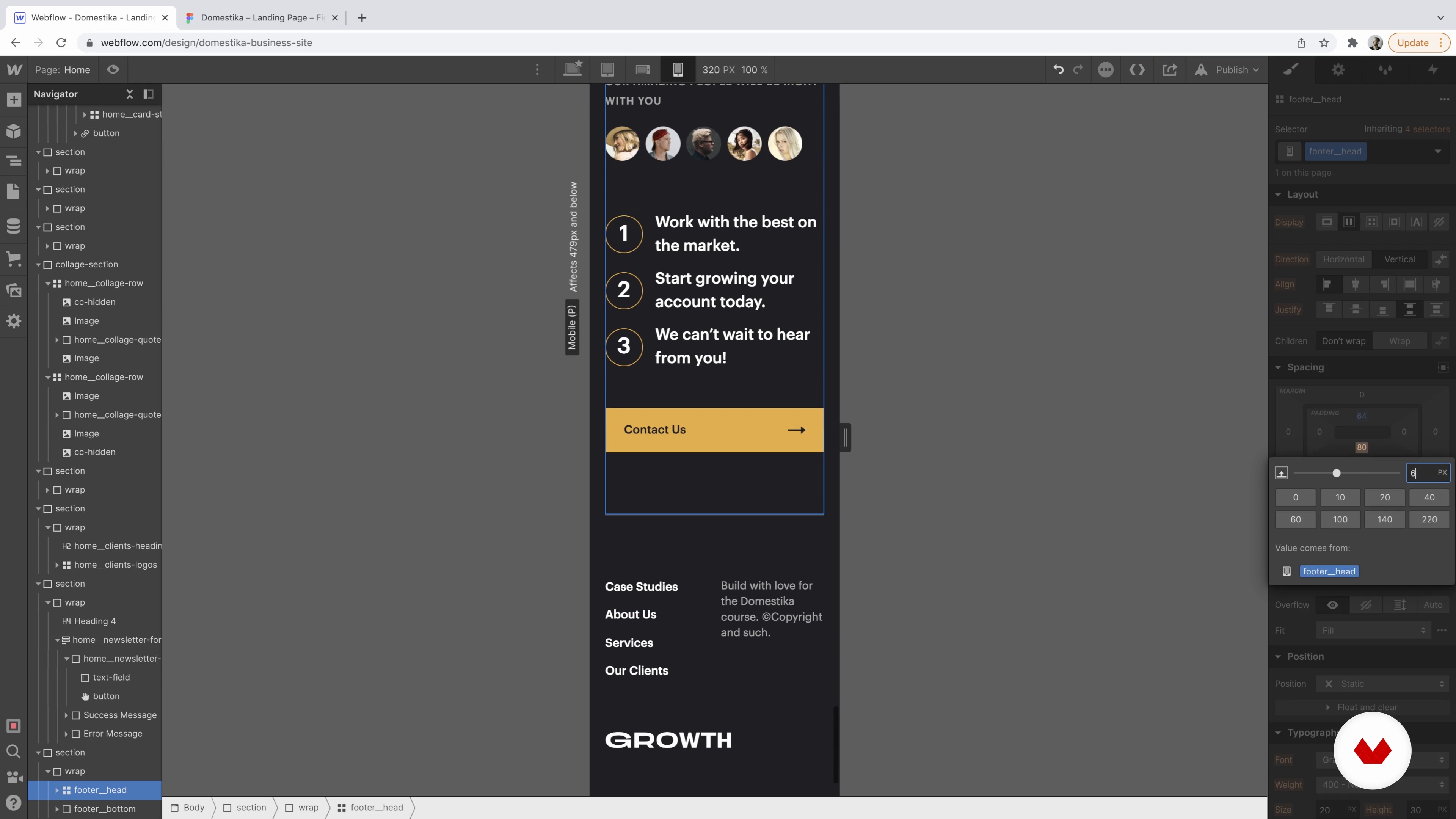
18Janela de visualização móvel em paisagem e retrato
Vamos tornar tudo ainda mais estreito e garantir que o site fique ótimo em retrato e paisagem para dispositivos móveis.
13m
 19
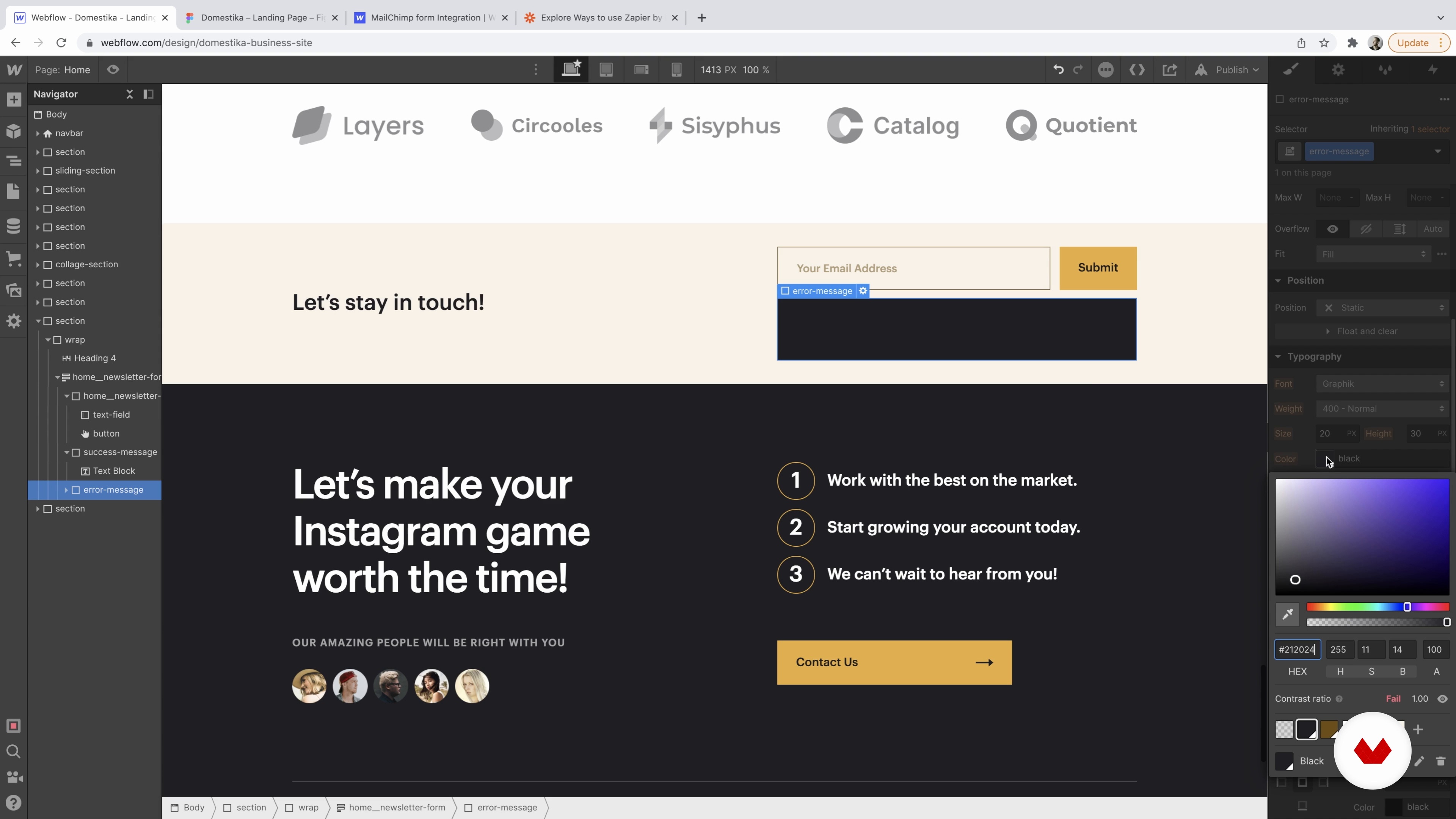
19Formulários de teste
Exploraremos ainda mais os formulários e estilizaremos os estados de sucesso e erro. E então, mostrarei onde encontrar os envios de formulários e o que você pode fazer com eles.
7m
 20
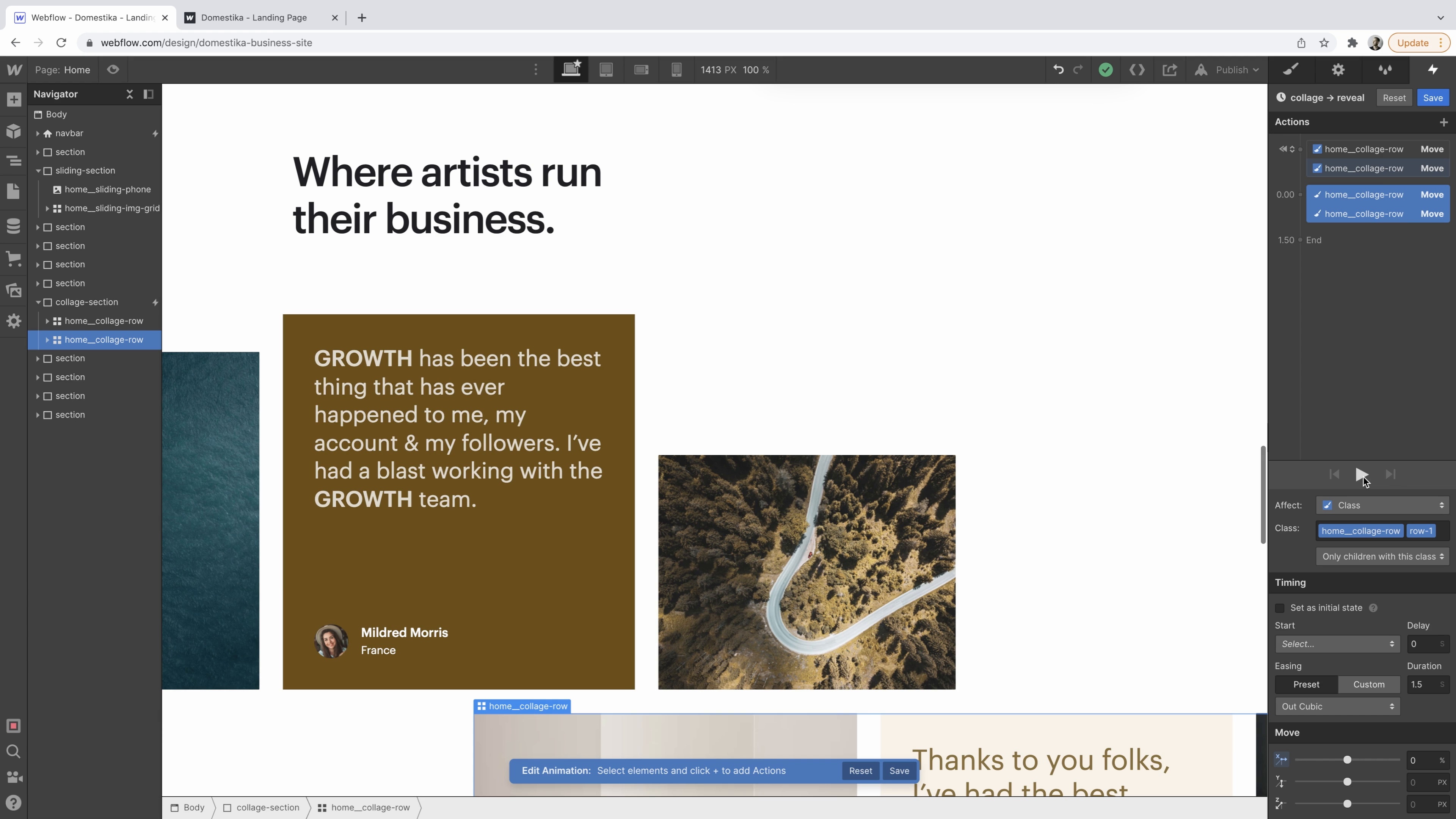
20Interações
Por fim, vamos tornar o site mais divertido adicionando interações sutis para a seção de heróis. Em seguida, abordarei a diferença entre as interações "Carregar página" e "Rolar na exibição".
13m
 21
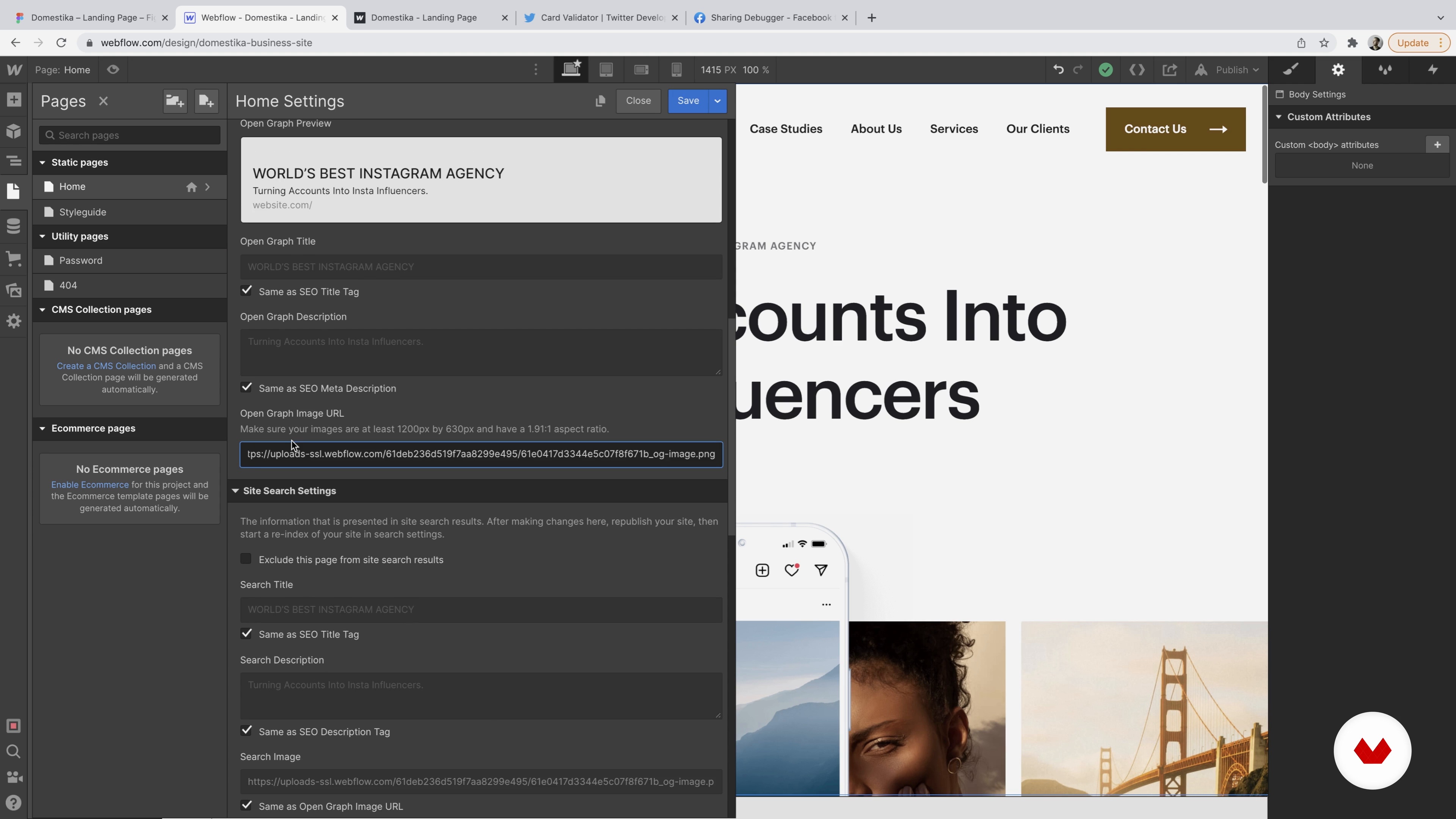
21Otimização e Hospedagem SEO
Nesta lição, veremos como configurar seu favicon de tags de SEO e, em seguida, colocar nosso site ao vivo com um plano de hospedagem Webflow.
10m
 22
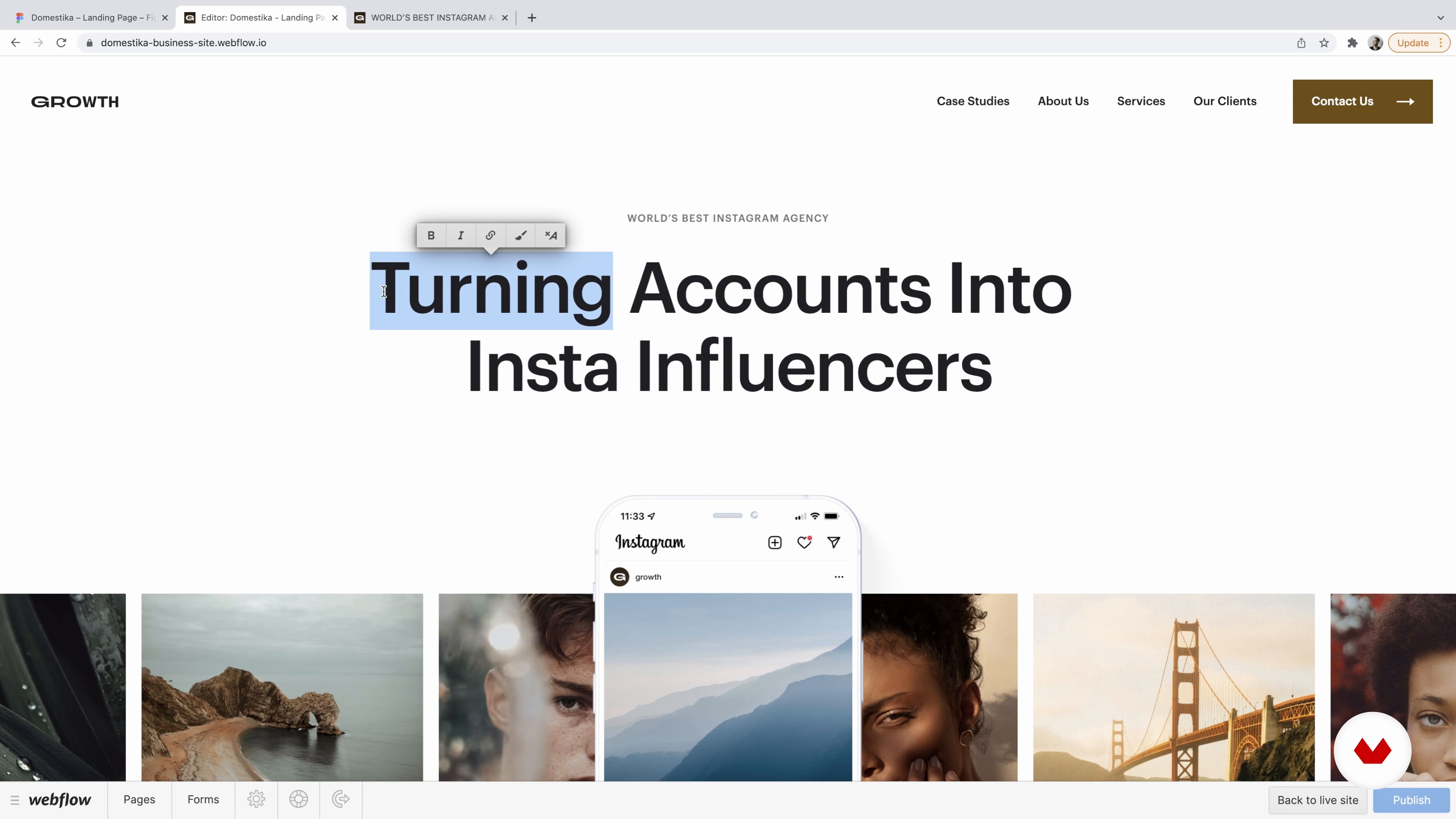
22Painel de Manutenção, Editor e Ativos
Vamos falar sobre manutenção. Mostrarei como preparar o site se você quiser trabalhar com mais pessoas no futuro e manter seu projeto arrumado e organizado.
9m
 23
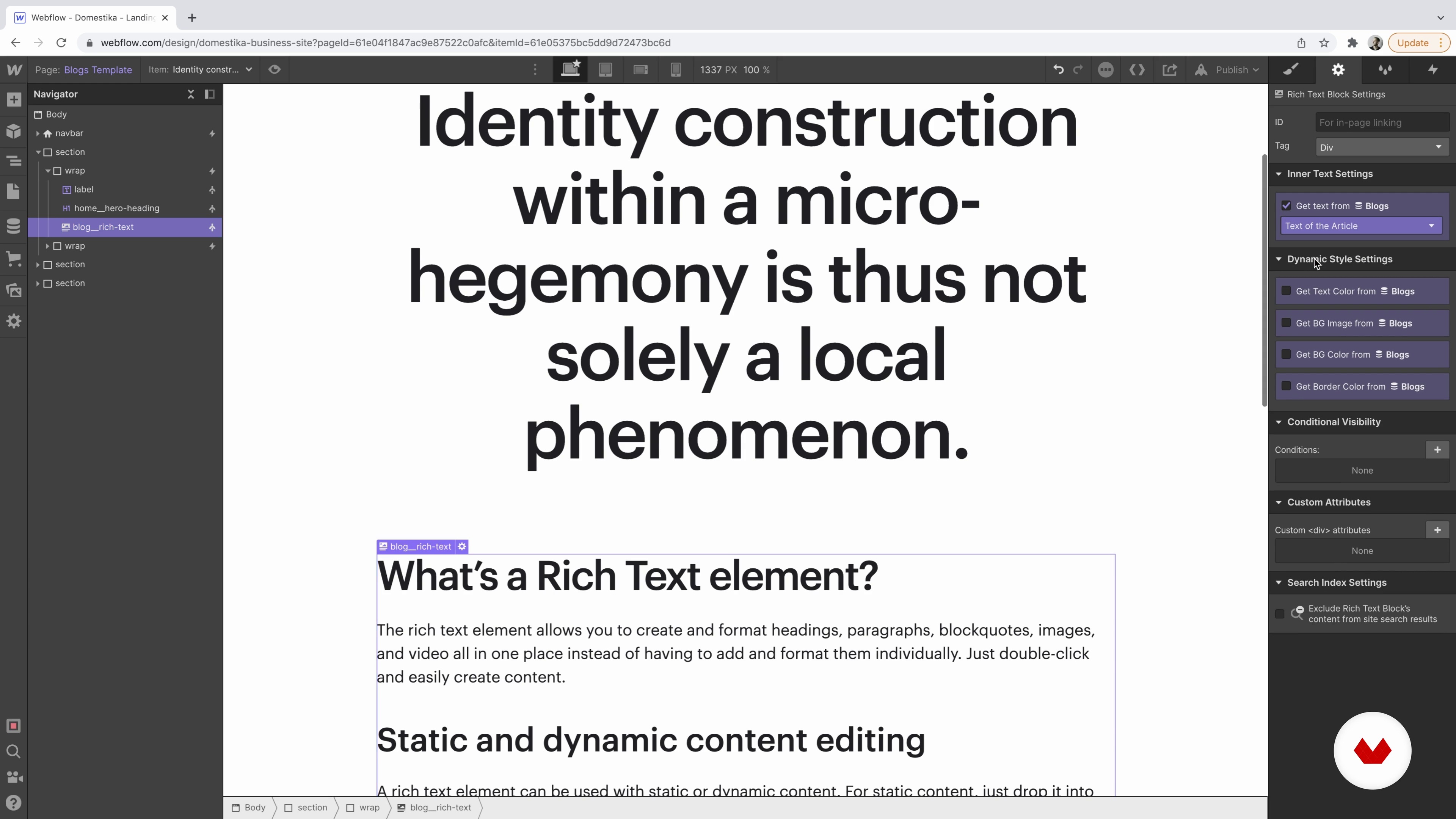
23Explorar CMS
Mostrarei como o CMS funciona no kit de ferramentas do Webflow em um blog simples. Em seguida, discutirei como criar coleções e usar os dados dinâmicos em páginas estáticas versus modelos de coleção.
12m
 4
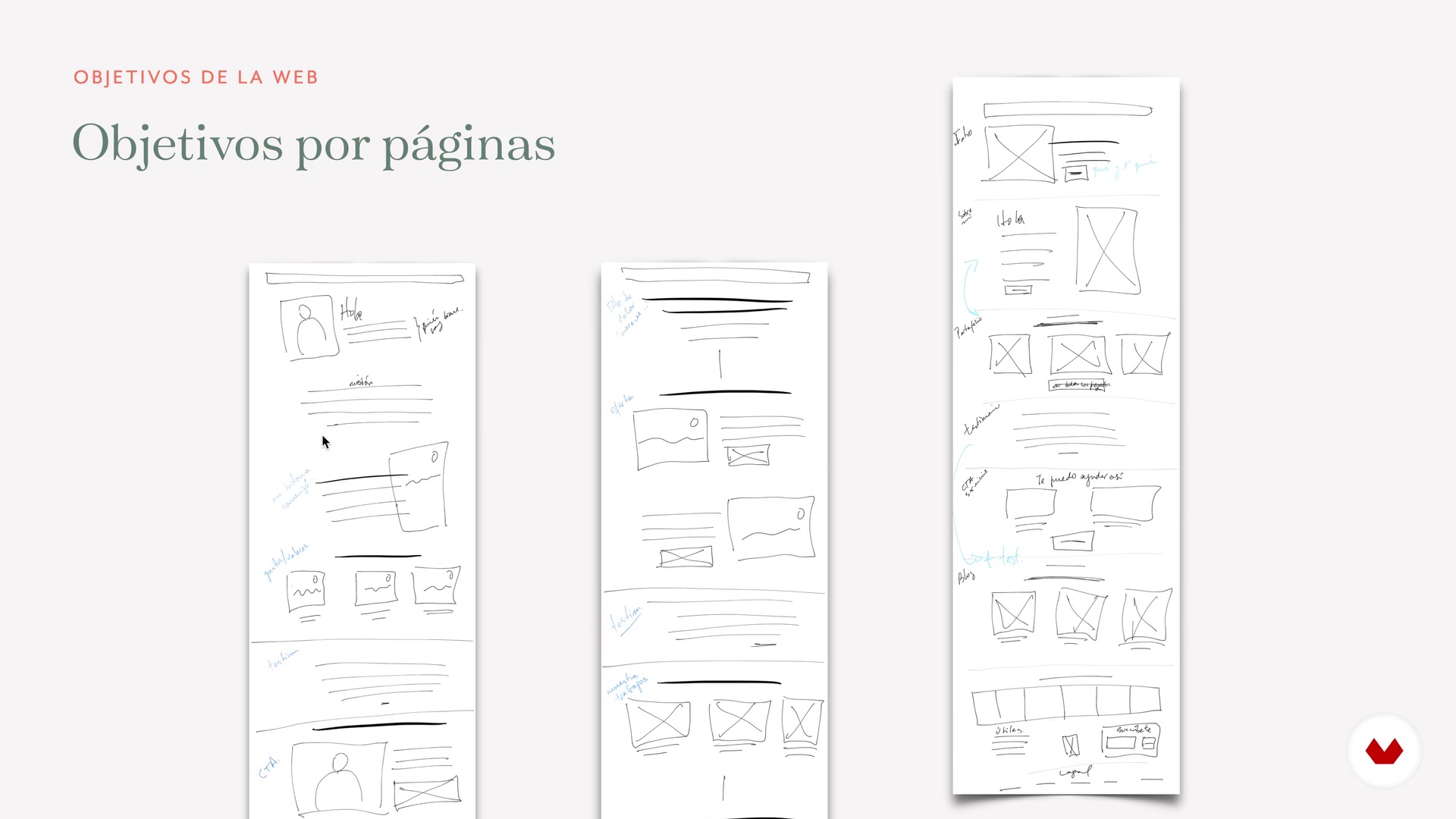
4Definindo o objetivo e a estrutura do nosso site P1
Para desenhar um site funcional (além de atractivo) é importante ter muita clareza sobre o objectivo que queremos que nos ajude a alcançar, pois será a partir disso que organizaremos a estrutura do site e de cada uma das páginas.
12m
 5
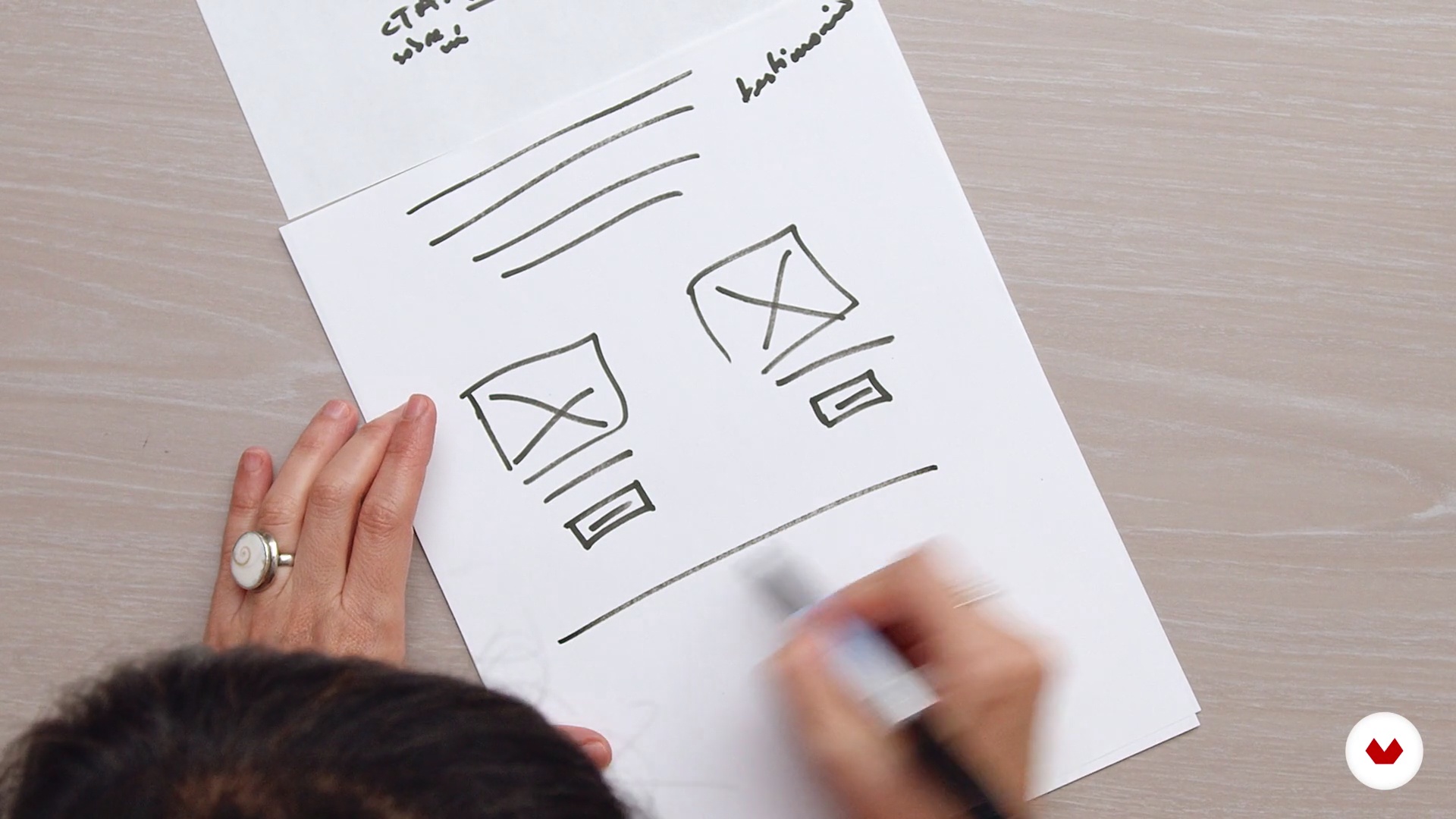
5Definindo o objetivo e a estrutura do nosso site P2
Nesta lição, veremos exemplos de como esses objetivos correspondem às decisões de design dentro da web e os elementos que decidimos incluir em nosso design (quais e como).
10m
 6
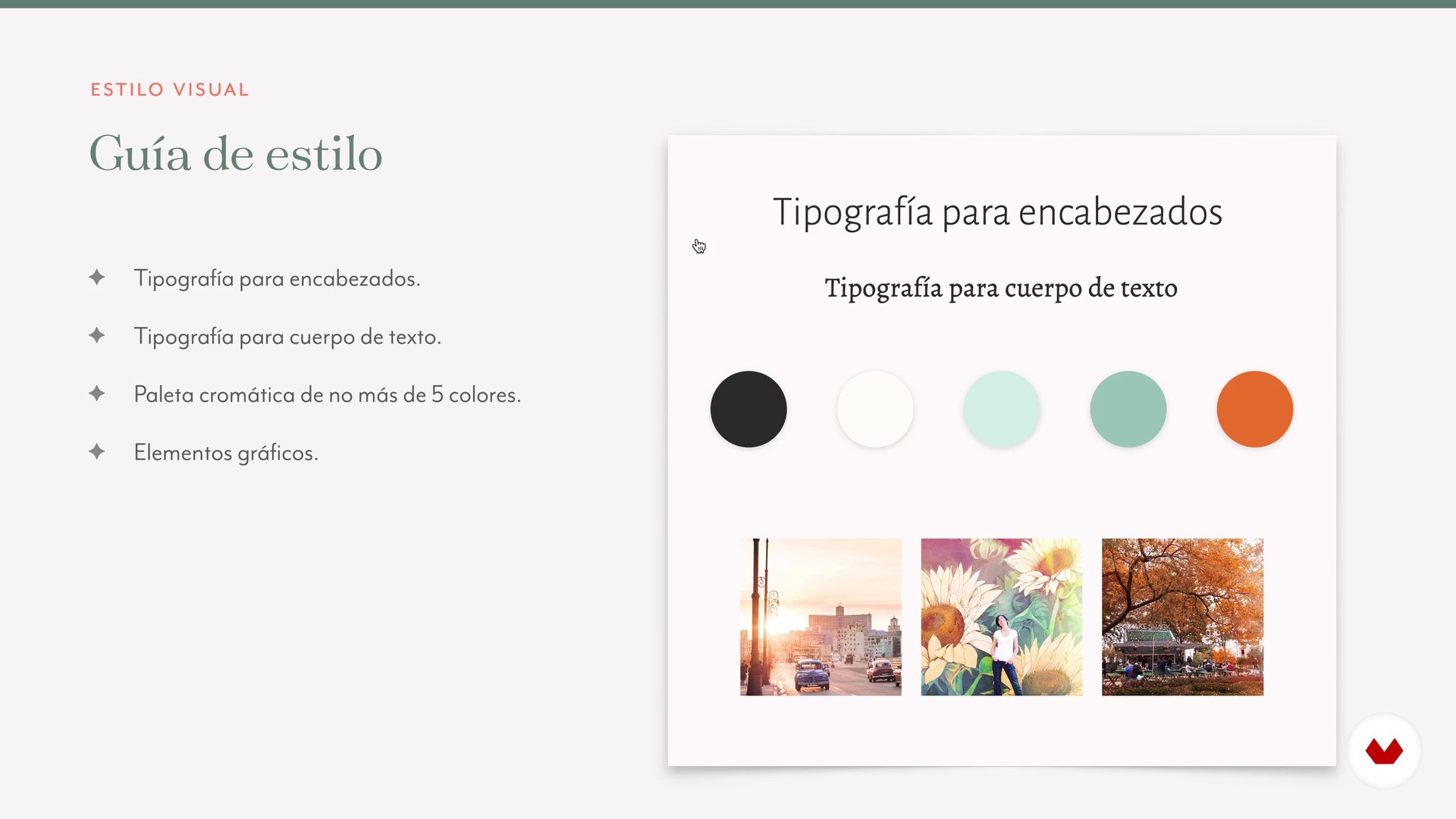
6O estilo geral do nosso site
Agora que criamos a estrutura da web, vamos definir amplamente o estilo visual que desejamos. Vamos ver, de uma forma muito simples, como combinar fontes e cores, e vou dar exemplos de como você pode usá-los para criar um estilo visual para seu site. Também darei alguns recursos onde você pode procurar inspiração.
14m
 7
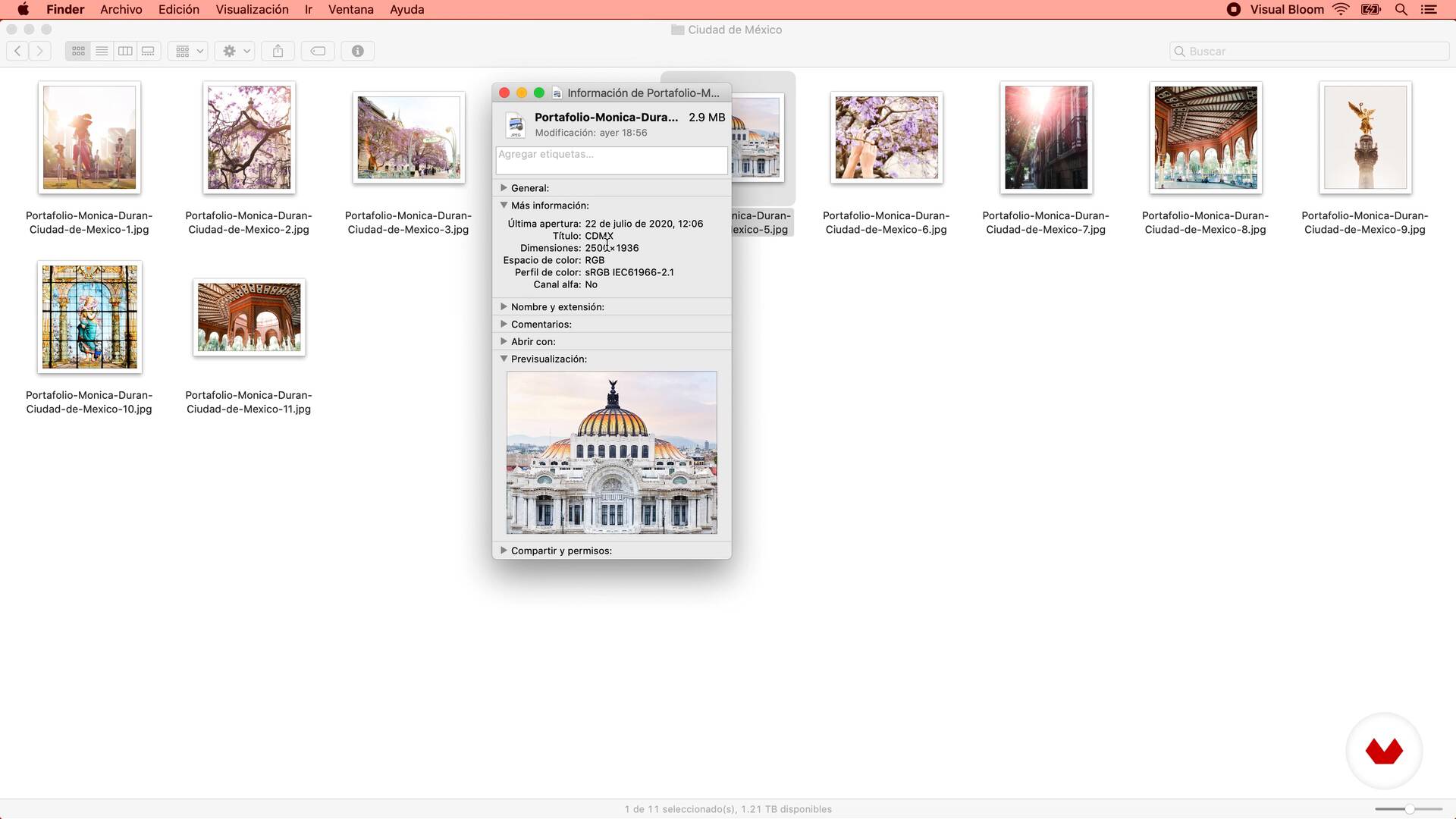
7Criação, organização e preparação de arquivos gráficos
Já temos todos os recursos gráficos que utilizaremos em nosso site, e um esboço geral do desenho de cada página ... agora temos que preparar todos os arquivos que utilizaremos para que sejam otimizados para uso na web, e organizados de forma que possamos encontrá-los facilmente quando estivermos projetar no Squarespace.
7m
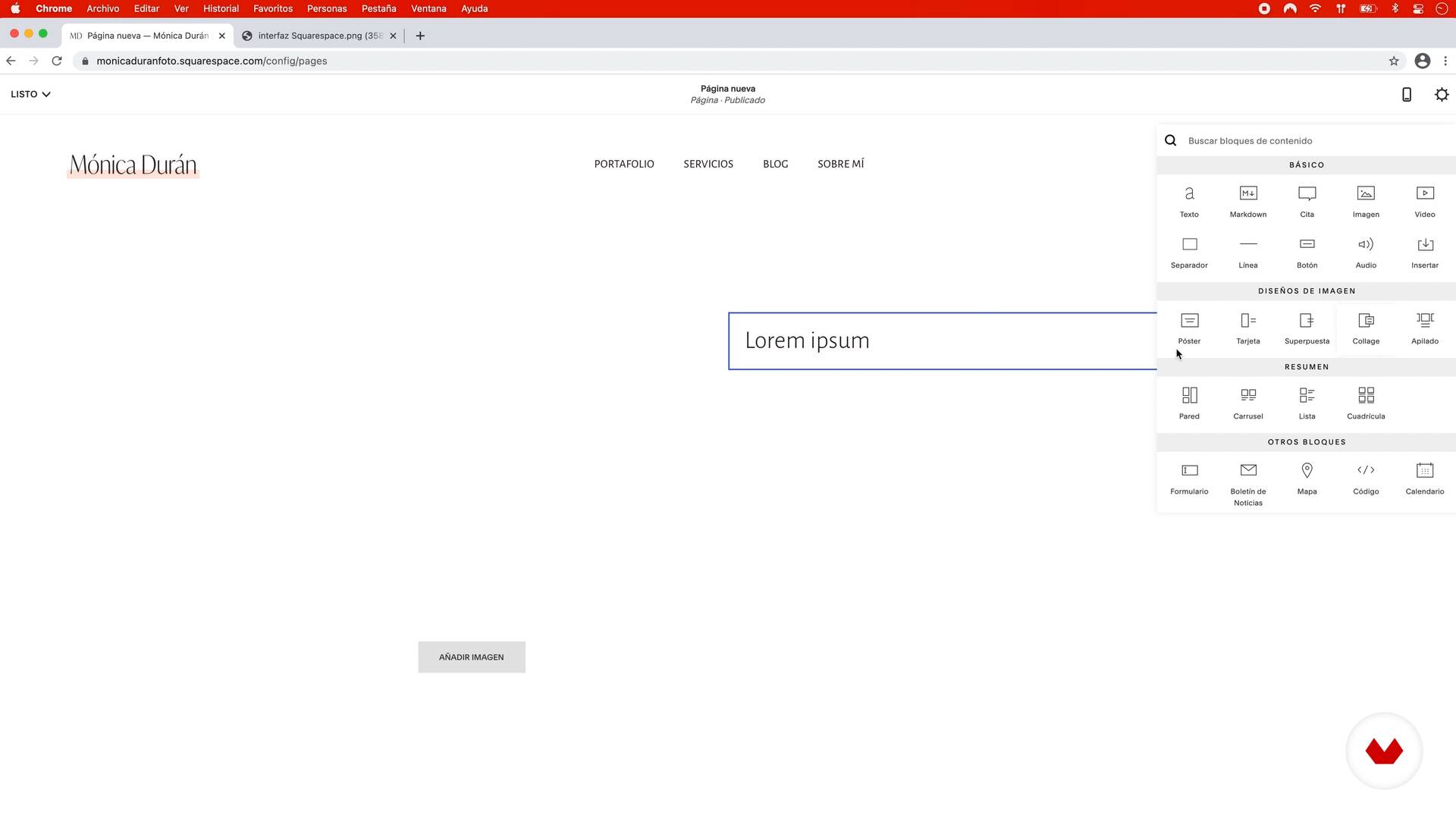 8
8Mudanças na interface do bloco de conteúdo do Squarespace
Nesta lição, eu explico brevemente algumas mudanças recentes no Squarespce para que você saiba as diferenças entre o que verá na interface das próximas lições e a interface que verá no seu site Squarespace ao criá-lo.
3m
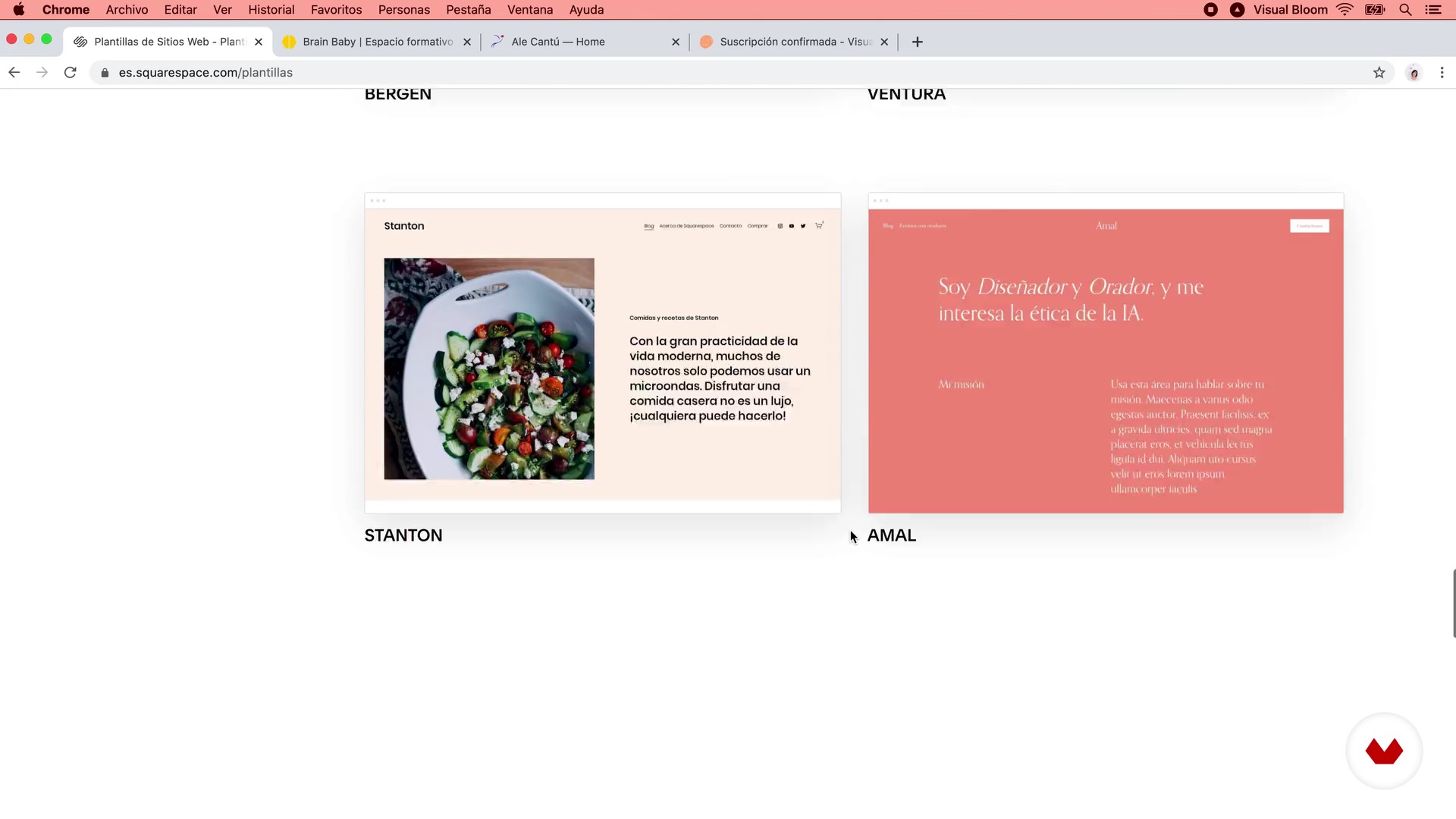 9
9Como escolher o template para o seu site
Nesta lição, faremos um tour pelos diferentes modelos que encontramos no Squarespace quando criarmos um novo site. Veremos quais são as características que eles possuem e o que você deve levar em consideração ao escolher a correta para o seu projeto.
9m
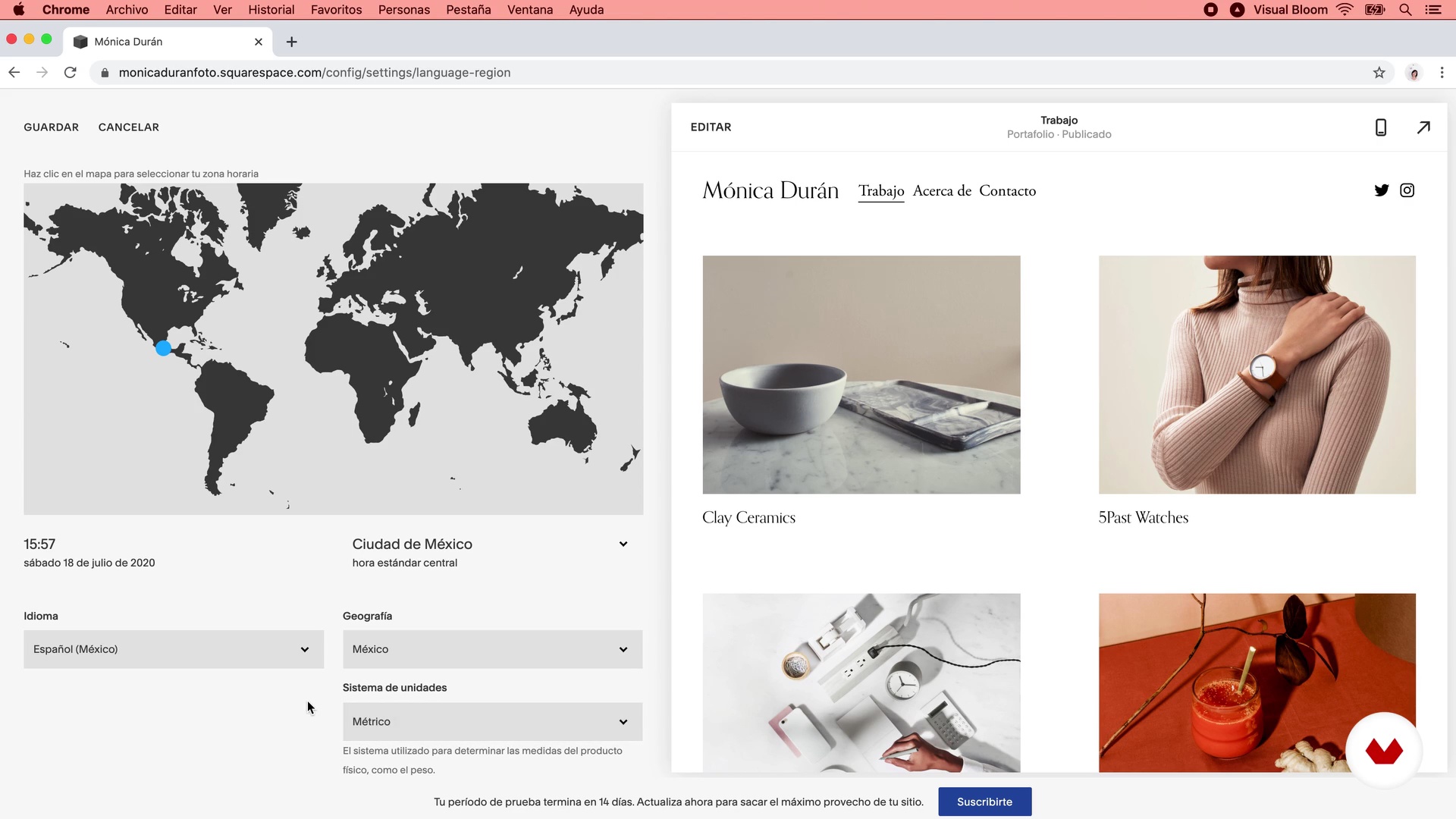 10
10Configurações iniciais no Squarespace
Com a conta criada, faremos um tour por todo o painel de administração do Squarespace para que você se familiarize com as diferentes seções: Páginas, Design, Comércio, Marketing, Análise, Comentários, Configurações e Ajuda. [textbox type=alert]Observação importante: Depois de gravar as lições deste curso, o Squarespace lançou uma nova seção no painel de administração, chamada Perfis ou Perfis . Esta seção não é particularmente relevante para o conteúdo do curso, mas vale a pena explorá-la um pouco, pois a partir daqui você poderá visualizar e gerenciar os perfis de: - Clientes: pessoas que compraram no seu site, se você tiver uma loja online configurada (e isso é algo que não vemos no curso). - Assinantes: pessoas que se inscrevem em sua lista de discussão se você usar a opção nativa do Squarespace. Se você usar uma ferramenta de marketing por e-mail externa (como Mailchimp ou Mailerlite), não será possível gerenciá-los aqui. Você pode encontrar mais informações sobre esta nova seção do painel de administração do Squarespace neste link.[/textbox]
12m
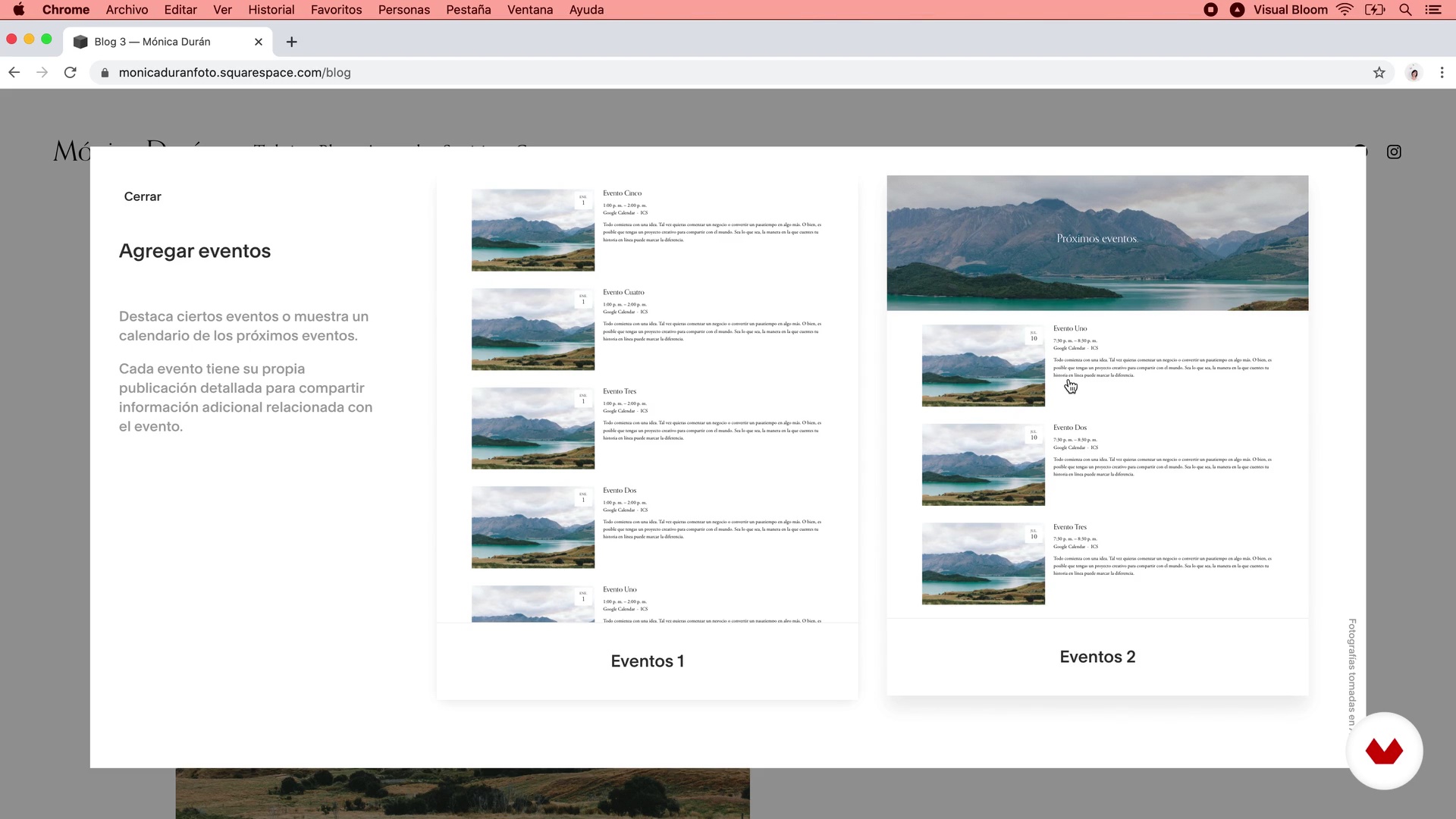 11
11Criação de páginas no Squarespace: suas propriedades e configurações
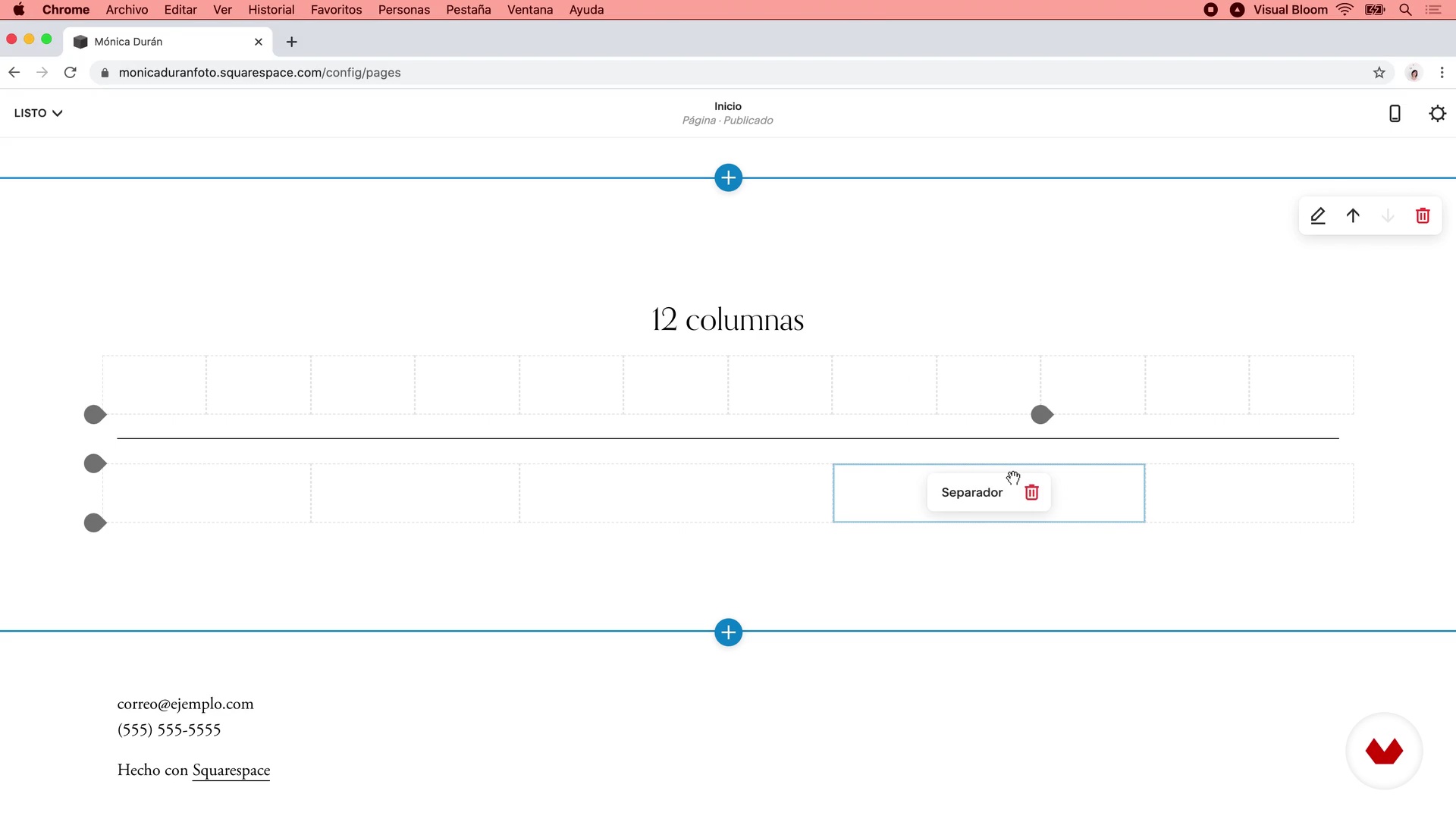
Nesta lição irei explicar os diferentes tipos de elementos que temos no Squarespace para criar a “arquitetura” do site: Páginas, Coleções (ou Páginas de Coleção), Pastas e Links, já que cada um tem funções e características diferentes.
18m
 12
12Os blocos de conteúdo no Squarespace
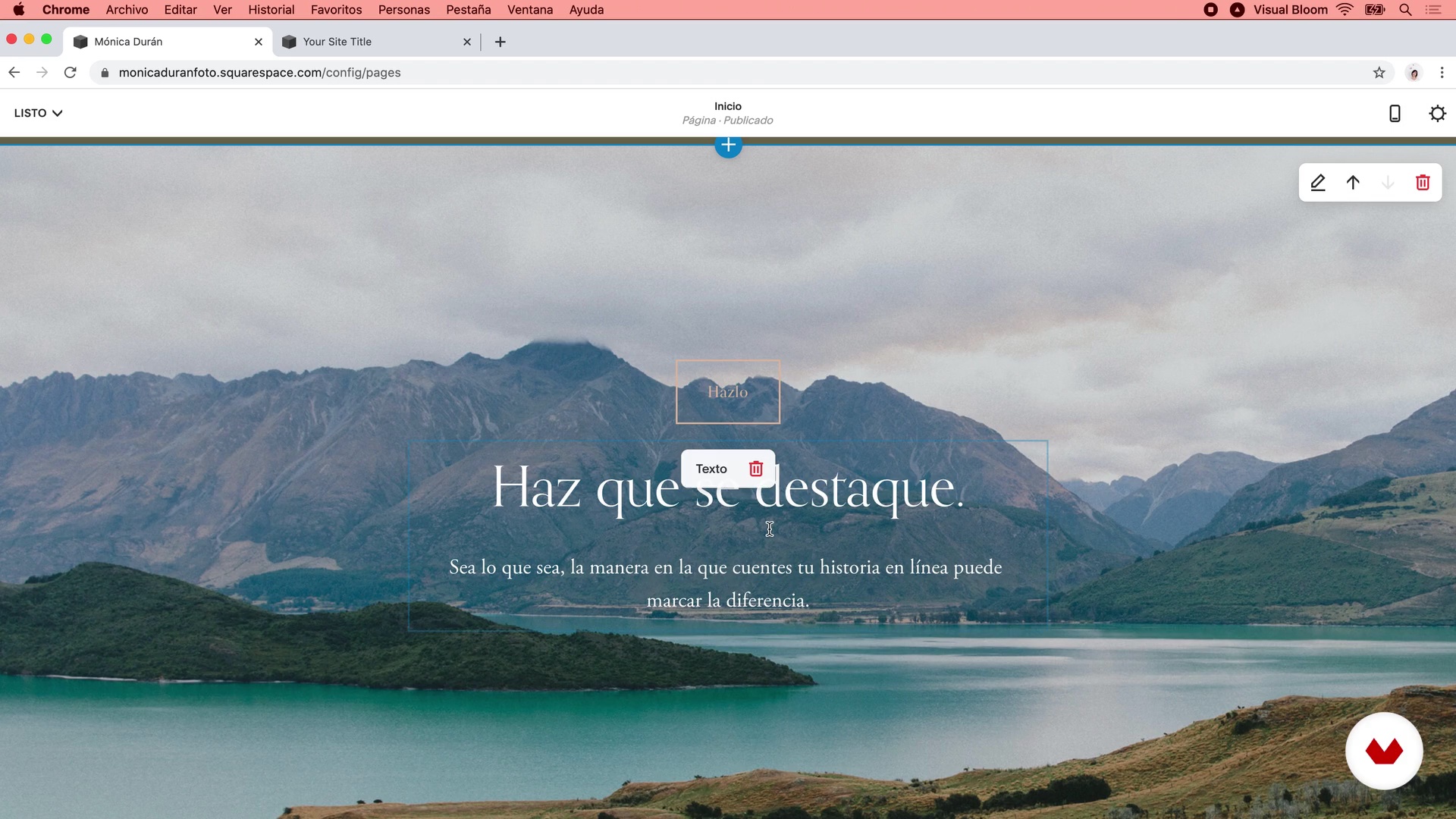
Agora que você sabe como funciona a estrutura geral de um site no Squarespace, veremos como é criada a estrutura de cada uma das páginas e, para explicar melhor, criaremos uma página à qual adicionaremos diferentes blocos de conteúdo, que são os elementos que compõem o design de qualquer página no Squarespace.
8m
 13
13As seções da página no Squarespace
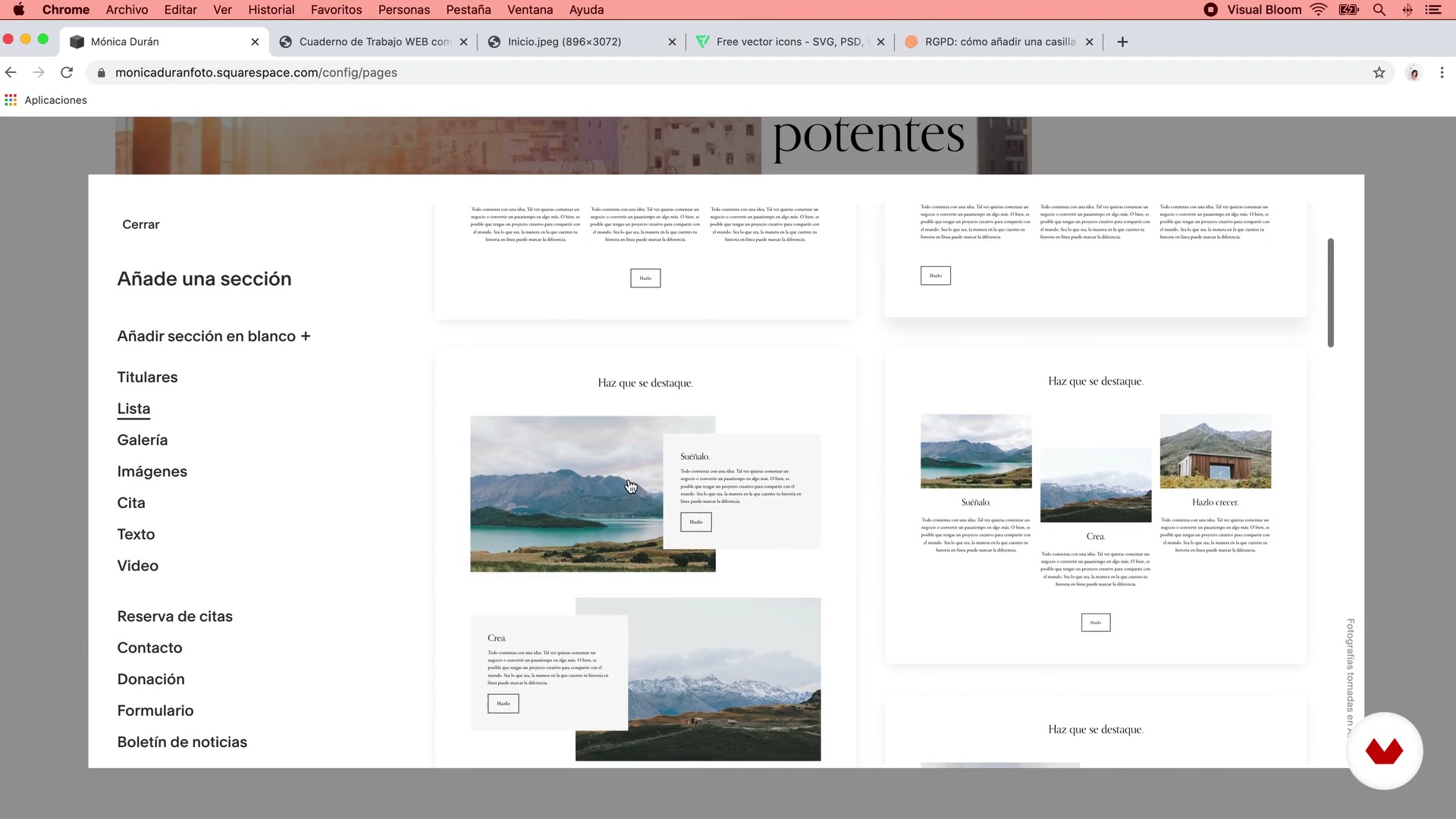
Agora que sabemos quais são os blocos de conteúdo que temos no Squarespace, vamos ver como integrá-los com seções de páginas para criar o design de cada uma das páginas da web.
17m
 14
14Design e configuração das páginas Home, Serviços, Sobre Mim e Contato P1
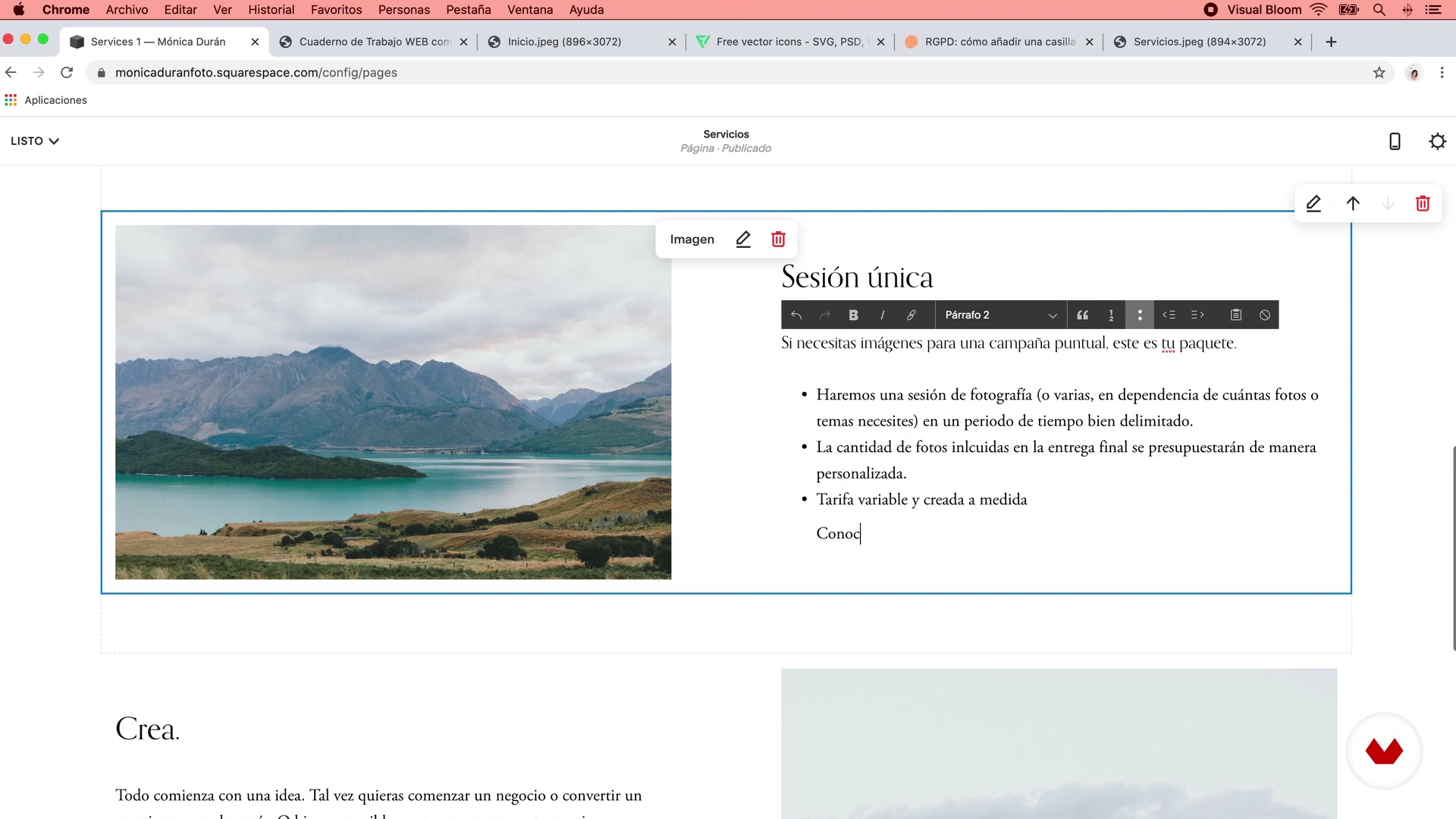
Usando os esboços que fizemos na Unidade 2 e o conteúdo que adicionamos em nossa pasta de trabalho, criaremos as páginas Início, Sobre mim, Serviços e Contato, com todas as suas seções, textos e imagens.
17m
 15
15Desenho e configuração das páginas Home, Services, About me e Contact P1
A partir dos esboços que fizemos na Unidade 2 e do conteúdo que adicionamos em nossa apostila, vamos criar as páginas Home, Sobre mim, Serviços e Contato, com todas as suas seções, textos e imagens. Por enquanto, não se preocupe com cores ou fontes, pois vamos ajustar isso mais tarde: agora o importante é criar a estrutura das páginas.
16m
 16
16Projeto e configuração das páginas Home, Serviços, Sobre mim e Contato P2
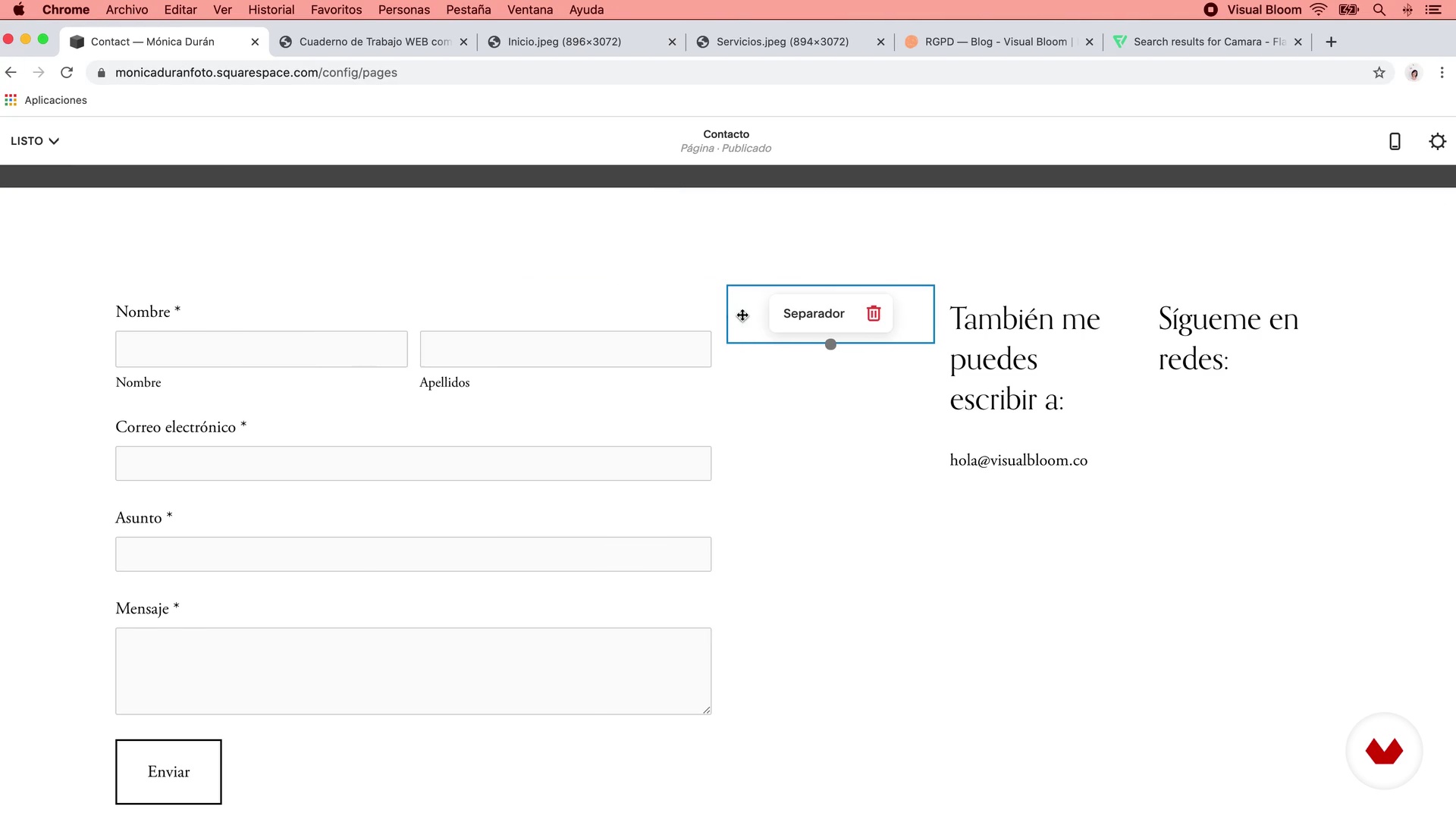
Na página de contato, mostrarei como adicionar um formulário e o que você deve fazer para incluir o texto e a caixa necessária para cumprir o RGPD (Regulamento Geral de Proteção de Dados).
16m
 17
17Configurações da página P1 do portfólio
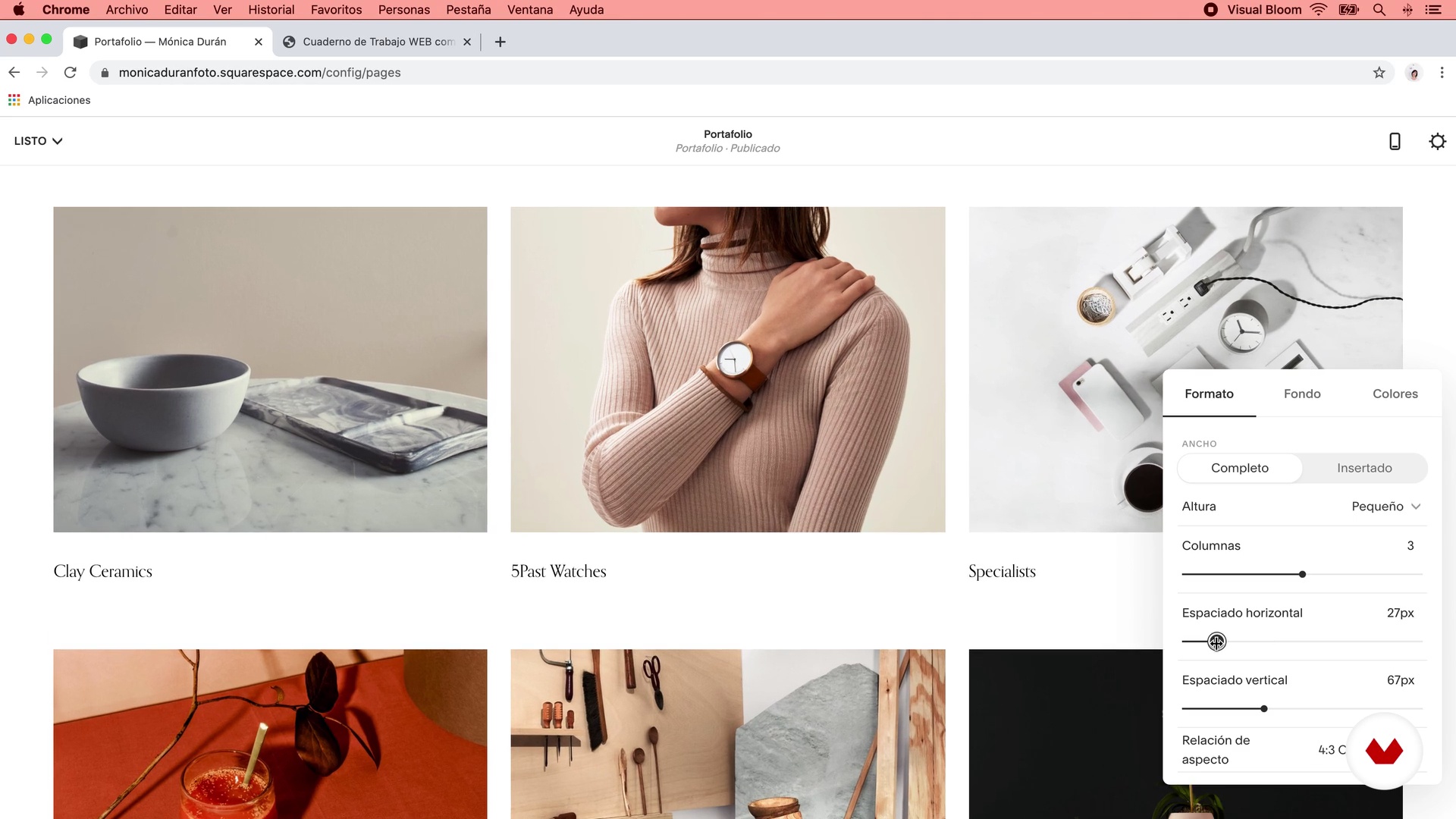
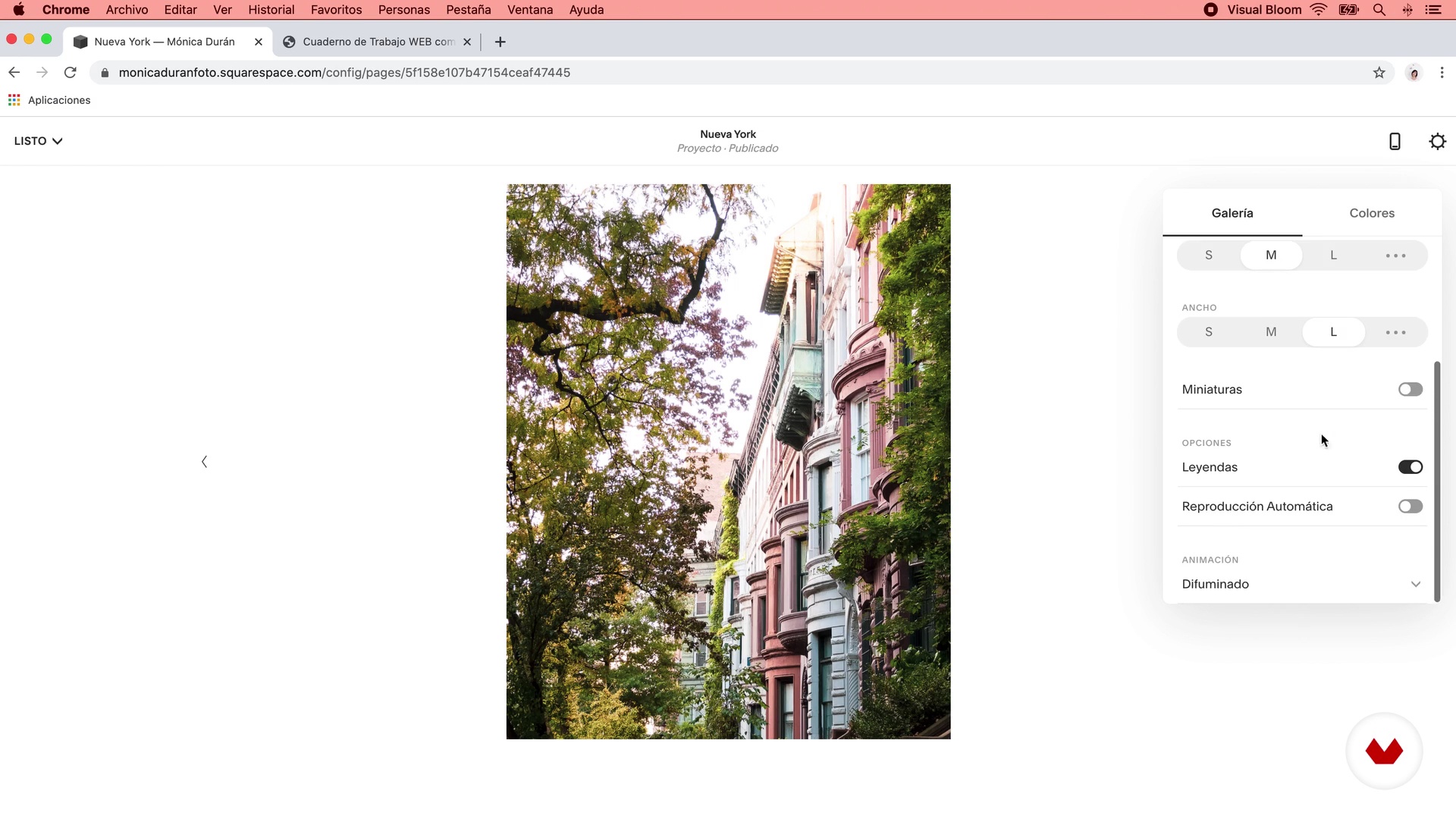
Nesta lição, veremos como adicionar um portfólio com projetos para a web. Vou mostrar as diferentes opções de design que você tem para a página principal de seu portfólio, como adicionar novos projetos e os diferentes ajustes que você pode fazer em projetos individuais.
12m
 18
18Configurações da página P2 do portfólio
16m
 19
19Configurações de blog P1
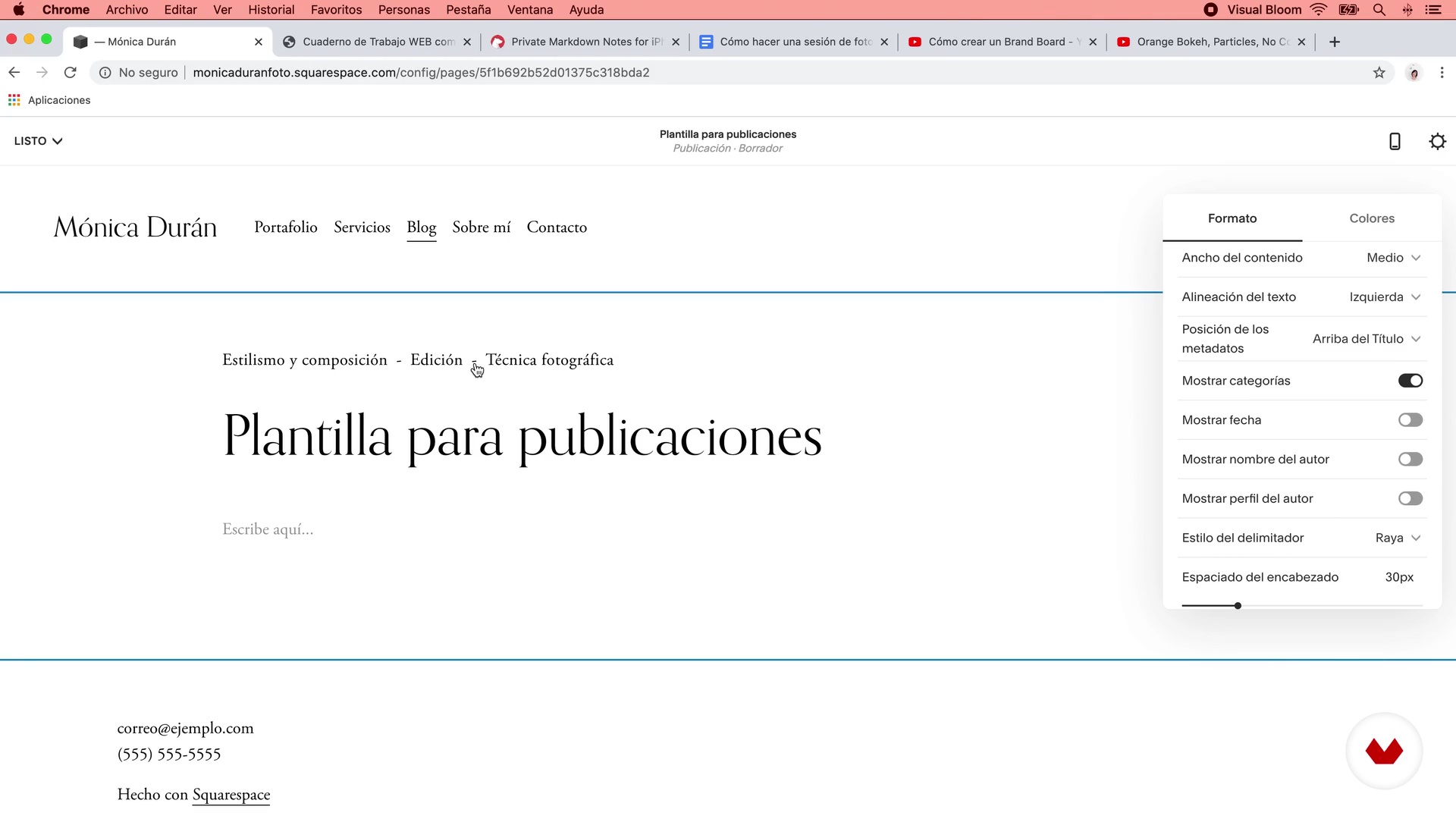
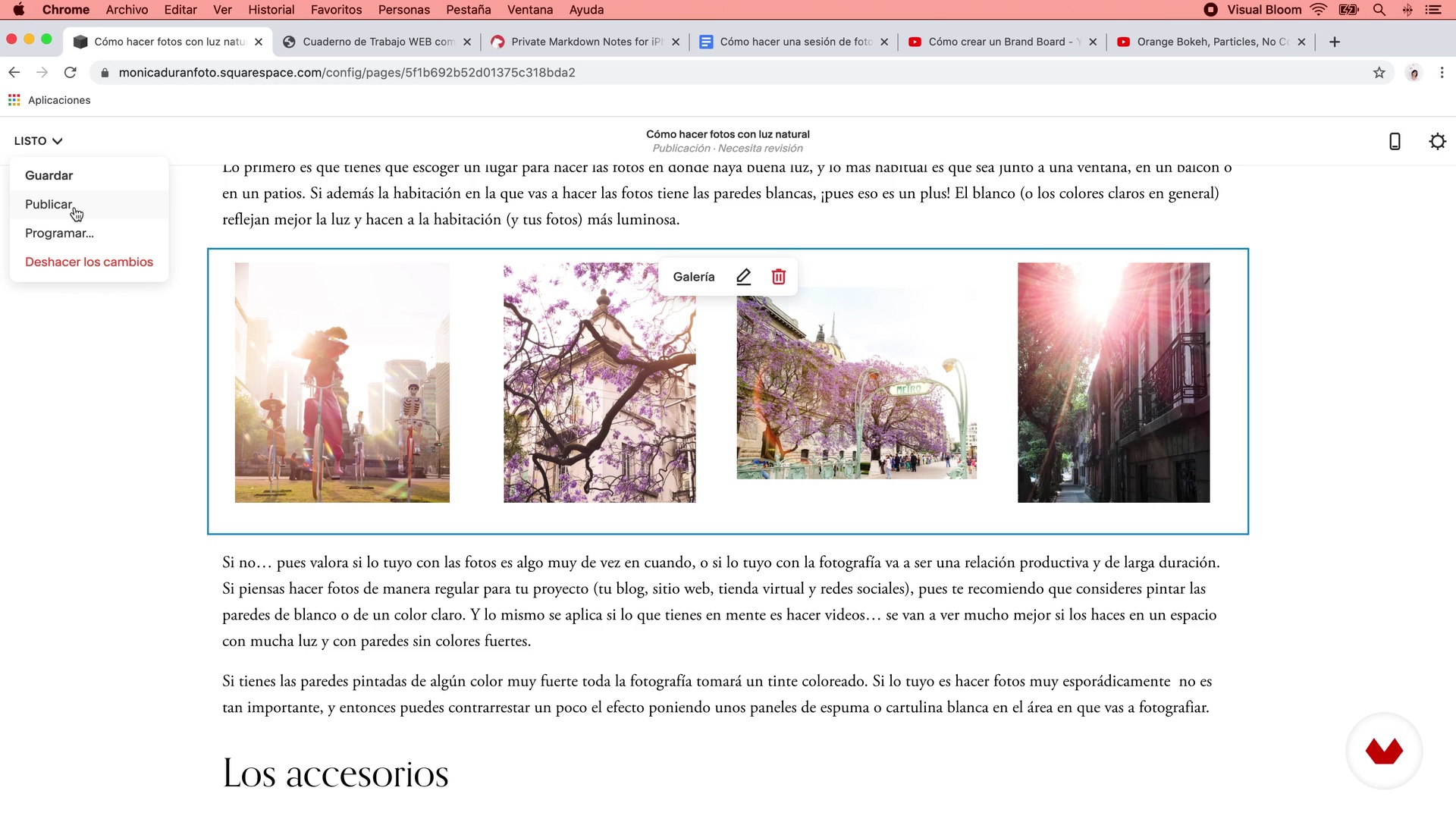
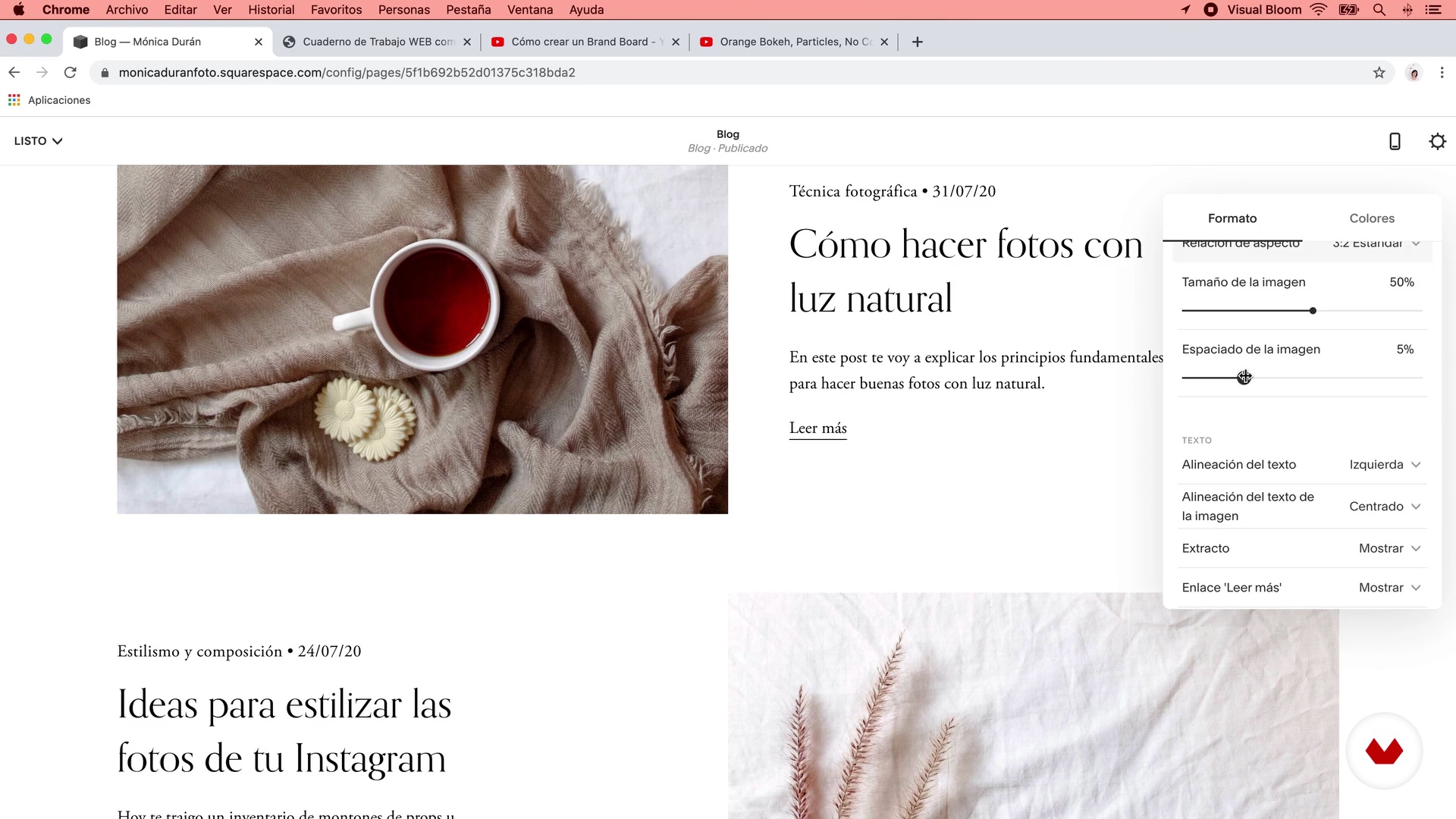
Agora veremos como configurar um Blog para seu site. Vou mostrar as diferentes opções de design que você tem para a página principal do Blog, como adicionar novas postagens e os diferentes ajustes gerais que você deve fazer em cada postagem antes de publicá-la.
16m
 20
20Configurações de blog P2
18m
 21
21Configurações de blog P3
11m
 22
22Criação de rodapé e ajustes de navegação principais
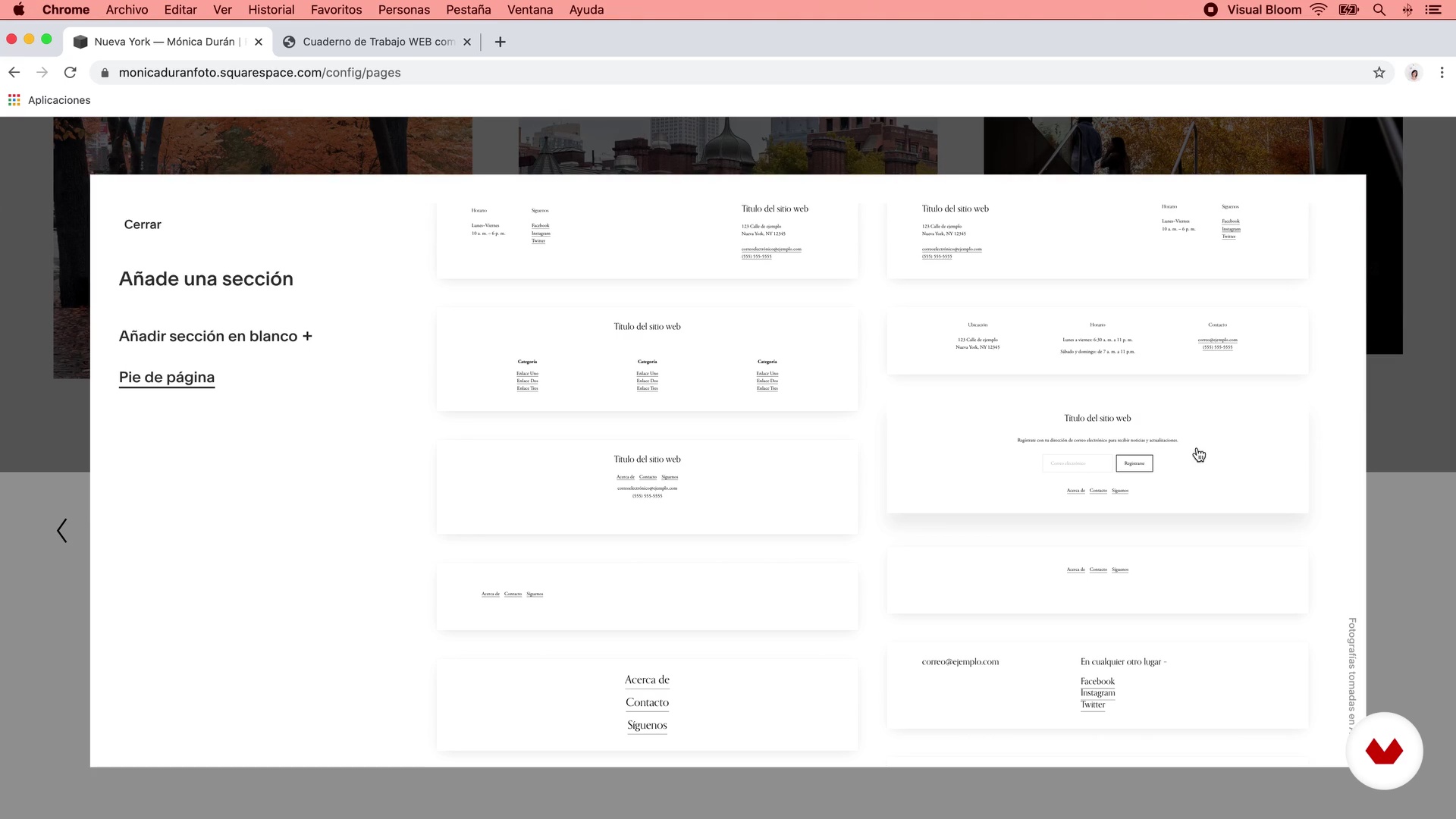
Nesta lição vou te ensinar como configurar o rodapé da web para incluir tudo o que definimos na Unidade 2. Você verá que é muito simples e muito flexível fazer mudanças no rodapé do seu site, agora que Você já é proficiente nas seções e blocos de conteúdo do Squarespace.
18m
 23
23Configurando as fontes e cores do site P1
Nesta lição, vou mostrar as diferentes opções que você tem para definir o estilo dos títulos, subtítulos e corpo do texto do site. Você aprenderá a alterar as fontes que o modelo traz por padrão e a fazer alguns ajustes adicionais para modificar estilos de forma diferente dos padrões.
20m
 24
24Configurando as fontes e cores do site P2
12m
 25
25Configurações de imagem e outras configurações
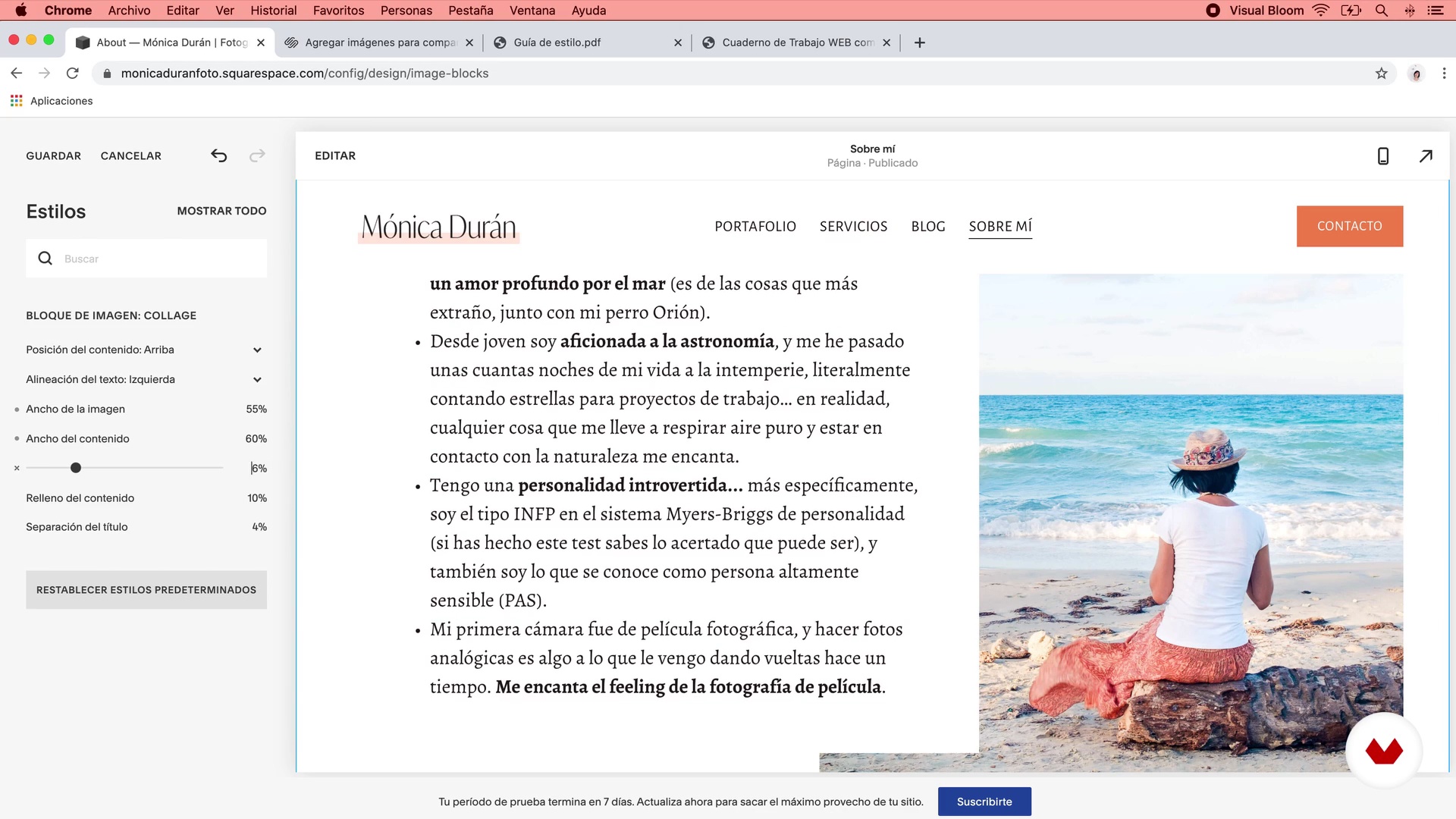
Com cores e fontes prontas, agora vamos cuidar de fazer ajustes de imagem e outros detalhes como animações gerais do site, espaçamentos, botões, ícone do navegador (favicon), imagem para redes sociais, estilos de página especiais, entre outros.
13m
 26
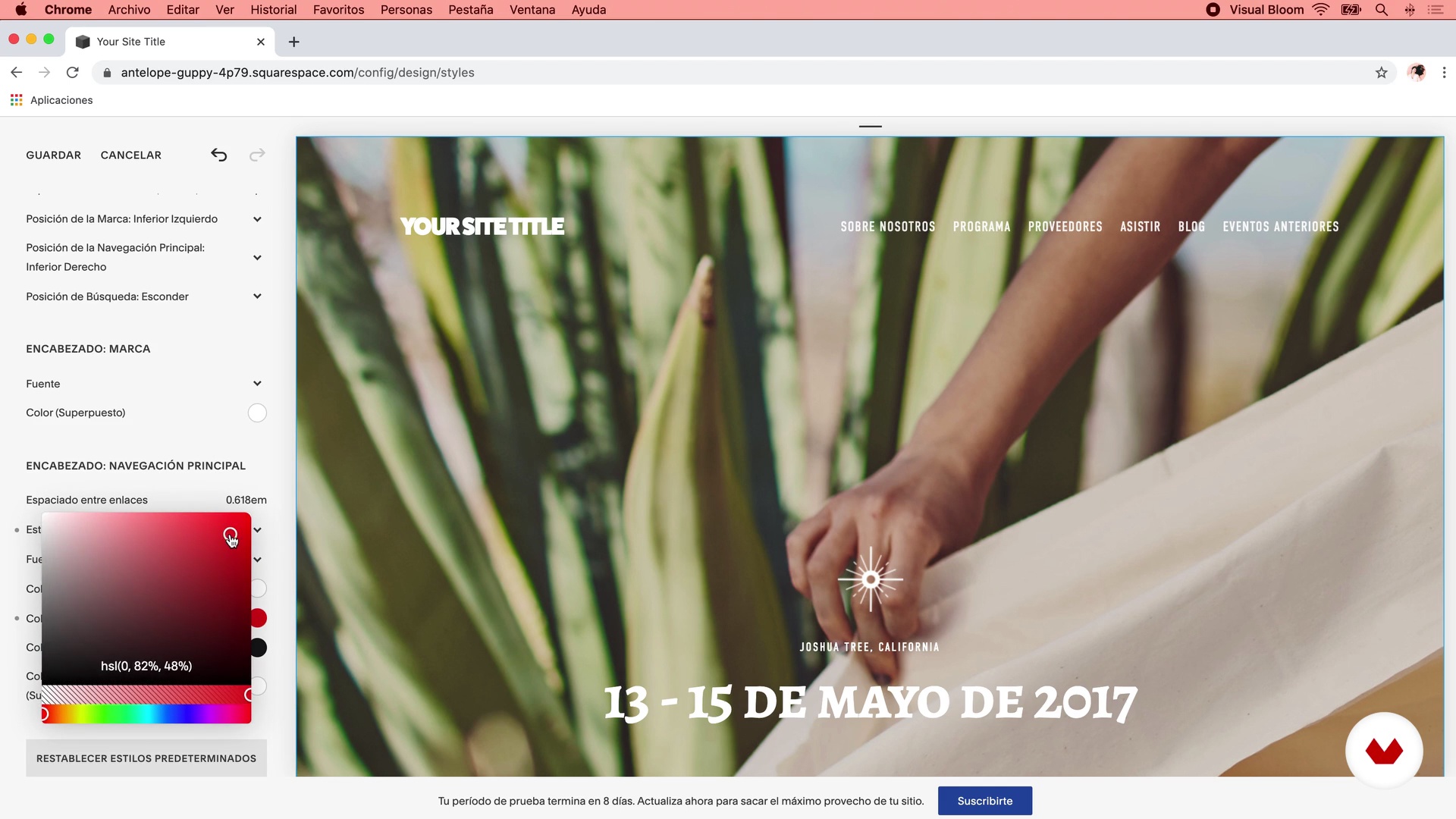
26Bônus: Estilos da Web no Squarespace 7.0
Esta lição é para pessoas que têm o Squarespace versão 7.0 apenas. Aqui veremos como fazer ajustes em fontes, cores e outros elementos da web em um site desenvolvido na versão antiga do Squarespace.
10m
 27
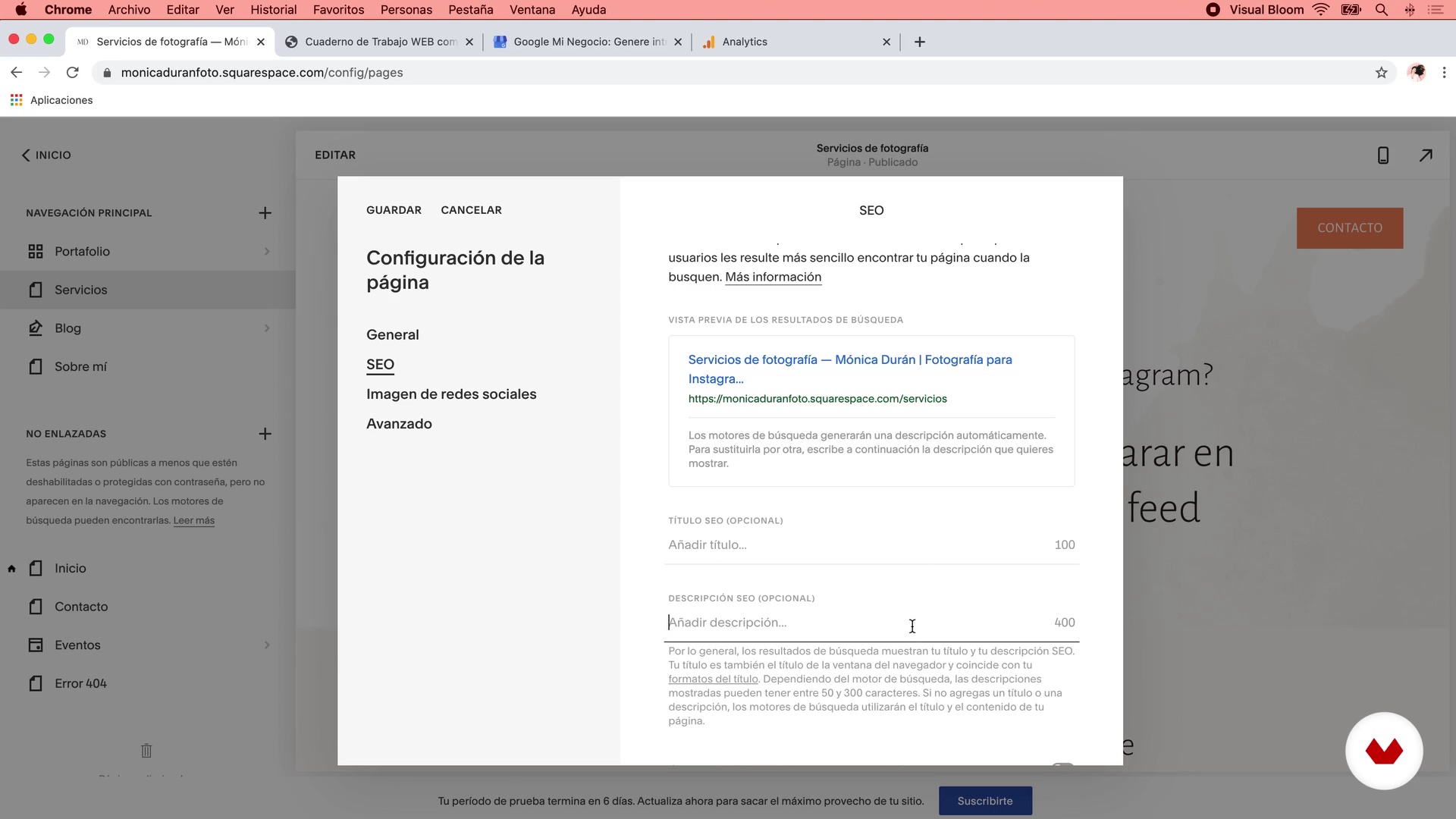
27Configurações de marketing
Vamos ver os elementos que temos no painel de Marketing do Squarespace e vou mostrar como configurar uma barra de publicidade para a web, bem como uma janela pop-up que você pode usar para divulgar alguma informação ou atrair assinantes.
13m
 28
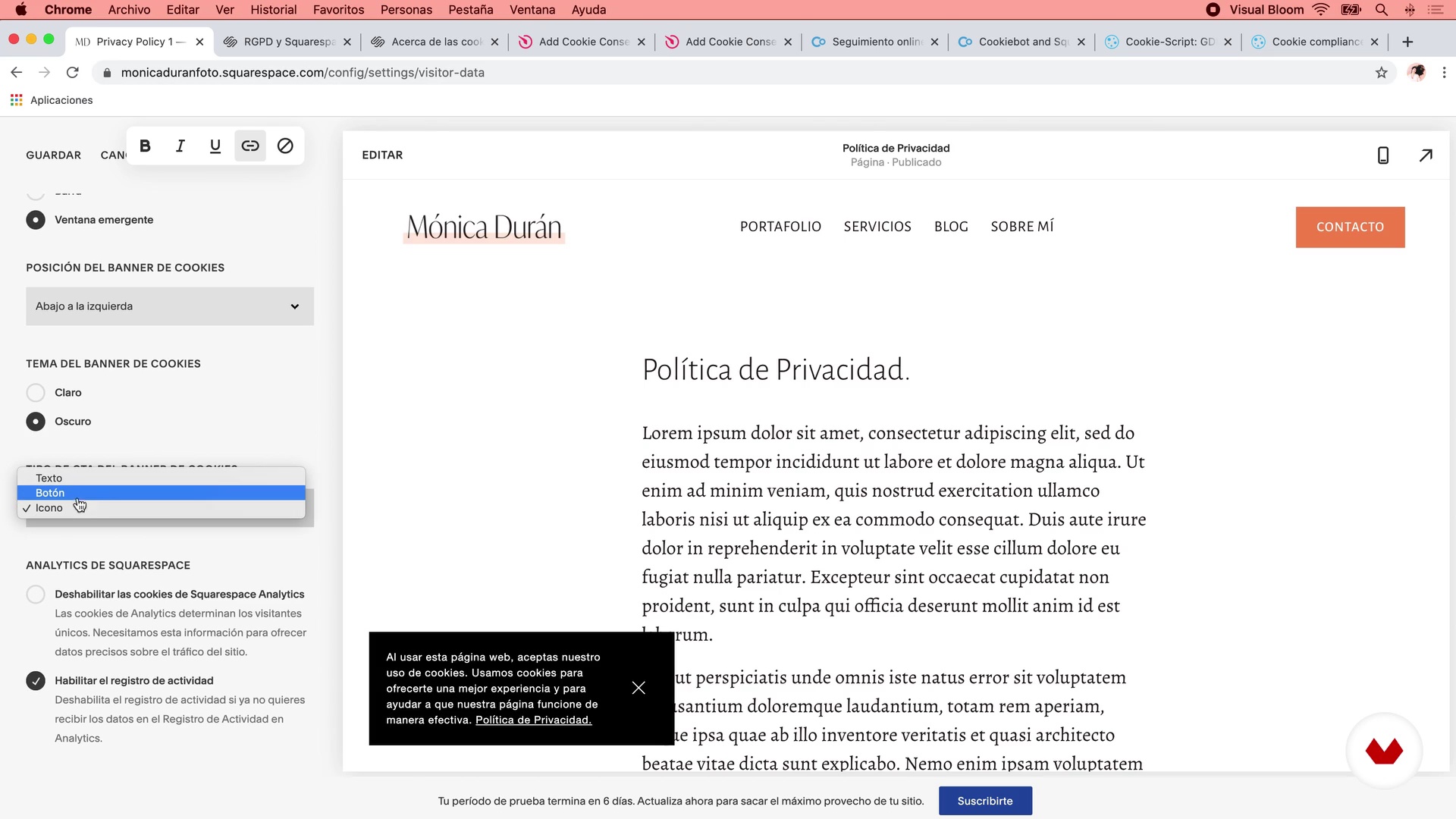
28Configurações gerais de privacidade
Nesta lição, ensinarei como criar as páginas jurídicas do site e vinculá-las no rodapé. Também mostrarei como configurar a barra de anúncios de cookies e as configurações que você deve fazer, e darei uma opção alternativa no caso de você precisar de uma barra de cookies mais avançada, se for carregar cookies adicionais em seu site.
8m
 29
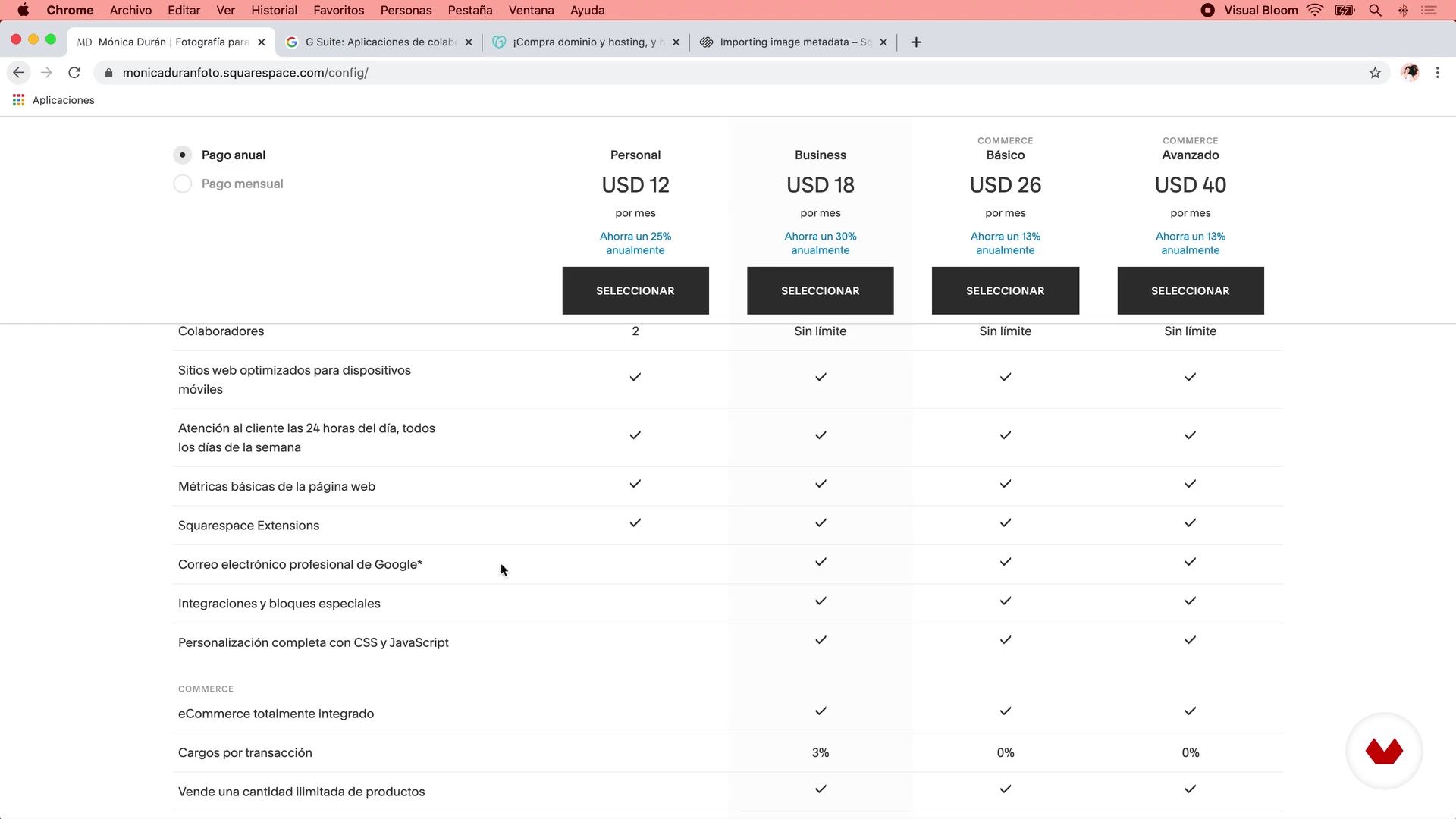
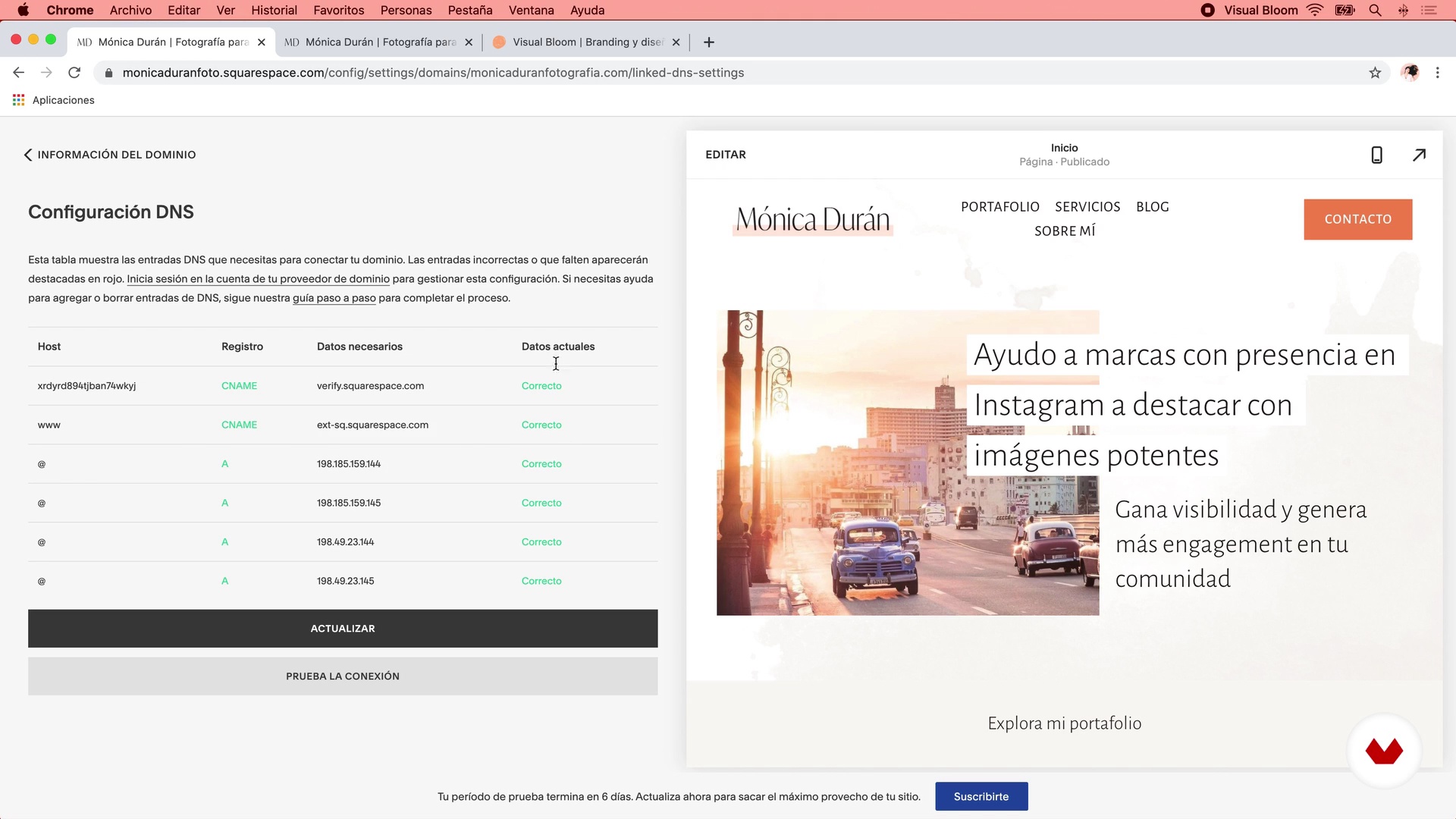
29Vamos tornar o site P1 público
Por fim, veremos os passos necessários para tornar seu site público: os diferentes planos de pagamento que o Squarespace possui, suas características e qual eu recomendo para um site como o que faremos no curso.
16m
 30
30Vamos tornar o site P2 público
6m
 31
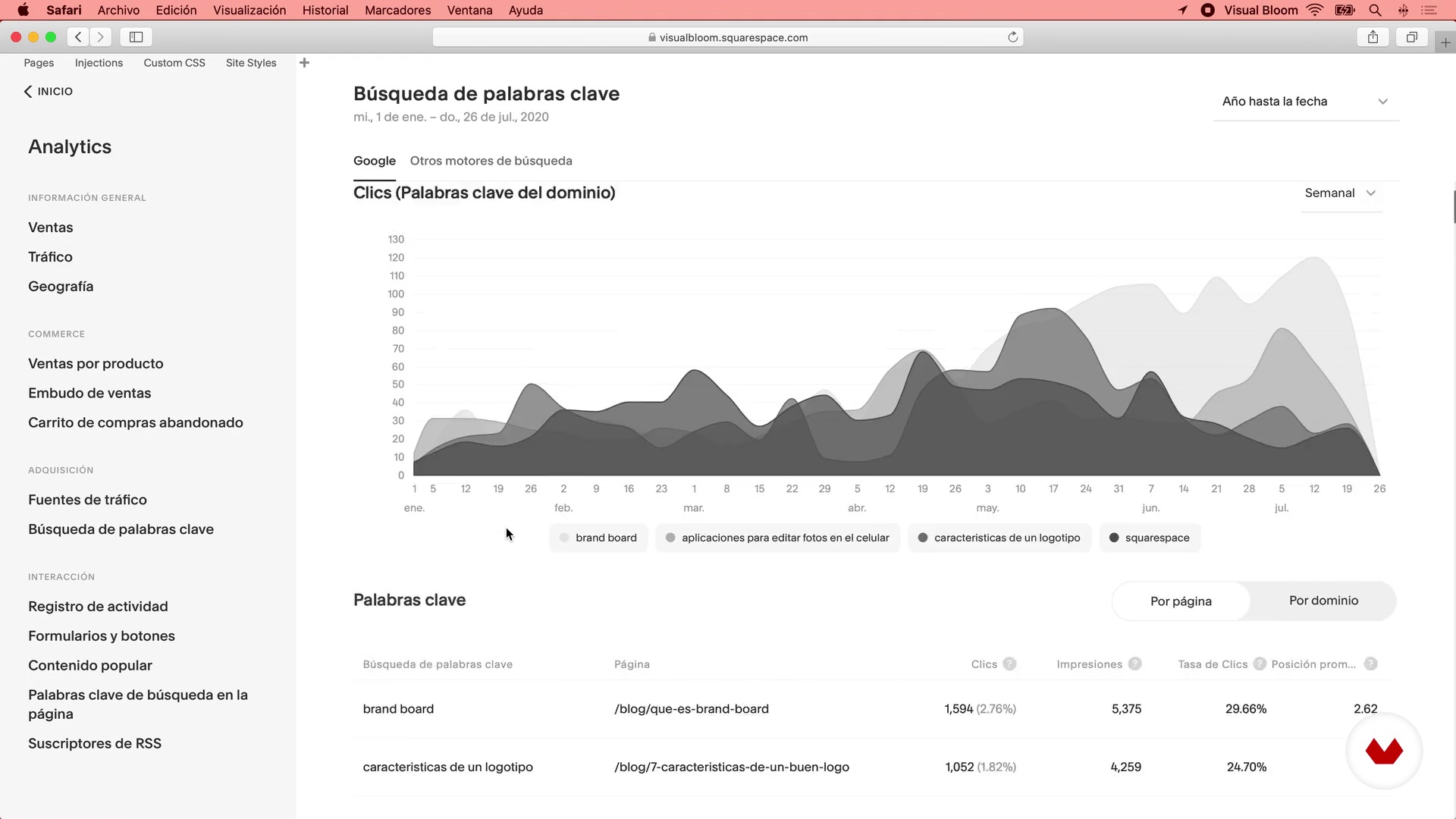
31Rastreamento de análise de site
Por fim, exploraremos o painel Analytics do site: vou fazer um tour por suas seções e dar-lhe minhas recomendações para tirar o melhor proveito disso.
10m
 3
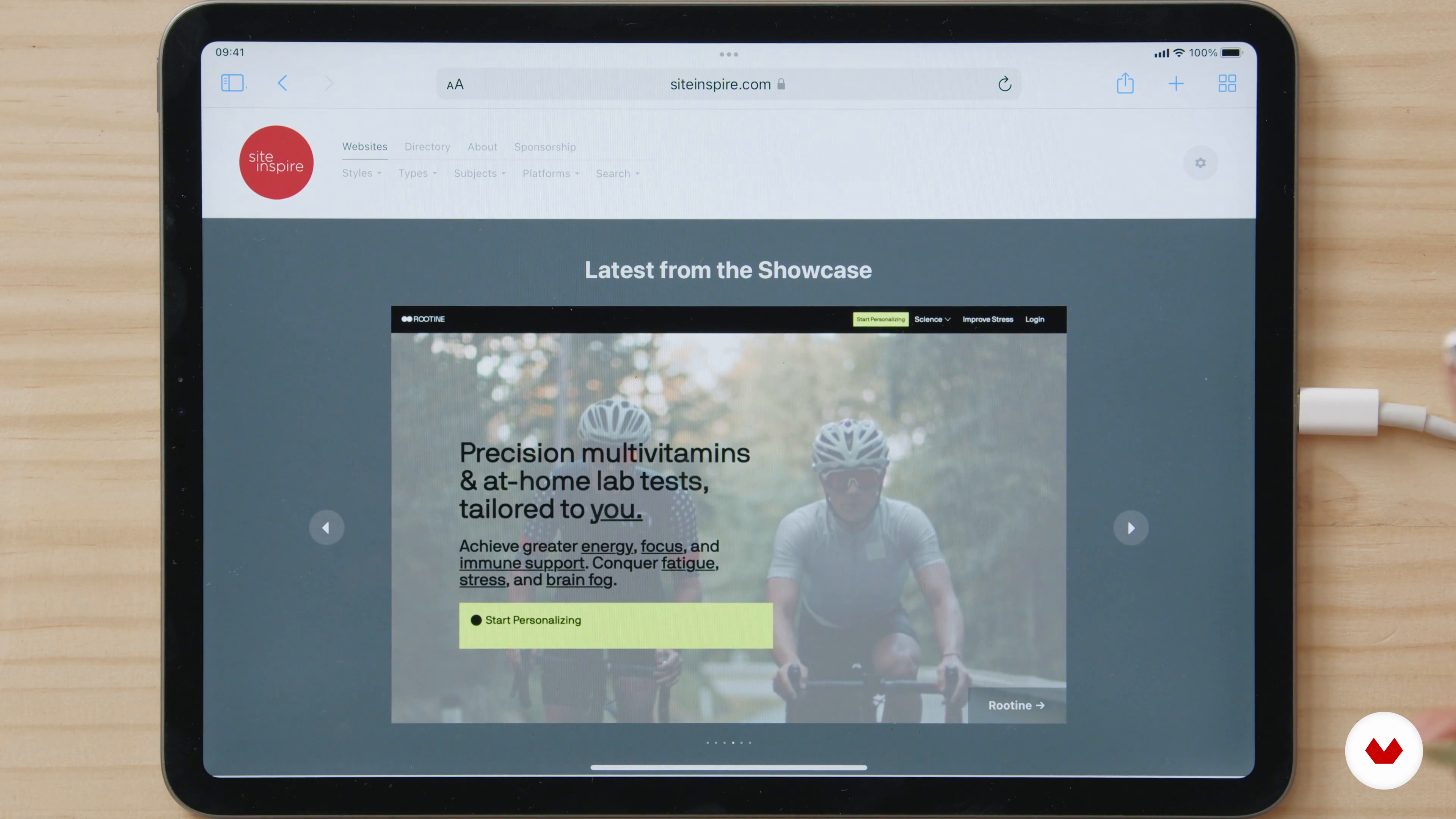
3Referências visuais: onde buscar inspiração
Nesta lição, quero dizer o quanto é importante para mim buscar referências visuais que me inspirem ao desenvolver um projeto de web design. Também direi onde encontro e guardo essas referências para sempre tê-las em mente durante todo o processo de design do site.
6m
 4
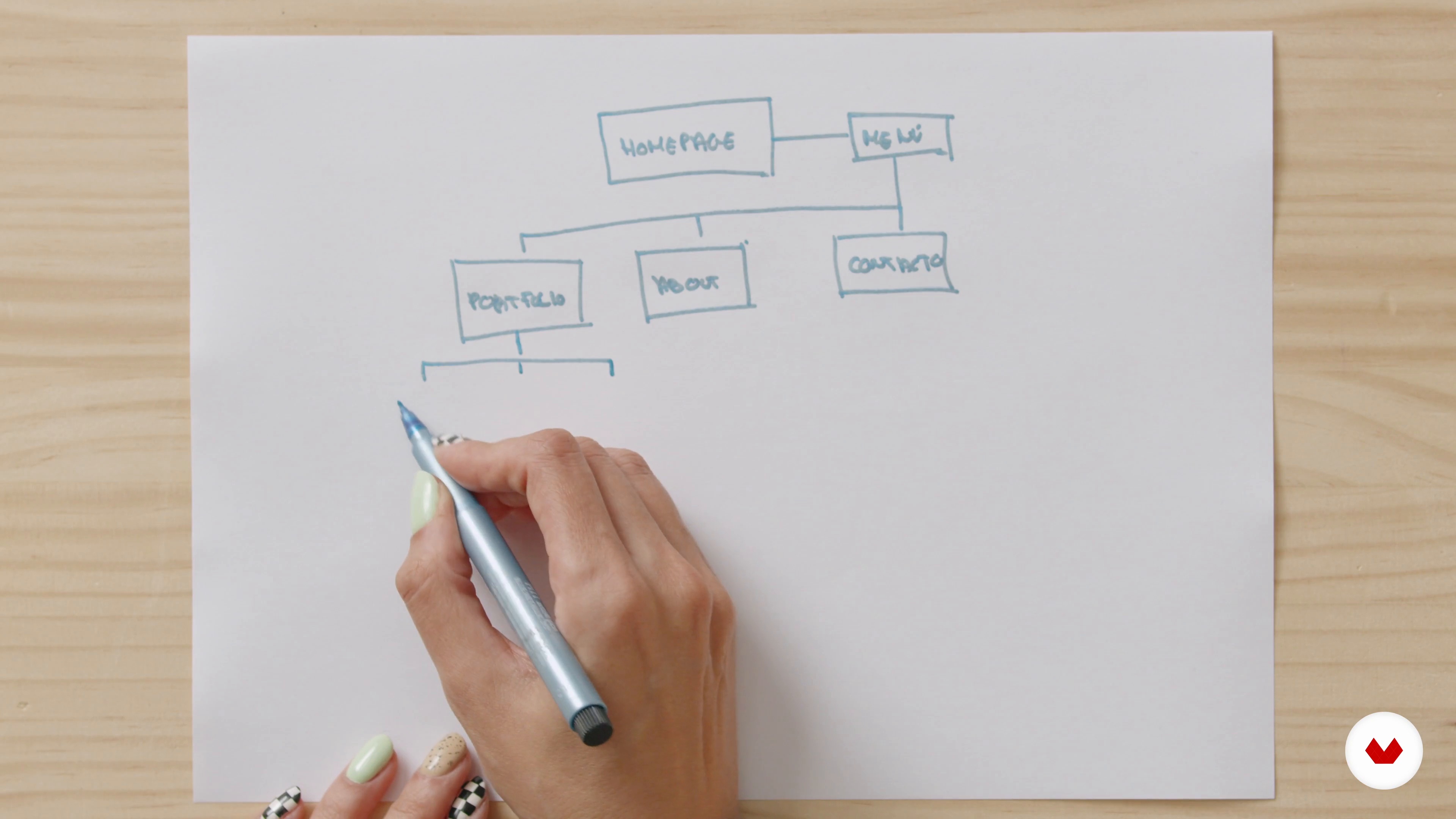
4Mapa do site e guia de estilo
Agora vou ensiná-lo a traçar a rota que o usuário fará quando chegar ao seu site, o que lhe dará uma ideia mais clara sobre quais páginas você deve criar e como elas estão vinculadas umas às outras. Também veremos como criar um pequeno guia de estilo para reunir os elementos e estilos gerais que queremos para a web.
6m
 5
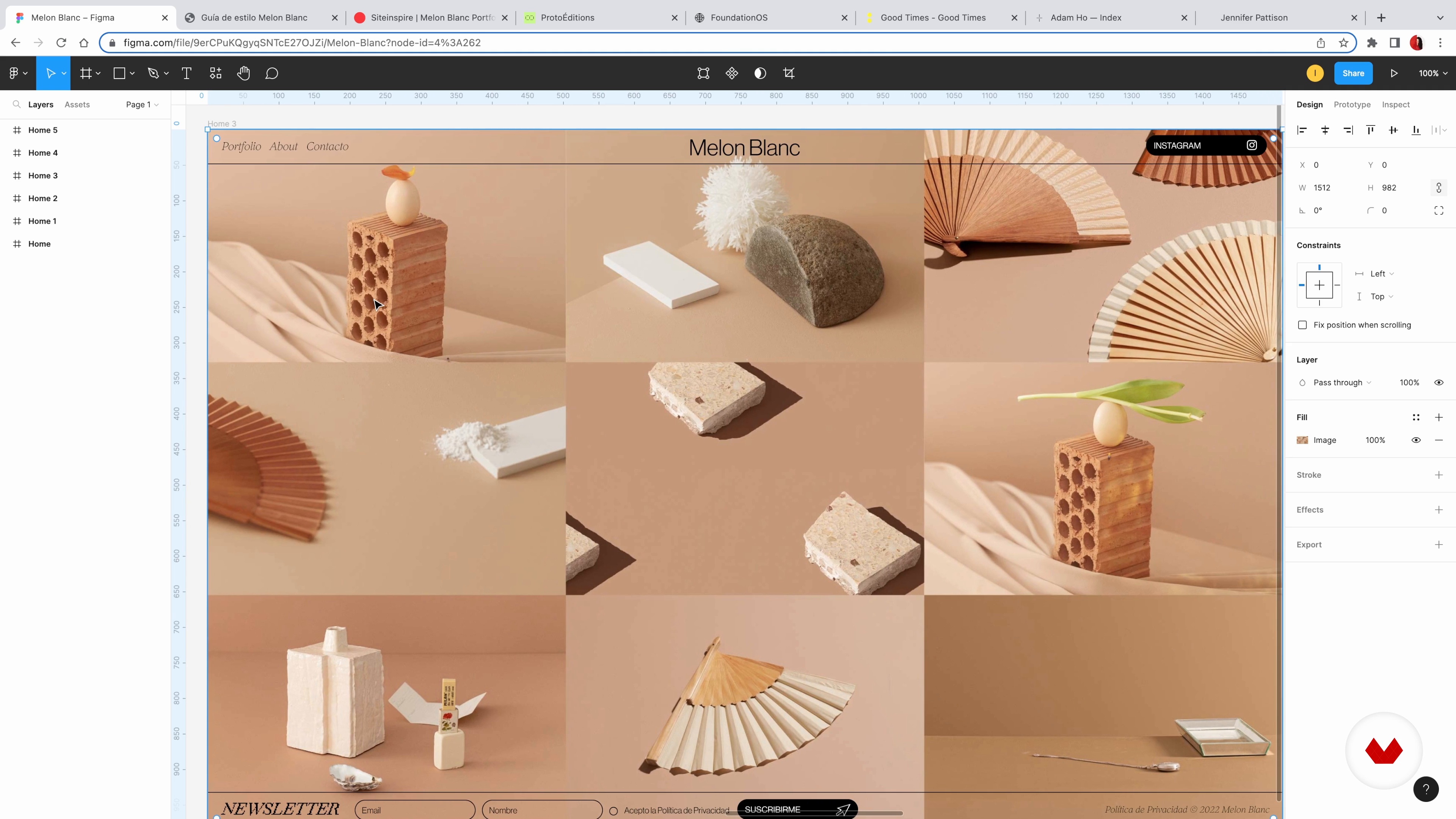
5Preparação da proposta de design 1
Depois de criar todo o conceito visual da web, vamos preparar a proposta de design, que é uma das partes mais emocionantes do processo! Começarei projetando o cabeçalho, o rodapé e minha página inicial.
16m
 6
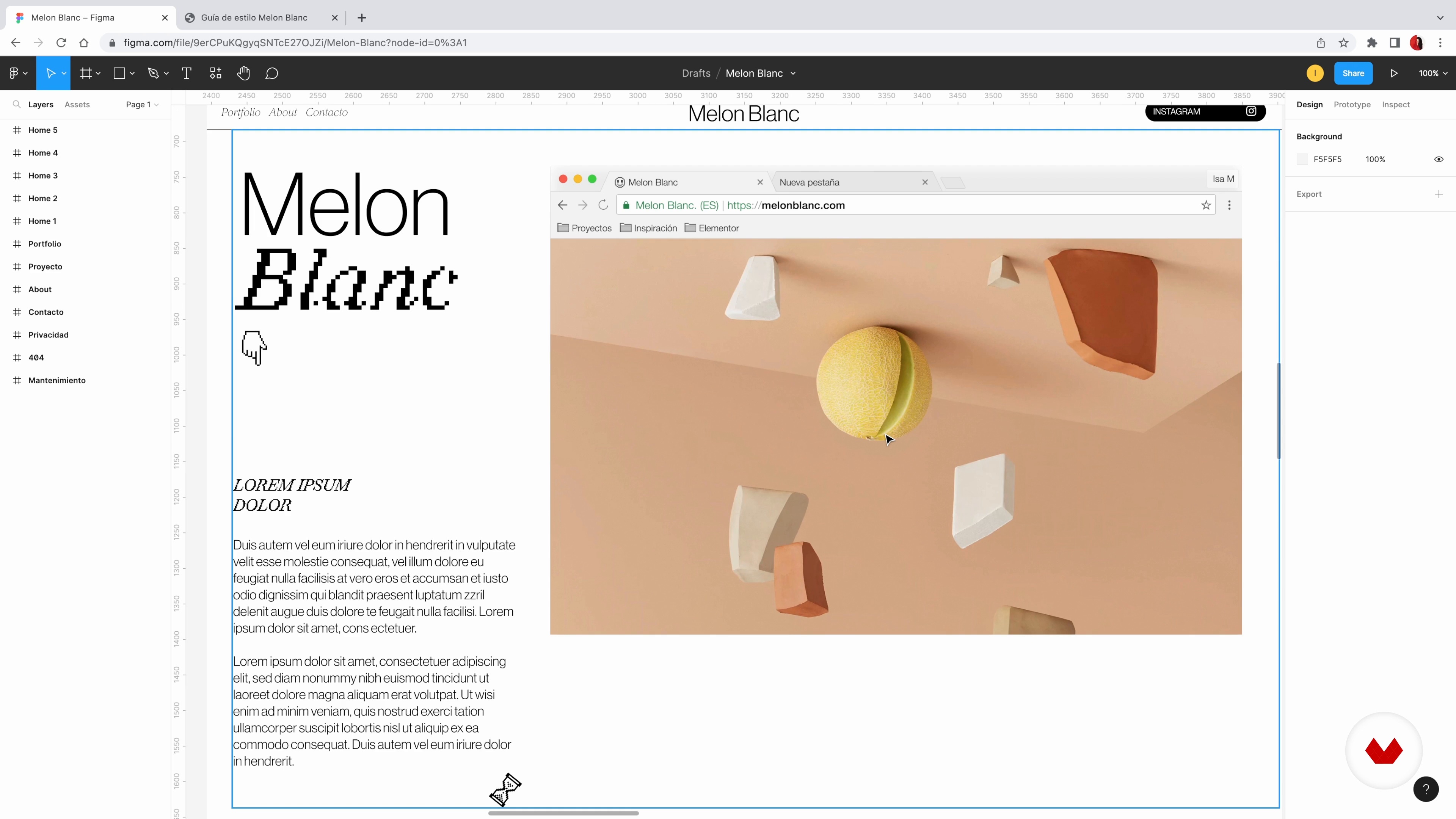
6Preparação da proposta de design 2
Continuo a desenhar no Figma o resto das seções que defini no mapa do site. Durante este processo, lembre-se de manter suas referências em mente!
10m
 7
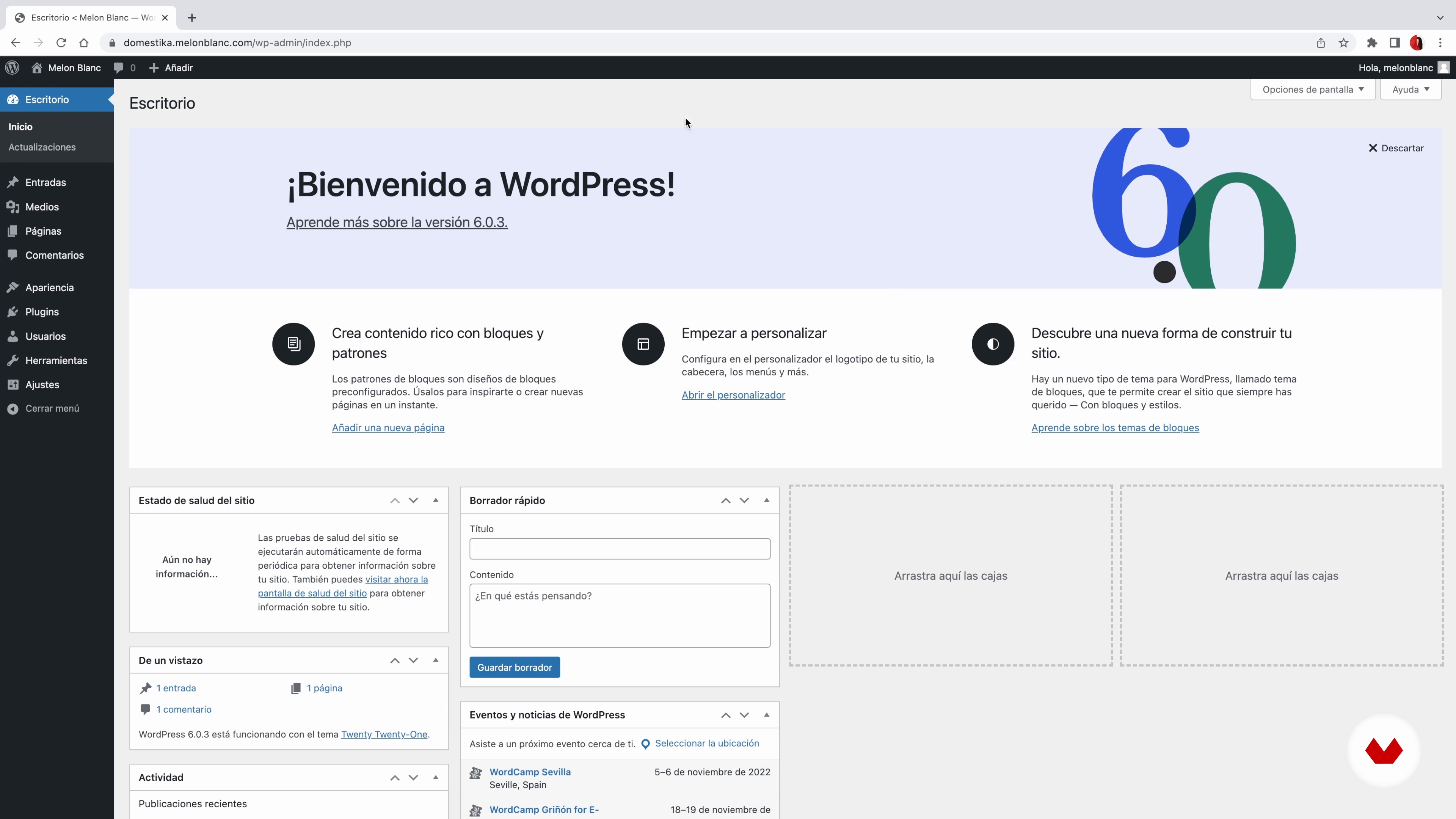
7Primeiros passos no WordPress
Nesta lição vou ensinar como instalar o WordPress e qual é o seu funcionamento básico. Assim você poderá se familiarizar com todo o potencial deste software.
10m
 8
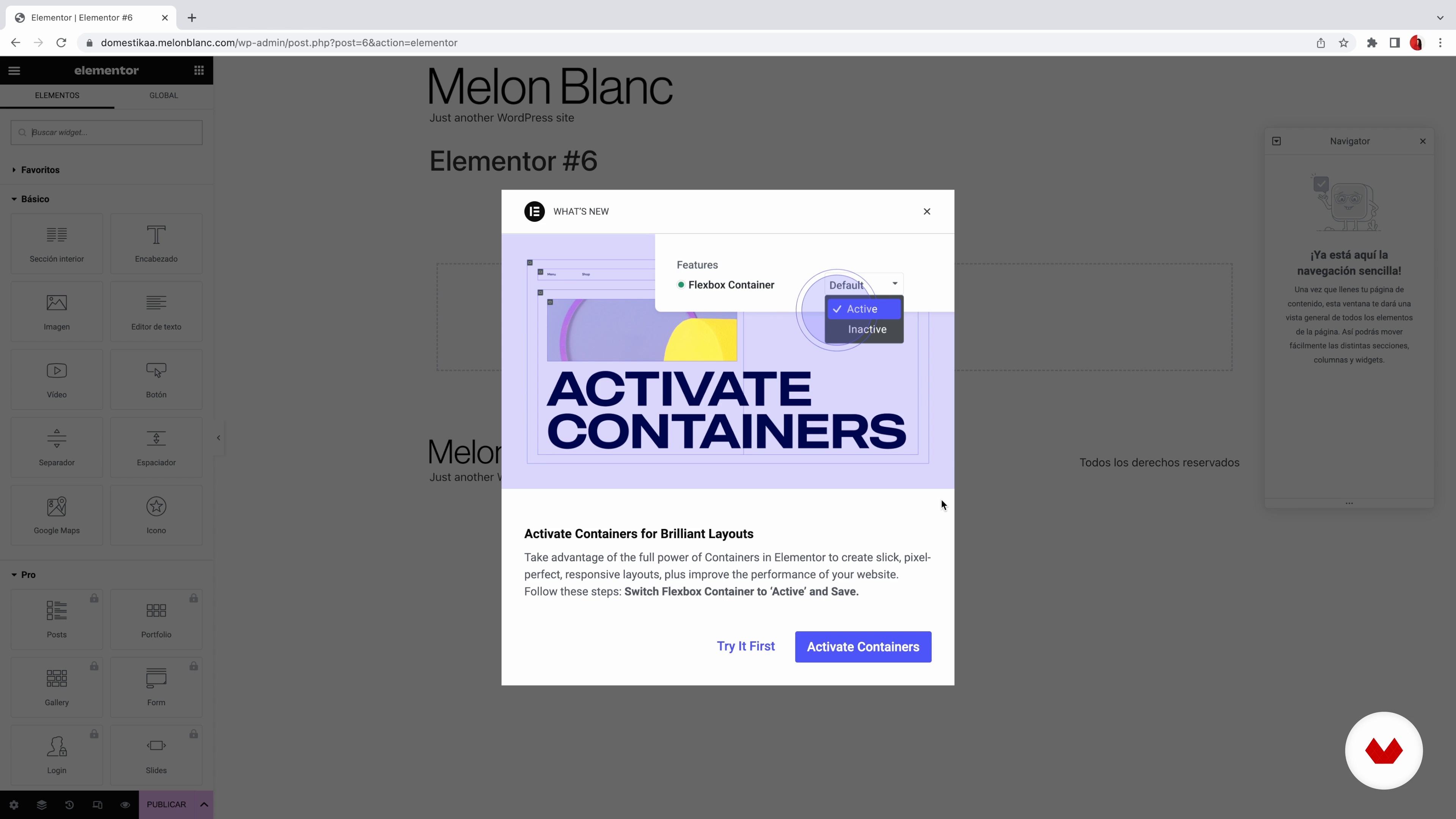
8Instalar Elementor
Agora vamos instalar o Elementor, que é a ferramenta com a qual vamos construir todo o web design sem a necessidade de escrever uma única linha de código.
9m
 9
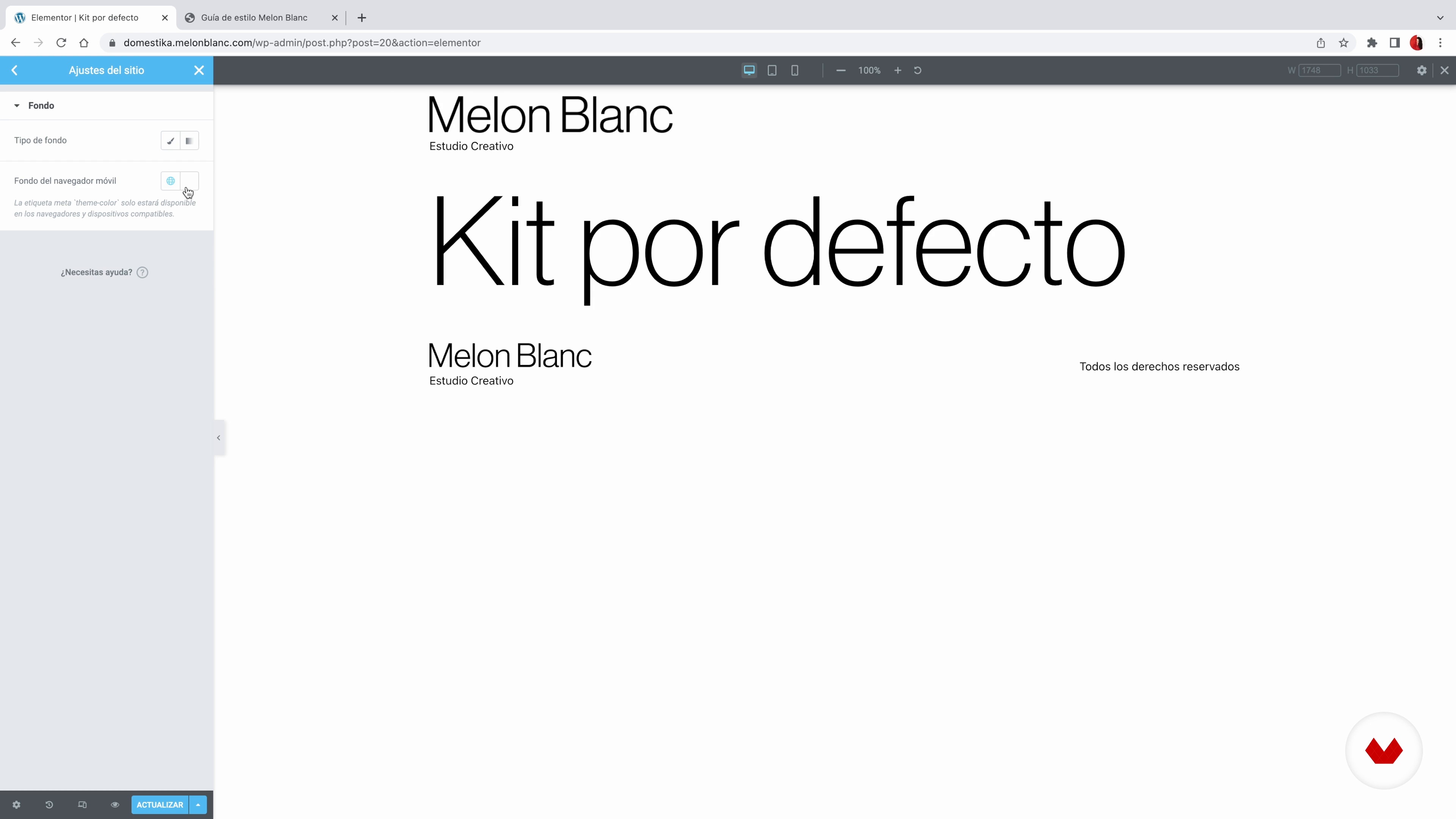
9Conhecendo o Elementor 1
Vamos transferir para Elementor todos os elementos e estilos gerais que definimos no guia de estilo. Como já temos tudo pensado e definido em nosso guia, o processo será muito fácil!
8m
 10
10Conhecendo o Elementor 2
Agora vou fazer um breve resumo das configurações que mostrei no vídeo anterior. Depois, continuaremos configurando e personalizando outras opções, como o conjunto de fontes.
17m
 11
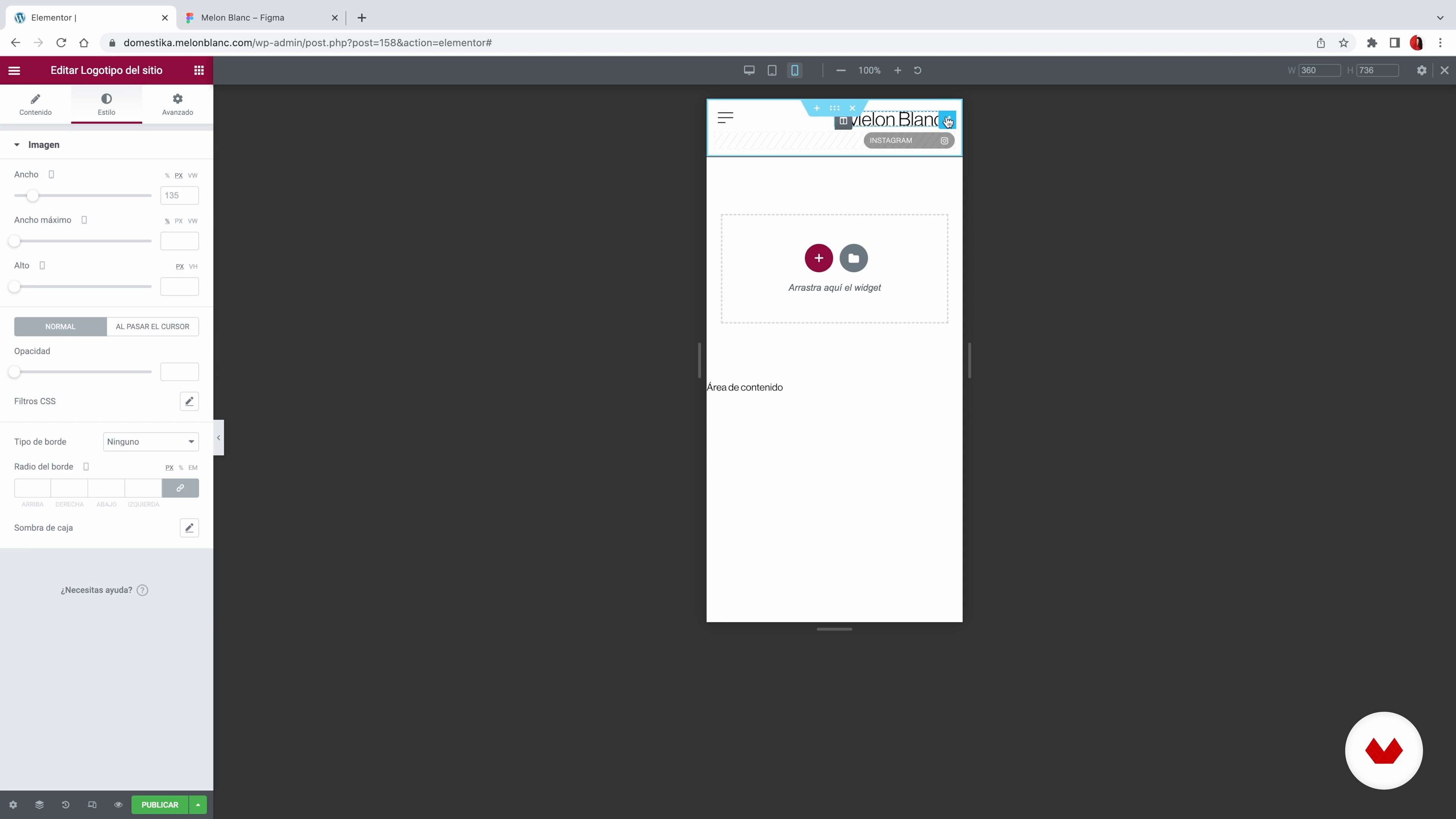
11Cabeçalho e rodapé 1
Nesta lição, explicarei o que é o criador de temas Elementor e por que sou tão fã dele. Além disso, ensinarei como usá-lo para criar o cabeçalho do seu site.
19m
 12
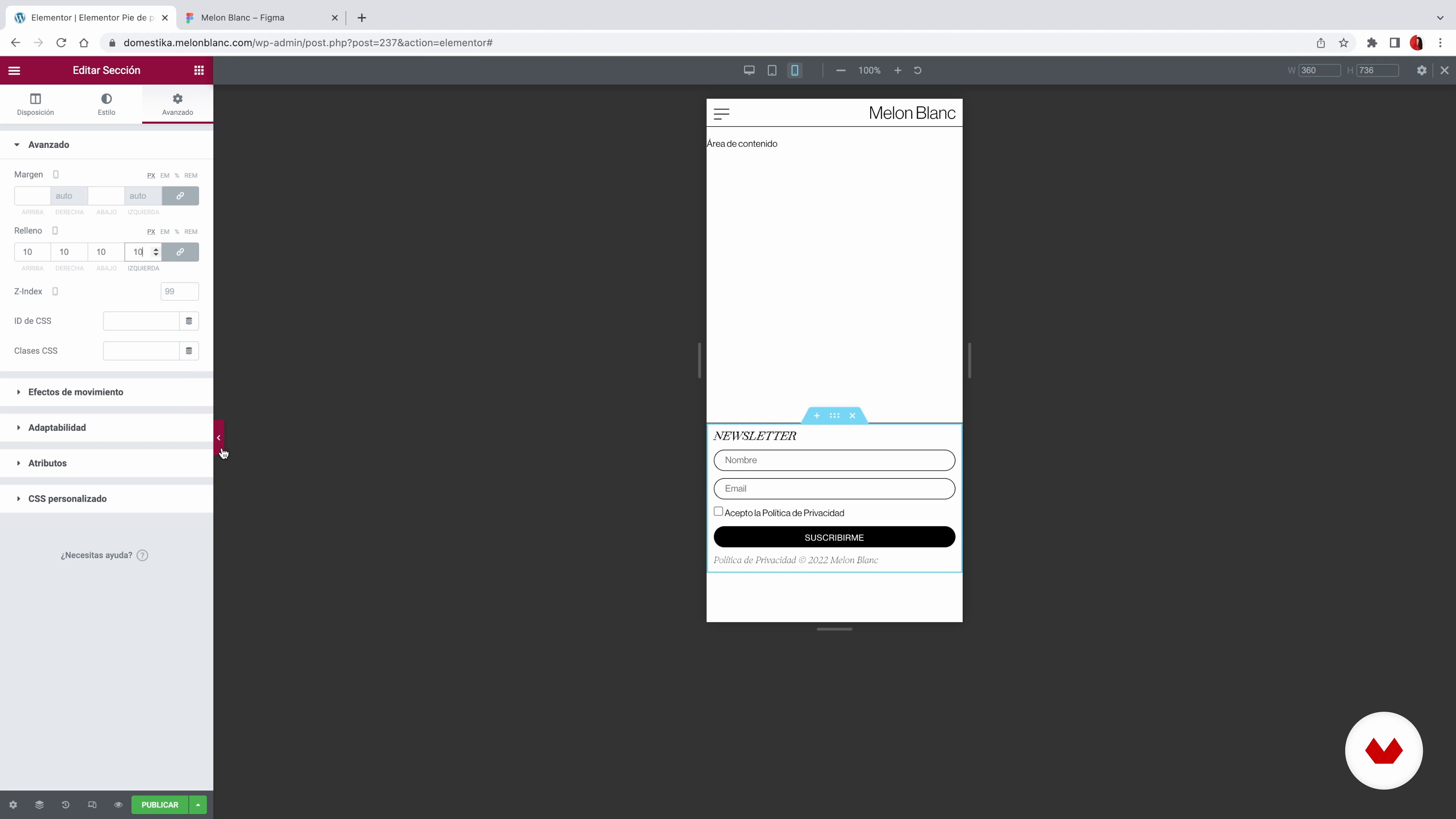
12Cabeçalho e rodapé 2
Agora vou mostrar como construo o rodapé do meu site com Elementor. Você vê o quão rápido é trabalhar com este programa?
10m
 13
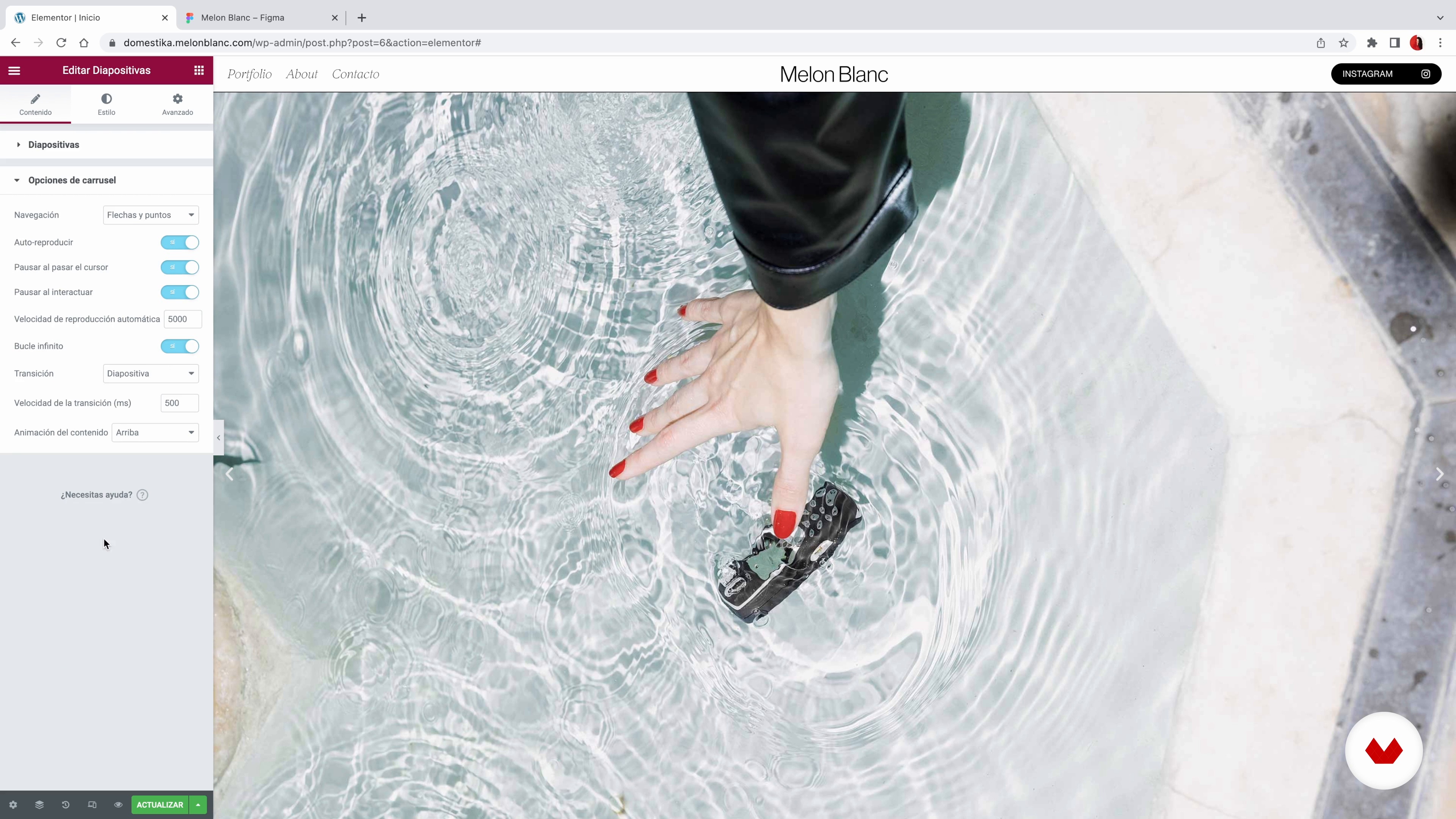
13Pagina inicial
É hora de projetar a primeira seção da web. A página inicial é provavelmente a primeira página que eles verão em seu site, então é onde eu sempre gosto de ser mais criativo e visual.
10m
 14
14Modelo para projetos 1
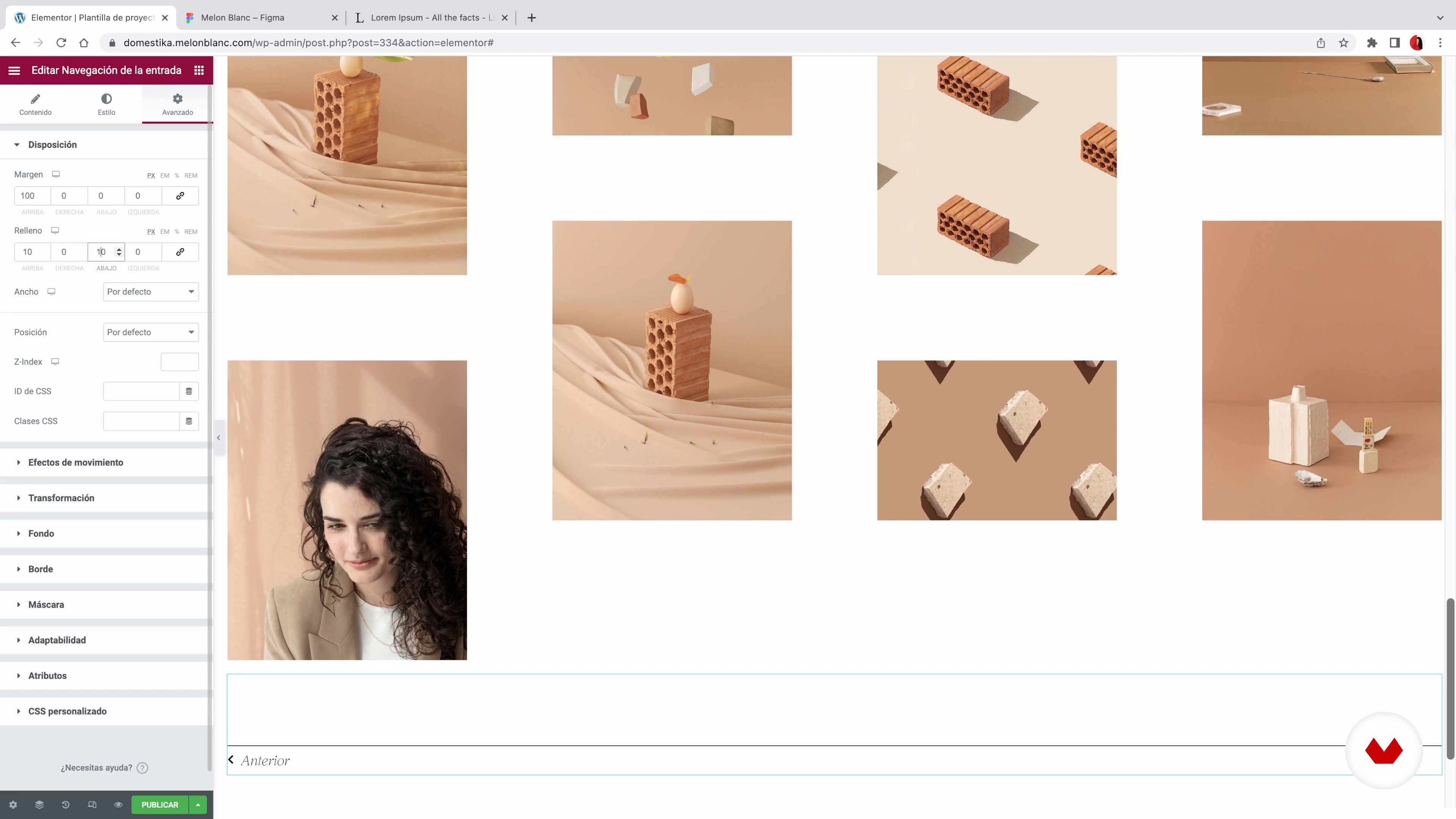
Nesta lição, vamos trabalhar com as opções de modelo do Elementor para criar o layout de página do projeto individual. E, aliás, também incluirei todos os projetos em meu portfólio.
19m
 15
15Modelo para projetos 2
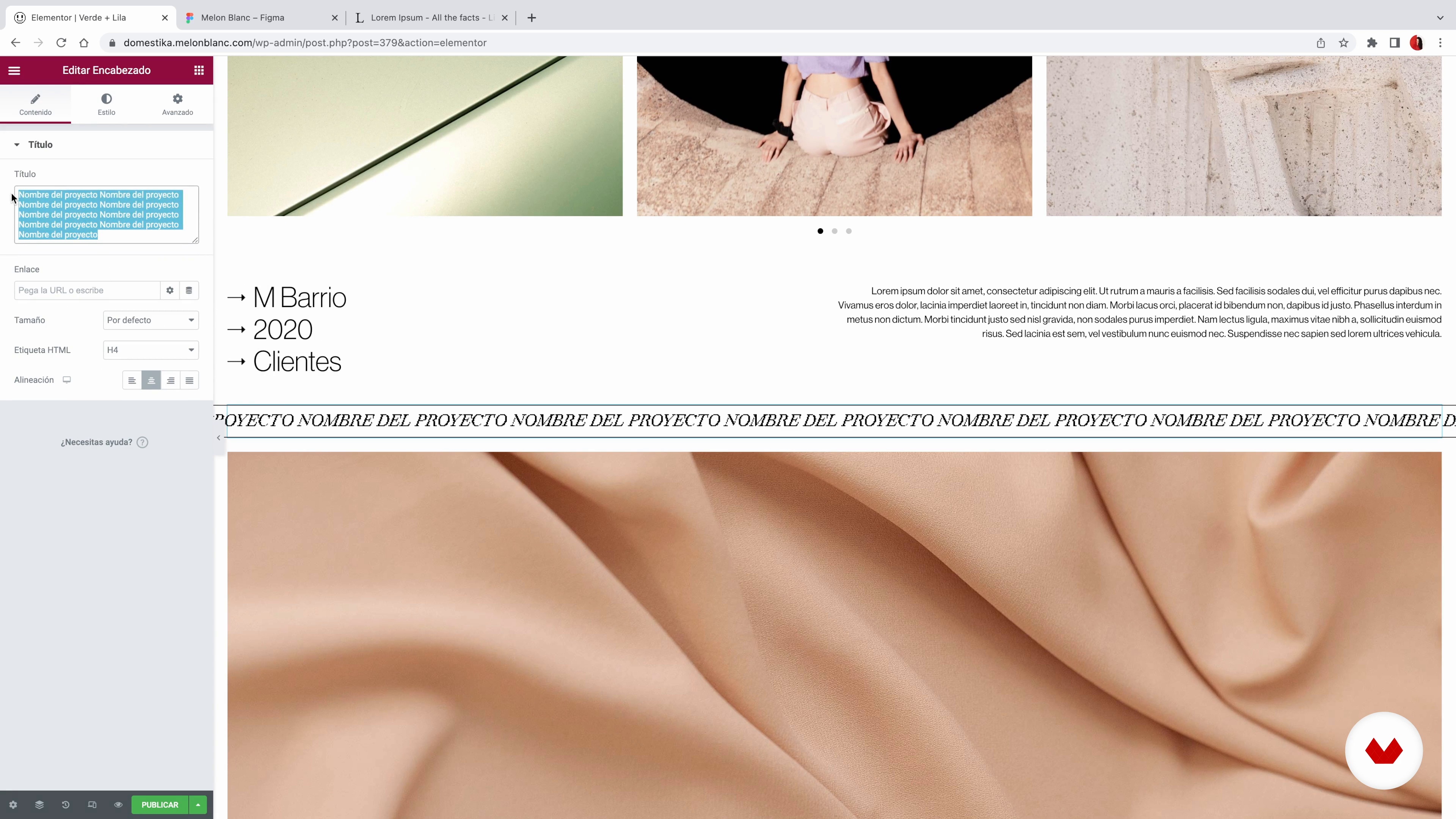
Agora vou mostrar como trabalho com a versão responsiva do meu modelo de projeto.
10m
 16
16Arquivo do projeto
A próxima coisa que vou ensinar a desenhar é a página principal do portfólio, onde serão arquivados todos os projetos que enviarmos para a web.
6m
 17
17"Sobre" e "Contato"
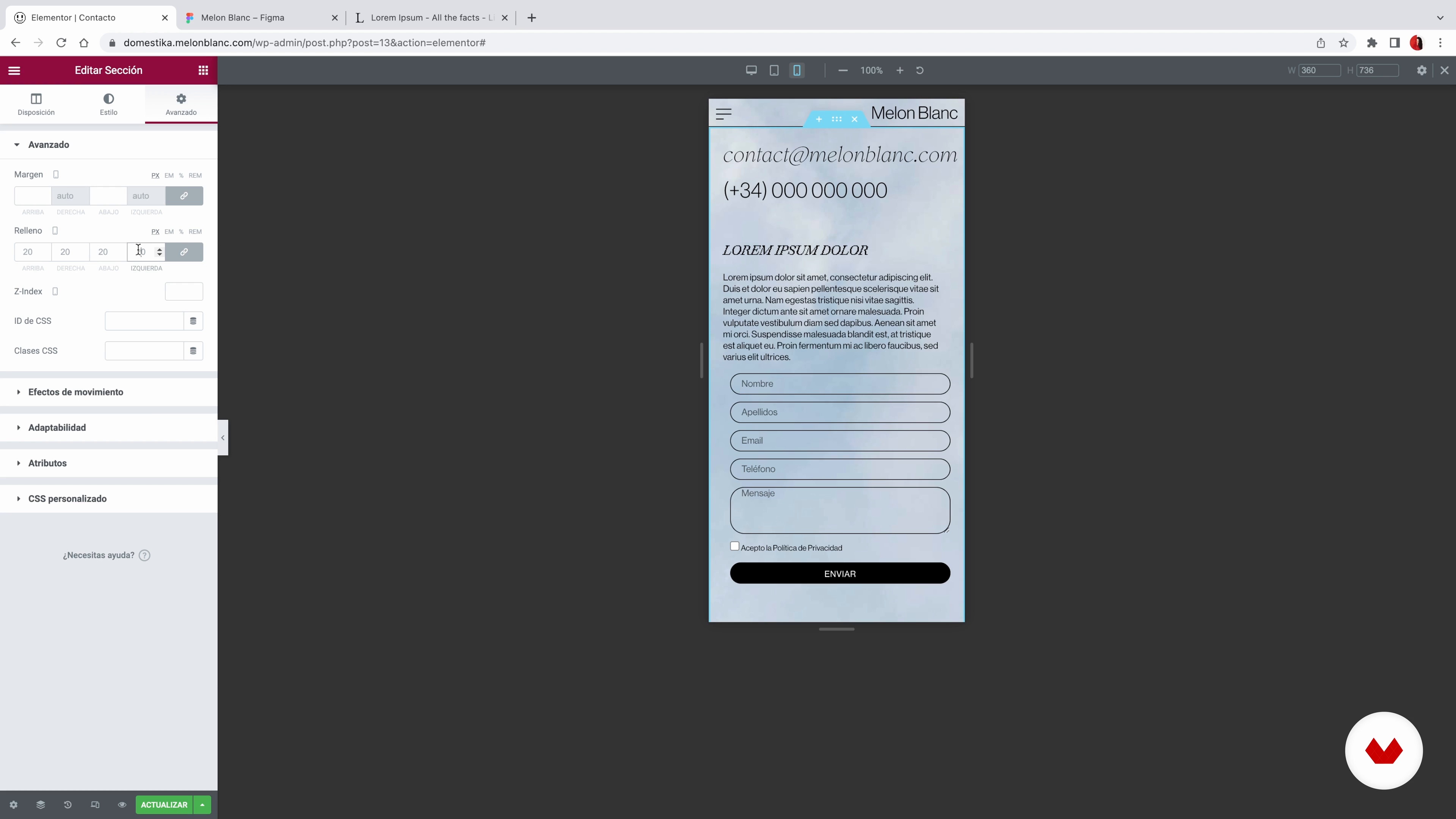
Finalmente, vamos trabalhar em duas seções essenciais em qualquer site: a página "Sobre" e a página "Contato".
15m
 18
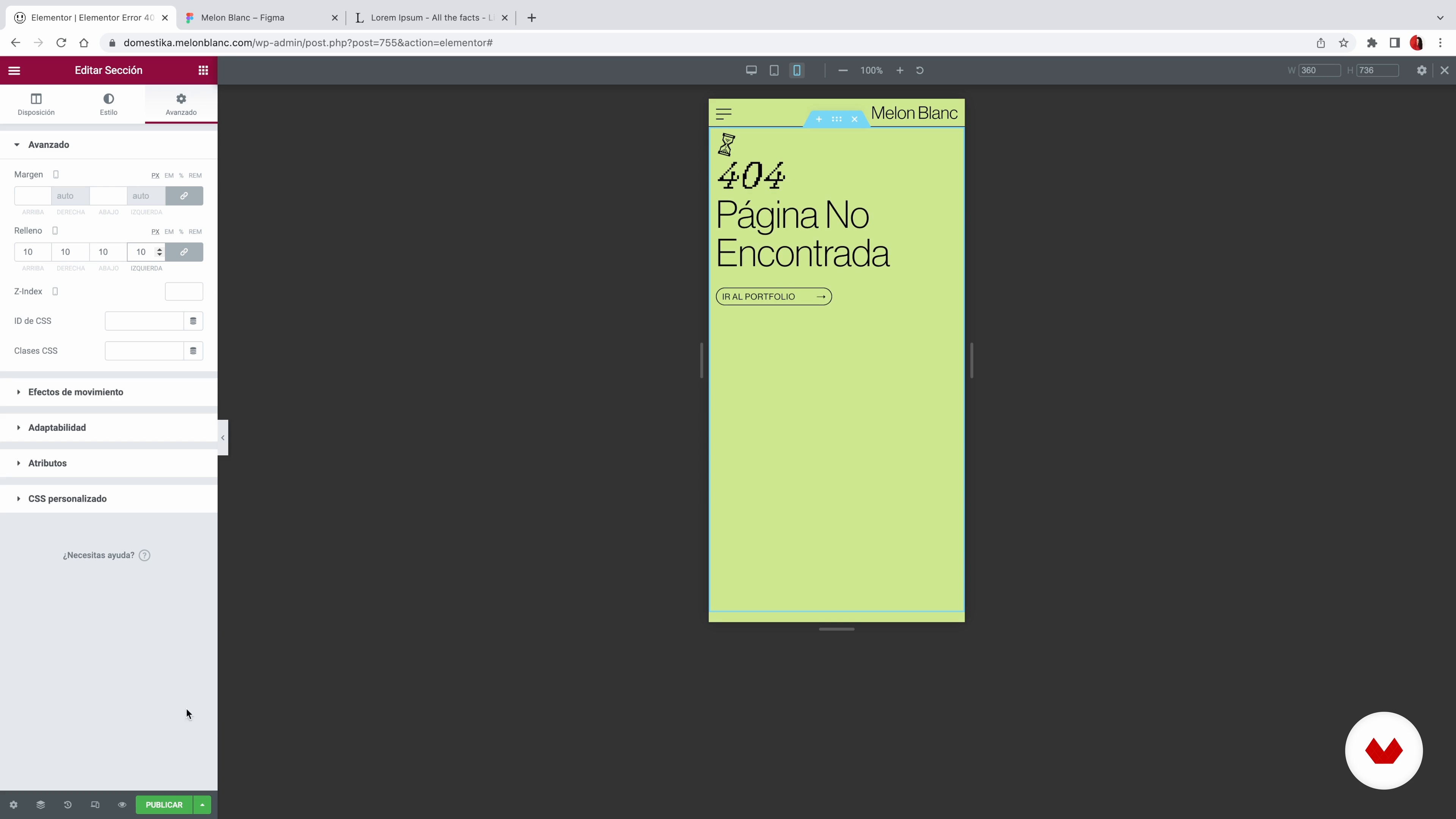
18Páginas secundárias: privacidade, 404 e manutenção
Nesta lição vou falar sobre algumas seções secundárias do seu site, que não são visíveis a priori, mas ainda estão lá. E também vou te ensinar como colocar seu site em modo de manutenção.
13m
 19
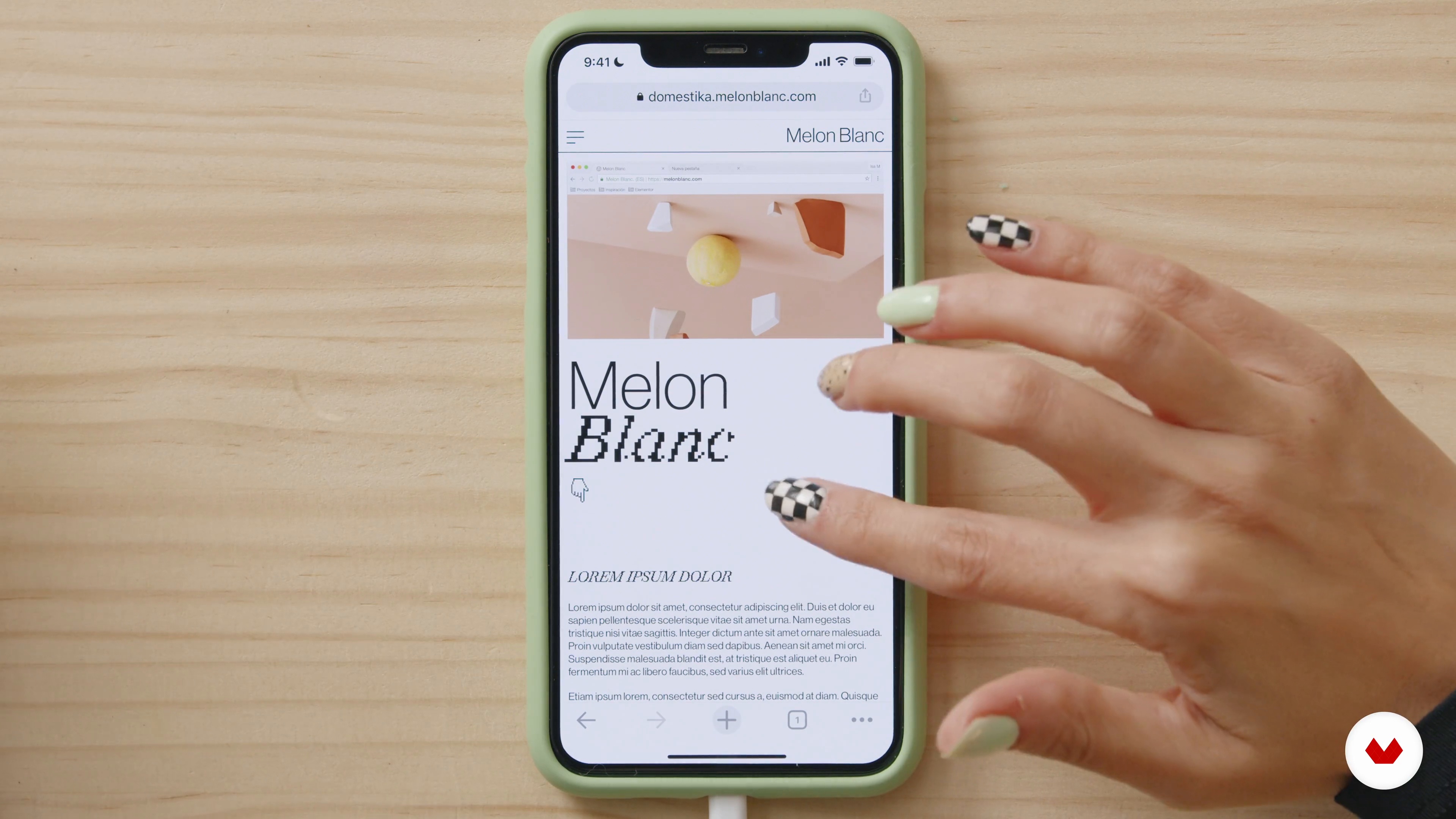
19Teste e lance o site
Antes de lançar a web para o mundo, vamos testá-la para verificar se tudo funciona e está como queremos. Eu te ensino como fazer!
8m
 20
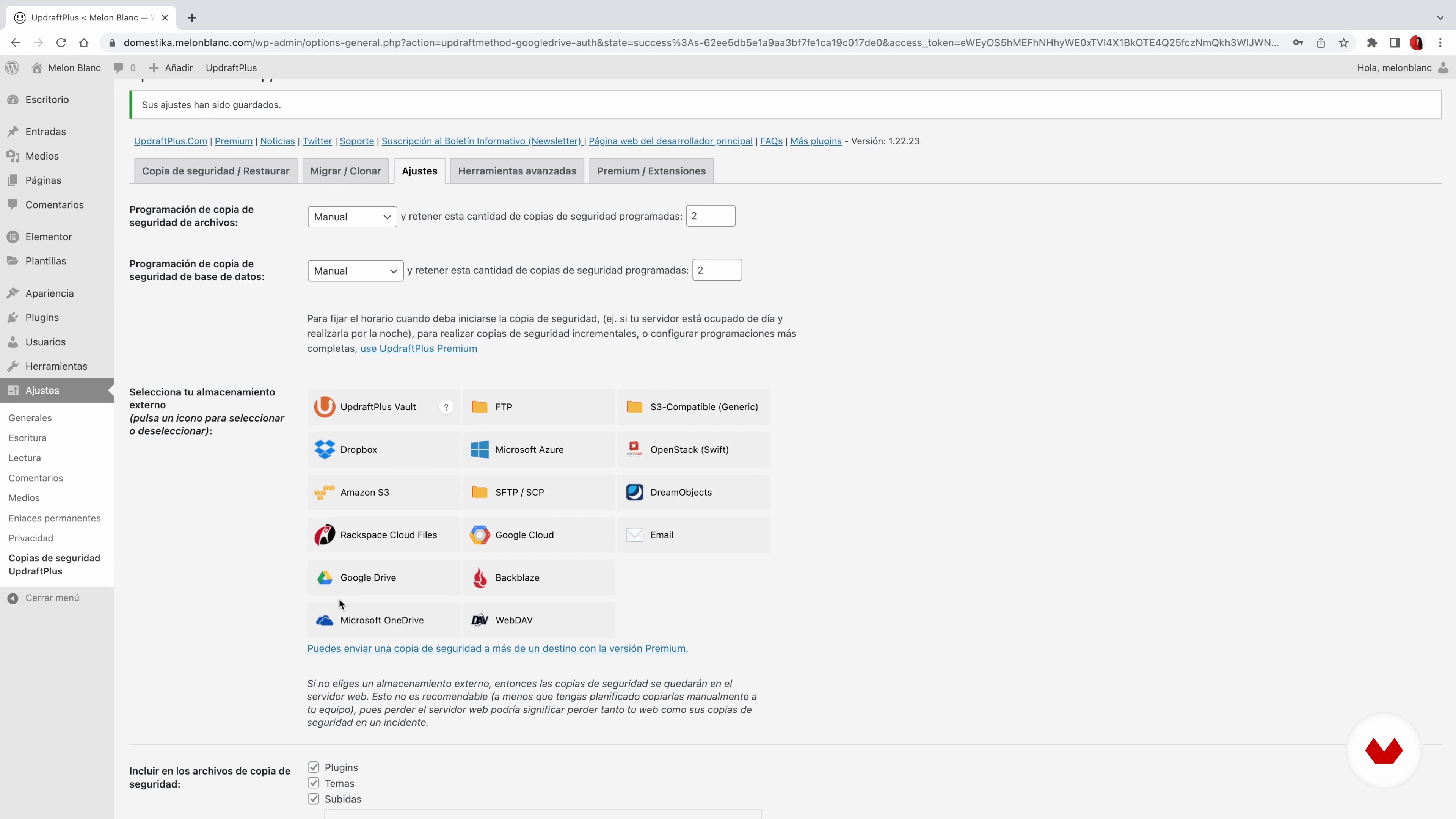
20Atualização do site
Nesta última lição, quero mostrar a você como é importante fazer backups antes de atualizar seu site.
3m
Qual é o projeto deste curso?
Crie uma landing page que conte uma história de marca única e otimize a conversão de usuários por meio de narrativa visual. Os participantes irão pesquisar e desenvolver uma narrativa coesa, utilizando o Figma para reunir elementos e dar vida à landing page.
Para quem é esta especialização?
Este curso online é ideal para designers e empreendedores que desejam criar sites profissionais sem conhecimento de programação. Perfeito para quem quer dominar ferramentas e metodologias no-code para desenvolver experiências digitais impactantes e aprimorar suas habilidades em web design.
Requisitos e materiais
Não é necessário conhecimento prévio extenso, mas familiaridade com ferramentas digitais aprimora a experiência. Acesso a um computador, conexão à internet e compreensão básica de conceitos de design como UX/UI e sistemas de design são vantajosos. Entusiasmo por web design é um diferencial.
Avaliações
- marjeflorPLUShá 3 meses
Very good! This specialization is one of the best I’ve done in Domestika. It really touches the various parts of no code web design. The part about design systems in Figma was specifically useful and insightful.
Selecione para conhecer seus professores neste curso de especialização


O que esperar deste curso de especialização
Aprenda no seu ritmo
Aproveite para aprender desde casa, sem um horário fixo e no seu ritmo. É você quem define sua disponibilidade.
Aprenda com os melhores profissionais
Aprenda métodos e técnicas fundamentais com os melhores profissionais do setor criativo.
Conheça os maiores especialistas
Cada professor compartilha seus conhecimentos com entusiasmo e explicações claras, oferecendo uma perspectiva profissional em cada aula.
Certificados
PLUSSe você for um membro Plus, obtenha um certificado personalizado para cada curso de especialização que concluir. Compartilhe-o no seu portfólio, nas redes sociais ou onde quiser.
Sente-se na primeira fila
Com vídeos da melhor qualidade, você não perderá nenhum detalhe! Graças ao acesso ilimitado, você pode assistir às aulas todas as vezes que precisar para aperfeiçoar sua técnica.
Compartilhe conhecimentos e ideias
Pergunte, peça opiniões e ofereça soluções. Compartilhe sua experiência de aprendizagem com outros alunos da comunidade tão criativos como você.
Conecte-se a uma comunidade criativa global
Esta comunidade acolhe milhões de pessoas do mundo todo, curiosas e apaixonadas por descobrir e expressar sua criatividade.
Assista a cursos produzidos de maneira profissional
A Domestika seleciona cuidadosamente seus professores e produz cada curso internamente para garantir uma experiência de aprendizagem online excelente.
Perguntas frequentes
Sim, este curso foi pensado para designers intermediários que querem aprofundar suas habilidades em Webflow, Figma e técnicas modernas de design web, incluindo layouts responsivos, animações e automação de fluxos de trabalho.
Você precisará ter acesso ao Webflow, Figma e um navegador como o Chrome. Ter noções básicas de design web vai ajudar a aproveitar melhor o curso.
Você vai aprender técnicas avançadas de cor, tipografia e gradientes, como estruturar layouts responsivos, animar elementos web, automatizar processos e construir sistemas de design escaláveis usando Webflow e Figma.
Sim, o curso oferece um passo a passo para transformar layouts do Figma em sites totalmente responsivos no Webflow.
O curso ensina a criar e implementar estados sutis de hover, animações reveladoras e microinterações usando as ferramentas visuais do Webflow.
Sim, você vai descobrir como automatizar tarefas, como enviar dados de formulários do Webflow para o Google Sheets e integrar com ferramentas externas como o Zapier.
Você vai aprender a extrair, catalogar e padronizar elementos de design, criar guias de estilo e gerenciar classes reutilizáveis para garantir consistência e escalabilidade nos seus projetos.