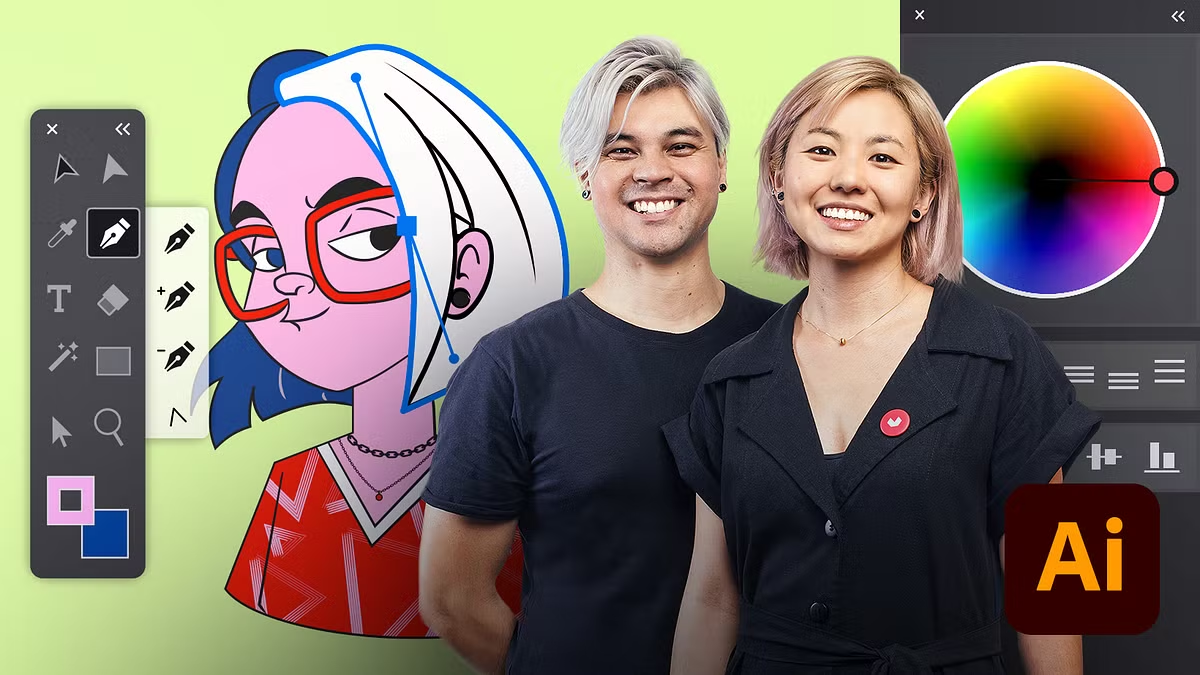
Adobe Illustrator: vectorillustratie van nul af aan
A course by Marmota vs MilkyCreatieve Studio
A course by Marmota vs Milky, Creatieve Studio

Beheers de software om illustraties en grafische stukken te maken als een pro
Als het gaat om het maken van vectorillustraties, is Adobe Illustrator unaniem een van de belangrijkste digitale ontwerpers en kunstenaars op de markt. Onder hen zijn Fabi en Carlos, oprichters van de creatieve studio Marmota vs Milky.
Dit creatieve duo bedient klanten als Adidas, Ben & Jerry's en Havaianas en laat je stap voor stap Illustrator en de geheimen zien van het maken van originele illustraties. Langs de 6 cursussen van deze Domestika Basics leer je van de basis tot de meest geavanceerde tools, maak je kennis met professionele technieken en bouw je je eigen portfolio op. Raak geïnspireerd en maak unieke vectorillustraties.
Je maakt kennis met je gidsen, Fabi en Carlos, die hun verhaal en inspiratie voor hun werk zullen delen. Vervolgens leert u over de Illustrator-interface en de componenten ervan om u vertrouwd te maken met concepten, terminologie en structuur.
In de tweede cursus leren Fabi en Carlos je hoe je illustraties kunt maken met basisgereedschappen van geometrische vormen, waarbij technieken worden onderzocht zoals het selecteren, vullen en transformeren van objecten.
Vervolgens ziet u hoe u afbeeldingen kunt vectoriseren om complexere handgemaakte logo's en illustraties te maken. U leert hoe u afbeeldingen converteert, schetsen vectoriseert en de functies padverschuiving en envelopvervorming gebruikt.
In de vierde cursus laten Fabi en Carlos je manieren zien om te kleuren en een aangepast kleurenpalet te maken. U leert ook hoe u de kleuren van een object kunt wijzigen en manipuleren, de overvloeimodus en dekking kunt wijzigen en effecten kunt invoegen.
Vervolgens leert u de verschillen tussen gedrukte en digitale media en leert u hoe u tekst op uw illustraties kunt toepassen met behulp van hulpmiddelen om vormen aan te passen en effecten toe te voegen.
In de laatste cursus van deze Domestika Basics ontdekt u hoe u het bewerkingsproces van uw illustraties kunt optimaliseren en hoe u alle tot nu toe geproduceerde stukken correct kunt exporteren. U zult uw lessen beoordelen en klaar zijn om uw vectorillustratieprojecten als een expert te ontwikkelen.
Technische vereisten
⦁ Basis computerkennis; ⦁ Een computer waarop Adobe Illustrator is geïnstalleerd (gratis proefversie van 7 dagen kan worden gedownload van de Adobe-website); ⦁ Papier en pen om tekeningen te schetsen en een scanner of mobiele telefoon om ze te digitaliseren; ⦁ Een tablet wordt aanbevolen, maar is niet verplicht.
Recommended software & tools for this course
Beoordelingen
- 22 dagen geleden
Excelente curso para comenzar a utilizar Illustrator!
- 4 maanden geleden
Super Informativ ist aber schwer zu folgen wegen der Sprache.
- 5 maanden geleden
una forma divertida de aprender ilustrator
- 6 maanden geleden
Curso fundamentado e prático. Professores ensinam o que vivem. Vc vai se tornar o profissional em pouco tempo.
- 8 maanden geleden
Me ajudou muito, ótimo curso.
In de studio gebruikt het duo graag de confrontatie van ideeën om tot nieuwe creaties te komen, geïnspireerd door elke artistieke expressie. Als Japanse afstammelingen gebruiken ze ook de mengeling van Japanse en westerse cultuur om met verschillende gezichtspunten te spelen.
Fabi en Carlos werken aan de ontwikkeling van illustraties voor reclamecampagnes, karakters voor animaties, op maat gemaakte producten en andere creatieve technieken. Tot zijn klanten behoren Adidas, Ben & Jerry's, Burger King, Faber Castell, Havaianas, Hyundai, Nike, Pixel Show en RayBan.
Inhoud
- U1
Presentatie
- Presentatie
- U1
Gereedschap voor geometrische vormen
- Gereedschap voor geometrische vormen
- U2
Wat is vector en illustrator als hulpmiddel?
- Wat is vector en illustrator als hulpmiddel?
- U2
Ronde hoeken en selectiehulpmiddelen
- Ronde hoeken en selectiehulpmiddelen
- U3
Documenten maken en configureren
- Documenten maken en configureren
- U4
Interfacerondleiding, voorkeuren en prestaties
- Interfacerondleiding, voorkeuren en prestaties
- U5
werkbalk
- werkbalk
- U6
ramen en panelen
- ramen en panelen
- U7
klemborden en lagen
- klemborden en lagen
- U8
Oefening
- Oefening
Wat kan je verwachten van een cursus van Domestika
Leer in je eigen tempo
Geniet van thuis leren, zonder lesroosters en in je eigen tempo. Jij beslist wanneer je verder gaat met het volgende onderdeel.
Leer met de beste professionals
Leer de meest bruikbare methoden en technieken van de beste professionals in de creatieve industrie.
Ontmoet deskundige docenten
Iedere docent brengt kennis met passie over, biedt duidelijke uitleg en een professioneel perspectief bij elke les.
Certificates
PLUSIf you're a Plus member, get a persoonlijk certificaat signed by your teacher for every course. Share it on your portfolio, social media, or wherever you like.
Zorg dat je op de voorste rij zit
Dankzij de hoge kwaliteit van de video's mis je geen enkel detail. Dankzij de onbeperkte toegang kun je de lessen zo vaak bekijken als nodig is om je vaardigheden te perfectioneren.
Deel kennis en ideeën
Stel vragen, krijg feedback en bied oplossingen aan. Deel je leerervaringen met andere studenten in de community die net als jij een passie hebben voor creativiteit.
Maak contact met een wereldwijde creatieve community
Deze community heeft miljoenen gebruikers van over de hele wereld, nieuwsgierig en enthousiast om hun creativiteit te verkennen en te uiten.
Geef cursussen op een professionele manier
Domestika selecteert zorgvuldig haar docenten en produceert iedere cursus in eigen huis om een uitstekende online leerervaring te garanderen.
Veelgestelde vragen
Yes, this course is designed for beginners and covers everything from basic concepts to essential techniques for creating and editing vector illustrations in Illustrator.
No prior design experience is needed. The course covers Illustrator fundamentals and guides you step-by-step through vectorization and graphic creation.
You’ll need Adobe Illustrator installed on your computer. No other special software or equipment is required.
You’ll learn how to export vector files properly, choosing the best formats for print and digital media to ensure quality and accurate colors.
The course teaches techniques for creating, editing, and organizing shapes to develop unique icons optimized for various uses.
Yes, the course shows you how to create and apply custom color palettes to strengthen your vector projects’ visual identity.
You’ll learn to use fill tools, gradients, and color palettes in Illustrator to color and harmonize your vector illustrations.