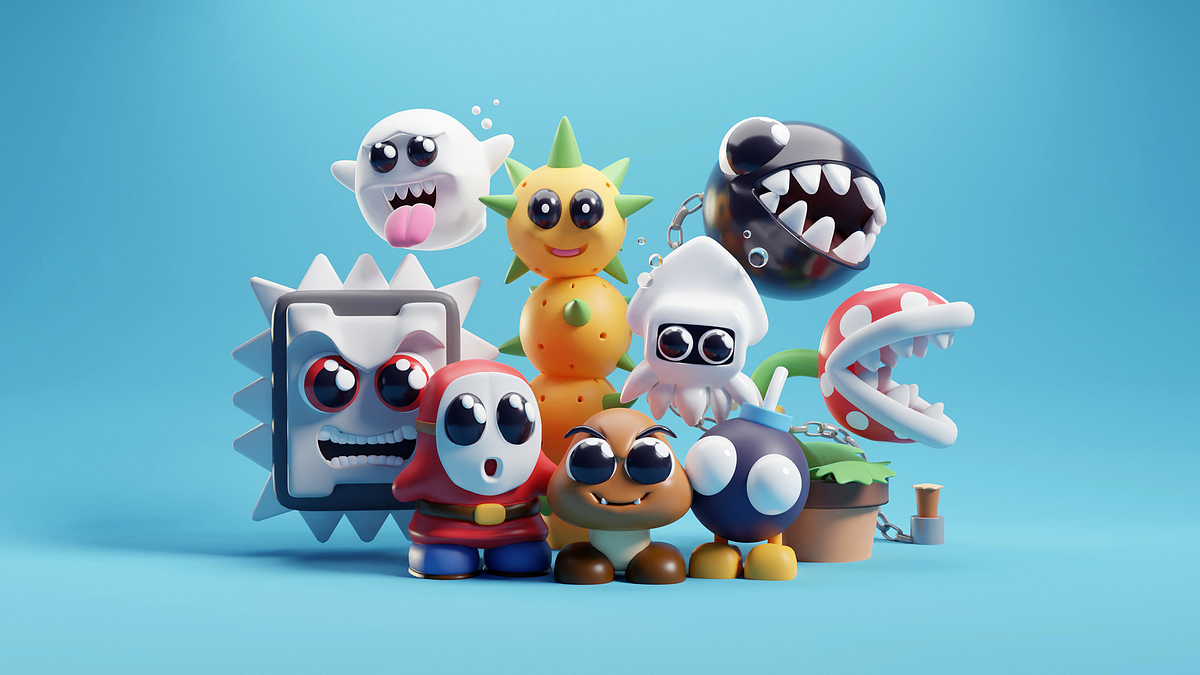

Mestre Blender para criar animações dinâmicas de personagens em 3D com humor, renderização fotorrealista e narrativa atraente
Mergulhe no mundo do Blender com uma especialização abrangente projetada para transformar suas habilidades em animação 3D. Da criação de personagens 3D expressivos à criação de ambientes futuristas imersivos, cada curso desta série se baseia no anterior, aprimorando sua capacidade de contar histórias envolventes por meio da animação. Aprenda os fundamentos da criação de personagens, explore técnicas de animação dinâmica e integre o humor para criar narrativas envolventes. A jornada não para por aí — domine técnicas de renderização fotorrealista para dar vida aos seus mundos digitais com realismo incomparável.
Orientada pelos especialistas do setor Biel Vazquez, Tonq, Leanne Rule, Mohamed Chahin e James Tralie, esta especialização oferece um caminho de aprendizagem estruturado que abrange todos os aspectos da animação 3D usando o Blender. Desenvolva um curta-metragem animado de qualidade profissional como projeto final, demonstrando suas novas habilidades em uma narrativa coesa. Seja você um aspirante a animador ou um contador de histórias digital, esta especialização lhe equipa com as ferramentas para criar conteúdo original baseado em personagens com valores de produção profissionais, posicionando-o na vanguarda da indústria de animação 3D.
O que você aprenderá nesta especialização?
 1
1Introdução
O Blender abre as portas para um fluxo criativo completo, onde a imaginação encontra ferramentas poderosas. Da renderização em tempo real à escultura e animação, esta introdução explora como o software evoluiu por meio de uma comunidade global. Mergulhe em um espaço onde a curiosidade guia o caminho e cada novo recurso convida você a construir os mundos com os quais sempre sonhou.
1m
 2
2Influências | Biel Vazquez
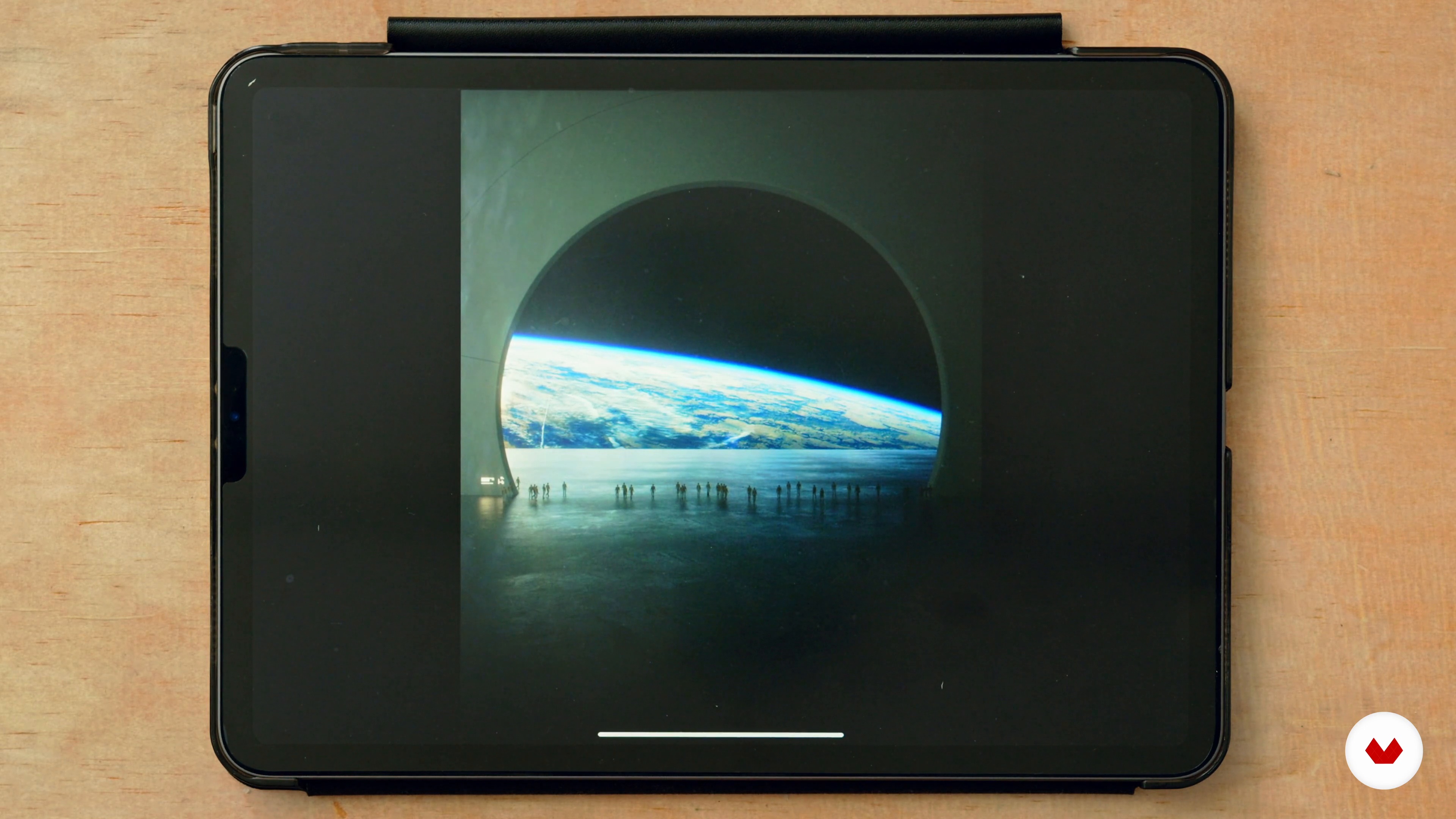
Nesta lição, falarei sobre minhas influências e inspirações e como elas me ajudaram a encontrar minha paixão.
6m
 3
3Influências | Tonq
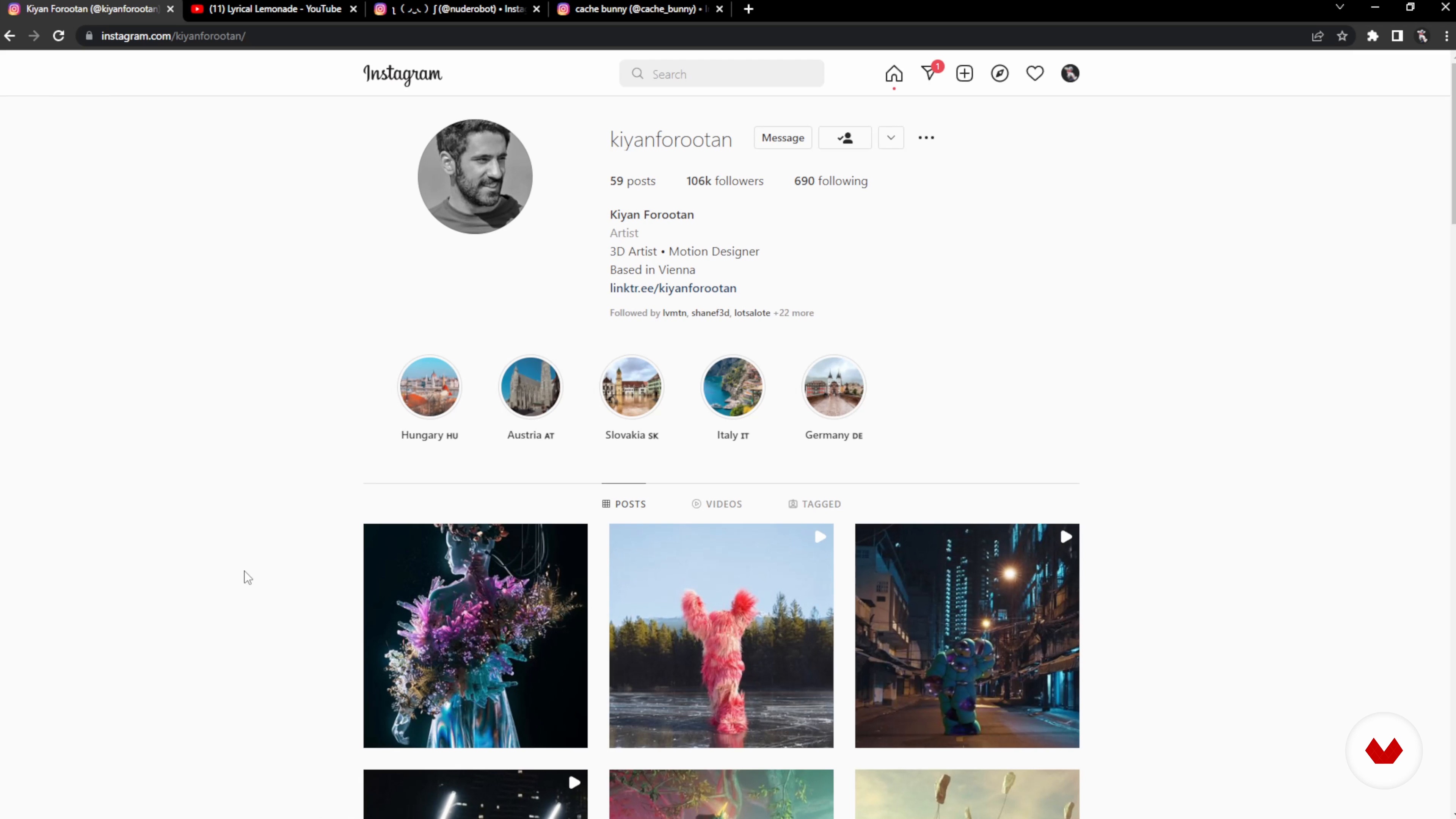
Nesta lição, compartilharei alguns dos meus trabalhos favoritos de pessoas que me influenciaram ao longo dos anos para me tornar o artista que sou hoje. Todos eles me inspiraram de uma forma ou de outra, seja no estilo ou no gênero, ou simplesmente por me darem a motivação para continuar perseguindo essa ambição.
4m
 4
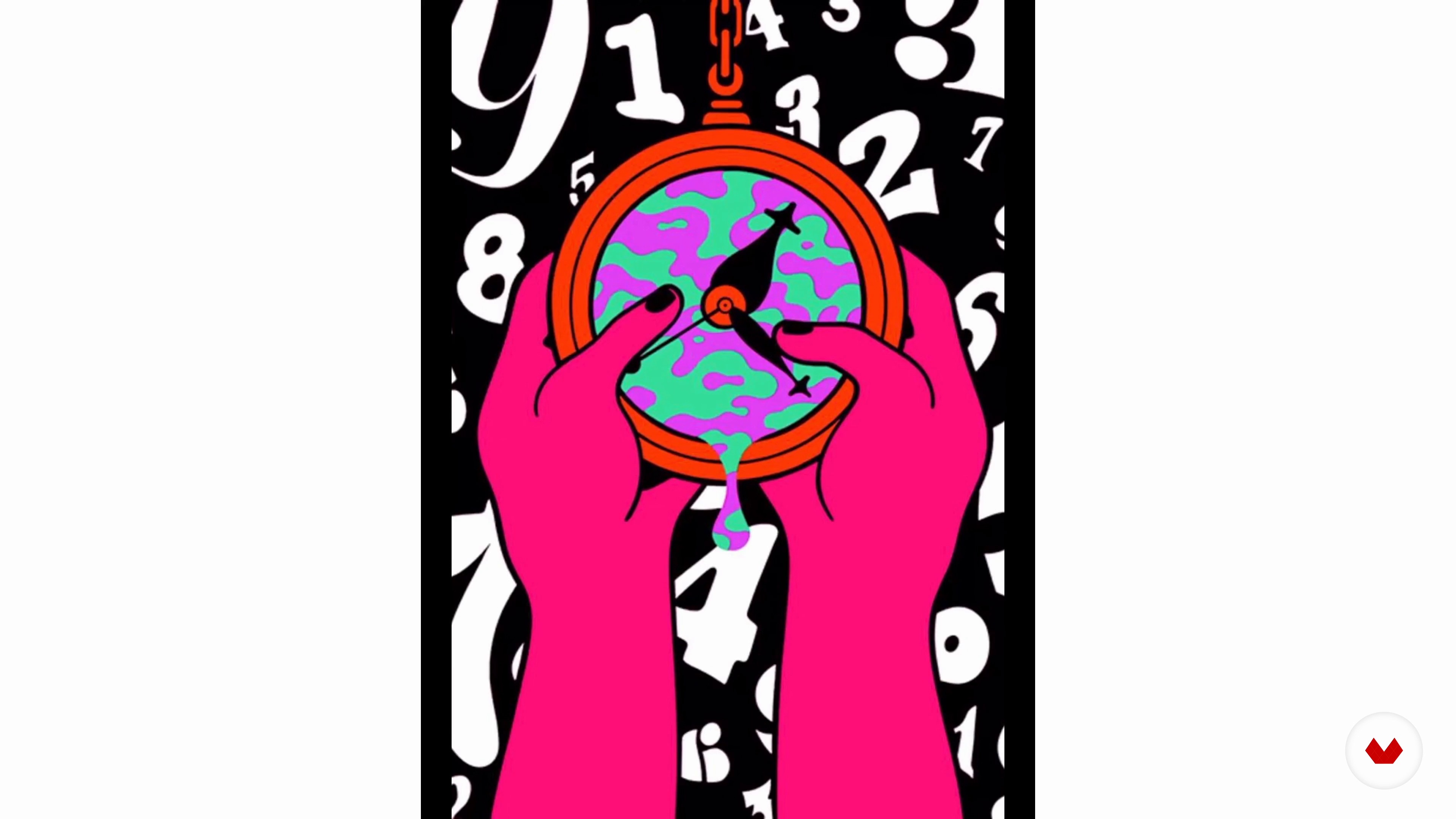
4Influências | Leanne Rule
Você tem um artista favorito? Falarei sobre alguns dos meus artistas e influências favoritos durante esta aula. Além disso, compartilharei com você as pessoas que admiro na hora de criar.
4m
 5
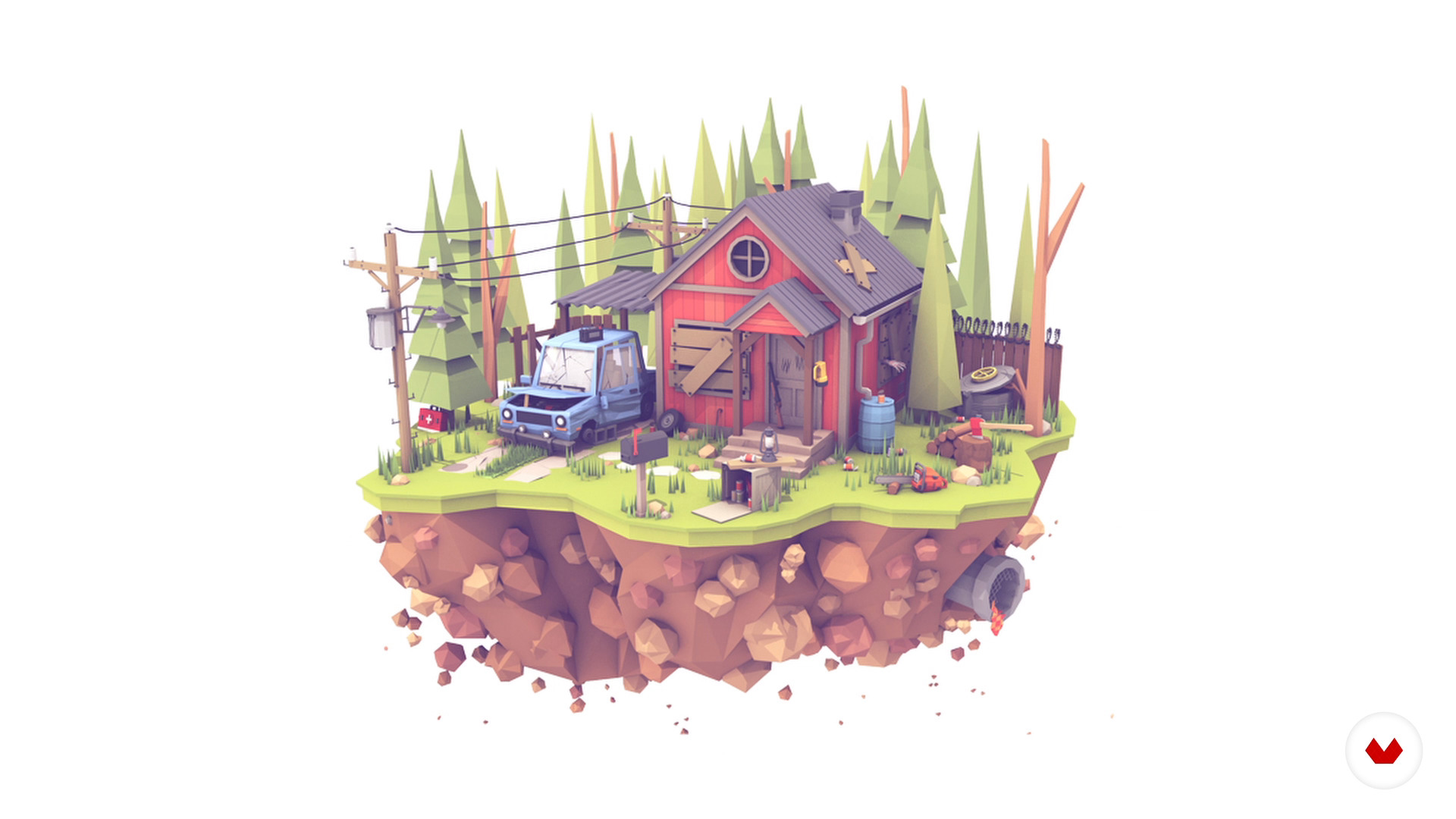
5Influências | Mohamed Chahin
Nesta lição, compartilharei minhas influências e artistas que sigo nas redes sociais e que me inspiram a criar mais projetos.
6m
 6
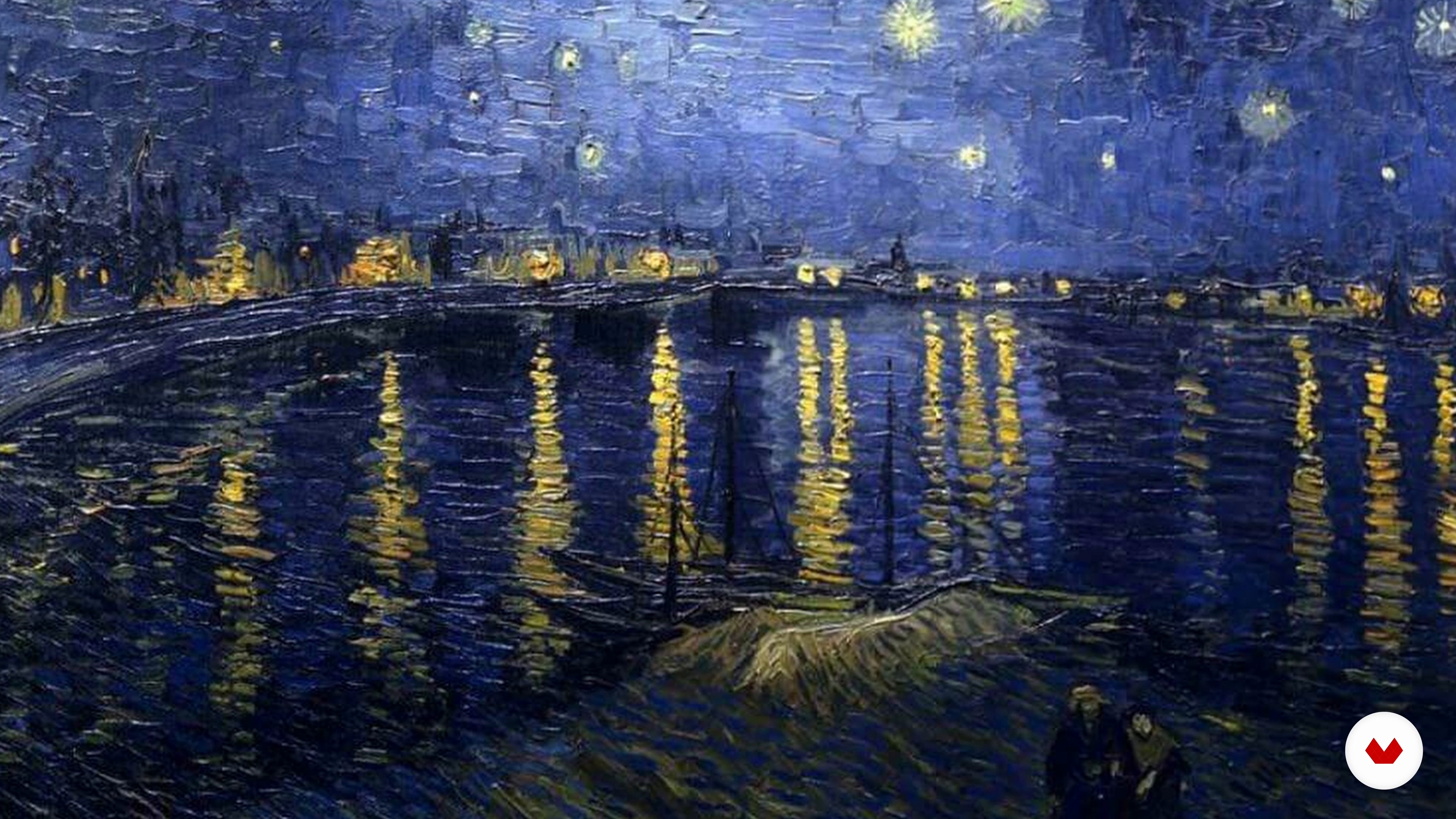
6Influências | James Tralie
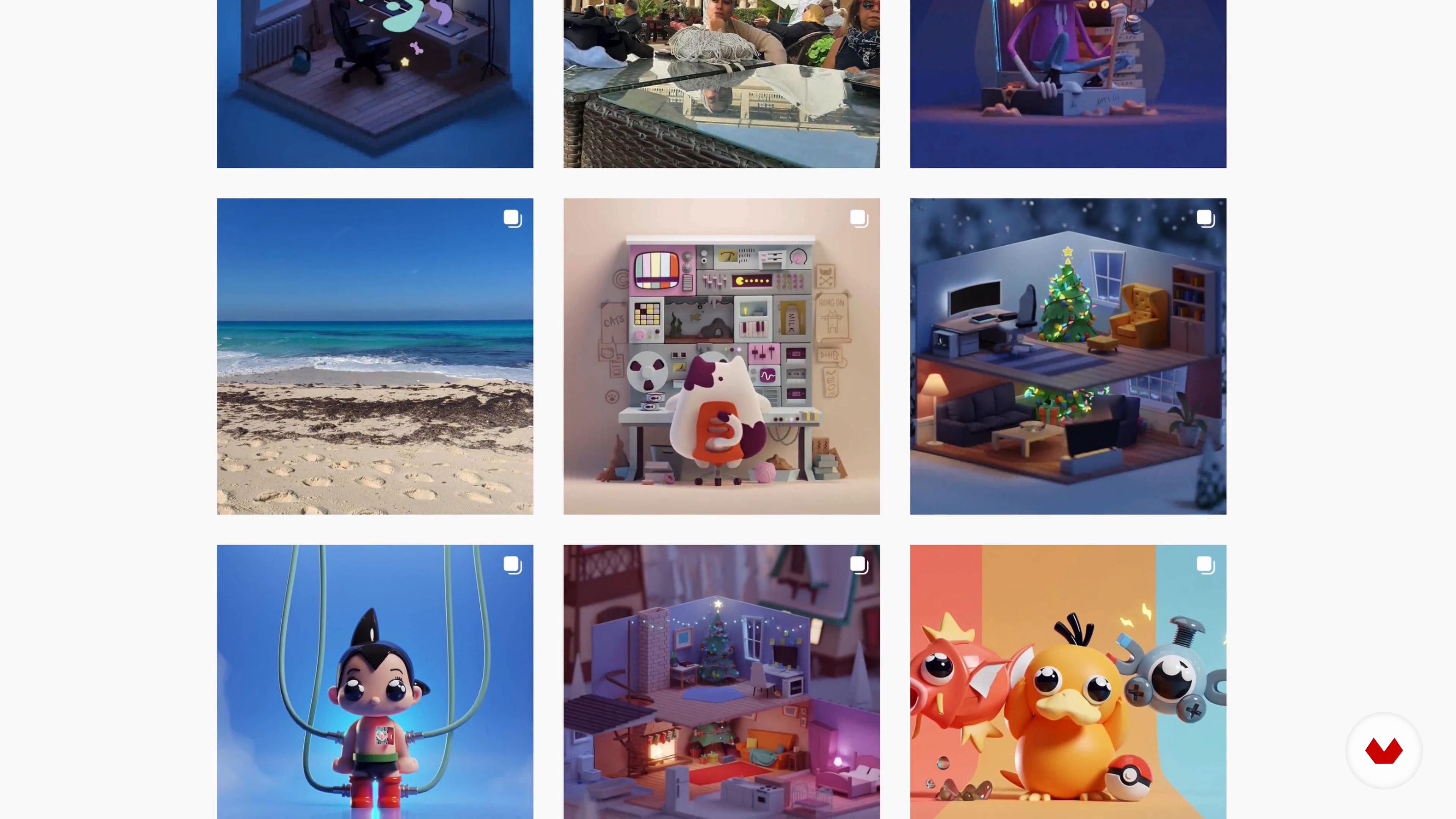
Agora, explorarei algumas influências importantes para minhas renderizações, incluindo uma mistura de pintores impressionistas, artistas surrealistas, fotógrafos de cinema e locações reais. Falarei sobre aspectos específicos dessas inspirações e como as utilizo para criar meus mundos 3D oníricos.
5m
 3
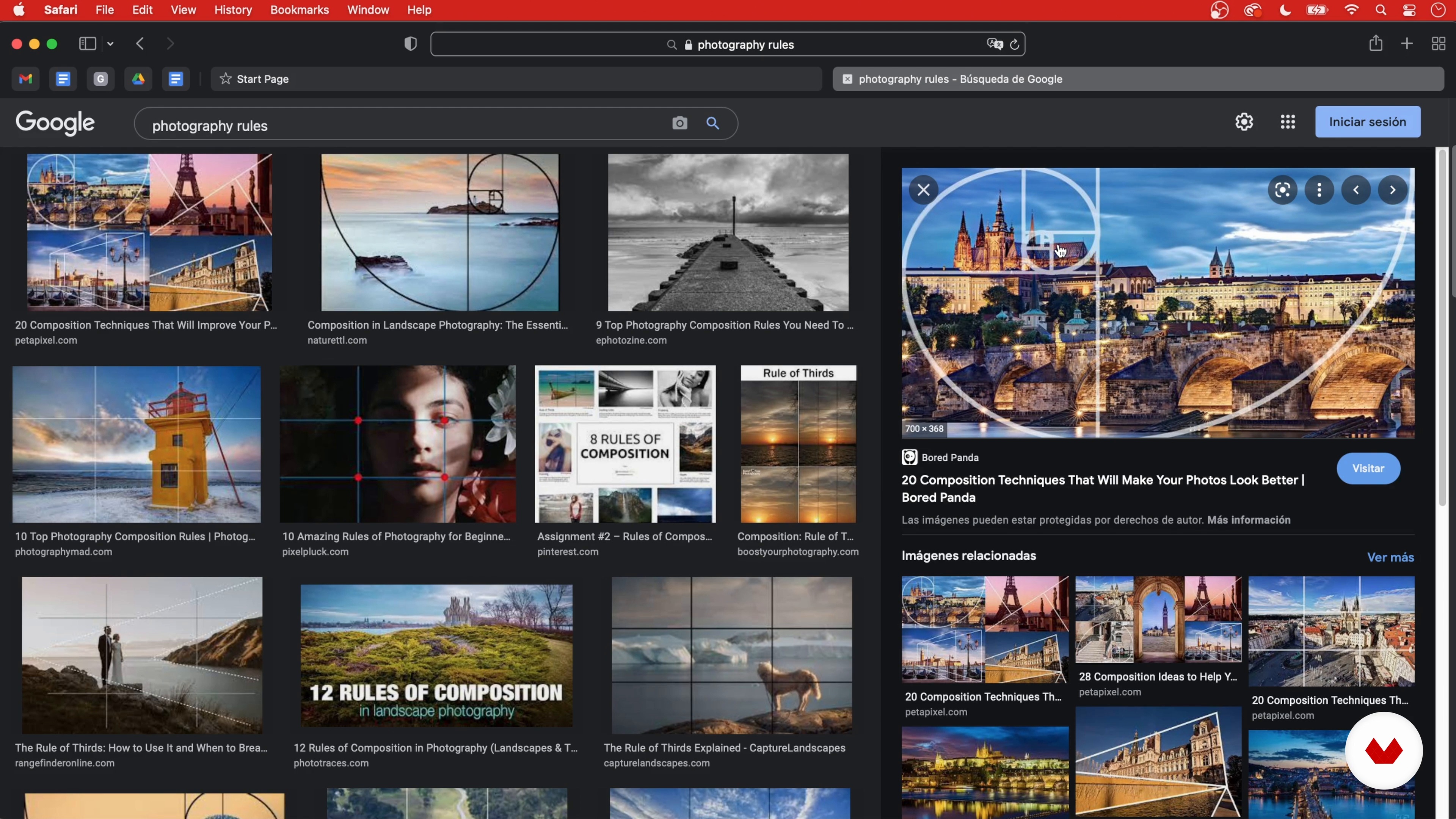
3Composição cinematográfica
Nesta lição, demonstrarei como compor um projeto baseado na estética cinematográfica.
9m
 4
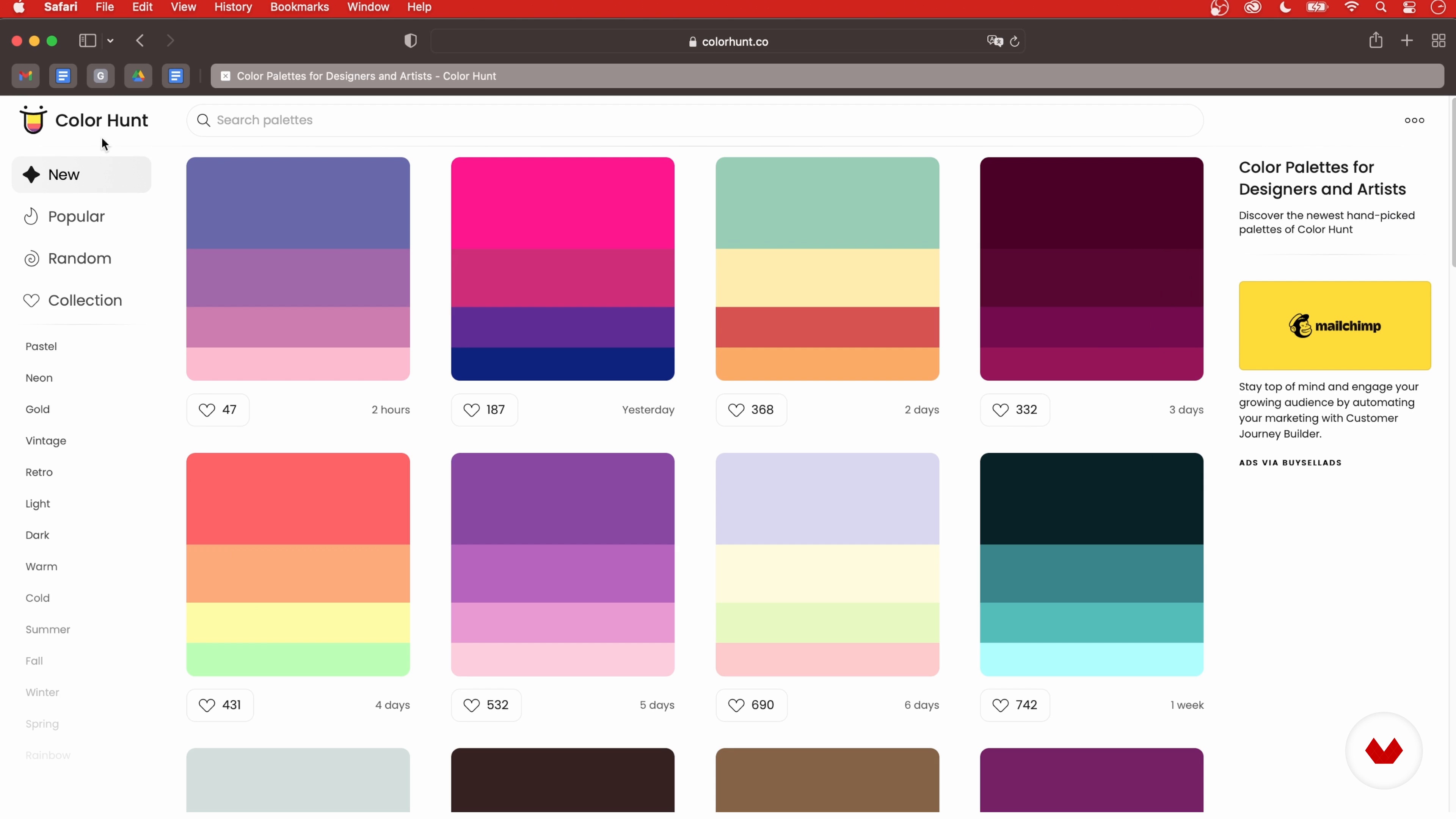
4Cores, tons e gradientes
Em seguida, modelarei as técnicas que utilizo para manipular gradientes. Também orientarei você na seleção da paleta de cores correta.
7m
 5
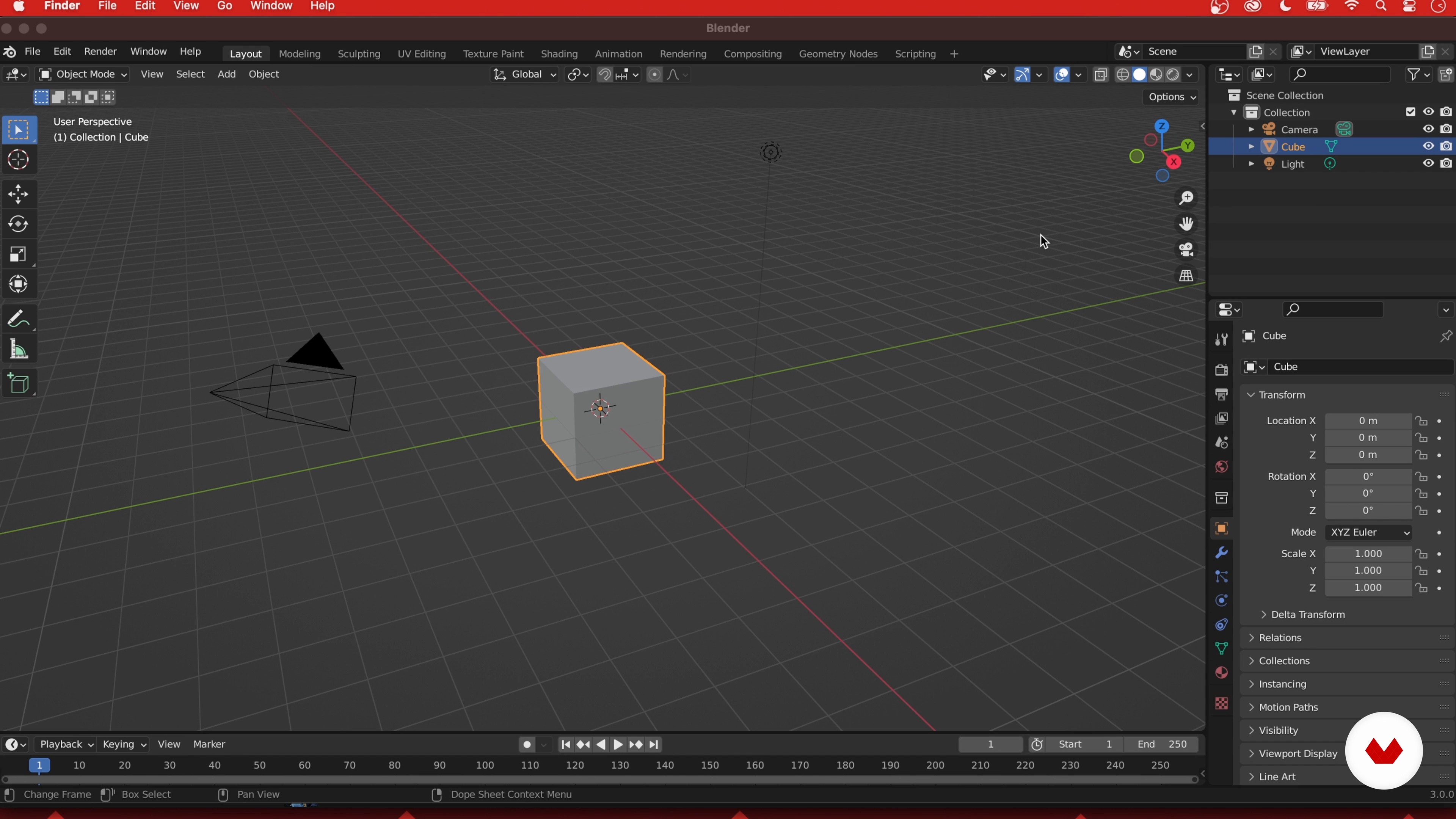
5Configuração do Blender
Para finalizar esta unidade, ensinarei como configurar o espaço de trabalho do Blender, incluindo suas preferências e dimensões da imagem.
7m
 6
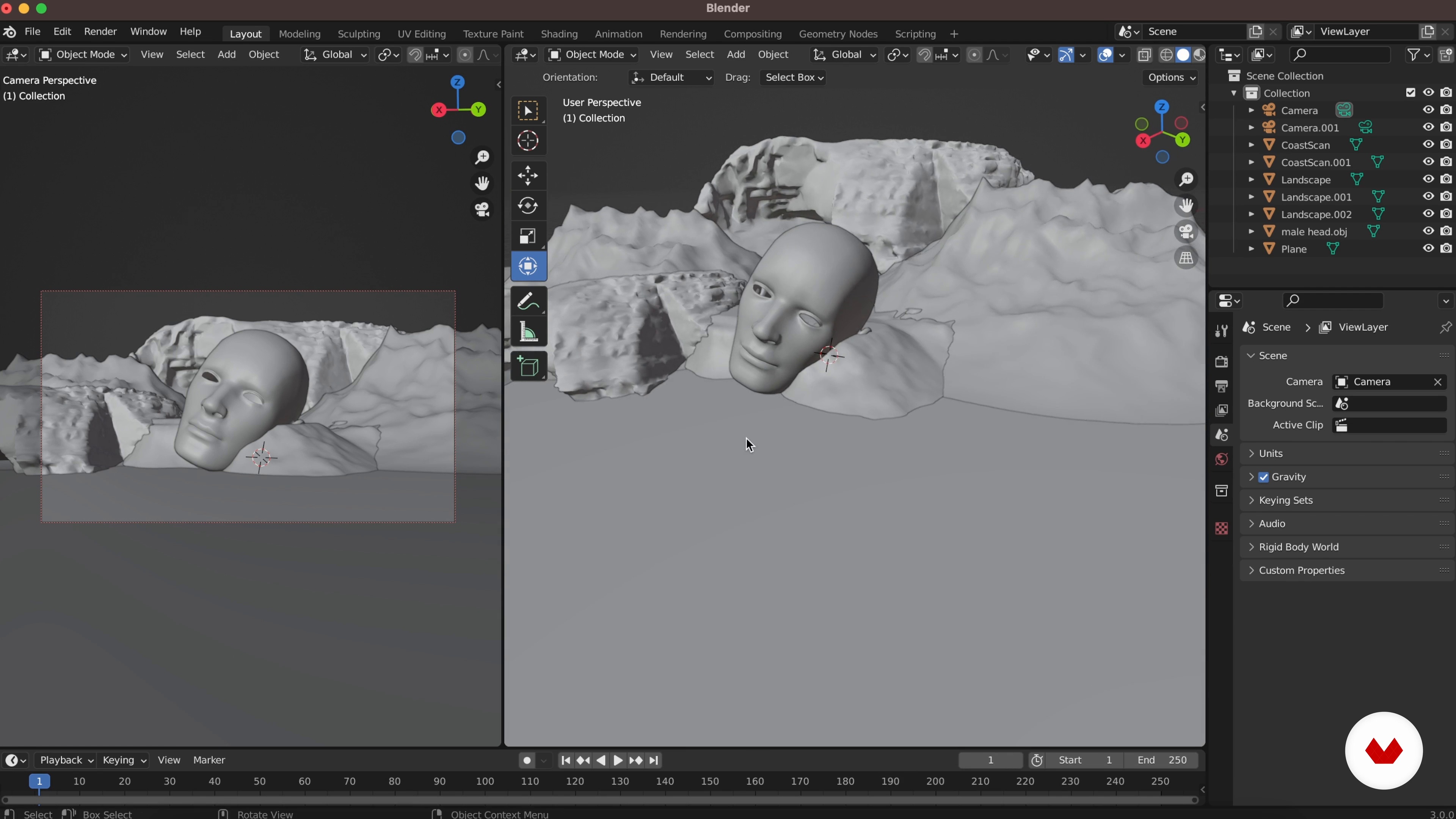
6Colocando seus modelos
Nesta lição, mostrarei como importar modelos para o Blender e como compor suas imagens com base em técnicas de fotografia.
20m
 7
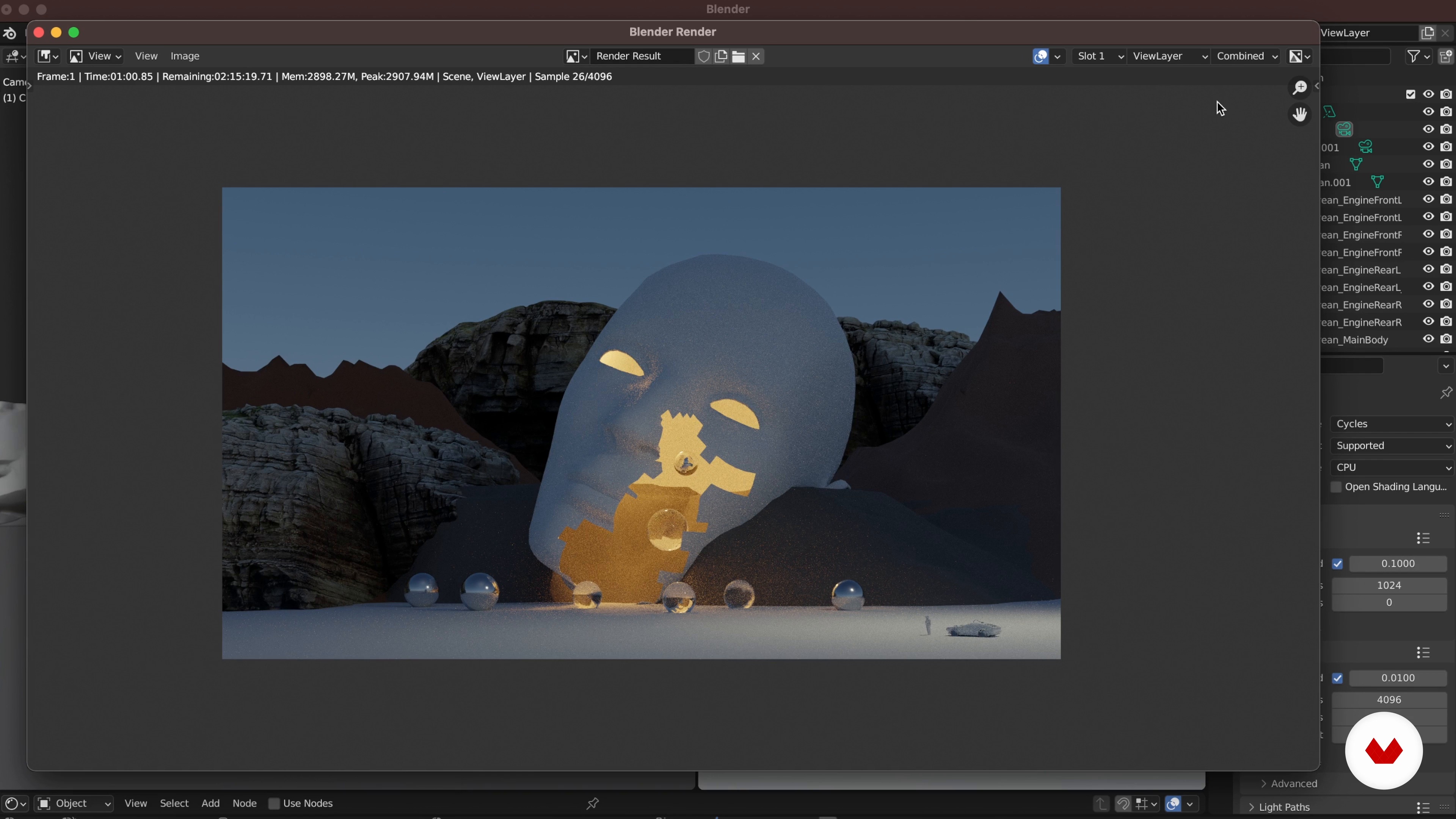
7Luzes e geometria
Em seguida, você aprenderá a brincar com luzes, sombras, cores e modelos geométricos para obter composições fortes.
17m
 8
8Renderizando e exportando para o Photoshop
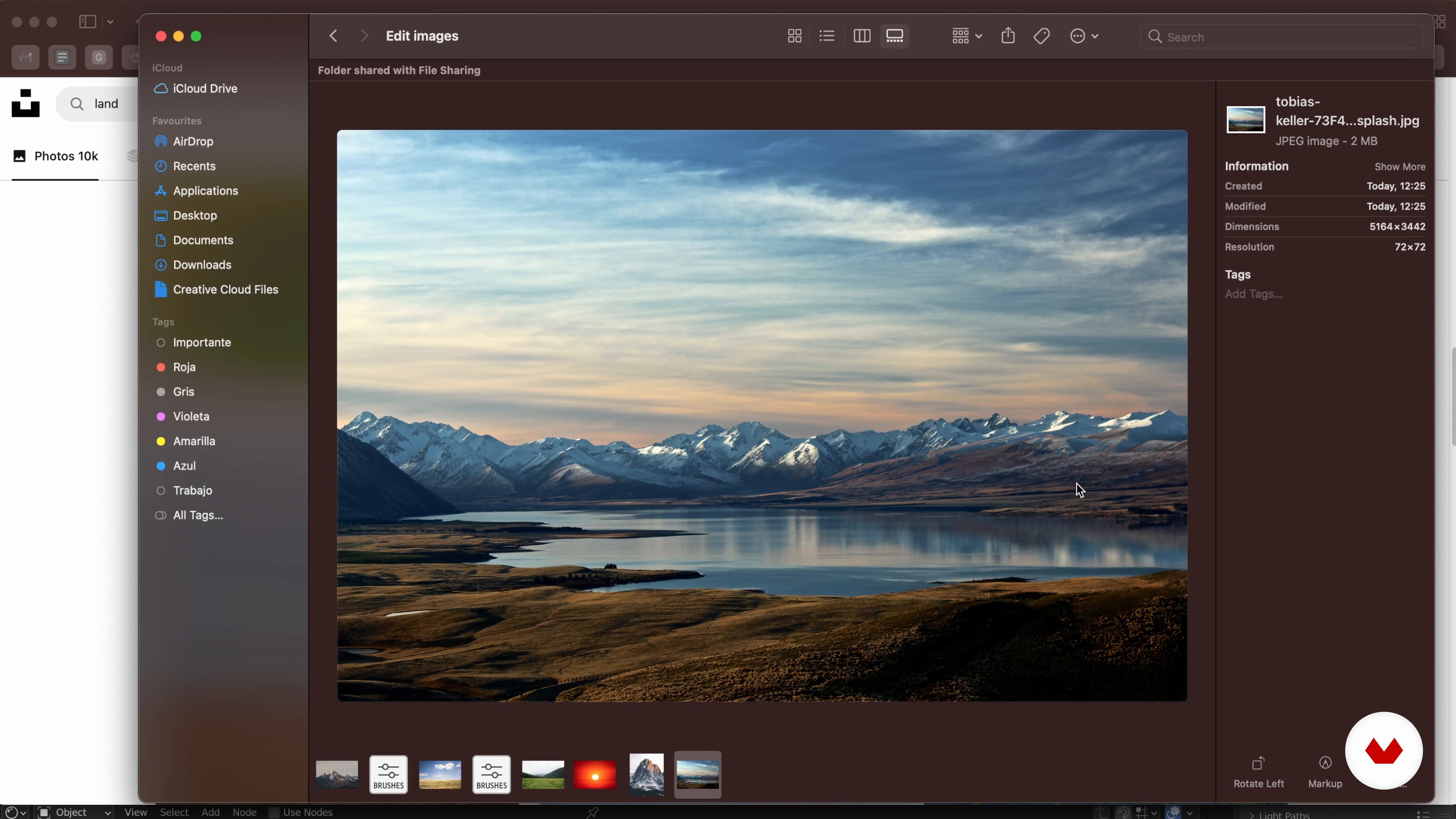
Agora é hora de renderizar a composição! Vou mostrar como exportar o modelo 3D para o Photoshop para adicionar os detalhes finais.
9m
 9
9Adicionando texturas 1
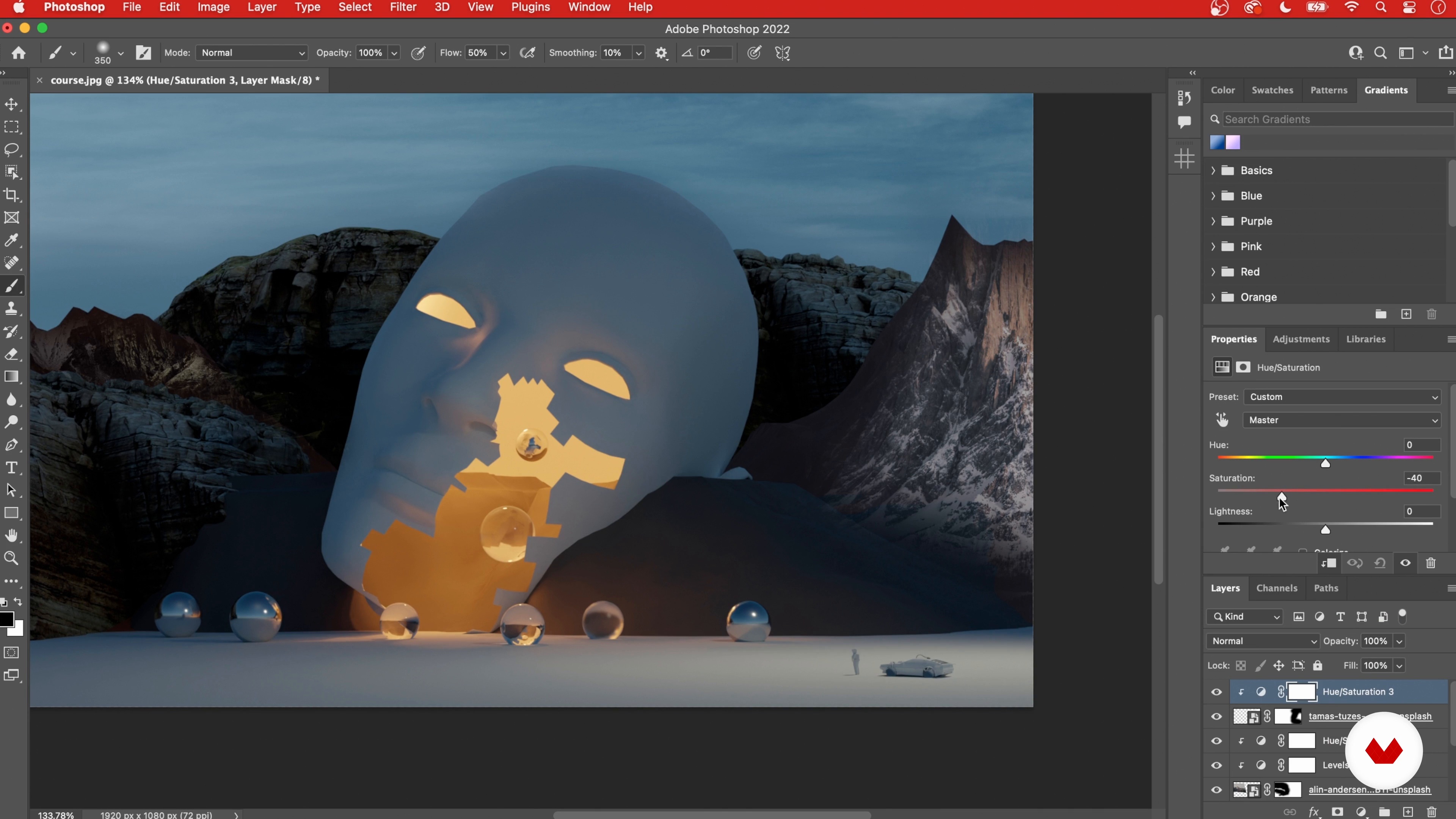
Nesta lição, você aprenderá como adicionar texturas à renderização do Blender para torná-la viva!
16m
 10
10Adicionando texturas 2
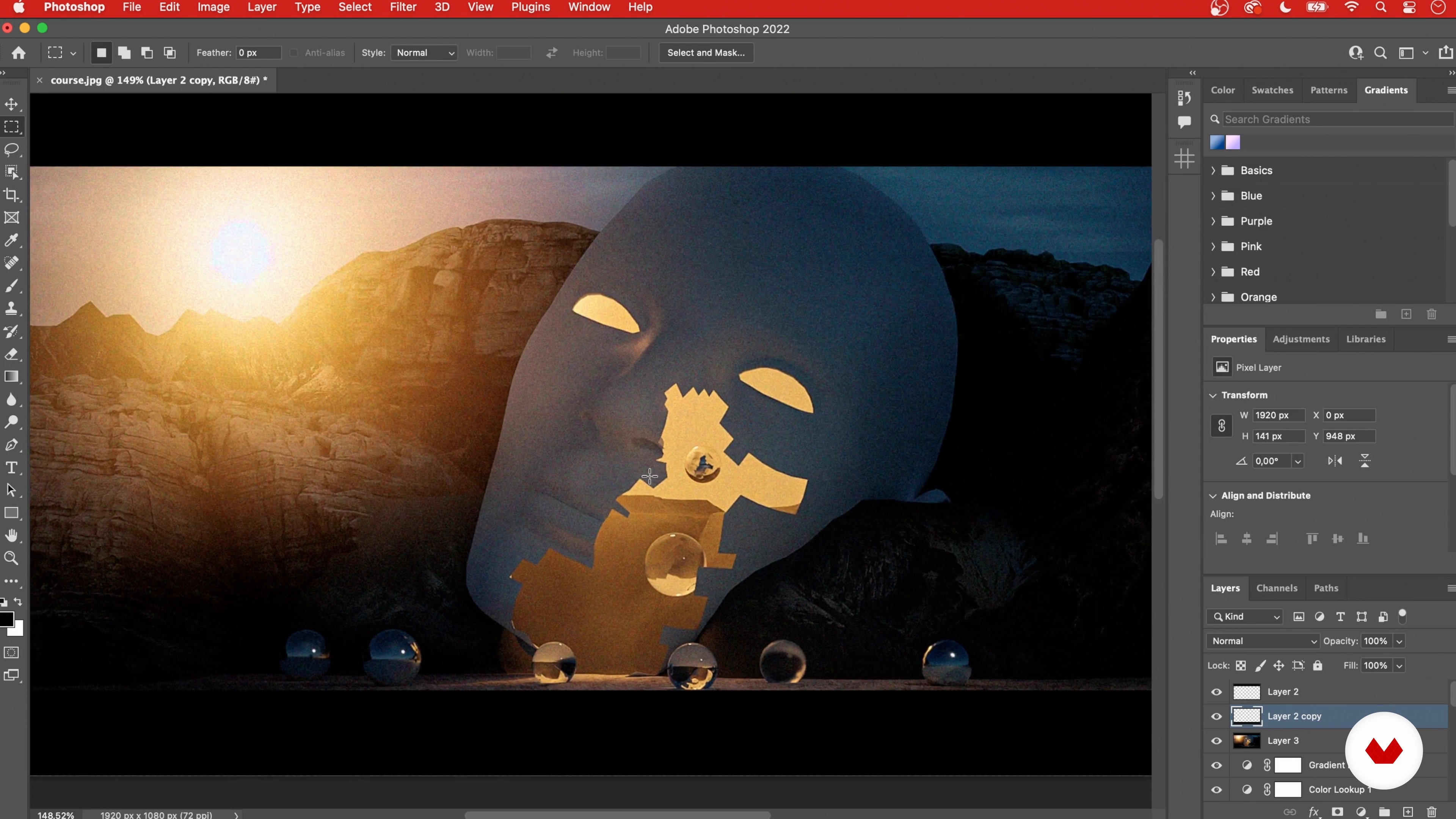
Em seguida, é hora de aplicar o fundo certo para criar a atmosfera desejada. Aqui, demonstrarei esse processo mesclando os recursos de fundo selecionados. Em seguida, editarei a imagem para realçar certos aspectos cinematográficos e fazer com que pareça uma cena de filme.
15m
 11
11Explorando as dimensões do projeto
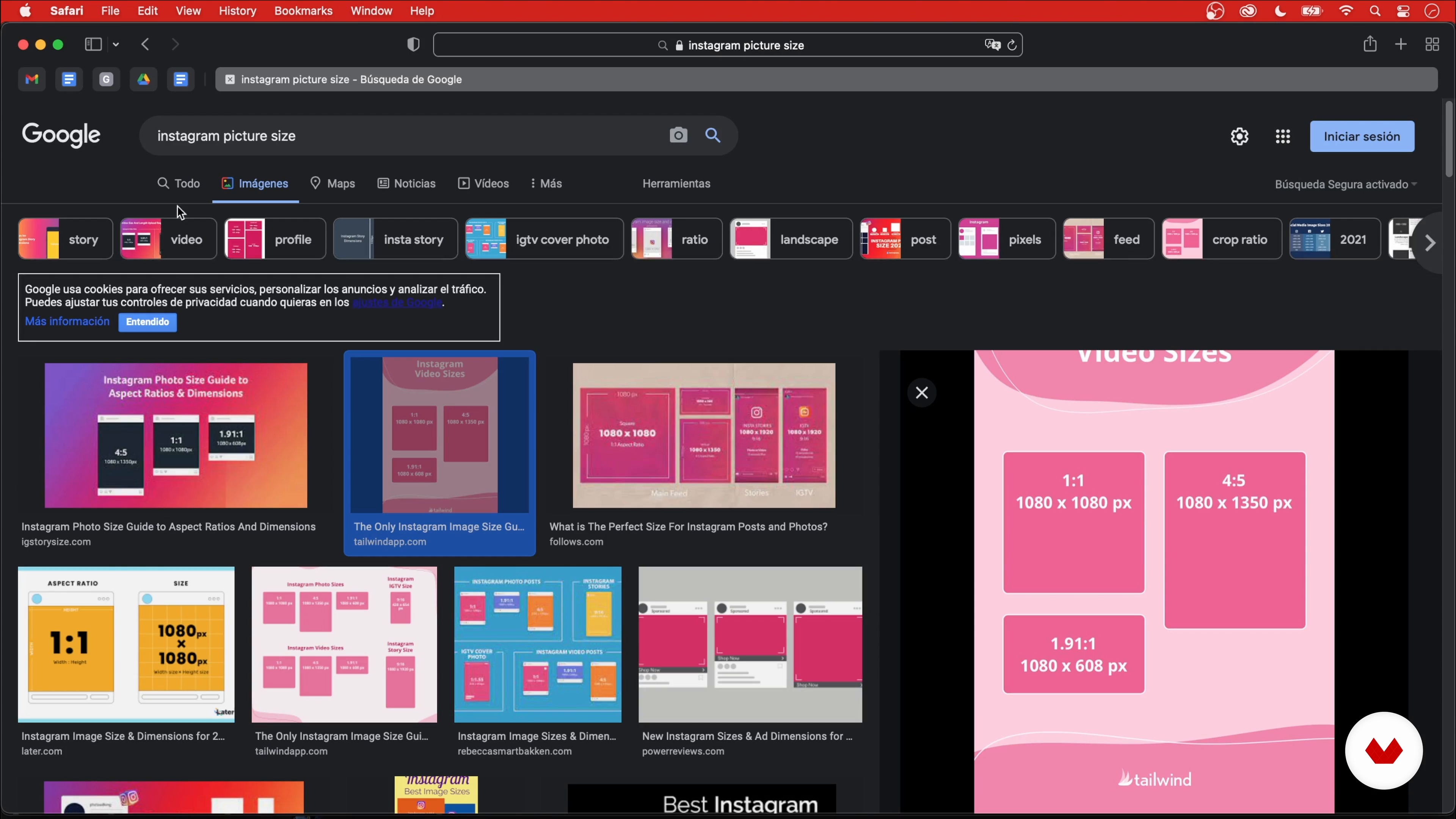
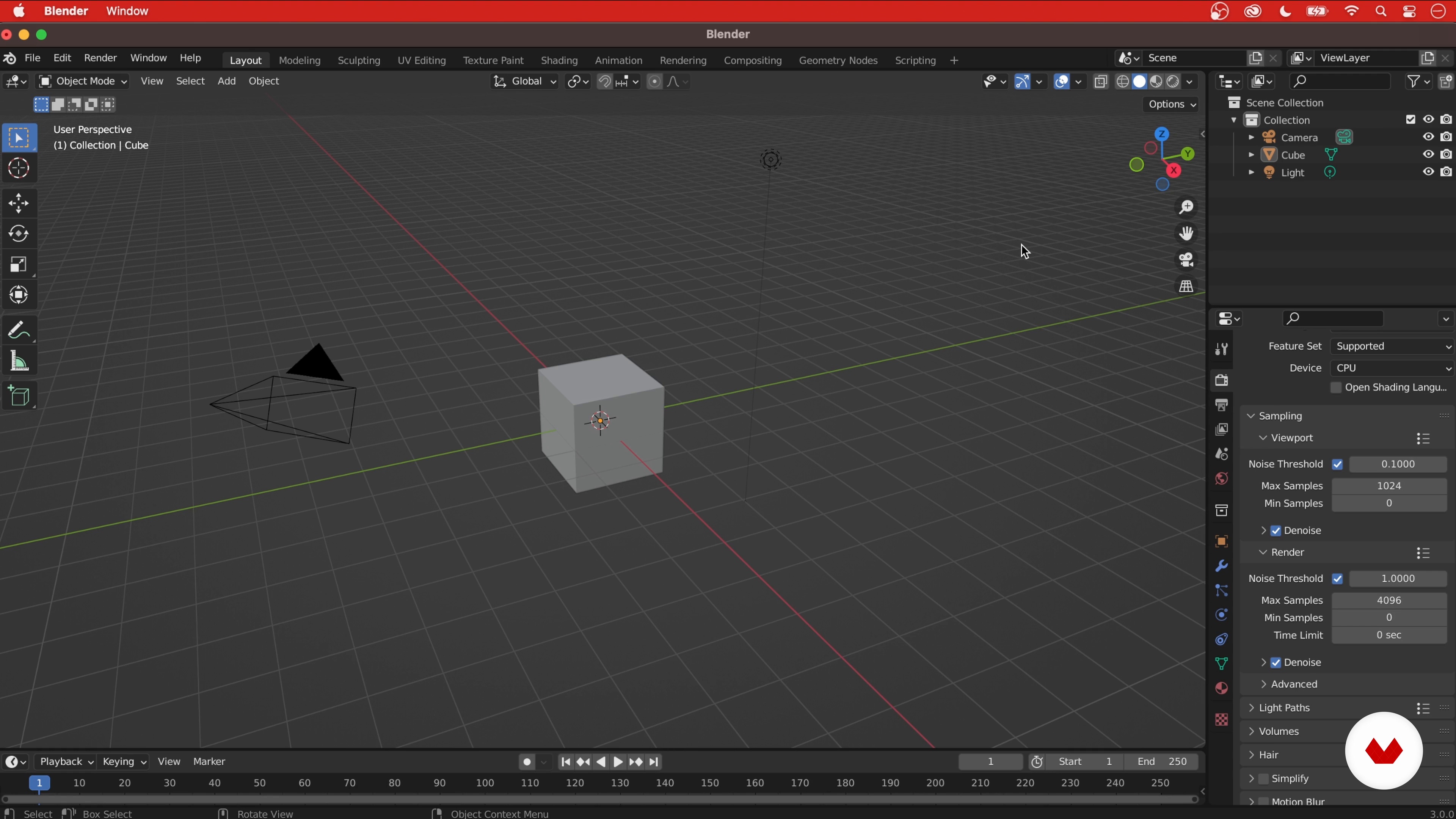
Nesta lição, mostrarei como definir as configurações do seu projeto de acordo com diferentes dimensões de mídia social.
3m
 12
12Renderizando em computadores lentos
Para concluir esta unidade, darei algumas dicas e truques finais sobre como otimizar suas preferências do Blender, caso você não possa pagar por um computador de alta especificação.
5m
 3
3Encontrando inspiração
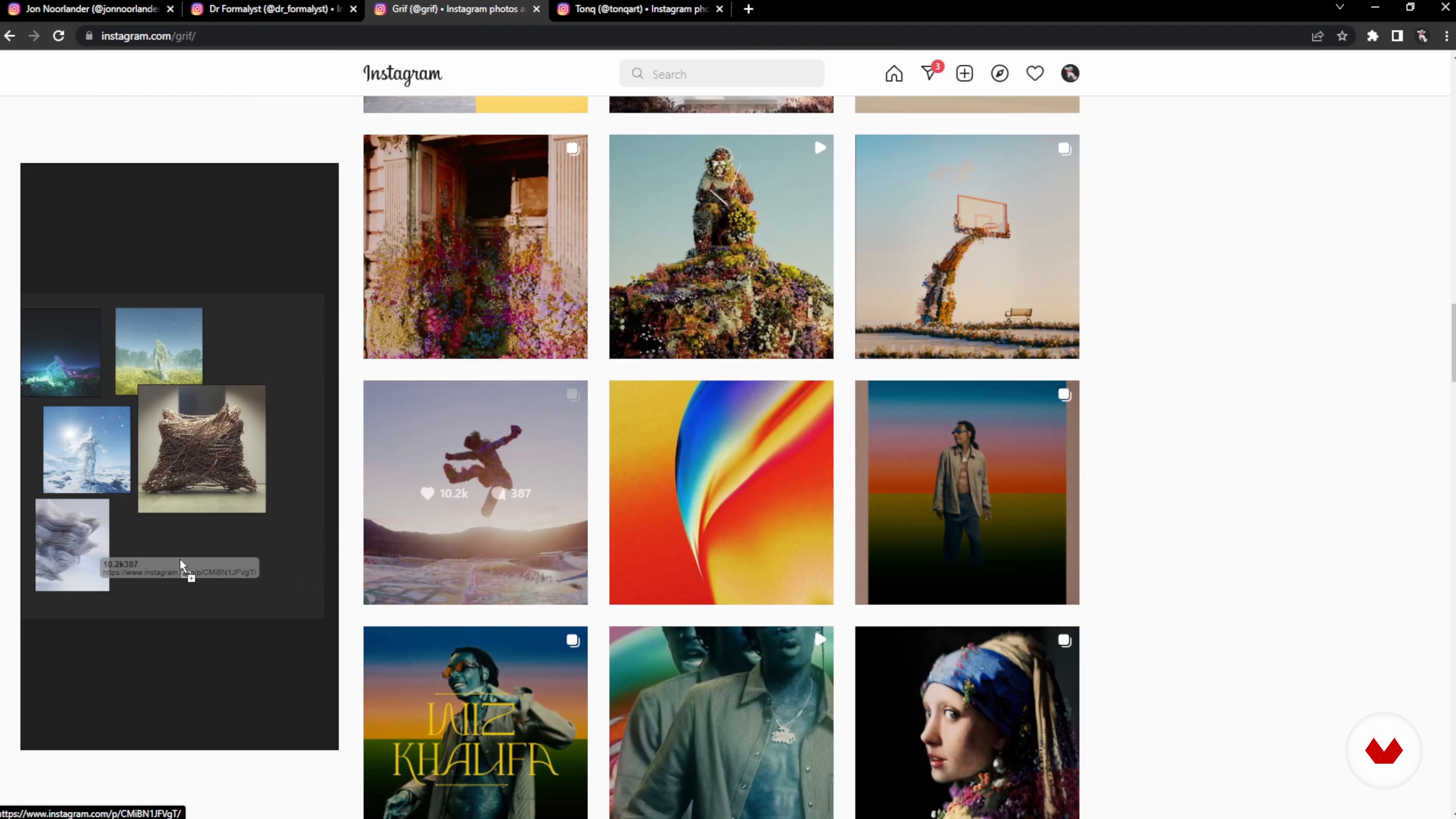
Nesta lição, começarei a buscar inspiração para o meu projeto de curso. Normalmente não crio mood boards, mas coleciono conteúdo inspirador de uma forma menos formal. Quando se trata de criar seu próprio projeto, você pode seguir meus métodos ou coletar referências da maneira que preferir.
4m
 4
4Imagens de referência para uma animação
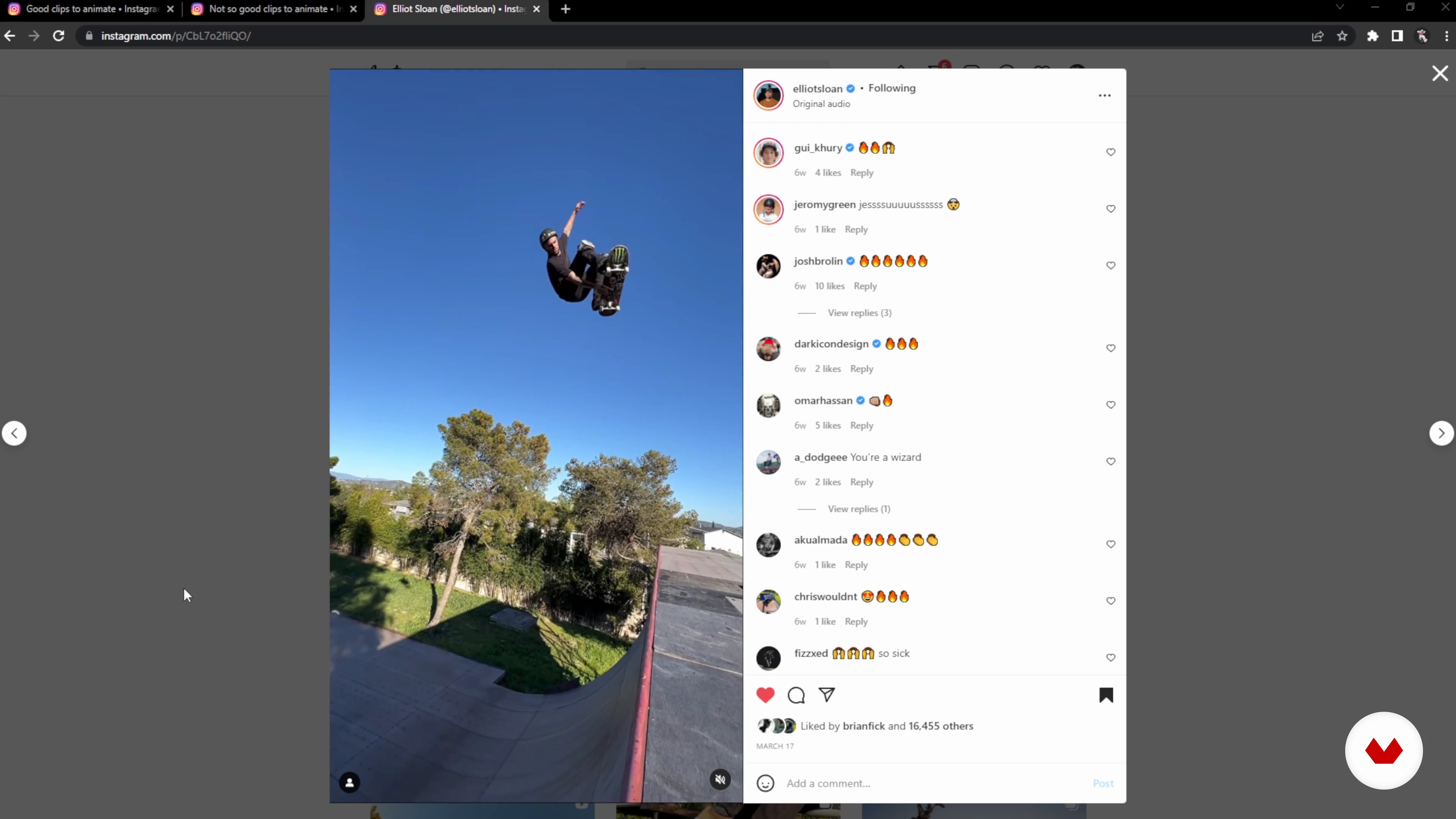
A seguir, darei uma visão geral dos critérios que procuro ao procurar um clipe de skate. Também discutirei os aspectos que você deve levar em consideração ao gravar o seu.
6m
 5
5fSpy: construção de cena e movimento de partida 1
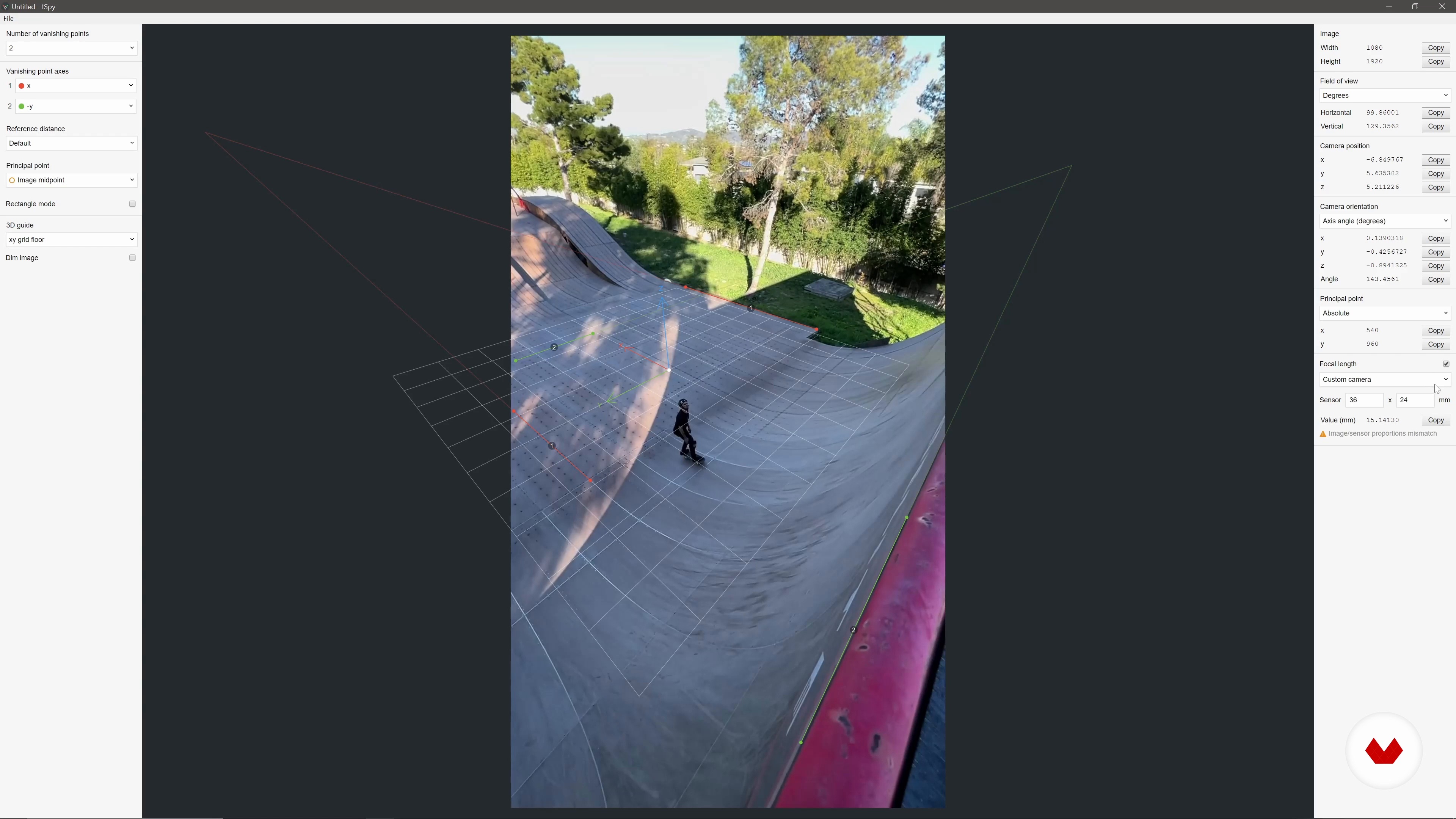
Para começar, mostrarei como capturar um quadro estático do seu clipe e, usando o fSpy, calcular a orientação da câmera e a distância focal. Isso pode ser transferido para o Blender, onde modelaremos a cena básica e rastrearemos o movimento da câmera usando a técnica de correspondência de movimento.
19m
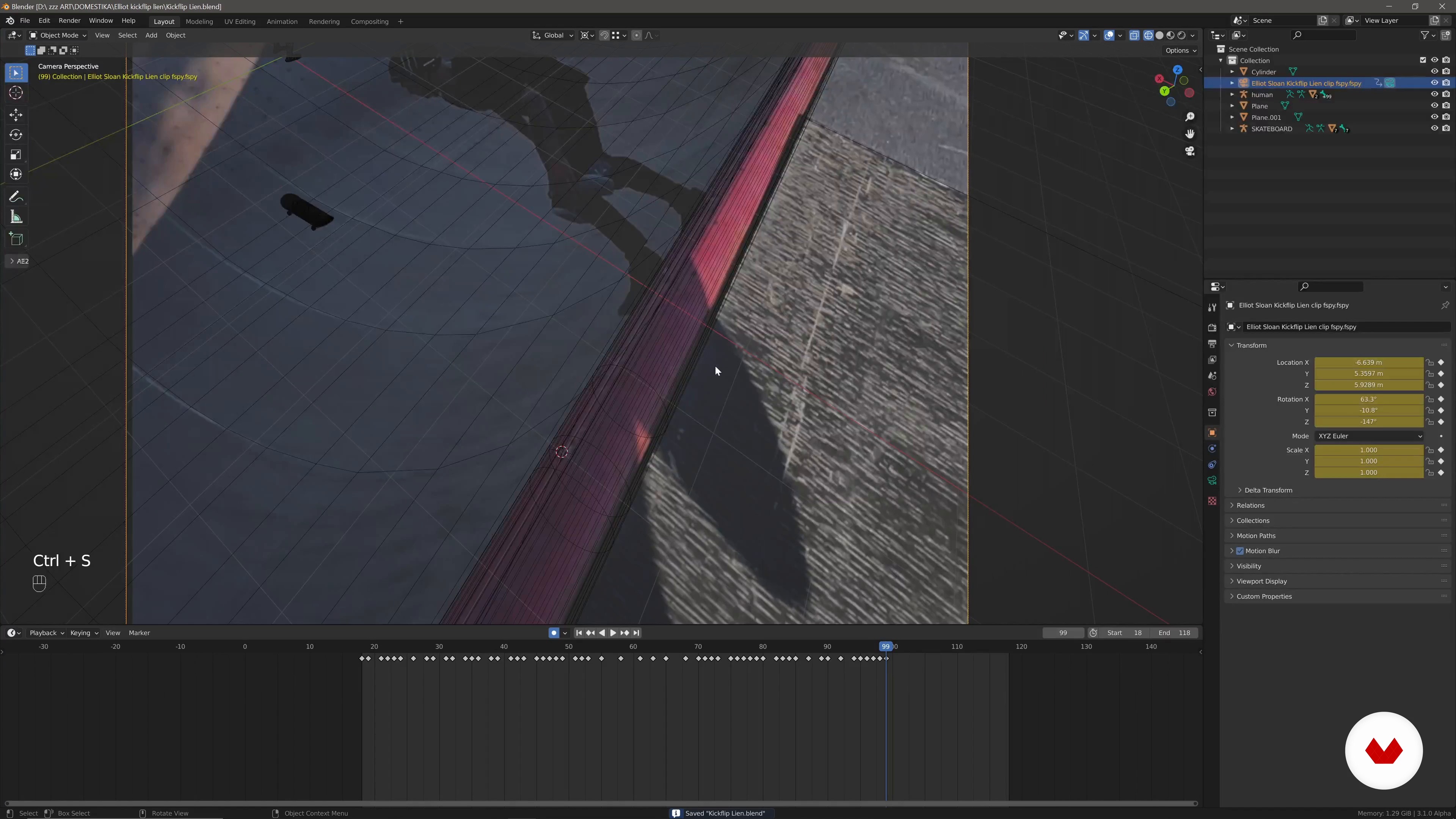 6
6fSpy: construção de cena e movimento de correspondência 2
Na segunda parte desta lição, continuarei preparando minha cena para rastrear o tabuleiro e o personagem.
6m
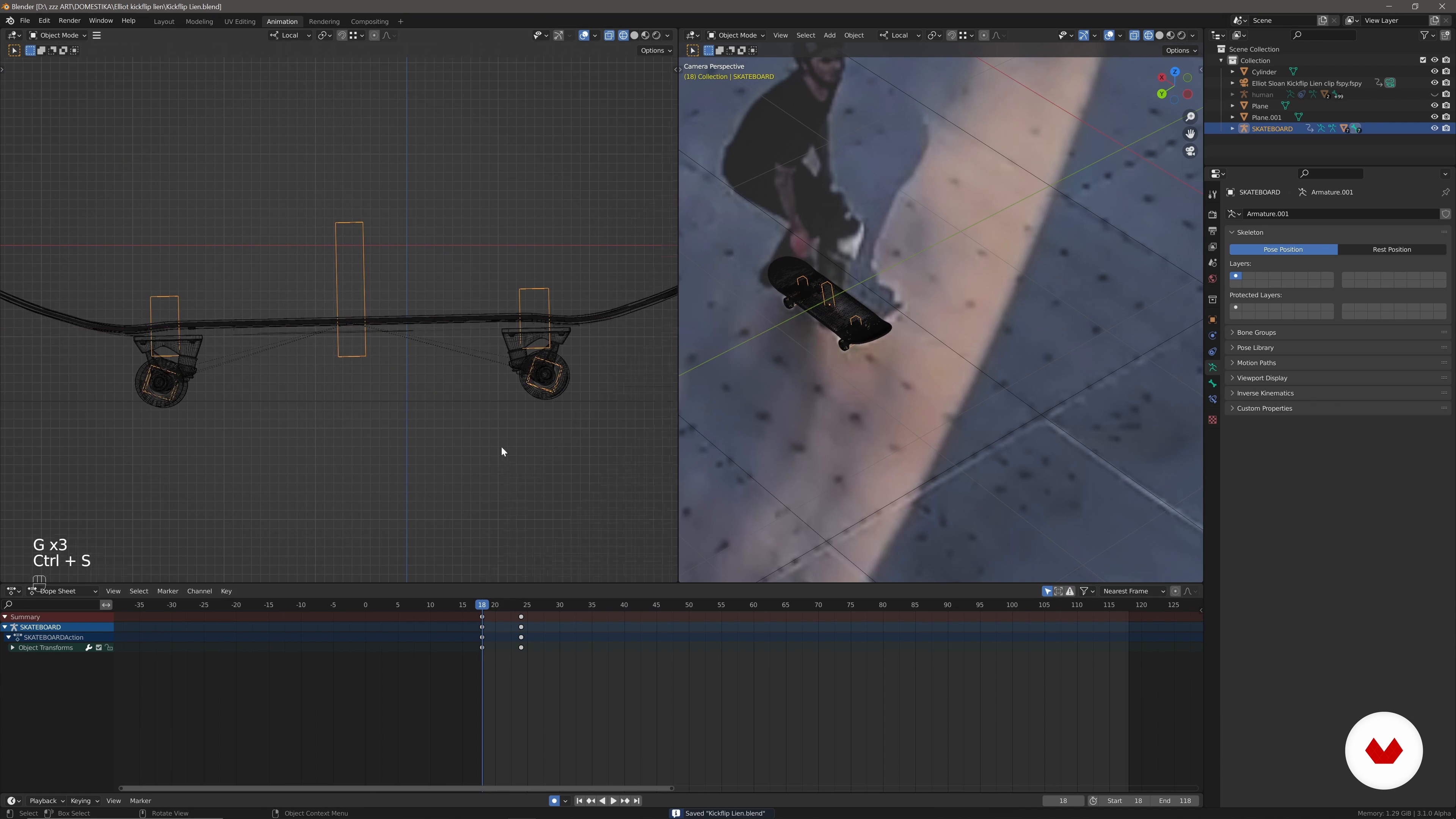 7
7Animando o tabuleiro e o personagem 1
Nesta lição, demonstrarei como montar o rig com a prancha e o personagem, explorando como funcionam os princípios da rotoanimação. É uma técnica muito simples que pode gerar resultados incríveis.
14m
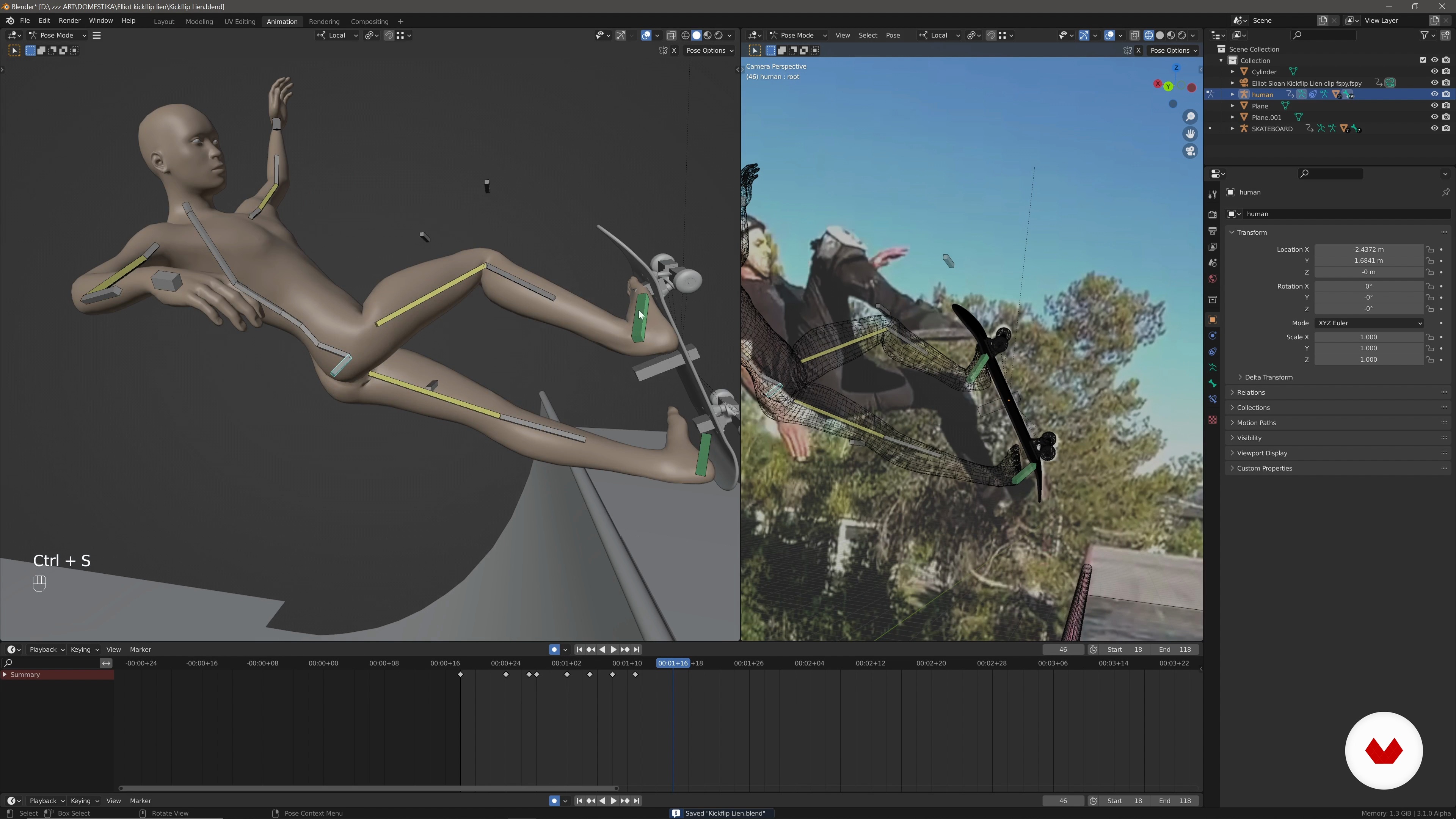 8
8Animando o tabuleiro e o personagem 2
Agora que minha prancha está pronta, vou passar para o personagem. Pode parecer uma tarefa assustadora no começo, mas não se preocupe! Vou detalhar o processo passo a passo para que você consiga uma pose realista, com distribuição de peso precisa e articulações que não estalem.
16m
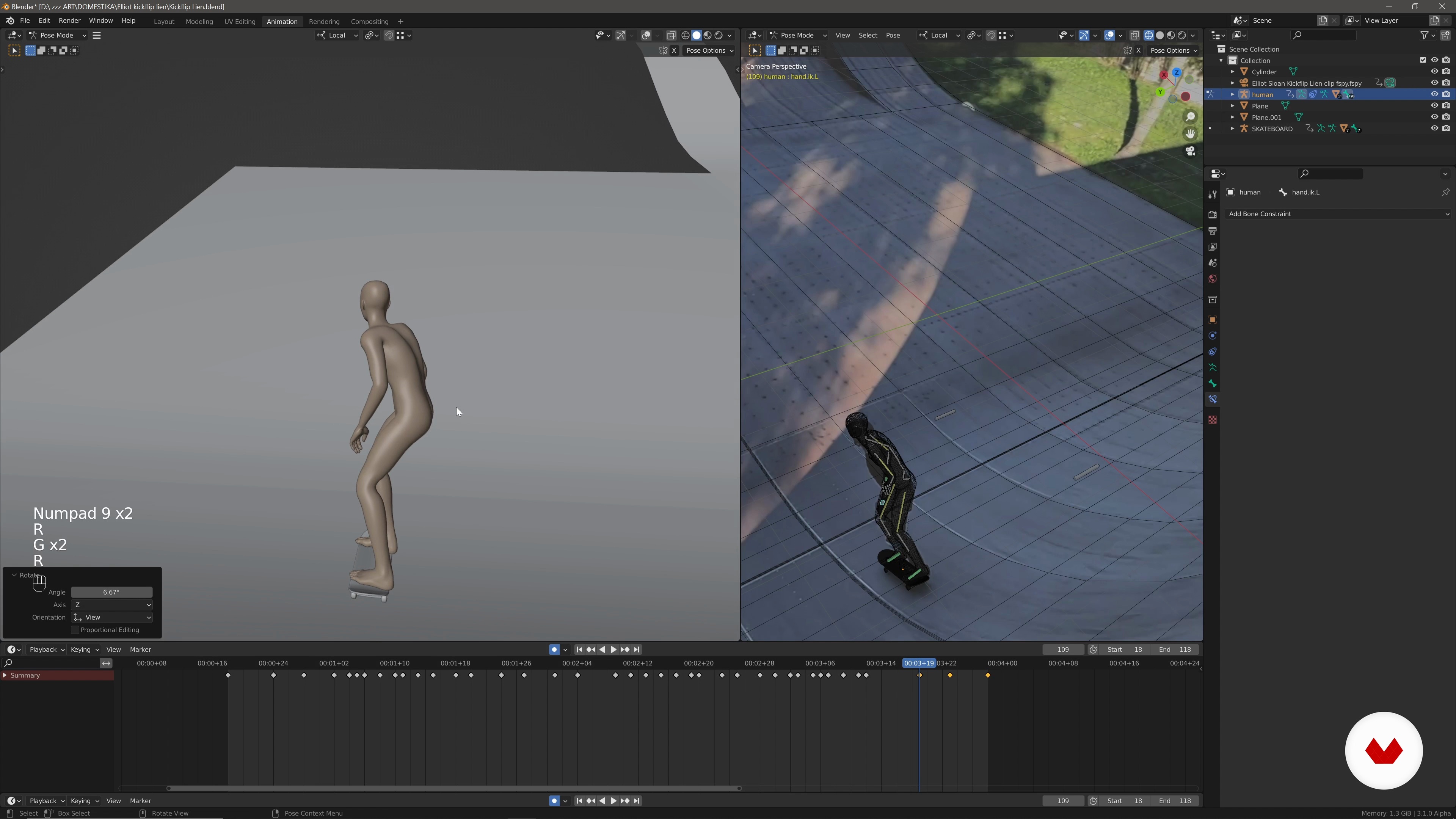 9
9Animando o tabuleiro e o personagem 3
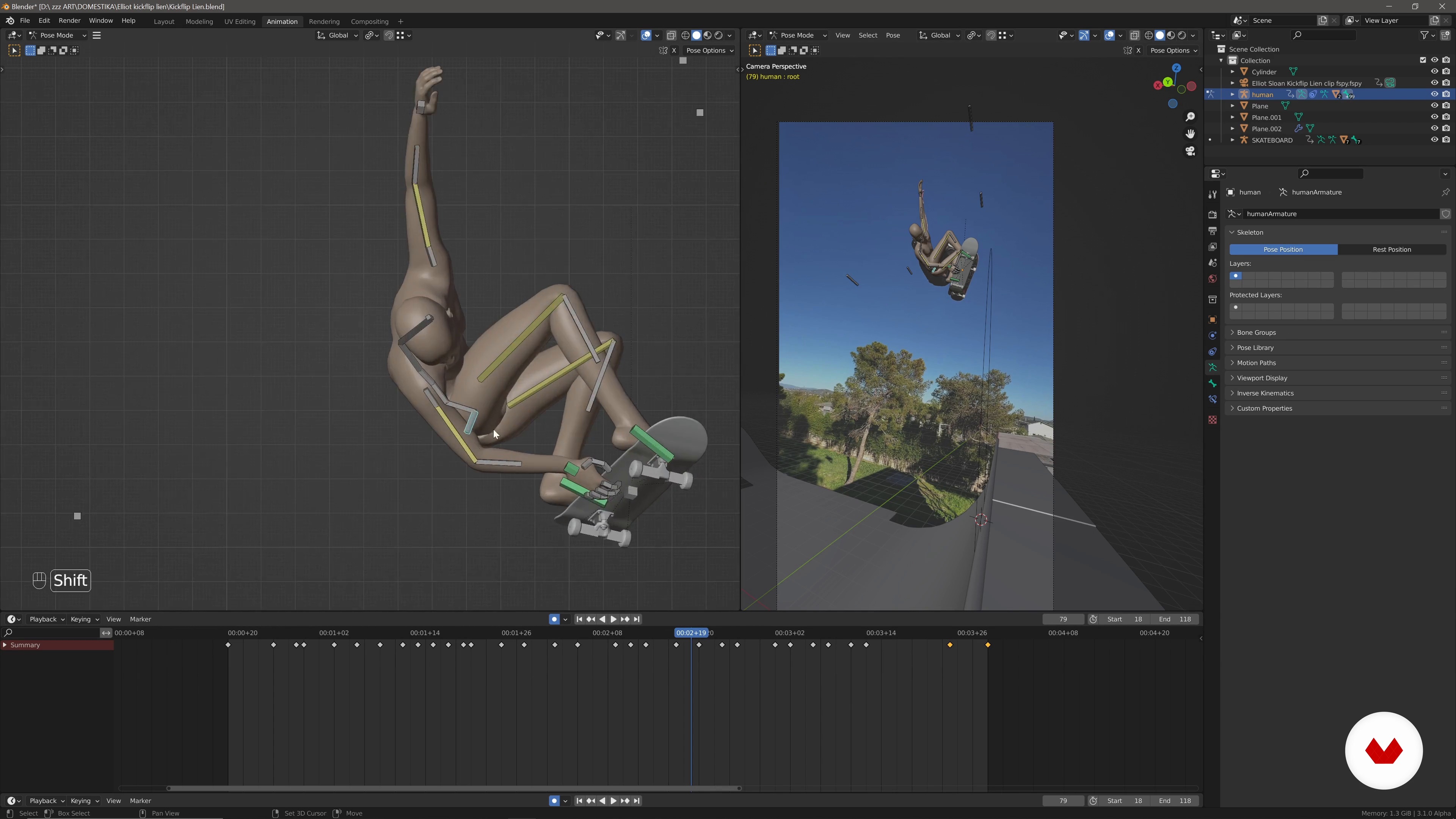
Aqui, continuarei manipulando meu personagem animado de acordo com o vídeo de referência. Depois de alinhar tudo, assistirei ao clipe de diferentes ângulos e corrigirei quaisquer imperfeições, começando pelo tabuleiro (já que tudo está centralizado no tabuleiro!).
12m
 10
10Animando o tabuleiro e o personagem 4
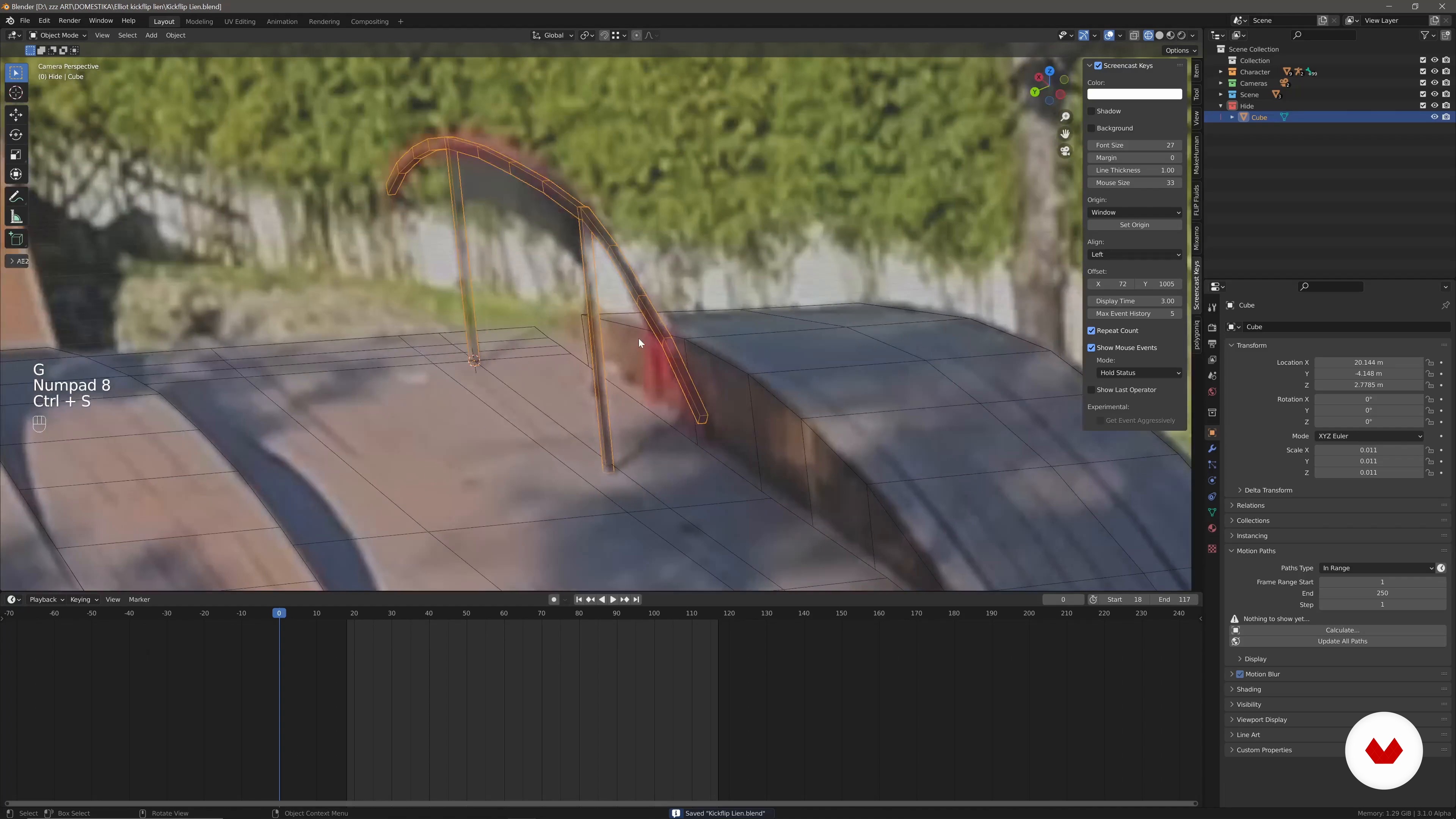
É hora de fazer os ajustes finais no meu skate e personagem animados. Primeiro, vou suavizar o trajeto do skate para que ele flua com mais fluidez. Assim que a animação estiver concluída, mostrarei como fazer o loop.
18m
 11
11Iluminação e texturização 1
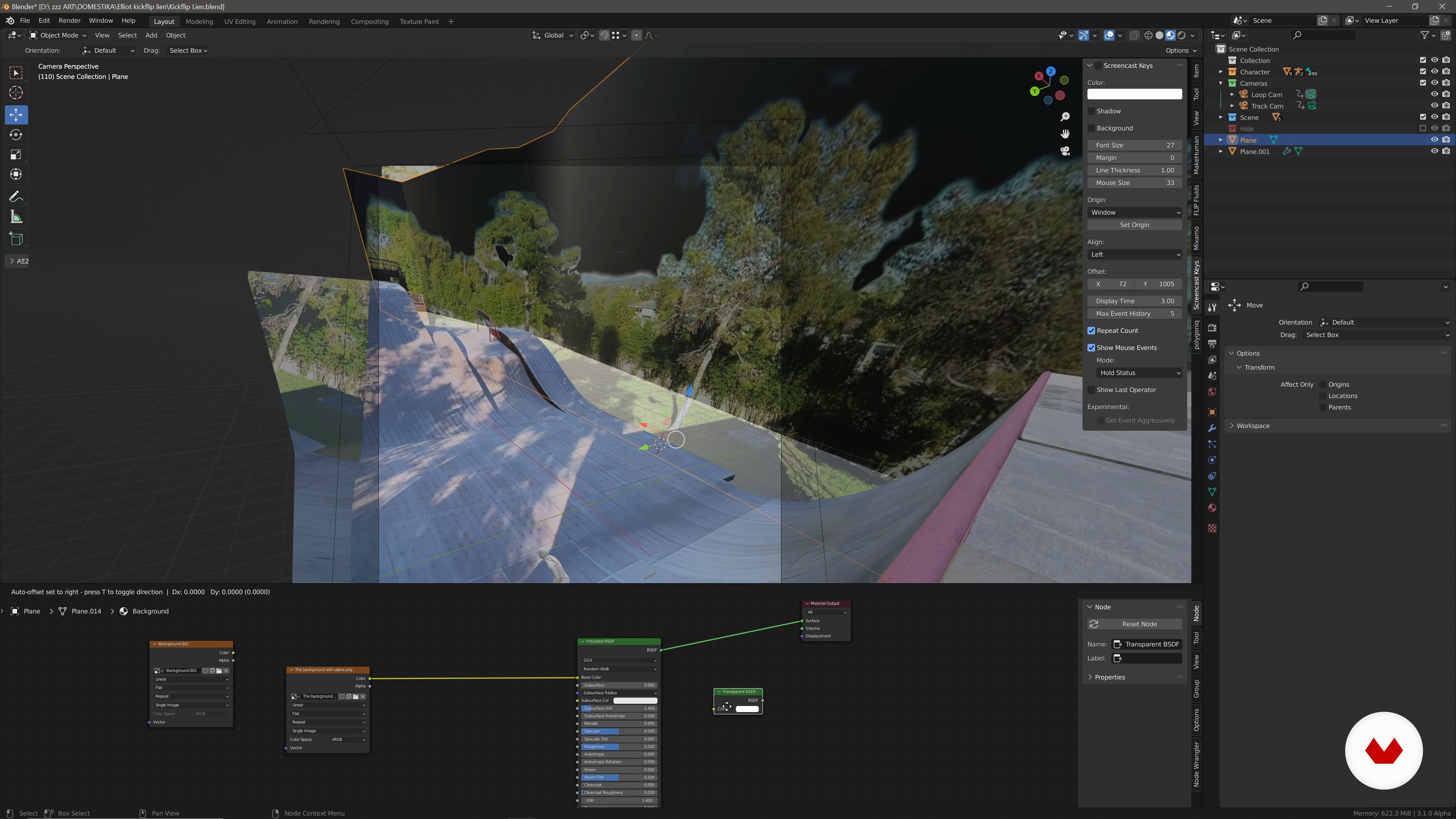
Agora você está pronto para começar o processo de modelagem! Começarei modelando detalhes menores e adicionando um pouco de vegetação. Depois, posso começar a texturizar a cena usando mapeamento de projeção e o pintor de texturas.
6m
 12
12Iluminação e texturização 2
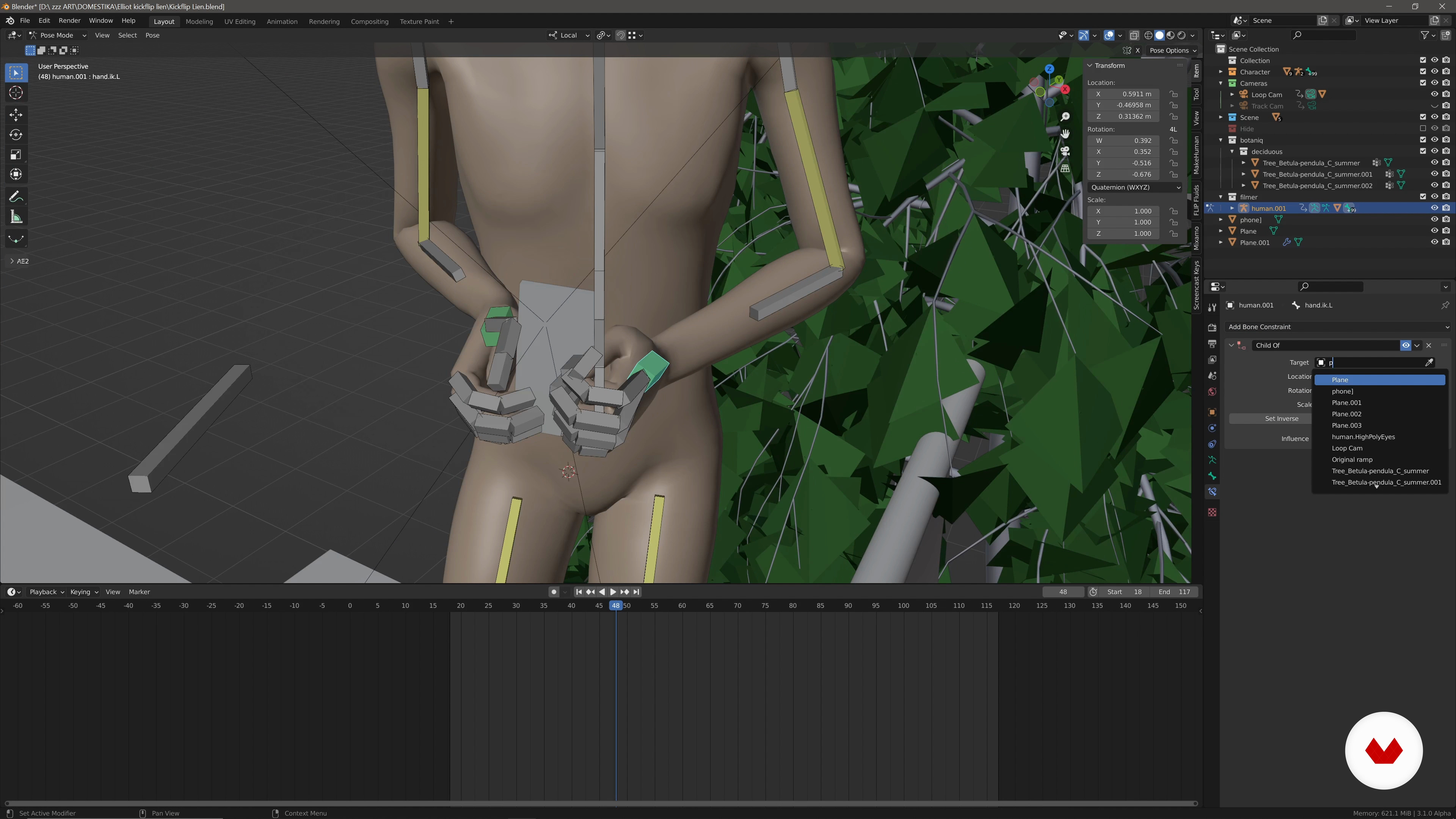
Agora, prosseguirei com o processo de pintura para realçar o fundo da minha peça, antes de passar para as sombras.
19m
 13
13Iluminação e texturização 3
Nesta fase, recomendo que você seja criativo com sua cena. Algo interessante que ainda não tenho é a sombra da pessoa que está filmando. Vou mostrar como isso pode ser feito para adicionar interesse à animação.
20m
 14
14Design de personagens e simulação 1
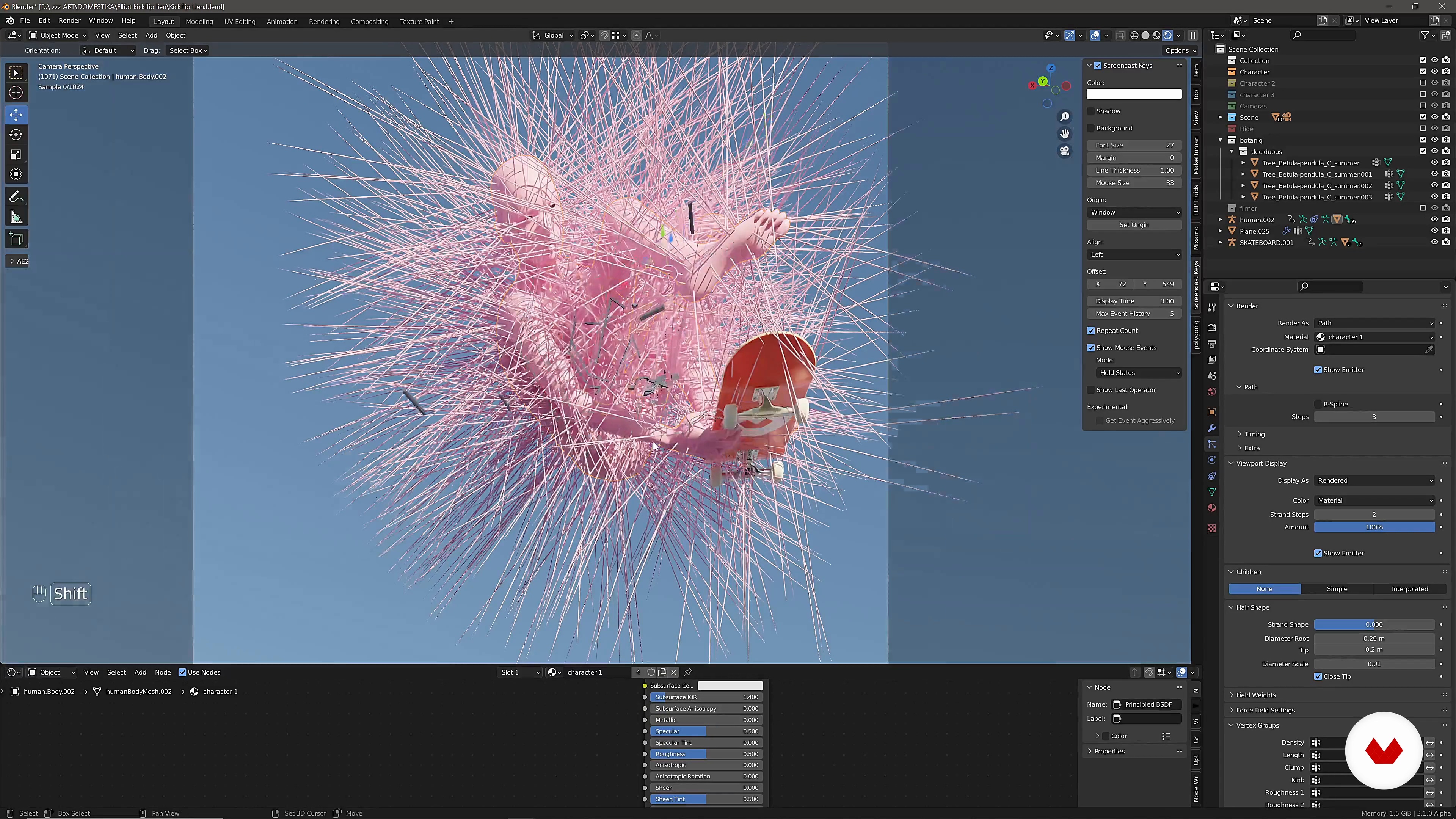
Nesta lição, começarei a criar meu personagem! Mostrarei meus métodos mais comuns usando dinâmica de cabelo, modificadores, física de tecido e até alguns nós de geometria!
14m
 15
15Design de personagens e simulação 2
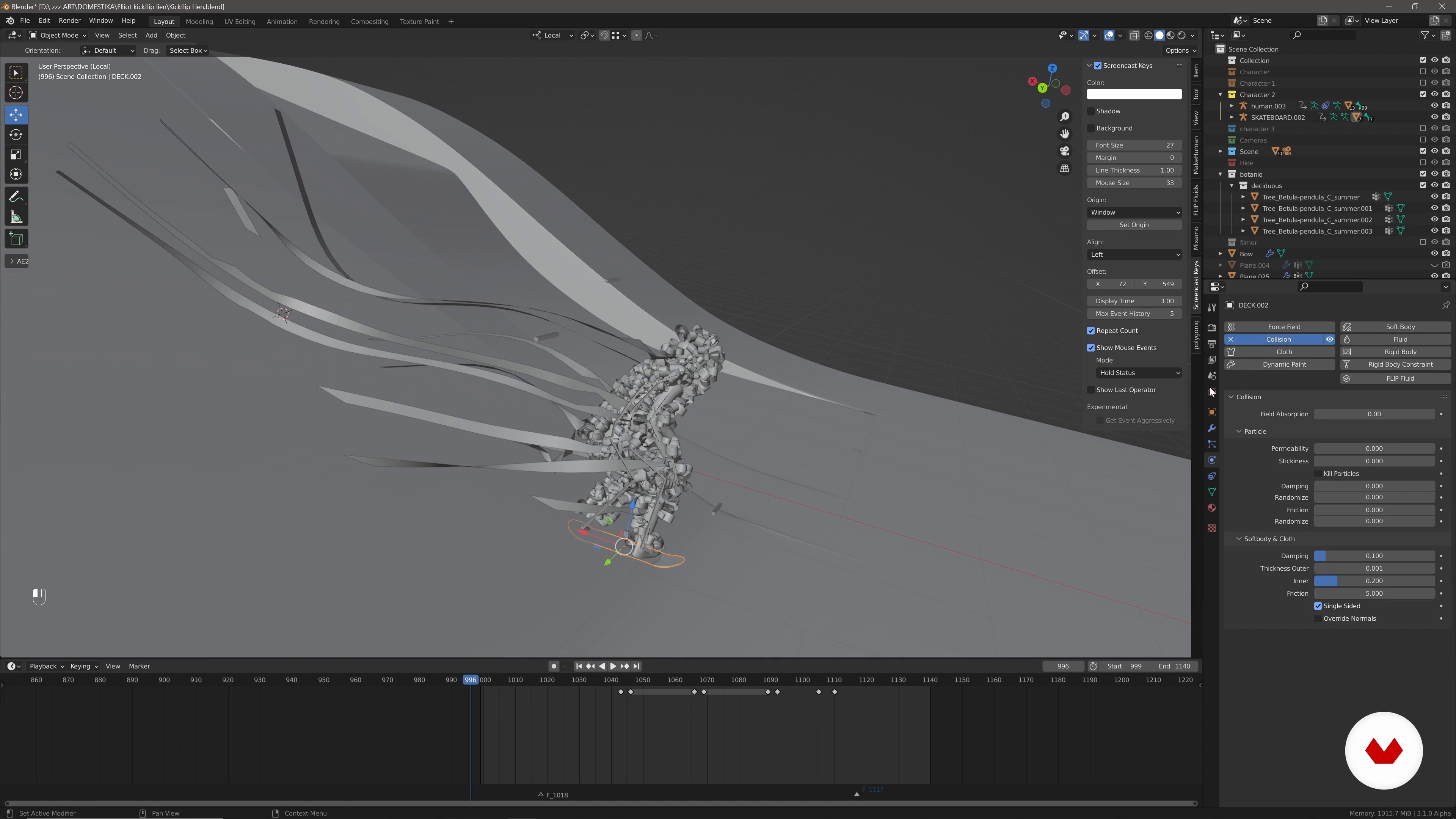
Deixe sua imaginação correr solta! Durante esta fase do processo, você pode incutir muita criatividade e originalidade no seu projeto. Vou dar um exemplo de como gosto de incorporar meu toque pessoal, apresentando um segundo design de personagem, um com fitas.
20m
 16
16Design de personagens e simulação 3
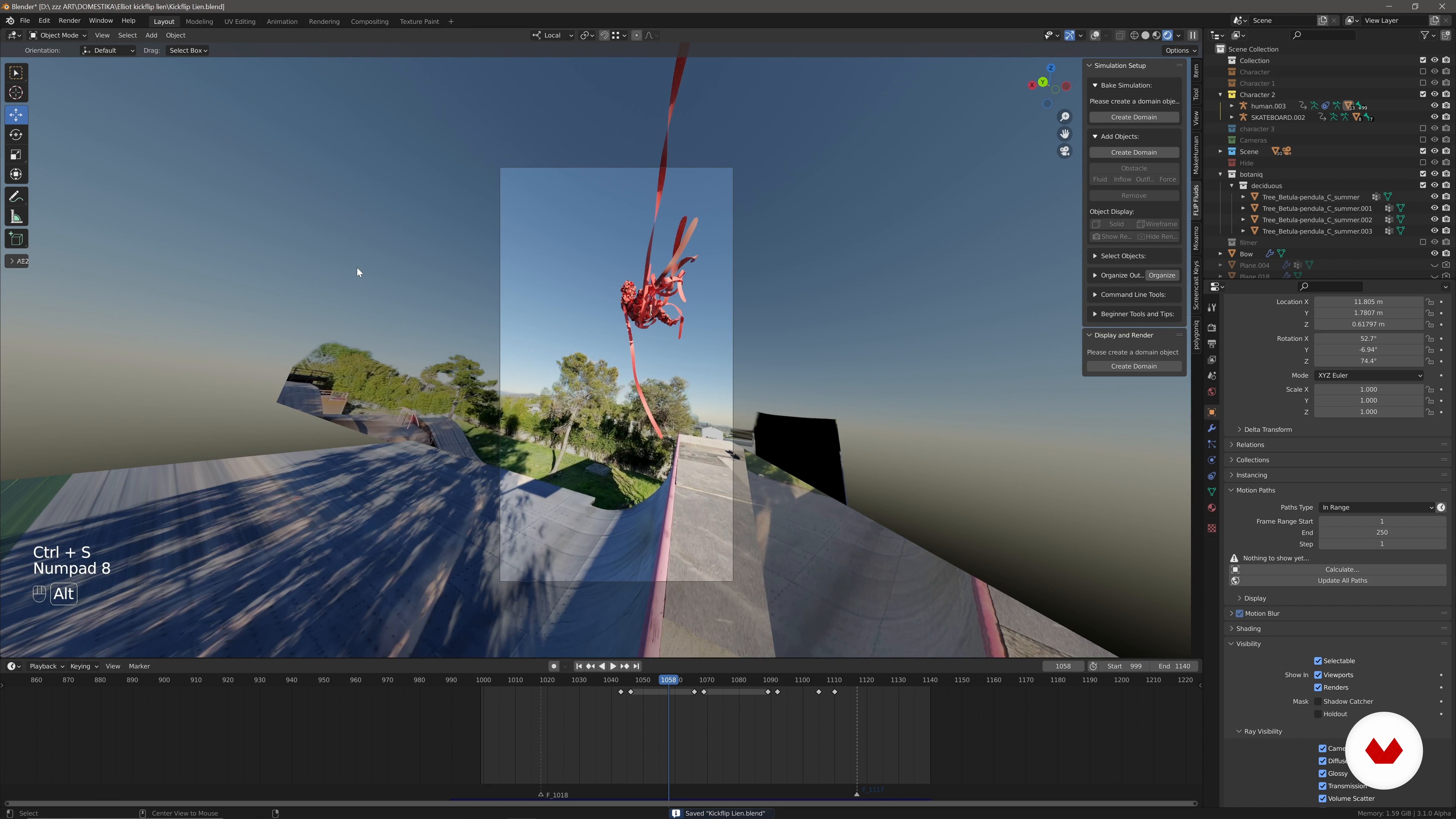
Nesta lição, completarei o design das fitas trabalhando nas colisões do tecido e apertando tudo.
5m
 17
17Design de personagens e simulação 4
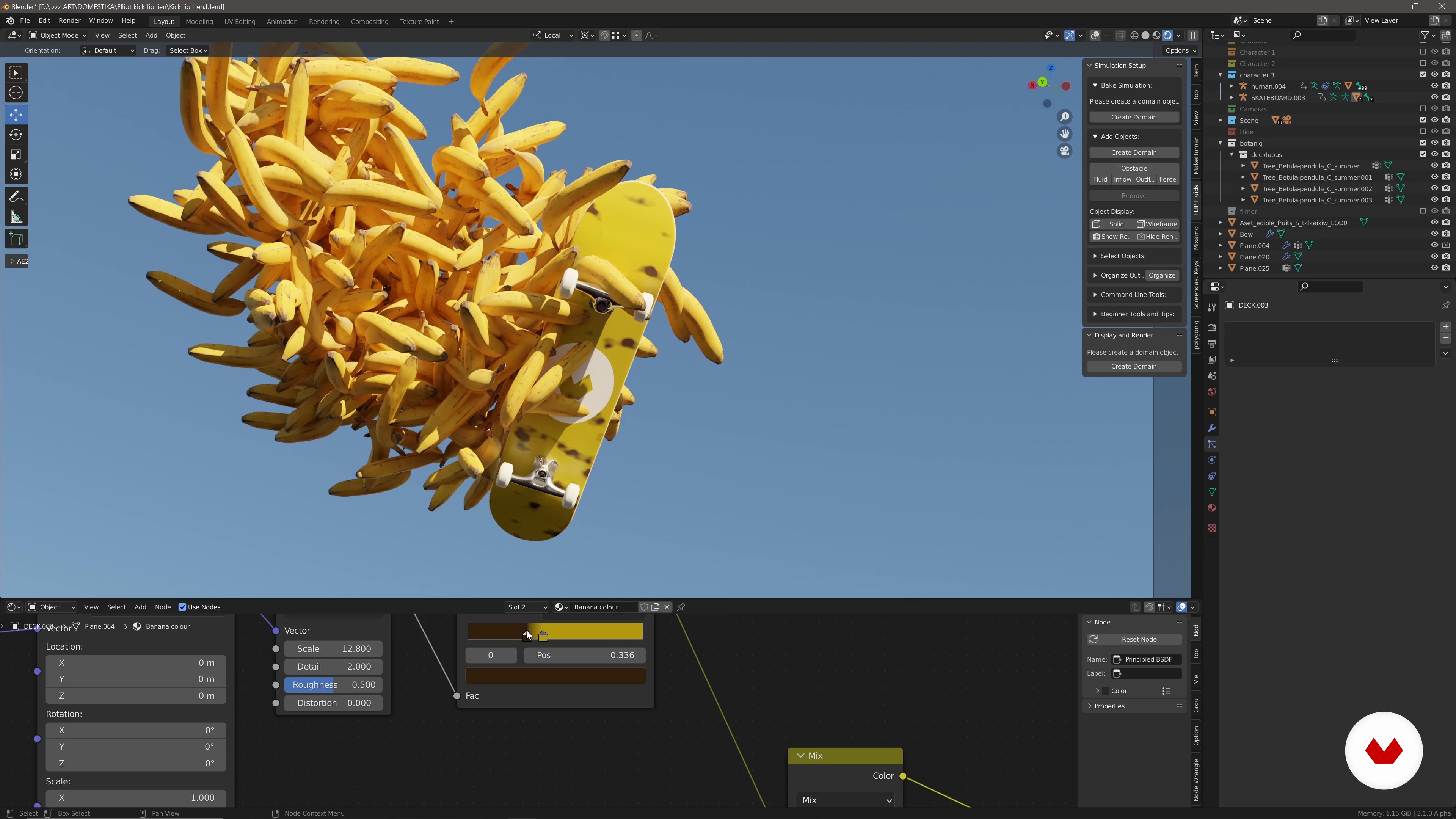
Para o terceiro e último design de personagem, mostrarei como desenvolver um dos meus favoritos: o homem banana!
19m
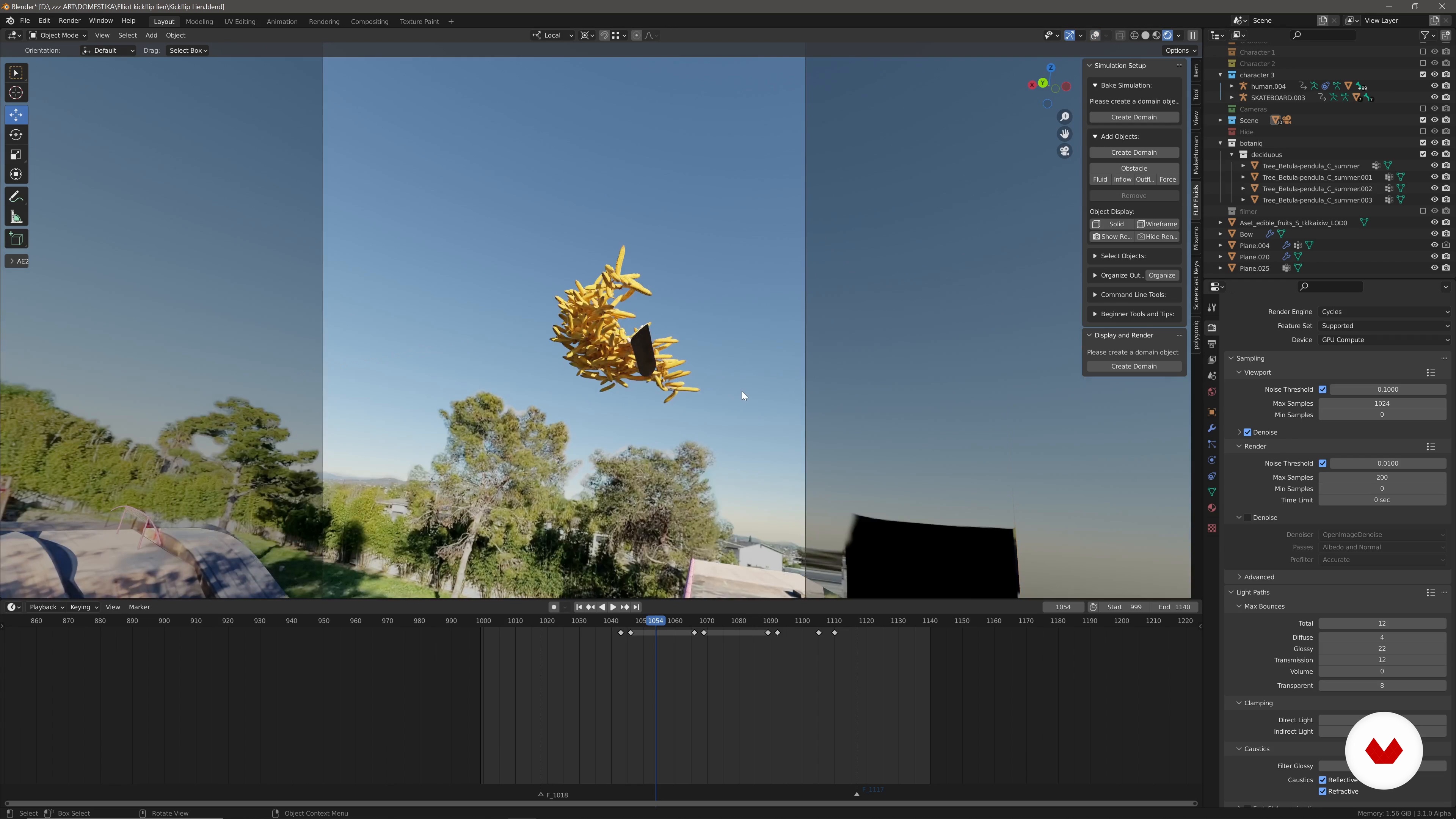 18
18Renderização e retoques finais 1
Para concluir esta unidade, abordarei as configurações essenciais de renderização no Blender. Depois de entendê-las, você poderá levar sua renderização para o Adobe Premiere Pro para fazer a edição final com som.
18m
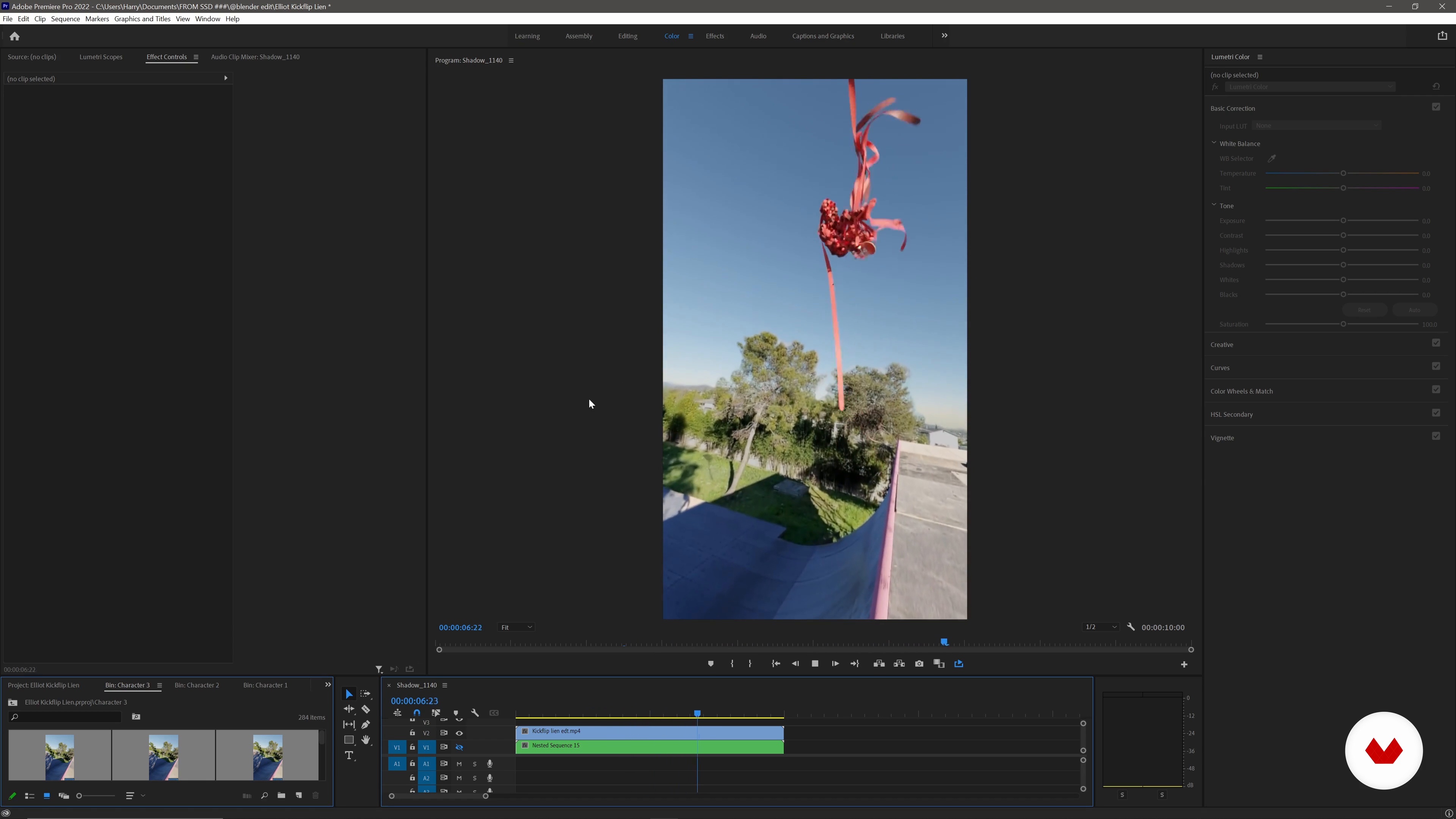 19
19Renderização e retoques finais 2
Por fim, mostrarei como alinhar os marcadores dos três designs de personagens para criar a compilação final com transições suaves.
20m
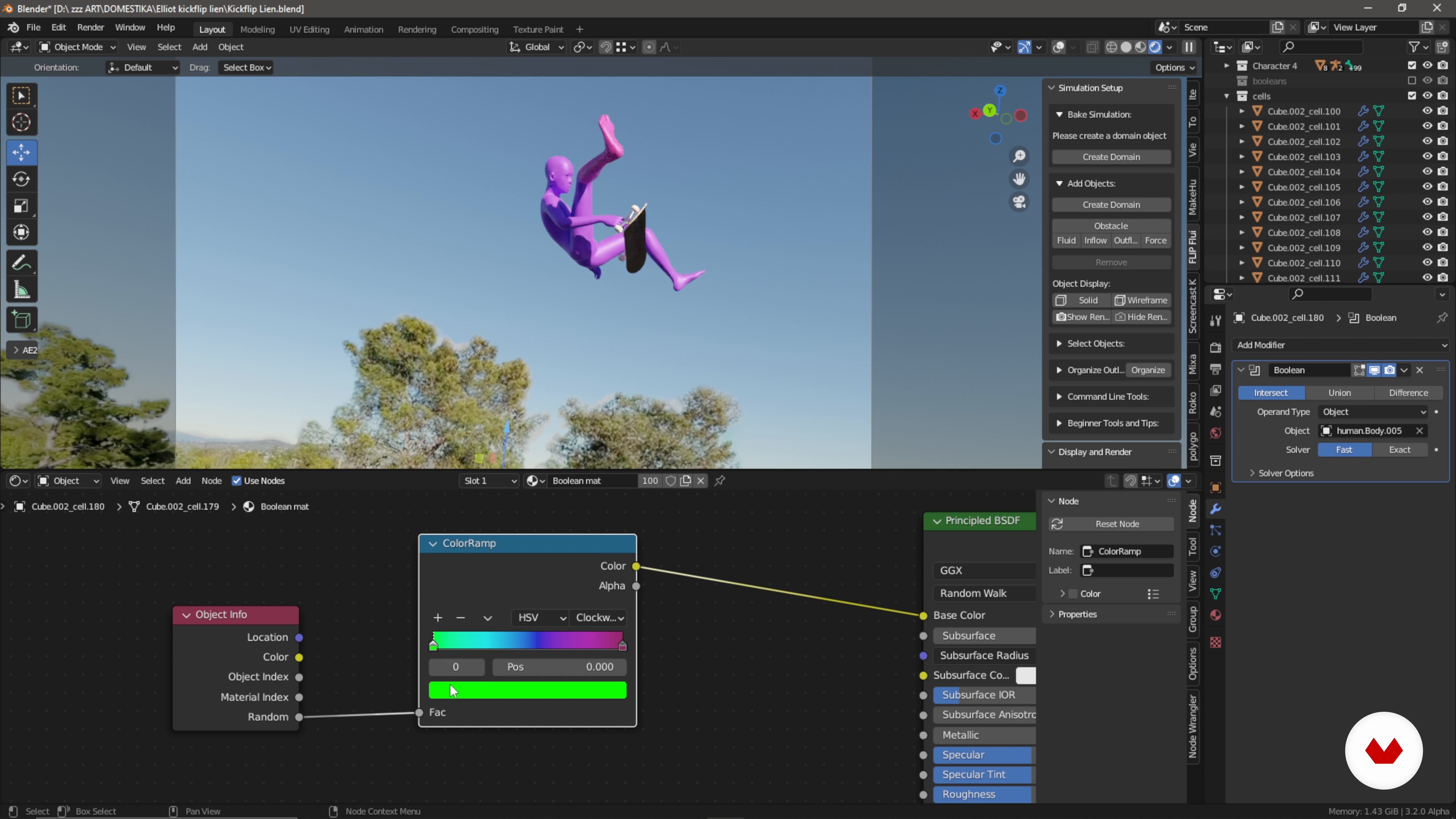 20
20Criando personagens com outros métodos
Nesta lição, abordarei alguns métodos alternativos para criar personagens e apresentarei outros programas que podem ser úteis para designs mais complexos.
8m
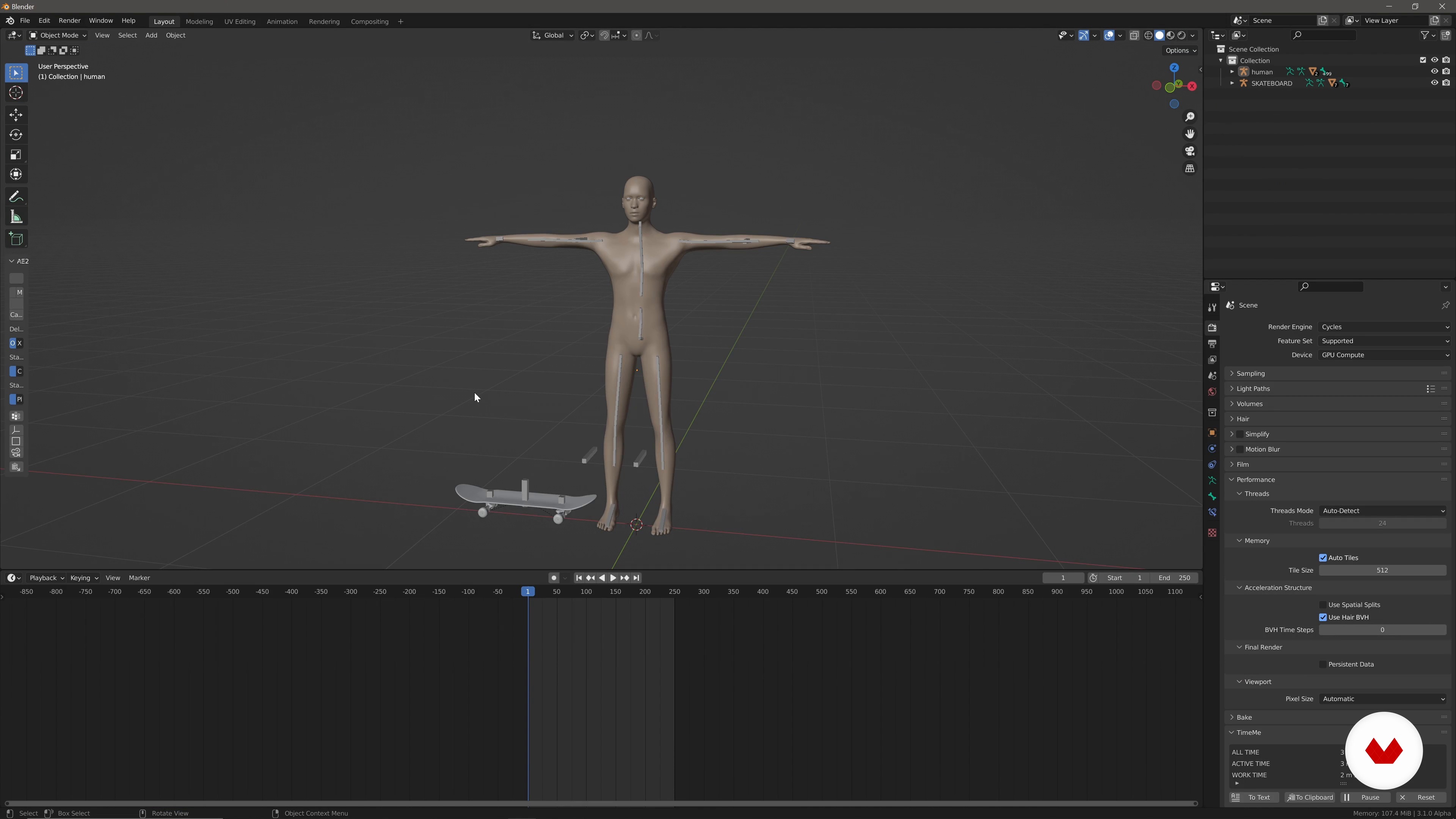 21
21Conselho geral do Blender
Aqui, compartilharei algumas dicas e conselhos finais para navegar no Blender, além de alguns complementos que considero essenciais para o meu fluxo de trabalho. Além disso, demonstrarei como incorporar sua marca d'água na sua cena!
19m
 3
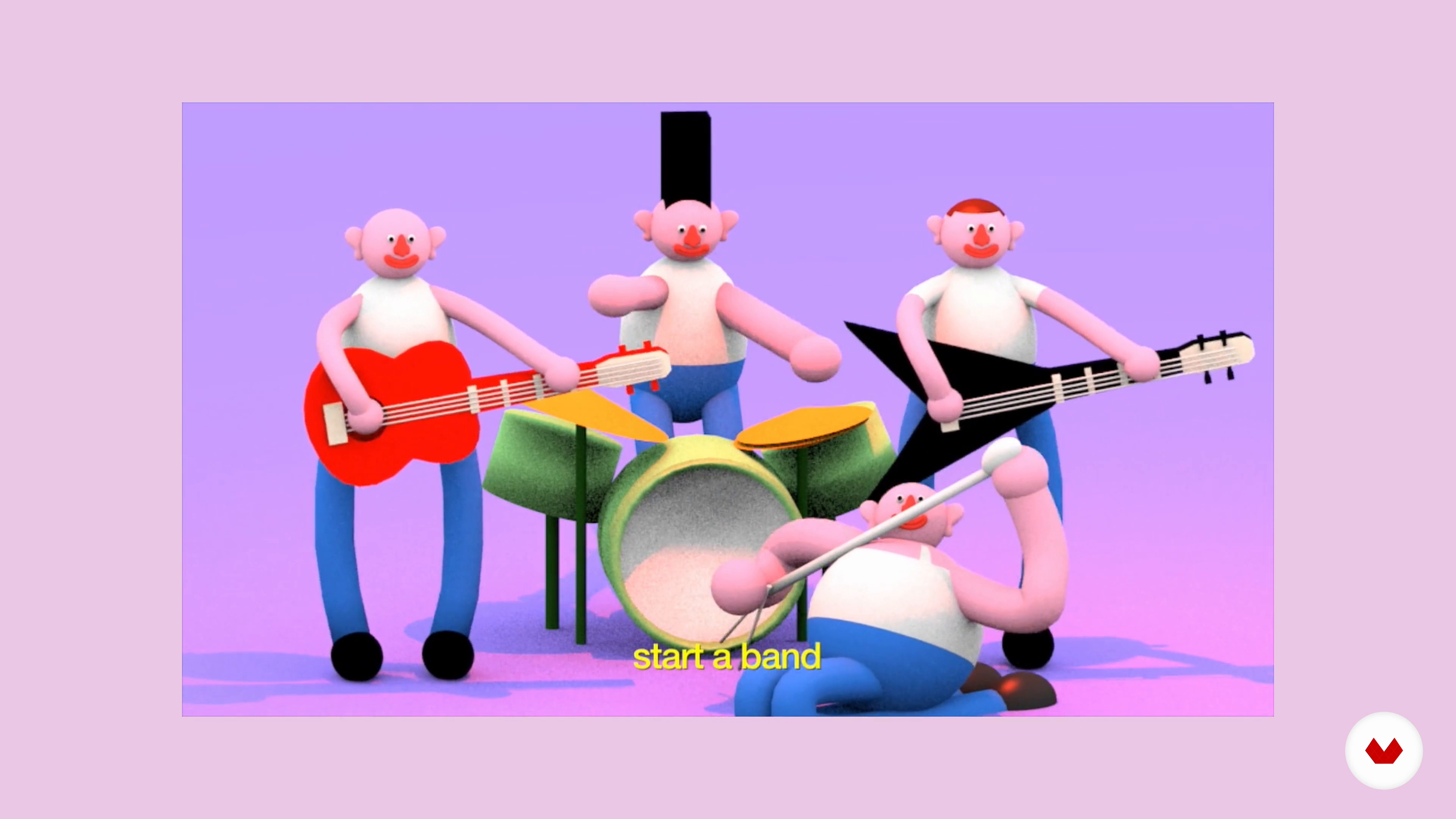
3História, movimento e design
Nesta lição, explicarei o que constitui uma boa piada e como você pode traduzir isso em uma piada visual para animação.
5m
 4
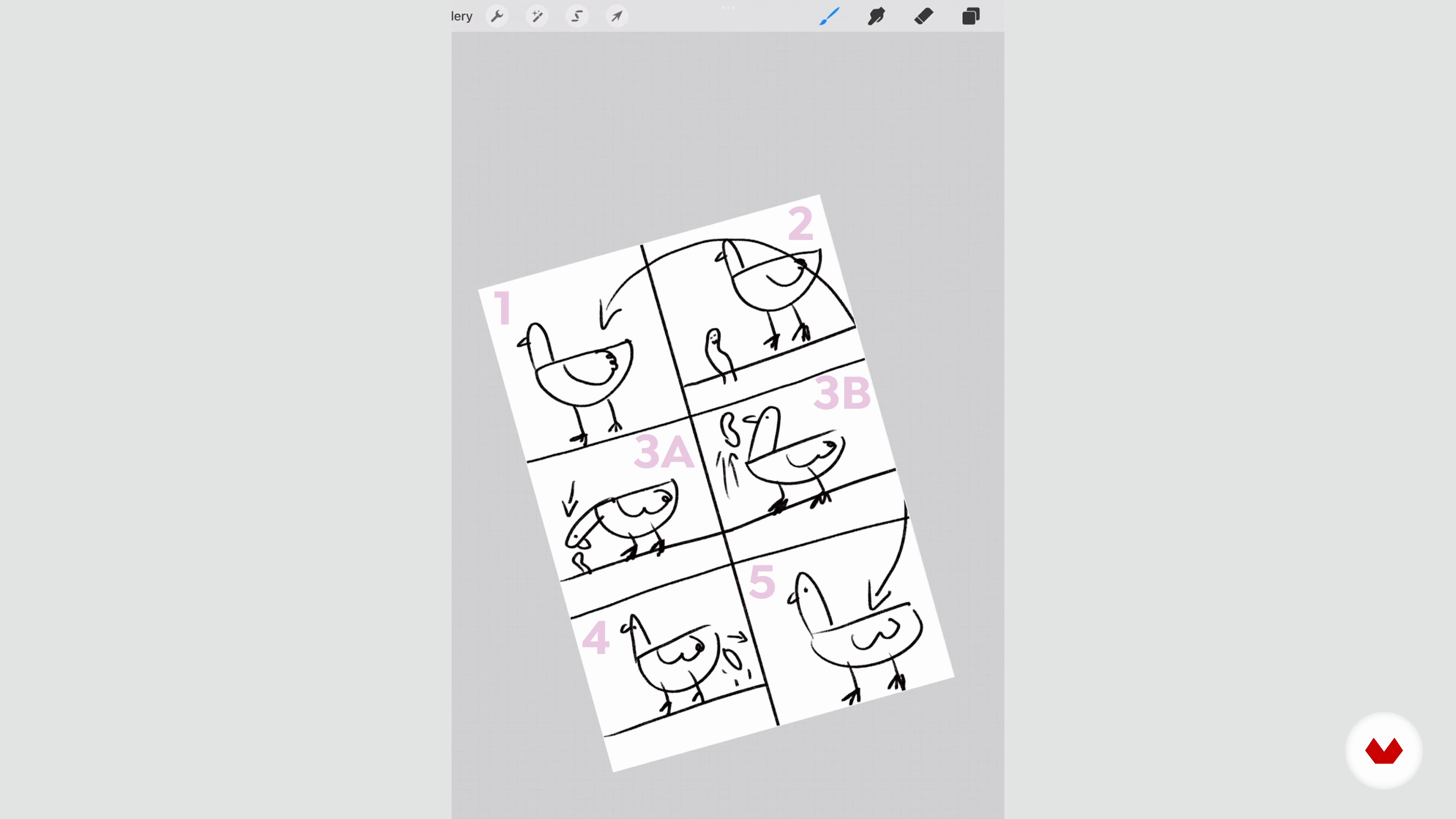
4Storyboard
E a inspiração? Vou te ensinar como esboçar minhas ideias rapidamente e transformá-las em um storyboard. Você vai perceber que não precisa de habilidades avançadas de desenho, apenas de caneta e papel!
6m
 5
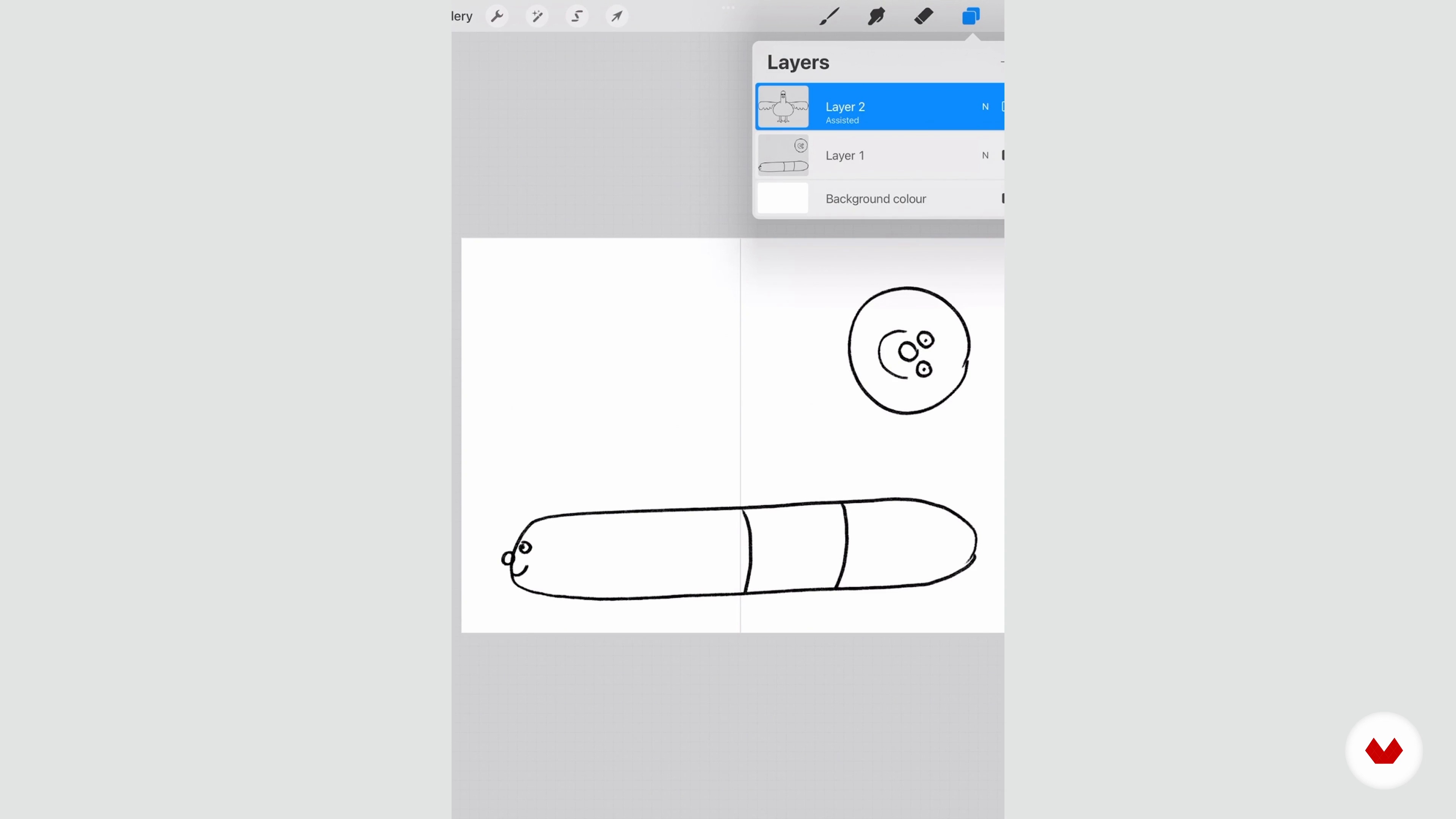
5Desenhando Personagens
Personagens são essenciais em qualquer história! Portanto, agora você aprenderá a decidir como quer que seus personagens sejam e que tipo de energia você quer que eles tenham.
5m
 6
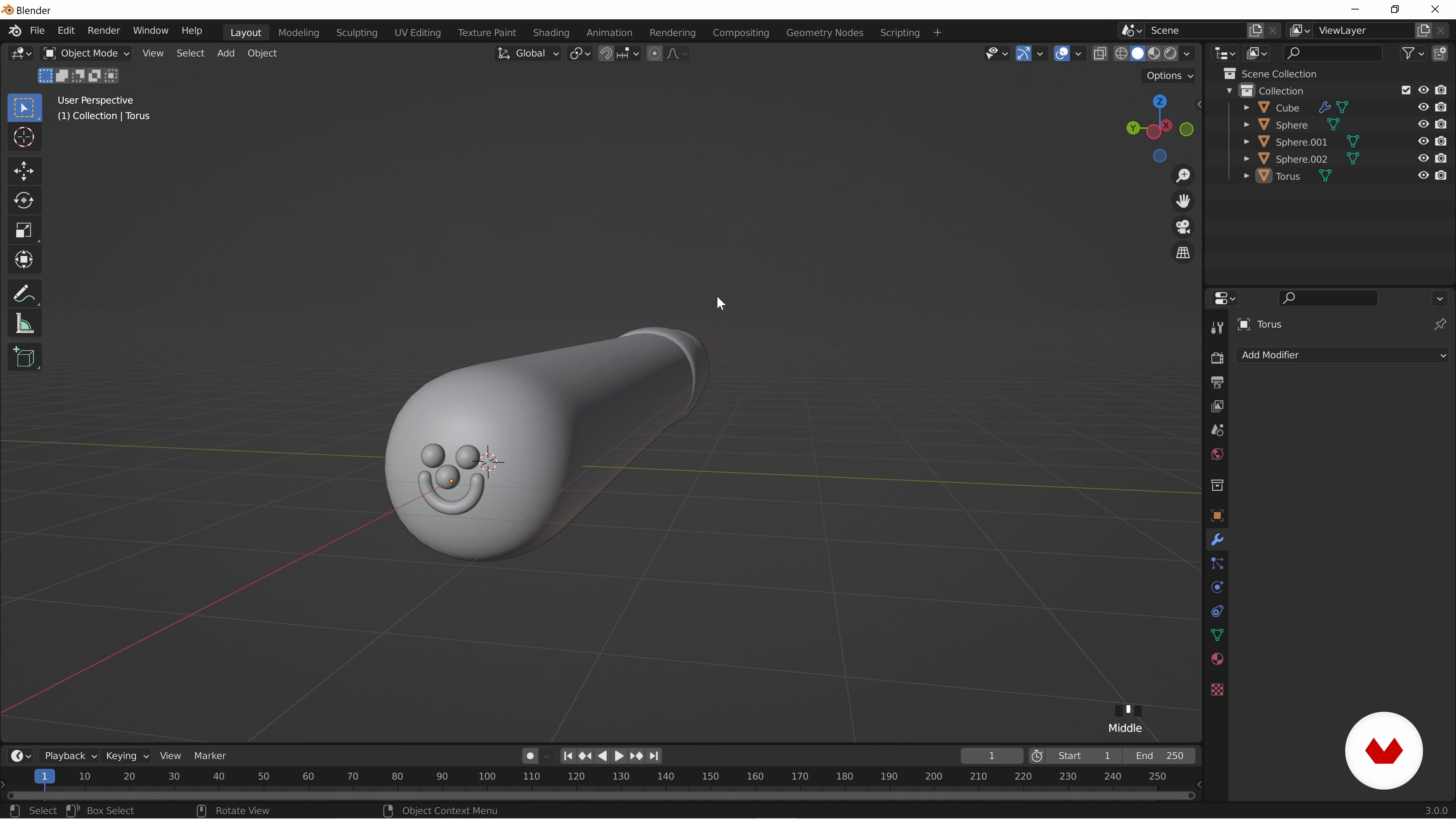
6The Worm: O básico da modelagem 3D
Para começar, você aprenderá os conceitos básicos da modelagem 3D. Ensinarei você a usar formas básicas e recursos integrados para criar um personagem de minhoca. Você também aprenderá a usar o modificador de subdivisão para criar formas suaves e limpas para um personagem.
9m
 7
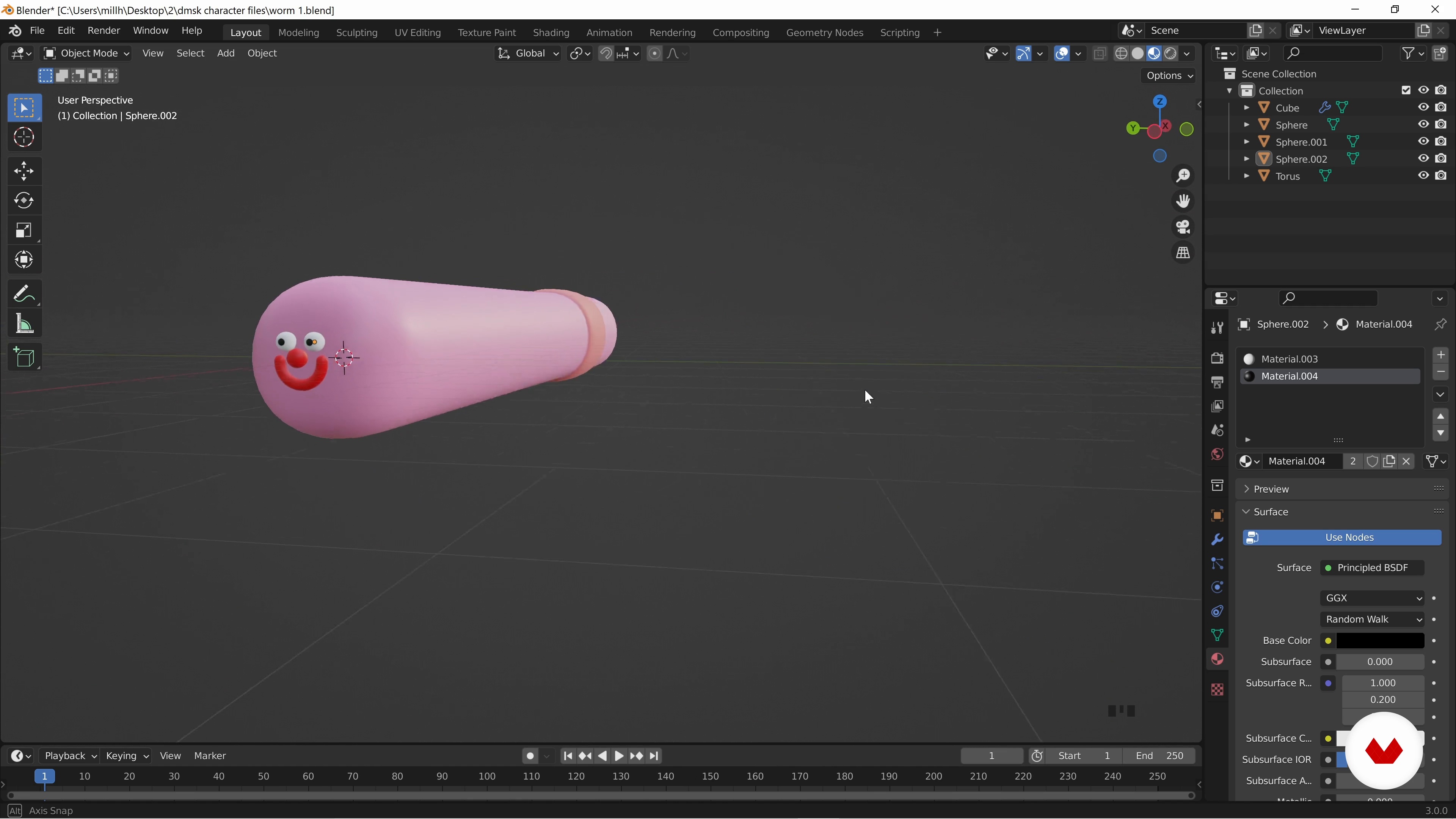
7O Verme: Texturização
Nesta lição, você aprenderá como texturizar o personagem e adicionar cores a ele para ajudar a dar vida ao personagem.
5m
 8
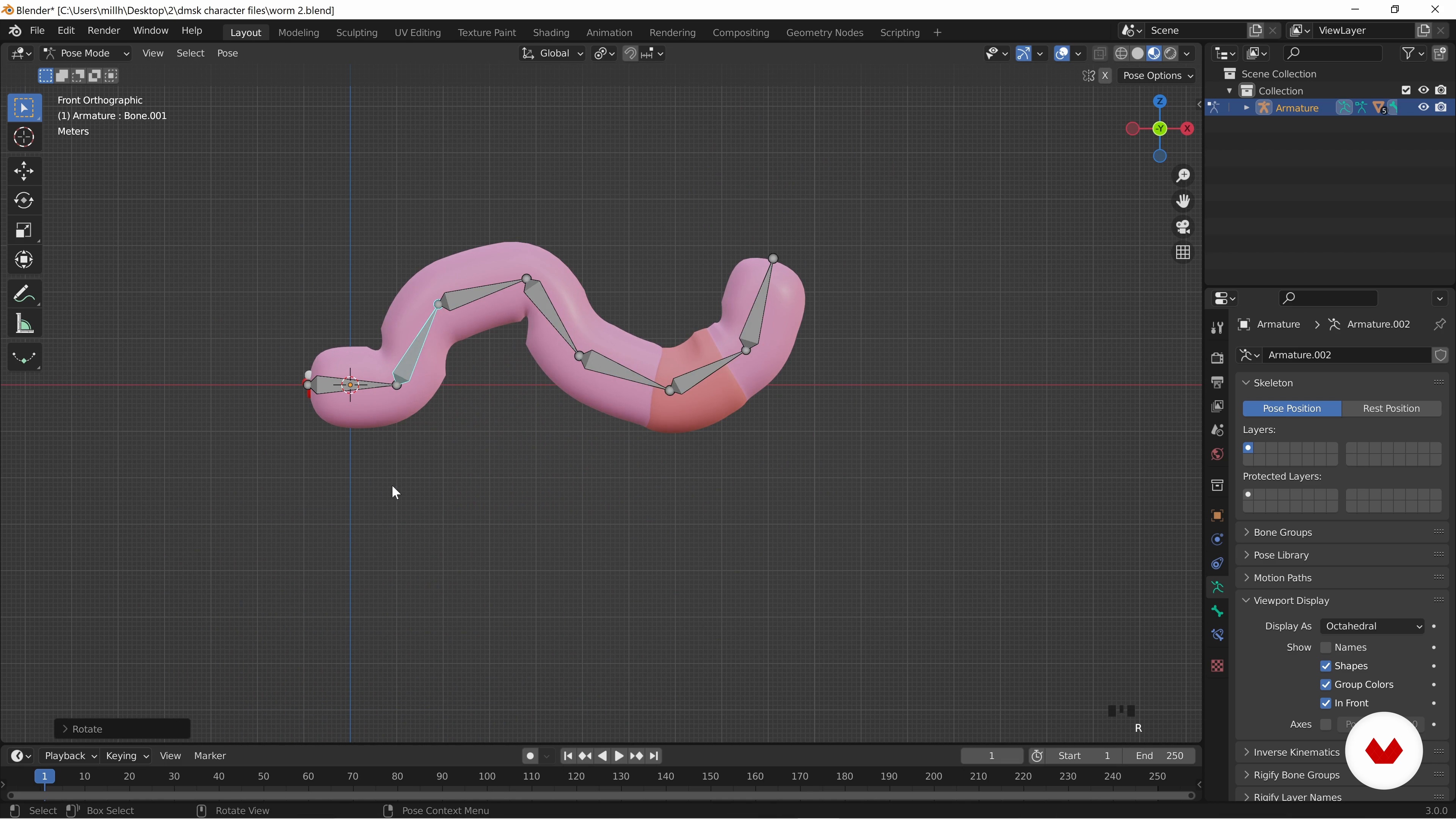
8O verme: aparelhamento
Mostrarei como usar ossos básicos e montar um personagem pronto para ser animado. Você aprenderá a atribuir ossos a um modelo e a garantir que tudo funcione como deveria.
4m
 9
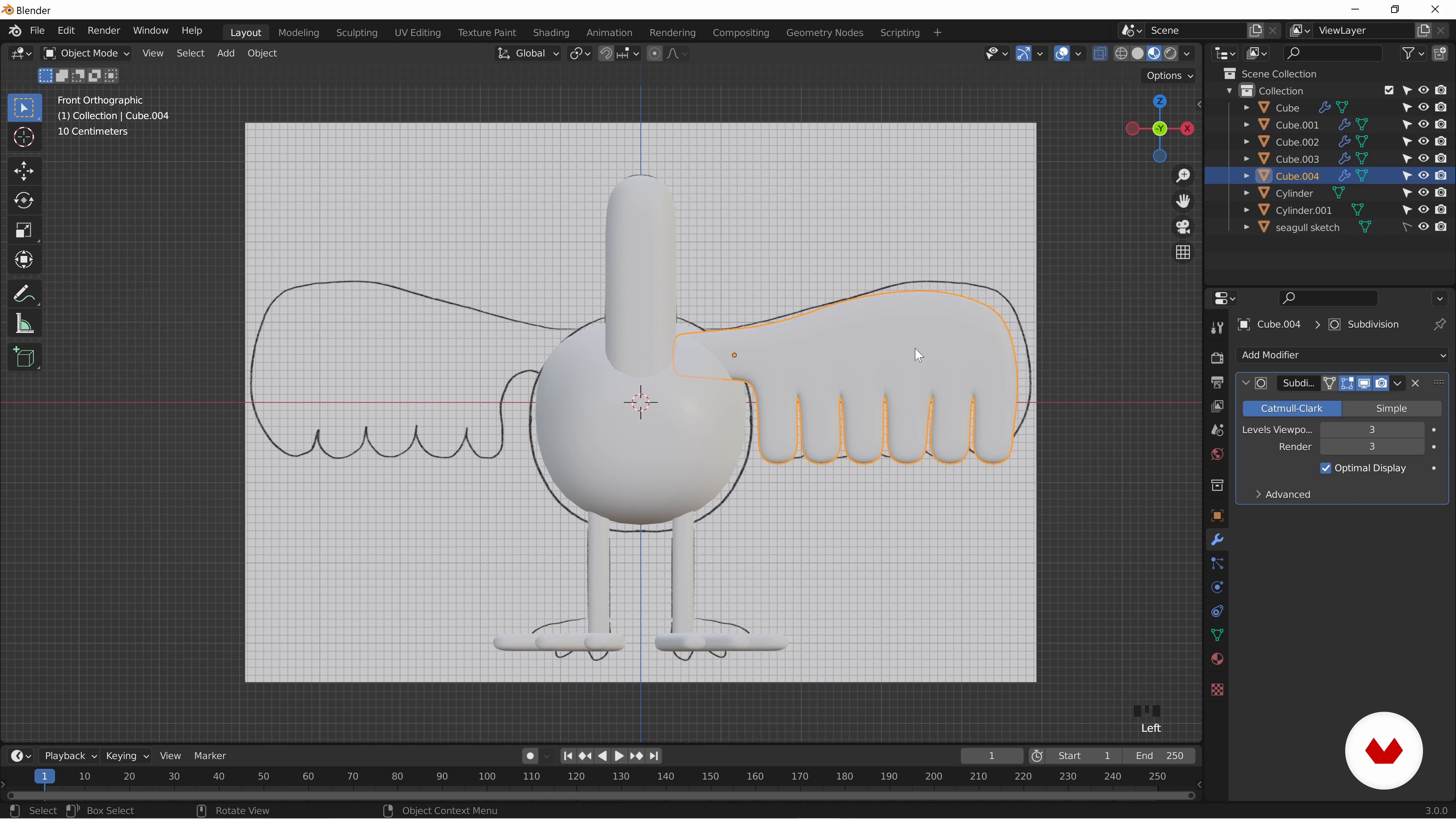
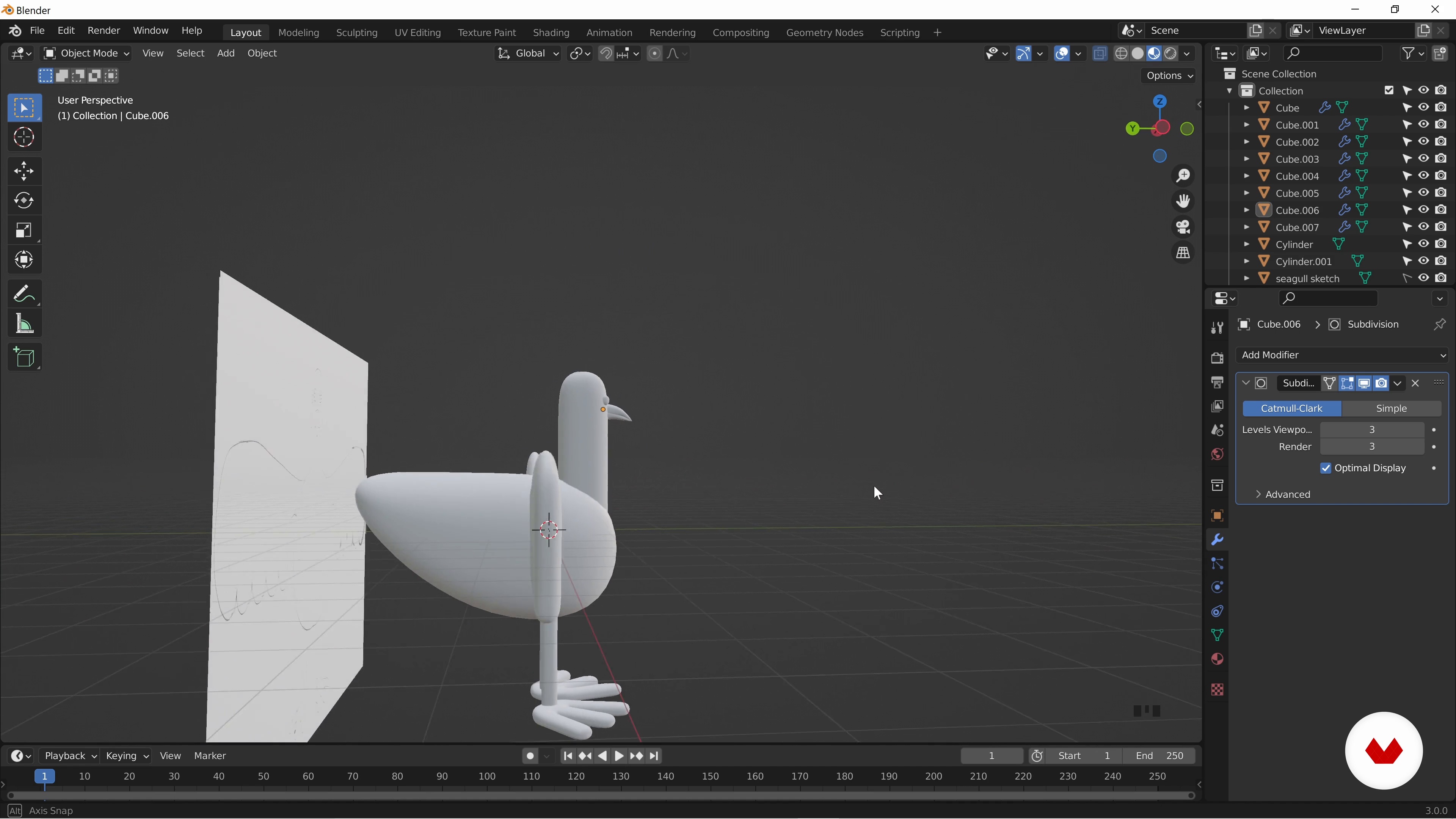
9A Gaivota: Modelagem 1
É hora de passar para o próximo nível! Agora vou te ensinar a modelar uma gaivota. Você também aprenderá a extrudar com muito mais detalhes e criar formas mais complexas.
19m
 10
10A Gaivota: Modelagem 2
Continuarei mostrando como modelar a gaivota nesta segunda parte da aula. Além disso, compartilharei algumas dicas e truques para modelar personagens mais complexos.
5m
 11
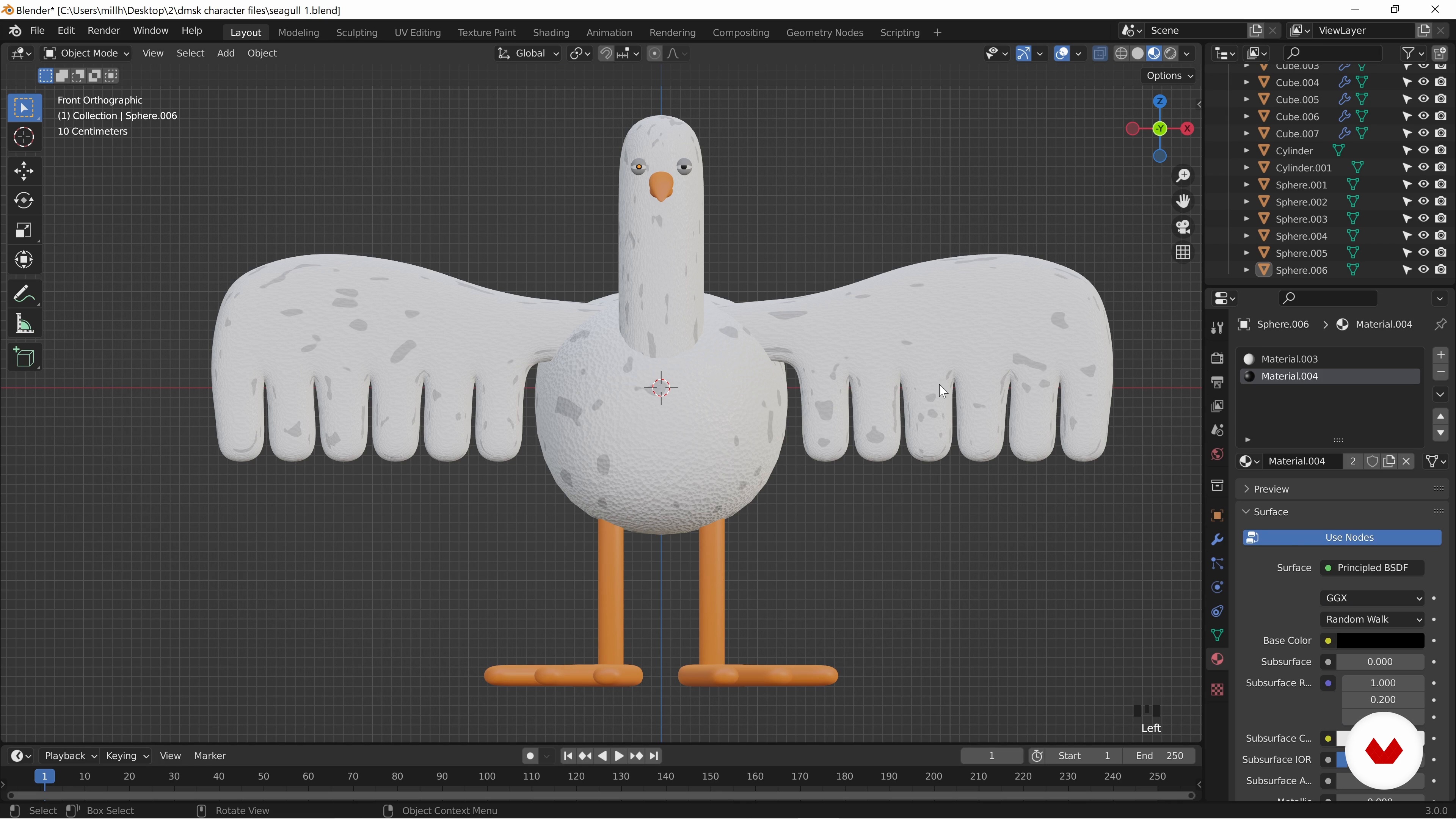
11A Gaivota: Texturização
Aqui, usarei técnicas semelhantes às que usei com a minhoca para colorir a gaivota, e você aprenderá edição básica de nós para adicionar alguns padrões e texturas a uma gaivota.
9m
 12
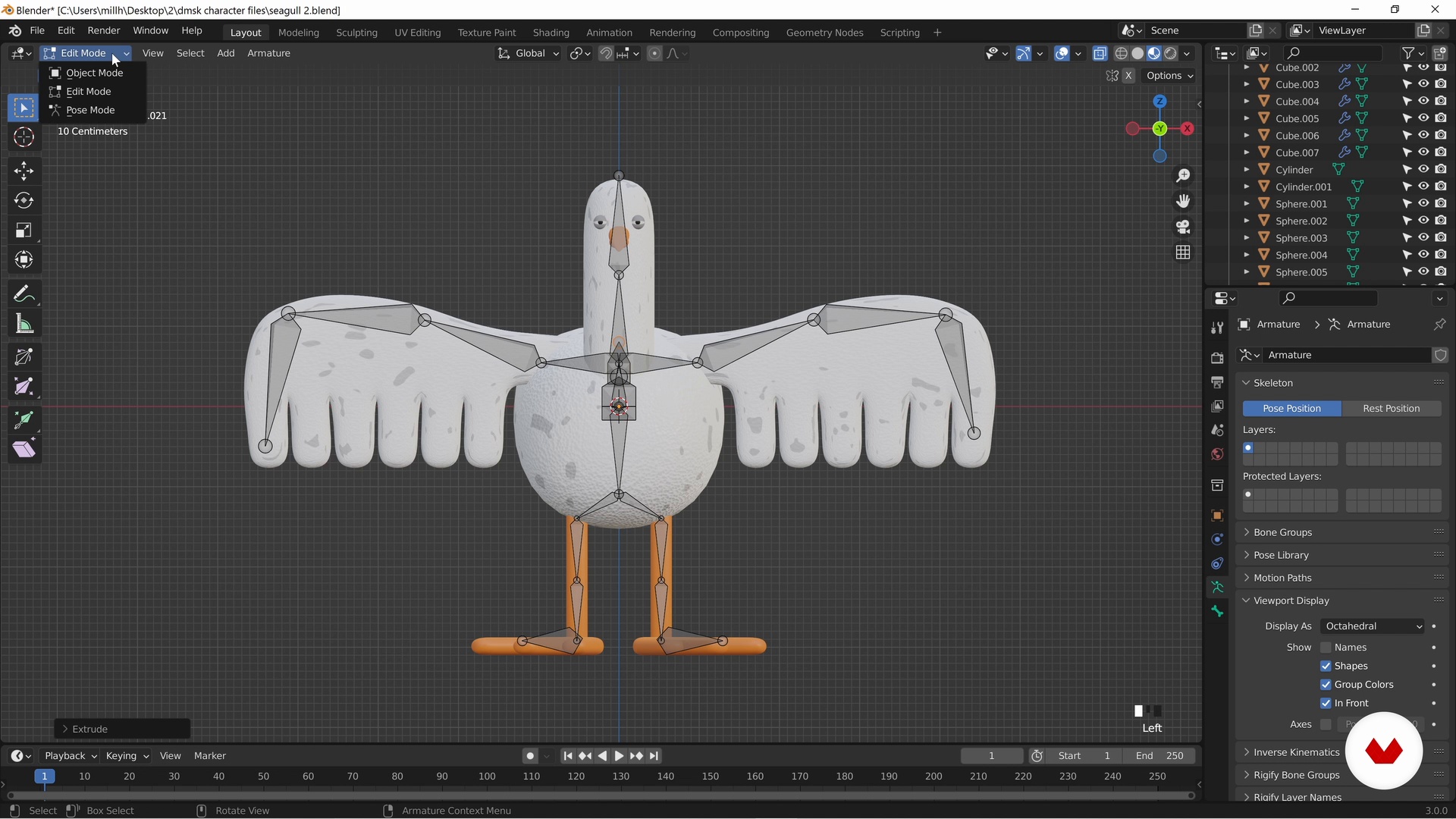
12A Gaivota: Rigging
Vou mostrar a você como criar rigs mais complicados para personagens e como conectá-los corretamente aos seus personagens.
8m
 13
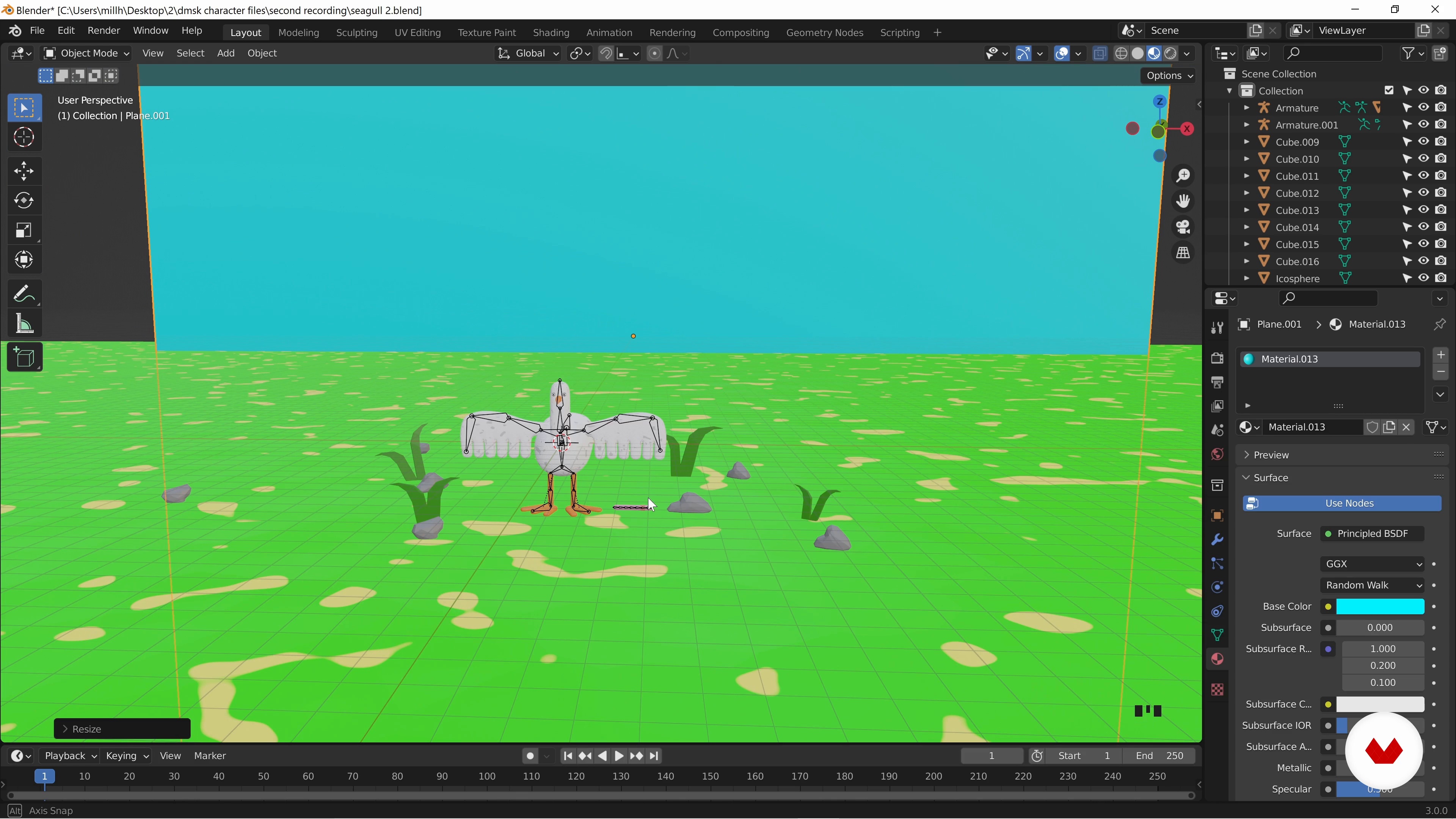
13O fundo
Antes de mais nada, você aprenderá a configurar detalhes básicos de fundo que ajudarão você a adicionar mais contexto à cena.
9m
 14
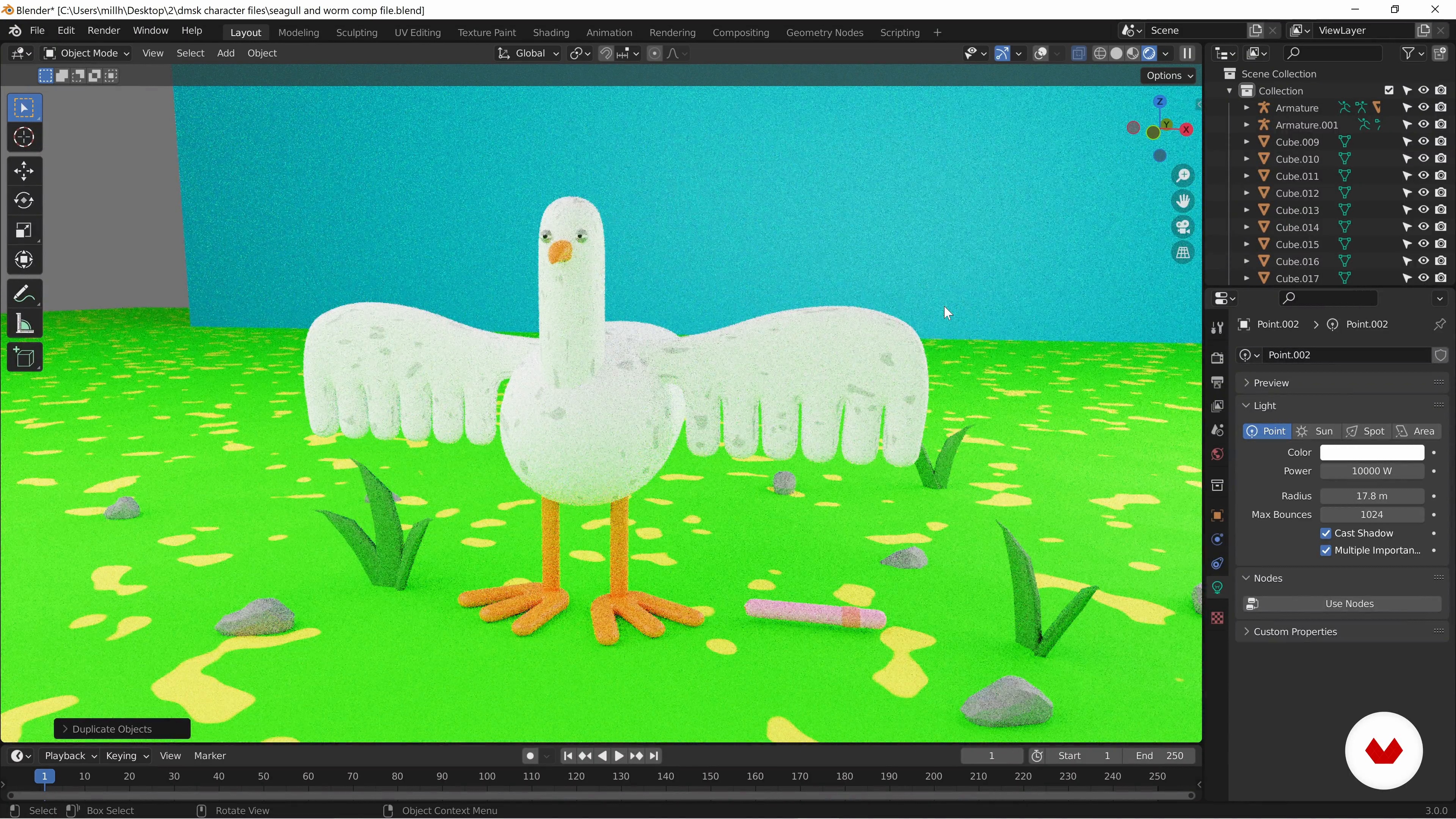
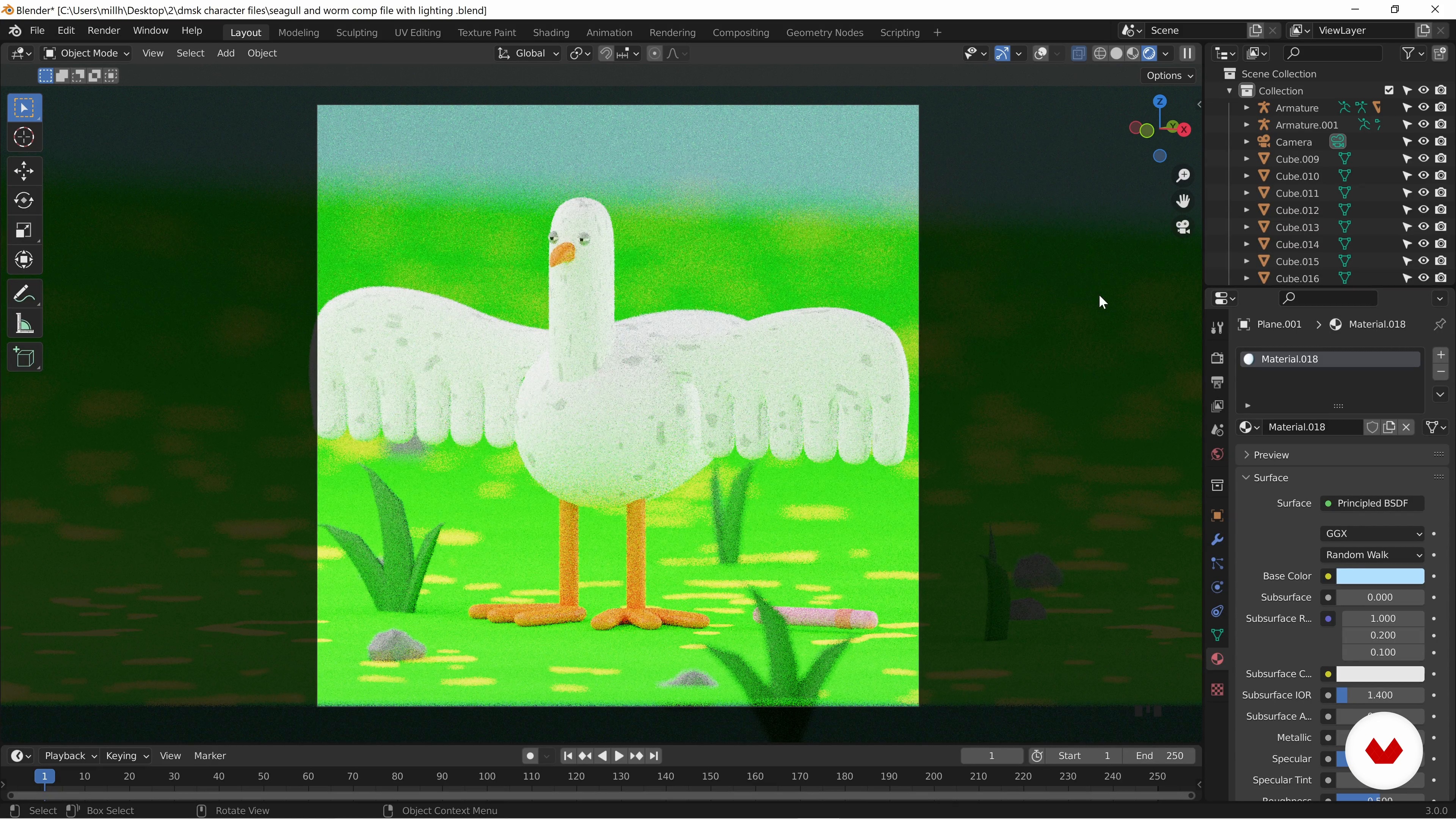
14Iluminando a cena
Esta é a minha etapa favorita de todo o processo! A iluminação é fundamental para criar atmosfera, e a maneira como você ilumina uma cena pode afetar enormemente a atmosfera e o clima da peça. Por isso, vou te ensinar como iluminar uma cena de forma adequada e eficaz.
4m
 15
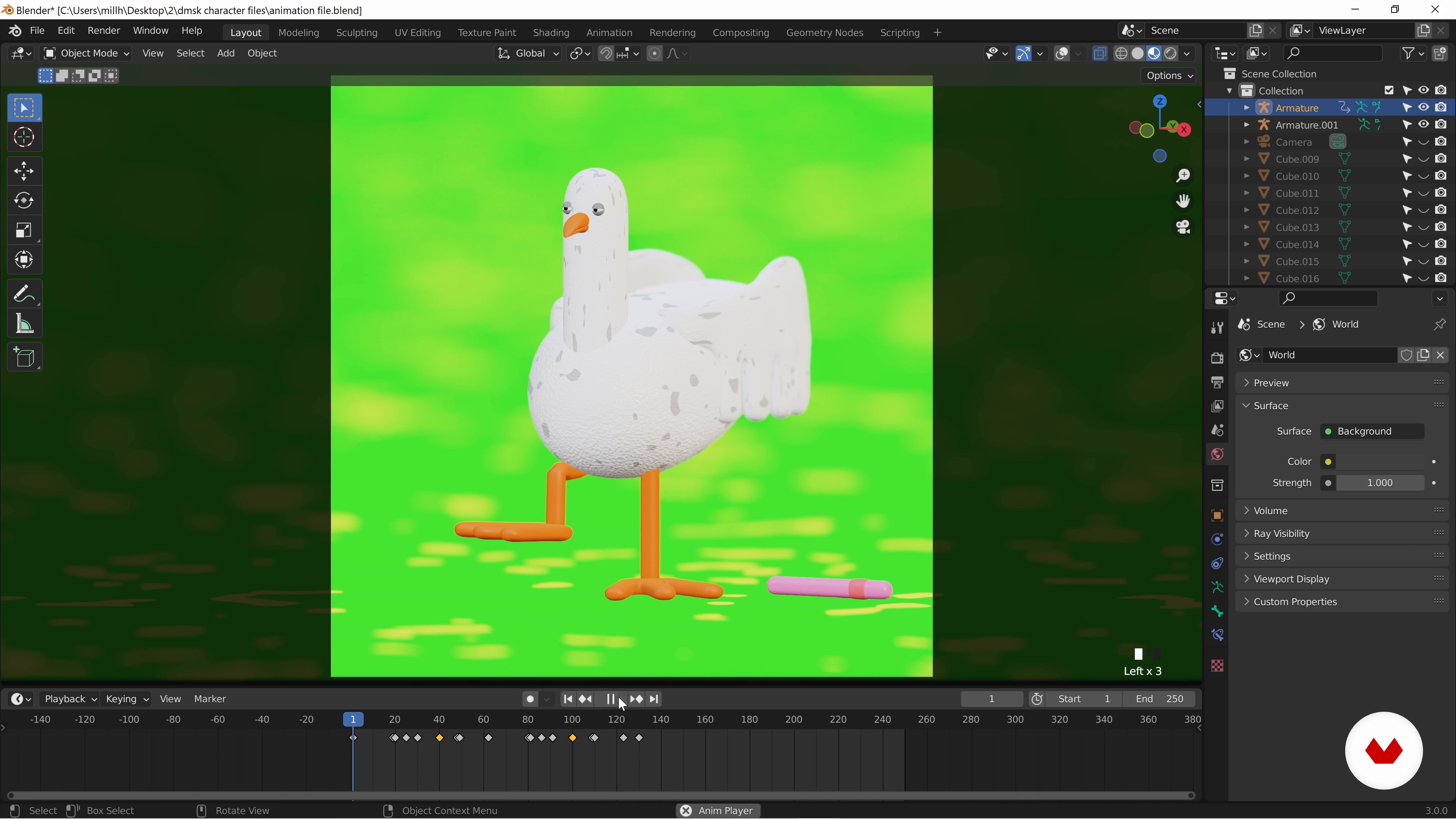
15Configurando a câmera
É hora de você aprender o básico para configurar uma câmera no Blender. Depois, você aprenderá a usar a profundidade de campo.
7m
 16
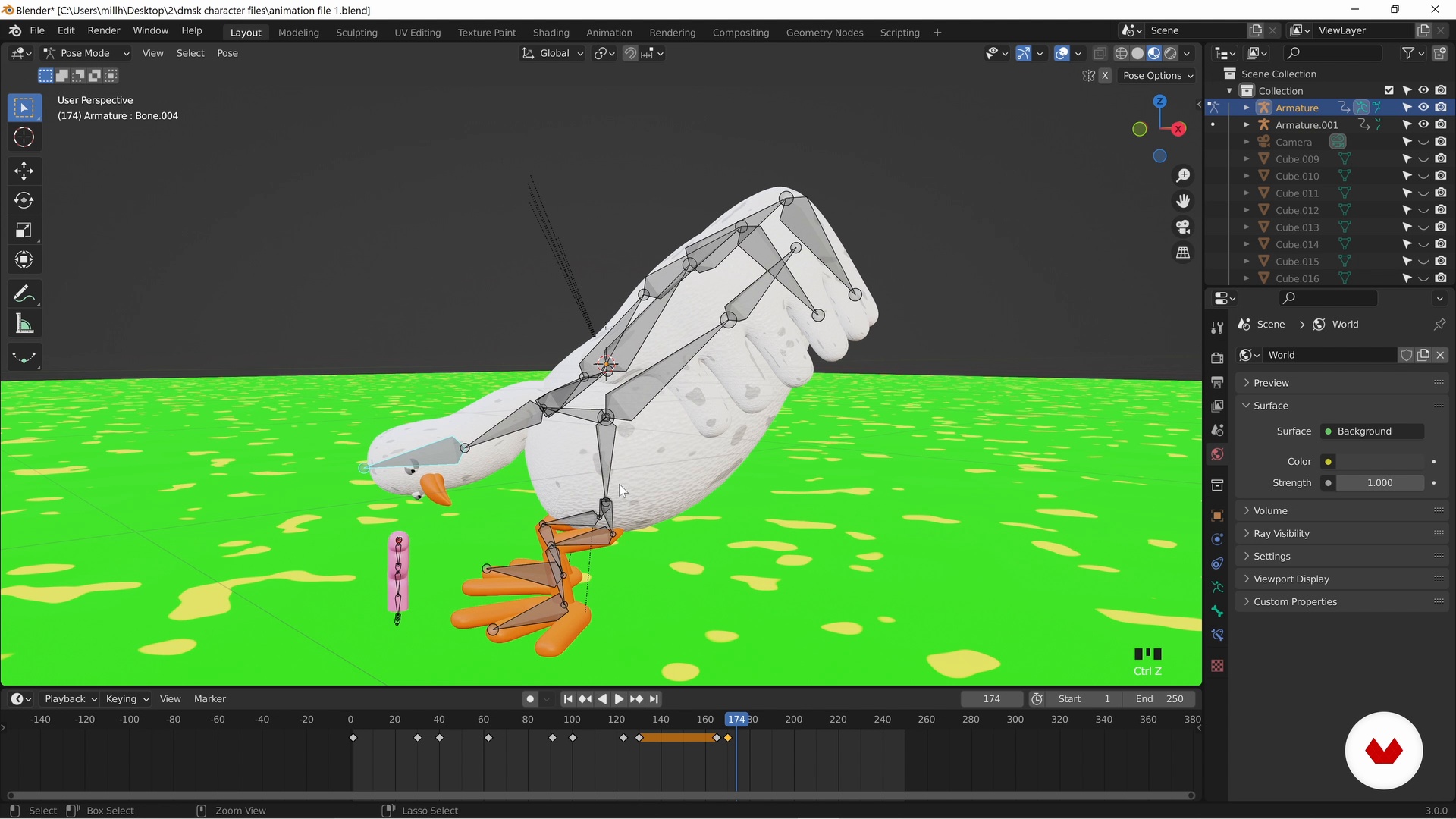
16A gaivota
Animar pode ser um processo muito, muito longo e trabalhoso. No entanto, depois de entender todos os conceitos básicos de animação e quadros-chave, o processo se torna simples e muito parecido. Nesta lição, você aprenderá a animar a gaivota.
14m
 17
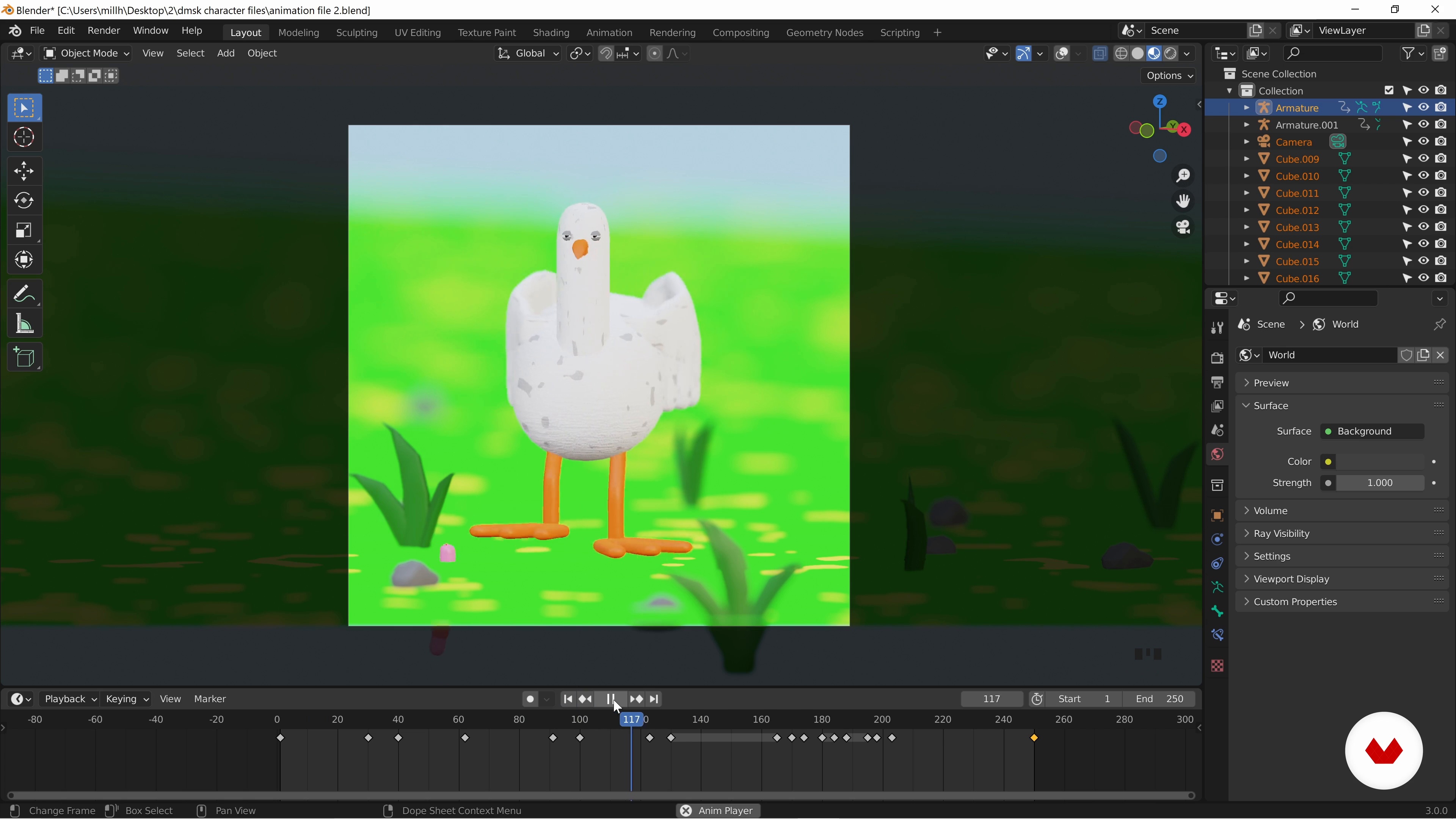
17O verme
Agora mostrarei como usar quadros-chave simples para fazer a minhoca se mover e interagir com a gaivota.
15m
 18
18Reunindo todos
Aqui você verá como modelar e animar o cocô rapidamente. Depois, ensinarei como juntar todas as partes animadas e verificar se tudo está correto e se reproduz corretamente.
10m
 19
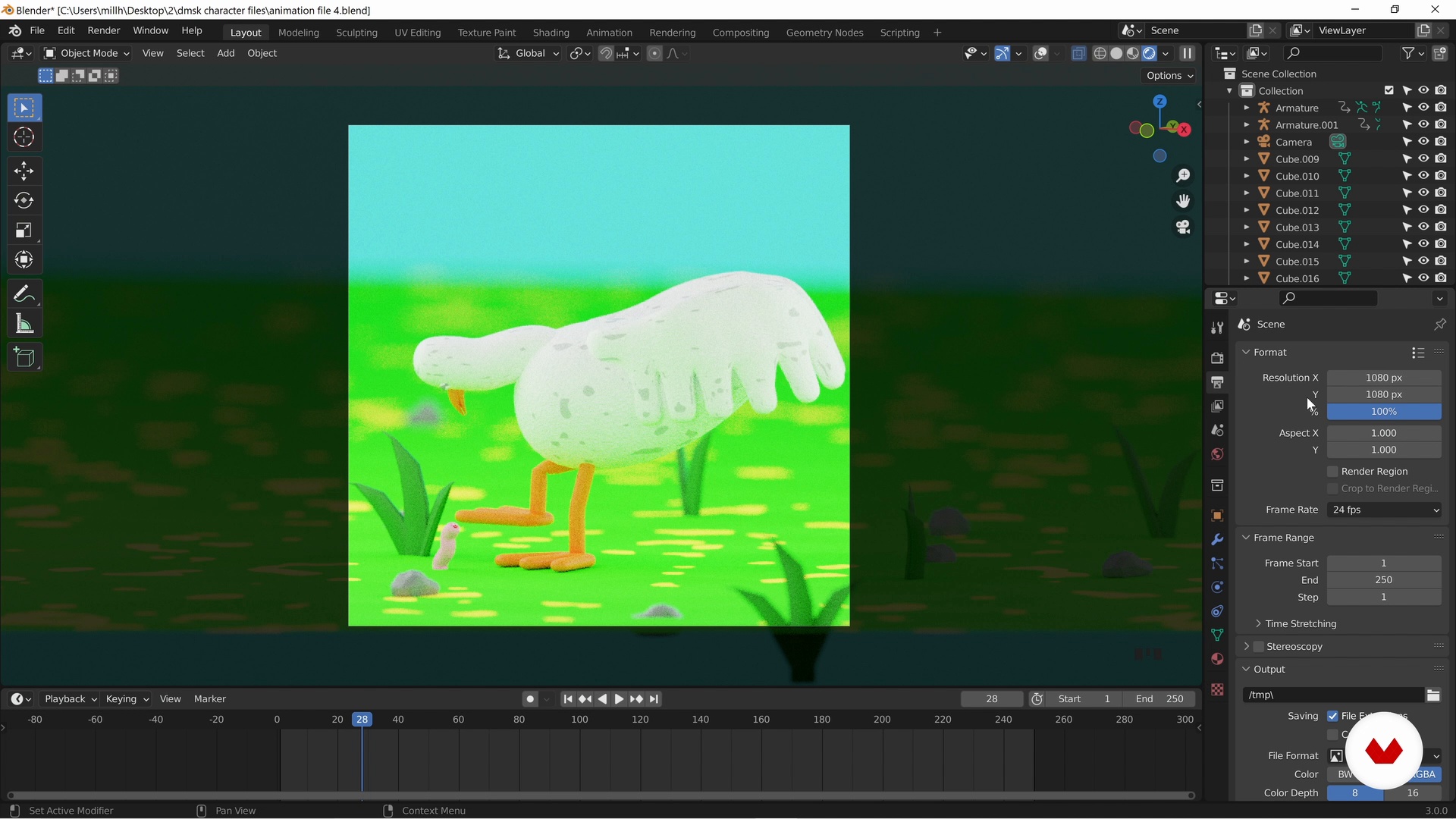
19A renderização
Agora é hora de mostrar como renderizar uma animação. Você aprenderá as configurações básicas para renderizar e como aplicar diferentes configurações dependendo da potência da sua máquina.
6m
 20
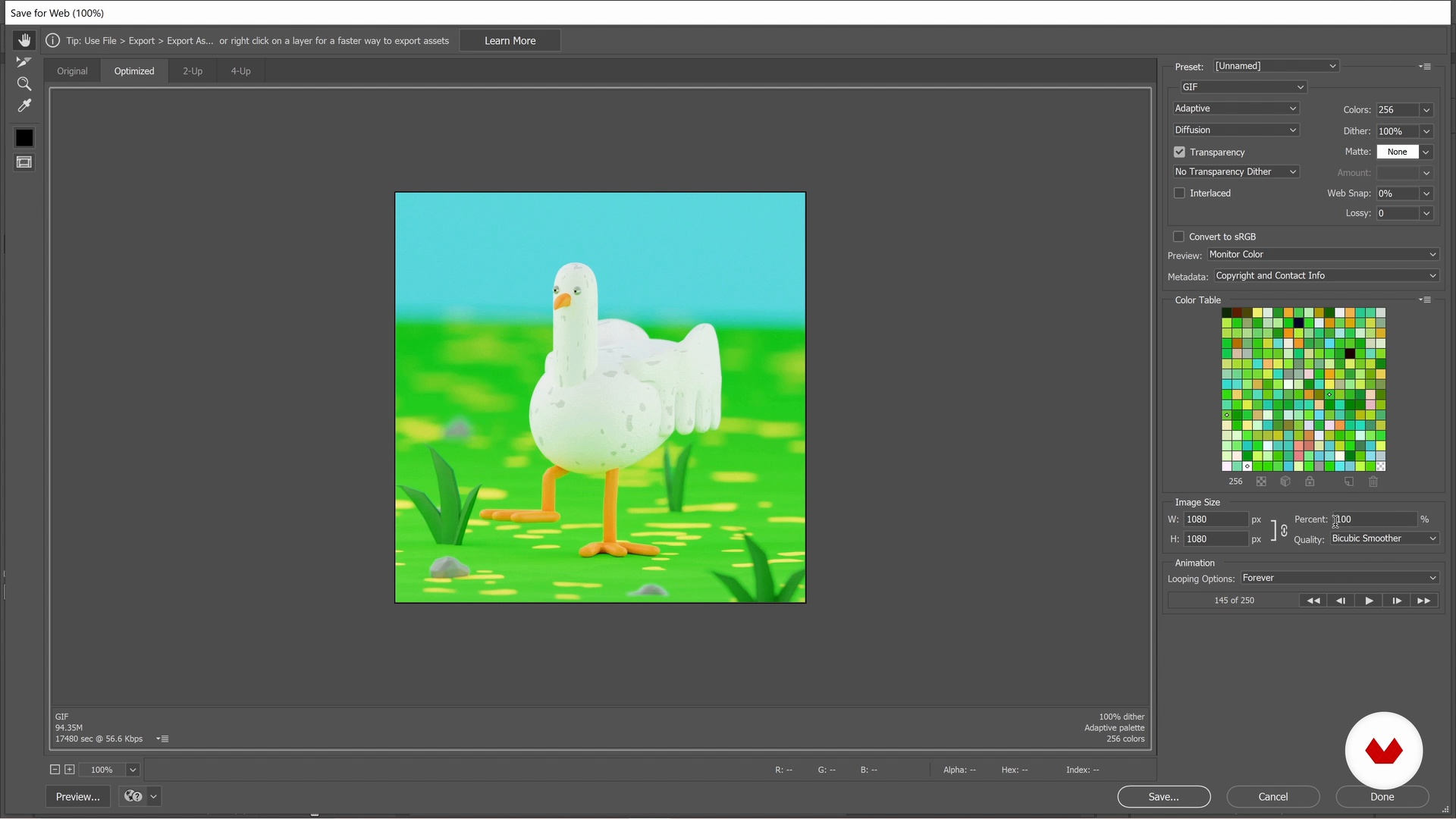
20Como convertê-lo em um GIF
Você já criou um GIF? Nesta lição, ensinarei como converter seu projeto em GIF usando o Photoshop.
2m
 21
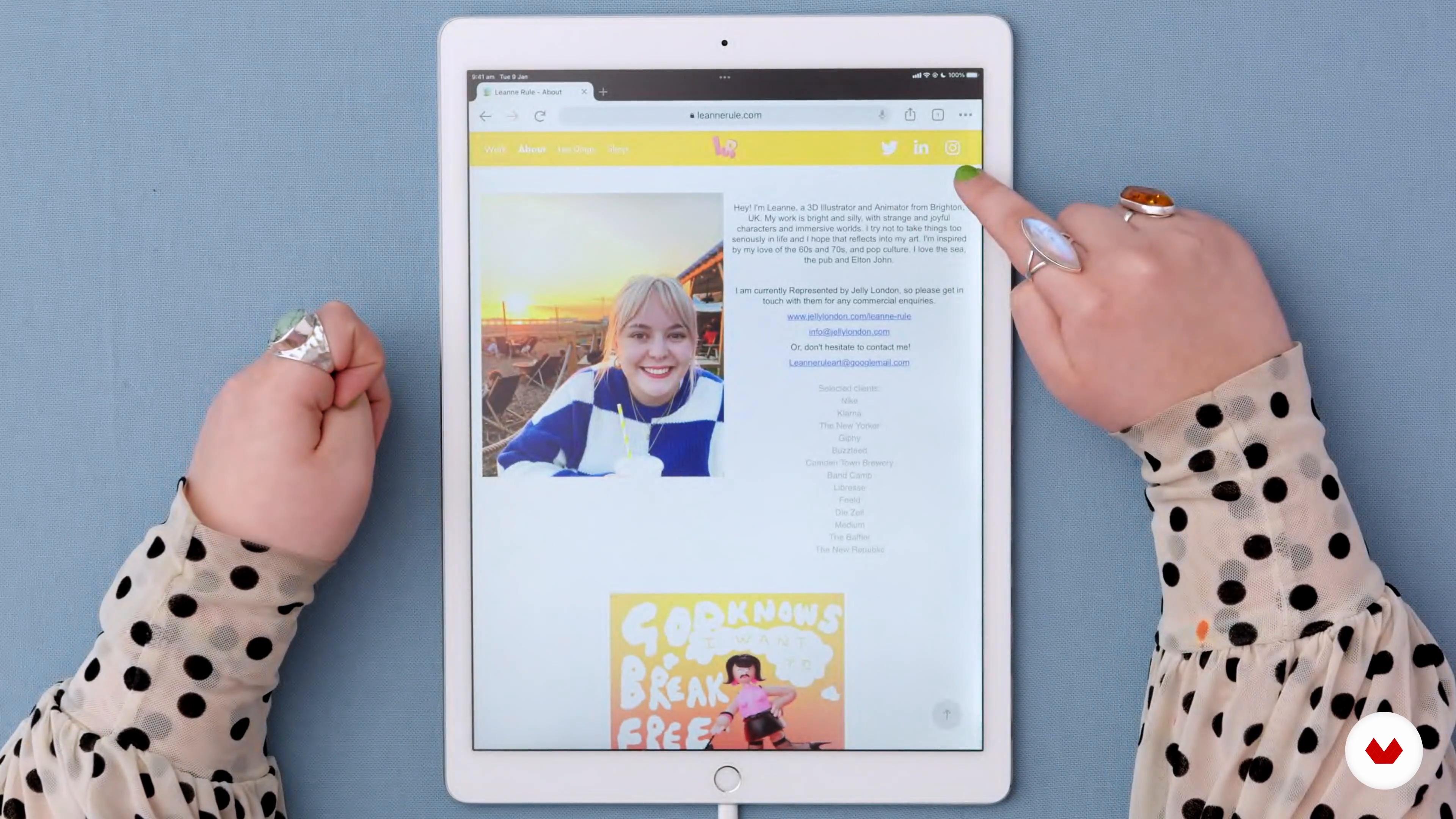
21Promoção on-line
Vou te mostrar onde colocar seu trabalho online. Além disso, compartilharei dicas e truques para ser visto pelas pessoas certas, para que você possa começar a encontrar trabalho e colocar todas as suas novas habilidades em prática!
11m
 3
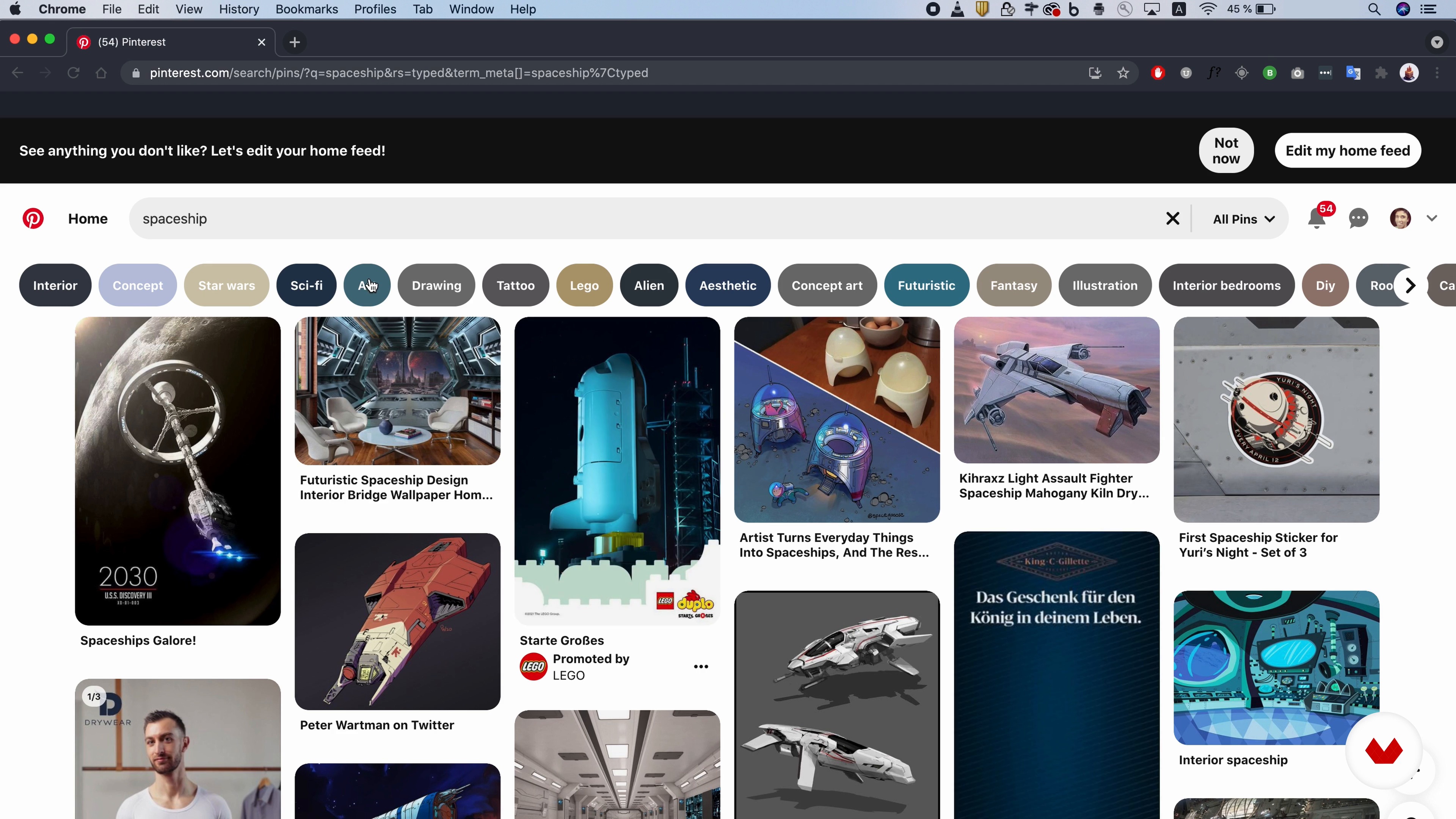
3Introdução à criação de personagens 3D
Esta lição é sobre como reunir referências para o nosso projeto. Vou mostrar como crio ideias para meus personagens.
6m
 4
4Esboços iniciais
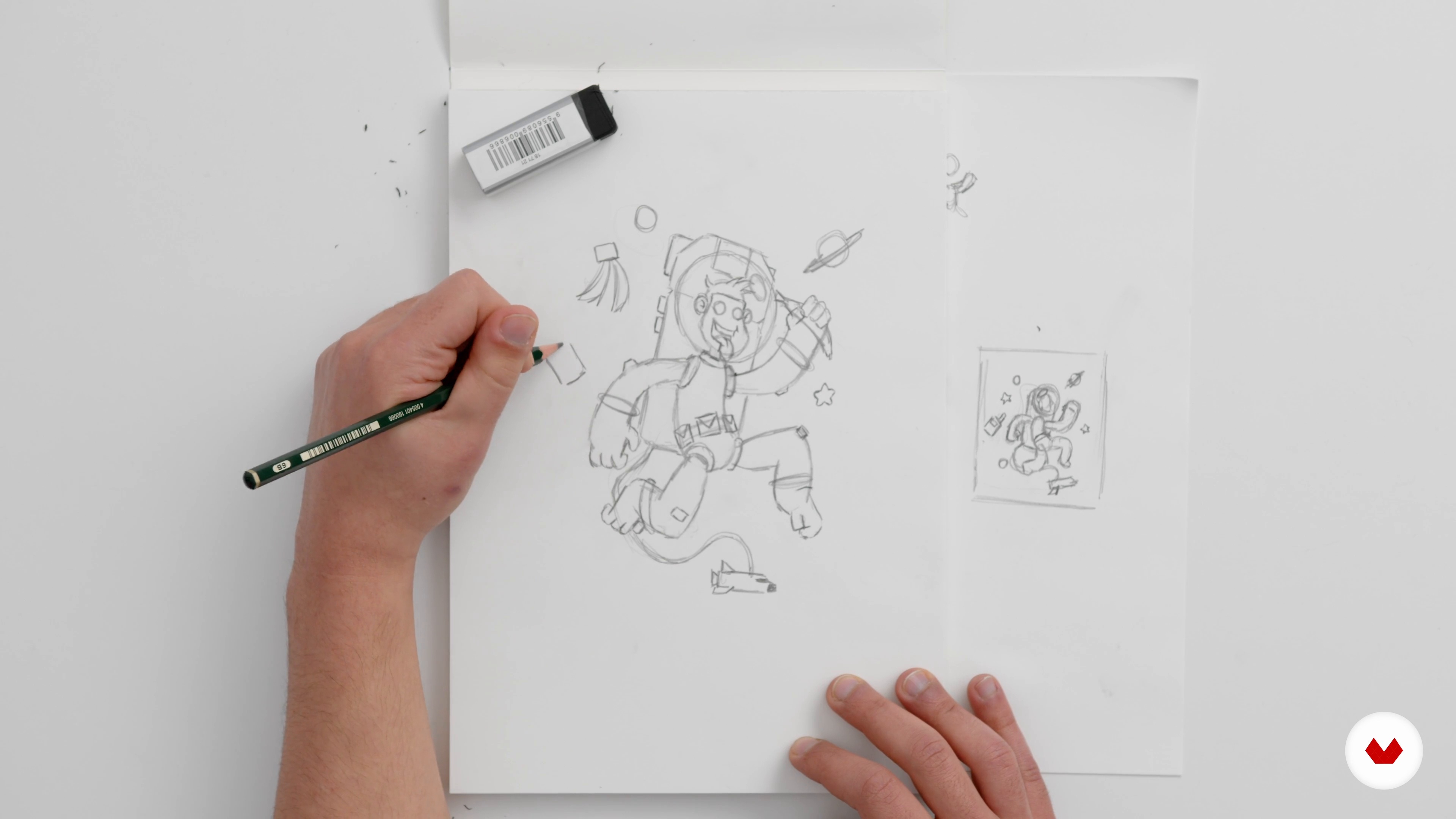
Depois de termos todas as nossas referências, vamos esboçar o conceito básico da nossa ilustração 3D. Para isso, primeiro faço uma pequena miniatura para definir a composição e encontrar a forma básica; depois, crio um esboço maior com mais detalhes.
22m
 5
5Trabalhando no Sketch no Photoshop
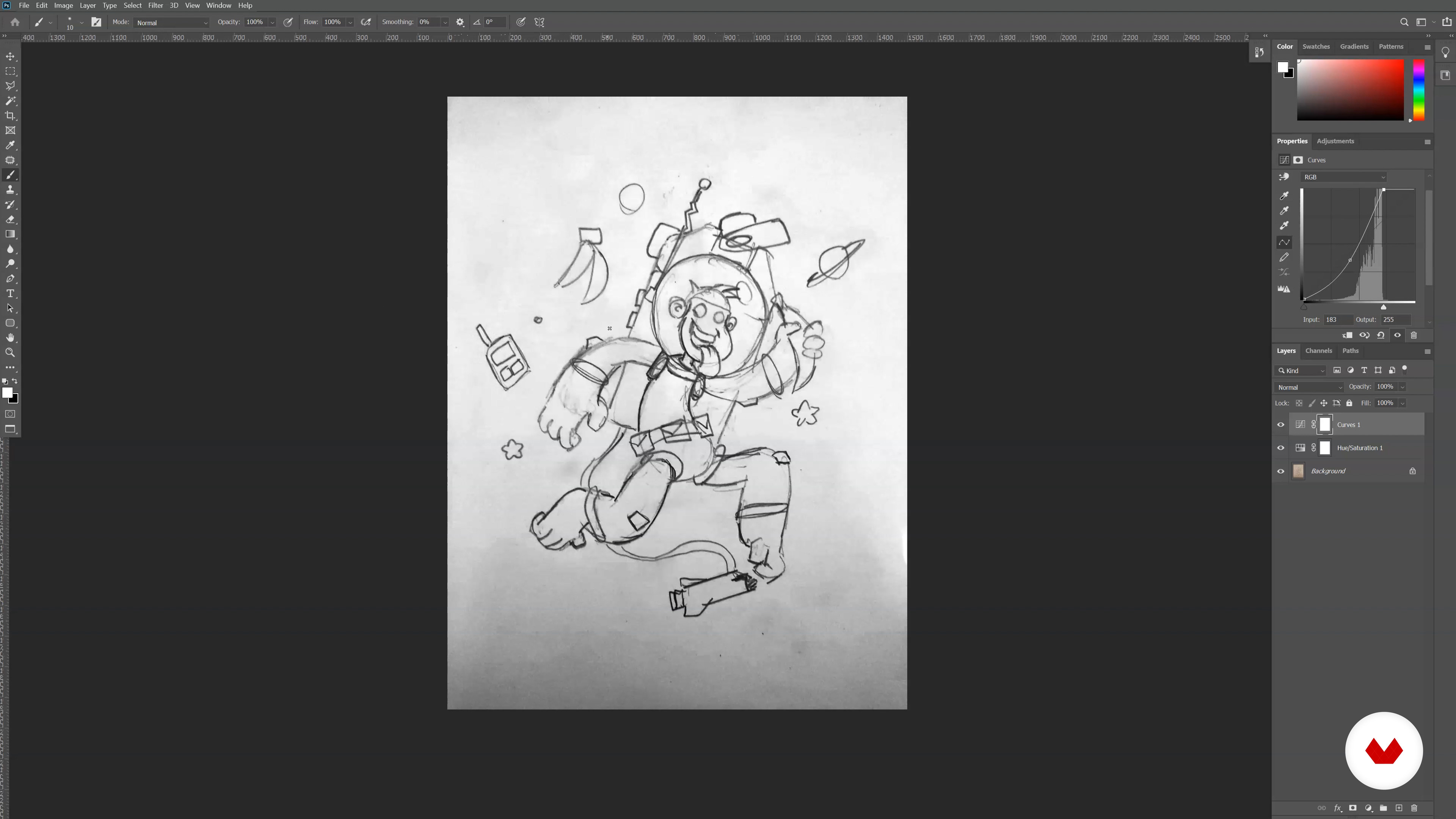
Nesta lição, mostrarei como abrir a foto do seu esboço detalhado no Photoshop para ajustes e correção de cores.
4m
 6
6Introdução ao Blender e Fundamentos do Blender 1
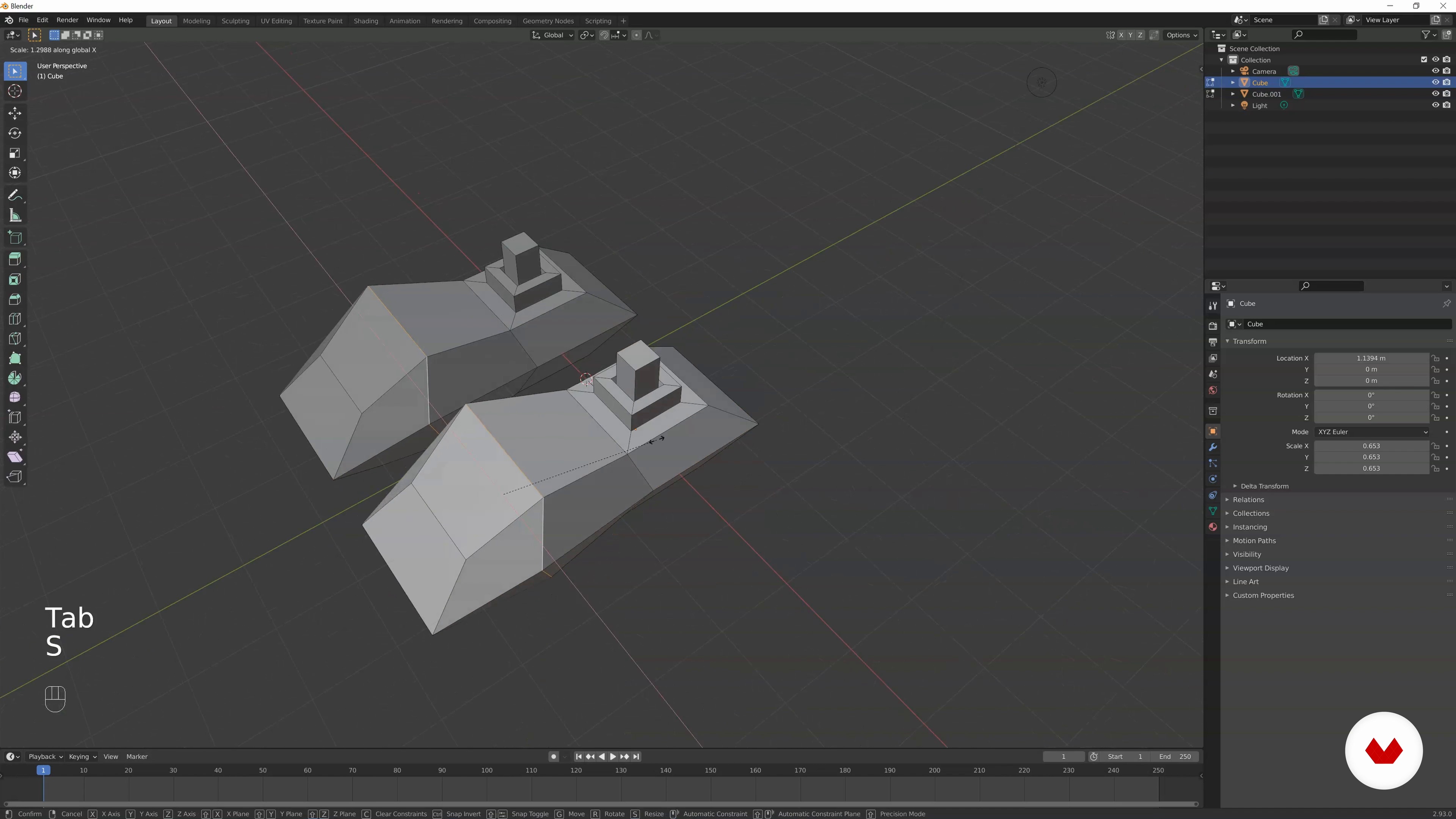
Nesta lição, darei uma introdução aos atalhos e complementos do Blender que usaremos neste curso.
16m
 7
7Introdução ao Blender e Fundamentos do Blender 2
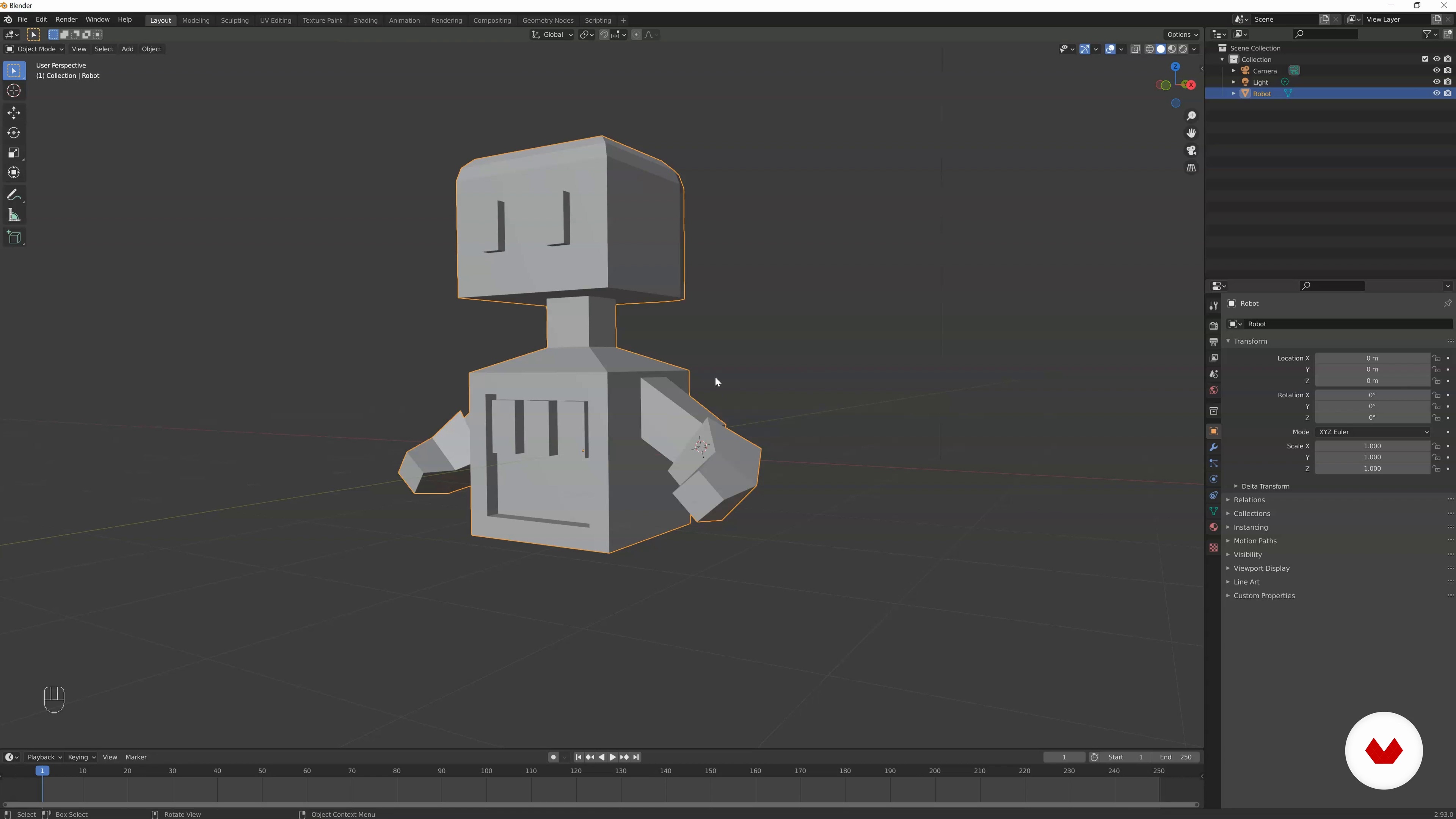
Depois de mostrar os atalhos essenciais que usaremos, criarei um robô simples a partir de um cubo e ensinarei mais alguns atalhos ao longo do caminho.
11m
 8
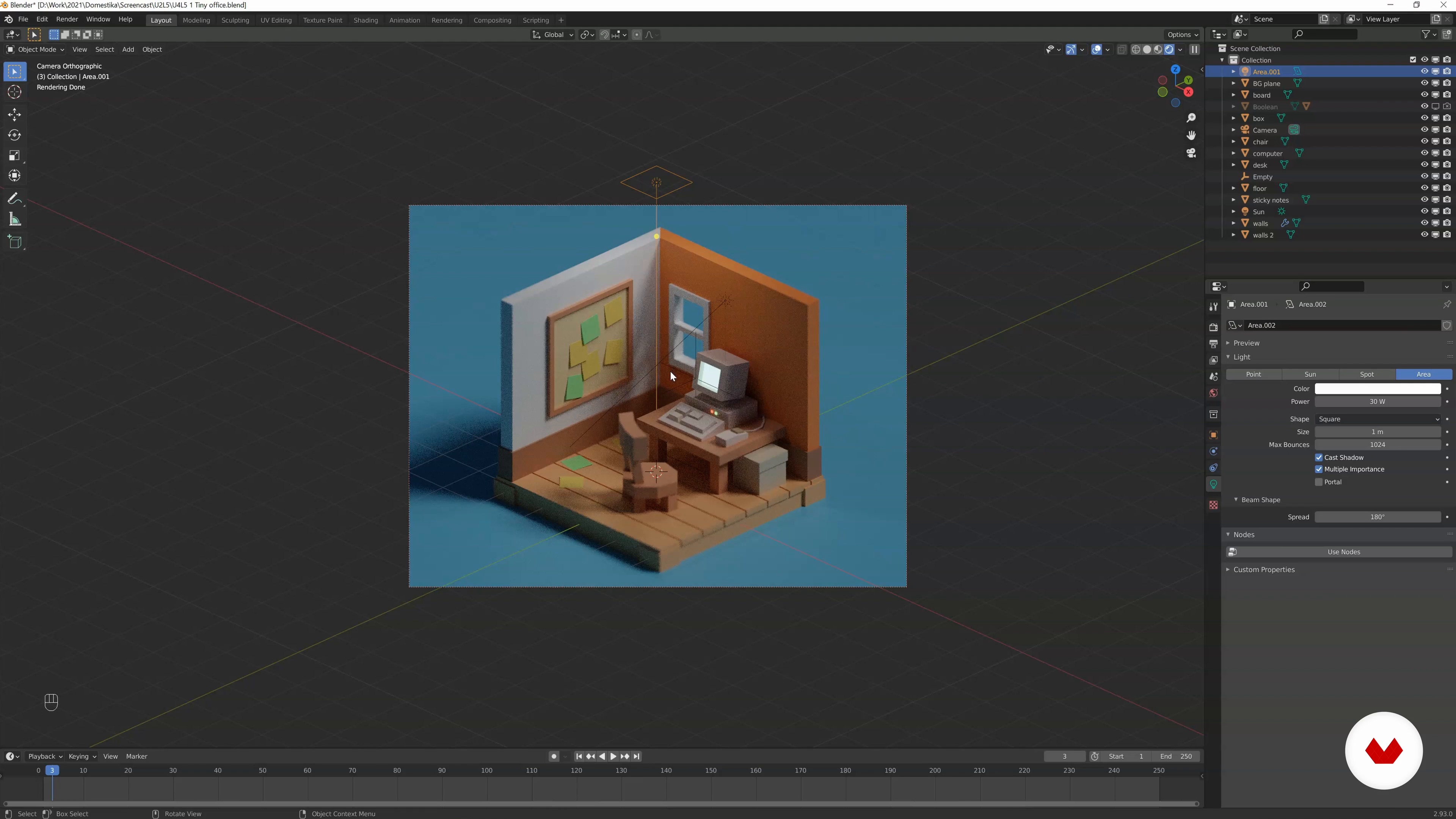
8Introdução à iluminação 3D
A luz tem grande influência no clima de uma cena e ajuda a dar suporte aos elementos narrativos. Nesta lição, você aprenderá sobre os diferentes tipos de iluminação e como usá-los no Blender.
10m
 9
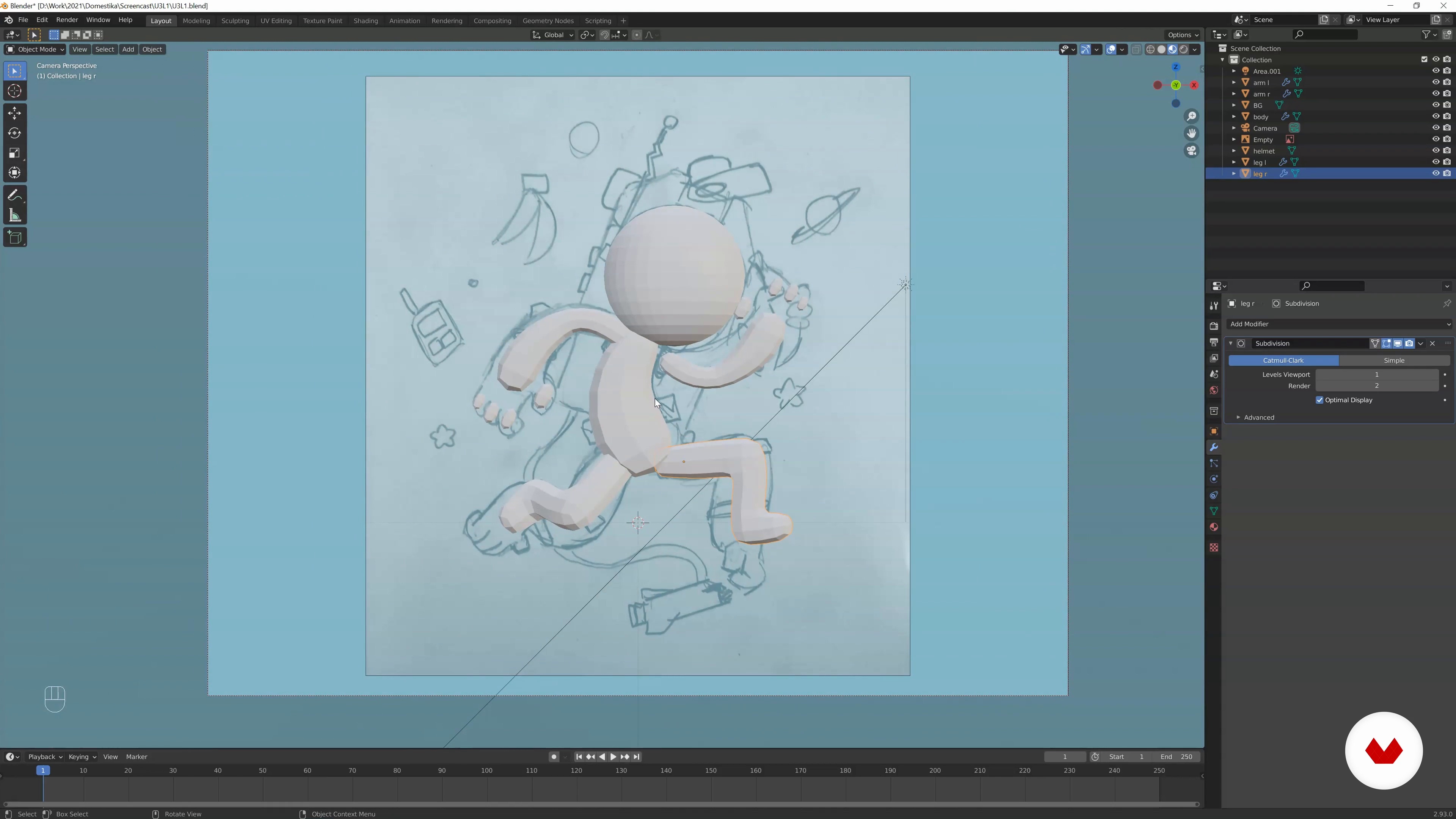
9Modelagem
Vamos começar a modelar nossa cena 3D! Para isso, primeiro vou ensinar como bloquear as formas iniciais do personagem: a forma do macaco e o traje espacial.
14m
 10
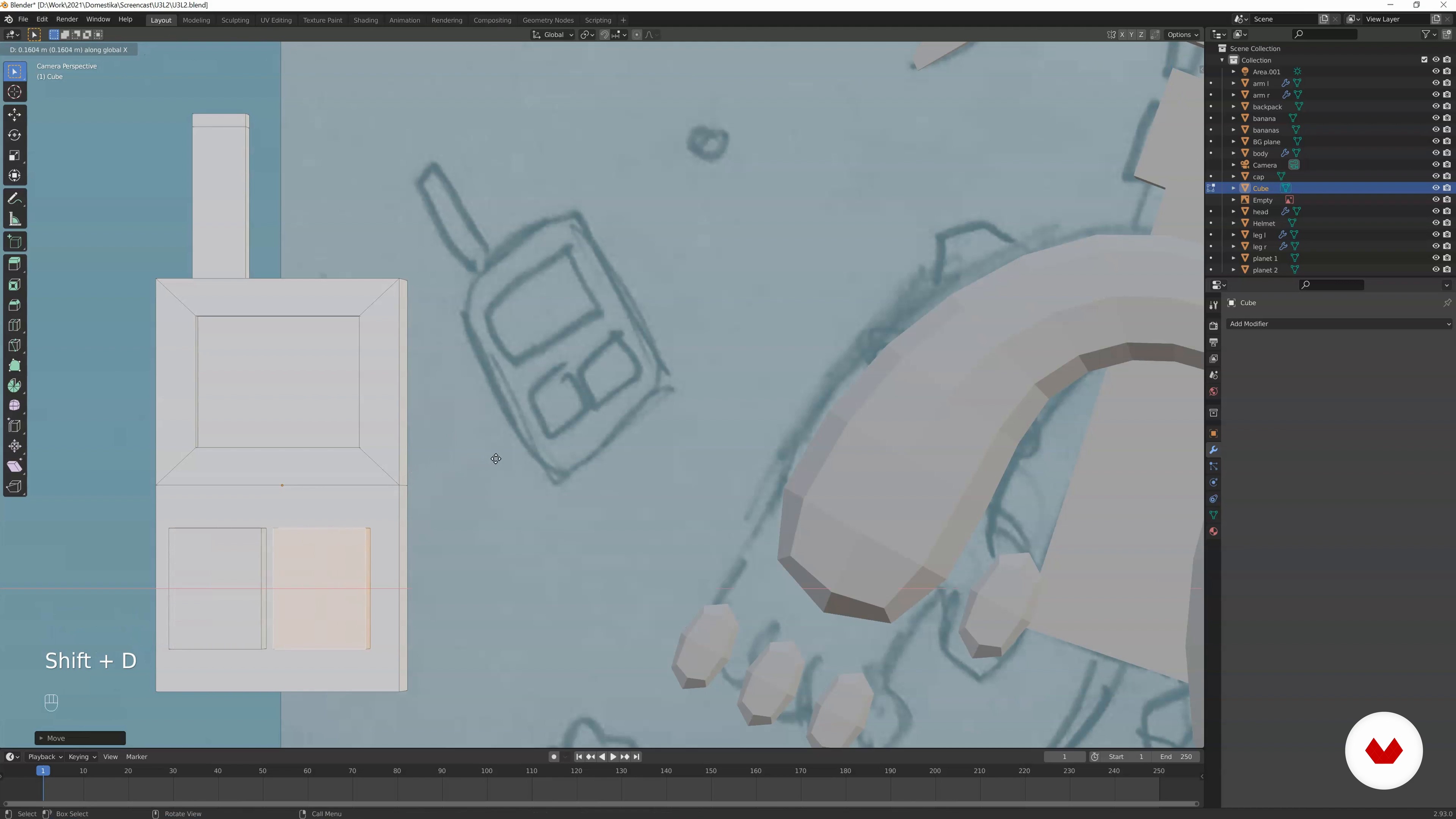
10Bloqueando Elementos Secundários
Depois que os elementos principais estiverem bloqueados, continuaremos bloqueando os elementos secundários da cena, como a banana, as plantas e o cinto.
6m
 11
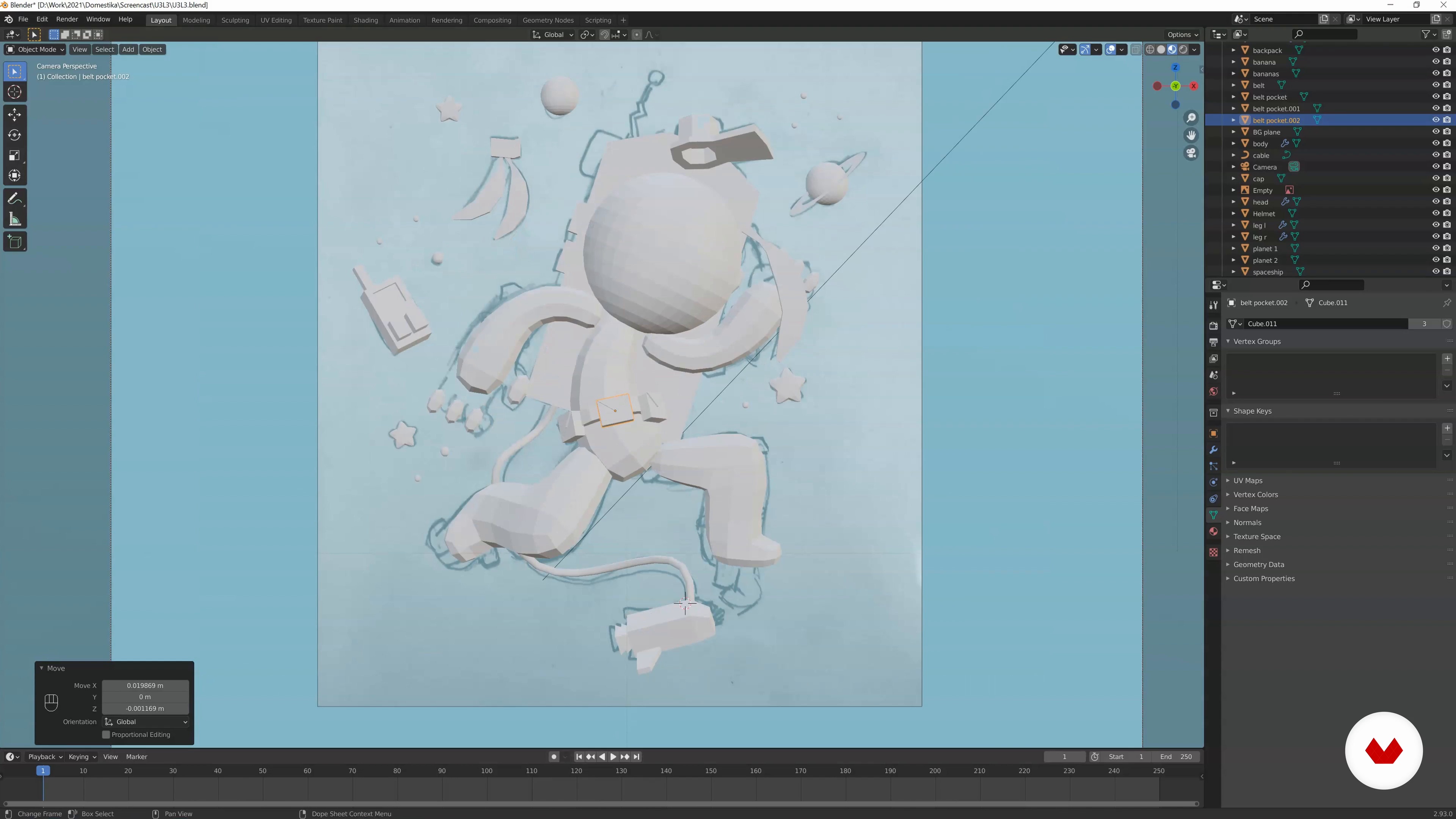
11Bloqueando Elementos Adicionais
Agora, adicionarei outros objetos que contribuem para a história do personagem, como uma nave espacial e estrelas. O processo é o mesmo: adicionamos um cubo, ajustamos e extrudamos a geometria para moldá-lo como o esboço.
13m
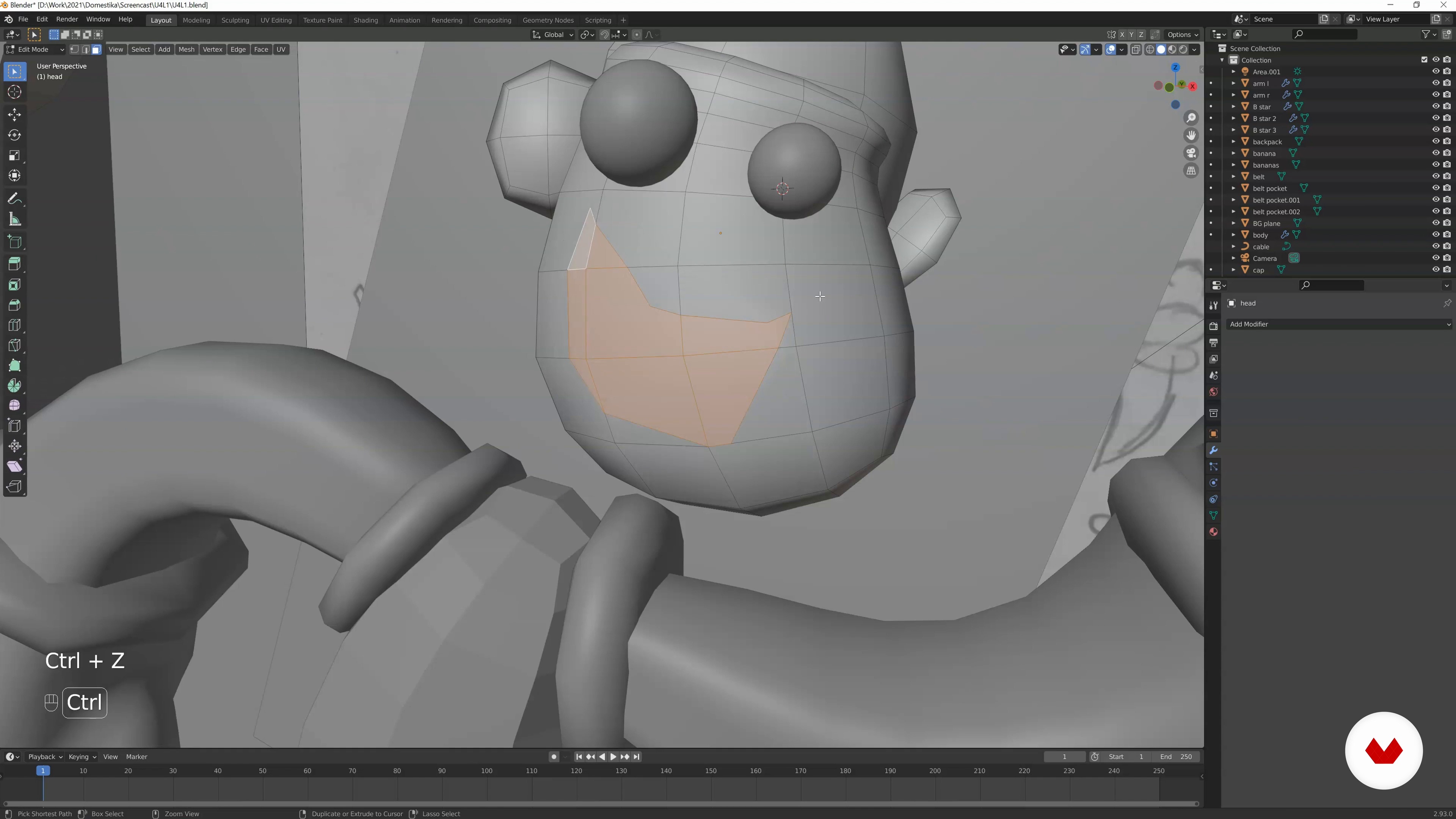 12
12Como dar vida ao seu personagem 1
Nesta lição, mostrarei como adicionar detalhes aos objetos adicionando geometria e modificadores para obter um modelo mais suave. Primeiro, começarei a trabalhar no traje espacial, nas mãos e na mochila, e depois continuarei com o rosto.
17m
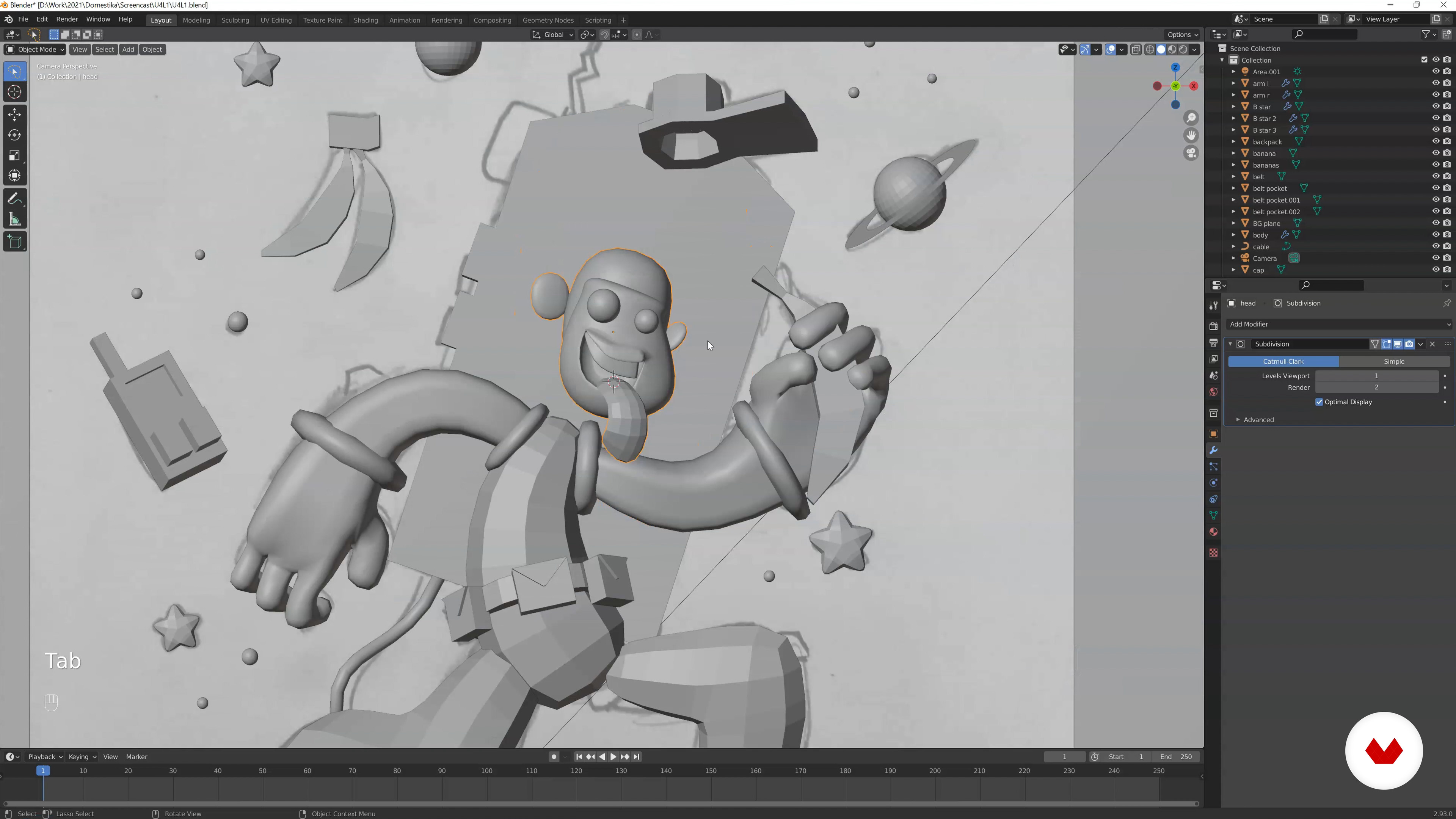 13
13Como dar vida ao seu personagem 2
Depois que os detalhes do rosto do macaco estiverem prontos, vamos passar para as partes restantes do corpo que precisam ser mais suaves.
9m
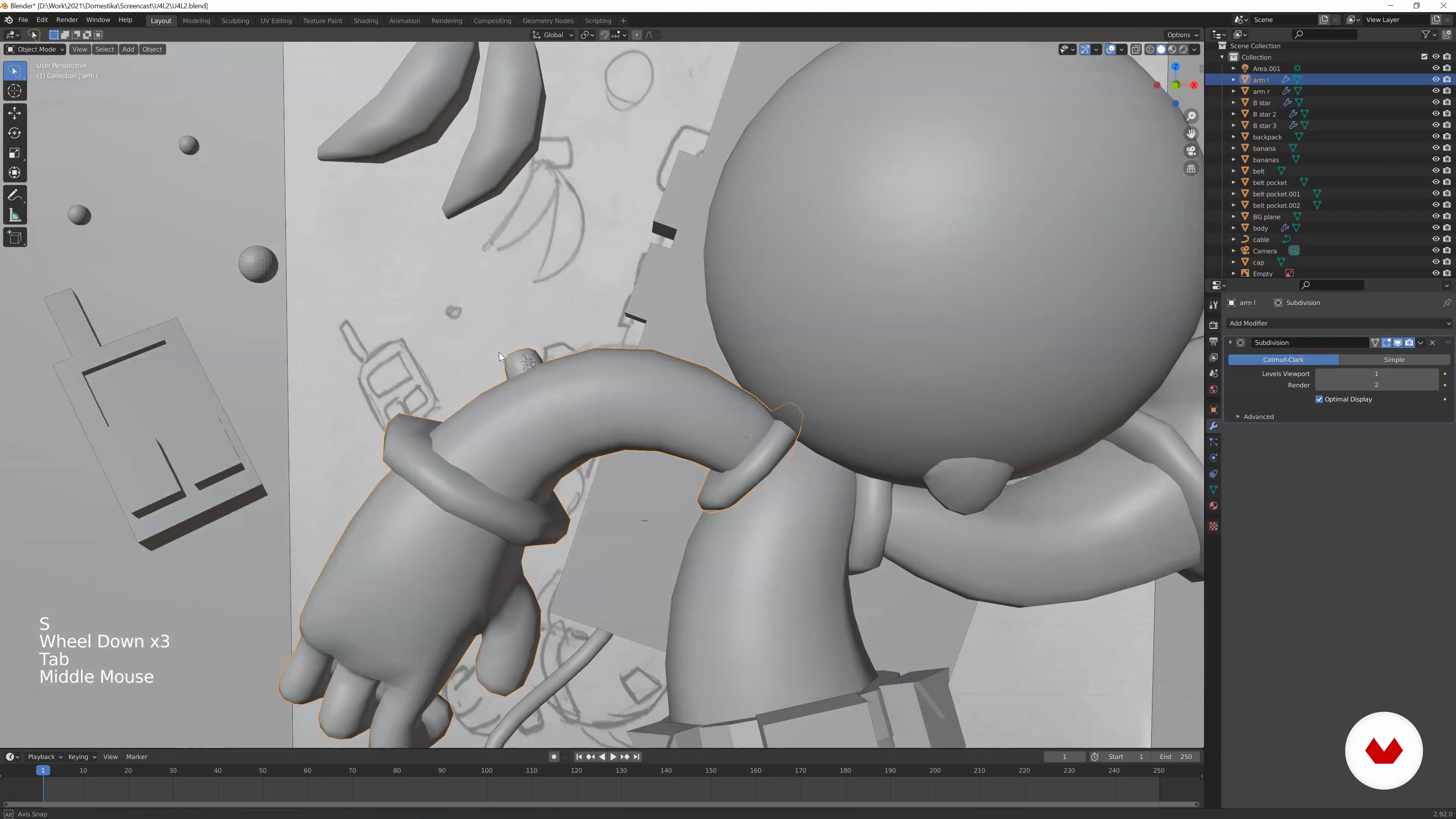 14
14Adicionando o restante dos detalhes 1
Nesta lição, adicionarei os detalhes finais ao restante dos objetos na cena, bem como ao traje espacial, especialmente ao redor do pescoço, braços e pernas.
13m
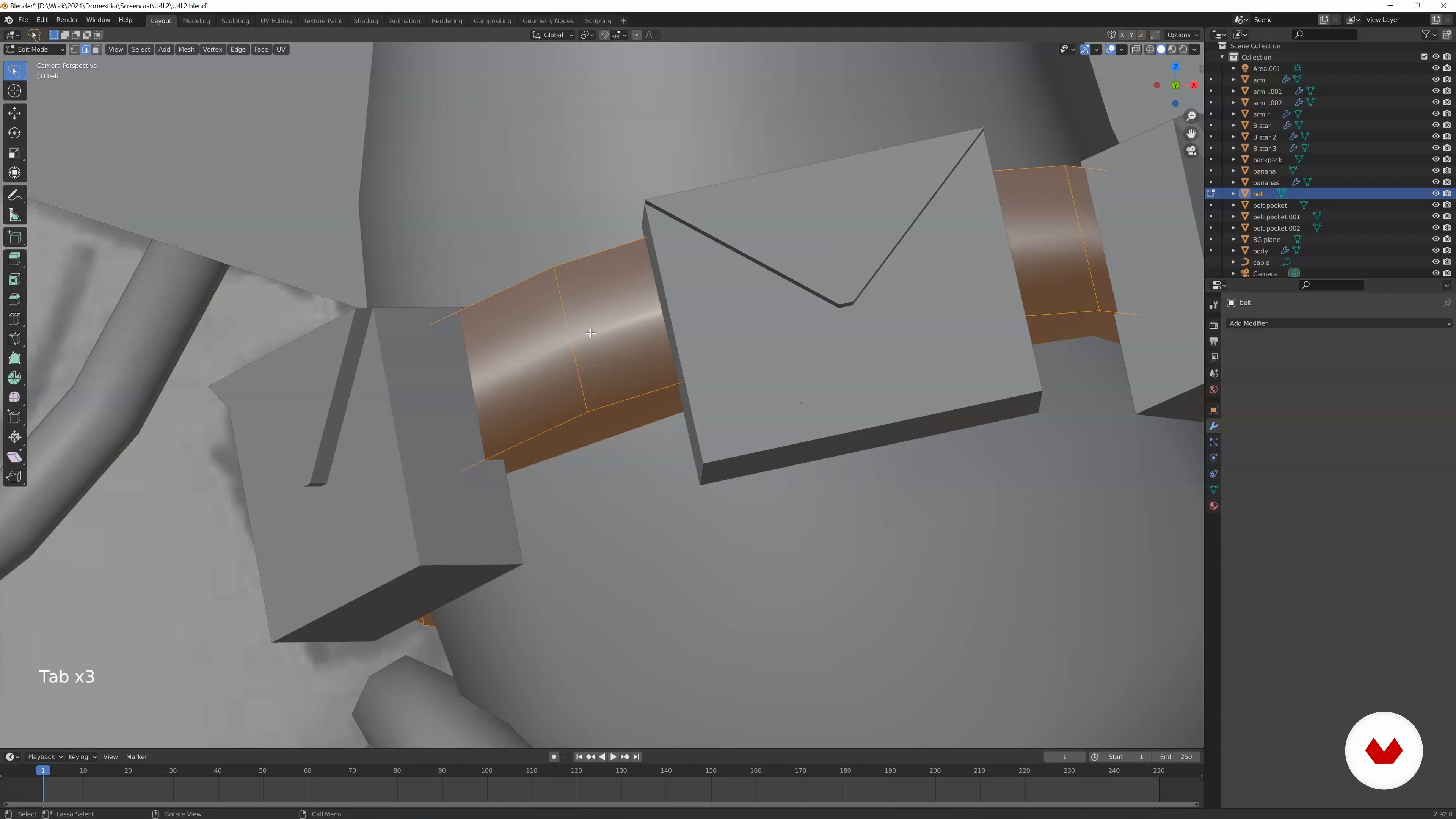 15
15Adicionando o restante dos detalhes 2
Agora, adicionarei ainda mais detalhes aos planetas e à nave espacial. E por último, mas não menos importante, terminarei a mochila e o capacete do macaco.
10m
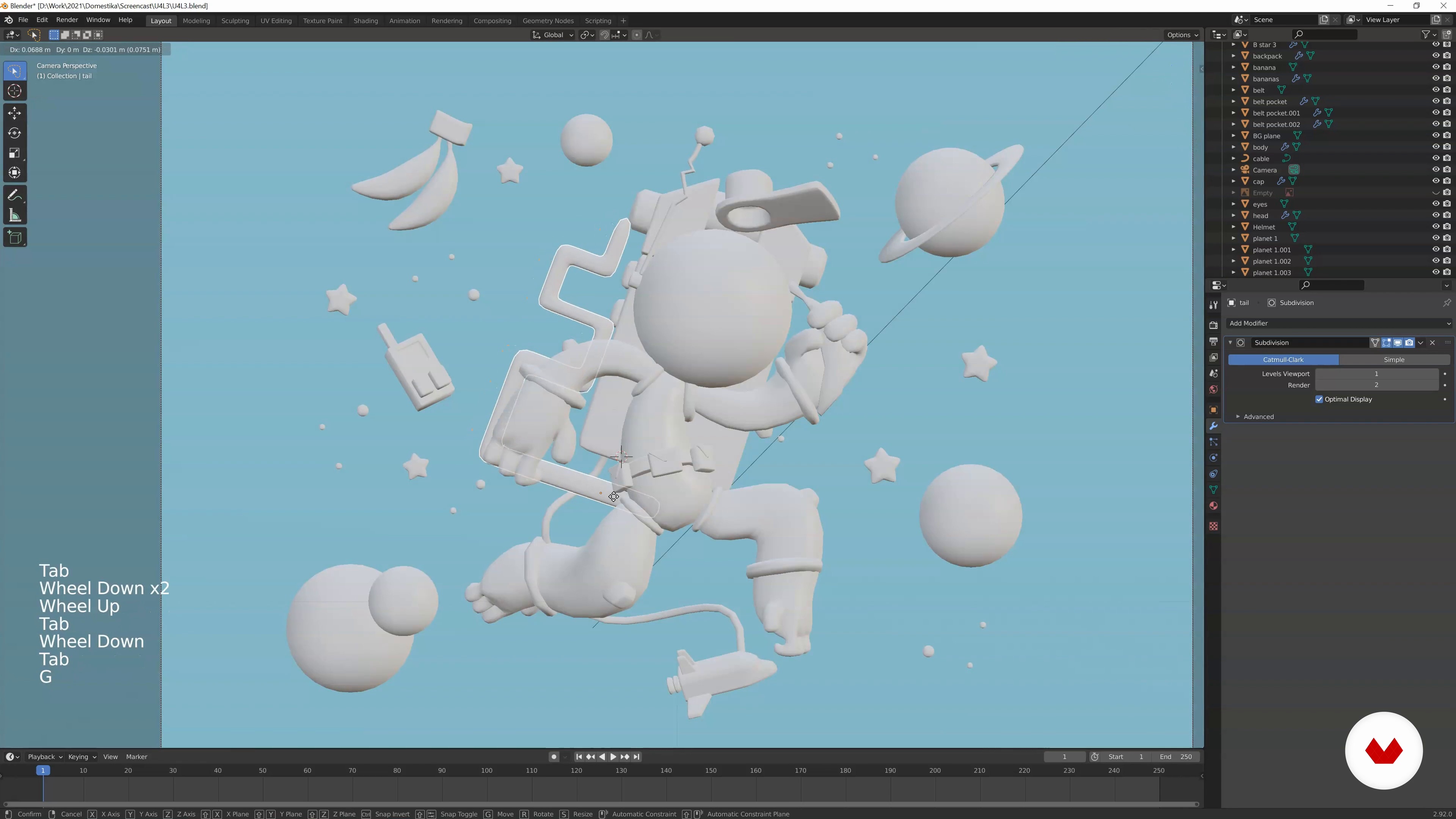 16
16Elementos Secundários, Composição e Fundo
Esta lição é sobre como ajustar elementos secundários e trabalhar na composição. Neste ponto, podemos começar a mover objetos, talvez duplicar estrelas e planetas para preencher a cena — o objetivo principal é melhorar a composição.
6m
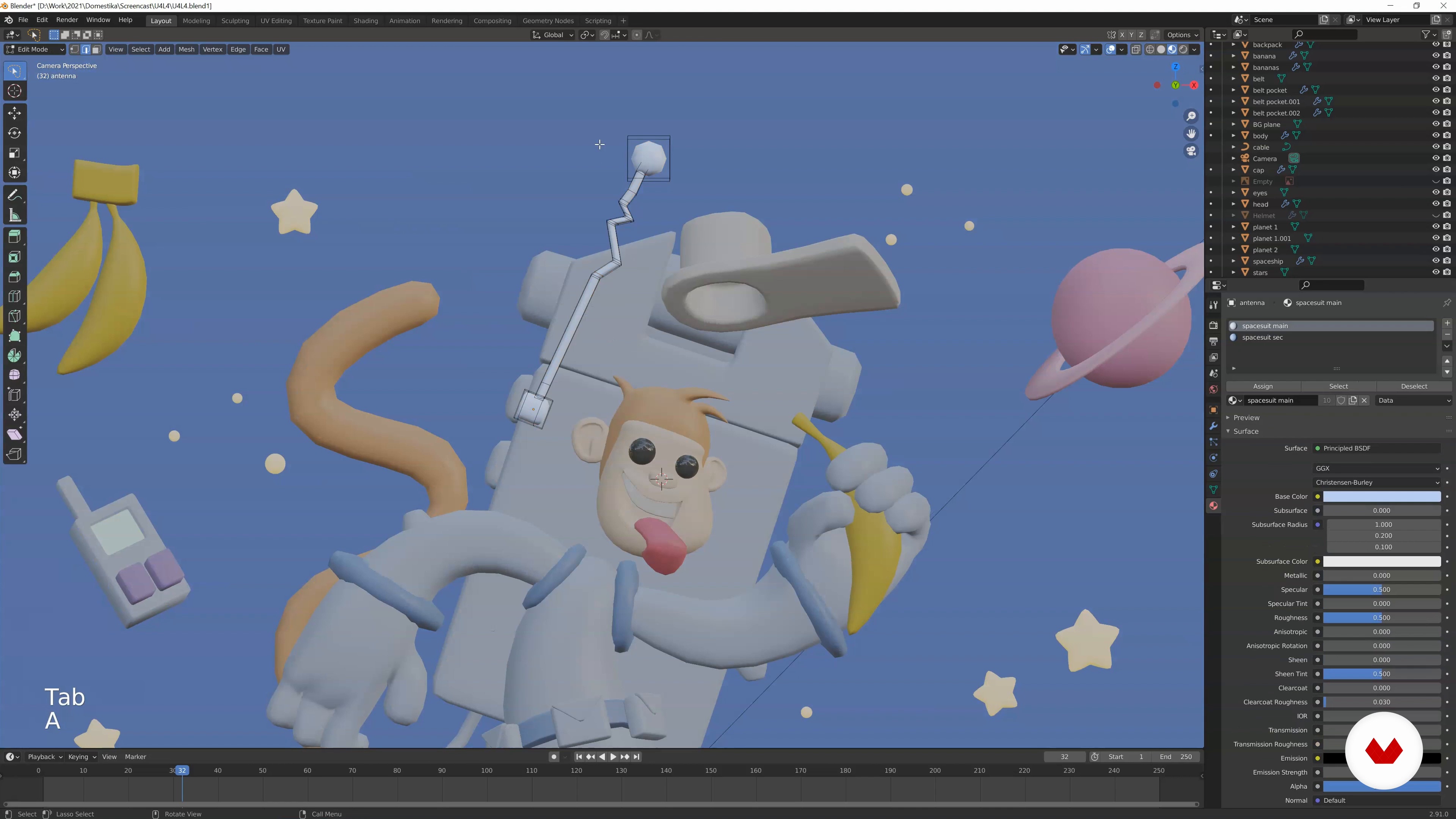 17
17Paleta de Cores dos Personagens e Iluminação 1
Nesta lição, mostrarei como adicionar materiais um por um e experimentar diferentes paletas de cores. É basicamente uma etapa de tentativa e erro.
15m
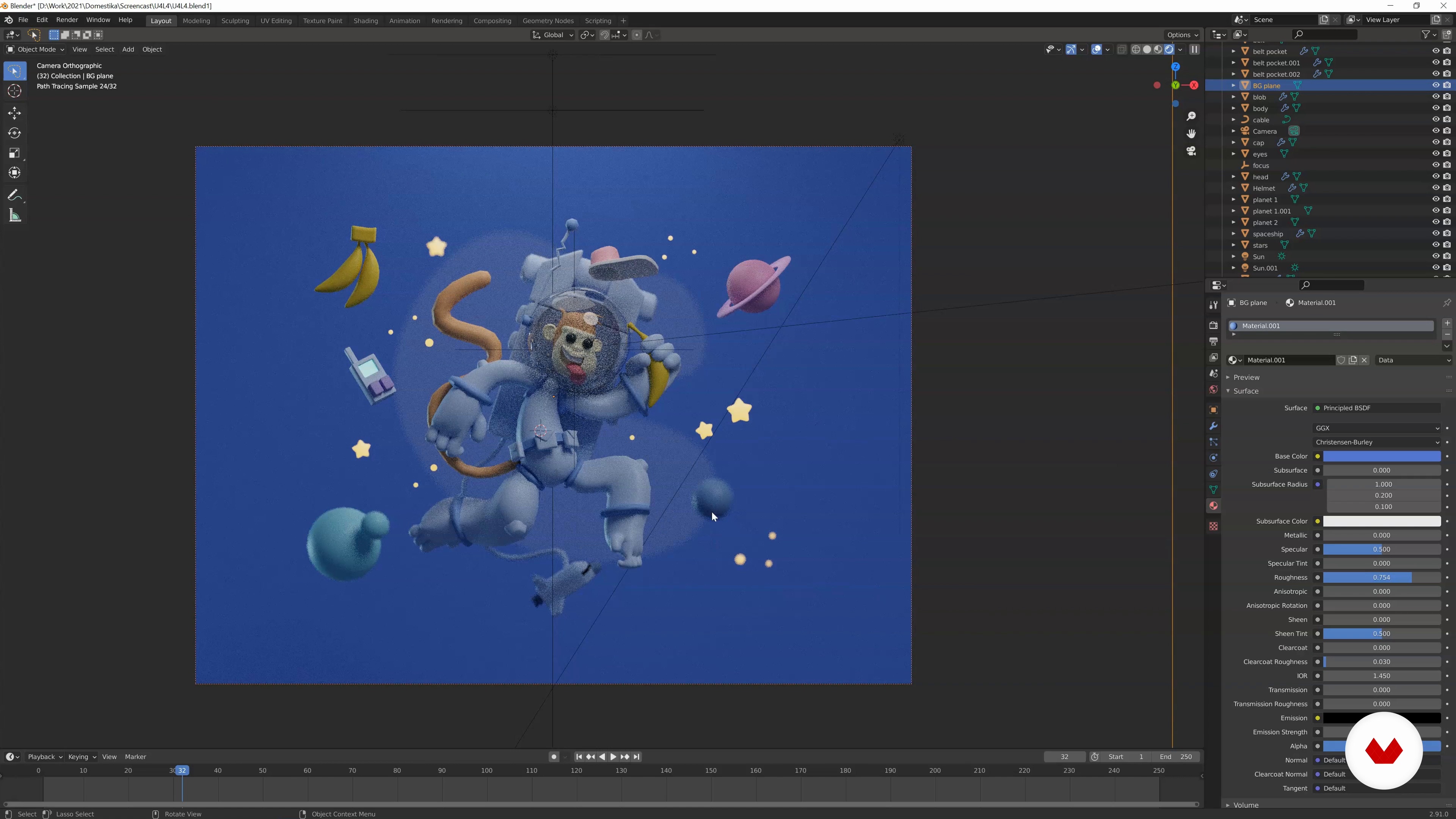 18
18Paleta de cores dos personagens e iluminação 2
Agora vamos adicionar um pouco de luz! Para encontrar uma iluminação que combine com o clima da cena, precisaremos testar cada luz separadamente e talvez fazer alguns ajustes em outros elementos, como tamanho, intensidade e cor.
11m
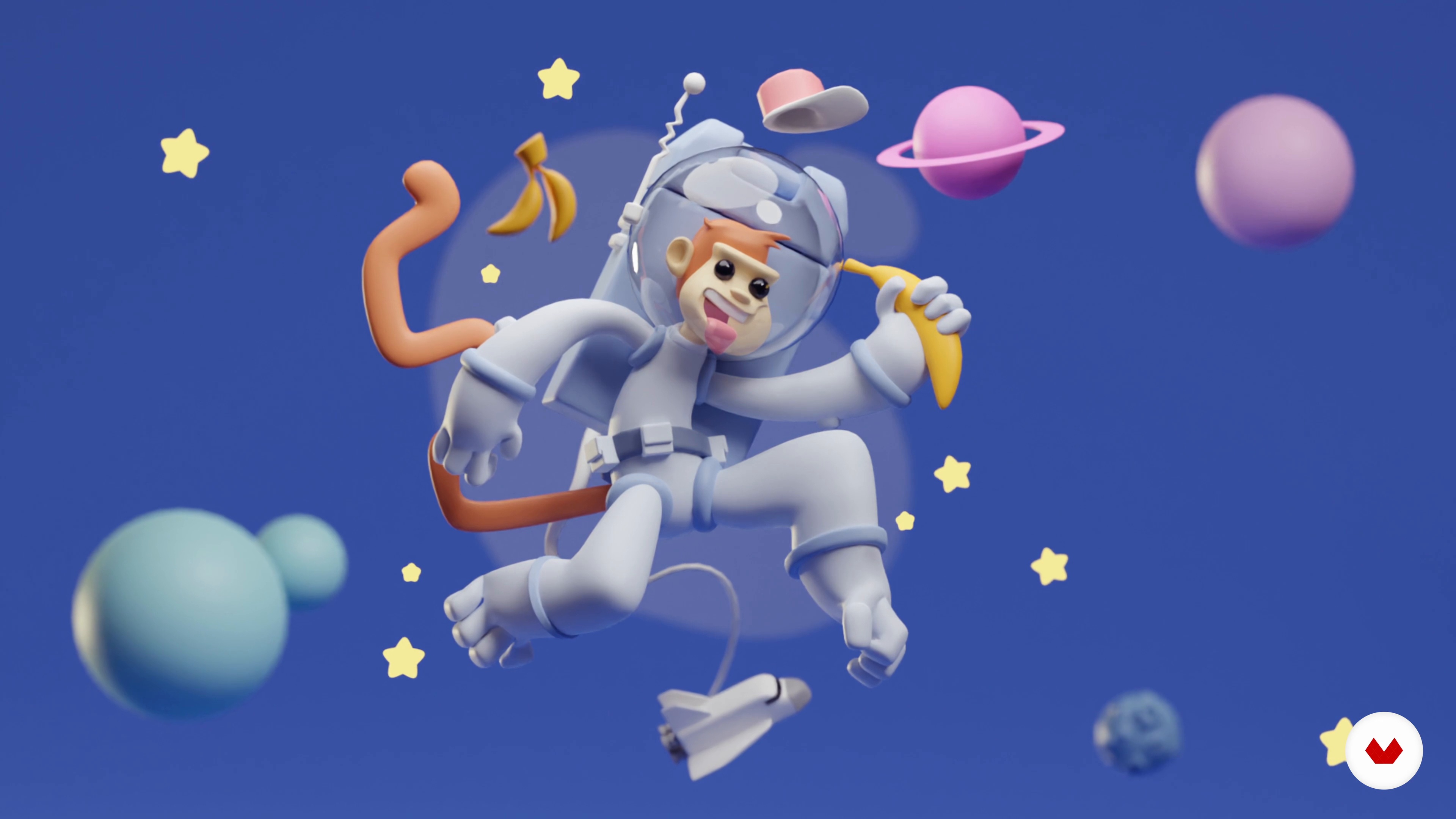 19
19Renderizando e salvando seu arquivo
Nesta lição, mostrarei como renderizar sua imagem final e ajustá-la no Photoshop para fazer alguns ajustes finais, como saturação, iluminação e cor.
8m
 20
20Pronto para compartilhar nas mídias sociais
Por fim, falarei sobre as plataformas que você pode usar para compartilhar suas obras de arte e por que é importante mostrar seu trabalho nas redes sociais e seguir outros artistas também.
4m
 3
3Explorando o meio ambiente: material de referência
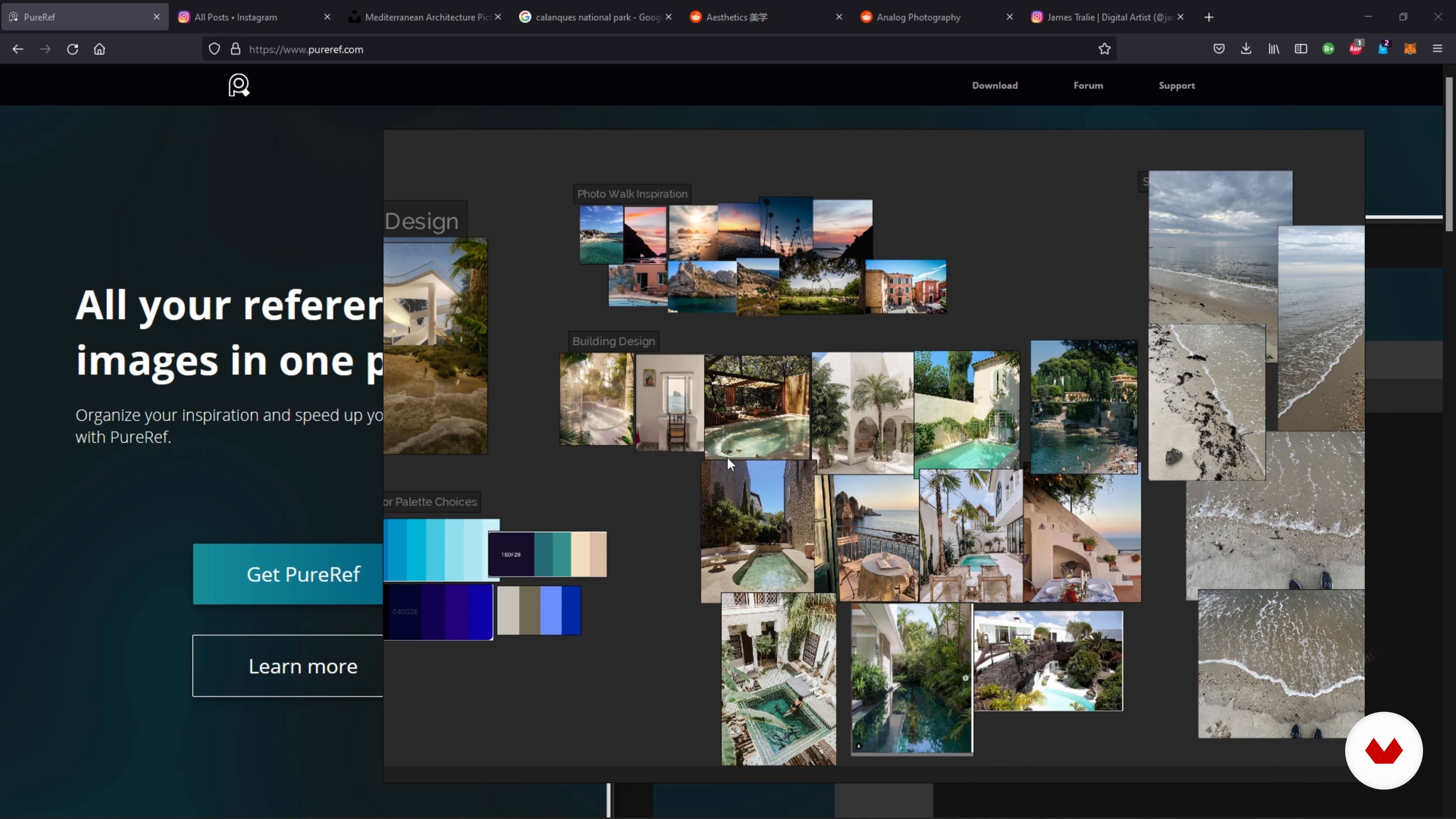
Para alcançar o fotorrealismo em 3D, é fundamental desenvolver um olhar atento e observador. Nesta lição, você explorará o mundo ao seu redor para entender como a luz e as texturas funcionam na vida real.
12m
 4
4Esboçando: mapeando o projeto
Agora, apresentarei o projeto do curso e explicarei como esboçar inicialmente suas ideias, seja com caneta e papel ou no computador. Esta etapa lhe dará uma ideia geral da direção que você gostaria de seguir para o projeto.
2m
 5
5Blender e modelagem 3D 1
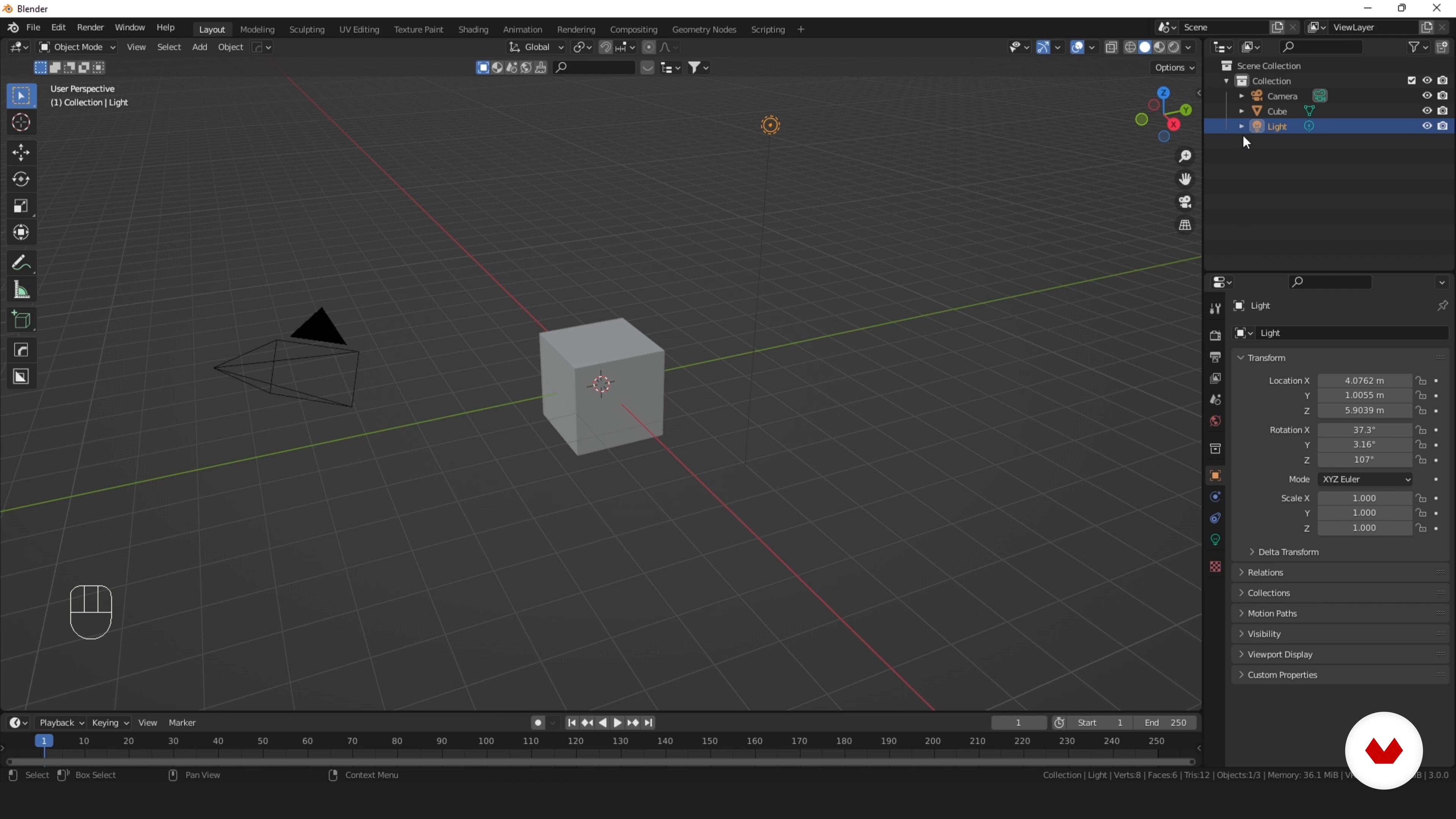
Aqui, apresentarei a você o maravilhoso mundo do software livre, o Blender. Vou guiá-lo por atalhos úteis para navegar no espaço 3D, técnicas simples de modelagem, criação de texturas/shaders e muito mais!
16m
 6
6Blender e modelagem 3D 2
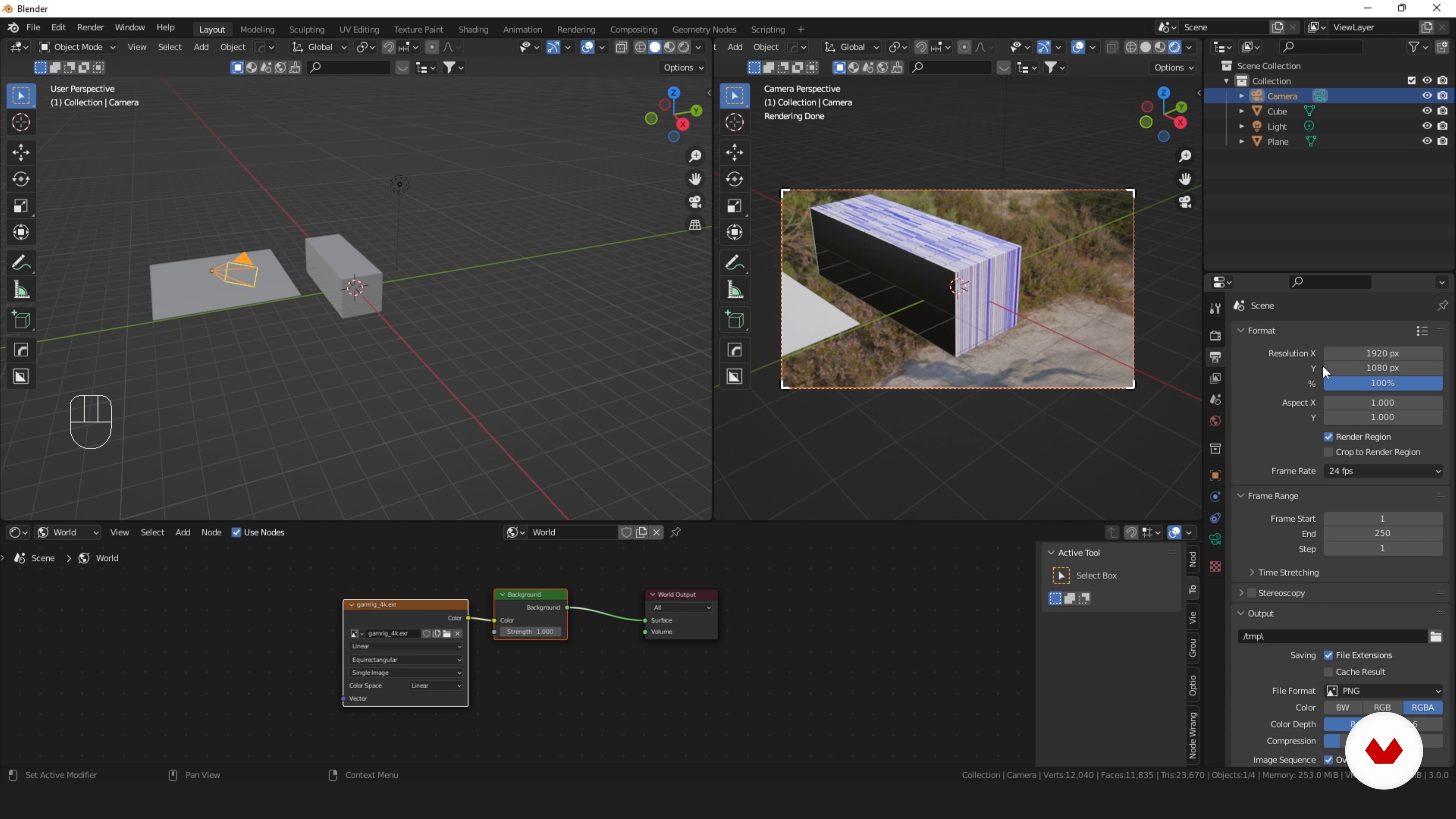
Vamos continuar explorando o Blender e as ferramentas essenciais que ele oferece! Mostrarei como criar uma textura simples com o editor de shaders. Depois, ensinarei como adicionar iluminação à cena e importar HDRIs para obter uma iluminação ambiente completa. Por fim, adicionarei uma câmera e manipularei sua visualização e propriedades.
10m
 7
7Configurando a área de trabalho do Blender
Nesta lição, mostrarei como configurar alguns complementos gratuitos para ajudar a acelerar seu fluxo de trabalho. Alguns deles são integrados ao Blender, enquanto outros precisam ser obtidos online. Embora não sejam obrigatórios, também indicarei alguns complementos pagos que podem lhe interessar para este ou futuros projetos.
11m
 8
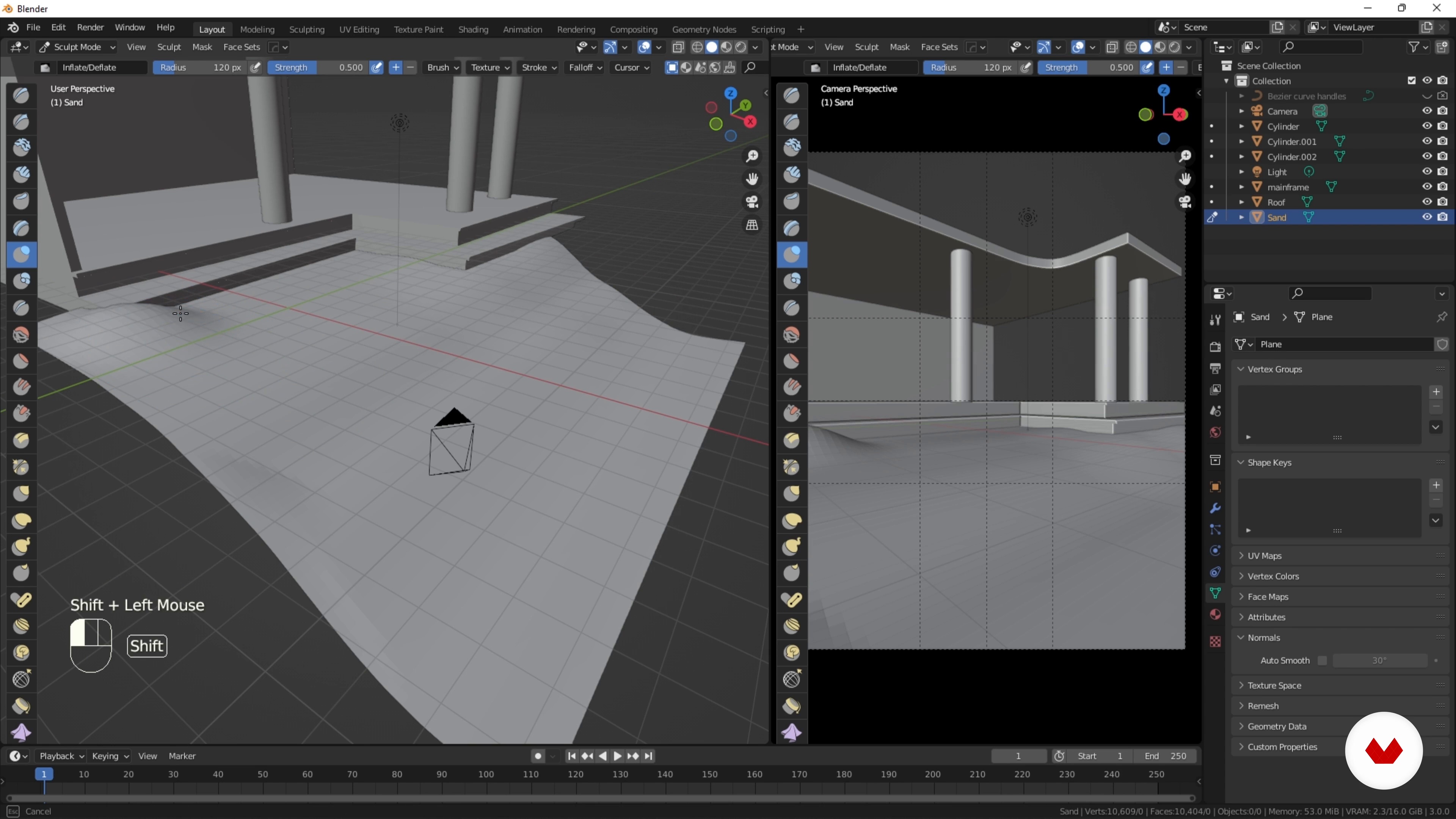
8Bloqueando a cena e configurando a iluminação 1
Nesta lição, configurarei o ponto de vista da câmera e as linhas-guia para saber onde preciso posicionar os objetos na cena. Em seguida, bloquearei os principais elementos da minha cena em 3D para preencher o primeiro e o meio plano. Em seguida, ensinarei técnicas simples de escultura para adicionar deslocamento e imperfeições à superfície. Manterei um olhar atento à composição e ao meu quadro de inspiração de referência durante esse processo.
17m
 9
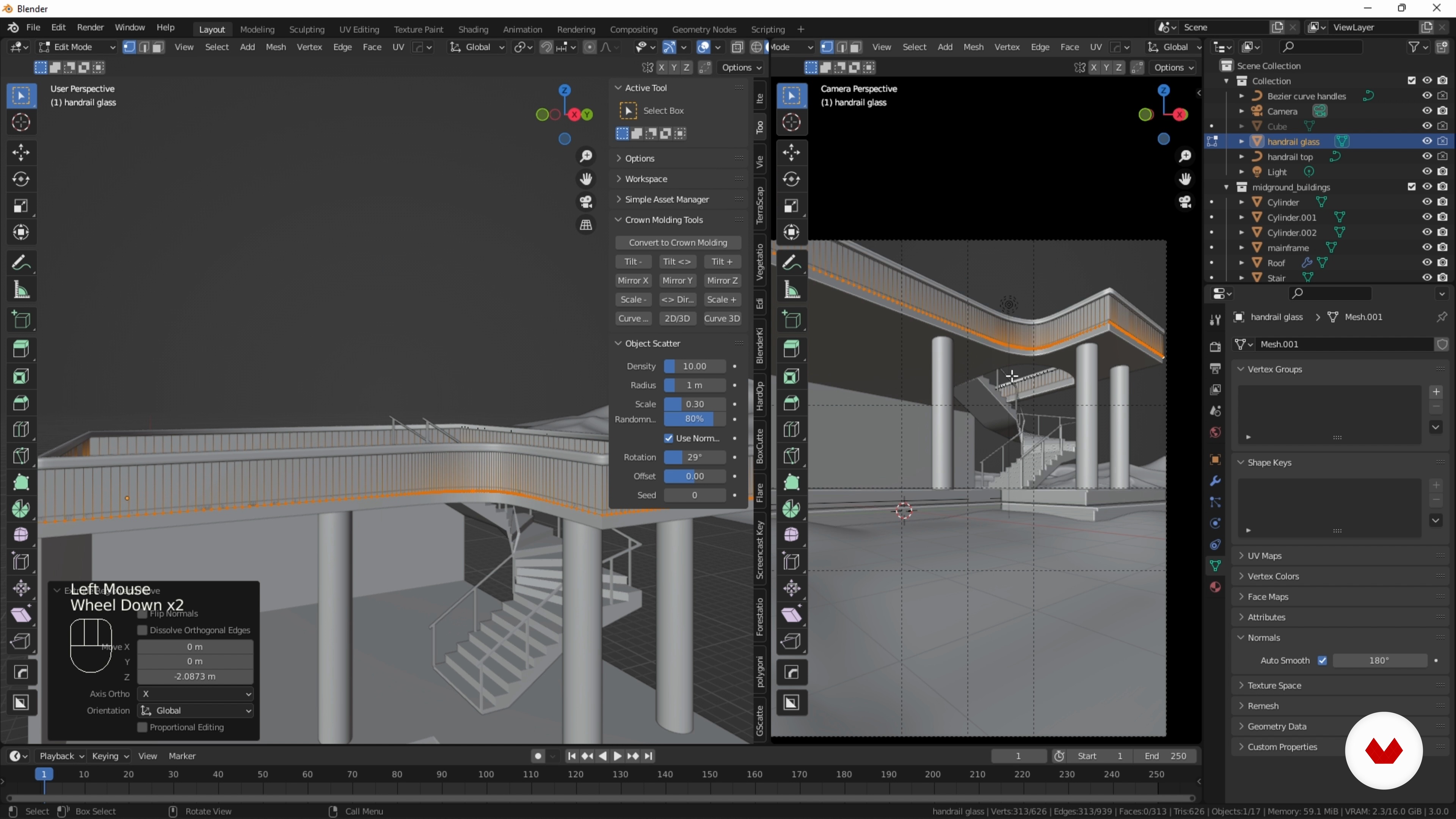
9Bloqueando a cena e configurando a iluminação 2
Na segunda parte desta lição, considerarei como a luz influenciará minha cena. Ensinarei como configurar uma iluminação simples usando uma HDRI e uma lâmpada solar para saber onde a luz e as sombras se cruzarão com a geometria 3D. Isso ajudará você a explorar melhor a composição da sua cena e como o olhar do observador se moverá pelo quadro.
11m
 10
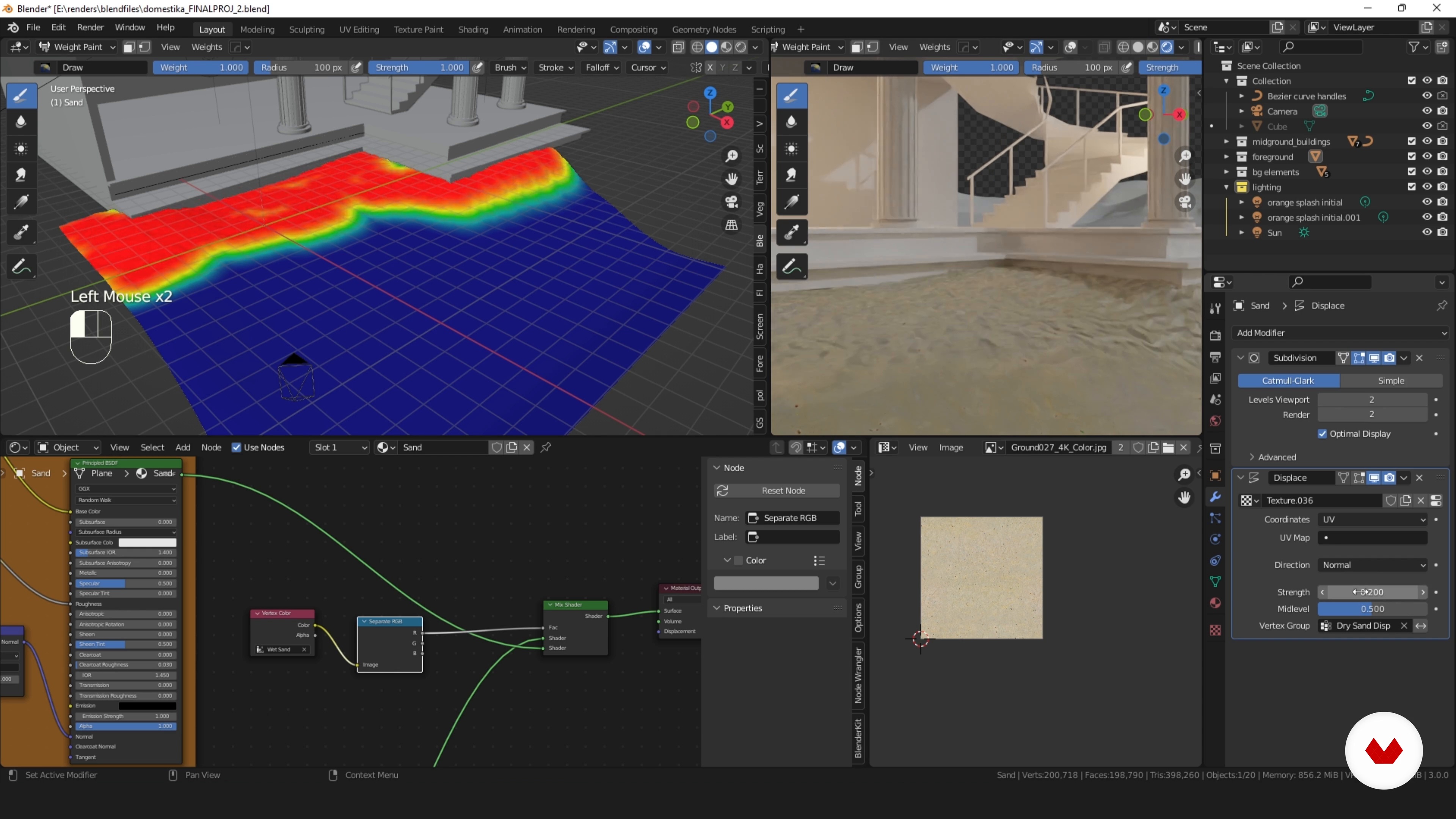
10Detalhes de modelagem e refinamento da cena 1
Nesta lição, adicionarei mais detalhes à minha cena para realmente dar vida a ela. Continuarei a iterar meus designs iniciais e retornarei às minhas referências ao longo do processo. Trabalharei a partir do modelo base que criei anteriormente e refinarei muitos detalhes, incluindo os principais elementos do edifício e da paisagem. Além disso, explorarei técnicas avançadas de texturização para adicionar realismo à minha cena.
19m
 11
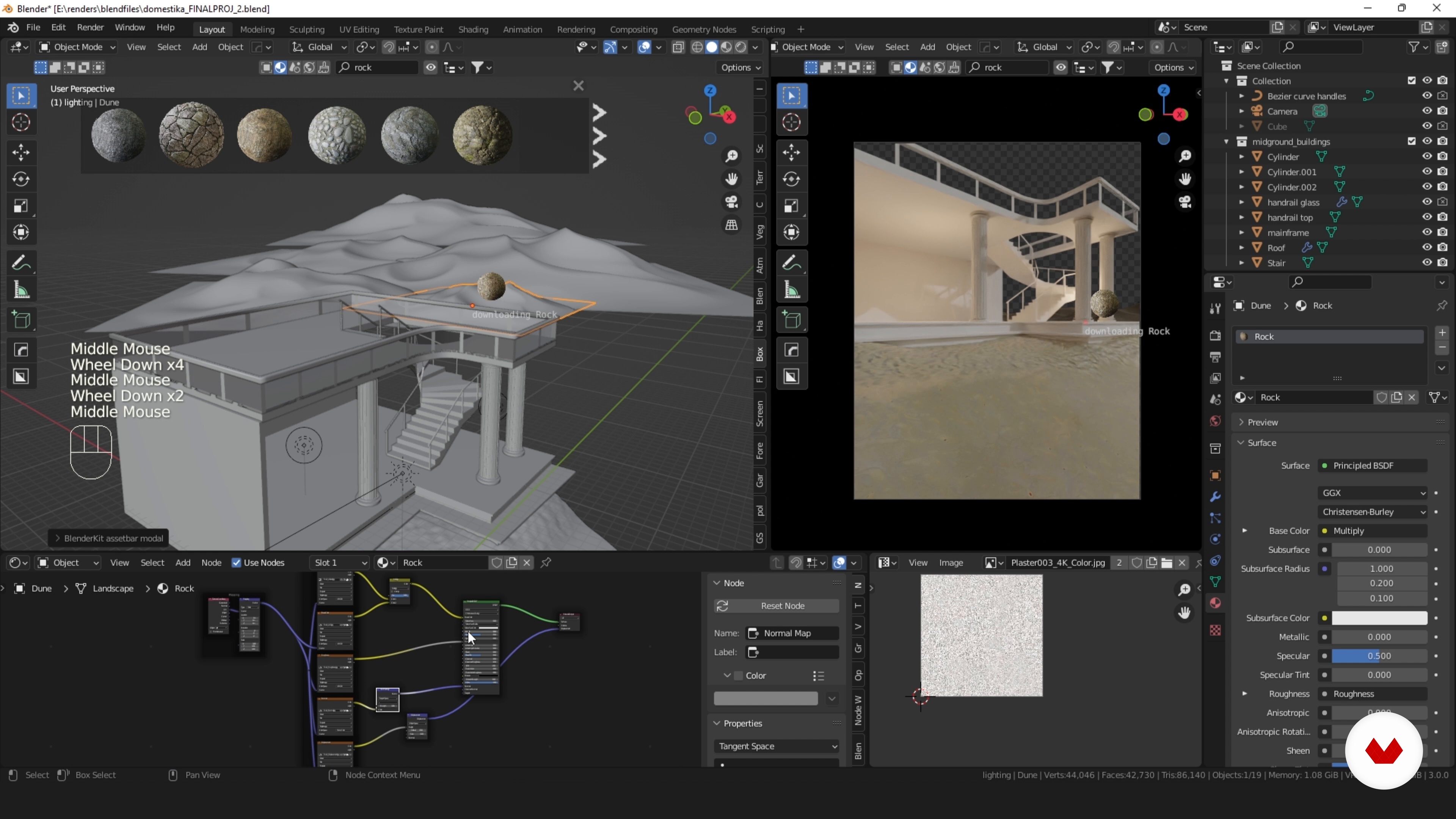
11Detalhes da modelagem e refinamento da cena 2
Agora que apliquei texturas à areia da minha cena, continuarei explorando técnicas avançadas de texturização para adicionar mais detalhes. Também trabalharei na textura do fundo para adicionar realismo.
6m
 12
12Adicionando elementos naturais e detalhes 1
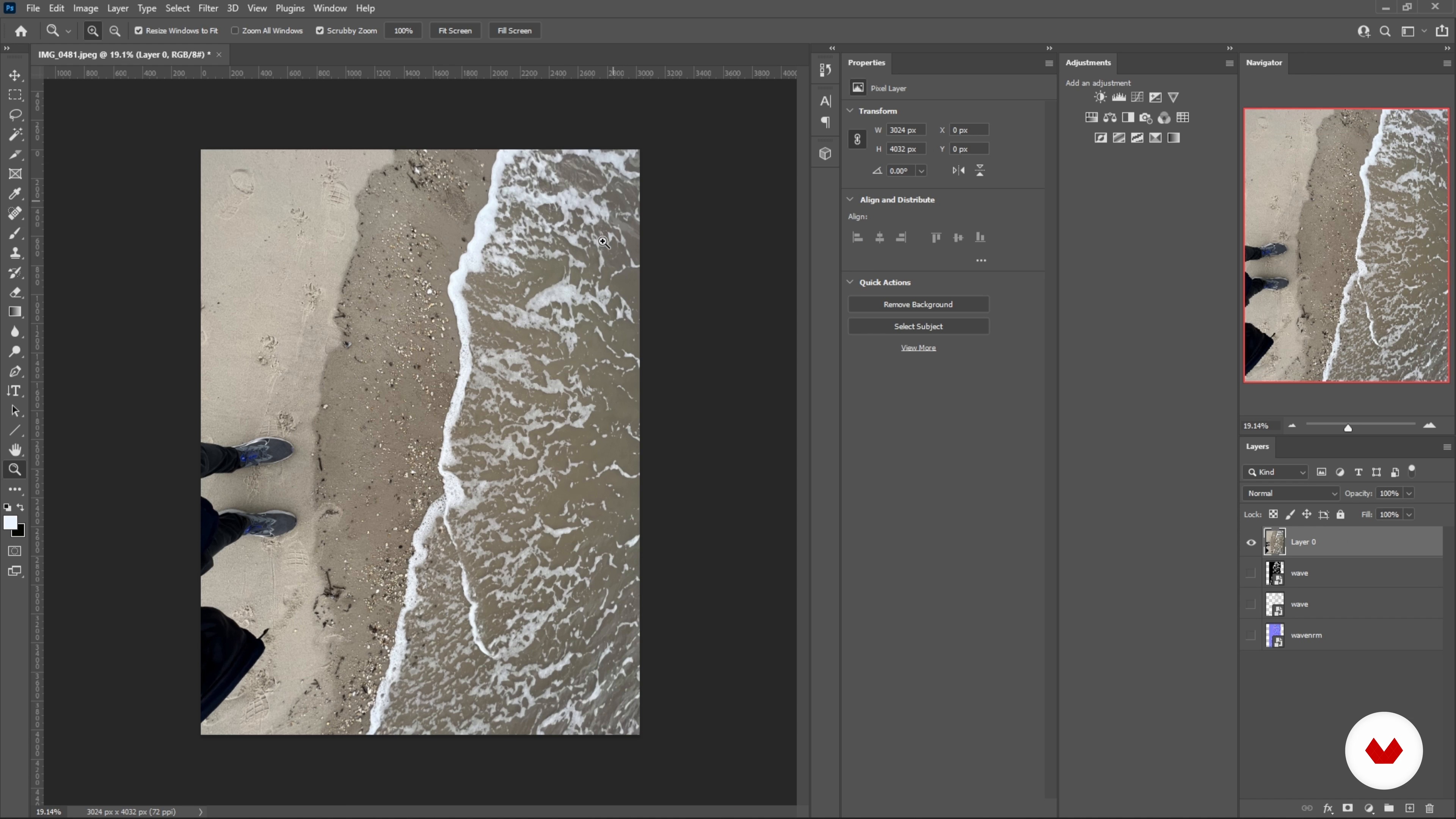
Vamos adicionar vários elementos naturais que realmente levarão a cena a outro nível de fotorrealismo! Nesta lição, explorarei o uso de imagens como texturas (incluindo aquelas que fotografei). Mostrarei especificamente como fotografei um litoral e usei essas imagens para criar uma textura de ondas quebrando para usar em minhas renderizações. Em seguida, focarei em espalhar plantas de forma realista para tornar minha cena mais crível.
20m
 13
13Adicionando elementos naturais e detalhes 2
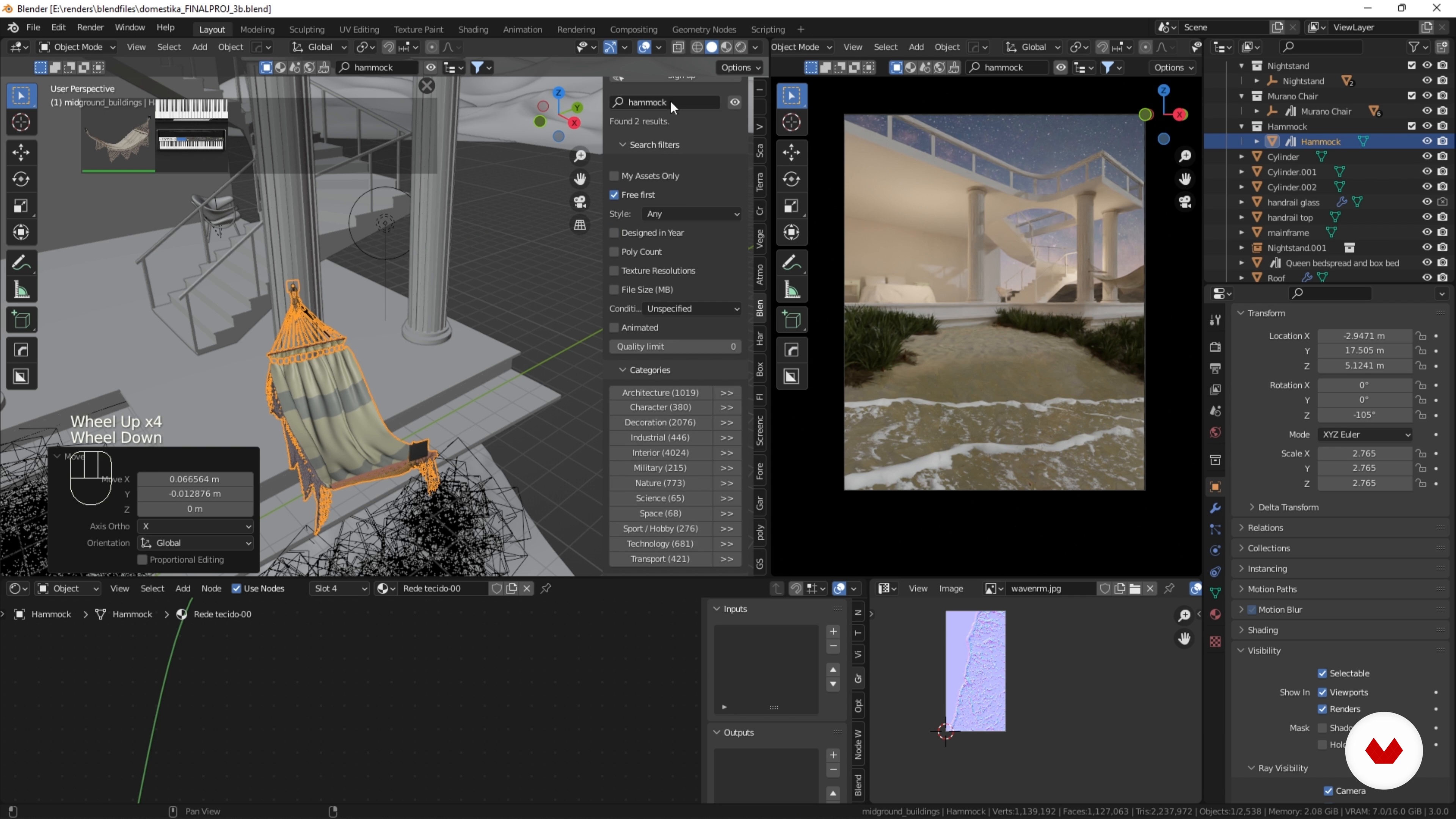
Nesta fase, seu projeto já deve estar tomando forma. É hora de avançar para as etapas finais no Blender. Adicionarei alguns modelos extras para completar a cena. Como quero que minha cena pareça uma casa, incluirei diferentes elementos, como uma cama, um criado-mudo, uma rede, luminárias e cortinas! Vamos nos divertir experimentando e projetando a casa dos nossos sonhos!
19m
 14
14Composição nas configurações do Blender e render
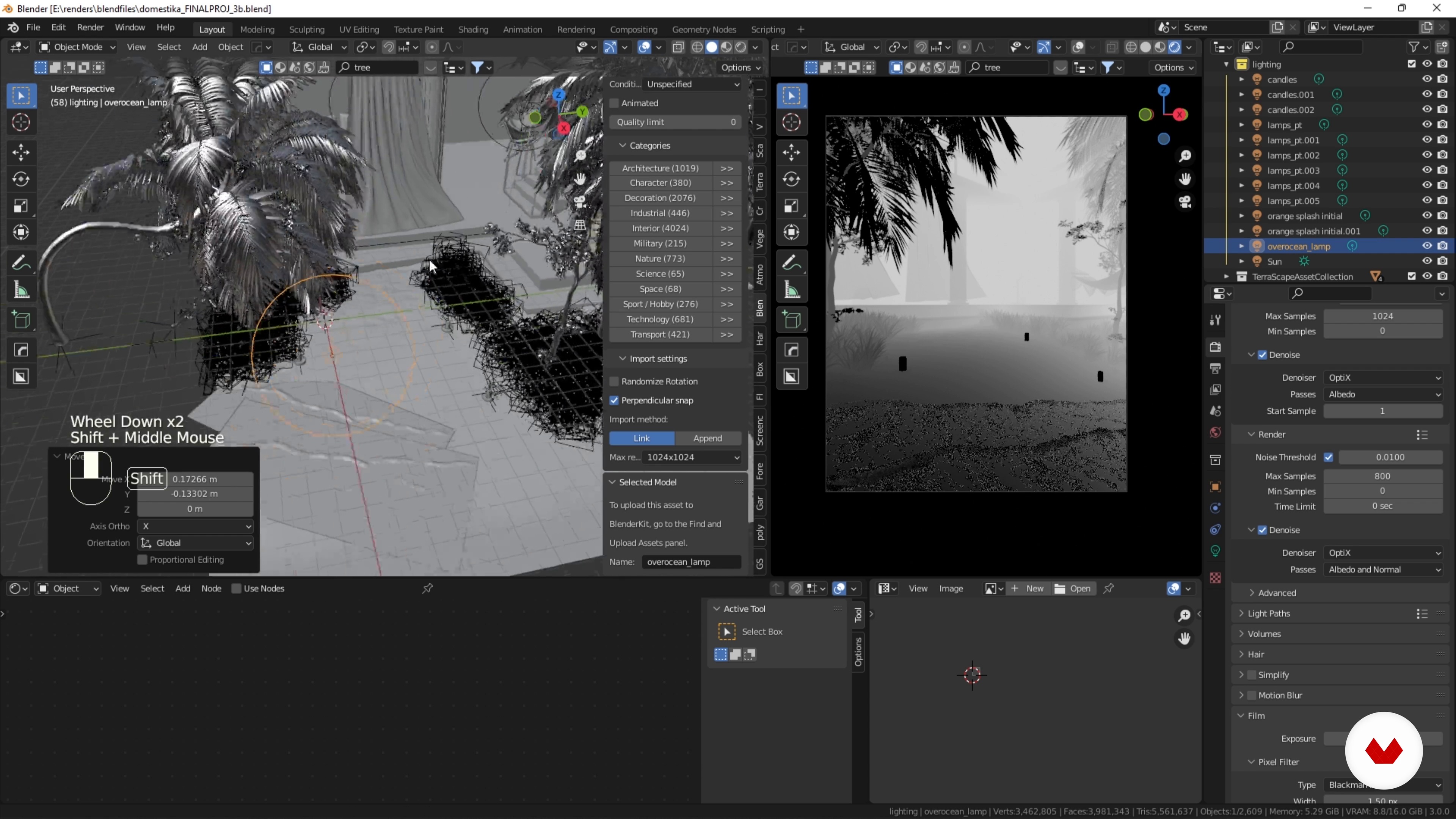
Aqui, abordarei as configurações de renderização no Blender. Você aprenderá a visualizar o compositor do Blender e a configurar um nó de visualização para visualizar a cena final. Também mostrarei como adicionar nós para estilizar seu resultado, incluindo efeitos de brilho e aberração cromática para simular efeitos de câmera reais.
13m
 15
15Edição final no Photoshop
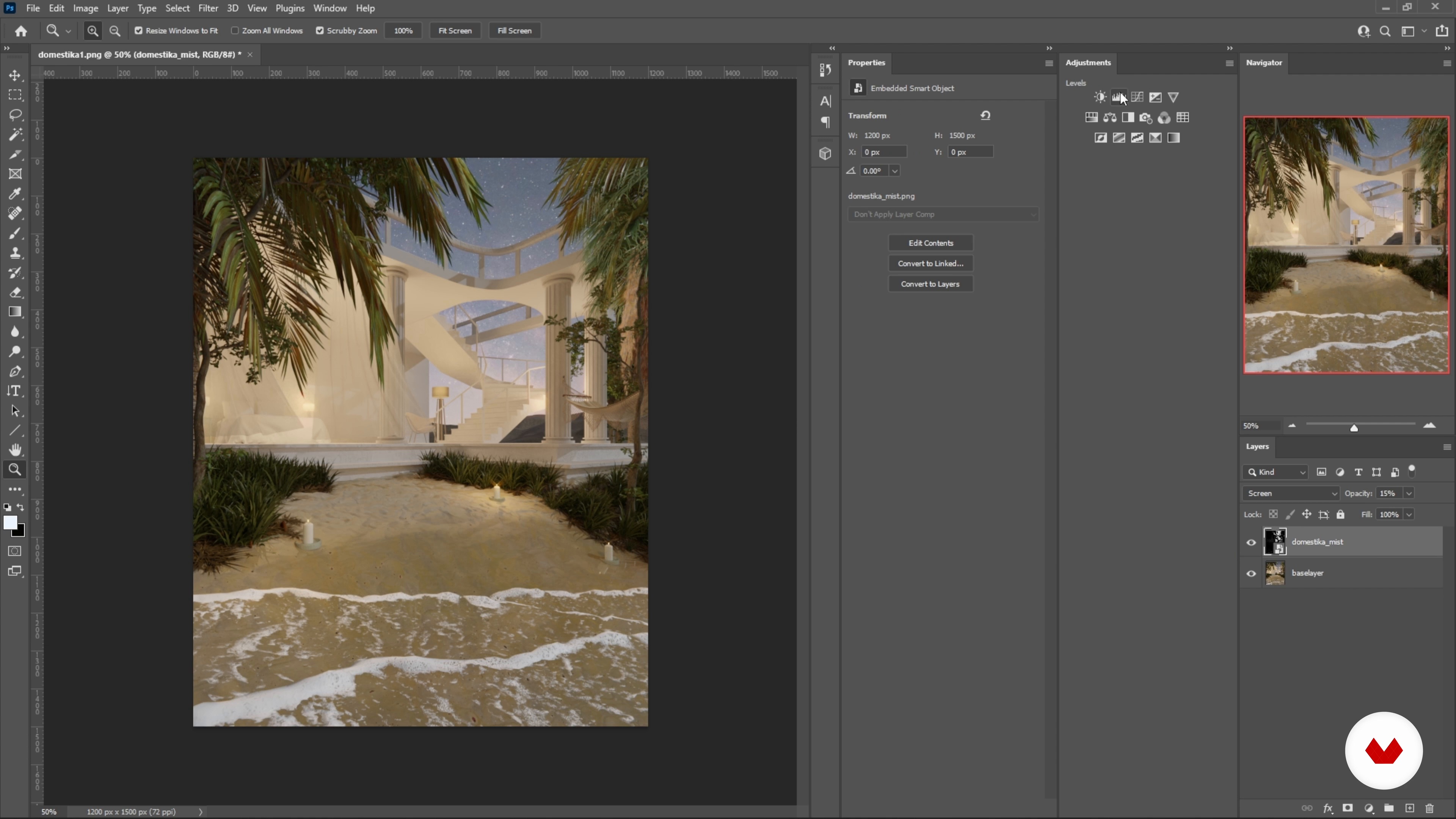
Nesta lição, usarei o Adobe Photoshop para dar os retoques finais na minha obra. Se você não tiver acesso ao Photoshop, sinta-se à vontade para usar a alternativa gratuita, o Photopea.
6m
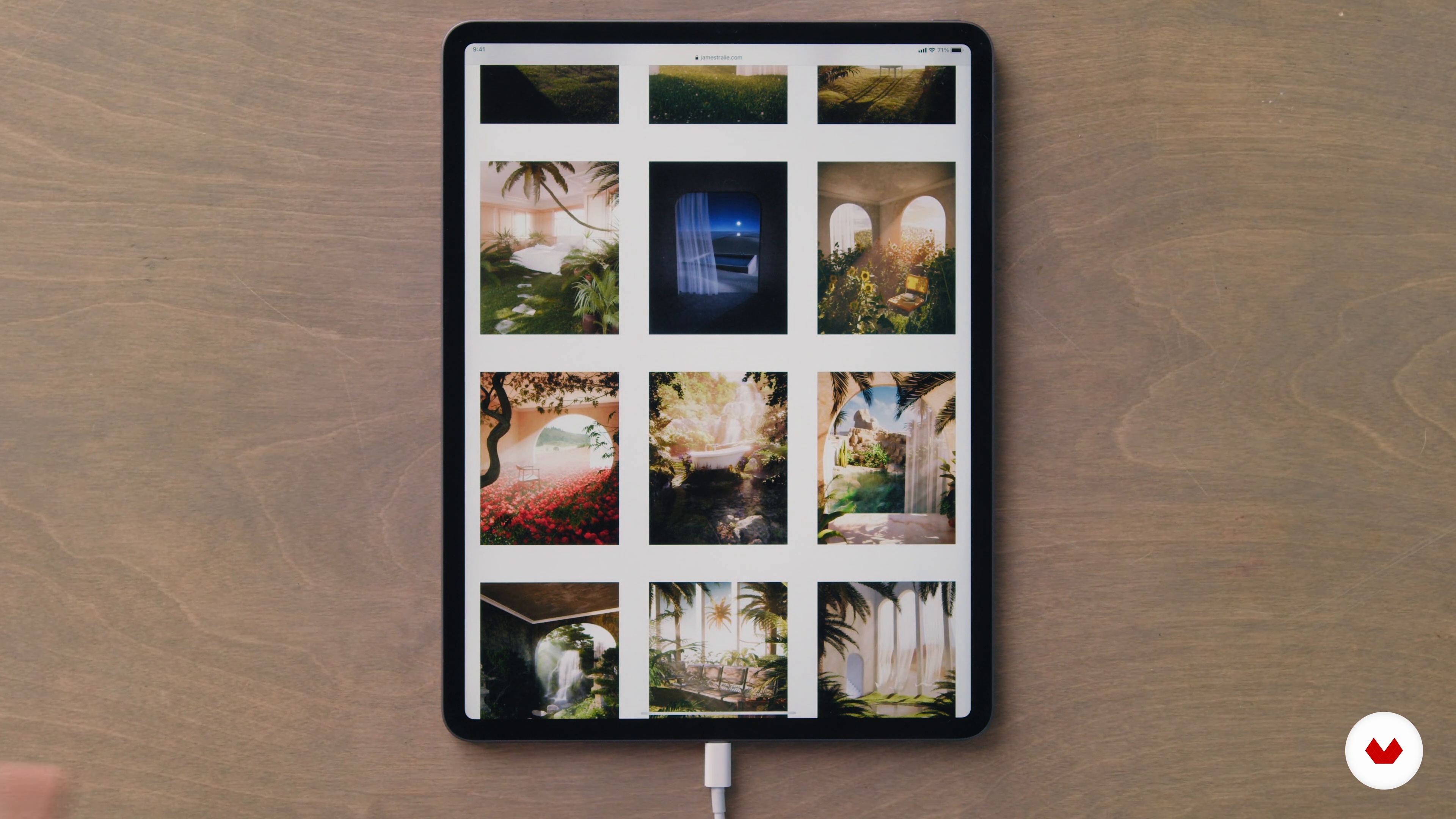 16
16Construindo um portfólio online premiado
Agora compartilharei algumas dicas e truques para criar seu portfólio on-line e falarei sobre como continuar aprendendo e melhorando como artista.
4m
Software e ferramentas recomendados para este curso
Qual é o projeto deste curso?
Os alunos criarão um curta de animação humorístico de 30 a 60 segundos, apresentando um personagem original em um ambiente futurista, demonstrando habilidades em design de personagens, animação dinâmica, narrativa e renderização fotorrealista. O projeto culmina em uma animação pronta para portfólio.
Para quem é esta especialização?
Aspirantes a animadores 3D, desenvolvedores de jogos e contadores de histórias digitais ansiosos para criar conteúdo cativante baseado em personagens se beneficiarão do domínio das técnicas de animação, design de ambientes e habilidades de renderização do Blender para produzir curtas animados de qualidade profissional para entretenimento, educação ou projetos pessoais.
Requisitos e materiais
Não é necessário conhecimento prévio aprofundado, mas familiaridade com a interface do Blender será útil. Você precisará de um computador com o Blender instalado, acesso à internet para obter recursos e uma mentalidade criativa para explorar arte 3D. Todas as texturas e ferramentas necessárias estão incluídas.
Avaliações
- aliengalacticoPLUShá 7 meses
He comenzado el curso y mis expectativas hasta el momento son buenas, el material es sólido, veo que los instructores saben lo que hacen y al menos lo que viene en las próximas unidades promete mucho.
- há 8 meses
por un 20%
- canuldgPLUShá 9 meses
Hasta el momento todo excelente, lo que no me gusta siendo sincero, es la traducción mala del español que le tienen agregado, hay partes que dice incoherencias al video, no afecta nada el aprendizaje por que es etendible después de todo, pero es muy muy mala la traducción. Sobre el curso me parece excelente forma de empezar, en este mundo :)
- há 9 meses
por un 20%
- há 10 meses
Es una especializacion pero no es para principiantes
Selecione para conhecer seus professores neste curso de especialização


O que esperar deste curso de especialização
Aprenda no seu ritmo
Aproveite para aprender desde casa, sem um horário fixo e no seu ritmo. É você quem define sua disponibilidade.
Aprenda com os melhores profissionais
Aprenda métodos e técnicas fundamentais com os melhores profissionais do setor criativo.
Conheça os maiores especialistas
Cada professor compartilha seus conhecimentos com entusiasmo e explicações claras, oferecendo uma perspectiva profissional em cada aula.
Certificados
PLUSSe você for um membro Plus, obtenha um certificado personalizado para cada curso de especialização que concluir. Compartilhe-o no seu portfólio, nas redes sociais ou onde quiser.
Sente-se na primeira fila
Com vídeos da melhor qualidade, você não perderá nenhum detalhe! Graças ao acesso ilimitado, você pode assistir às aulas todas as vezes que precisar para aperfeiçoar sua técnica.
Compartilhe conhecimentos e ideias
Pergunte, peça opiniões e ofereça soluções. Compartilhe sua experiência de aprendizagem com outros alunos da comunidade tão criativos como você.
Conecte-se a uma comunidade criativa global
Esta comunidade acolhe milhões de pessoas do mundo todo, curiosas e apaixonadas por descobrir e expressar sua criatividade.
Assista a cursos produzidos de maneira profissional
A Domestika seleciona cuidadosamente seus professores e produz cada curso internamente para garantir uma experiência de aprendizagem online excelente.
Perguntas frequentes
Sim, este curso foi pensado para artistas intermediários que já têm alguma experiência em modelagem 3D e querem aprimorar suas habilidades em topologia limpa, workflow low poly e composição de cenas.
Você vai precisar do Blender para modelagem e renderização 3D, e do Adobe Photoshop para preparar esboços e edição digital. É recomendável ter familiaridade básica com ambos.
Sim, o curso te guia no design e modelagem de personagens low poly usando referências, desde o esboço inicial até a topologia limpa e render final.
Topologia limpa significa uma malha bem organizada, fácil de animar e editar. Isso evita problemas na renderização e garante deformações suaves para animação e modelagem avançada.
Você vai aprender a coletar, salvar e organizar imagens de referência em plataformas como Pinterest e comunidades online de arte, organizando tudo em pastas para um fluxo de trabalho eficiente.
Sim, o curso ensina a preparar esboços 2D no Photoshop, importá-los para o Blender e usá-los como referência para modelagem 3D.
Com certeza, o curso cobre workflows eficientes para modelagem, bloqueio de formas e preparação de topologia limpa, essenciais para animações fluidas no Blender.