


“El secreto de las abejas” Mi Proyecto del curso: Autorretrato fotográfico artístico
by Sofía Gregorio @sofigregoriopadilla
- 3,014
- 63
- 6
Hola!! Estoy realizando nuevos proyectos de fotografía artística y aquí os dejo el primero de ellos: "El secreto de las abejas". A continuación os dejo los pasos que he seguido en este proyecto:
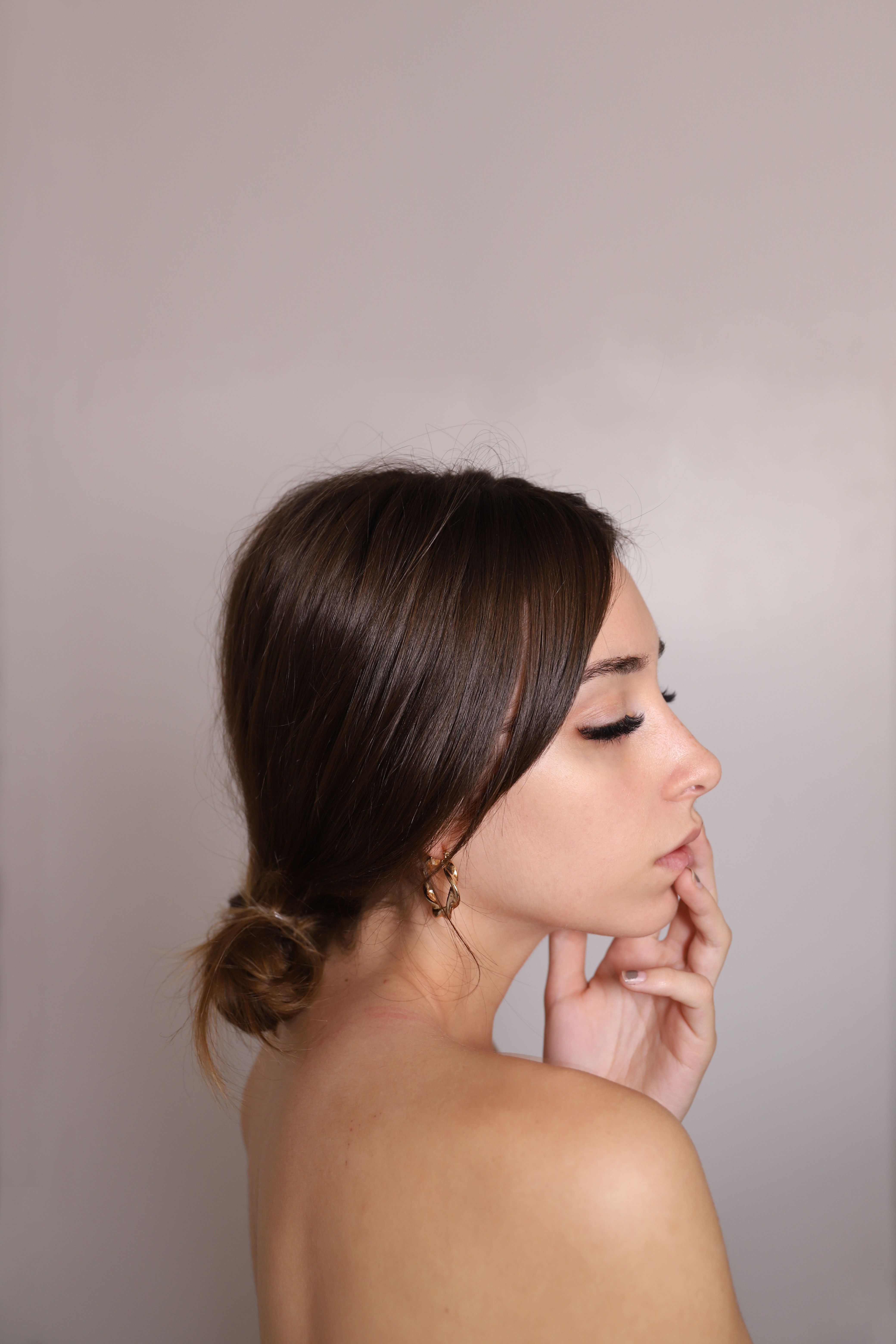
FOTOGRAFÍA INICIAL:
PHOTOSHOP:
Edición básica:
Este apartado es la base del proyecto. Por eso hay que ponerle ganas y prestar atención a los equilibrios y a lo que la propia fotografía te está pidiendo. En mi caso he hecho algunos retoques en el pelo (con la herramienta licuar, que se encuentra en la barra de herramientas – Ajustes - Licuar), el color de las uñas y una corrección de las imperfecciones de la piel muy sutil con el tapón de clonar y el pincel corrector.

Color:
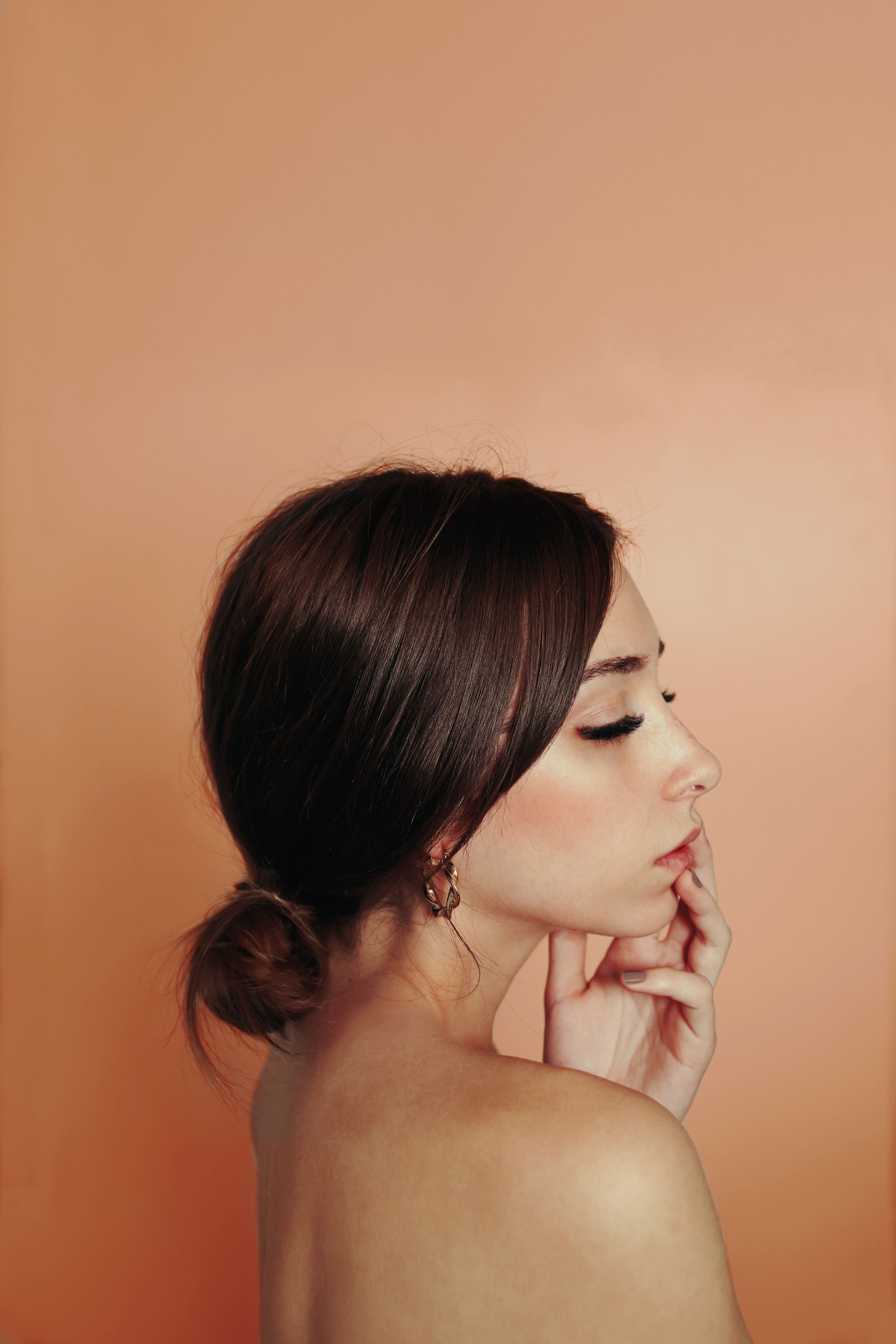
Una vez finalizada la parte de edición básica eliminando y puliendo imperfecciones, pasamos al apartado del color. Esto es muy personal, ya que va a cambiar depende de la idea inicial que se tenga y lo que le vaya bien al proyecto, aunque puede ir variando a lo largo del proceso. Digamos que es como un juego.
1- En este caso he comenzado con la herramienta corrección selectiva. Mi imagen es demasiado cálida y quiero que tenga unos colores más neutros por lo que modificaré los colores que quiera cambiar en mi imagen. Además he creado más volumen en el rostro jugando con los negros y blancos de la fotografía.

2- Creando una capa nueva he pintado el fondo de un color salmón con la herramienta pincel teniendo en cuenta la opacidad y el flujo del mismo, además de activar el modo color que aparece en la ventana “capas”. Ya veréis que más tarde he ido modificando el color según lo que me pedía la fotografía.
NOTA IMPORTANTE: En este punto hay que tener muy en cuenta las zonas más delicadas de la imagen como las que tienen pelo ya que puede quedar muy artificial si pasamos el pincel por encima con la misma opacidad que lo hemos hecho en el resto de la imagen, por eso es recomendable hacerlo a una opacidad más baja para crear una especie de degradado.

3- En tercer lugar utilizo la herramienta equilibrio de color, con la que podemos corregir las sombras, los medios tonos y las iluminaciones. En la imagen anterior, el fondo y la persona no estaban en armonía y lo que he conseguido con esta herramienta es unificarlo, crear una misma gama cromática.

4- Pasamos a la herramienta filtro de fotografía, en la que he colocado el filtro “submarino” que me permite desaturar un poco la imagen y apagar los tonos naranjas.

5- En esta imagen he vuelto a usar la herramienta corrección selectiva y mapa de degradado (con tonos naranjas) hasta que he conseguido el color y el volumen deseado en la fotografía. Aquí vemos como va tomando forma.

6- Una herramienta que uso mucho y no puede faltar en ninguna de mis ediciones son las curvas. Es una herramienta con la que se puede controlar a la perfección los niveles de negros, grises y blancos de luces y sombras, lo que hace que la imagen se vea más realista.
Añadir elementos:
Una vez finalizado el apartado de color (aunque más tarde daré unos retoques finales con Lightroom), ha llegado la hora de añadir los elementos que van a completar mi proyecto “El secreto de las abejas” así que ¡Es hora de añadir abejas! Las abejas son fotografías vectorizadas en formato .png que podéis encontrar en la página gratuita Stick PNG. Aquí os dejo el Link: https://www.stickpng.com/search?q=bee&page=1.
Más tarde vi que la fotografía tendría más sentido si añadiese algo de miel así que cogí el bote de miel que tenía en casa y me realicé otras fotografías para añadirlas a la imagen de mi proyecto.
NOTA IMPORTANTE: Es importante que cuando coloquemos esta miel capturada en otra fotografía, tengamos en cuenta la luz de la fotografía anterior y el color. Por ello una vez colocada e integrada la miel en la fotografía final, deberemos poner esta capa por encima de las capas de corrección selectiva, mapa de degradado, equilibrio de color y curvas ya que si no el color de la miel, no irá en armonía con el resto de la imagen.

Por último añadiré unos detalles finales de maquillaje como la sombra y raya de ojos, el pintalabios y las cejas despeinadas, la sombra de las abejas para que se integren más en la imagen y un efecto viñeta alrededor de la imagen realizado con el pincel negro en modo de fusión luz suave.

LIGHTROOM Y RESULTADO FINAL:
Como he mencionado anteriormente, el retoque de colores en Lightroom es muy personal por lo que he ido probando parámetros hasta que he conseguido el resultado deseado de mi proyecto.

¡Espero que os guste y os sirva de ayuda! Cualquier duda que tengáis estaré encantada de solucionárosla.





6 comments
Me ha encantado tu trabajo, felicidades y gracias por compartirlo.
Genial trabajo de edicion
@alejocorrea1980 Muchas gracias!!
Amé tu edición, ¿cómo es que hizo el detalle de la sombra y la ceja?
@haditavilanieto Hola!! La sombra la realicé en Photoshop, eligiendo en este caso el color naranja y pintando con el pincel en el párpado y después cambiando el modo de fusión al que más me gusta (suelo elegir siempre el modo color o luz suave para estas ediciones, pero puedes probarlos todos). Y para las cejas, tengo un pincel - que creo que viene predeterminado en Photoshop - que es como una especie de hierba que tiene tres "pelitos", solo hace falta pintar donde quieres que aparezcan, probar y borrar las partes que no desees. Otra forma de hacerlos es pintando con un pincel super pequeño pelo a pelo, con este método también se obtienes resultados estupendos.
Espero que te sirva de ayuda y Muchas gracias!!
Me ha encantado esta edición. Enhorabuena
Log in or join for Free to comment